Nastavení a vzhled vaší události
Změňte název a datum své události, přidejte úvodní fotky a vyberte písma a barvy stránky události.
Postup pro
Změna názvu, začátku a konce
- V události otevřete kartu Stránka události.
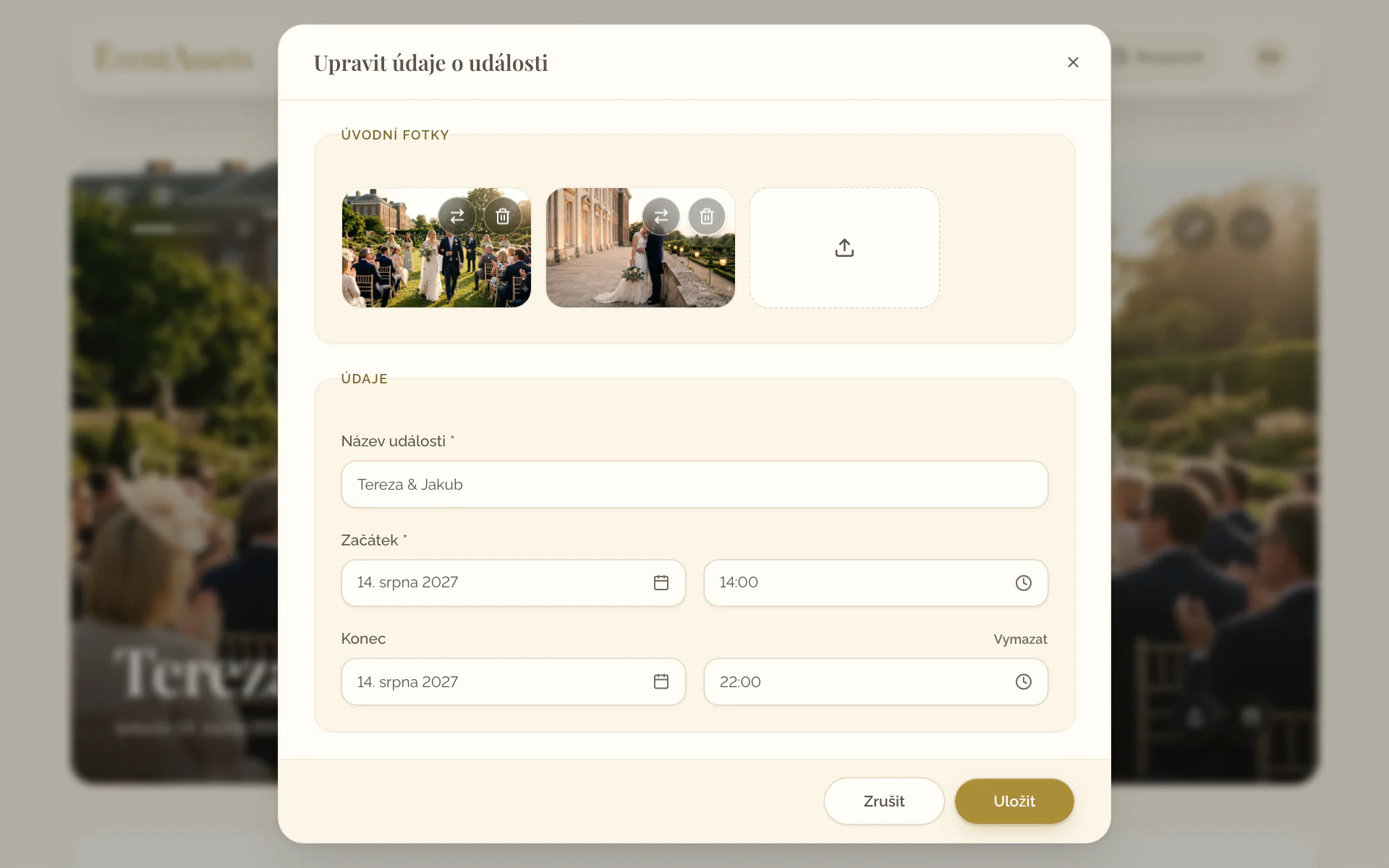
- Nahoře na úvodní fotce zvolte Upravit údaje o události.
- V části Údaje změňte pole Název události, Začátek nebo Konec. Volba Vymazat konec odstraní.
- Zvolte Uložit.
- V události otevřete kartu Stránka události.
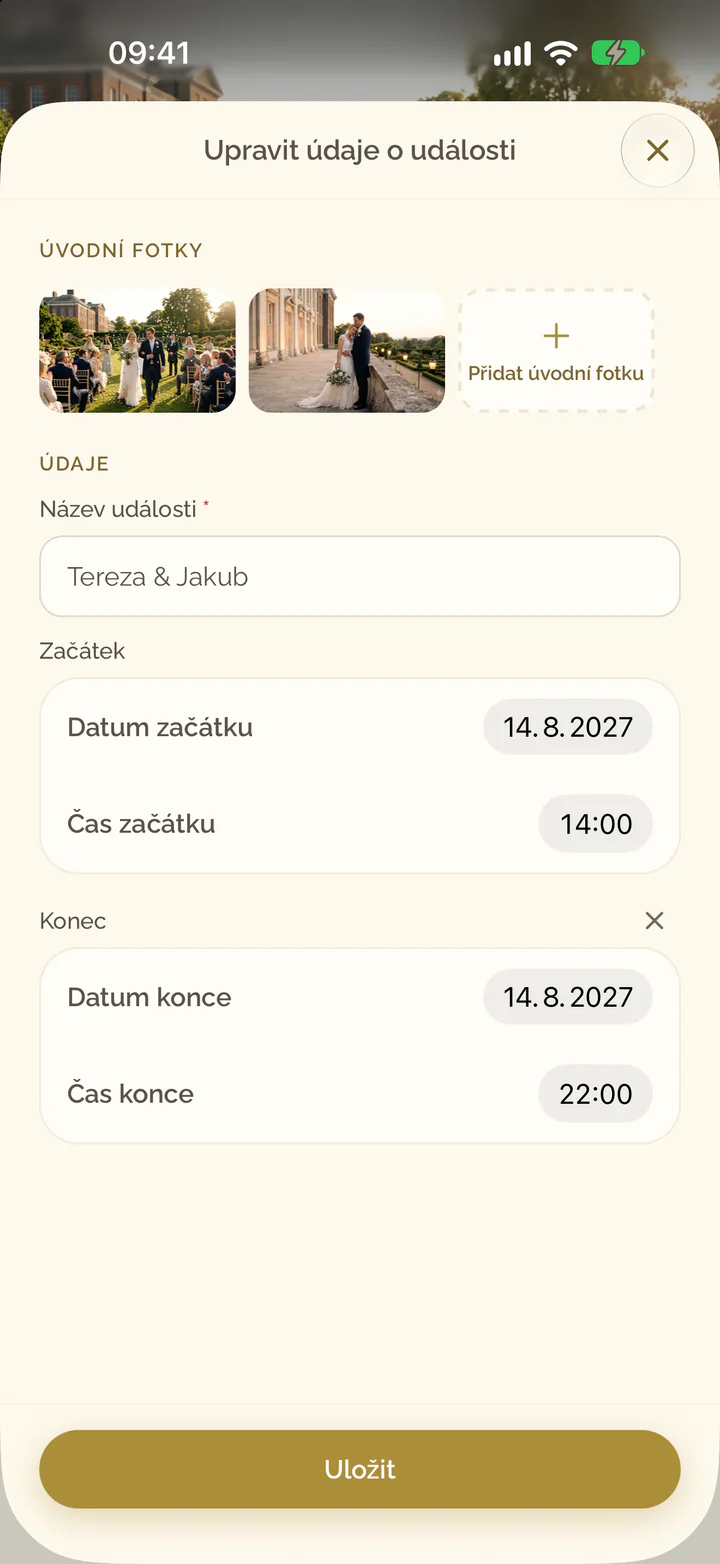
- Nahoře na úvodní fotce zvolte tužku.
- V části Údaje změňte pole Název události nebo Začátek. Přidat čas konce nastaví konec, Odebrat čas konce ho odstraní.
- Zvolte Uložit.
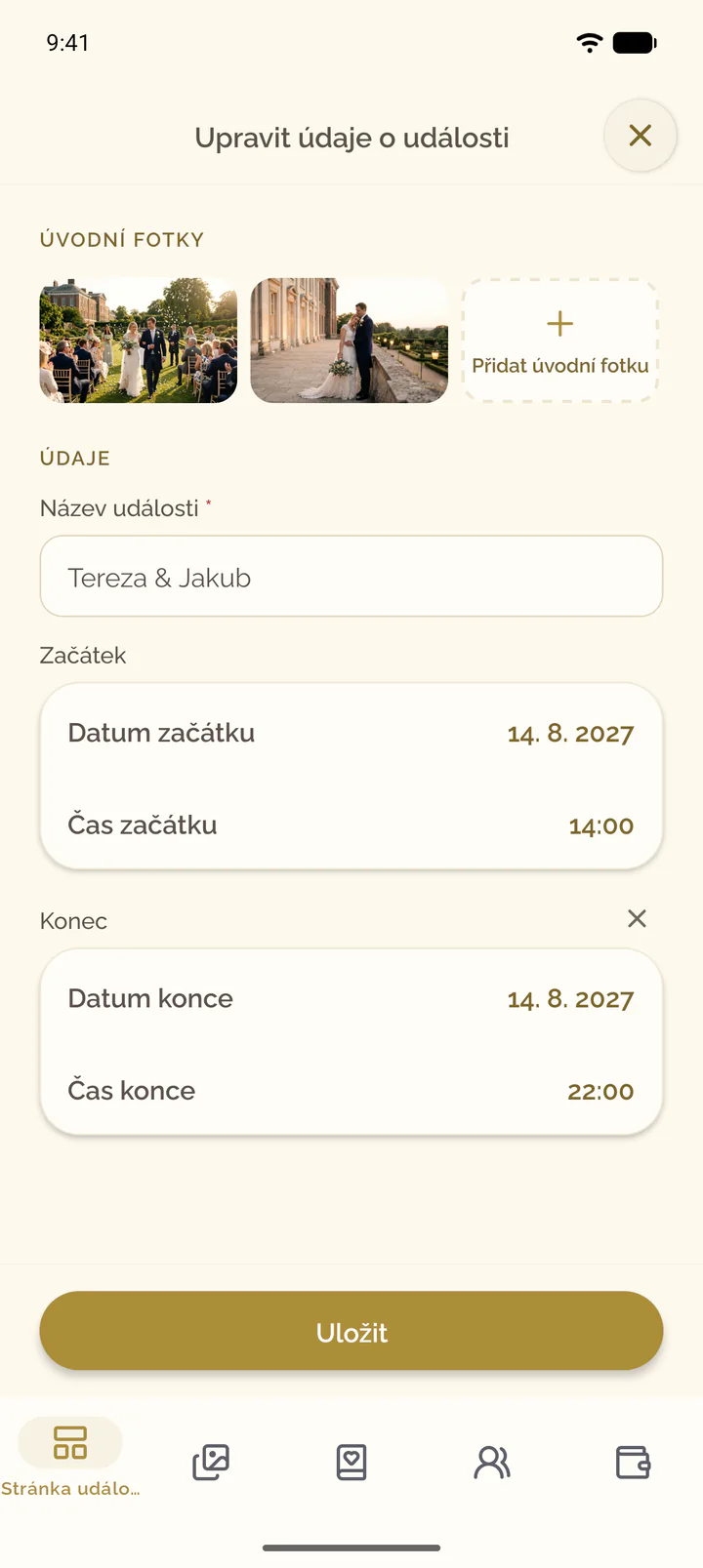
Přidání úvodních fotek
- Nahoře na úvodní fotce zvolte Upravit údaje o události.
- V části Úvodní fotky zvolte Nahrát soubory, dlaždici na konci řady.
- Vyberte obrázek.
- Přetažením obrázku zvolte, co bude úvodní fotka ukazovat; posuvníkem ho přiblížíte.
- Zvolte Nahrát úvodní fotku.
- Nahoře na úvodní fotce zvolte tužku.
- V části Úvodní fotky zvolte Přidat úvodní fotku.
- Zvolte Vybrat z knihovny nebo Pořídit fotku nebo video.
- Přetažením obrázku zvolte, co bude úvodní fotka ukazovat; dvěma prsty ho přiblížíte.
- Zvolte Nahrát úvodní fotku.
Změna pořadí a odebrání úvodních fotek
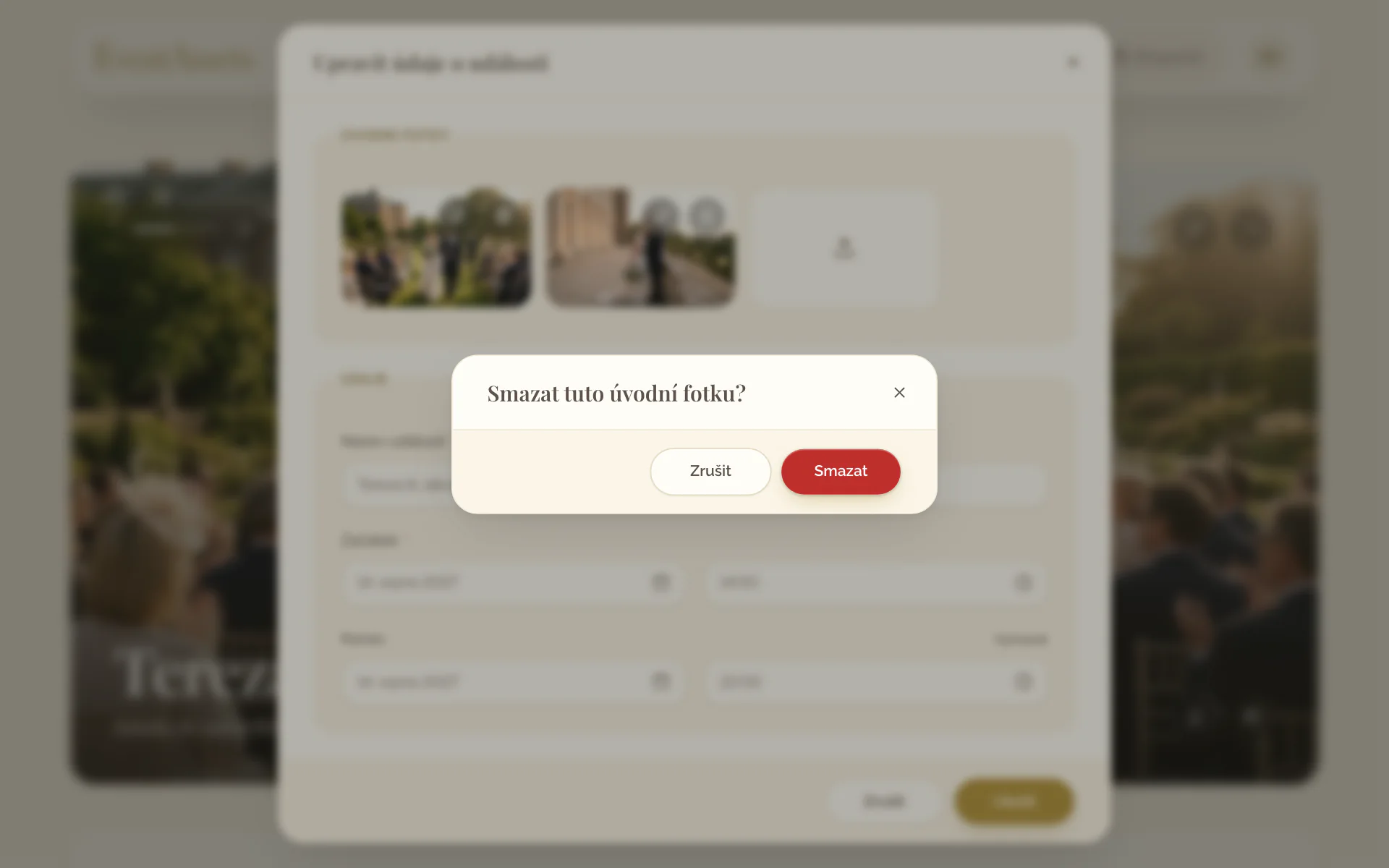
- Nahoře na úvodní fotce zvolte Upravit údaje o události.
- Přetáhněte úvodní fotku za úchyt na nové místo.
- Chcete-li úvodní fotku odebrat, zvolte na ní Smazat a potvrďte.
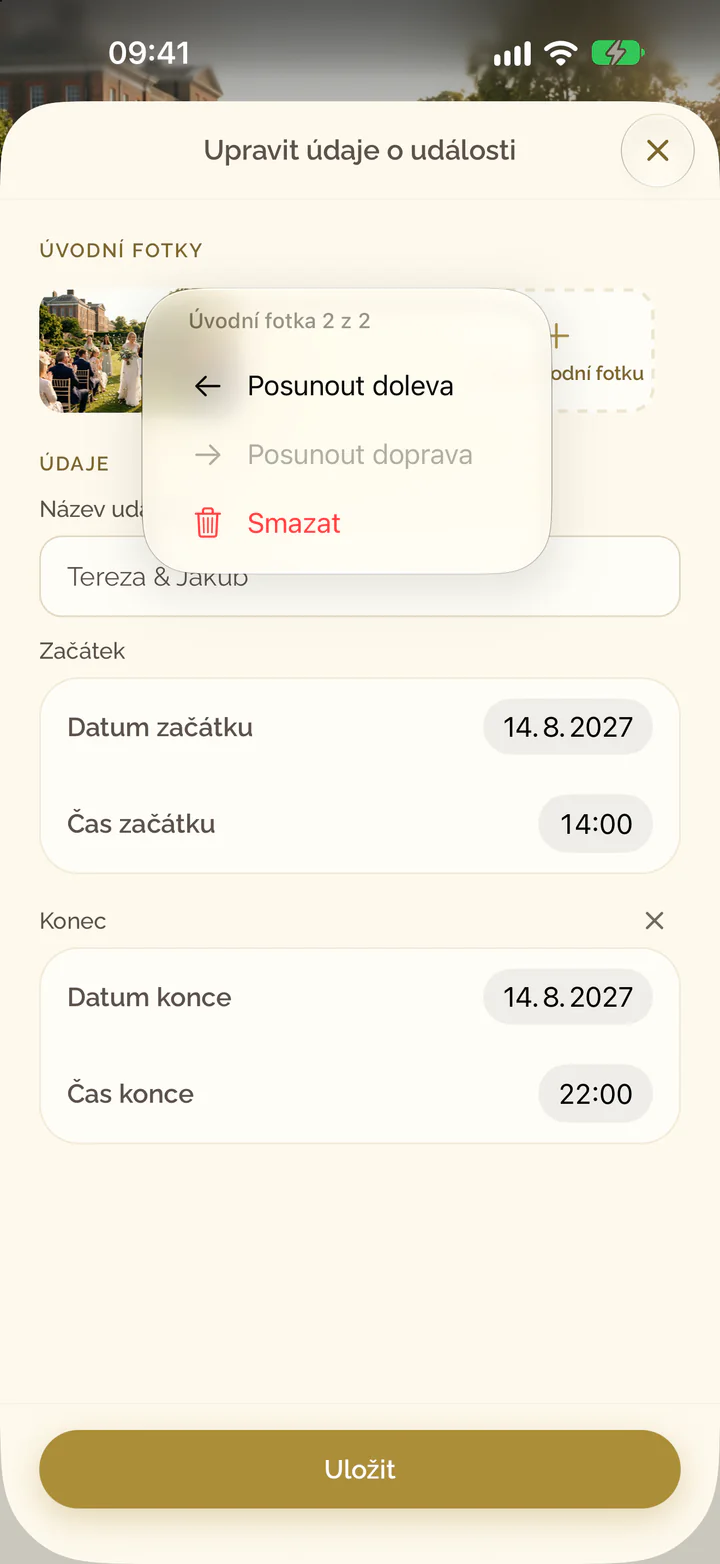
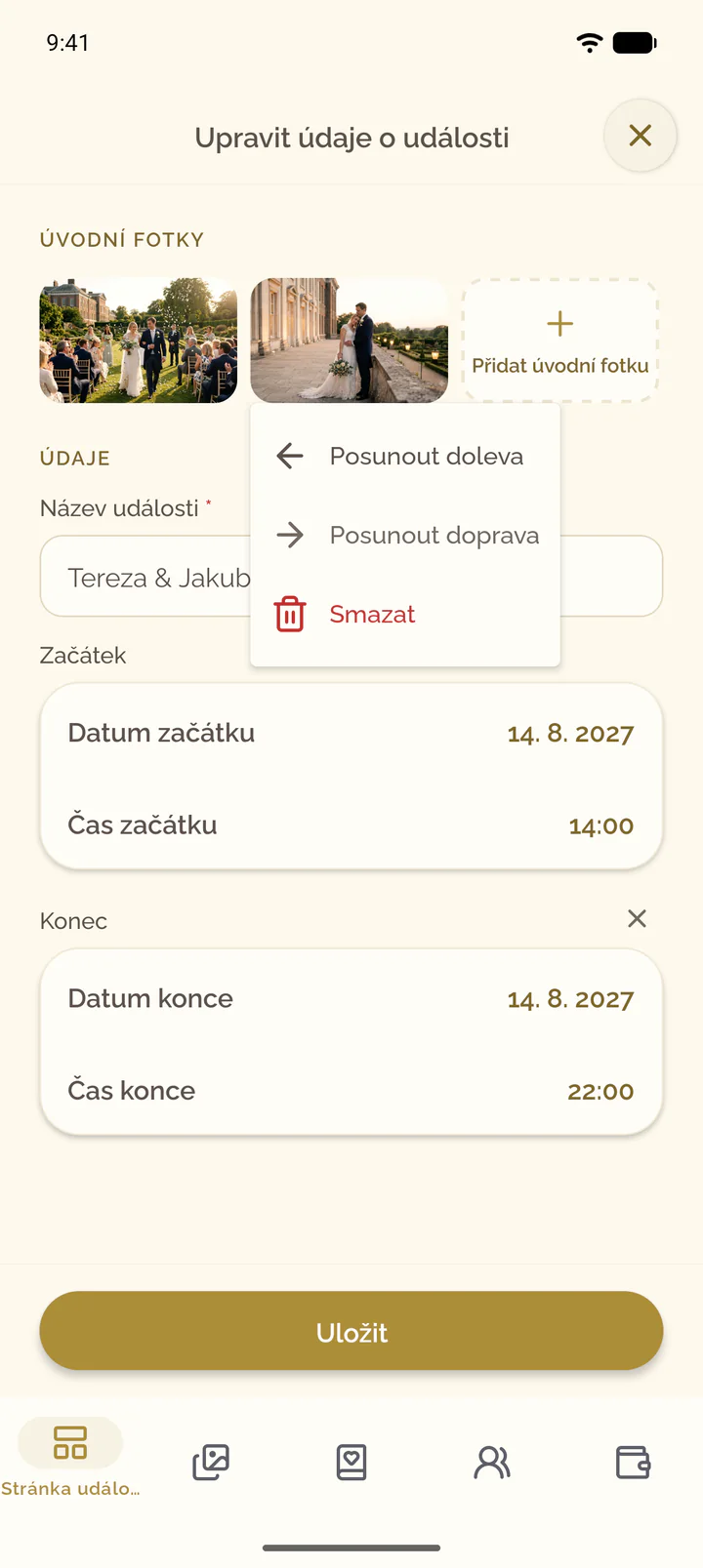
- Nahoře na úvodní fotce zvolte tužku.
- Klepněte na úvodní fotku a zvolte Posunout doleva nebo Posunout doprava.
- Chcete-li úvodní fotku odebrat, zvolte ve stejném menu Smazat a potvrďte.
Výběr písem a barev
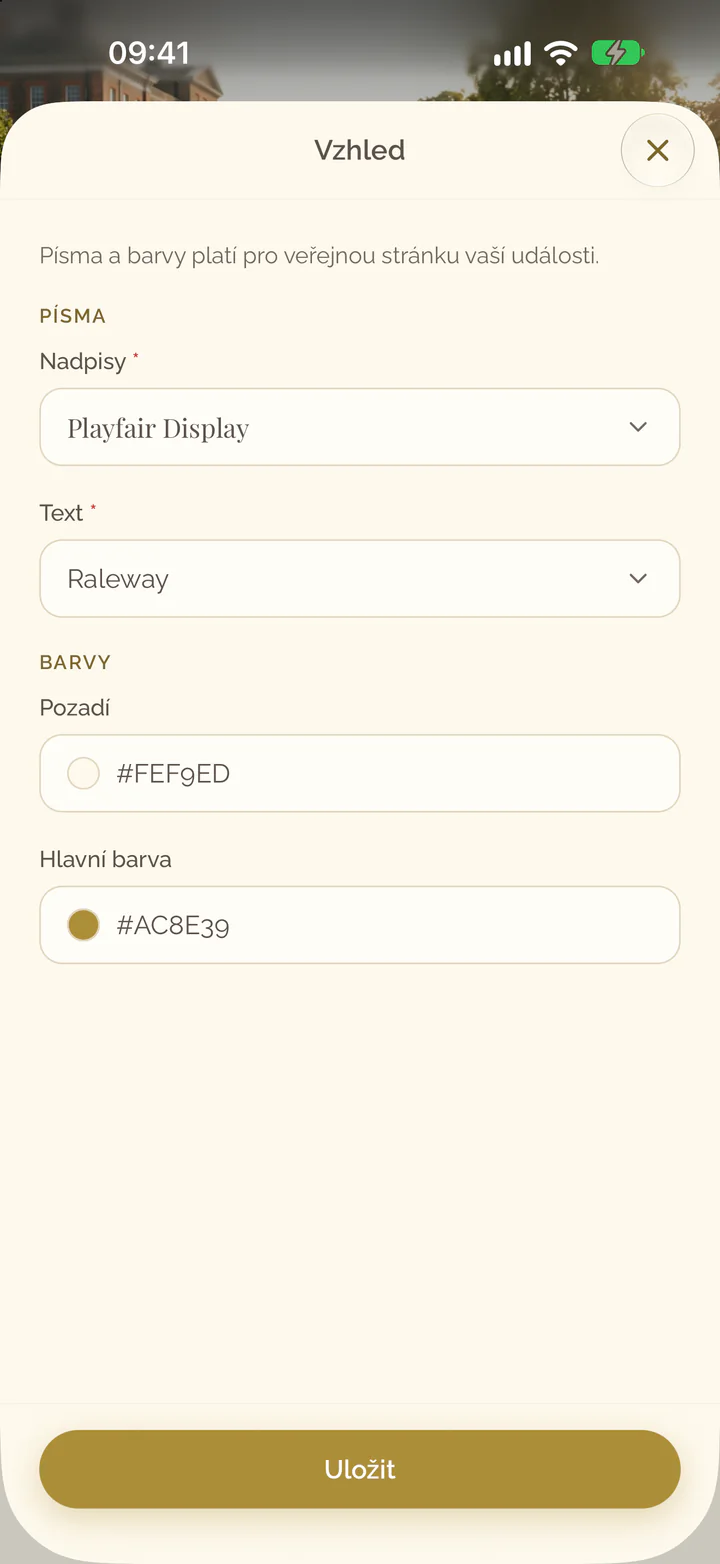
- Nahoře na úvodní fotce zvolte Více a pak Vzhled.
- V části Písma vyberte písmo pro Nadpisy a Text.
- V části Barvy nastavte barvy Pozadí a Hlavní barva.
- Zvolte Uložit.
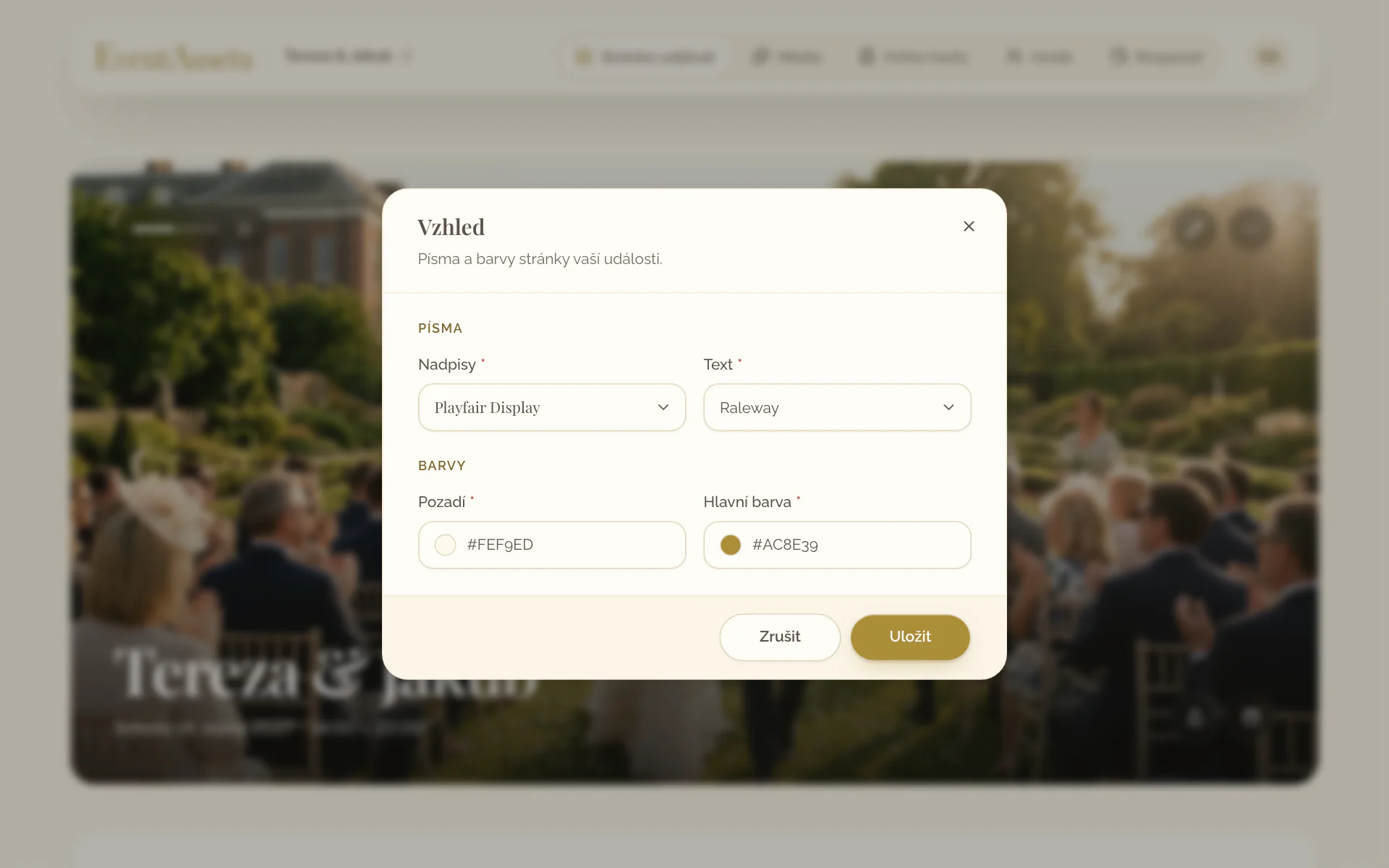
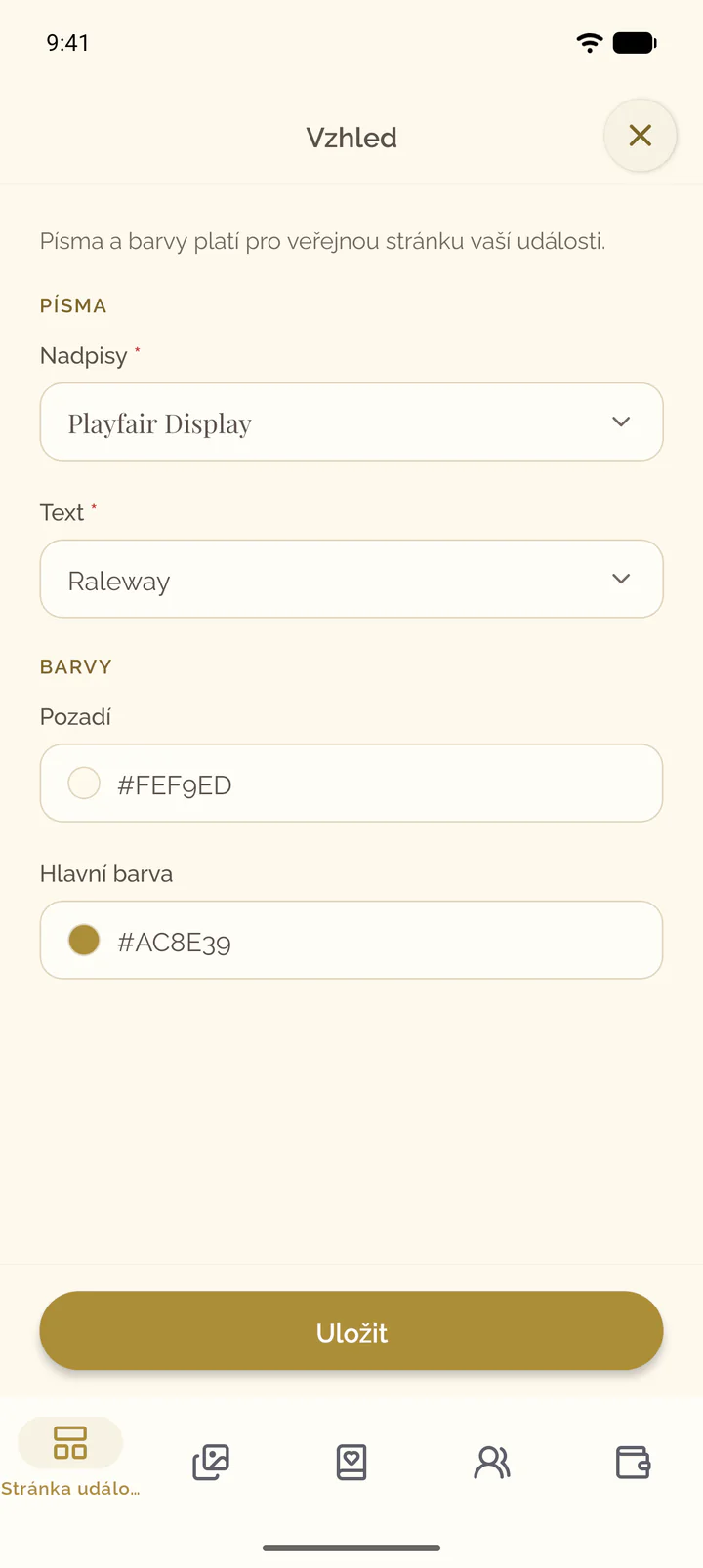
- Nahoře na úvodní fotce zvolte tři tečky a pak Vzhled.
- V části Písma vyberte písmo pro Nadpisy a Text.
- V části Barvy nastavte barvy Pozadí a Hlavní barva.
- Zvolte Uložit.