
Připojení AI asistentů
Připojte Claude, ChatGPT nebo jiného AI asistenta a spravujte své události v chatu. Zjistěte, co asistent dokáže a jak ho odpojit.
Postup pro
EventAssets má MCP server: AI asistent, kterého k němu připojíte, za vás v chatu čte a mění vaše události. Jak to funguje a které asistenty podporuje, popisuje stránka MCP server EventAssets.
Připojení asistenta
- Otevřete Můj účet.
- V části AI asistenti zvolte svého asistenta. Pro jiného asistenta zvolte Kopírovat URL konektoru.
- Přidejte konektor ve svém asistentovi podle popisu níže.
- V okně prohlížeče, které se otevře, se v případě potřeby přihlaste a zvolte Povolit přístup.
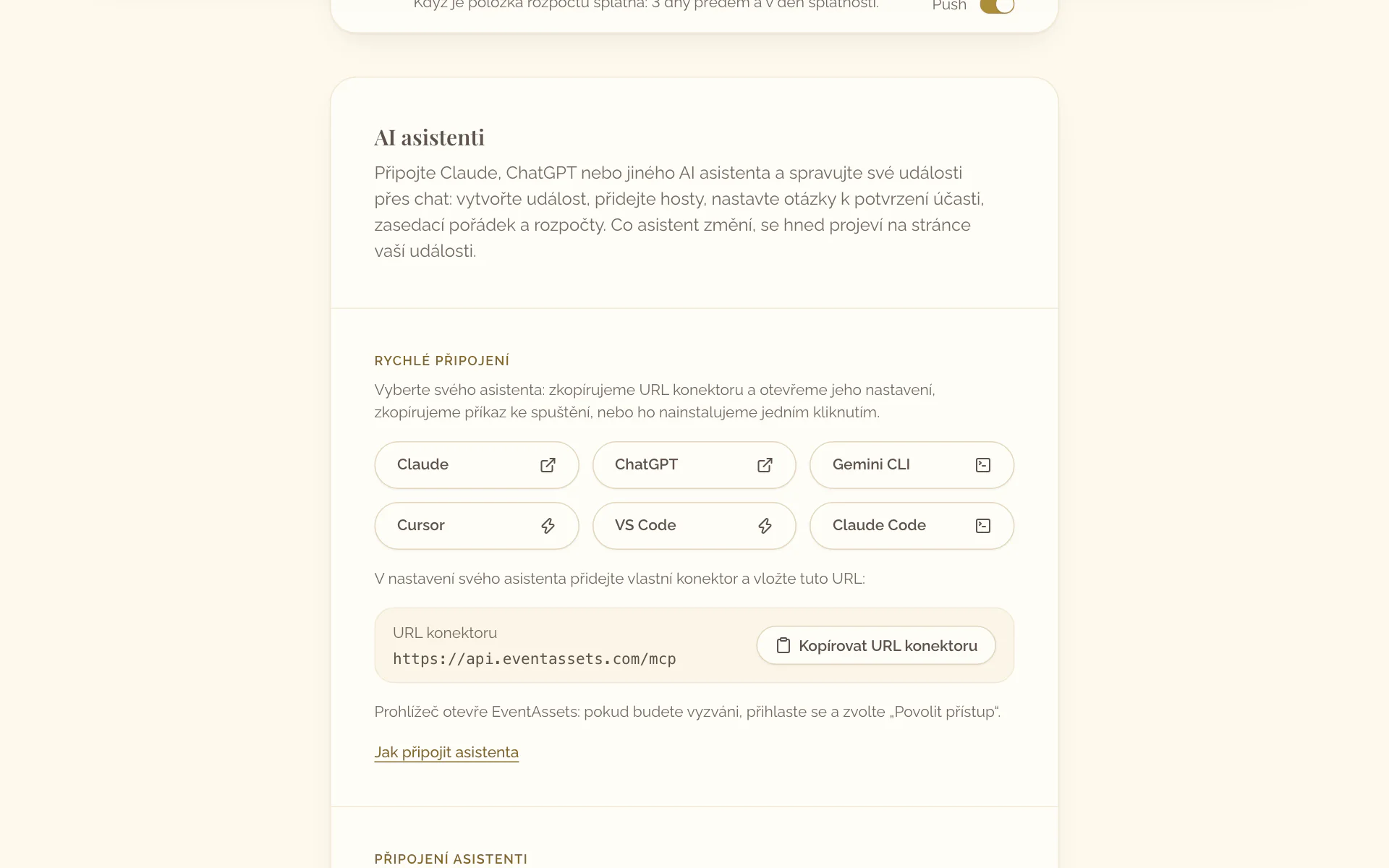
- Otevřete Můj účet a přejděte k části AI asistenti.
- Zvolte Sdílet URL konektoru a pošlete URL do počítače, na kterém asistenta používáte.
- Na tomto počítači přidejte konektor ve svém asistentovi podle popisu níže.
- V okně prohlížeče, které se otevře, se v případě potřeby přihlaste a povolte přístup.
Jak jednotliví asistenti přidávají konektor https://api.eventassets.com/mcp:
- Claude: v „Settings“ otevřete „Connectors“, zvolte „Add custom connector“ a vložte URL.
- ChatGPT: v „Settings“ otevřete „Apps & Connectors“, zapněte režim pro vývojáře, vytvořte konektor a vložte URL.
- Claude Code: v terminálu spusťte
claude mcp add --transport http eventassets https://api.eventassets.com/mcpa po výzvě se přihlaste. - Gemini CLI: v terminálu spusťte
gemini mcp add --transport http eventassets https://api.eventassets.com/mcpa po výzvě se přihlaste. - Cursor a VS Code: na webu zvolte jejich tlačítko v části AI asistenti na stránce Můj účet. Otevře se editor; konektor potvrďte v něm.
Zobrazení a odpojení asistentů
- Otevřete Můj účet.
- V části Připojení asistenti najděte asistenta. U každého je uvedeno, kdy byl připojen a kdy byl naposledy použit.
- Zvolte vedle něj Odpojit.
- Potvrďte volbou Odpojit.
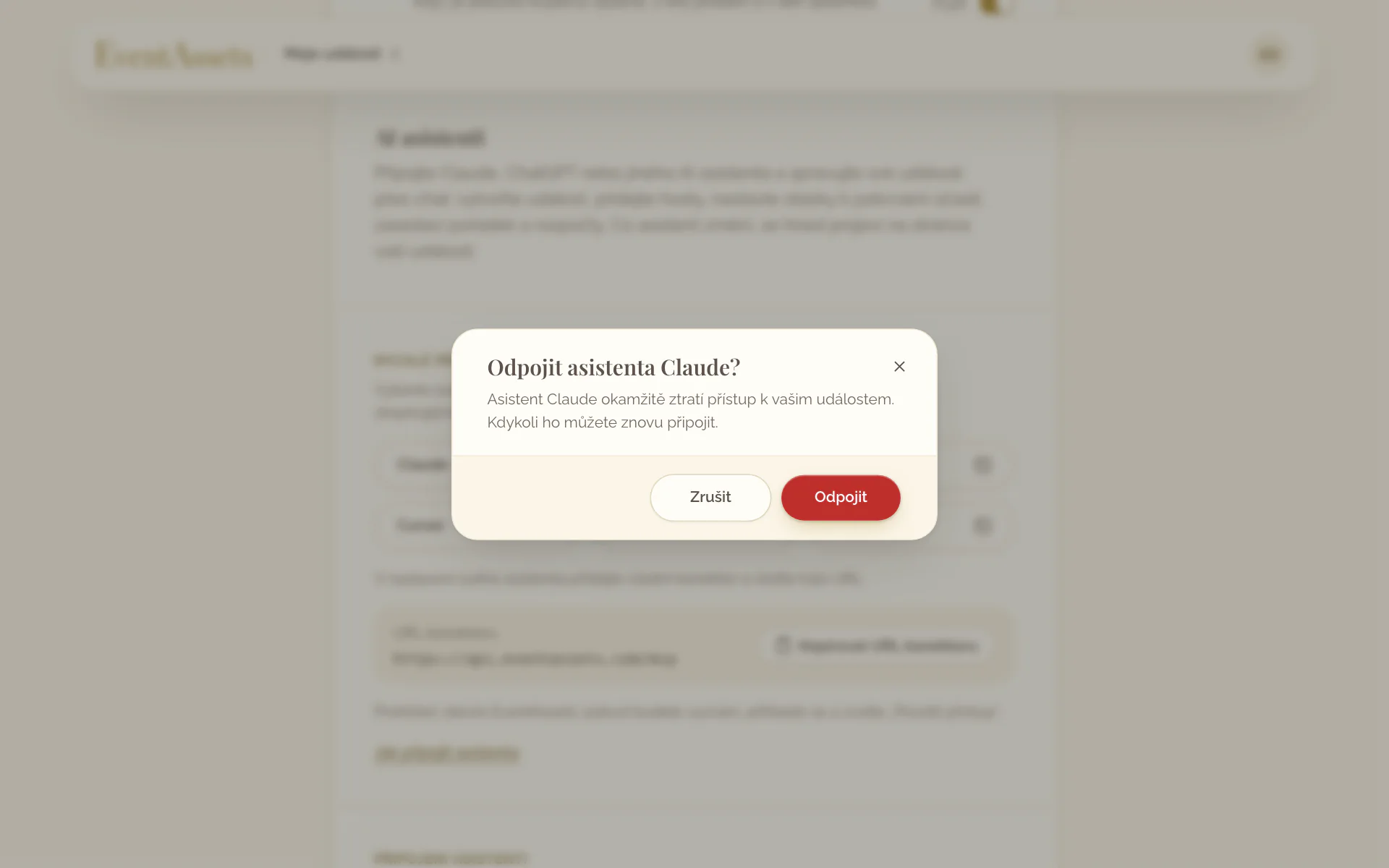
- Otevřete Můj účet a přejděte k části AI asistenti.
- V části Připojení asistenti zvolte vedle asistenta Odpojit a potvrďte.
Co asistent dokáže
Asistent pracuje s vašimi událostmi stejně jako vy, jen v chatu:
- Číst vaše události, vytvářet je, měnit a mazat: název, popis, data a časové pásmo, termín potvrzení účasti, místo konání a písma a barvy stránky události.
- Zobrazovat, skrývat a řadit sekce stránky události: O události, Program, Místo konání, Fotky a videa, Potvrzení účasti, Zasedací pořádek a Kniha hostů.
- Hromadně přidávat hosty i s doprovodem, měnit odpověď, skupinu nebo stůl hosta a odebírat hosty.
- Nastavovat otázky k potvrzení účasti: text, číslo, jednu možnost a více možností.
- Přidávat, měnit a odebírat body programu.
- Přidávat, měnit a odebírat stoly zasedacího pořádku a usazovat k nim hosty.
- Vytvářet rozpočty a položky rozpočtu s jejich částkami, daty splatnosti a daty zaplacení.
- Schvalovat, skrývat, přesouvat a mazat fotky a videa, uspořádat alba a připravit stažení galerie.
- Schvalovat, skrývat a mazat vzkazy v knize hostů.
Nedokáže nahrávat fotky, videa, úvodní fotky ani obrázek QR kódu, nemůže platit ani upgradovat událost a nemění nastavení vašeho účtu. Pro nahrávání a upgrade vám dá odkaz, který otevře správné místo v EventAssets. EventAssets vašim hostům nic neposílá: asistent neposílá žádné pozvánky.