
Správa rozpočtu události
Naplánujte náklady své události v rozpočtech a položkách, zaznamenejte, co je zaplaceno, a exportujte čísla.
Postup pro
Karta Rozpočet patří jen vám: hosté ji nikdy neuvidí. Částky jsou v eurech.
Vytvoření rozpočtu
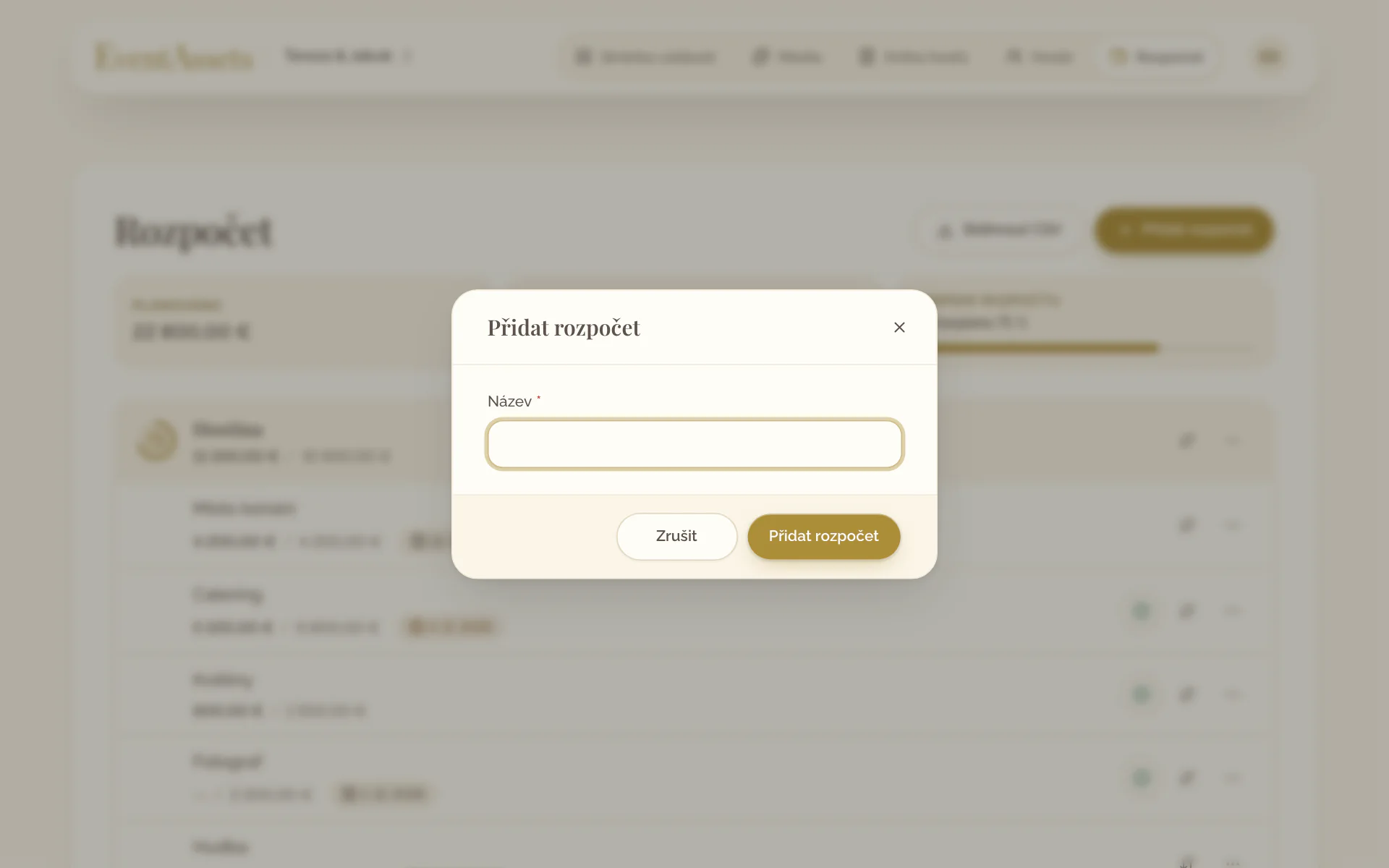
- V události otevřete kartu Rozpočet.
- Zvolte Přidat rozpočet.
- Do pole Název zadejte například místo konání nebo catering a zvolte Přidat rozpočet.
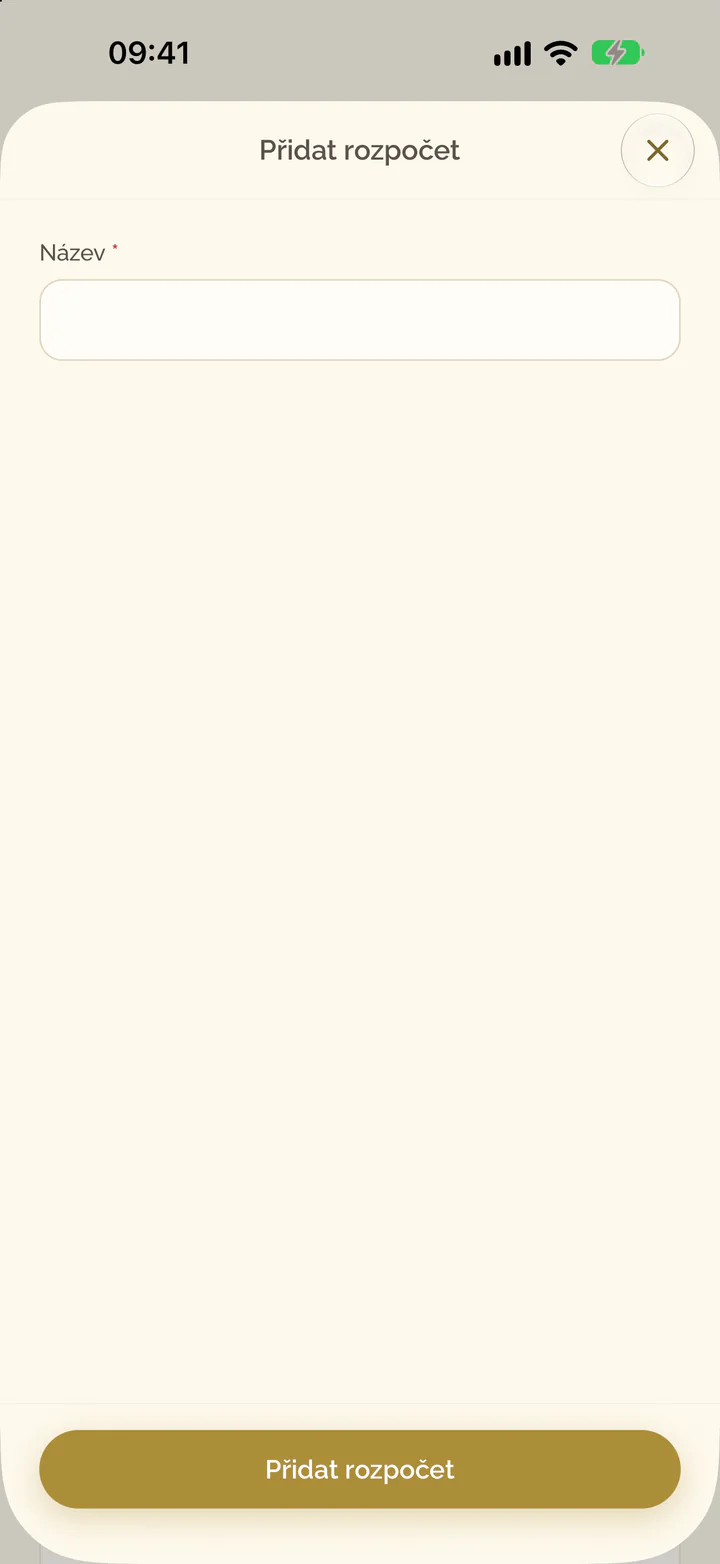
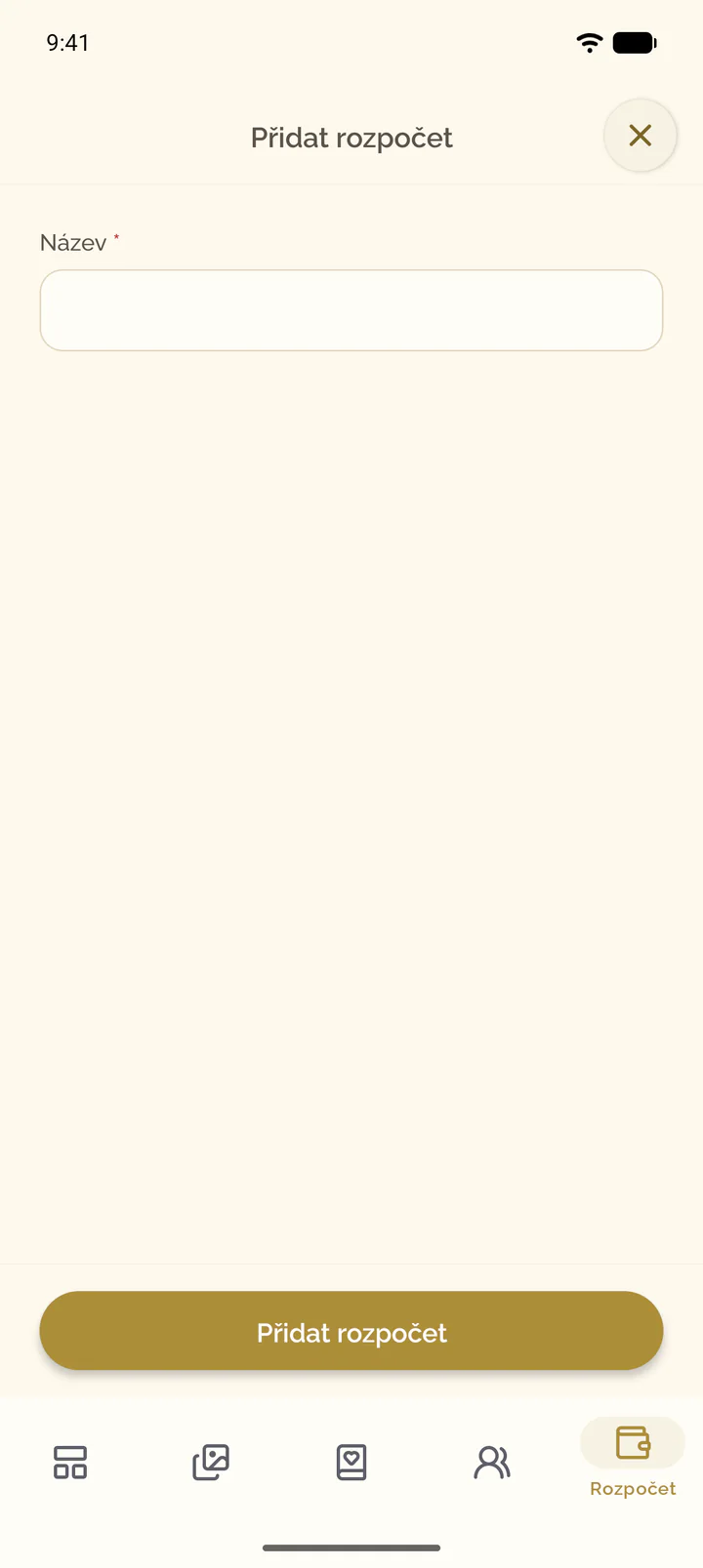
- V události otevřete kartu Rozpočet.
- Zvolte tlačítko plus v horní části obrazovky.
- Do pole Název zadejte například místo konání nebo catering a zvolte Přidat rozpočet.
Přidání položky
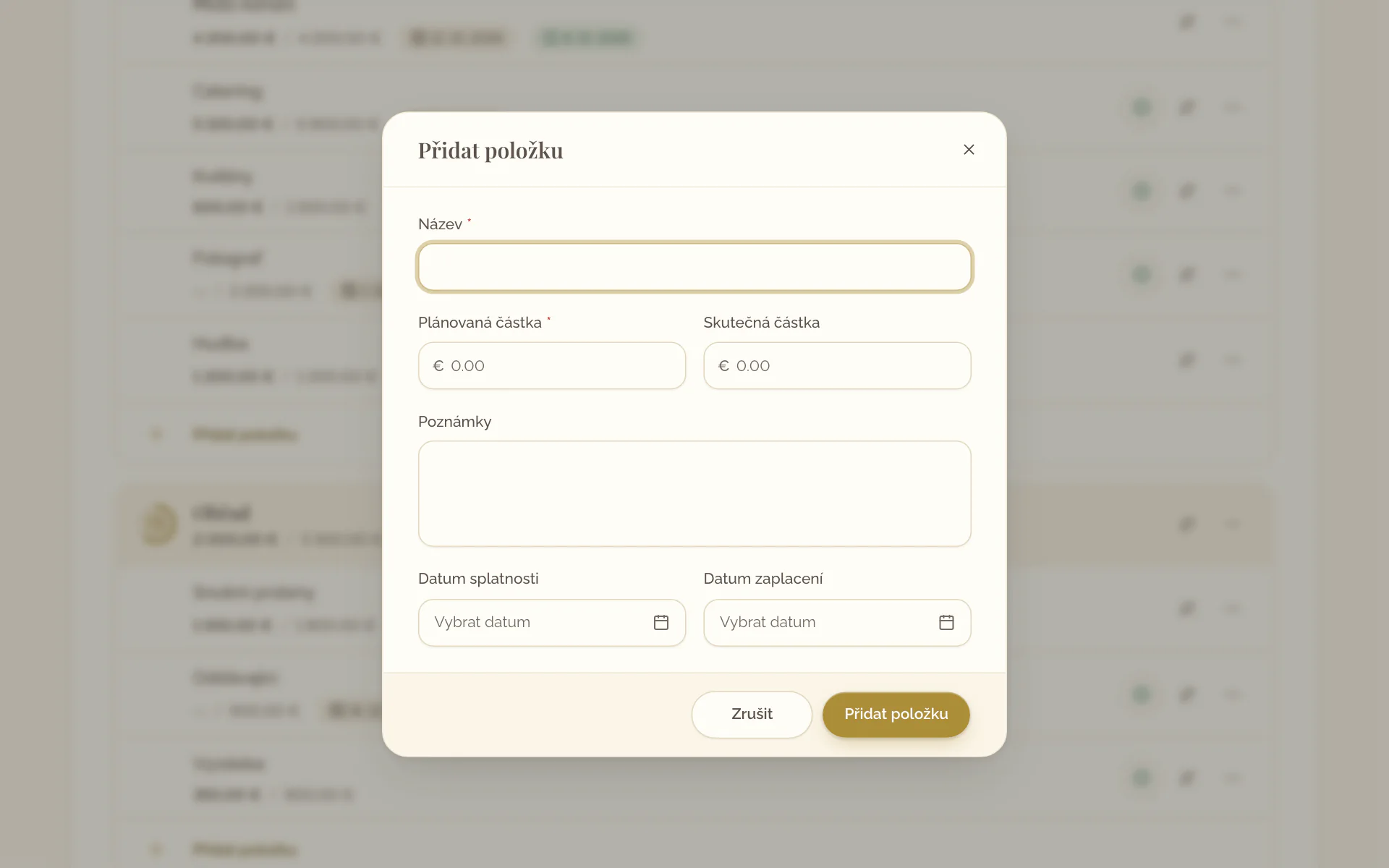
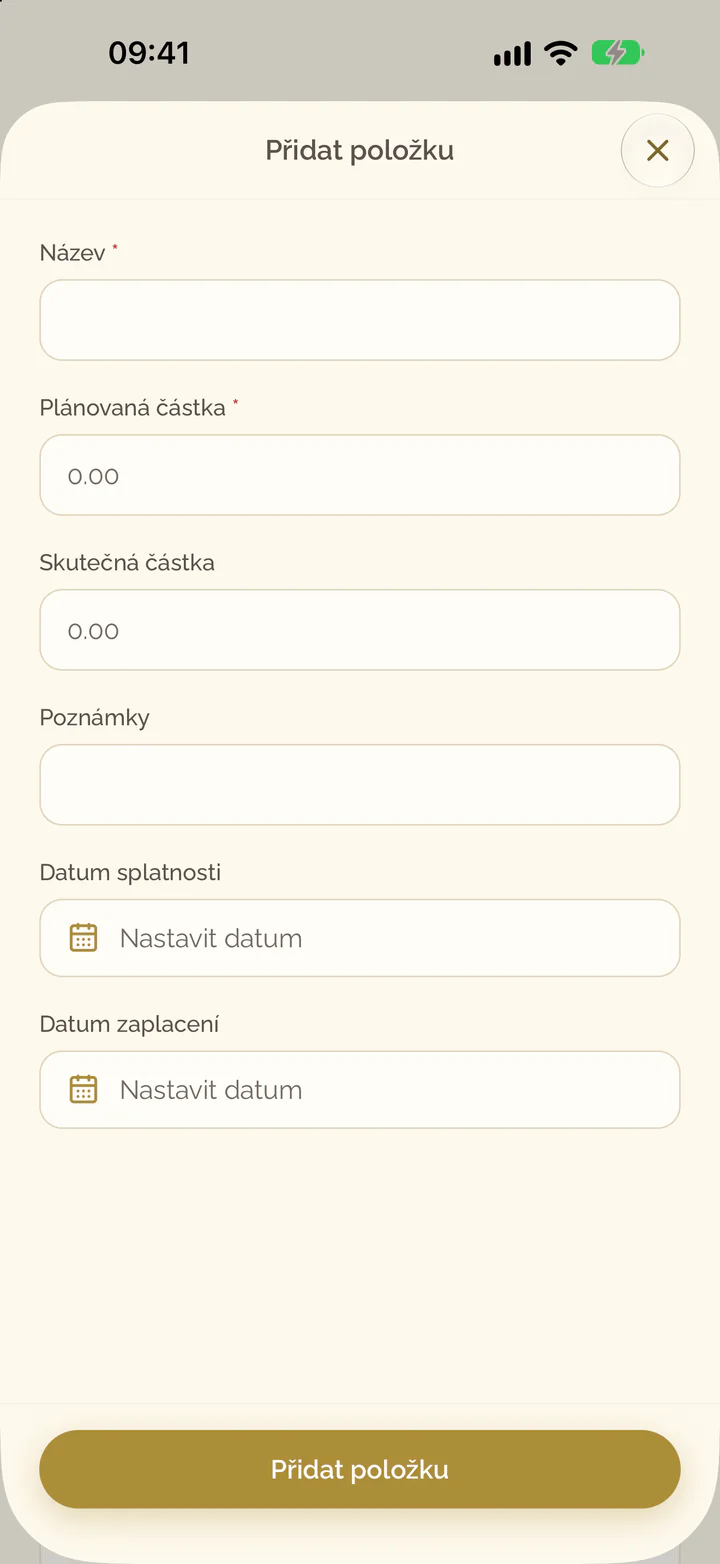
- V rozpočtu zvolte Přidat položku.
- Vyplňte pole Název a Plánovaná částka.
- Pokud je znáte, vyplňte také pole Skutečná částka, Poznámky a Datum splatnosti.
- Zvolte Přidat položku.
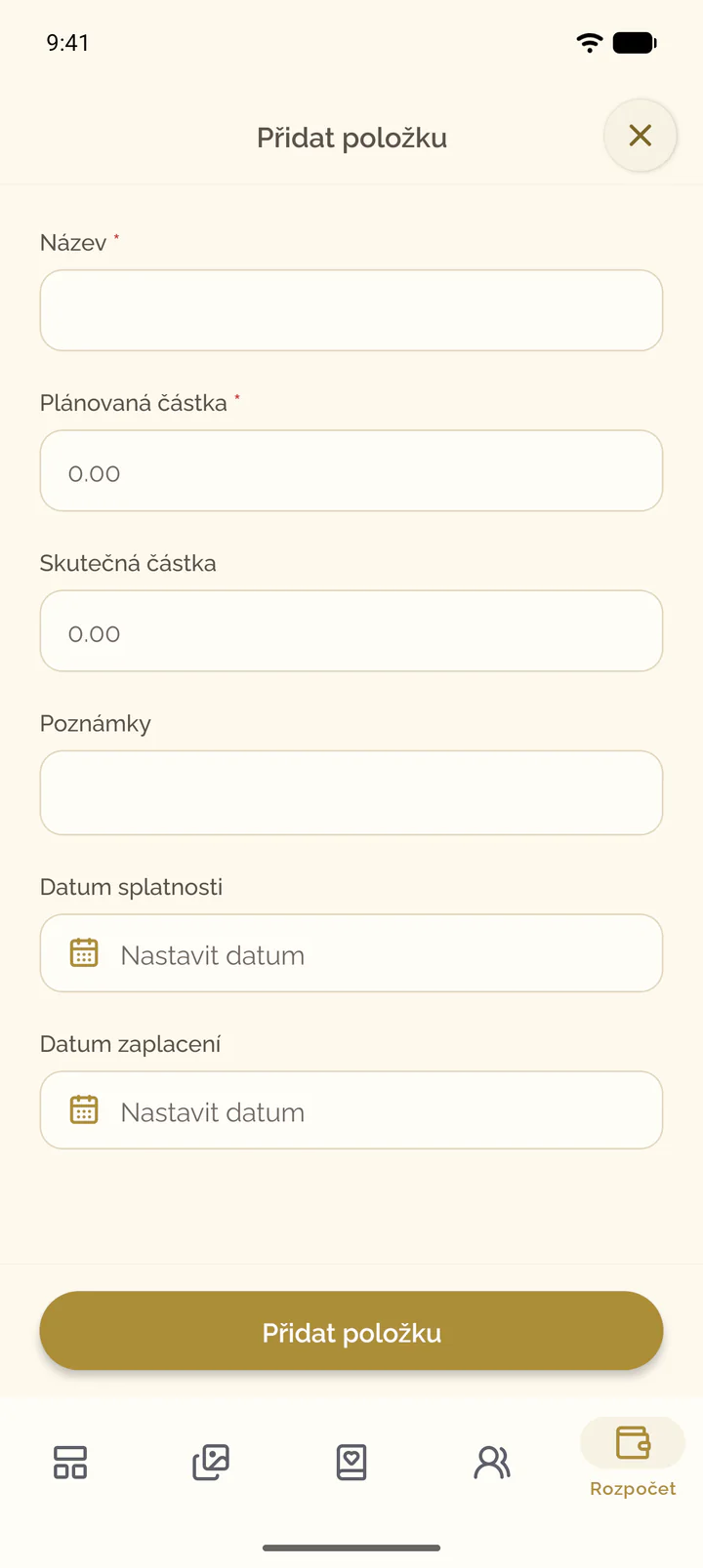
- V rozpočtu zvolte Přidat položku.
- Vyplňte pole Název a Plánovaná částka.
- Pokud je znáte, vyplňte také pole Skutečná částka, Poznámky a Datum splatnosti.
- Zvolte Přidat položku.
Označení položky jako zaplacené
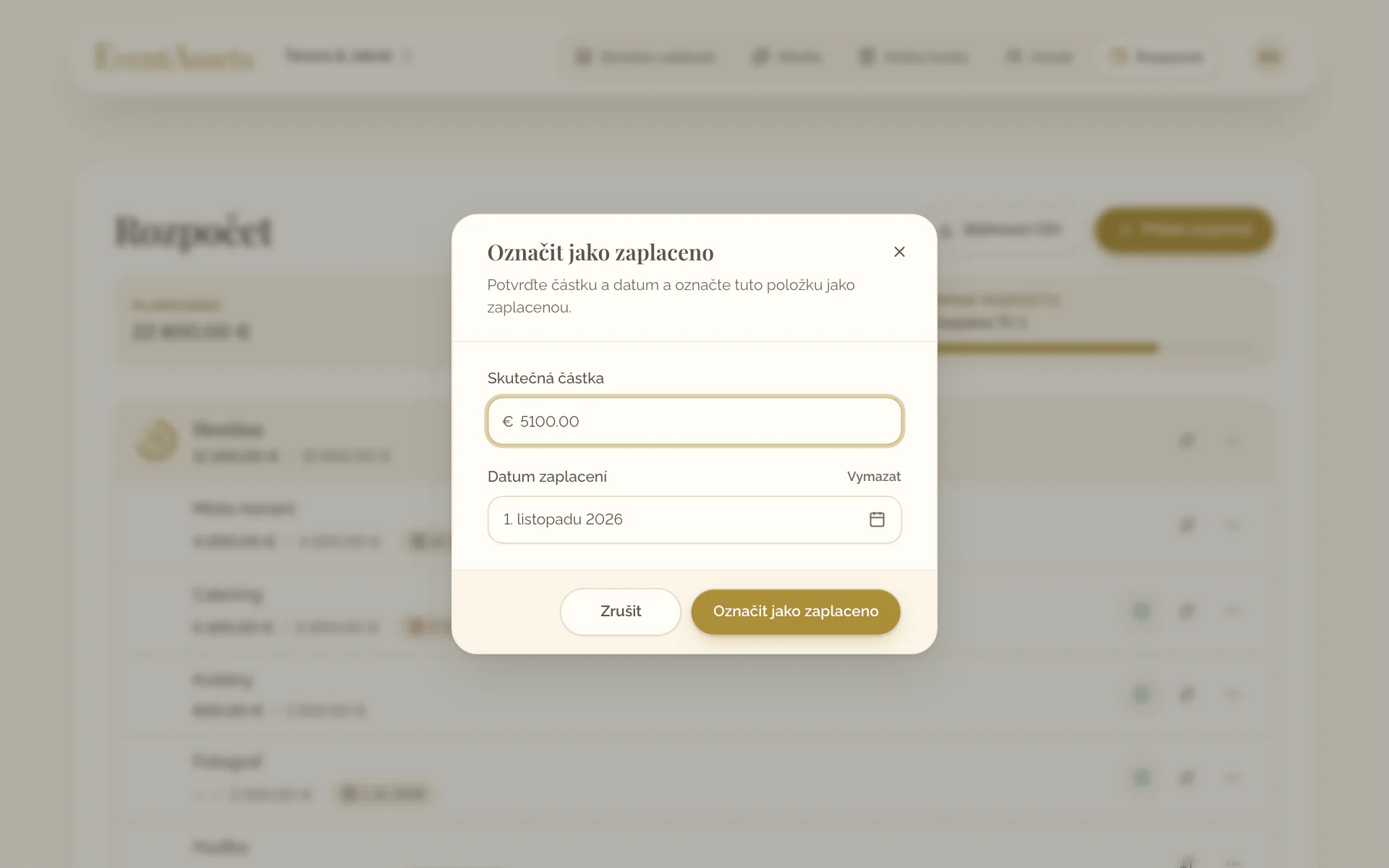
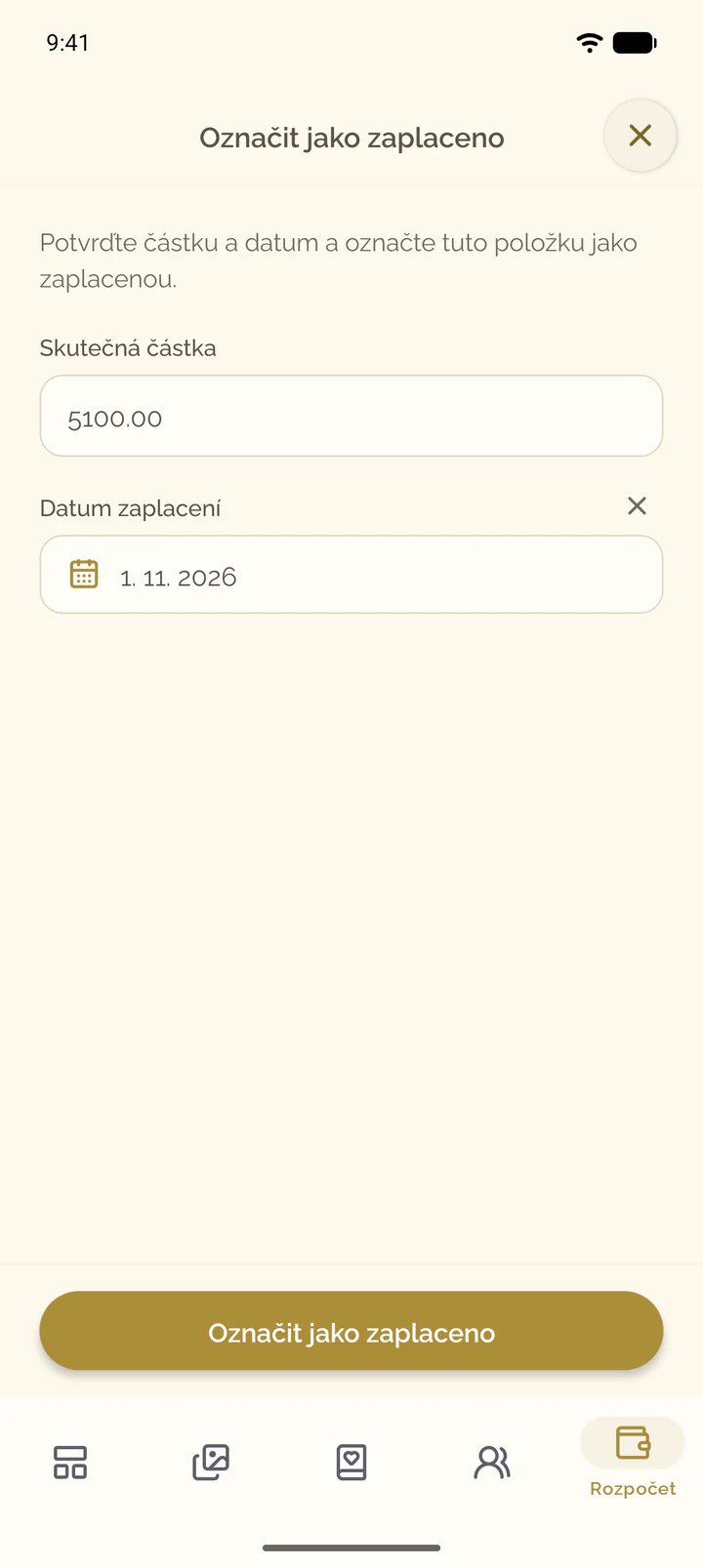
- U položky zvolte Označit jako zaplaceno.
- Zkontrolujte pole Skutečná částka a Datum zaplacení.
- Zvolte Označit jako zaplaceno.
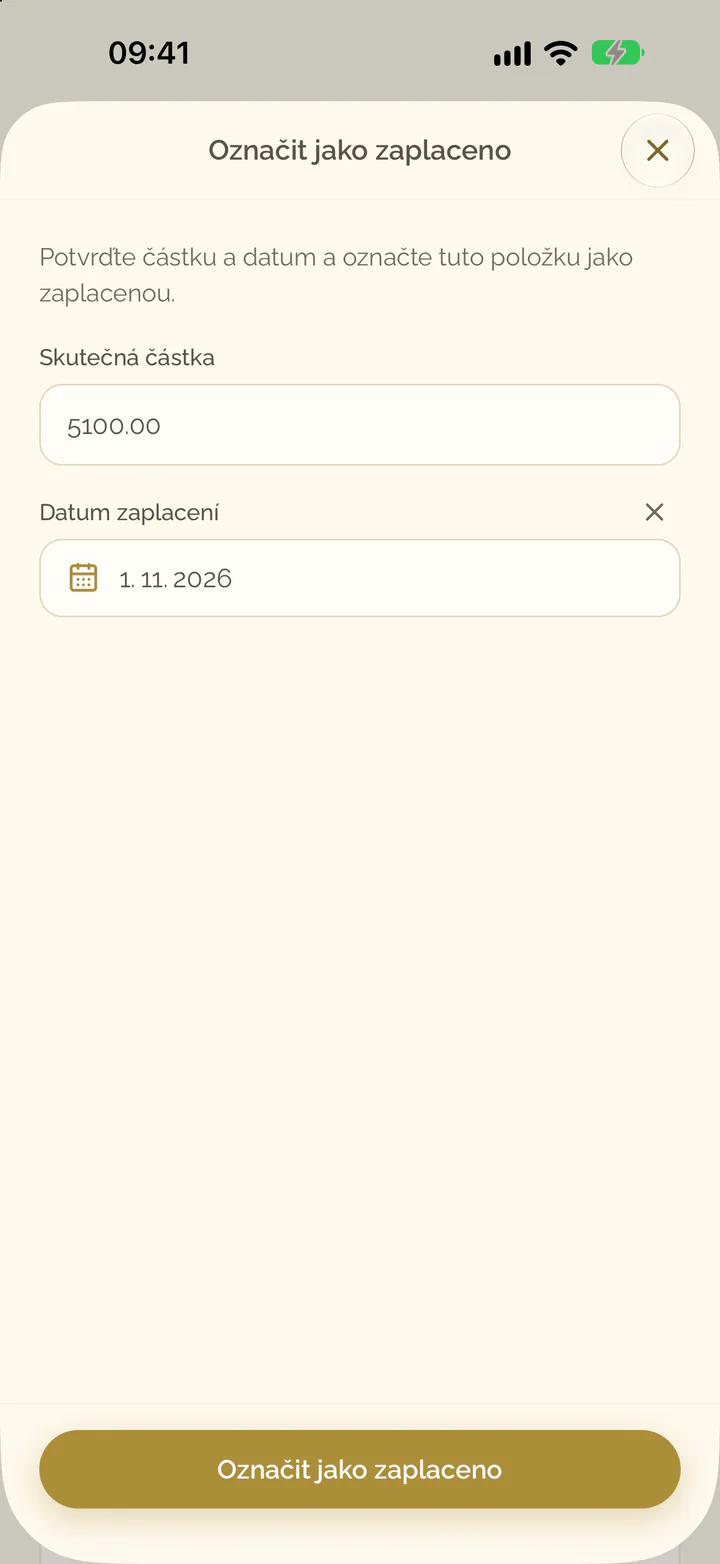
- U položky zvolte tlačítko s fajfkou, nebo otevřete její menu a zvolte Označit jako zaplaceno.
- Zkontrolujte pole Skutečná částka a Datum zaplacení.
- Zvolte Označit jako zaplaceno.
Úprava a změna pořadí rozpočtů a položek
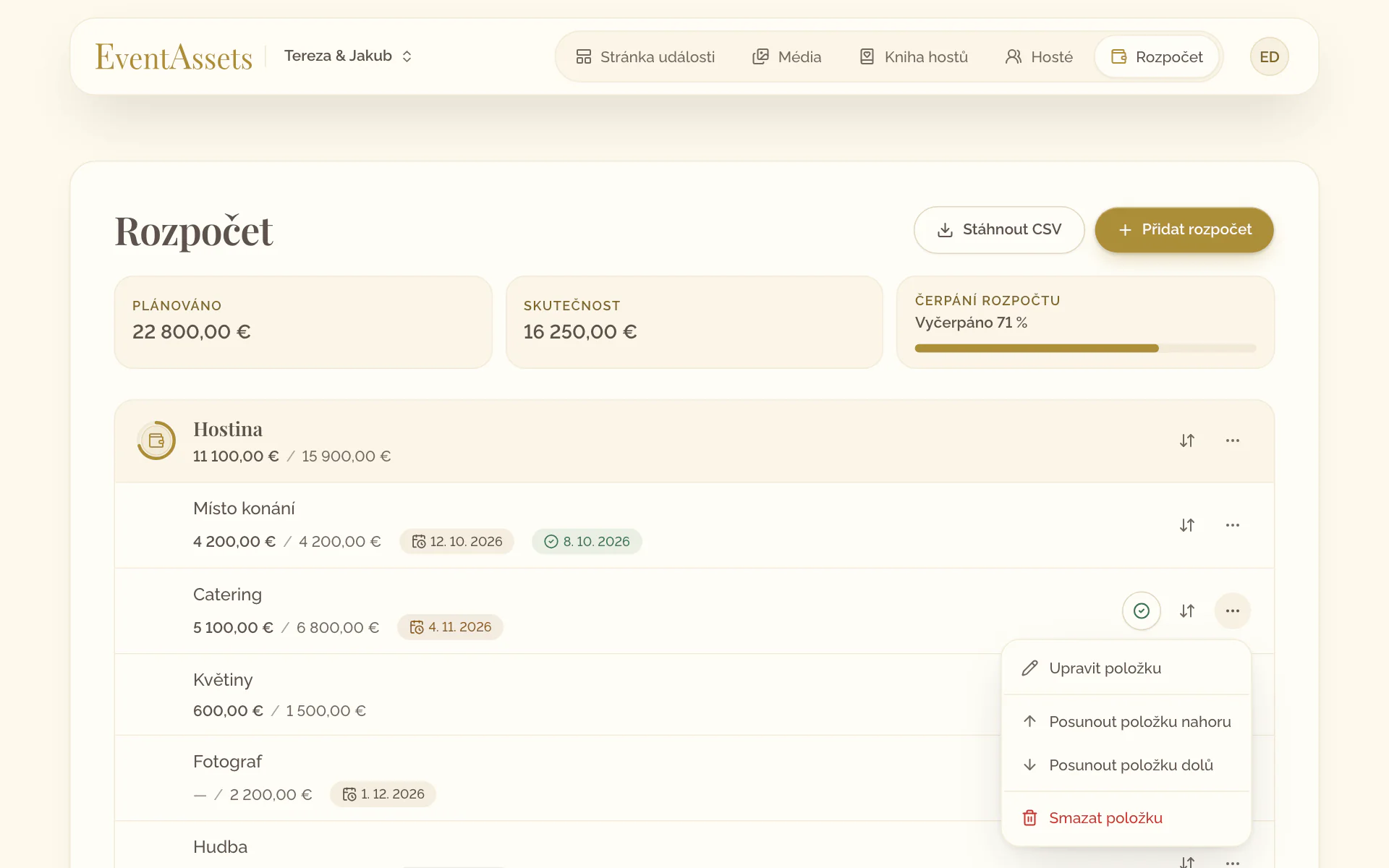
- Otevřete menu rozpočtu nebo položky.
- U rozpočtu zvolte Přejmenovat, u položky Upravit položku, a pak Uložit.
- Pořadí změníte volbou Posunout rozpočet nahoru, Posunout rozpočet dolů, Posunout položku nahoru nebo Posunout položku dolů.
- Zvolte rozpočet, který chcete přejmenovat, nebo položku, kterou chcete upravit.
- Změňte, co potřebujete, a zvolte Uložit.
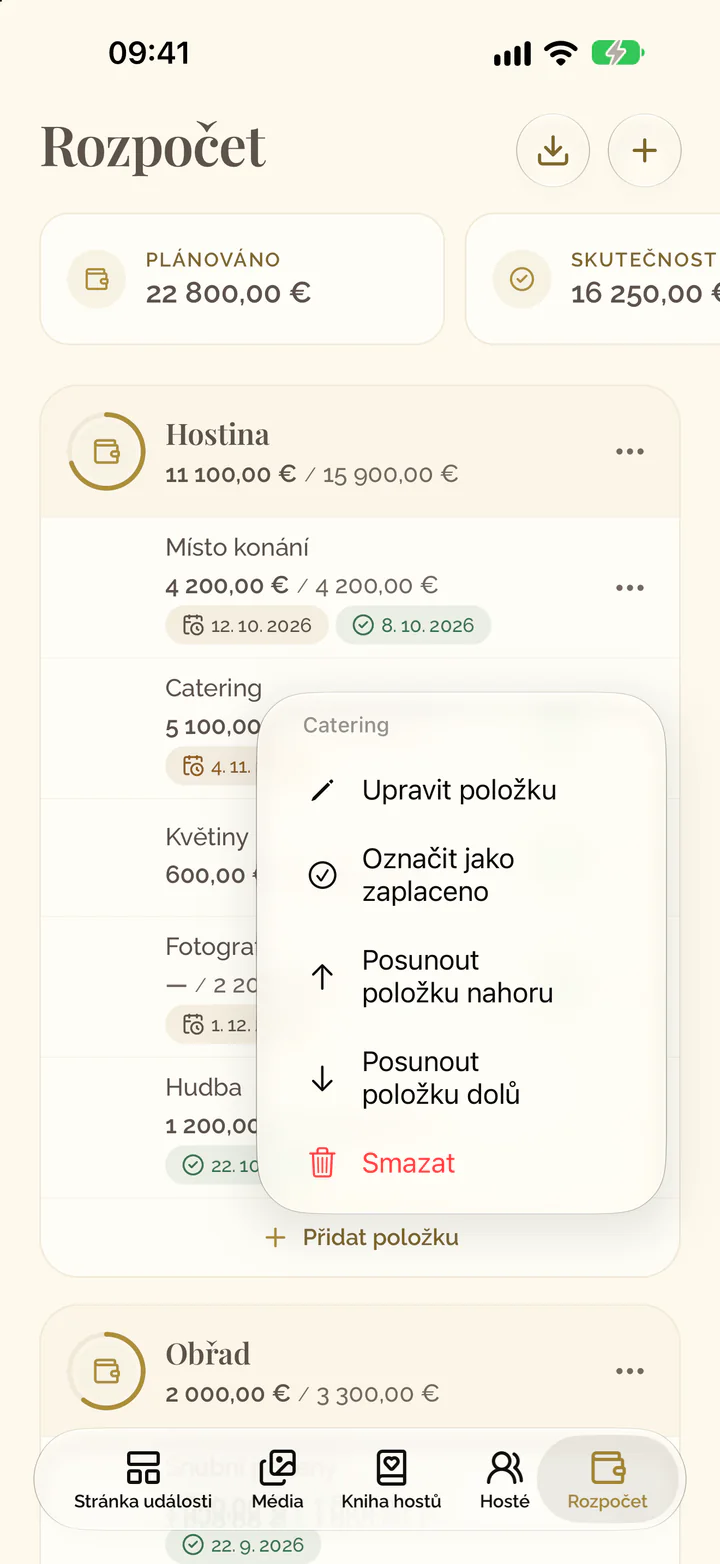
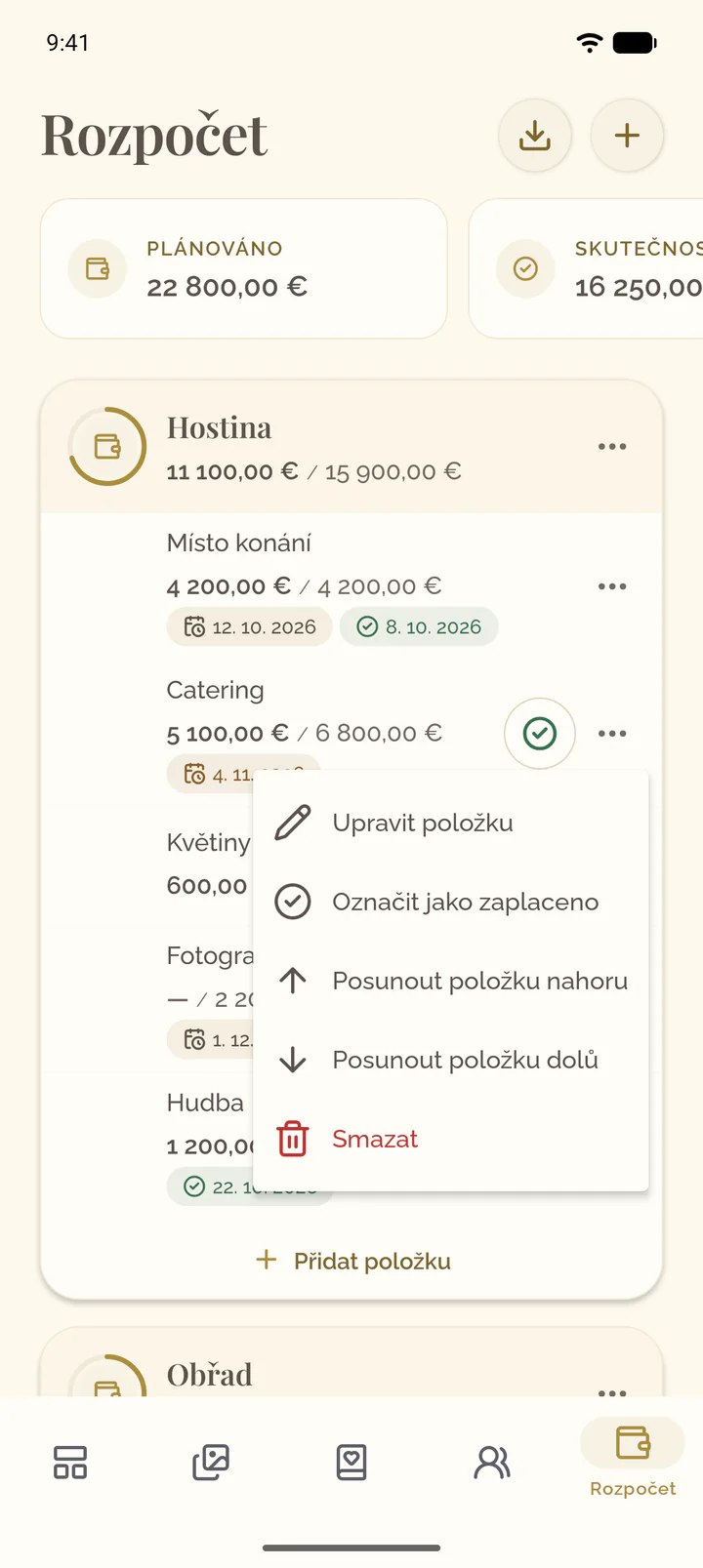
- Chcete-li změnit pořadí, otevřete menu na konci řádku a zvolte Posunout rozpočet nahoru, Posunout rozpočet dolů, Posunout položku nahoru nebo Posunout položku dolů.
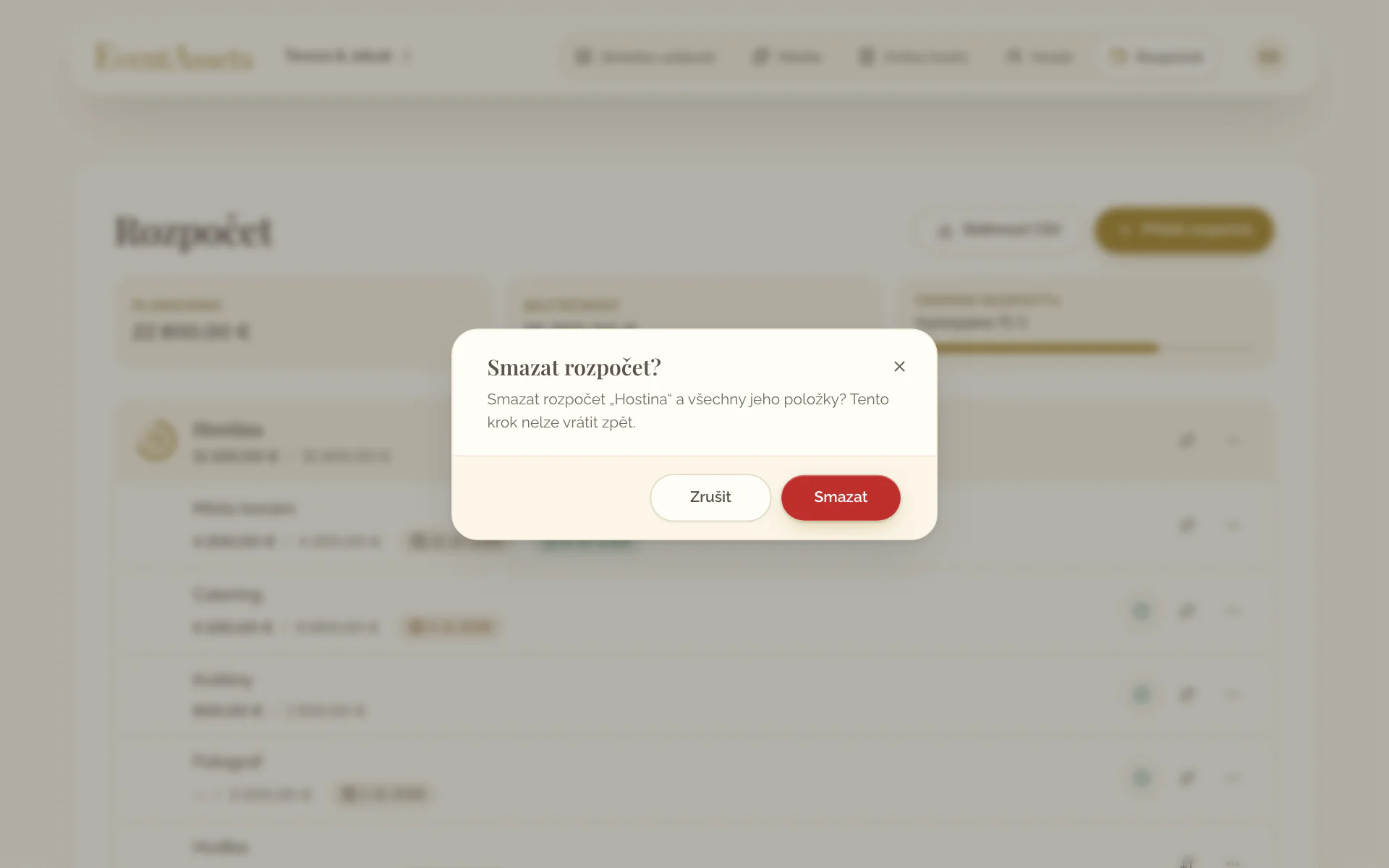
Smazání rozpočtu nebo položky
- Otevřete menu rozpočtu nebo položky.
- U rozpočtu zvolte Smazat, u položky Smazat položku.
- Potvrďte.
- Otevřete menu na konci řádku rozpočtu nebo položky.
- Zvolte Smazat. Položku můžete smazat také přejetím do strany.
- Potvrďte.
Přehled součtů
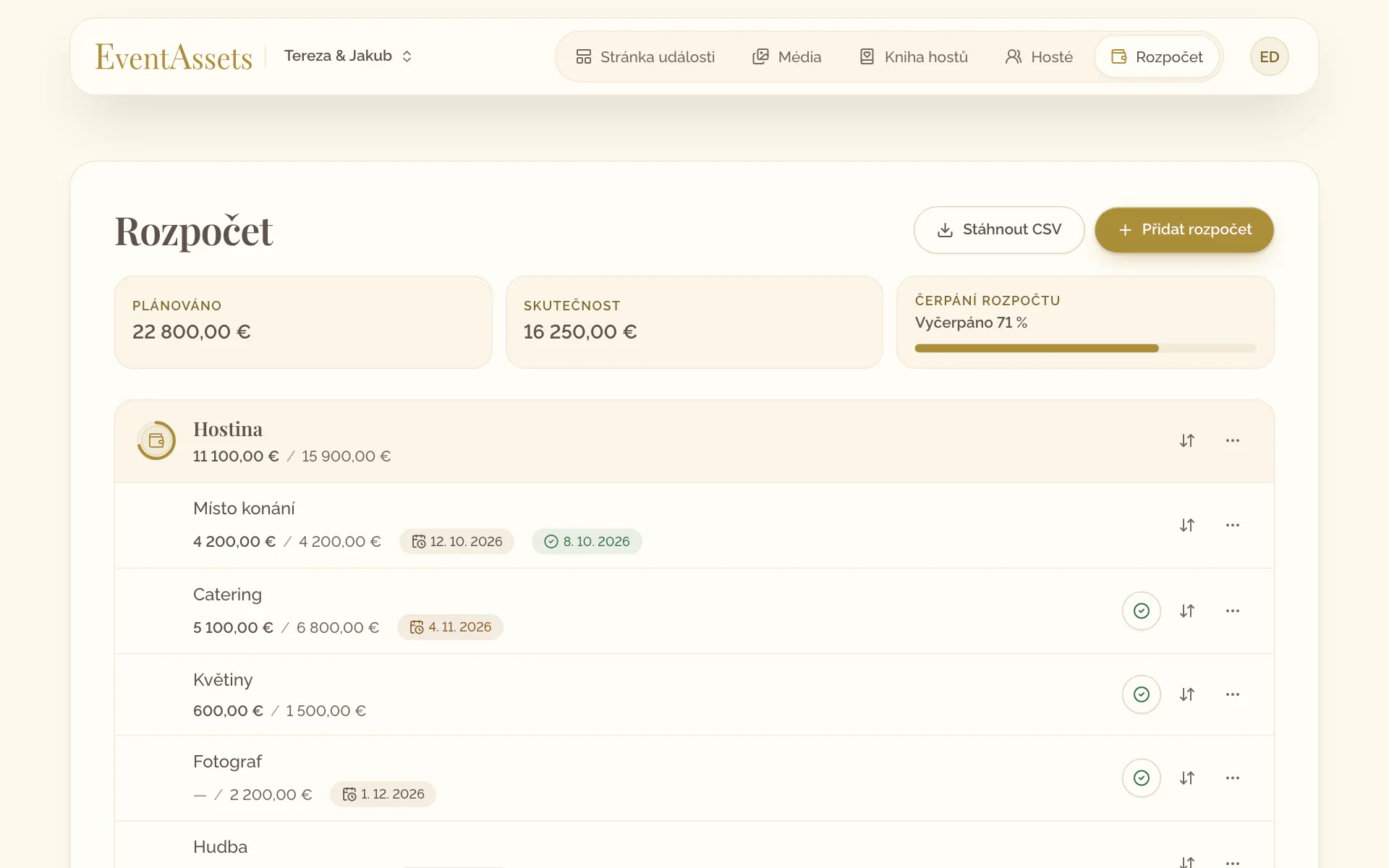
Dlaždice nad rozpočty ukazují Plánováno a Skutečnost za všechny rozpočty. Čerpání rozpočtu ukazuje, jaká část plánované částky je vyčerpána a o kolik ji případně překračujete.
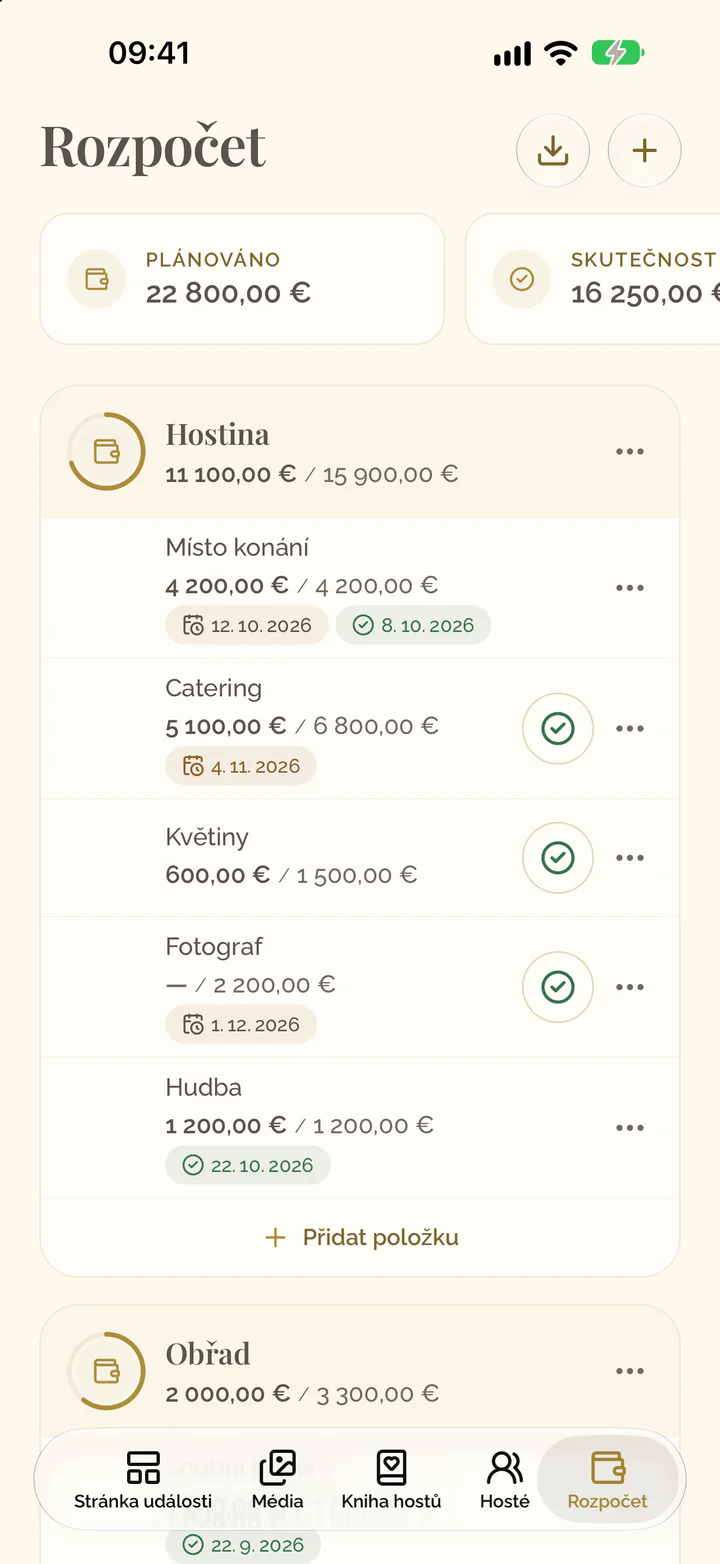
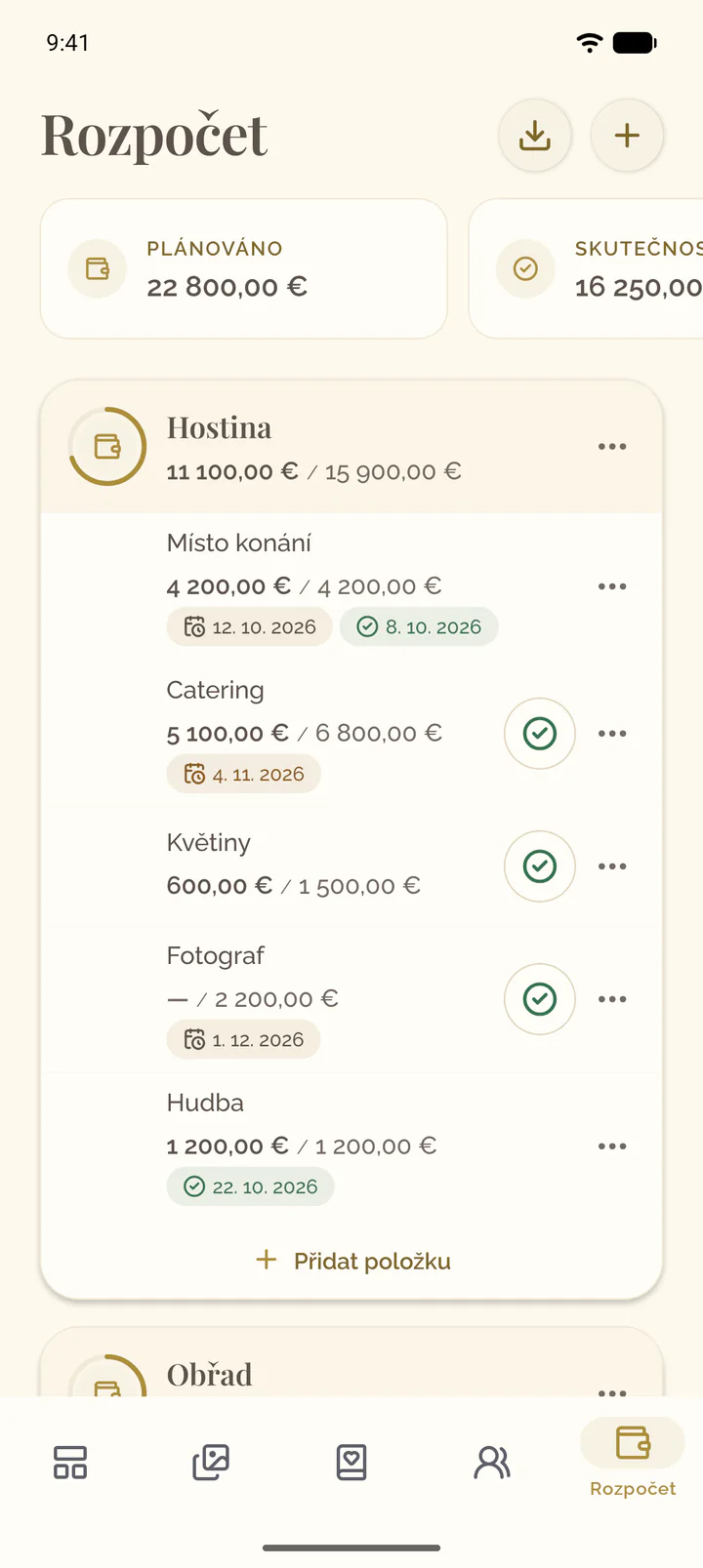
Dlaždice nad rozpočty ukazují Plánováno a Skutečnost za všechny rozpočty. Přejeďte řadou dlaždic k Čerpání rozpočtu: ukazuje, jaká část plánované částky je vyčerpána a o kolik ji případně překračujete.
Export rozpočtu
- V události otevřete kartu Rozpočet.
- Zvolte Stáhnout CSV.
- V události otevřete kartu Rozpočet.
- Zvolte tlačítko stažení v horní části obrazovky. Soubor se předá aplikacím v telefonu: uložte ho nebo ho pošlete dál.