
Správa seznamu hostů a sběr potvrzení účasti
Sestavte seznam hostů i s doprovodem, zobrazte potvrzení účasti na stránce události a sledujte nebo zaznamenejte každou odpověď.
Karta Hosté má dvě zobrazení: Seznam hostů pro lidi, které zvete, a Potvrzení účasti pro to, na co se jich ptáte.
Přidání hosta
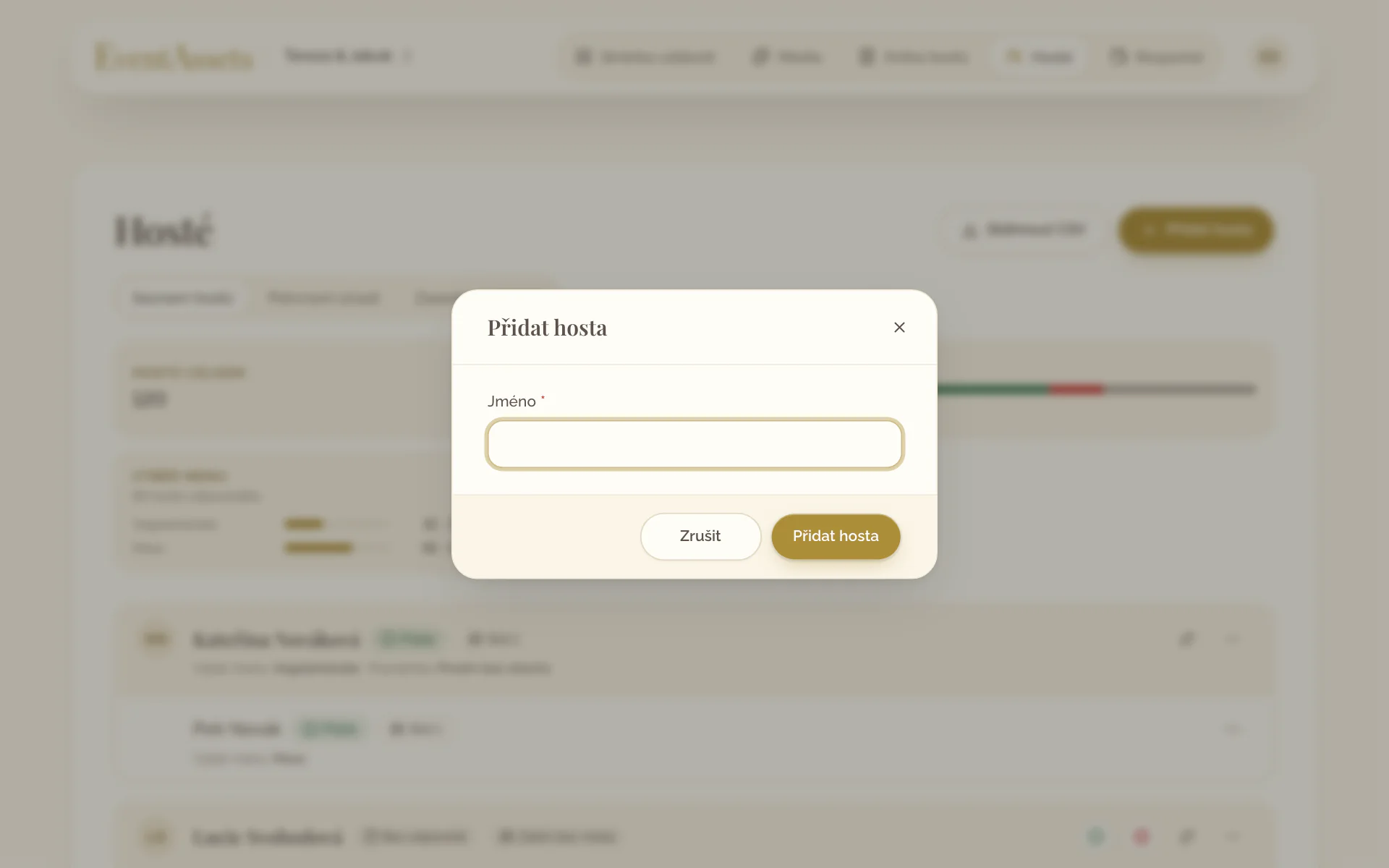
- V události otevřete kartu Hosté.
- Zvolte Přidat hosta.
- Vyplňte pole Jméno a zvolte Přidat hosta.
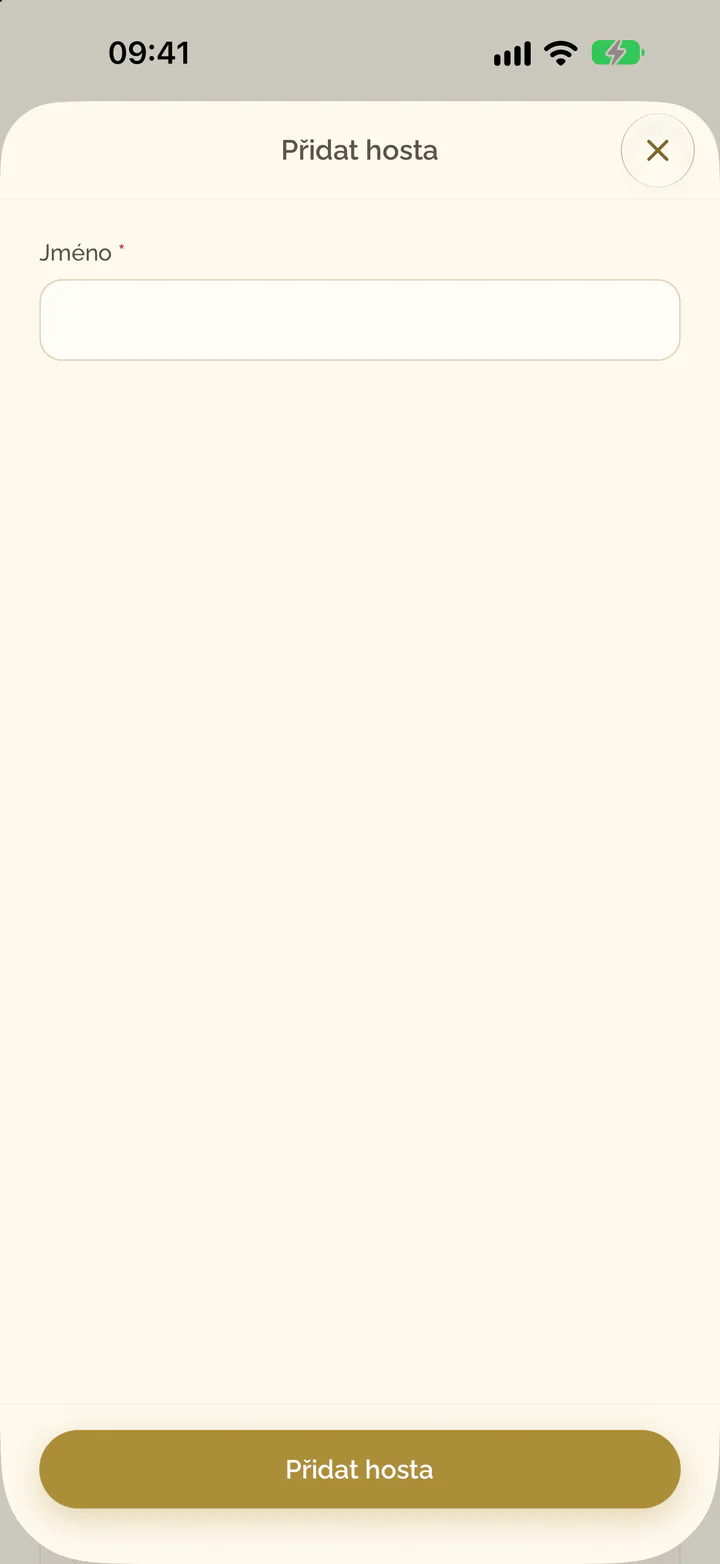
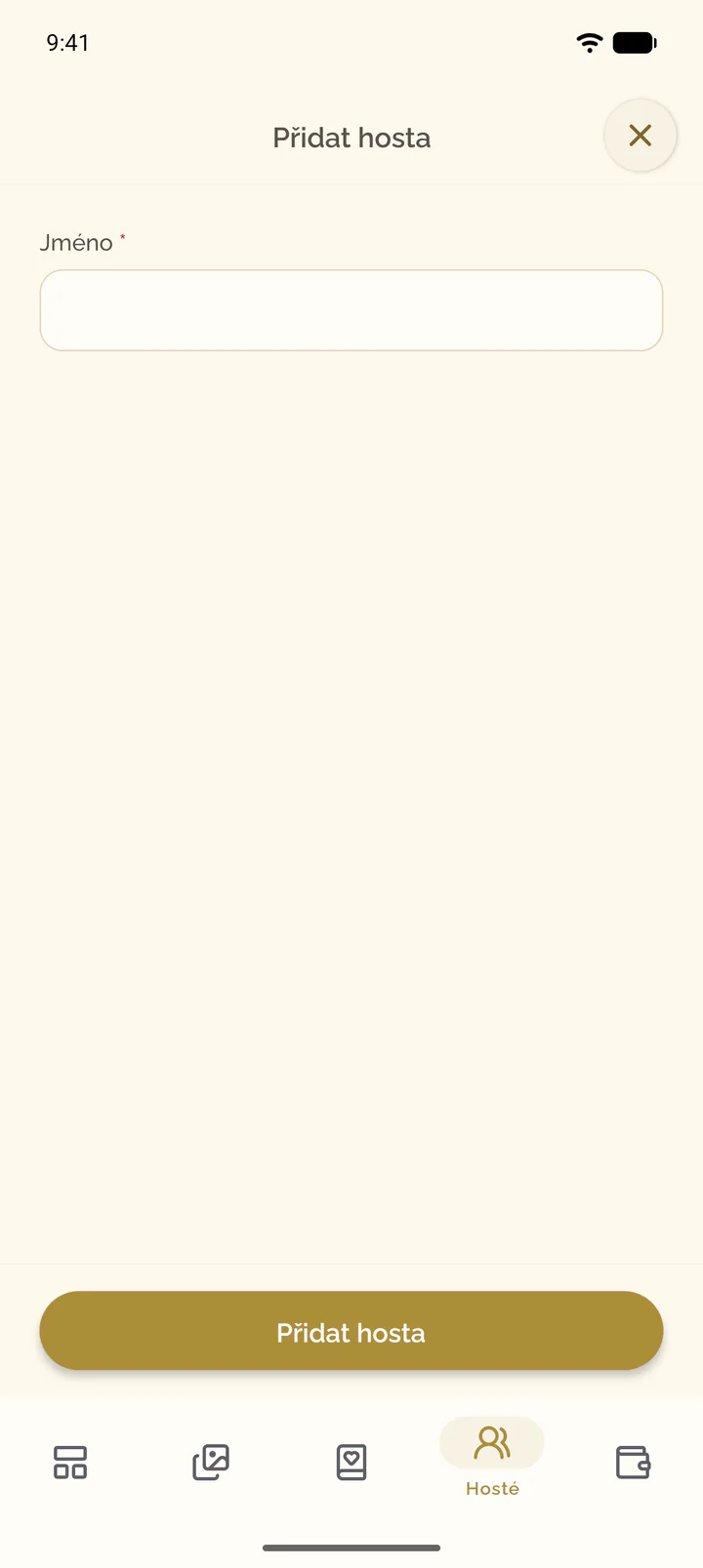
- V události otevřete kartu Hosté.
- Zvolte tlačítko plus v horní části obrazovky.
- Vyplňte pole Jméno a zvolte Přidat hosta.
Přidání doprovodu
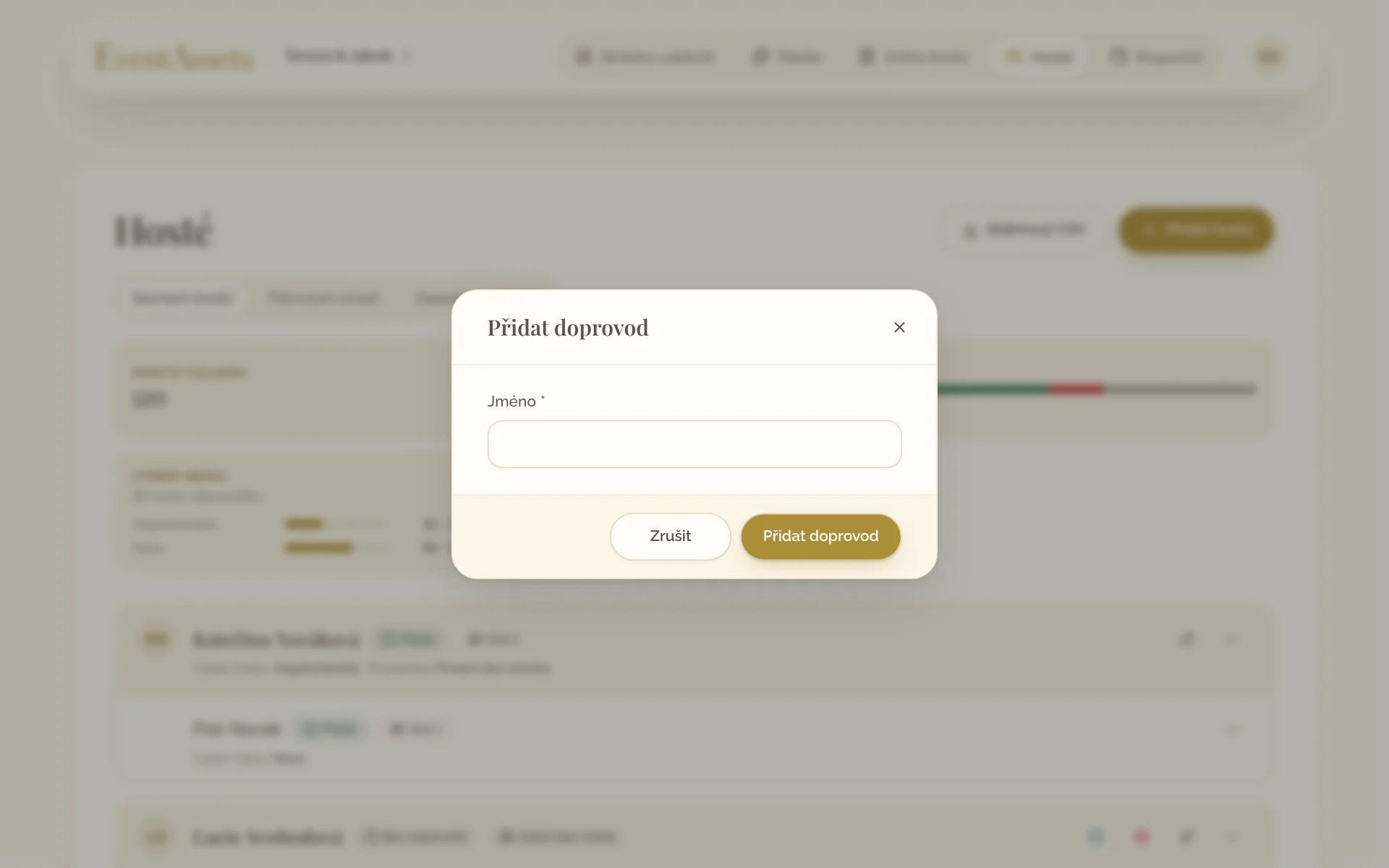
- Otevřete menu hosta, například Možnosti pro hosta Anna Nováková.
- Zvolte Přidat doprovod.
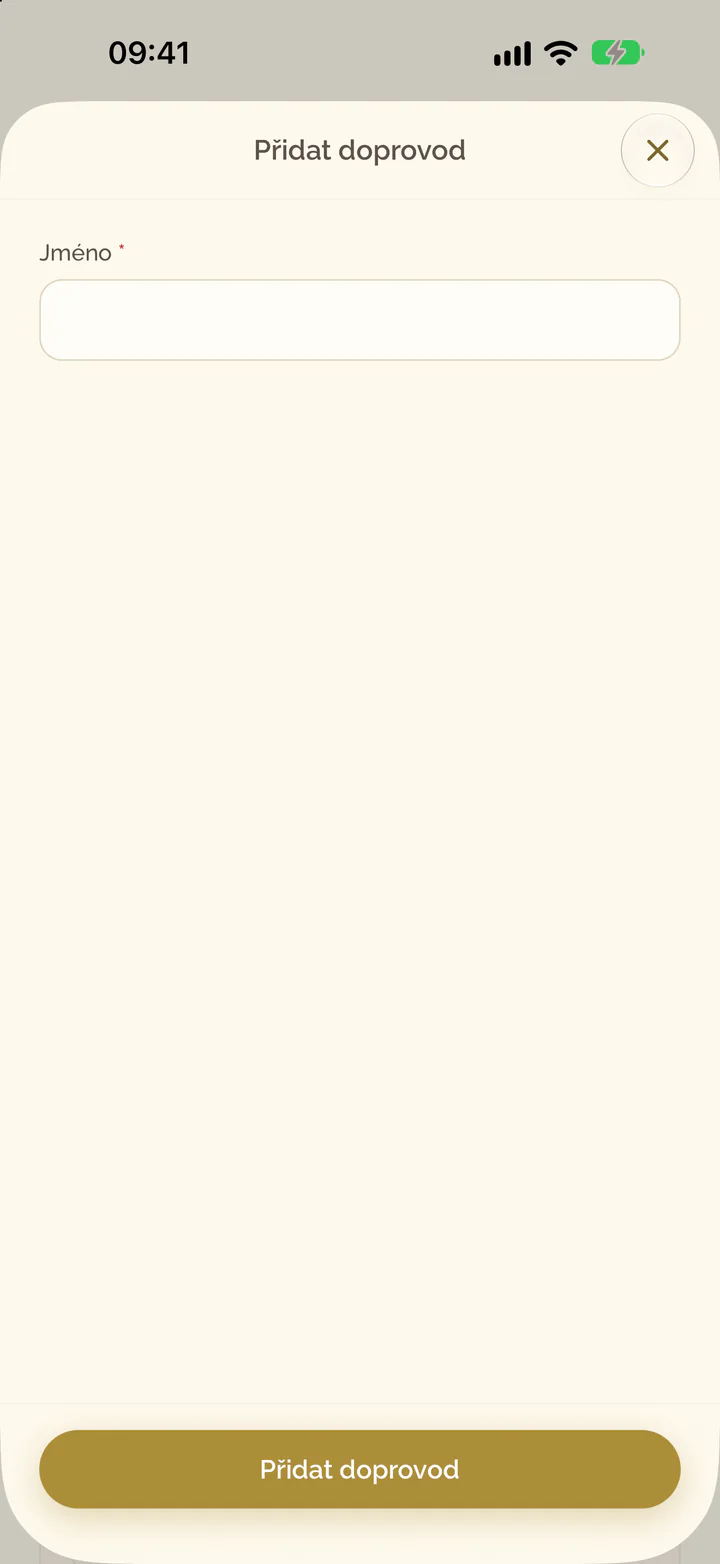
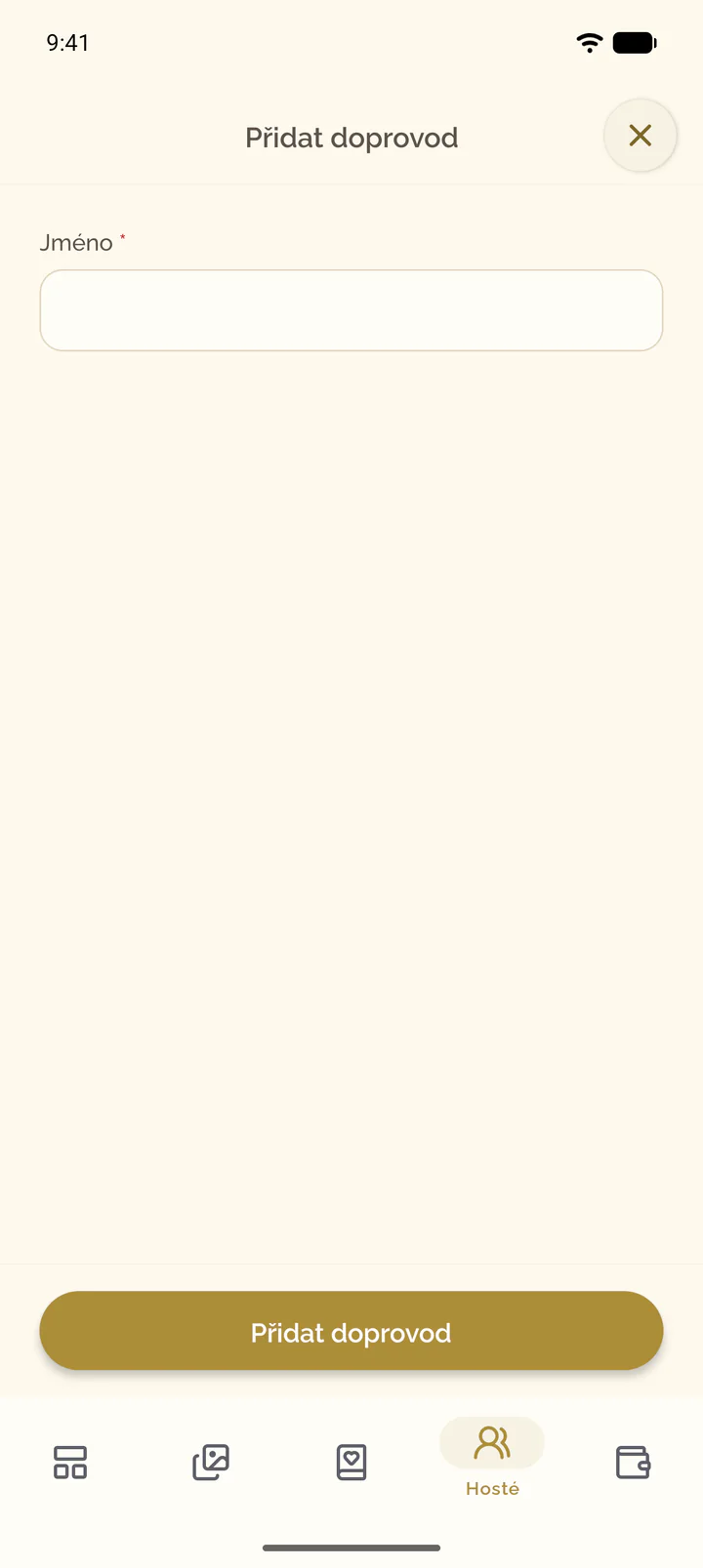
- Vyplňte pole Jméno a zvolte Přidat doprovod.
- V události otevřete kartu Hosté.
- Pod hostem zvolte Přidat doprovod.
- Vyplňte pole Jméno a zvolte Přidat doprovod.
Úprava a změna pořadí hostů
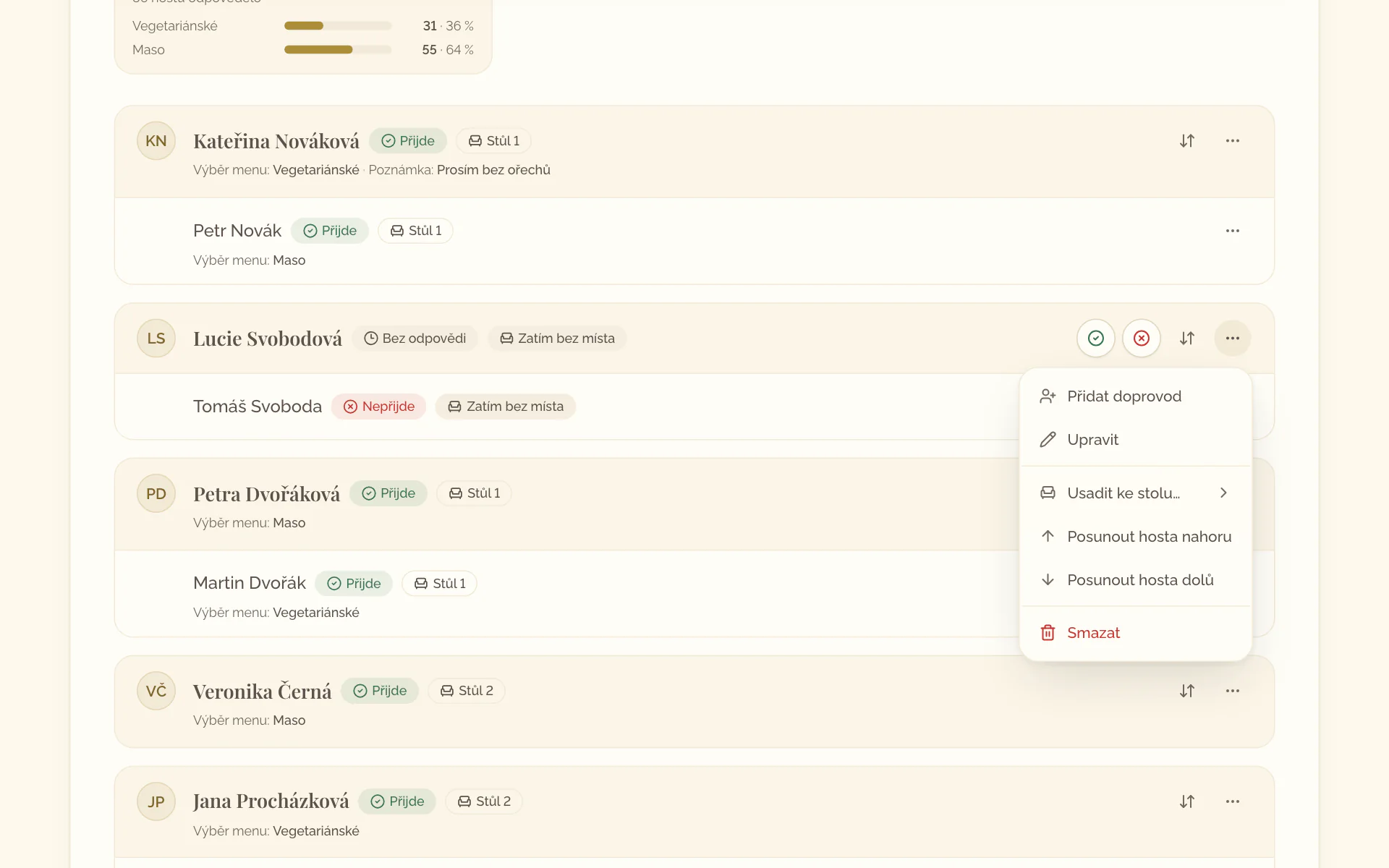
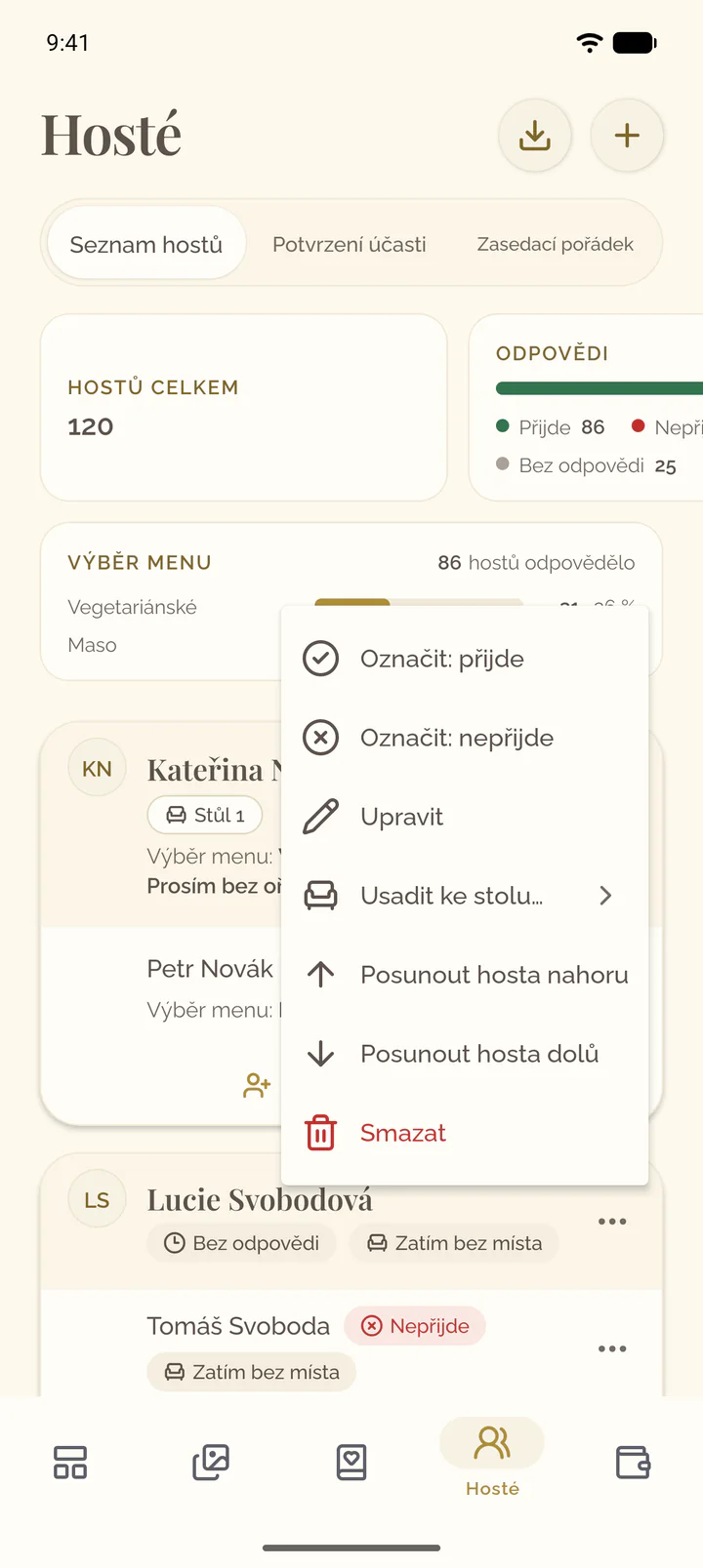
- Otevřete menu hosta nebo osoby v doprovodu.
- Jméno změníte volbou Upravit, pak zvolte Uložit.
- Pořadí změníte volbou Posunout hosta nahoru nebo Posunout hosta dolů.
- Zvolte hosta nebo osobu v doprovodu.
- Změňte jméno a zvolte Uložit.
- Chcete-li změnit pořadí, otevřete menu na konci řádku a zvolte Posunout hosta nahoru nebo Posunout hosta dolů.
Smazání hosta
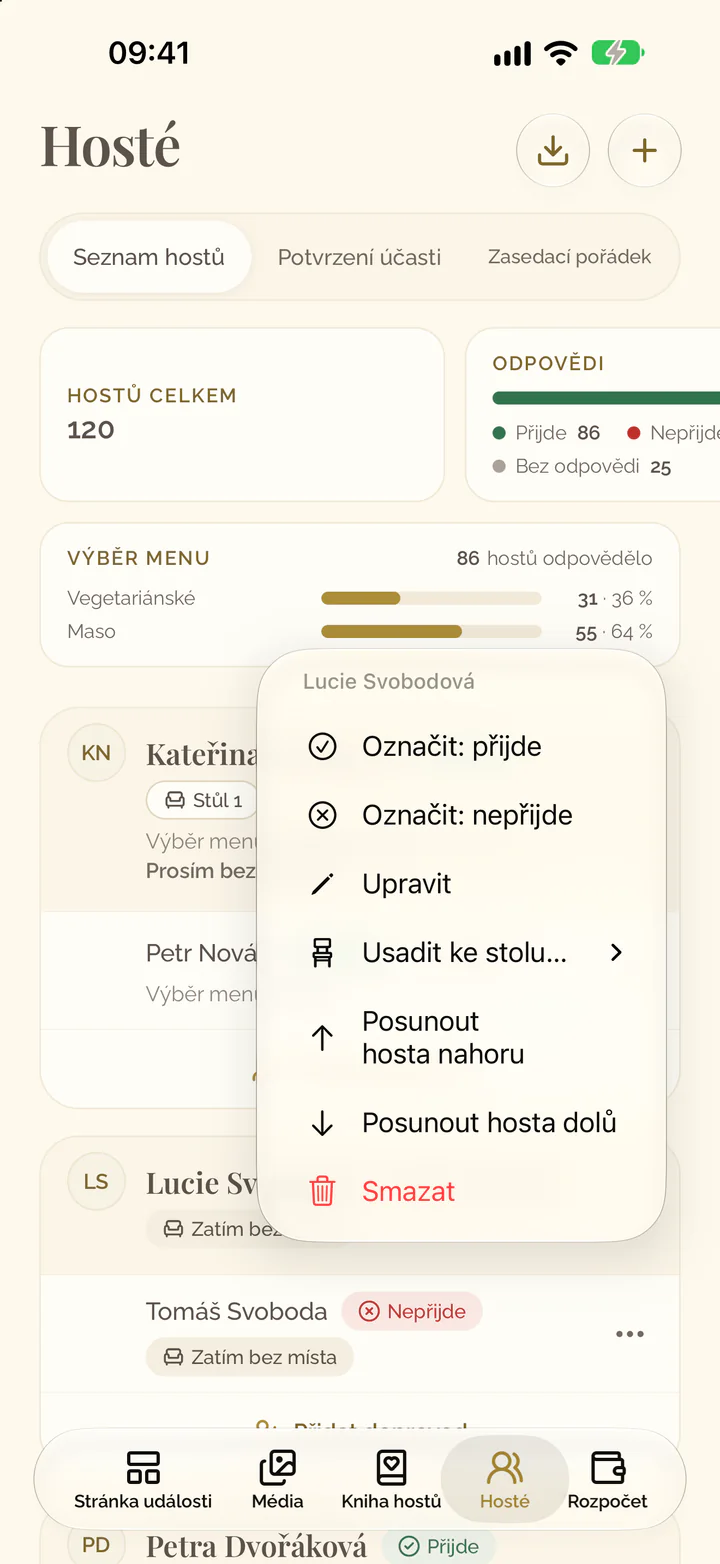
- Otevřete menu hosta nebo osoby v doprovodu.
- Zvolte Smazat a potvrďte.
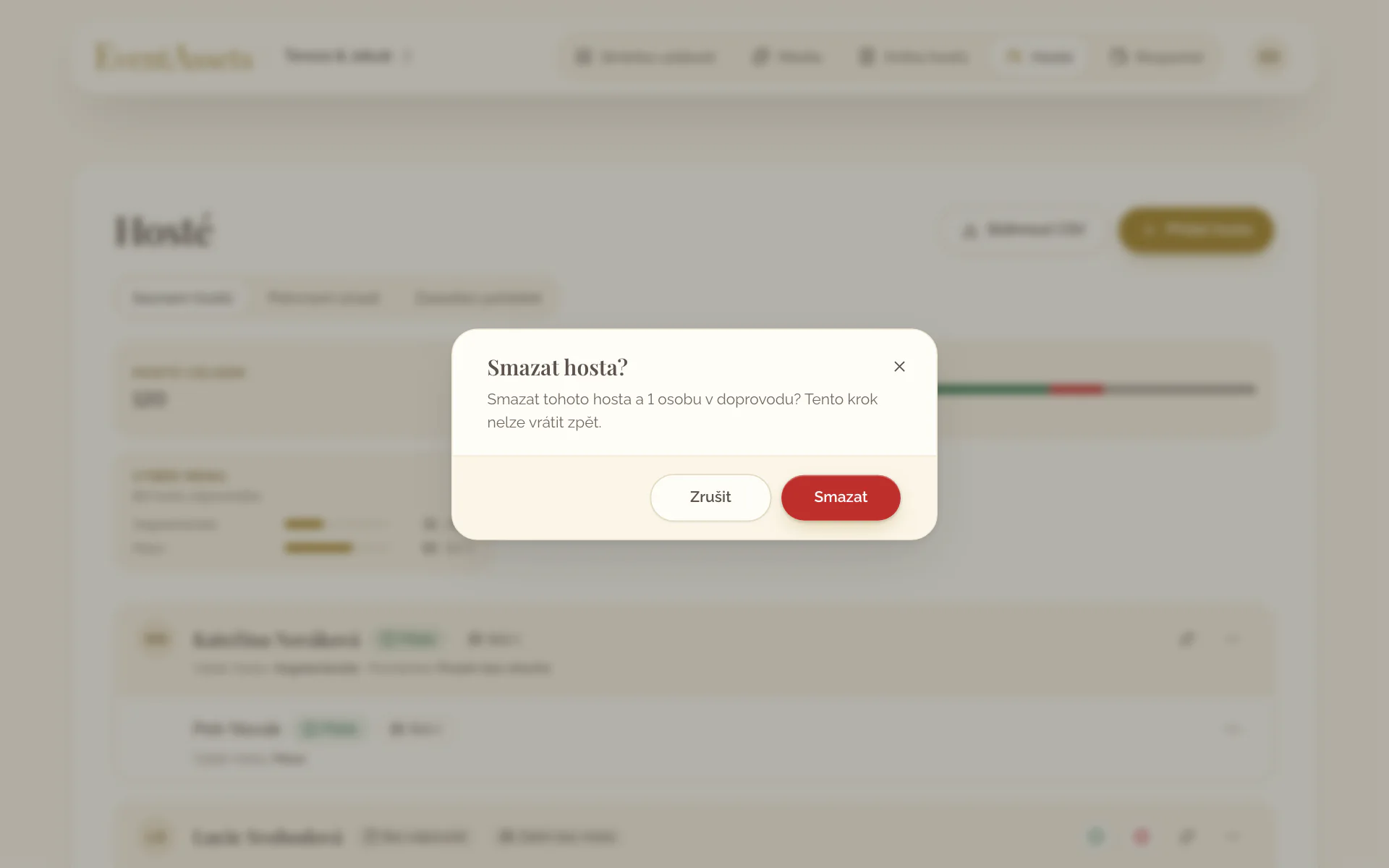
- Otevřete menu na konci řádku hosta nebo osoby v doprovodu.
- Zvolte Smazat a potvrďte. Osobu v doprovodu můžete smazat také přejetím do strany.
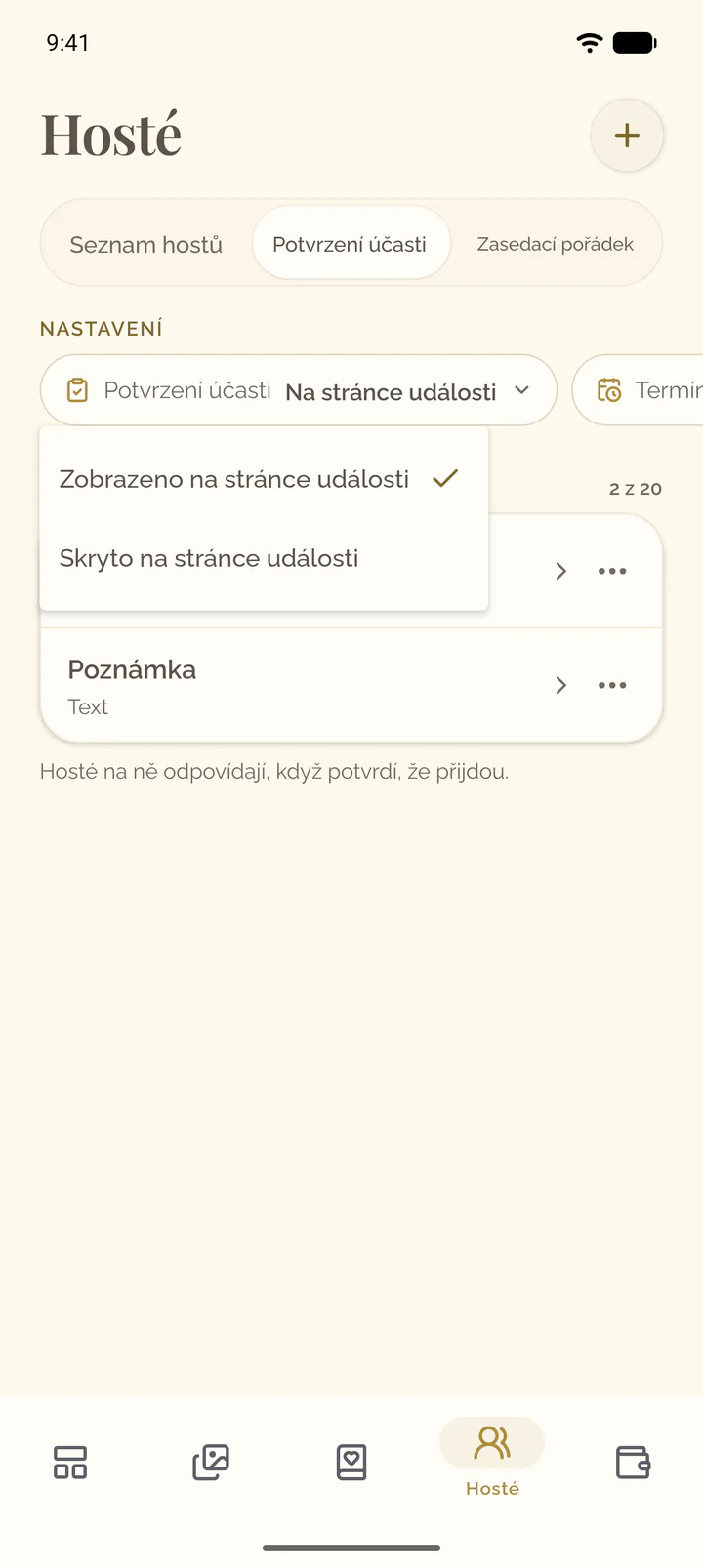
Zobrazení potvrzení účasti na stránce události
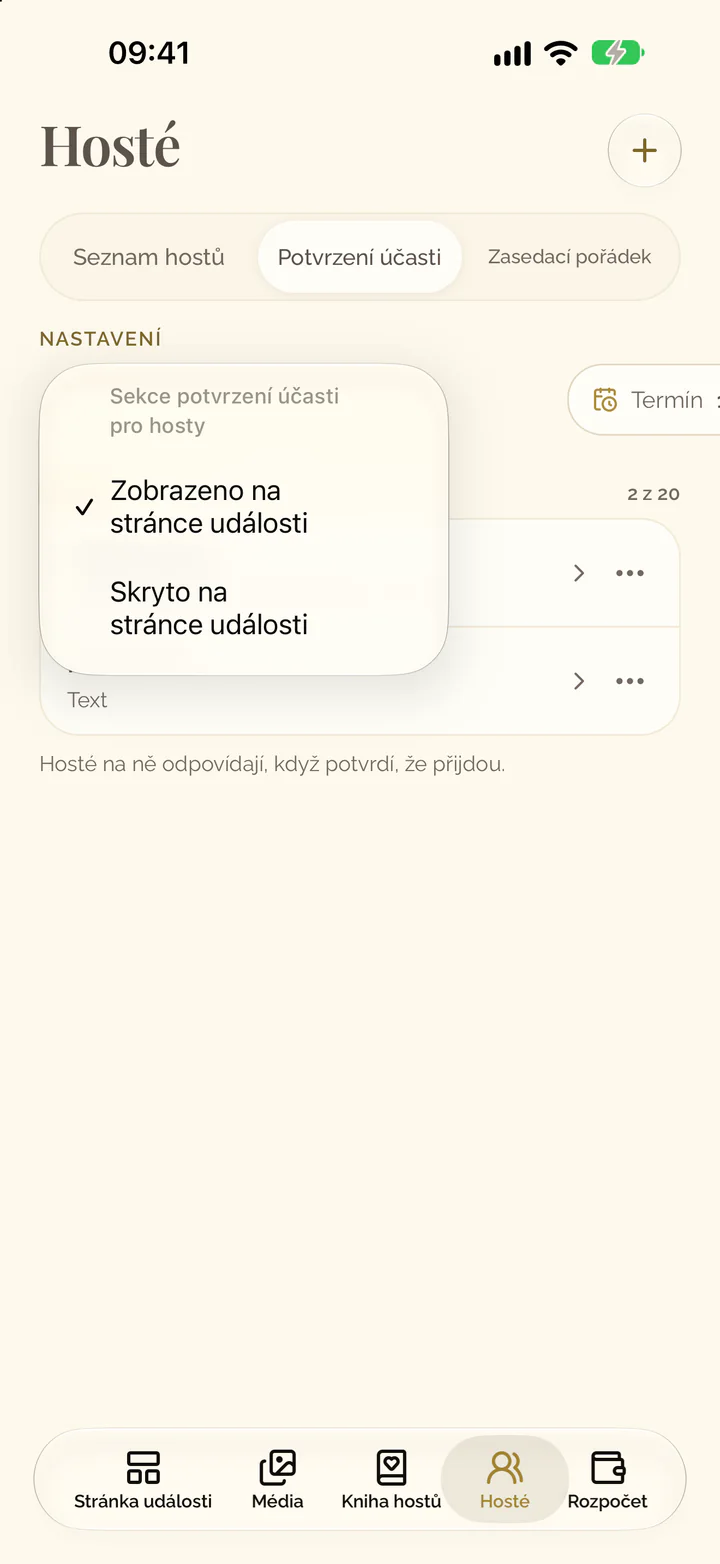
- Otevřete kartu Hosté a v ní zobrazení Potvrzení účasti.
- Zvolte nastavení Potvrzení účasti.
- Zvolte Zobrazeno na stránce události.
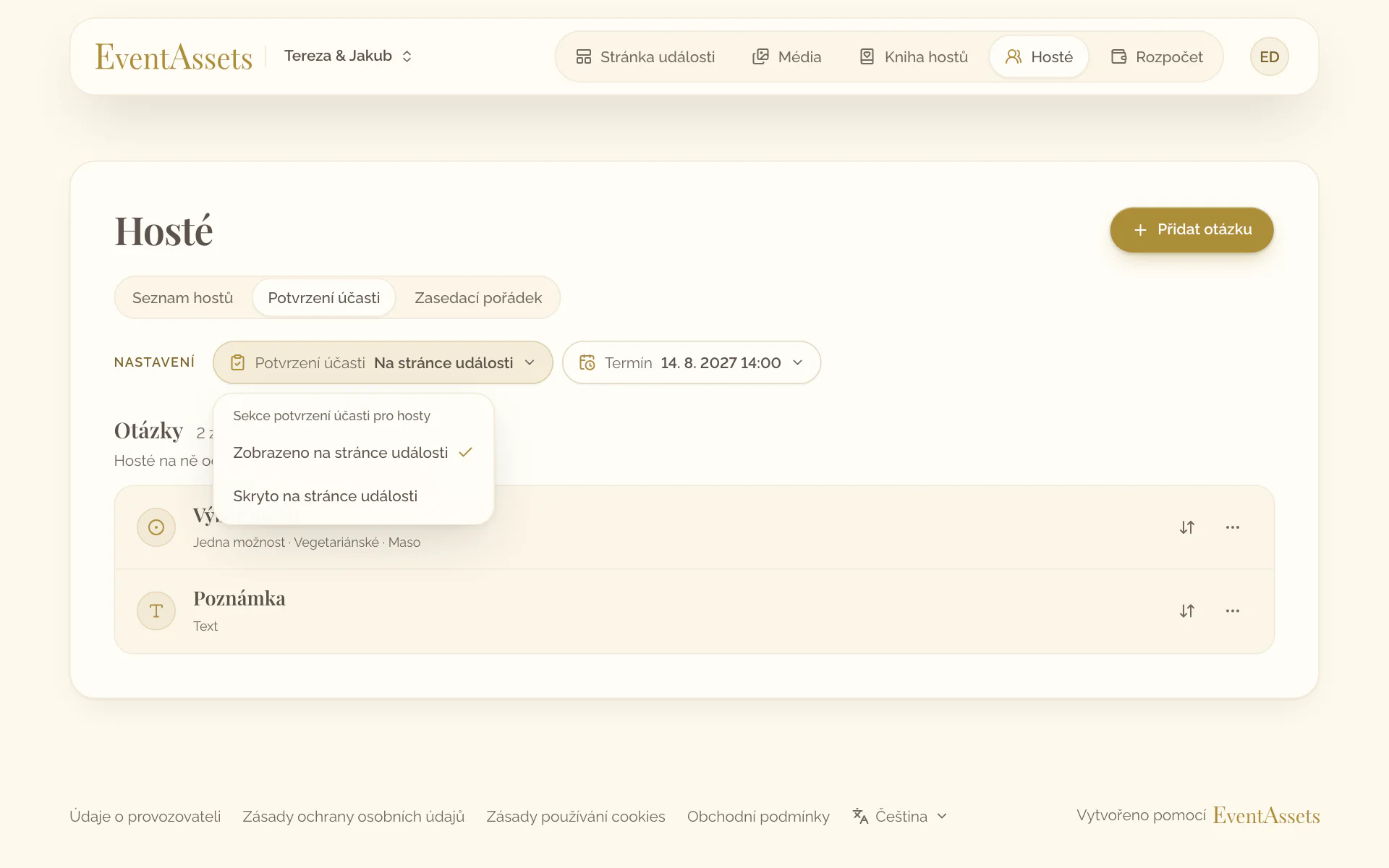
- Otevřete kartu Hosté a v ní zobrazení Potvrzení účasti.
- Zvolte nastavení Potvrzení účasti.
- Zvolte Zobrazeno na stránce události.
Jak hosté vyberou své jméno
- Hosté otevřou stránku události a v sekci Potvrzení účasti zvolí Najděte své jméno.
- Napíšou své jméno; seznam hostů ukáže jejich skupinu.
- Vyberou sami sebe.
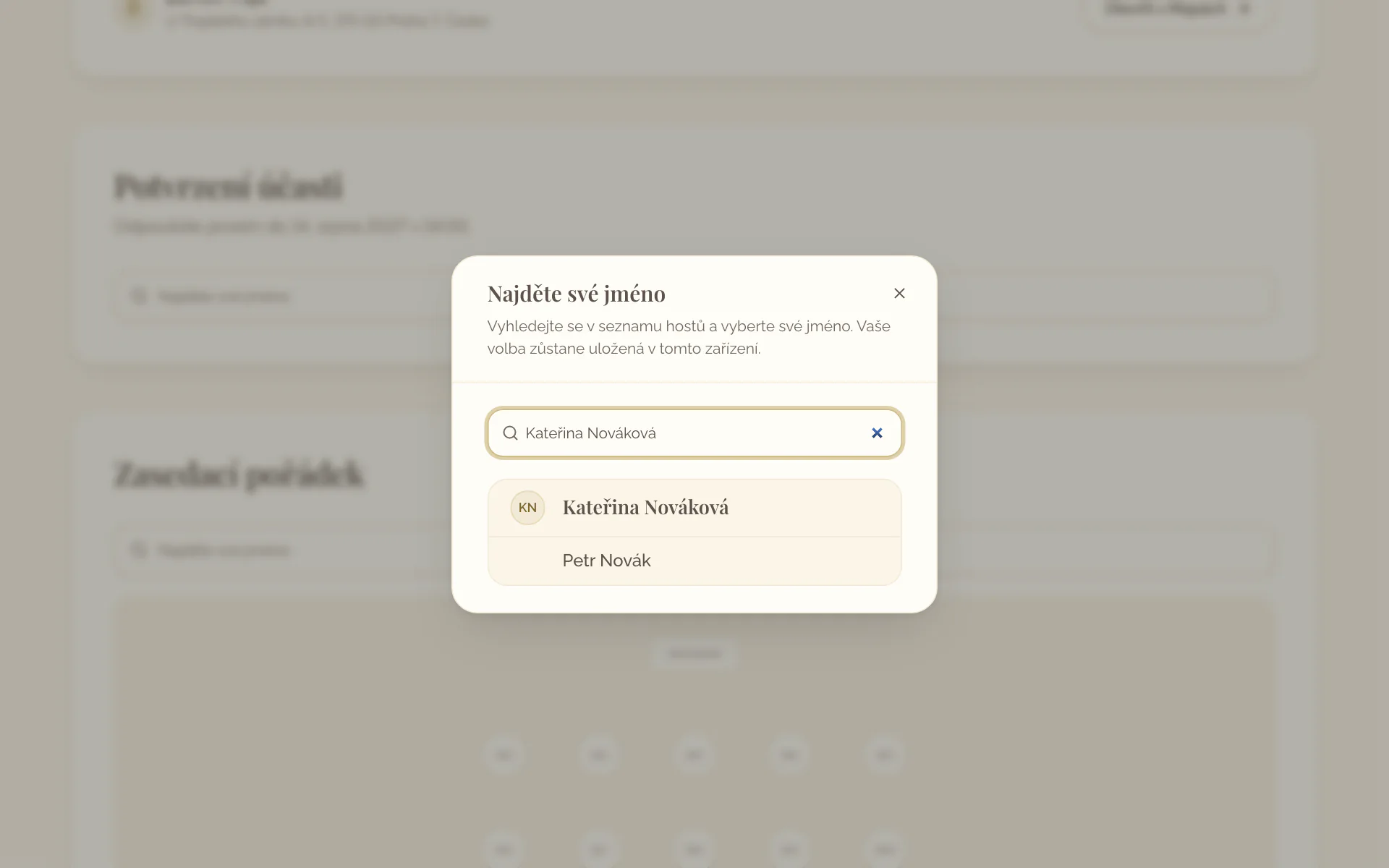
Hosté vybírají své jméno na webu. Karta Stránka události ukazuje sekci tak, jak ji vidí oni: zvolte Najděte své jméno a vyberte hosta, za jehož skupinu chcete odpovědět.
Jak hosté odpovídají
- Hosté u každé osoby ze své skupiny zvolí Označit: přijde nebo Označit: nepřijde.
- Pokud se na něco ptáte, odpovědí na otázky a zvolí Uložit odpověď.
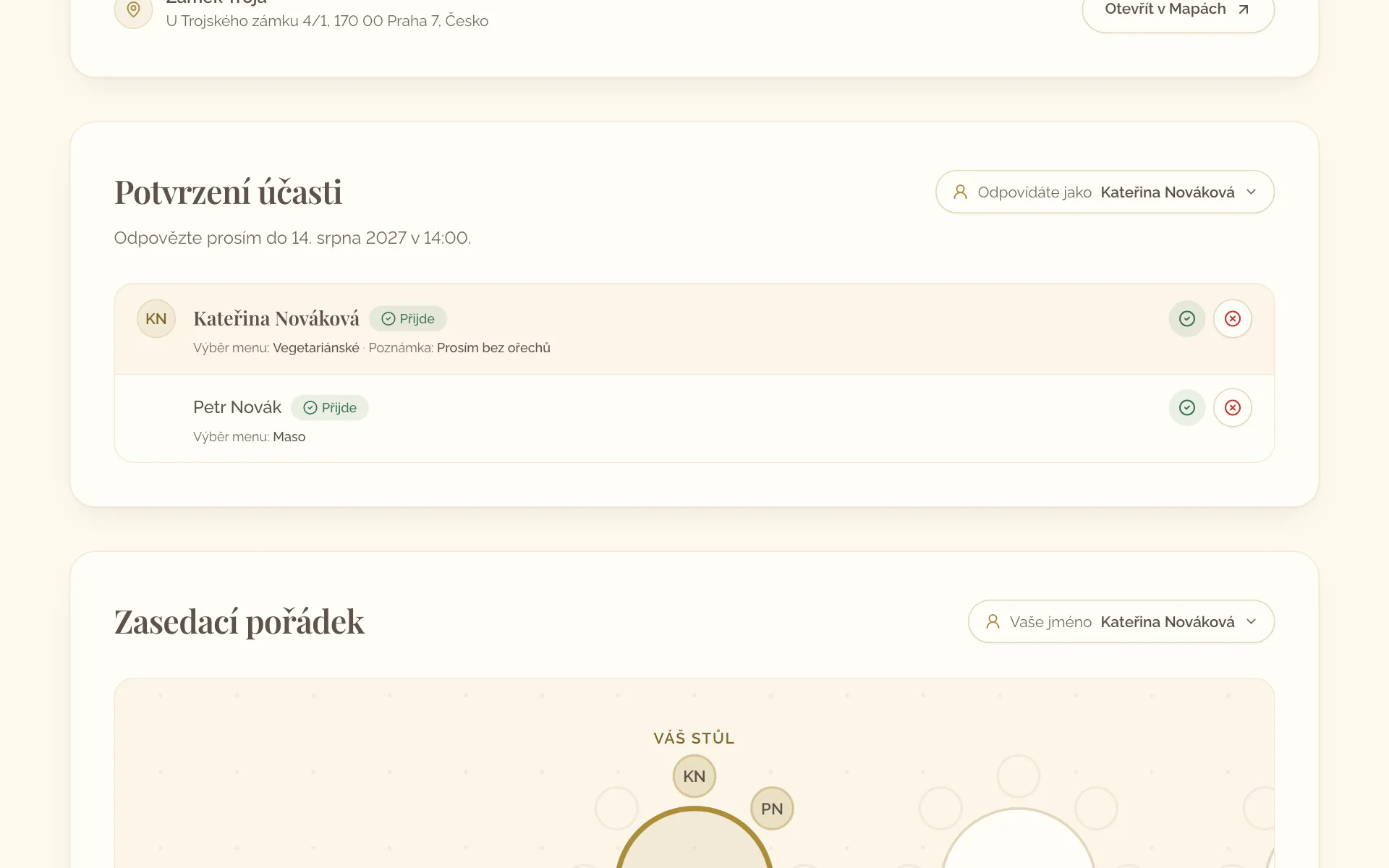
Hosté odpovídají na webu; jak odpověď zaznamenat sami, popisujeme níže.
Vlastní zaznamenání odpovědi
- V události otevřete kartu Hosté.
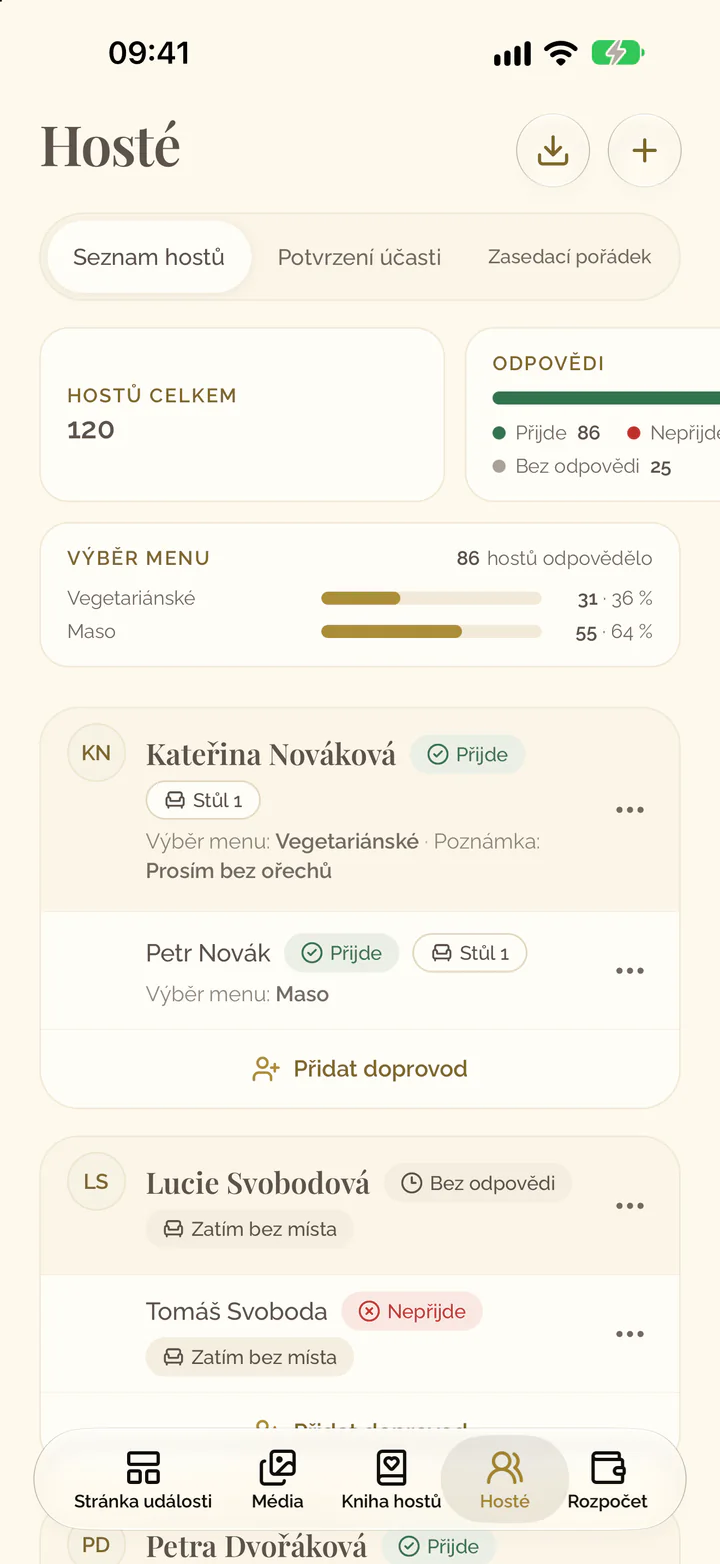
- U hosta, který neodpověděl, zvolte Označit: přijde nebo Označit: nepřijde. Na telefonu nejdřív otevřete menu hosta.
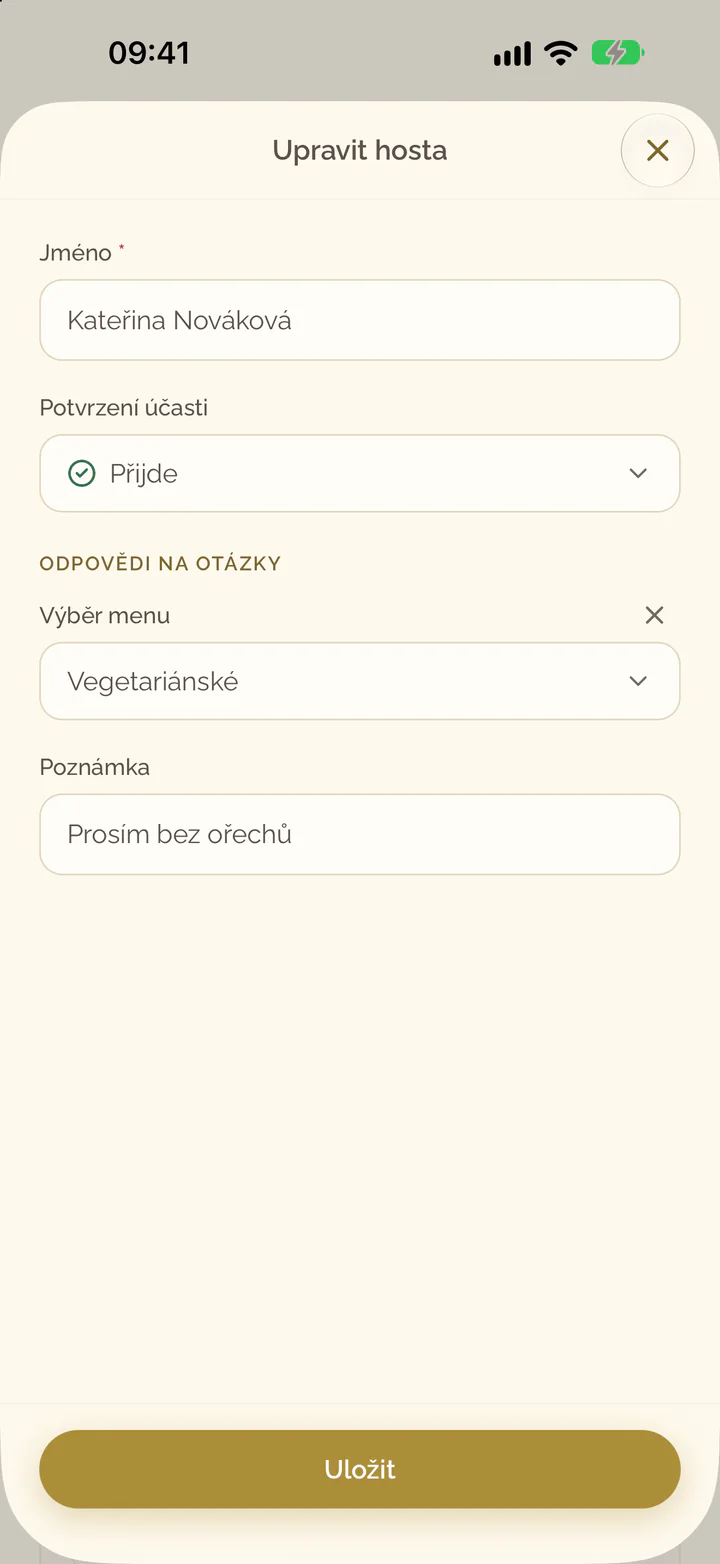
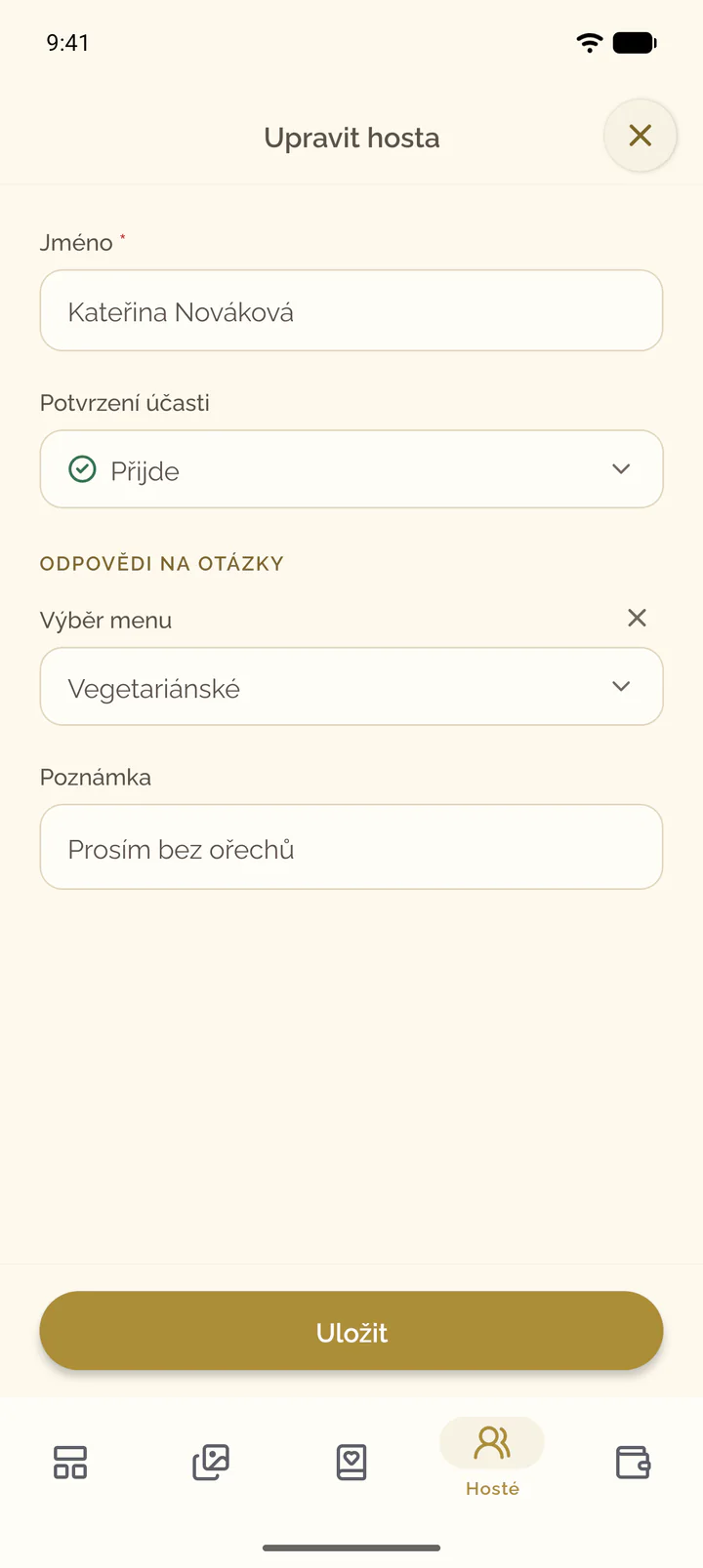
- Chcete-li změnit odpověď nebo zadat odpovědi na otázky, otevřete menu hosta a zvolte Upravit.
- Nastavte Potvrzení účasti a odpovědi a pak zvolte Uložit.
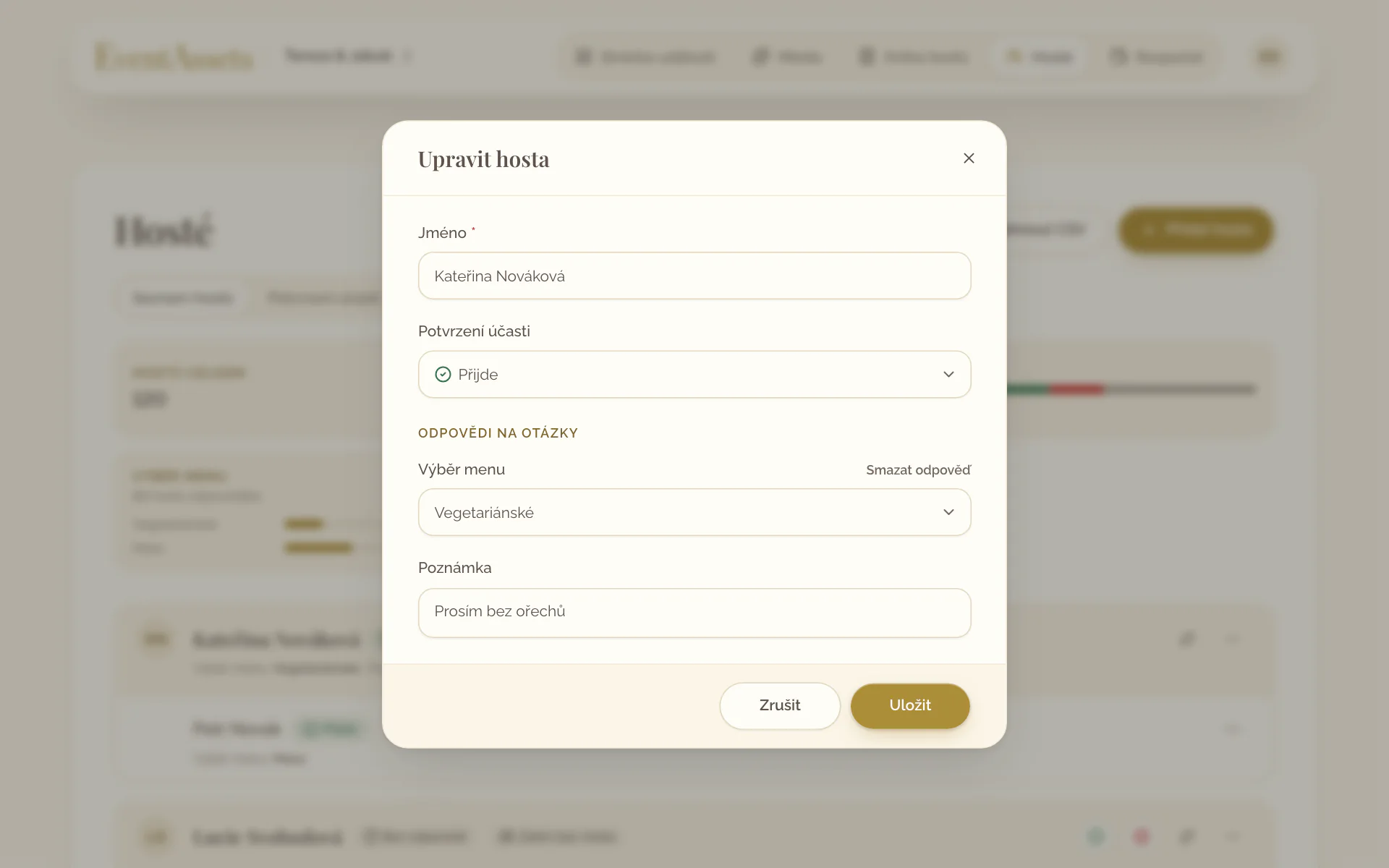
- V události otevřete kartu Hosté.
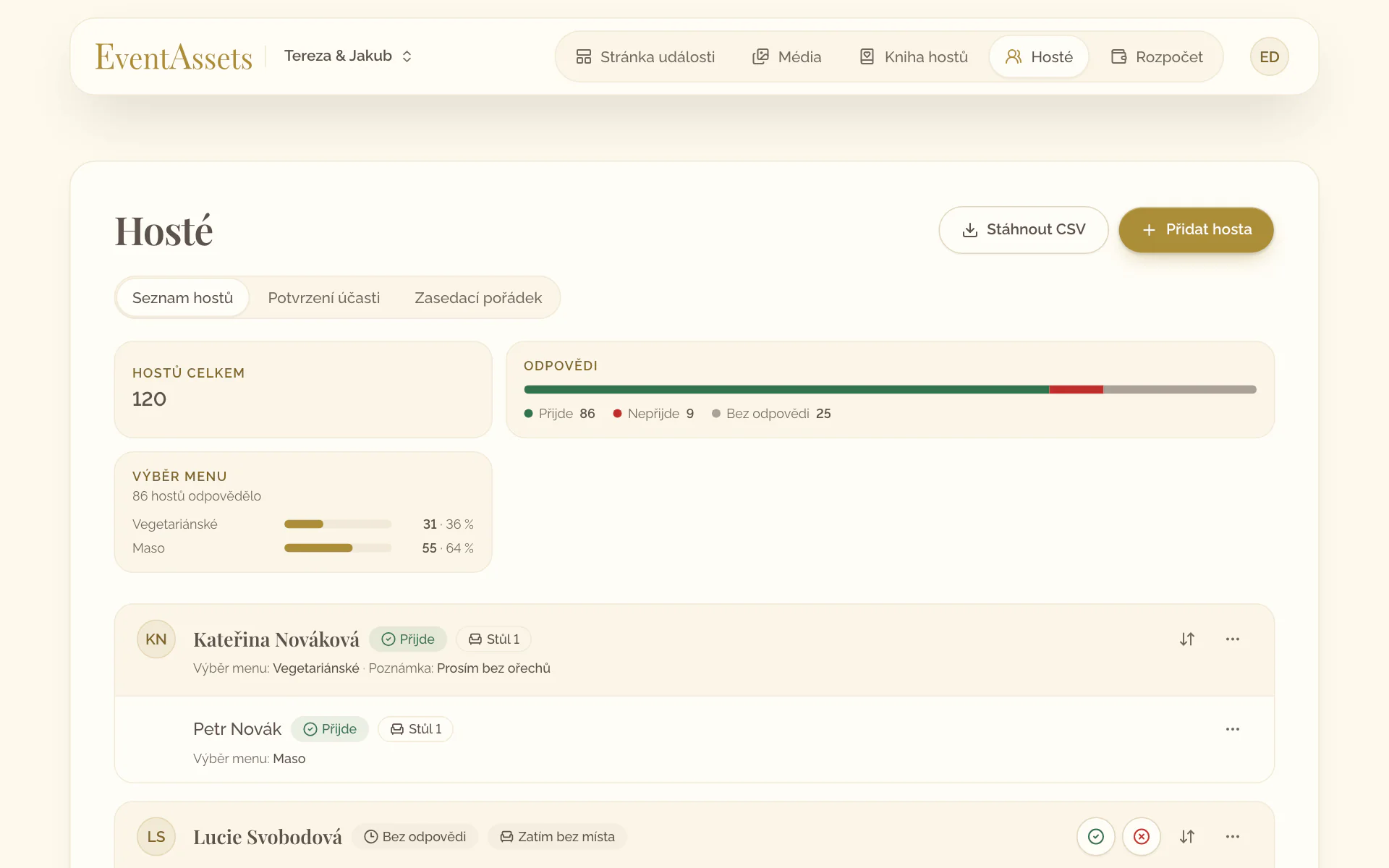
- U hosta, který neodpověděl, otevřete menu na konci řádku a zvolte Označit: přijde nebo Označit: nepřijde. Na široké obrazovce jsou obě volby přímo v řádku.
- Chcete-li změnit odpověď nebo zadat odpovědi na otázky, zvolte hosta.
- Nastavte Potvrzení účasti a odpovědi a pak zvolte Uložit.
Sledování odpovědí
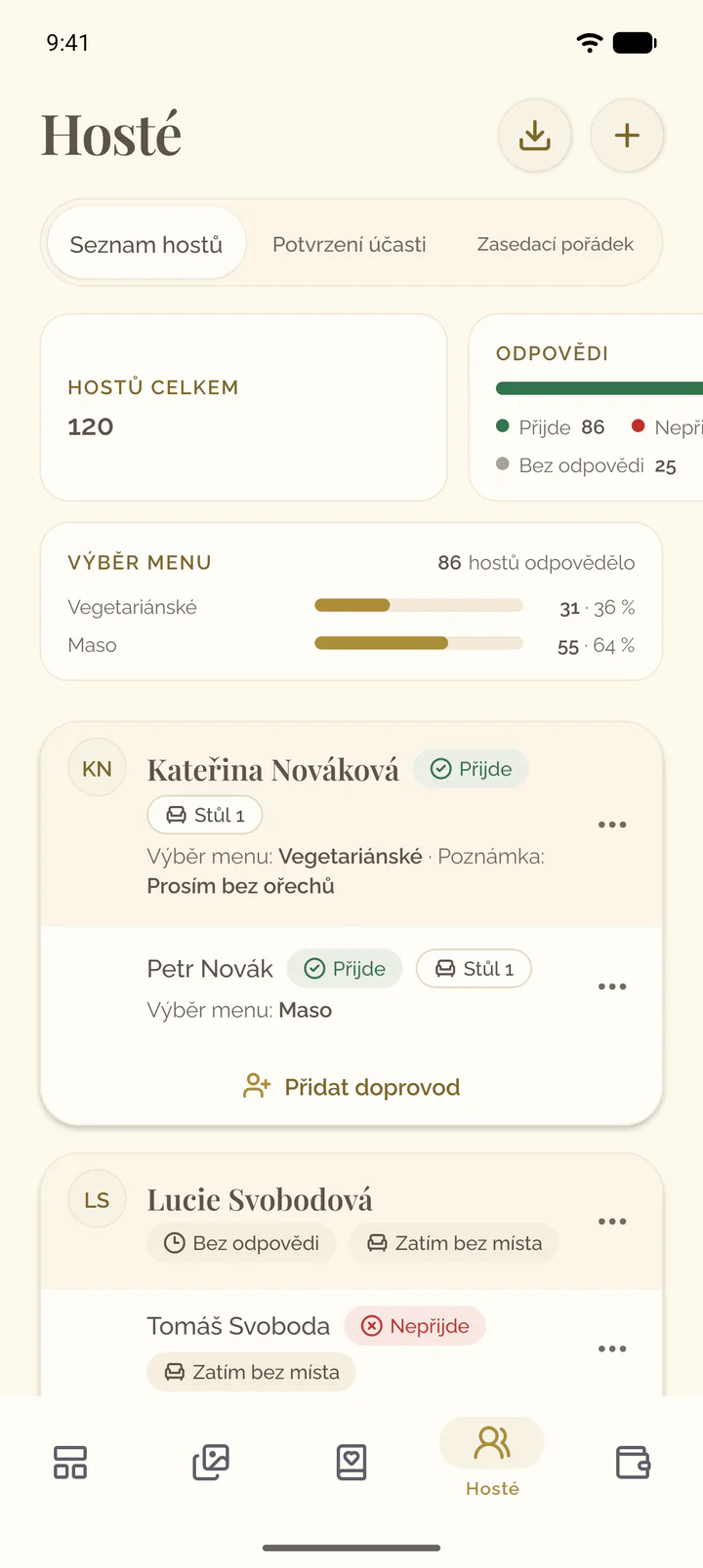
Dlaždice nad seznamem ukazují Hostů celkem a pod nadpisem Odpovědi, kolik hostů je ve stavu Přijde, Nepřijde a Bez odpovědi. Každý host má své odpovědi uvedené ve svém řádku.
Dlaždice nad seznamem ukazují Hostů celkem a pod nadpisem Odpovědi, kolik hostů je ve stavu Přijde, Nepřijde a Bez odpovědi. Přejetím řady dlaždic zobrazíte všechny. Každý host má své odpovědi uvedené ve svém řádku.
Jak klást otázky a jak seznam exportovat, popisuje článek Úprava otázek, termínu a exportu potvrzení účasti.