
Osioiden järjestäminen, piilottaminen ja näyttäminen
Lisää tapahtumasivullesi osioita, järjestä ne, piilota se, mitä vieraiden ei vielä pidä nähdä, ja poista se, mitä ei enää tarvita.
Tapahtumasivulla on kahdenlaisia osioita. Tietoja, Ohjelma ja Sijainti ovat sisältöä, jonka kirjoitat sivulle. Kuvat ja videot, Ilmoittautuminen, Istumajärjestys ja Vieraskirja näyttävät ominaisuuden, jota hallitset sen omalla välilehdellä.
Tietoja-, Ohjelma- tai Sijainti-osion lisääminen
- Avaa tapahtuman Tapahtumasivu-välilehti.
- Etsi kortti, jossa on osion nimi.
- Valitse Lisää ja täytä lomake.
- Avaa tapahtuman Tapahtumasivu-välilehti.
- Vieritä sivun loppuun ja etsi rivi, jossa on osion nimi.
- Napauta riviä ja täytä lomake.
Järjestyksen muuttaminen
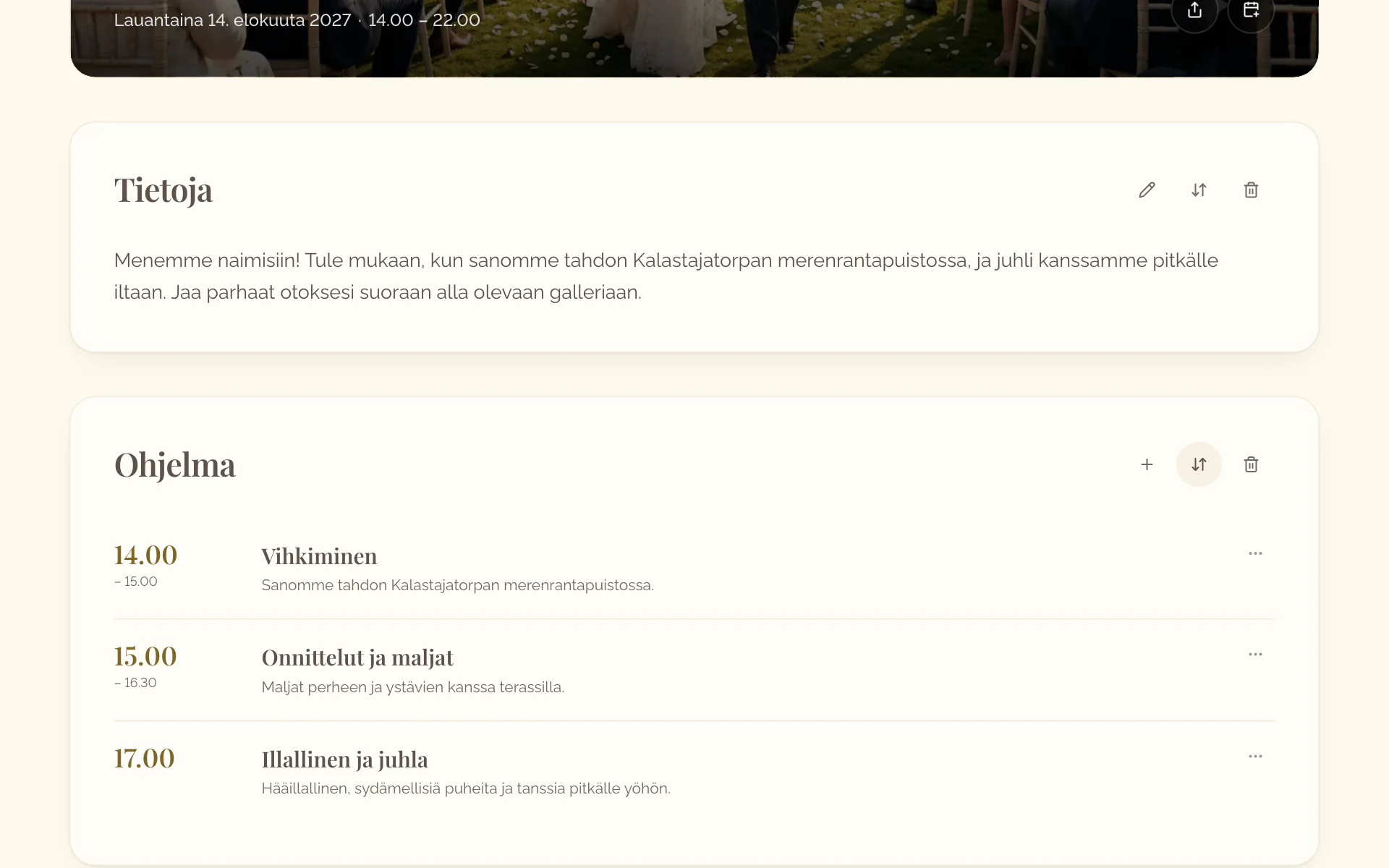
- Avaa tapahtuman Tapahtumasivu-välilehti.
- Avaa osion toiminnot, esimerkiksi Osion Ohjelma toiminnot.
- Valitse Siirrä ylös tai Siirrä alas.
Tietokoneella osiossa on valikon sijaan kahva: vedä osio paikalleen.
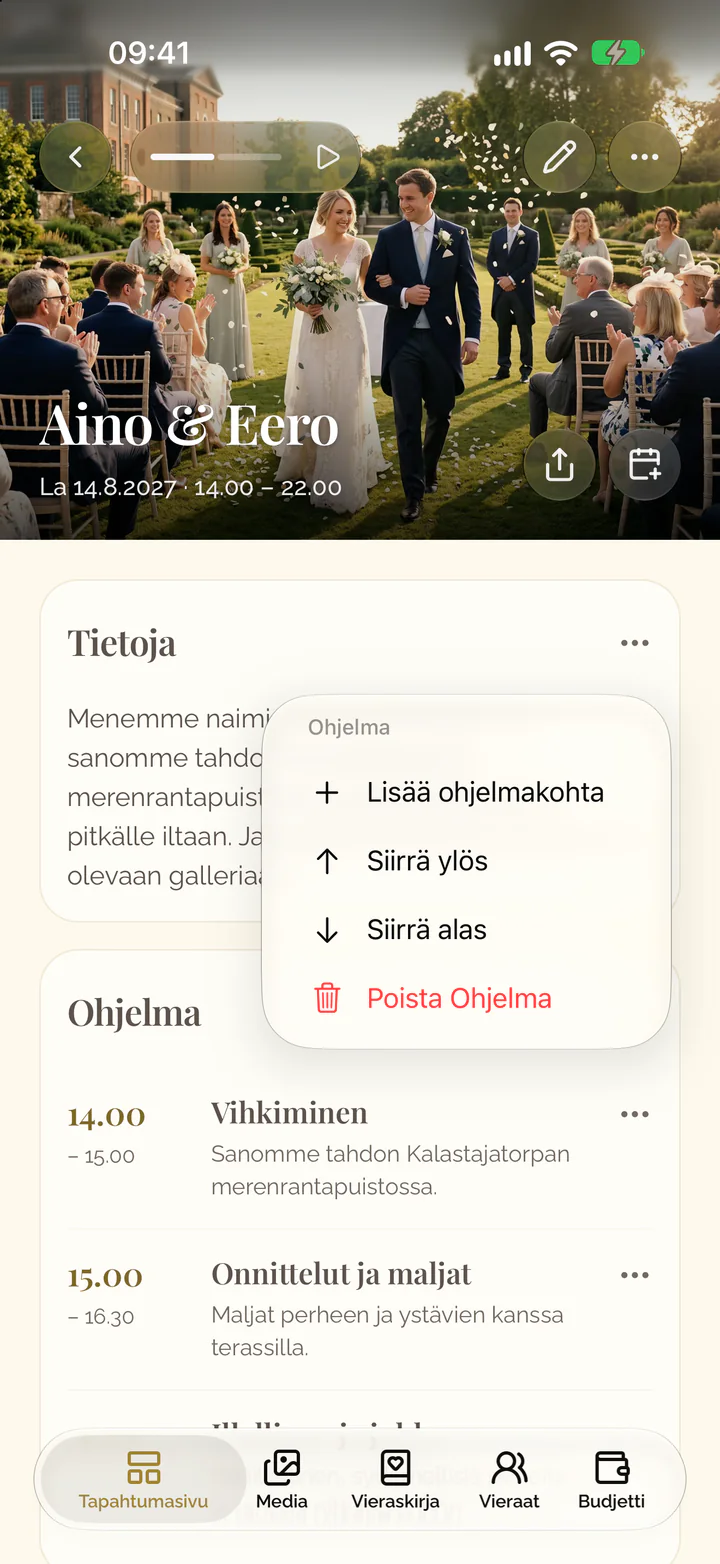
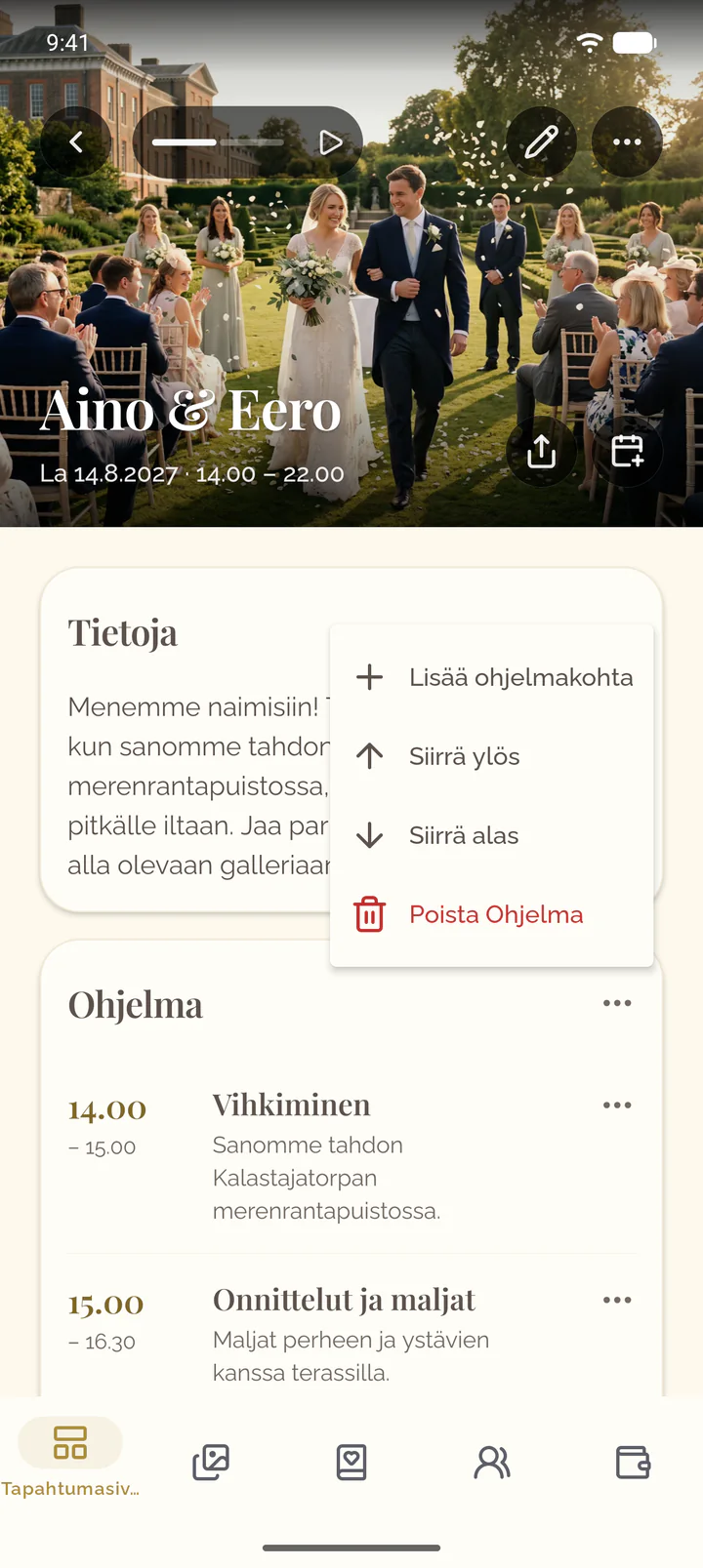
- Avaa tapahtuman Tapahtumasivu-välilehti.
- Valitse osion kortilta kolme pistettä.
- Valitse Siirrä ylös tai Siirrä alas.
Ominaisuusosion piilottaminen
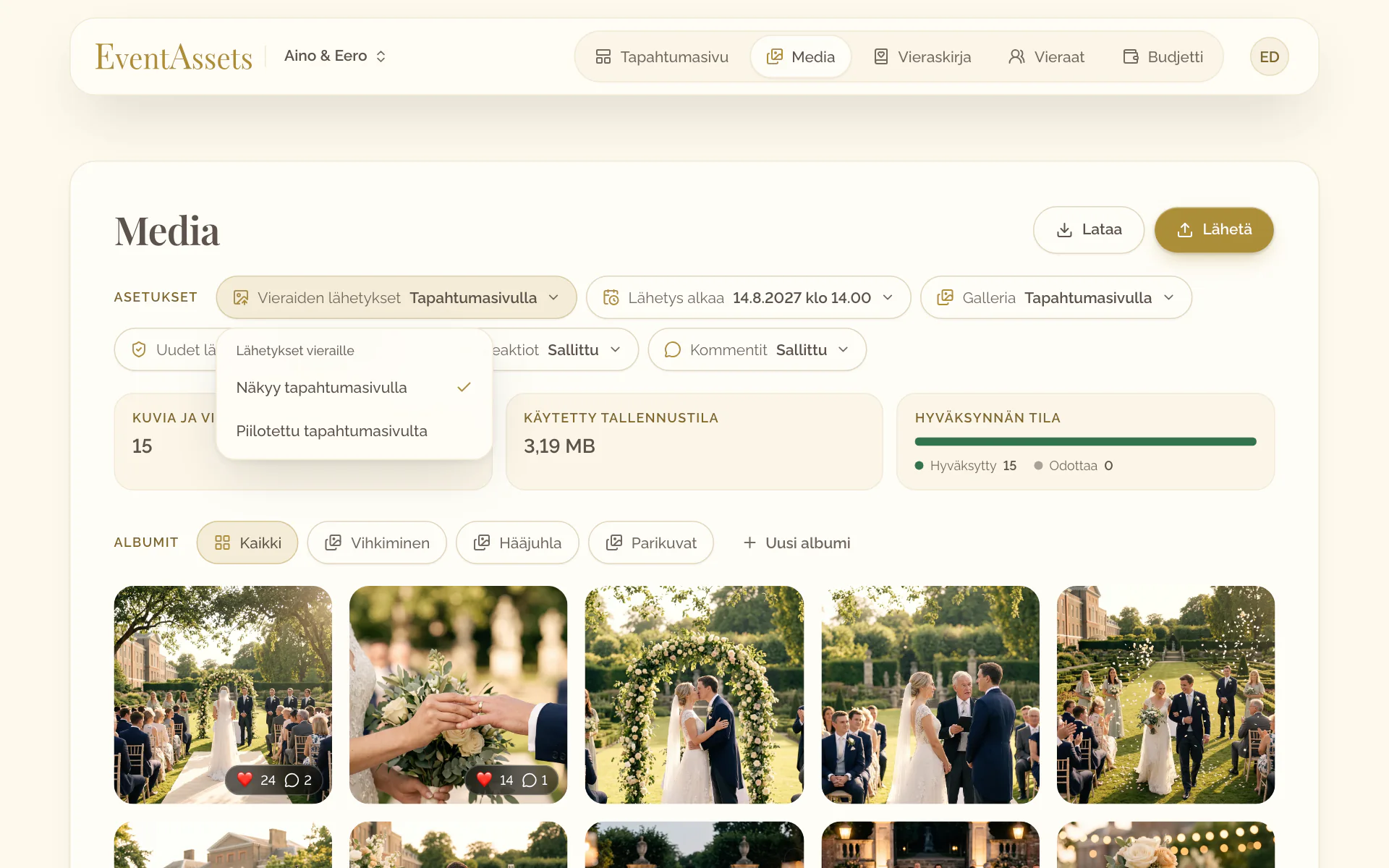
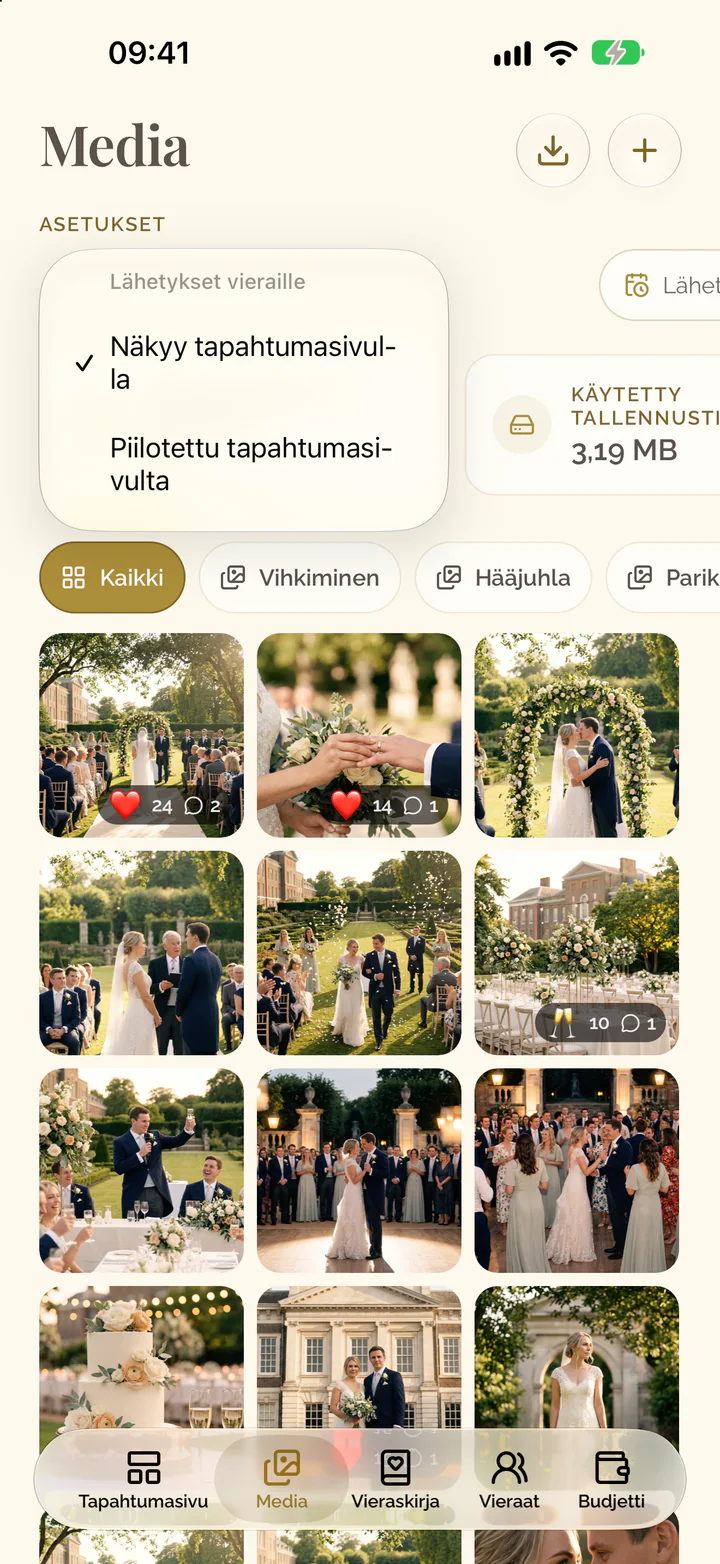
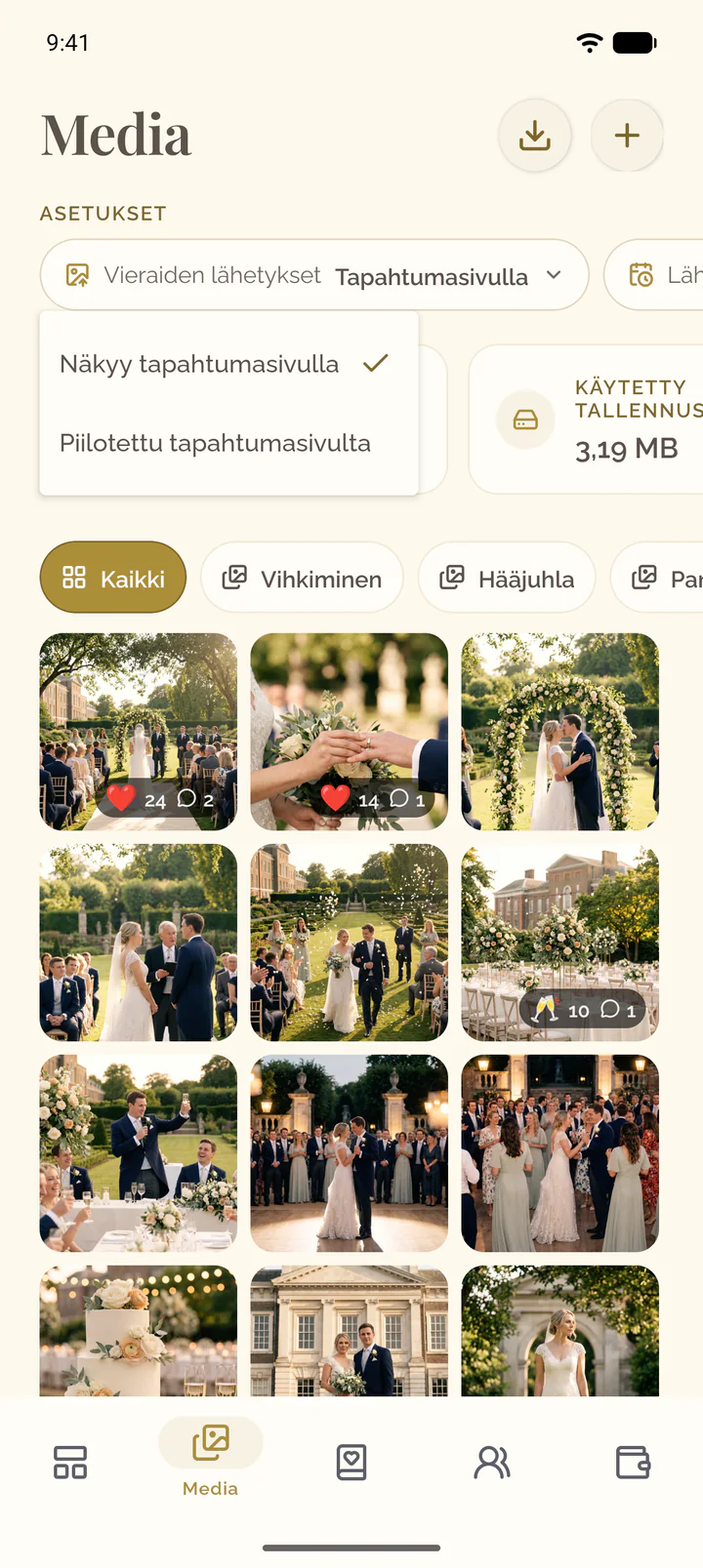
- Avaa välilehti, jolla osiota hallitaan: Media kuville ja videoille, Vieraskirja vieraskirjalle tai Vieraat ja sen näkymä Ilmoittautumiset tai Istumajärjestys.
- Valitse asetus, jossa on osan nimi, esimerkiksi Vieraiden lähetykset, Galleria tai Kirjoittaminen ja äänittäminen.
- Valitse Piilotettu tapahtumasivulta.
- Avaa välilehti, jolla osiota hallitaan: Media kuville ja videoille, Vieraskirja vieraskirjalle tai Vieraat ja sen näkymä Ilmoittautumiset tai Istumajärjestys.
- Valitse asetus, jossa on osan nimi, esimerkiksi Vieraiden lähetykset, Galleria tai Kirjoittaminen ja äänittäminen.
- Valitse Piilotettu tapahtumasivulta.
Tapahtumasivulla osion kolmen pisteen valikossa on myös Piilota tapahtumasivulta.
Piilotetun osion näyttäminen uudelleen
- Avaa tapahtuman Tapahtumasivu-välilehti.
- Etsi piilotetun osion kortti.
- Valitse Näytä tapahtumasivulla.
- Avaa tapahtuman Tapahtumasivu-välilehti.
- Vieritä sivun loppuun ja etsi piilotetun osion rivi.
- Napauta riviä: osio on heti taas sivulla.
Tietoja-, Ohjelma- tai Sijainti-osion poistaminen
- Avaa tapahtuman Tapahtumasivu-välilehti.
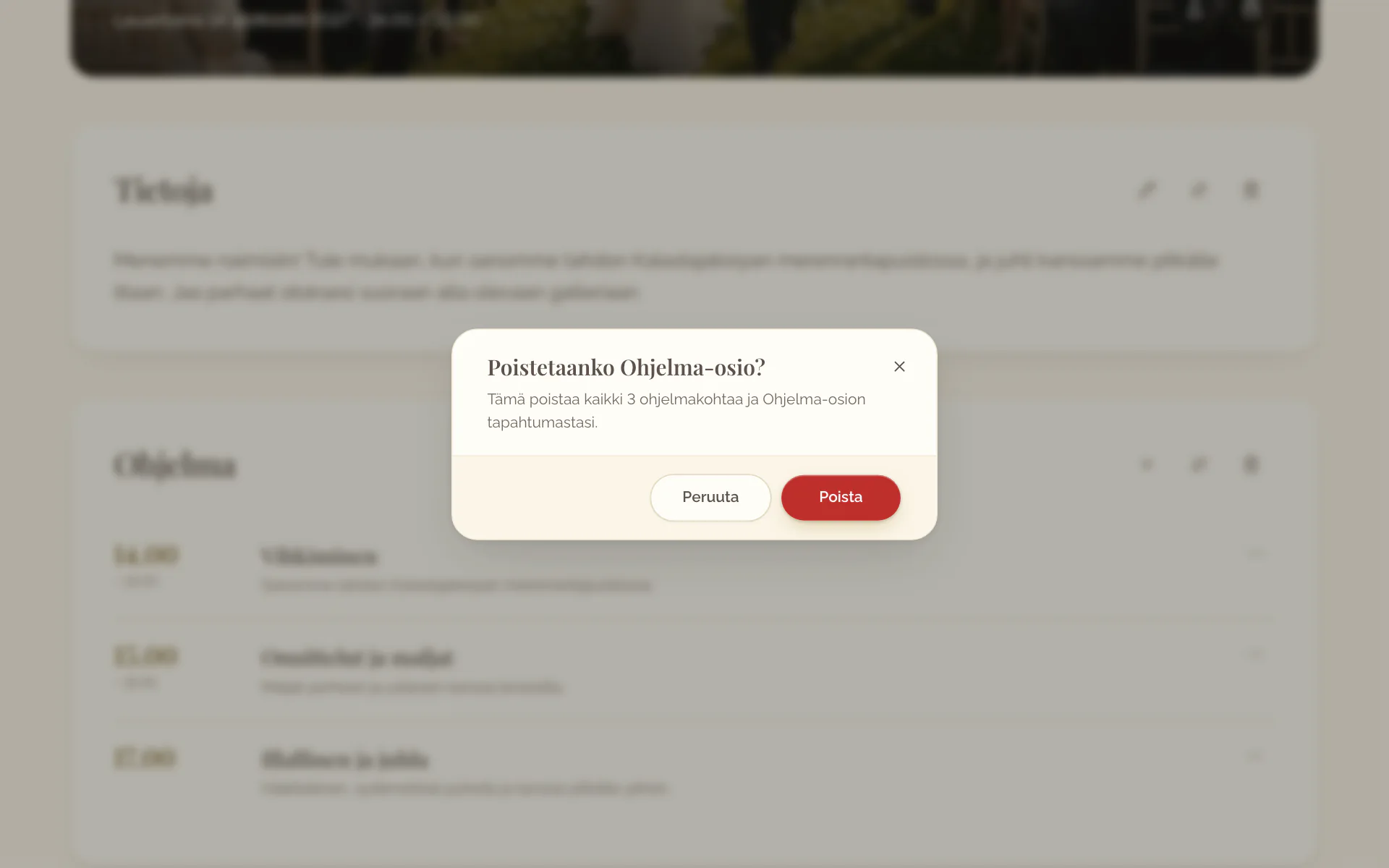
- Avaa osion toiminnot ja valitse kohta, joka poistaa osion, esimerkiksi Poista Ohjelma.
- Vahvista valitsemalla Poista.
- Avaa tapahtuman Tapahtumasivu-välilehti.
- Valitse osion kortilta kolme pistettä ja sitten kohta, joka poistaa osion, esimerkiksi Poista Ohjelma.
- Vahvista painikkeella, jossa on jälleen osion nimi, Poista Ohjelma.
Mitä vain sinä näet
Osioiden Kuvat ja videot, Ilmoittautuminen, Istumajärjestys ja Vieraskirja yläreunassa on lukkokuvakkeella merkitty rivi, joka kertoo voimassa olevan säännön, esimerkiksi mistä lähtien vieraat voivat lähettää kuvia tai että tarkistat jokaisen viestin ensin. Hallitse välilehdellä Media, Hallitse välilehdellä Vieraskirja tai Hallitse välilehdellä Vieraat vie välilehdelle, jolla asetukset ovat.
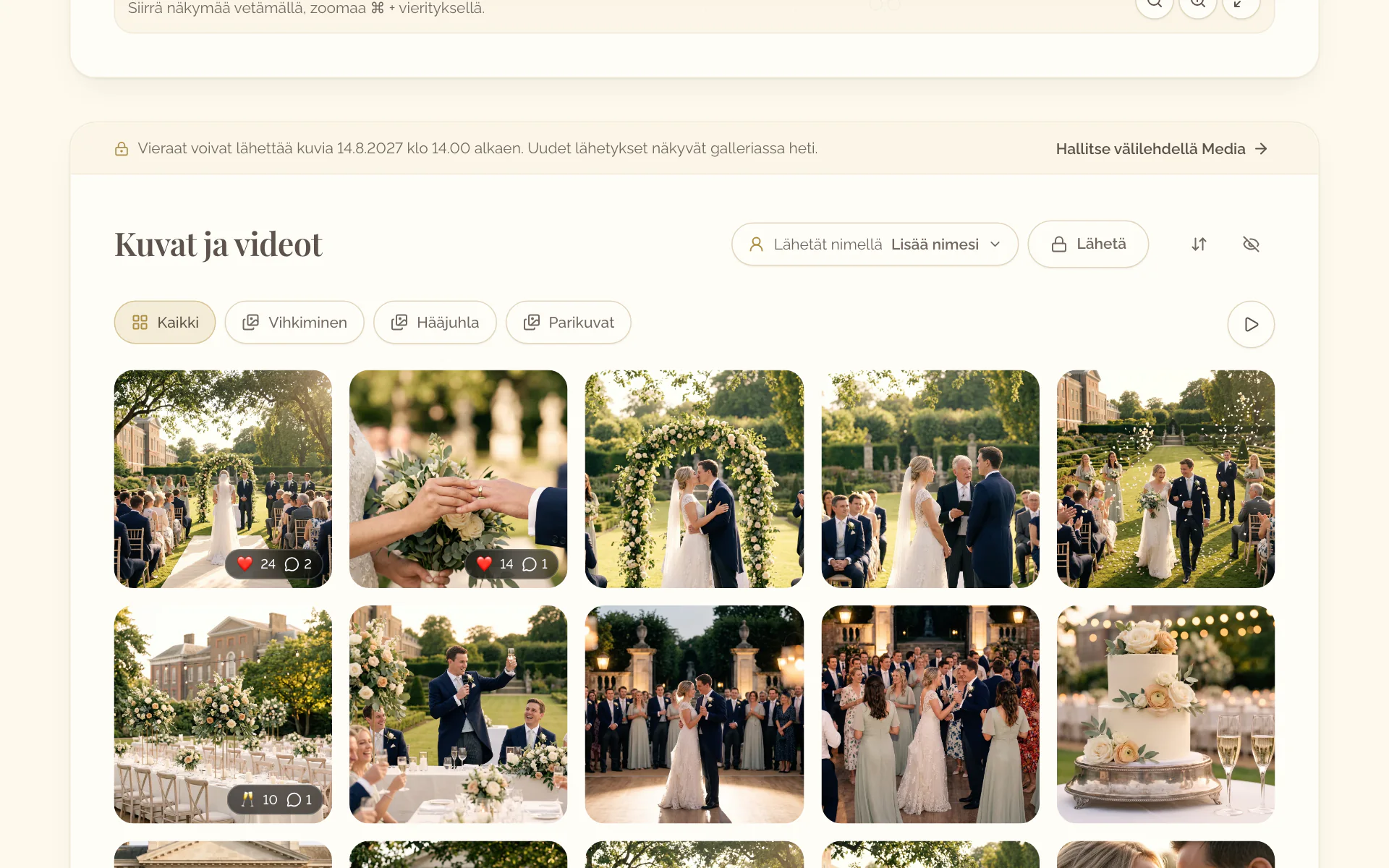
Korttien Kuvat ja videot, Ilmoittautuminen, Istumajärjestys ja Vieraskirja yläreunassa on lukkokuvakkeella merkitty rivi, joka kertoo voimassa olevan säännön, esimerkiksi mistä lähtien vieraat voivat lähettää kuvia tai että tarkistat jokaisen viestin ensin. Napauta riviä, niin välilehti, jolla asetukset ovat, avautuu.