
Podłączanie asystentów AI
Jak podłączyć Claude, ChatGPT lub innego asystenta AI, aby zarządzać wydarzeniami na czacie, co asystent potrafi i jak go odłączyć.
EventAssets ma serwer MCP: podłączony do niego asystent AI odczytuje i zmienia Państwa wydarzenia w Państwa imieniu, bezpośrednio na czacie. Jak to działa i jakich asystentów obsługuje, opisuje strona Serwer MCP EventAssets.
Podłączanie asystenta
- Otworzyć stronę Moje konto.
- W części Asystenci AI wybrać swojego asystenta. W przypadku innego asystenta wybrać Kopiuj adres URL konektora.
- Dodać konektor w asystencie w sposób opisany poniżej.
- W oknie przeglądarki, które się otworzy, w razie potrzeby się zalogować i wybrać Zezwól na dostęp.
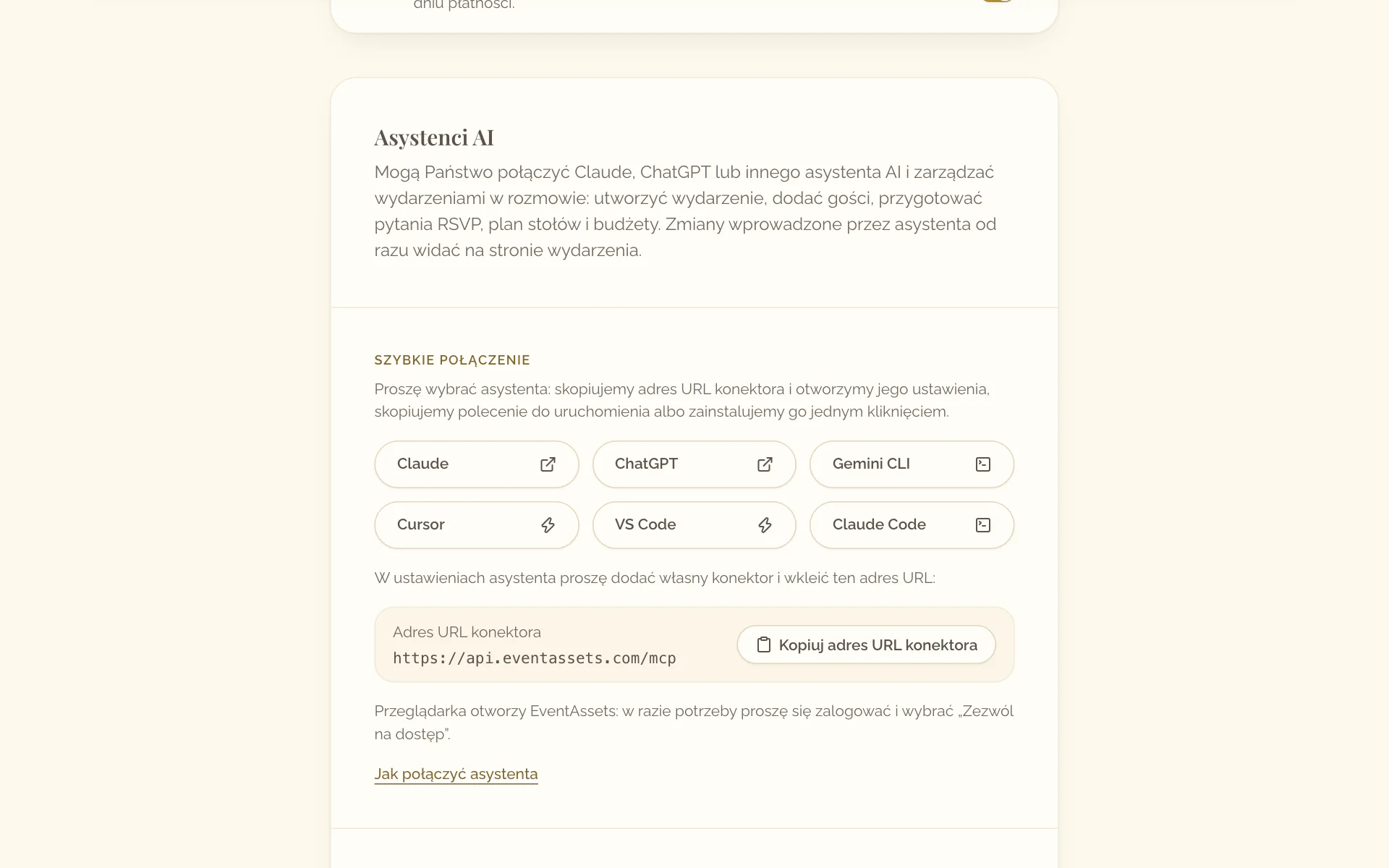
- Otworzyć Moje konto i przewinąć do części Asystenci AI.
- Wybrać Udostępnij adres URL konektora i wysłać adres na komputer, na którym używają Państwo asystenta.
- Na tym komputerze dodać konektor w asystencie w sposób opisany poniżej.
- W oknie przeglądarki, które się otworzy, w razie potrzeby się zalogować i zezwolić na dostęp.
Jak poszczególni asystenci dodają konektor https://api.eventassets.com/mcp:
- Claude: w „Settings” otworzyć „Connectors”, wybrać „Add custom connector” i wkleić adres URL.
- ChatGPT: w „Settings” otworzyć „Apps & Connectors”, włączyć tryb dewelopera, utworzyć konektor i wkleić adres URL.
- Claude Code: uruchomić w terminalu
claude mcp add --transport http eventassets https://api.eventassets.com/mcp, a następnie zalogować się, gdy pojawi się taka prośba. - Gemini CLI: uruchomić w terminalu
gemini mcp add --transport http eventassets https://api.eventassets.com/mcp, a następnie zalogować się, gdy pojawi się taka prośba. - Cursor i VS Code: wybrać ich przycisk w części Asystenci AI na stronie Moje konto w przeglądarce. Otworzy się edytor; tam potwierdzić konektor.
Przeglądanie i odłączanie asystentów
- Otworzyć stronę Moje konto.
- W części Połączeni asystenci odszukać asystenta. Przy każdym widać, kiedy został podłączony i kiedy był ostatnio używany.
- Wybrać Odłącz obok niego.
- Potwierdzić przyciskiem Odłącz.
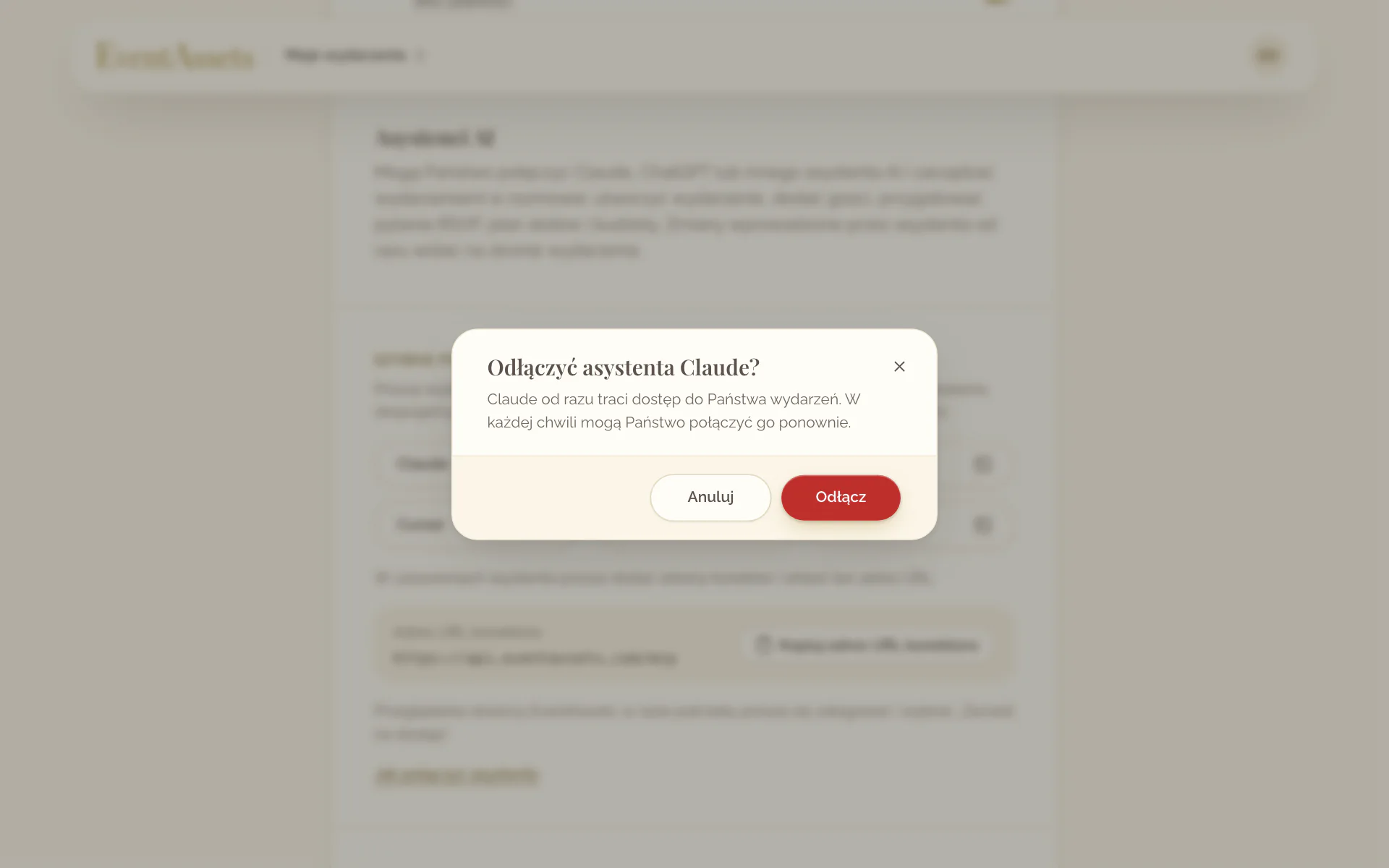
- Otworzyć Moje konto i przewinąć do części Asystenci AI.
- W części Połączeni asystenci wybrać Odłącz obok asystenta i potwierdzić.
Co potrafi asystent
Asystent pracuje na Państwa wydarzeniach tak jak Państwo, bezpośrednio na czacie:
- Odczytuje, tworzy, zmienia i usuwa wydarzenia: nazwę, opis, daty i strefę czasową, termin RSVP, miejsce oraz czcionki i kolory strony wydarzenia.
- Pokazuje, ukrywa i porządkuje sekcje strony wydarzenia: O wydarzeniu, Harmonogram, Miejsce, Zdjęcia i filmy, RSVP, Plan stołów i Księga gości.
- Dodaje wielu gości naraz z osobami towarzyszącymi, zmienia odpowiedź, grupę lub stół gościa i usuwa gości.
- Tworzy pytania RSVP: tekstowe, liczbowe, jednokrotnego i wielokrotnego wyboru.
- Dodaje, zmienia i usuwa punkty harmonogramu.
- Dodaje, zmienia i usuwa stoły oraz usadza przy nich gości.
- Tworzy budżety i pozycje budżetu z kwotami, terminami płatności i datami płatności.
- Zatwierdza, ukrywa, przenosi i usuwa zdjęcia i filmy, porządkuje albumy i przygotowuje plik do pobrania galerii.
- Zatwierdza, ukrywa i usuwa wpisy w księdze gości.
Nie może przesyłać zdjęć, filmów, zdjęć głównych ani obrazu do kodu QR, płacić ani ulepszać wydarzenia, ani zmieniać ustawień konta. W przypadku przesyłania i ulepszania podaje link, który otwiera właściwe miejsce w EventAssets. EventAssets nie wysyła niczego Państwa gościom: asystent nie rozsyła zaproszeń.