
Porządkowanie, ukrywanie i wyświetlanie sekcji
Jak dodawać sekcje do strony wydarzenia, ustalać ich kolejność, ukrywać to, czego goście nie powinni jeszcze widzieć, i usuwać to, co nie jest już potrzebne.
Strona wydarzenia składa się z dwóch rodzajów sekcji. O wydarzeniu, Harmonogram i Miejsce to treści, które pisze się bezpośrednio na stronie. Zdjęcia i filmy, RSVP, Plan stołów i Księga gości pokazują funkcję, którą zarządza się na osobnej karcie.
Dodawanie sekcji O wydarzeniu, Harmonogram lub Miejsce
- Otworzyć kartę Strona wydarzenia.
- Odszukać kafelek z nazwą sekcji.
- Wybrać Dodaj i wypełnić formularz.
- Otworzyć kartę Strona wydarzenia.
- Przewinąć do końca strony i odszukać wiersz z nazwą sekcji.
- Dotknąć wiersza i wypełnić formularz.
Zmiana kolejności
- Otworzyć kartę Strona wydarzenia.
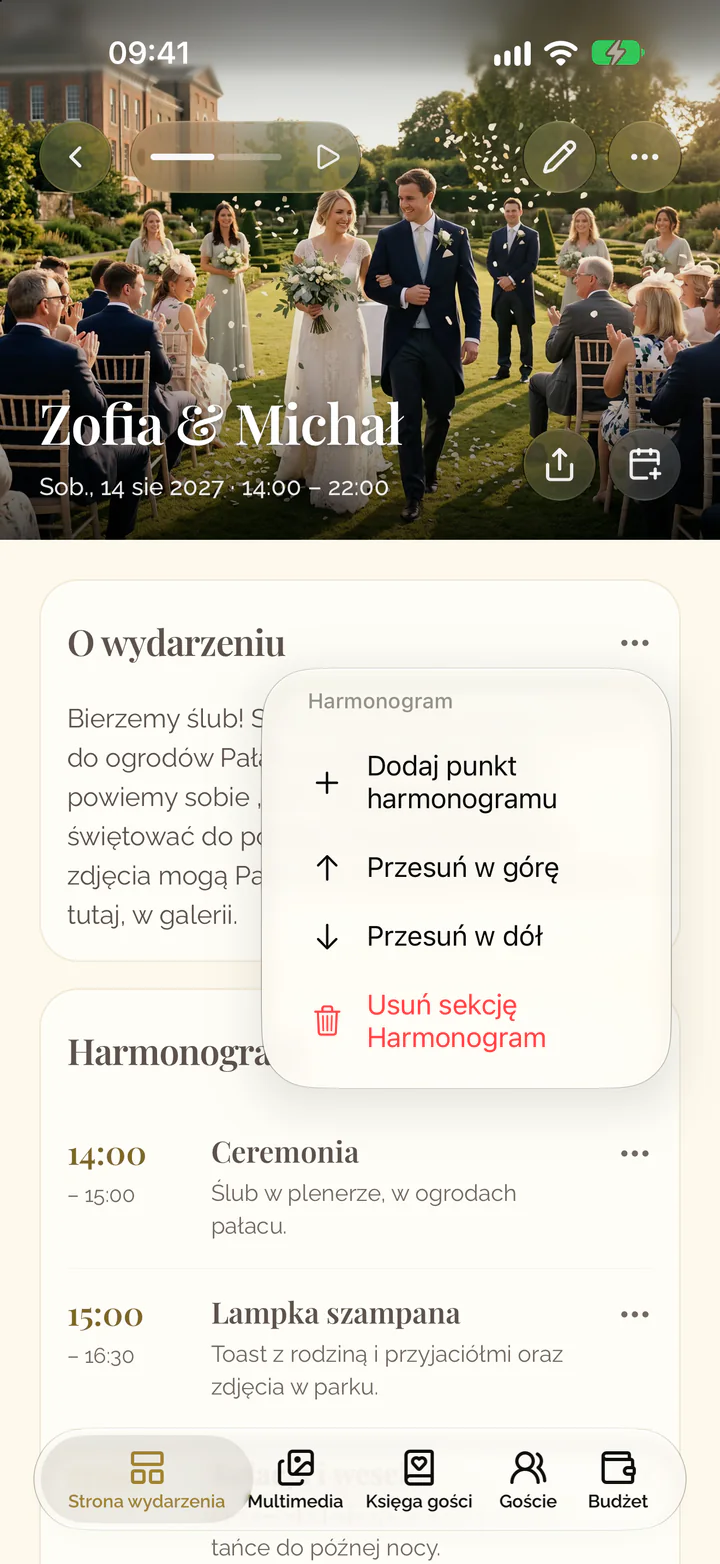
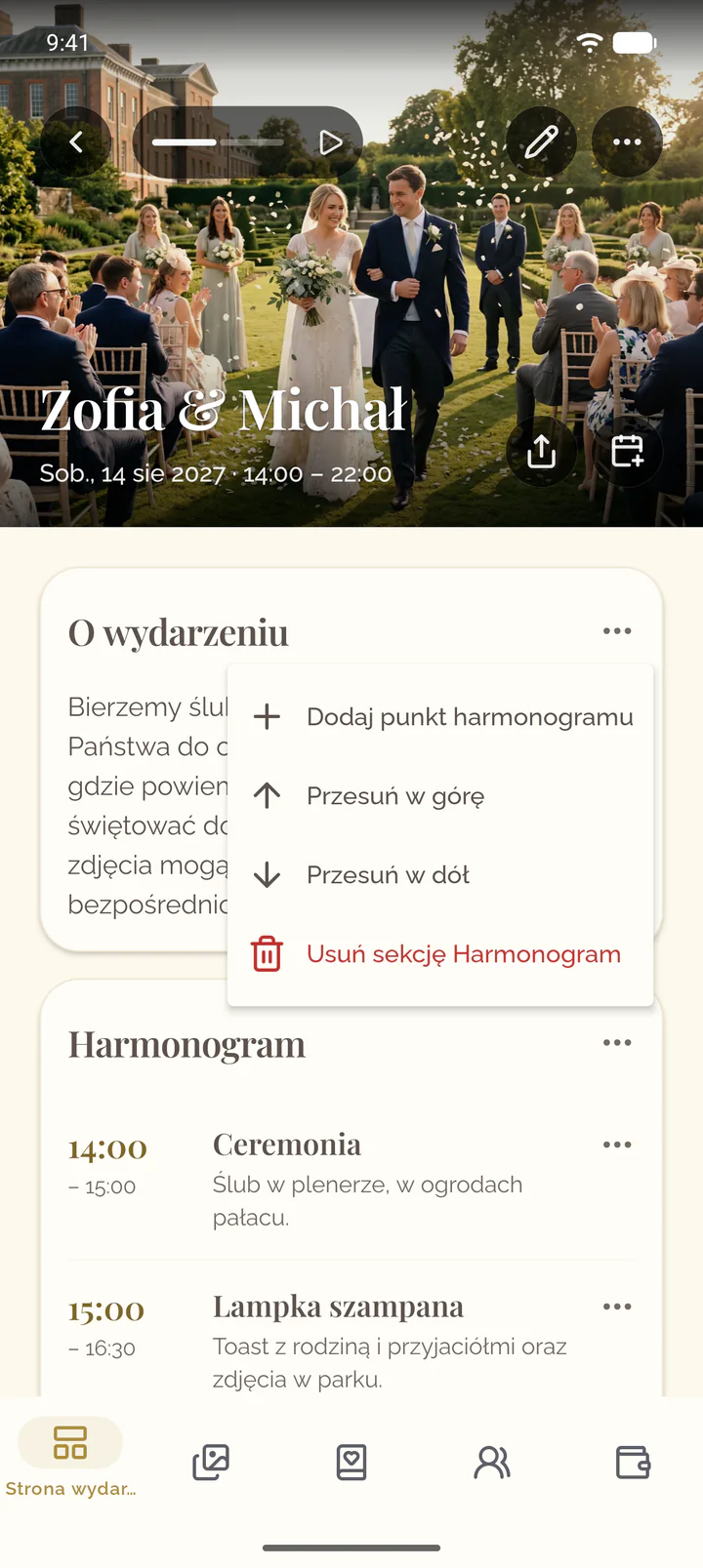
- Otworzyć akcje sekcji, na przykład Akcje sekcji Harmonogram.
- Wybrać Przesuń w górę lub Przesuń w dół.
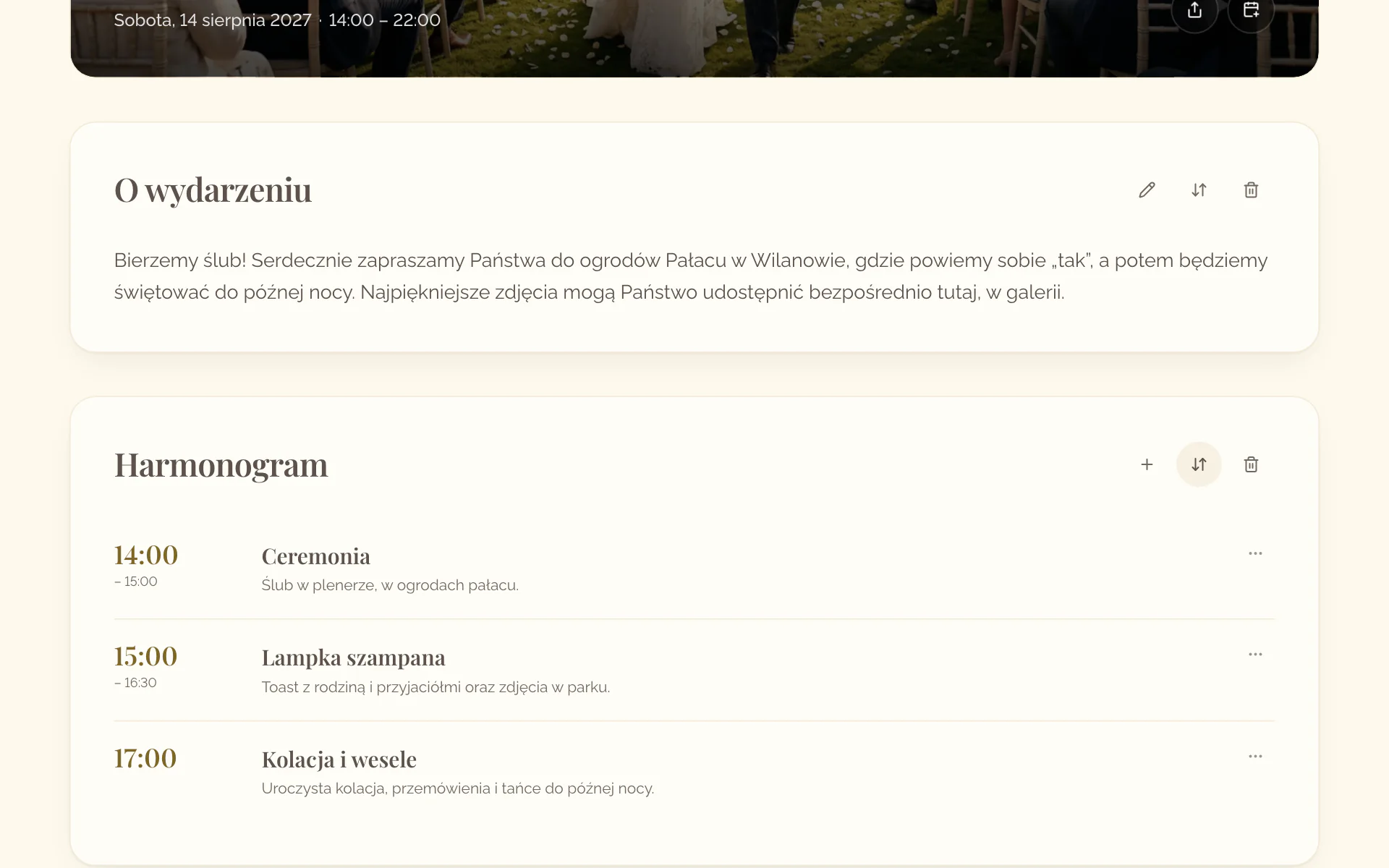
Na komputerze sekcja ma zamiast menu uchwyt: wystarczy przeciągnąć sekcję na wybrane miejsce.
- Otworzyć kartę Strona wydarzenia.
- Wybrać trzy kropki na kafelku sekcji.
- Wybrać Przesuń w górę lub Przesuń w dół.
Ukrywanie sekcji funkcji
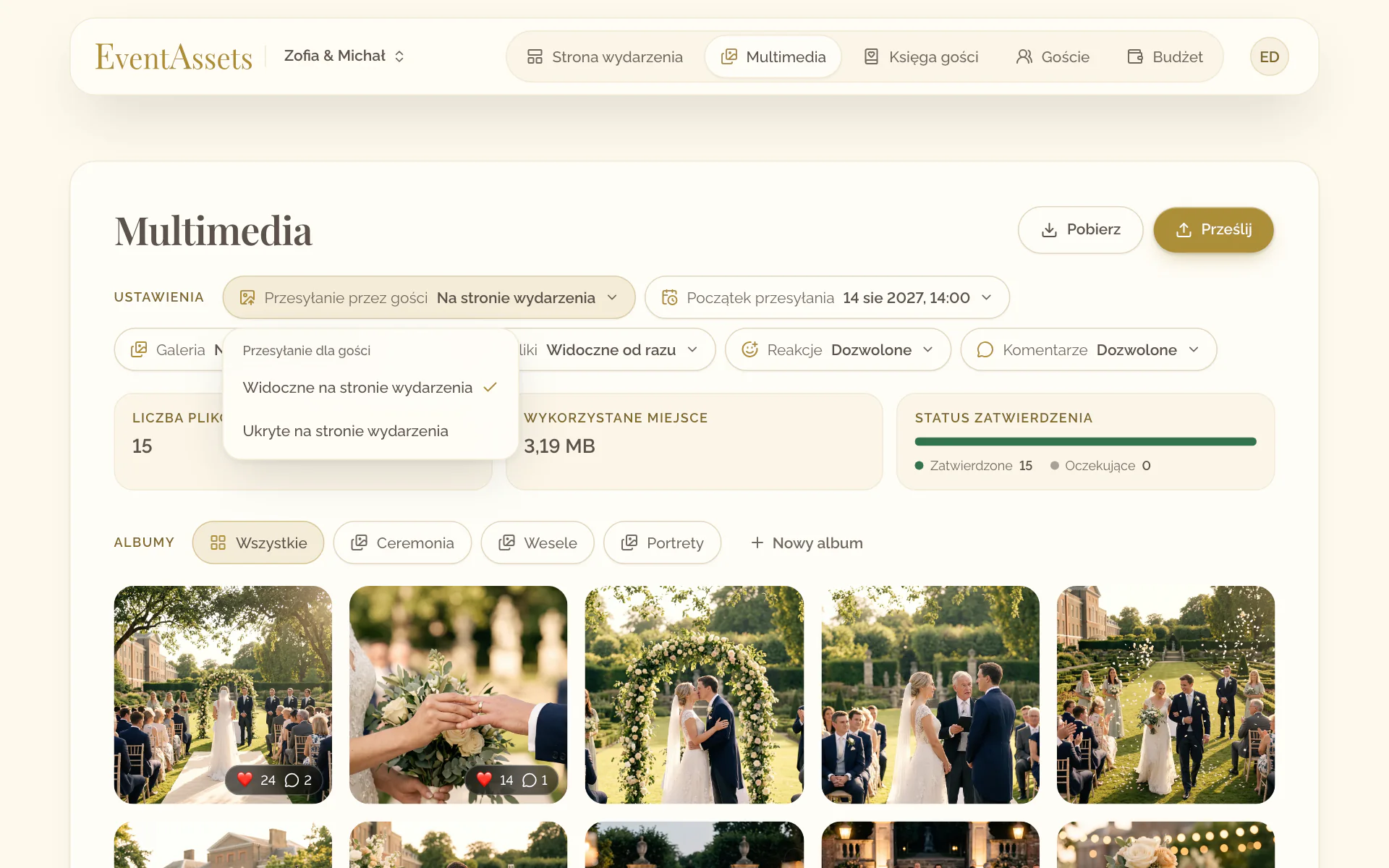
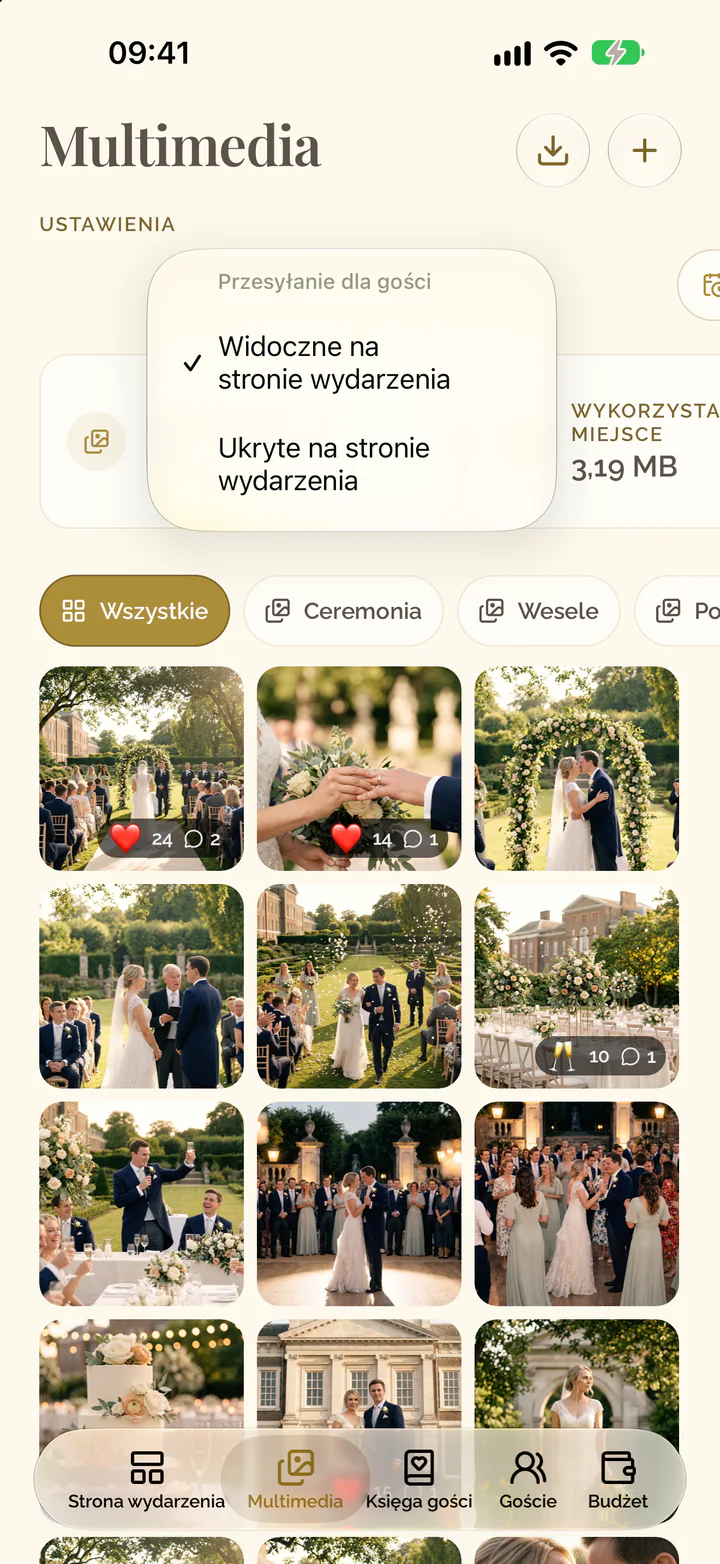
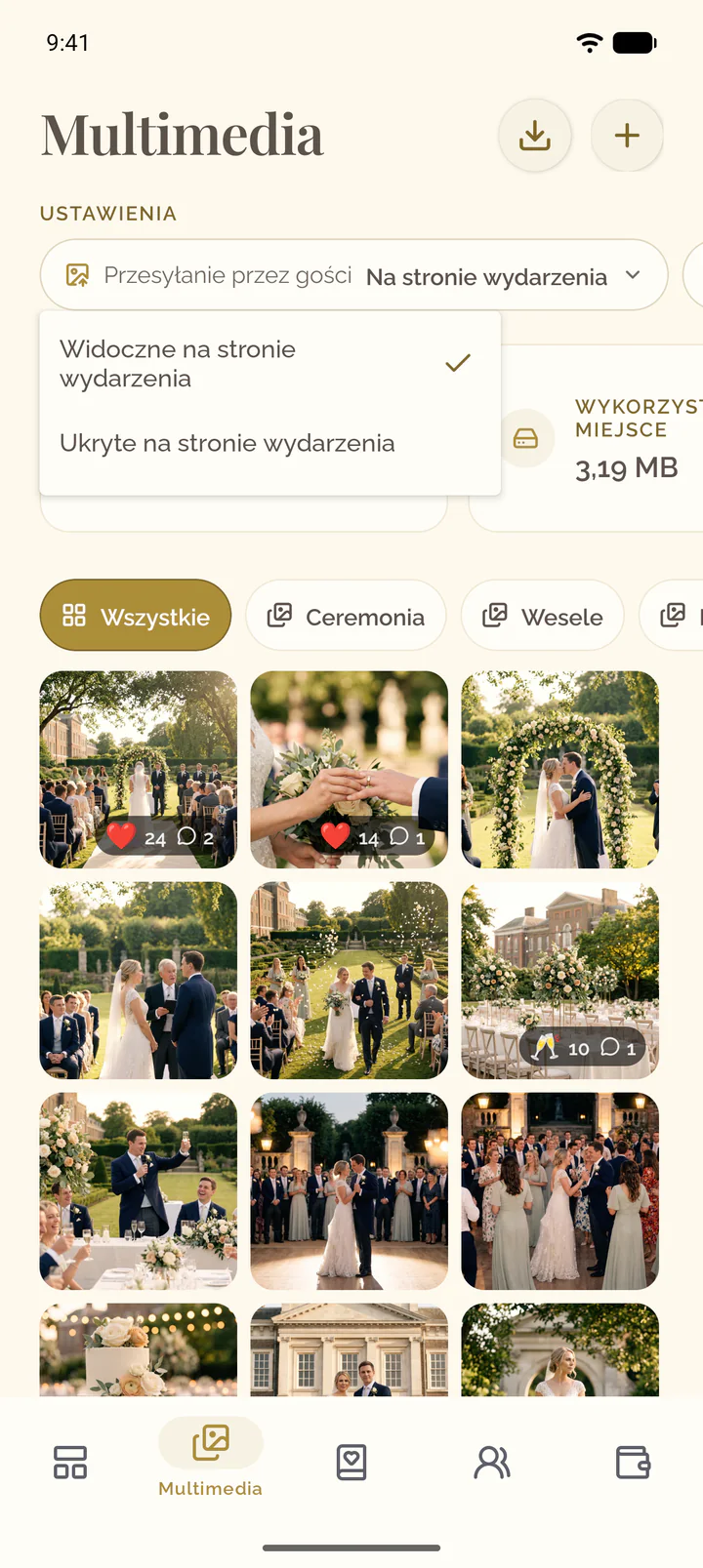
- Otworzyć kartę, na której zarządza się sekcją: Multimedia dla zdjęć i filmów, Księga gości dla księgi gości, Goście z widokiem RSVP lub Plan stołów.
- Wybrać ustawienie z nazwą danej części, na przykład Przesyłanie przez gości, Galeria lub Pisanie i nagrywanie.
- Wybrać Ukryte na stronie wydarzenia.
- Otworzyć kartę, na której zarządza się sekcją: Multimedia dla zdjęć i filmów, Księga gości dla księgi gości, Goście z widokiem RSVP lub Plan stołów.
- Wybrać ustawienie z nazwą danej części, na przykład Przesyłanie przez gości, Galeria lub Pisanie i nagrywanie.
- Wybrać Ukryte na stronie wydarzenia.
Na stronie wydarzenia opcję Ukryj na stronie wydarzenia oferują też trzy kropki sekcji.
Ponowne wyświetlanie ukrytej sekcji
- Otworzyć kartę Strona wydarzenia.
- Odszukać kafelek ukrytej sekcji.
- Wybrać Pokaż na stronie wydarzenia.
- Otworzyć kartę Strona wydarzenia.
- Przewinąć do końca strony i odszukać wiersz ukrytej sekcji.
- Dotknąć wiersza: sekcja od razu wraca na stronę.
Usuwanie sekcji O wydarzeniu, Harmonogram lub Miejsce
- Otworzyć kartę Strona wydarzenia.
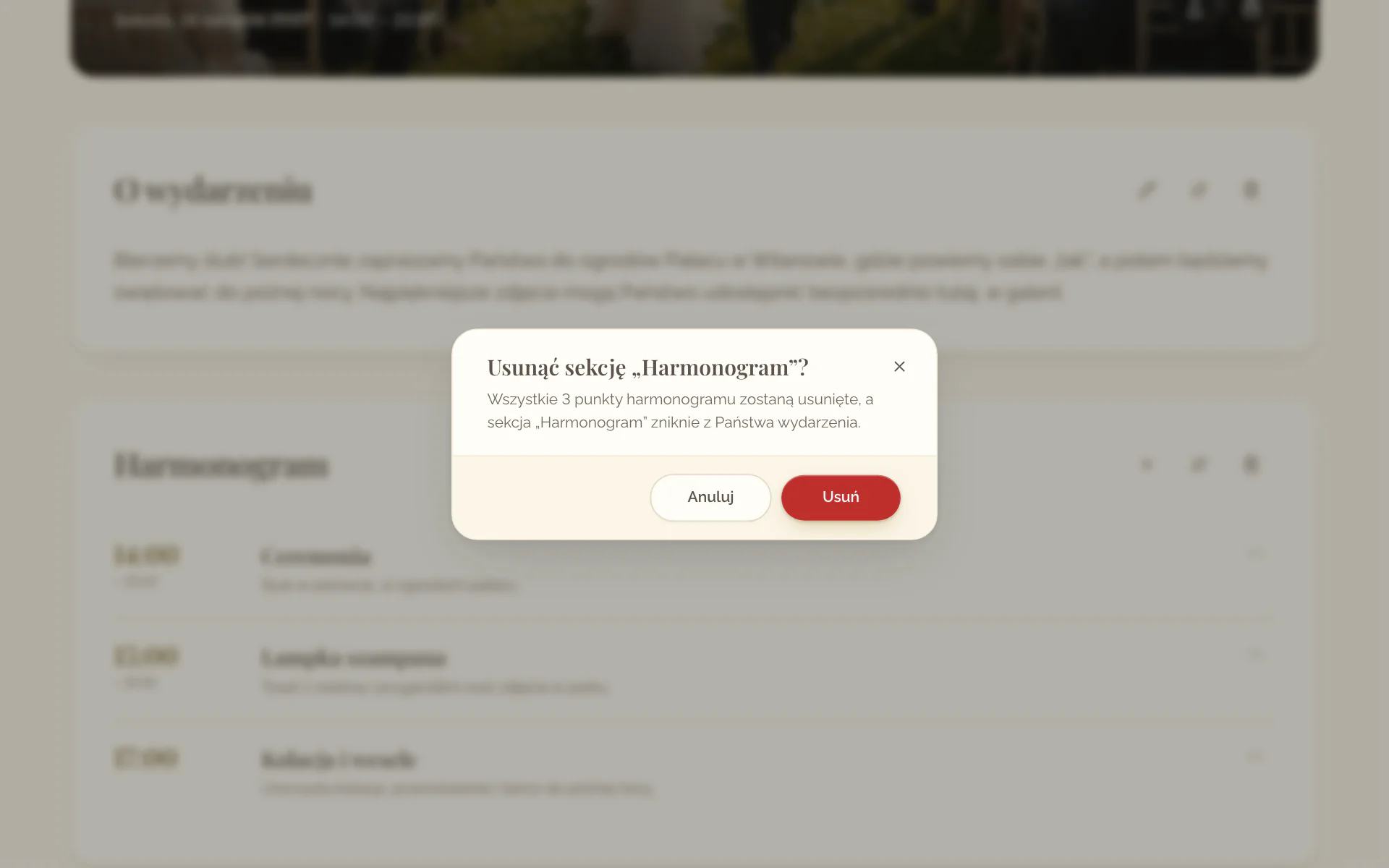
- Otworzyć akcje sekcji i wybrać pozycję, która ją usuwa, na przykład Usuń sekcję Harmonogram.
- Potwierdzić przyciskiem Usuń.
- Otworzyć kartę Strona wydarzenia.
- Wybrać trzy kropki na kafelku sekcji, a następnie pozycję, która ją usuwa, na przykład Usuń sekcję Harmonogram.
- Potwierdzić przyciskiem, który ponownie podaje nazwę sekcji: Usuń sekcję Harmonogram.
Co widzą tylko Państwo
Na górze sekcji Zdjęcia i filmy, RSVP, Plan stołów i Księga gości pasek z kłódką podaje obowiązującą regułę, na przykład od kiedy goście mogą przesyłać pliki albo że każdy wpis najpierw Państwo przeglądają. Zarządzaj na karcie Multimedia, Zarządzaj na karcie Księga gości lub Zarządzaj na karcie Goście prowadzi do karty z ustawieniami.
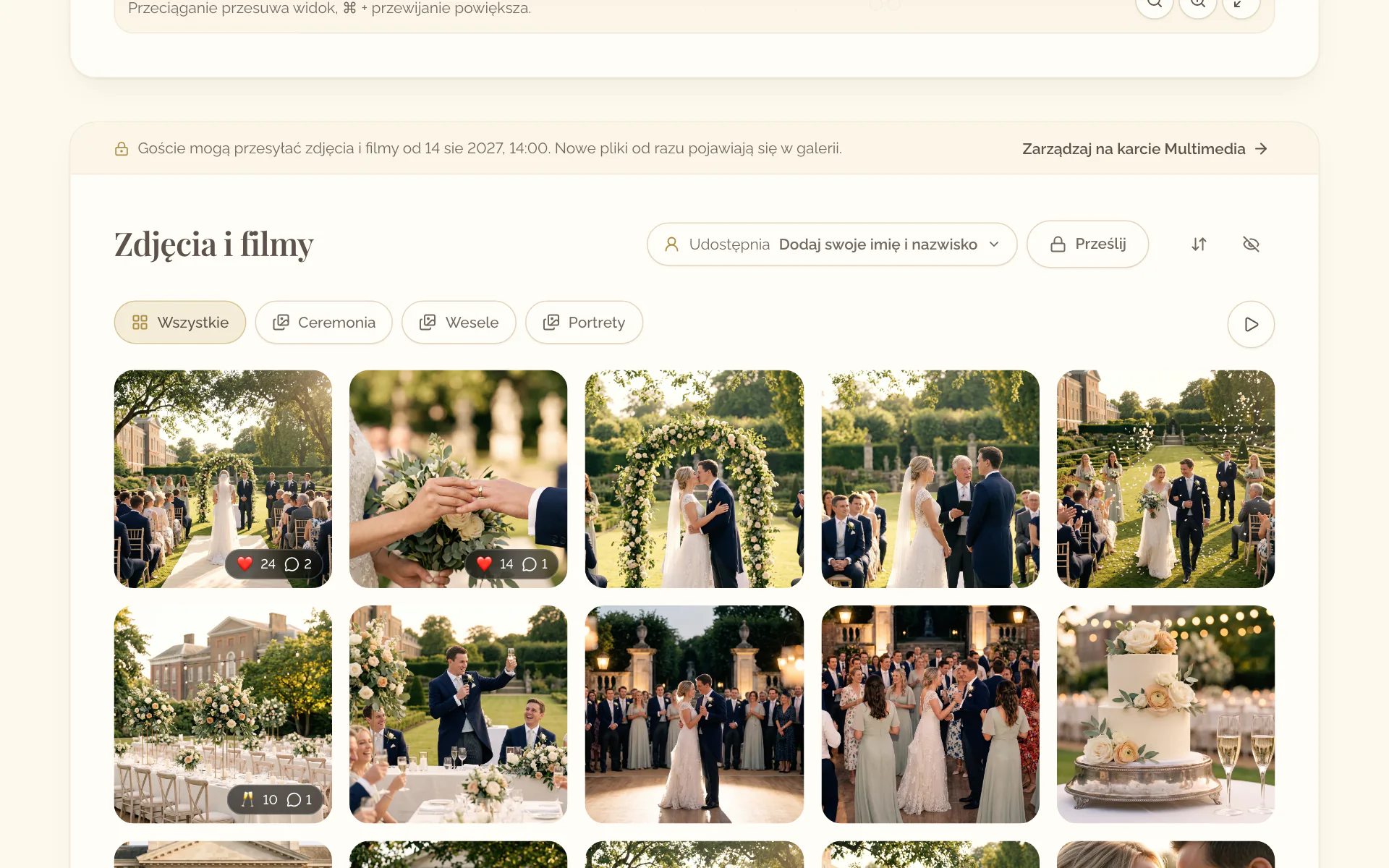
Na górze kafelków Zdjęcia i filmy, RSVP, Plan stołów i Księga gości pasek z kłódką podaje obowiązującą regułę, na przykład od kiedy goście mogą przesyłać pliki albo że każdy wpis najpierw Państwo przeglądają. Dotknięcie paska otwiera kartę z ustawieniami.