
Zarządzanie budżetem wydarzenia
Jak zaplanować koszty wydarzenia w budżetach i pozycjach, zapisywać płatności i eksportować dane.
Kroki dla
Karta Budżet należy wyłącznie do Państwa: goście nigdy jej nie widzą. Kwoty są podawane w euro.
Tworzenie budżetu
- Otworzyć kartę Budżet.
- Wybrać Dodaj budżet.
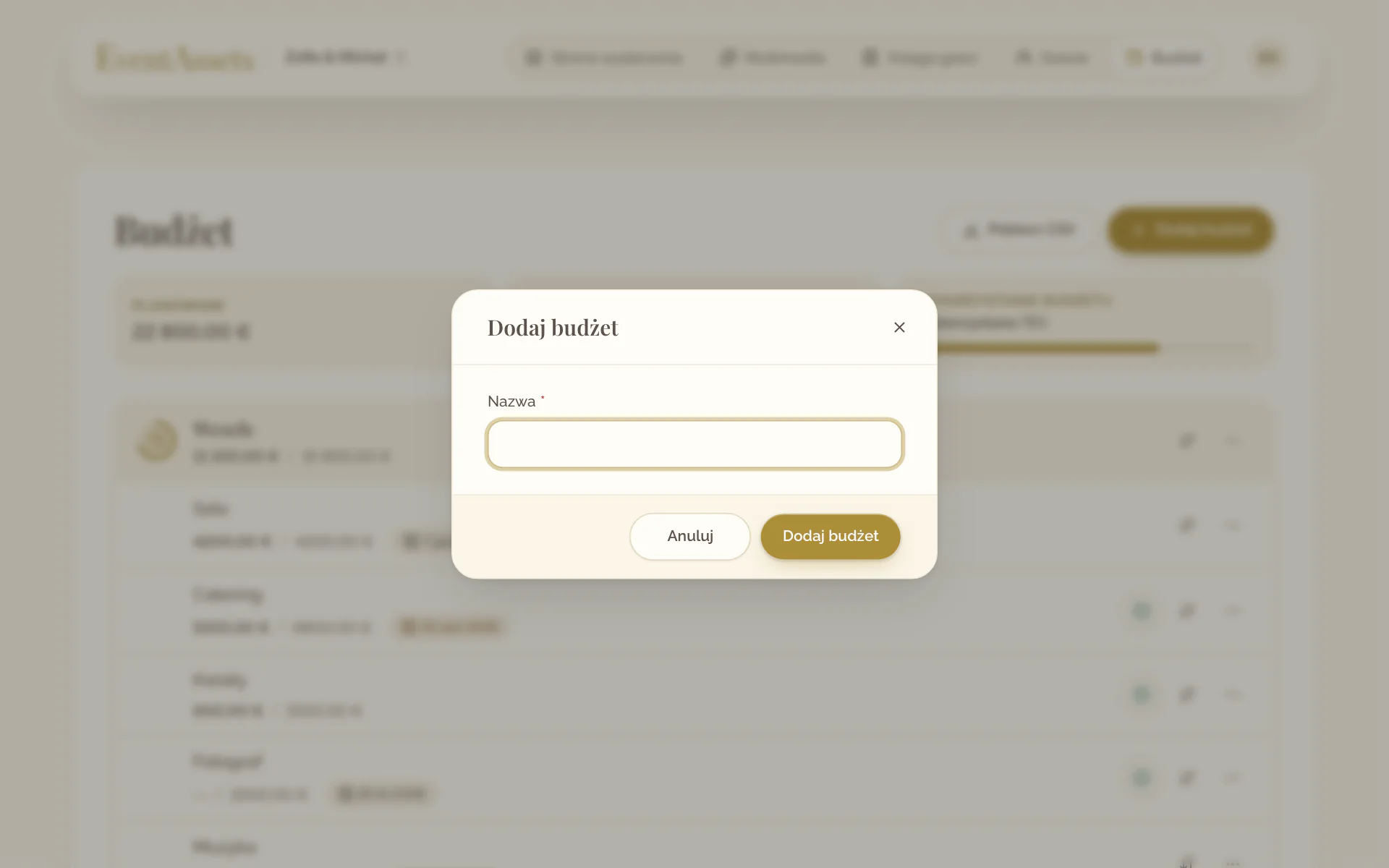
- W polu Nazwa wpisać nazwę budżetu, na przykład „Sala” lub „Catering”, i wybrać Dodaj budżet.
- Otworzyć kartę Budżet.
- Wybrać przycisk plusa u góry ekranu.
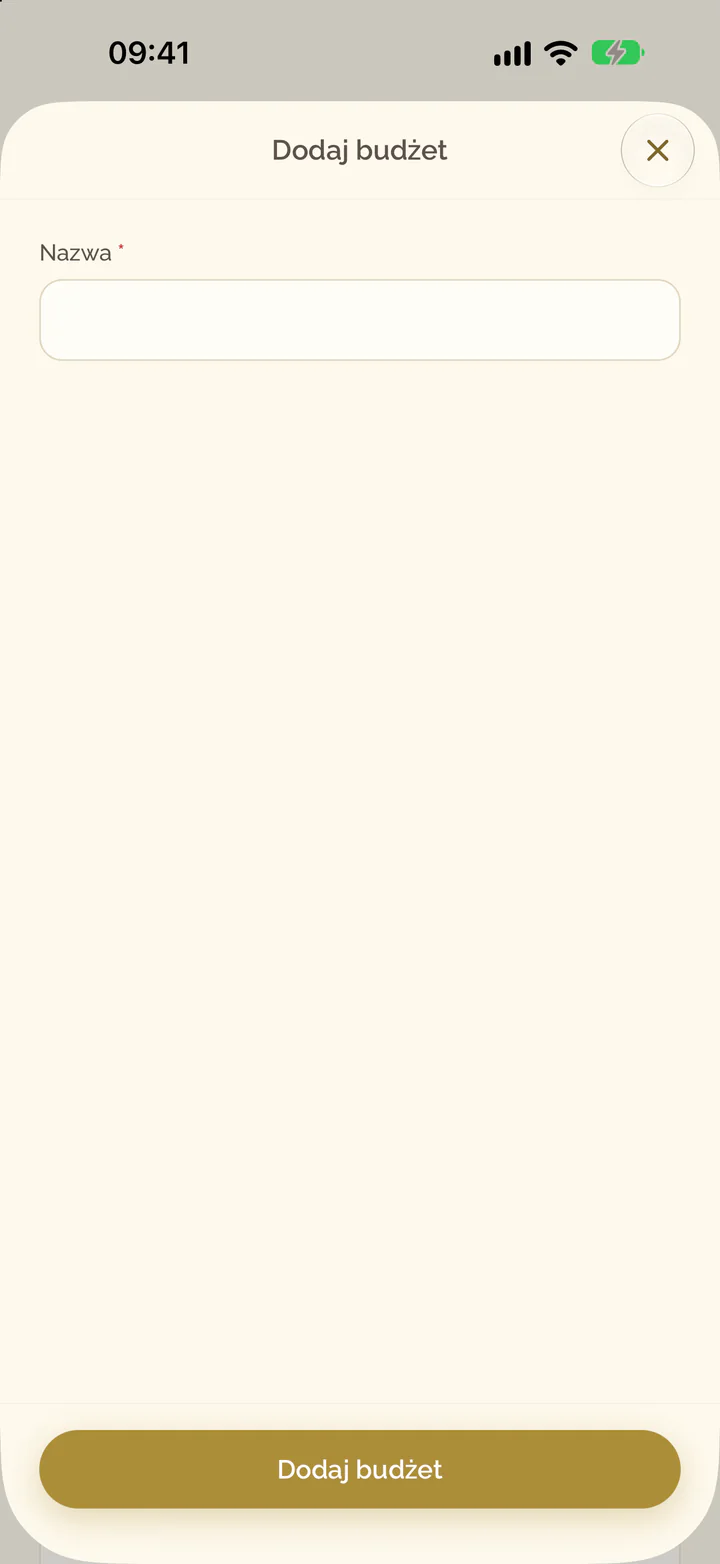
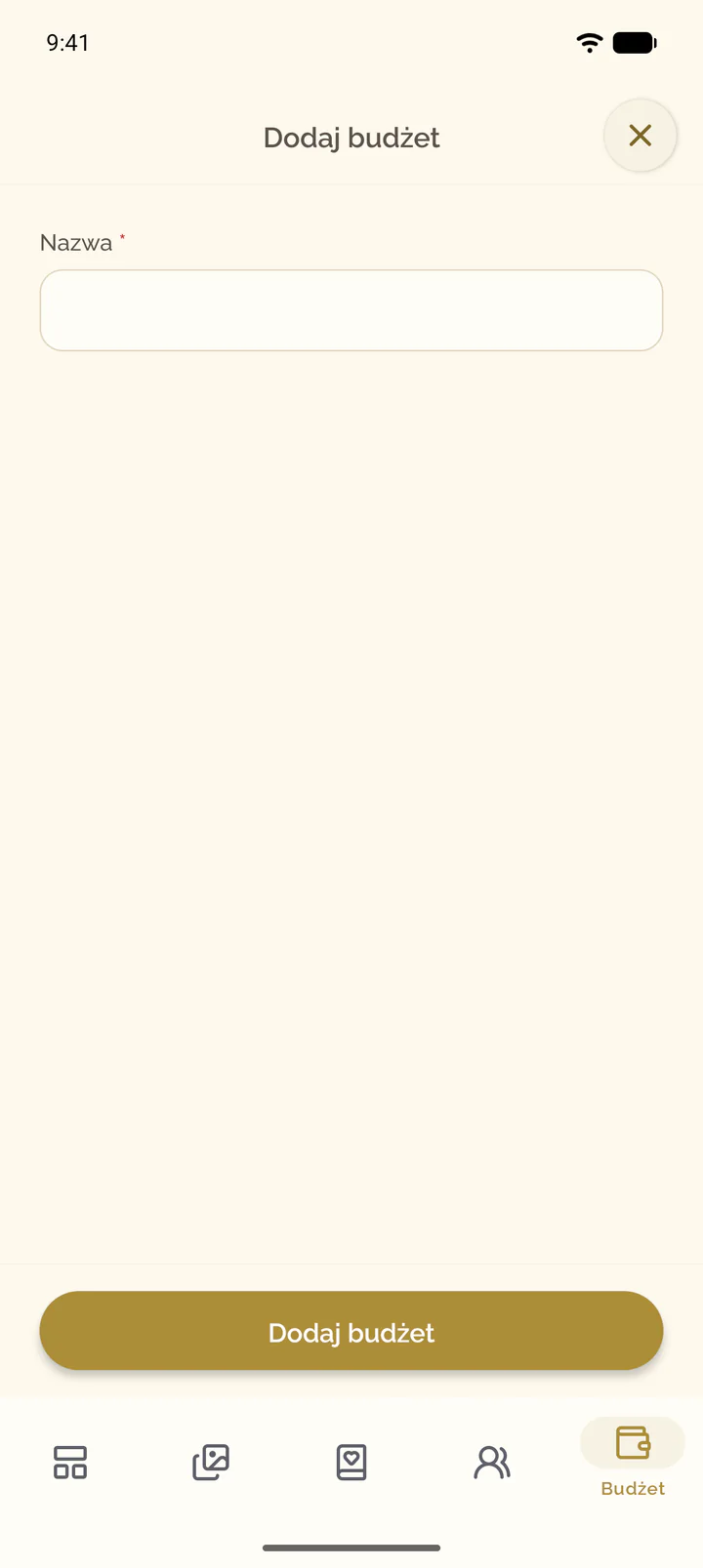
- W polu Nazwa wpisać nazwę budżetu, na przykład „Sala” lub „Catering”, i wybrać Dodaj budżet.
Dodawanie pozycji
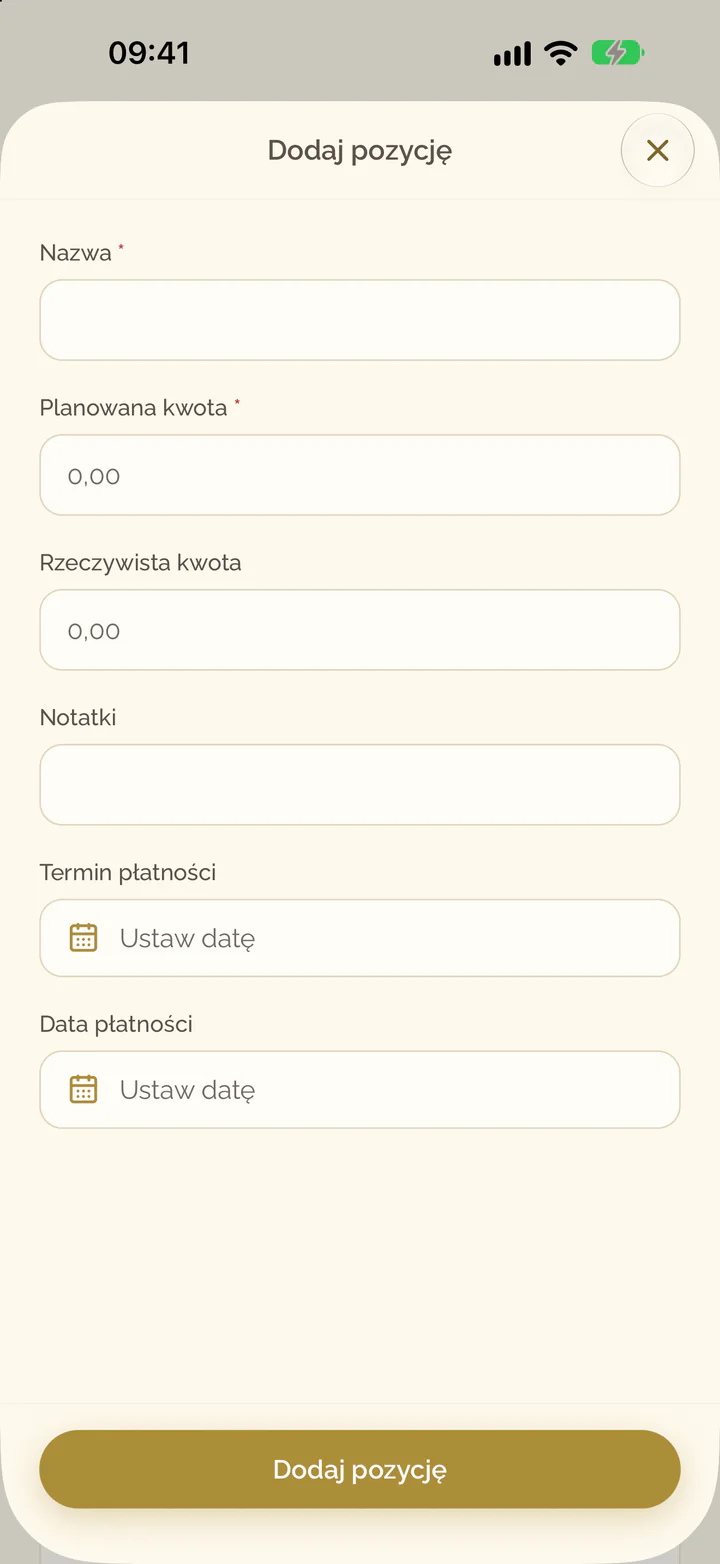
- W budżecie wybrać Dodaj pozycję.
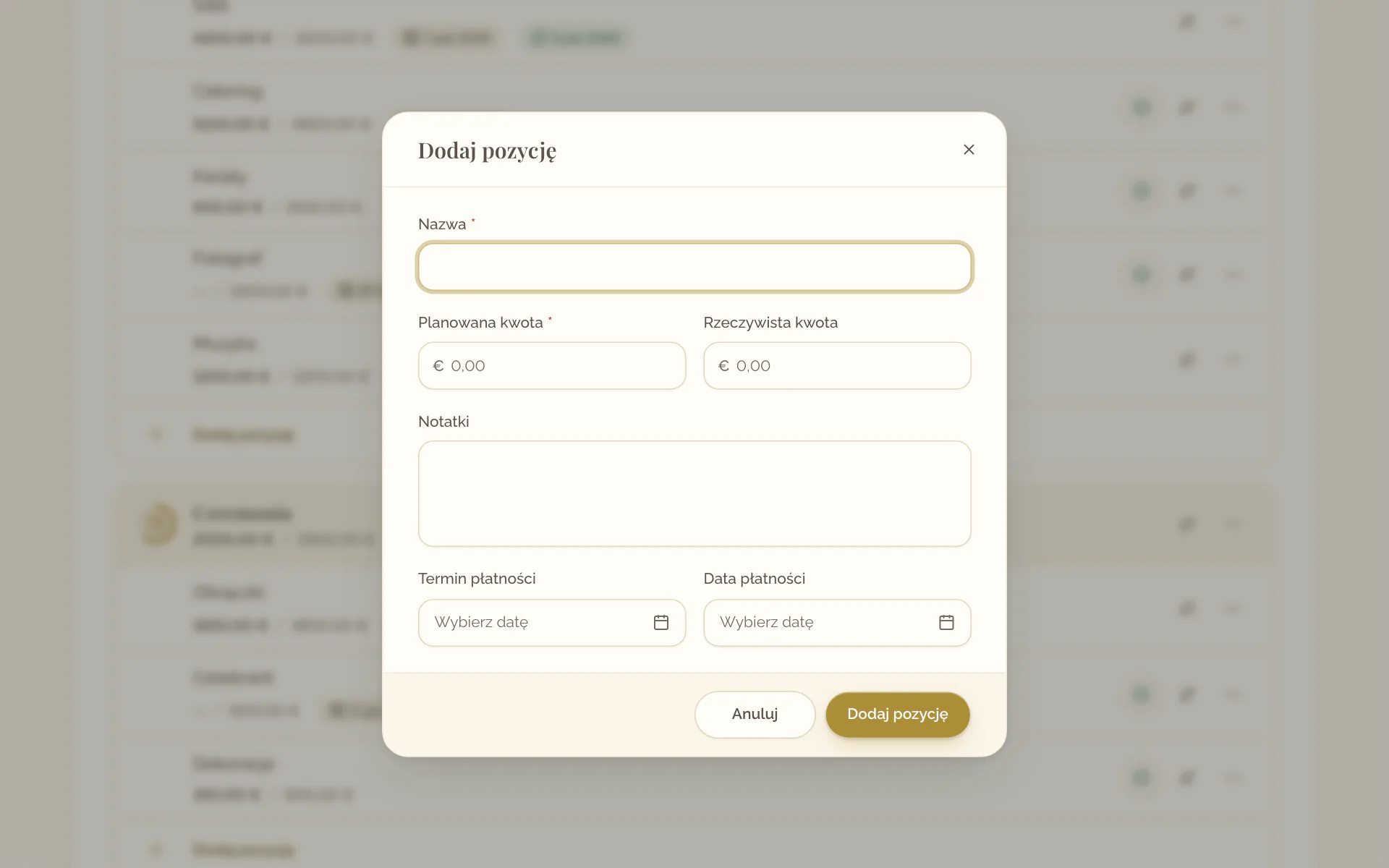
- Wypełnić pola Nazwa i Planowana kwota.
- Jeśli są znane, wypełnić też pola Rzeczywista kwota, Notatki i Termin płatności.
- Wybrać Dodaj pozycję.
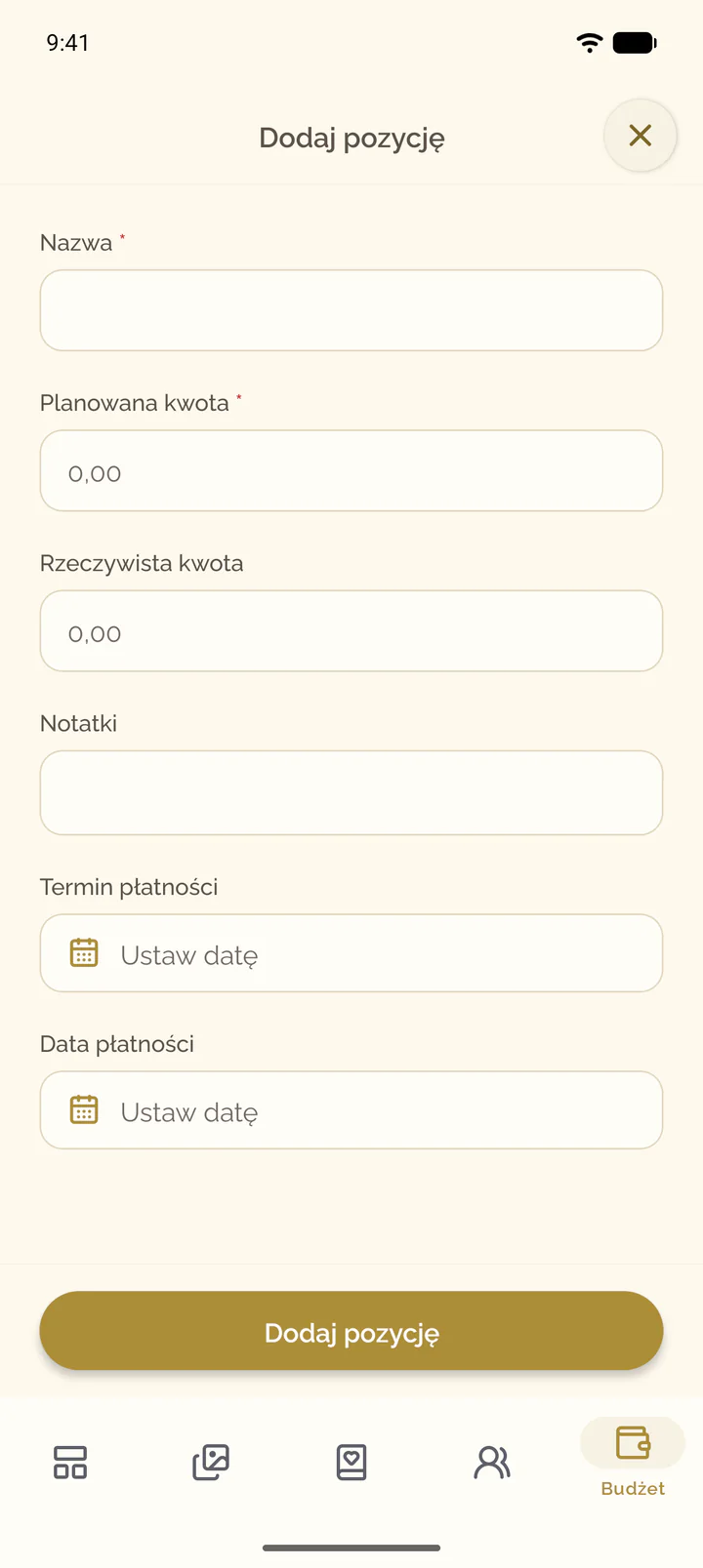
- W budżecie wybrać Dodaj pozycję.
- Wypełnić pola Nazwa i Planowana kwota.
- Jeśli są znane, wypełnić też pola Rzeczywista kwota, Notatki i Termin płatności.
- Wybrać Dodaj pozycję.
Oznaczanie pozycji jako opłaconej
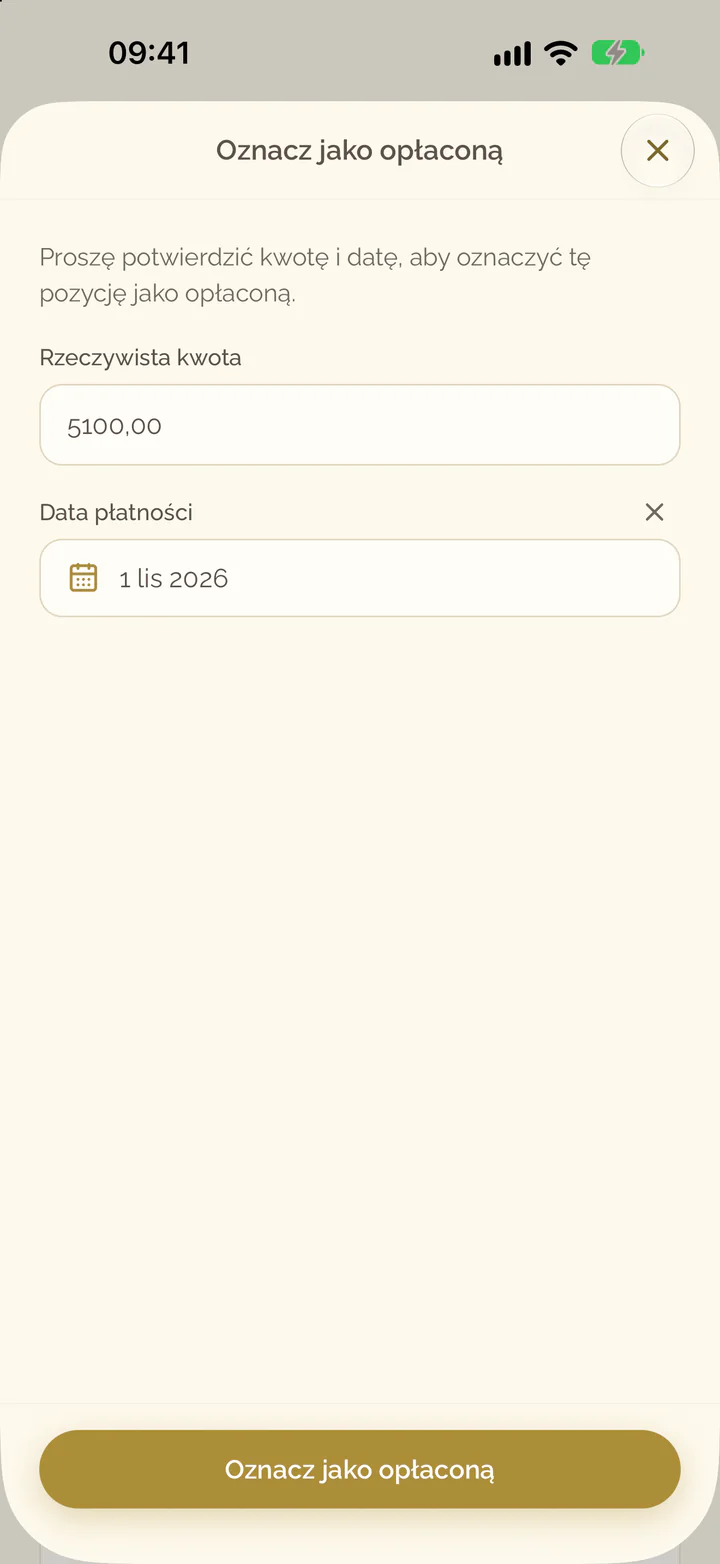
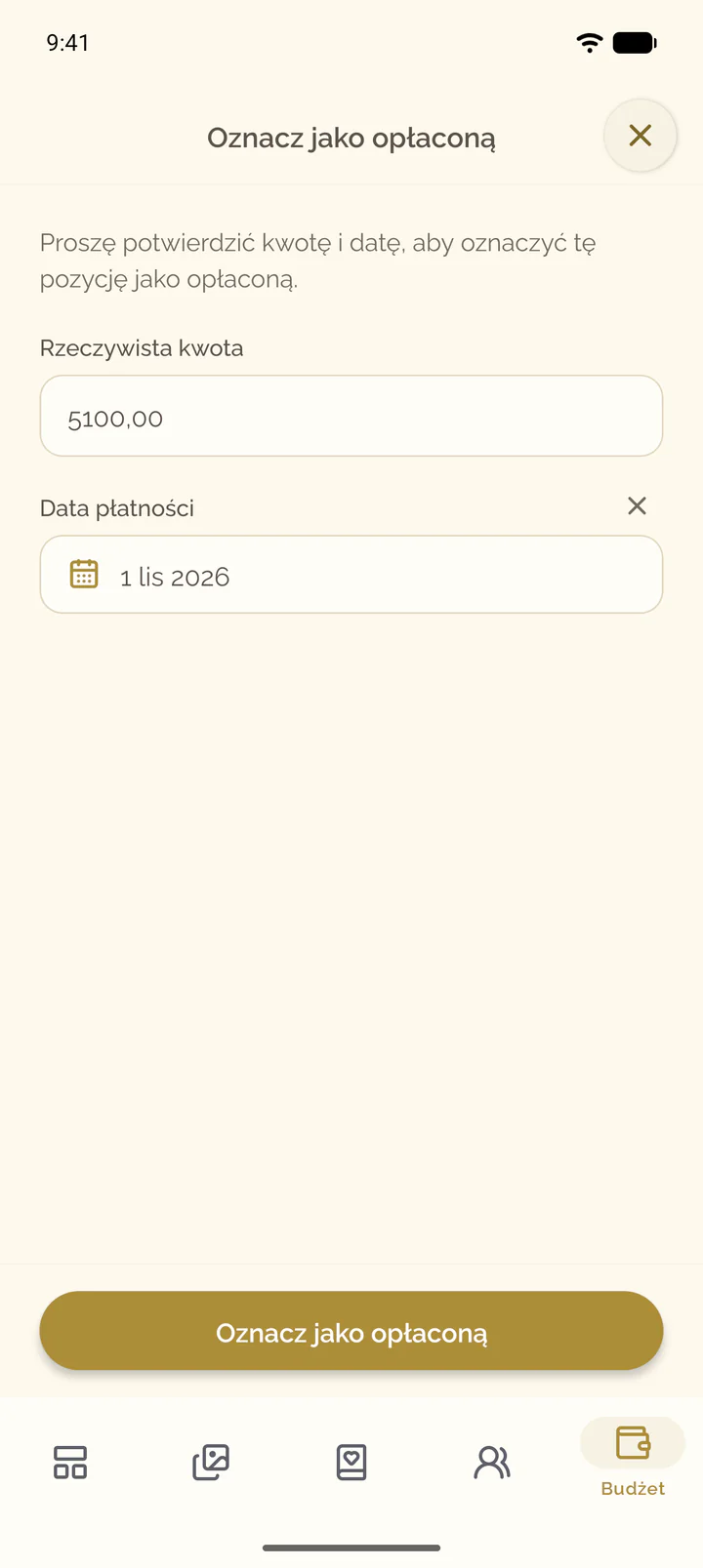
- Przy pozycji wybrać Oznacz jako opłaconą.
- Sprawdzić pola Rzeczywista kwota i Data płatności.
- Wybrać Oznacz jako opłaconą.
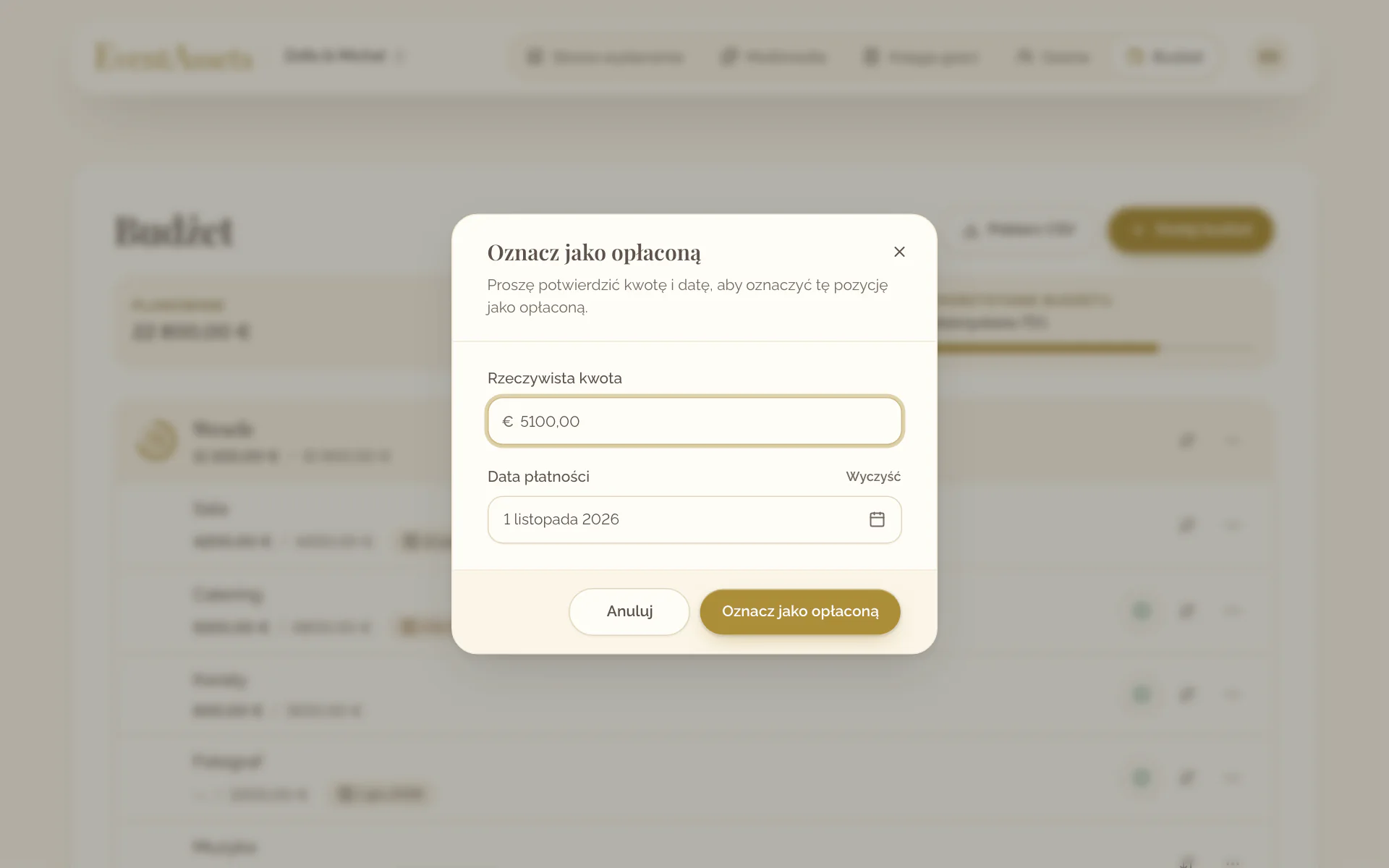
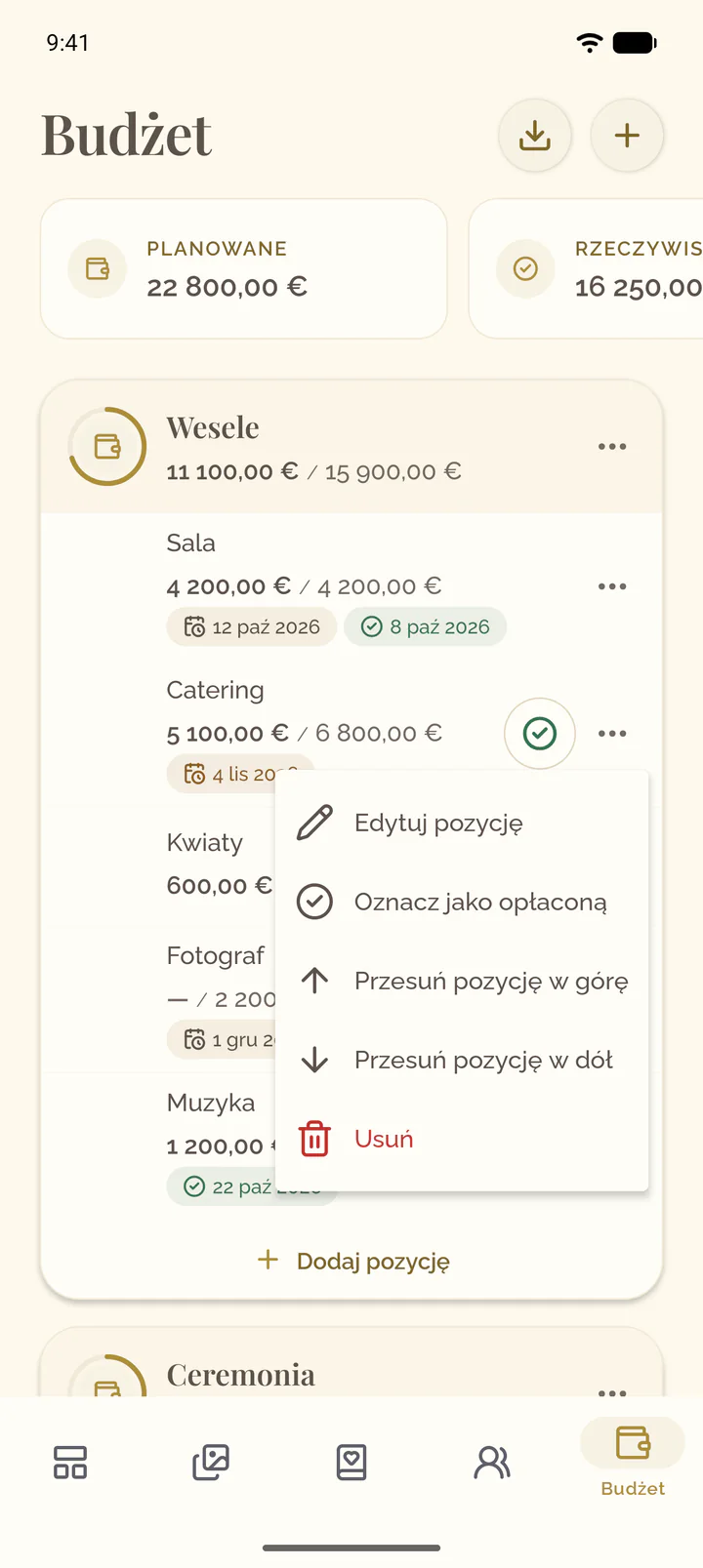
- Przy pozycji wybrać przycisk z symbolem zaznaczenia albo otworzyć jej menu i wybrać Oznacz jako opłaconą.
- Sprawdzić pola Rzeczywista kwota i Data płatności.
- Wybrać Oznacz jako opłaconą.
Edytowanie i zmiana kolejności budżetów i pozycji
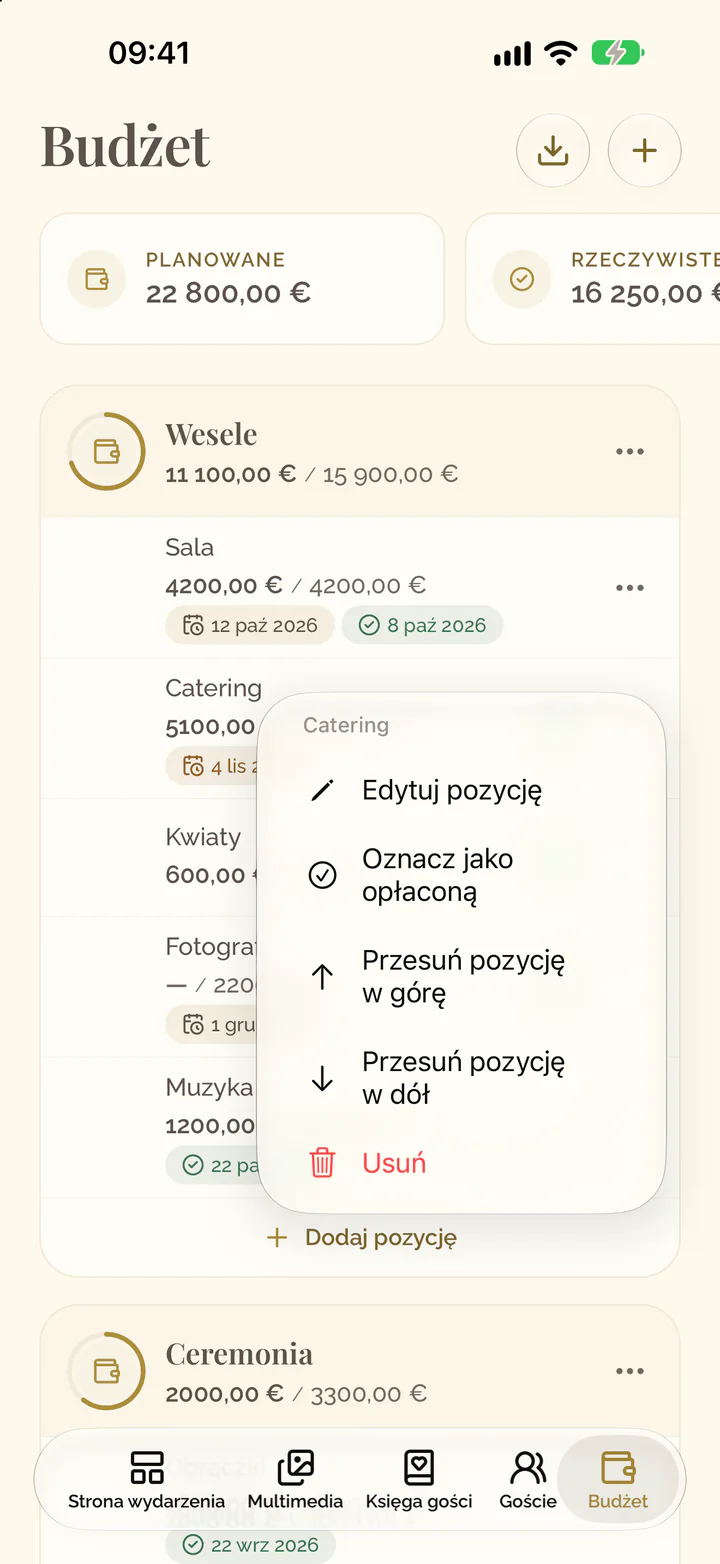
- Otworzyć menu budżetu lub pozycji.
- Wybrać Zmień nazwę dla budżetu lub Edytuj pozycję dla pozycji, a następnie Zapisz.
- Aby zmienić kolejność, wybrać Przesuń budżet w górę, Przesuń budżet w dół, Przesuń pozycję w górę lub Przesuń pozycję w dół.
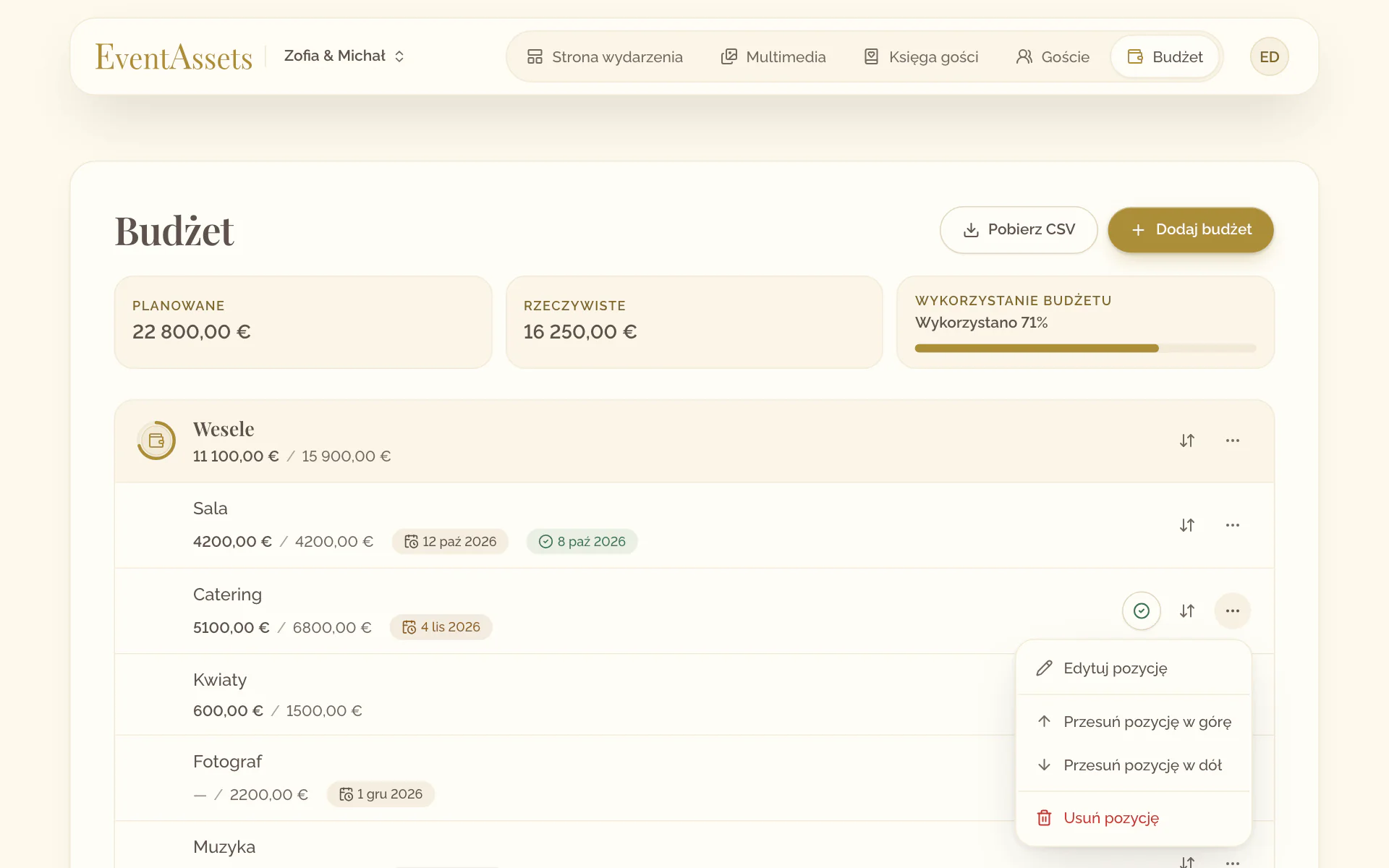
- Wybrać budżet, aby zmienić jego nazwę, lub pozycję, aby ją edytować.
- Wprowadzić potrzebne zmiany i wybrać Zapisz.
- Aby zmienić kolejność, otworzyć menu na końcu wiersza i wybrać Przesuń budżet w górę, Przesuń budżet w dół, Przesuń pozycję w górę lub Przesuń pozycję w dół.
Usuwanie budżetu lub pozycji
- Otworzyć menu budżetu lub pozycji.
- Wybrać Usuń dla budżetu lub Usuń pozycję dla pozycji.
- Potwierdzić.
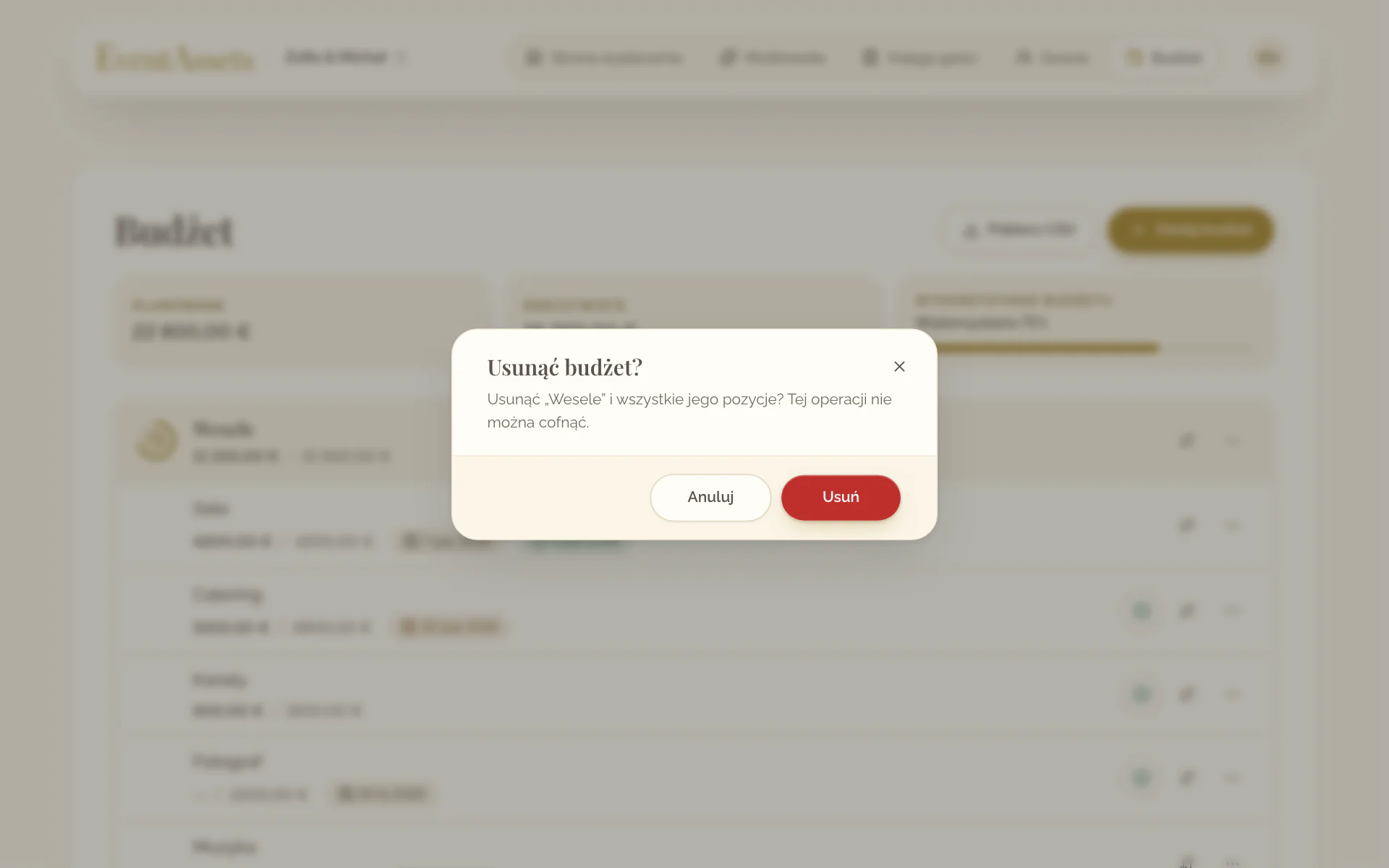
- Otworzyć menu na końcu wiersza budżetu lub pozycji.
- Wybrać Usuń. Pozycję można też usunąć, przesuwając ją w bok.
- Potwierdzić.
Odczytywanie sum
Kafelki nad budżetami pokazują kwoty Planowane i Rzeczywiste dla wszystkich budżetów razem. Wykorzystanie budżetu pokazuje, jaka część planowanej kwoty została wykorzystana i o ile została przekroczona.
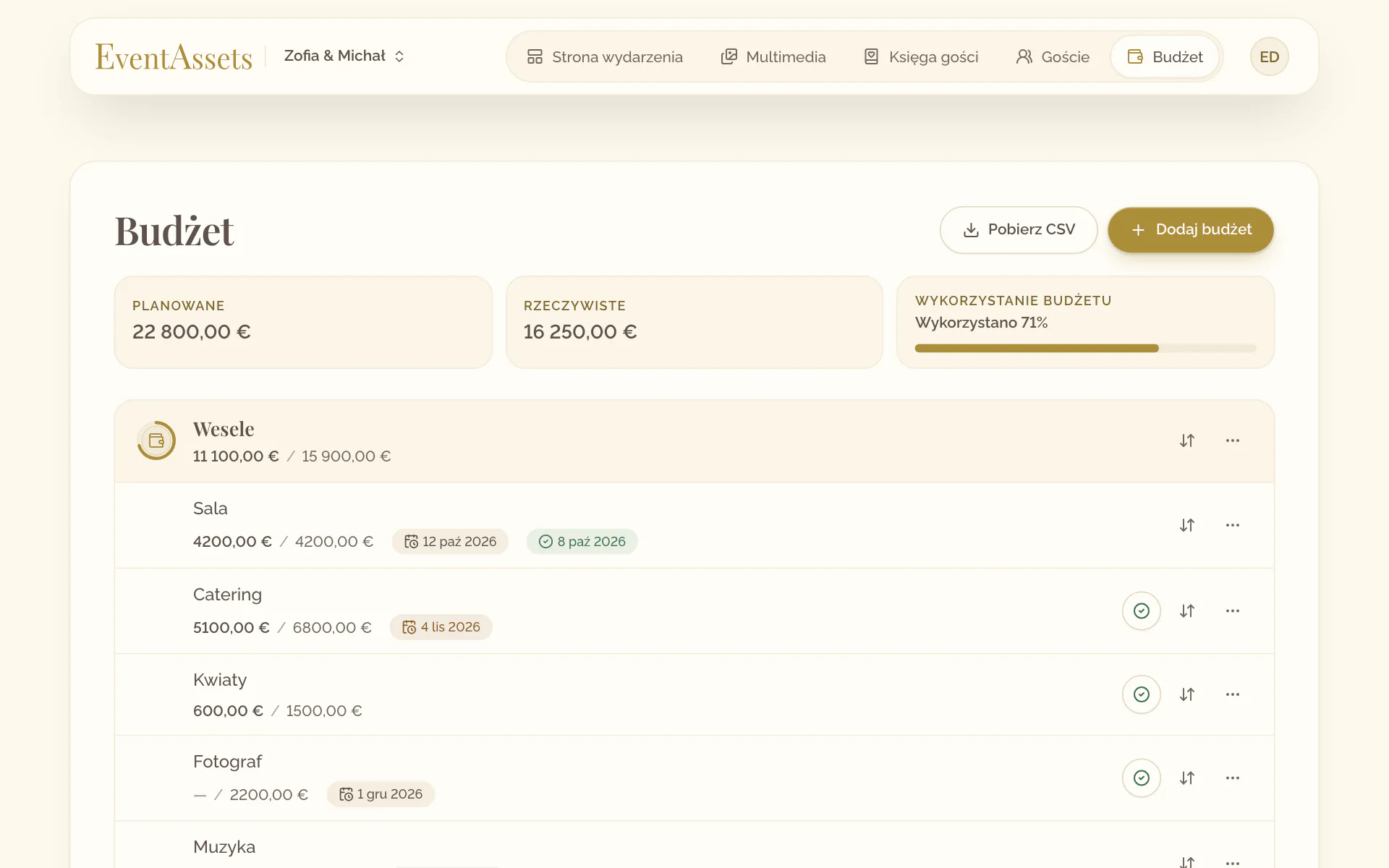
Kafelki nad budżetami pokazują kwoty Planowane i Rzeczywiste dla wszystkich budżetów razem. Po przesunięciu rzędu do kafelka Wykorzystanie budżetu widać, jaka część planowanej kwoty została wykorzystana i o ile została przekroczona.
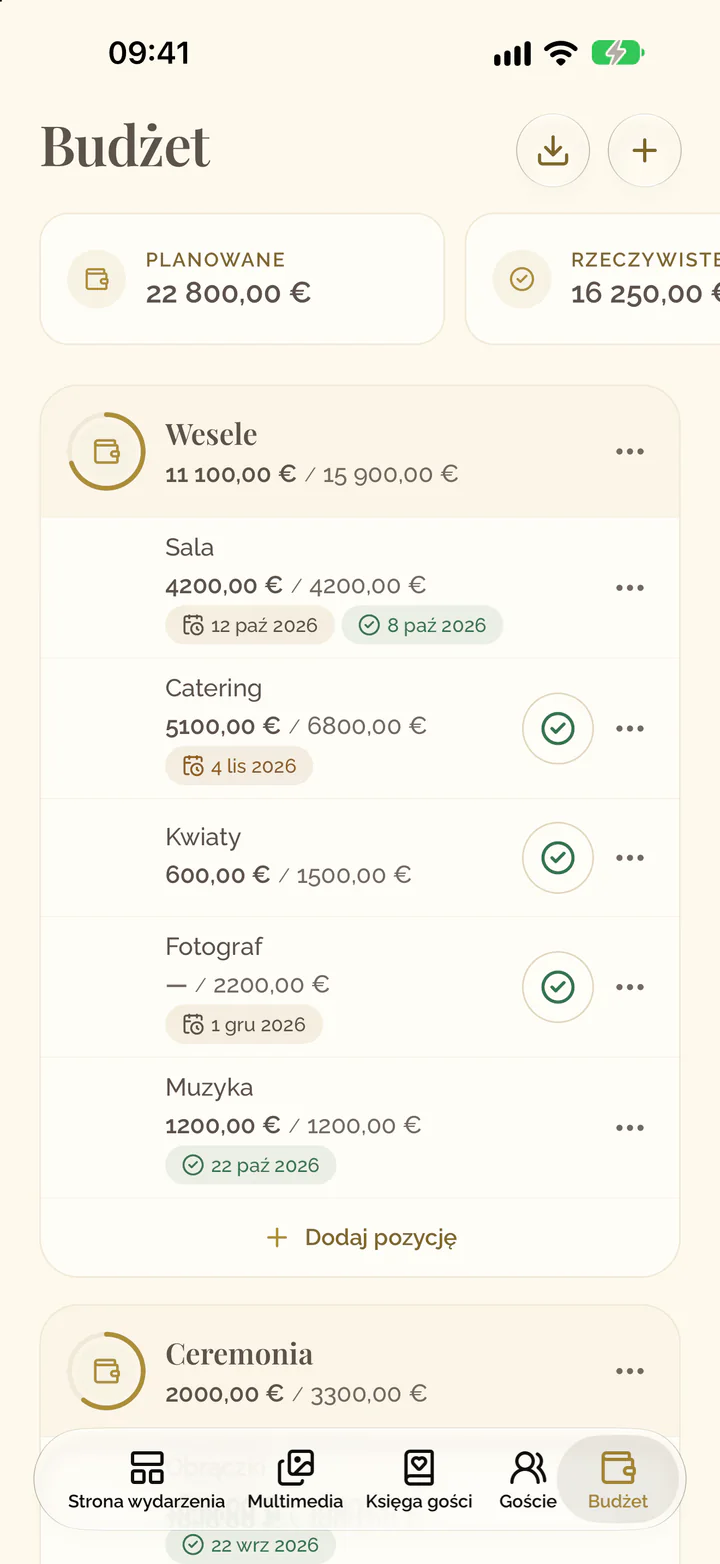
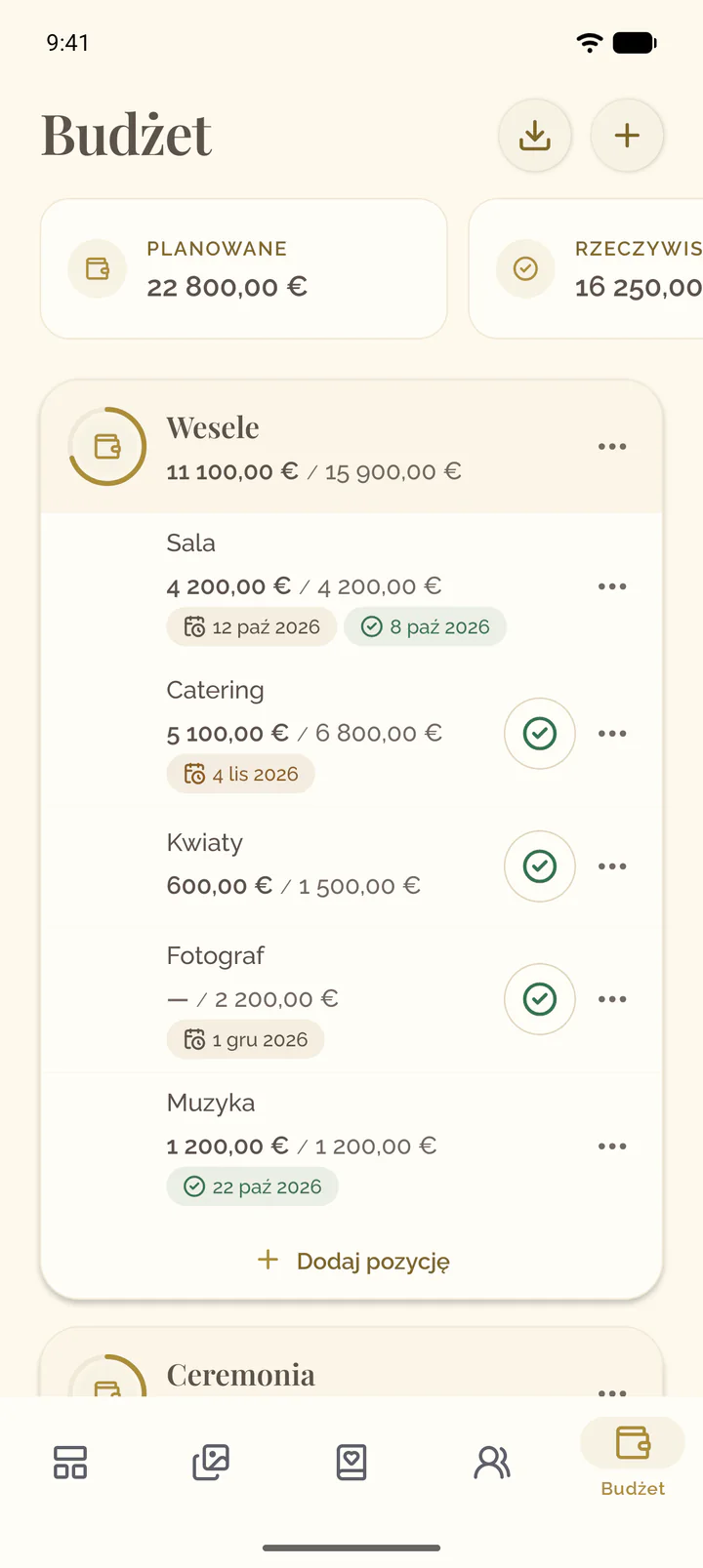
Eksport budżetu
- Otworzyć kartę Budżet.
- Wybrać Pobierz CSV.
- Otworzyć kartę Budżet.
- Wybrać przycisk pobierania u góry ekranu. Plik zostanie przekazany do aplikacji w telefonie: można go zapisać lub przesłać dalej.