
Zarządzanie galerią zdjęć i filmów
Jak zdecydować, co goście widzą w galerii, przeglądać nowe pliki, porządkować zdjęcia i filmy w albumach oraz pozwolić gościom reagować i komentować.
Kroki dla
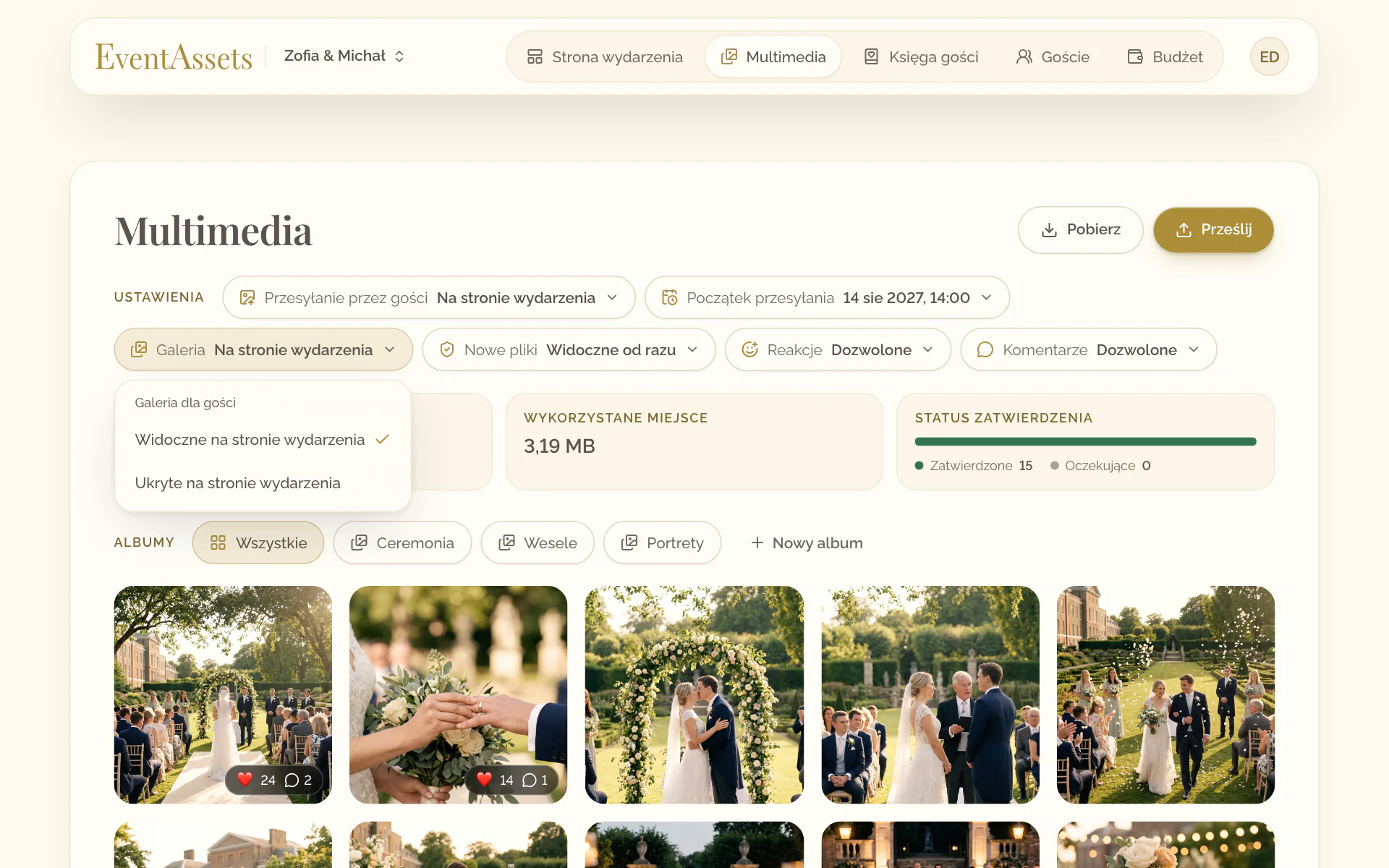
Udostępnianie galerii gościom
- Otworzyć kartę Multimedia.
- Wybrać Galeria.
- Wybrać Widoczne na stronie wydarzenia lub Ukryte na stronie wydarzenia.
- Otworzyć kartę Multimedia.
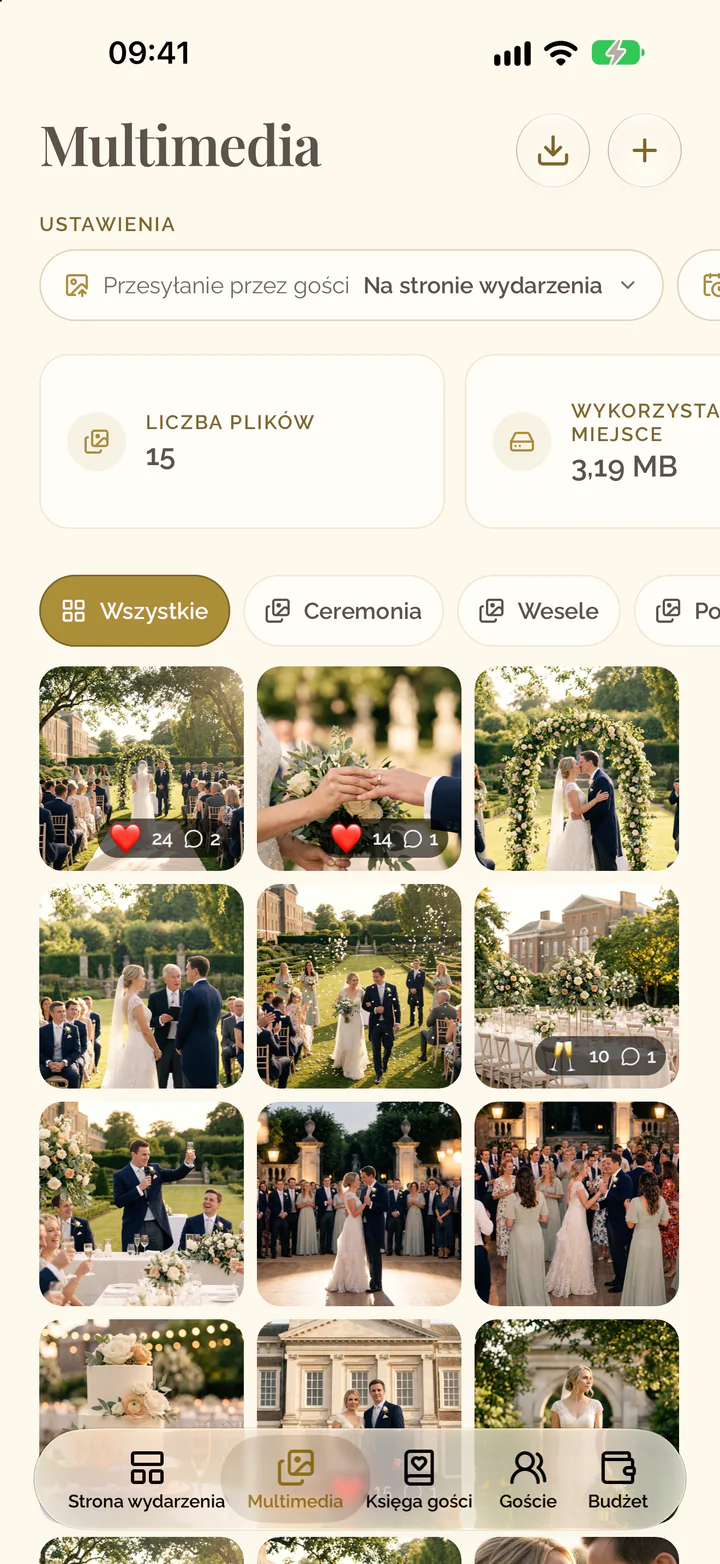
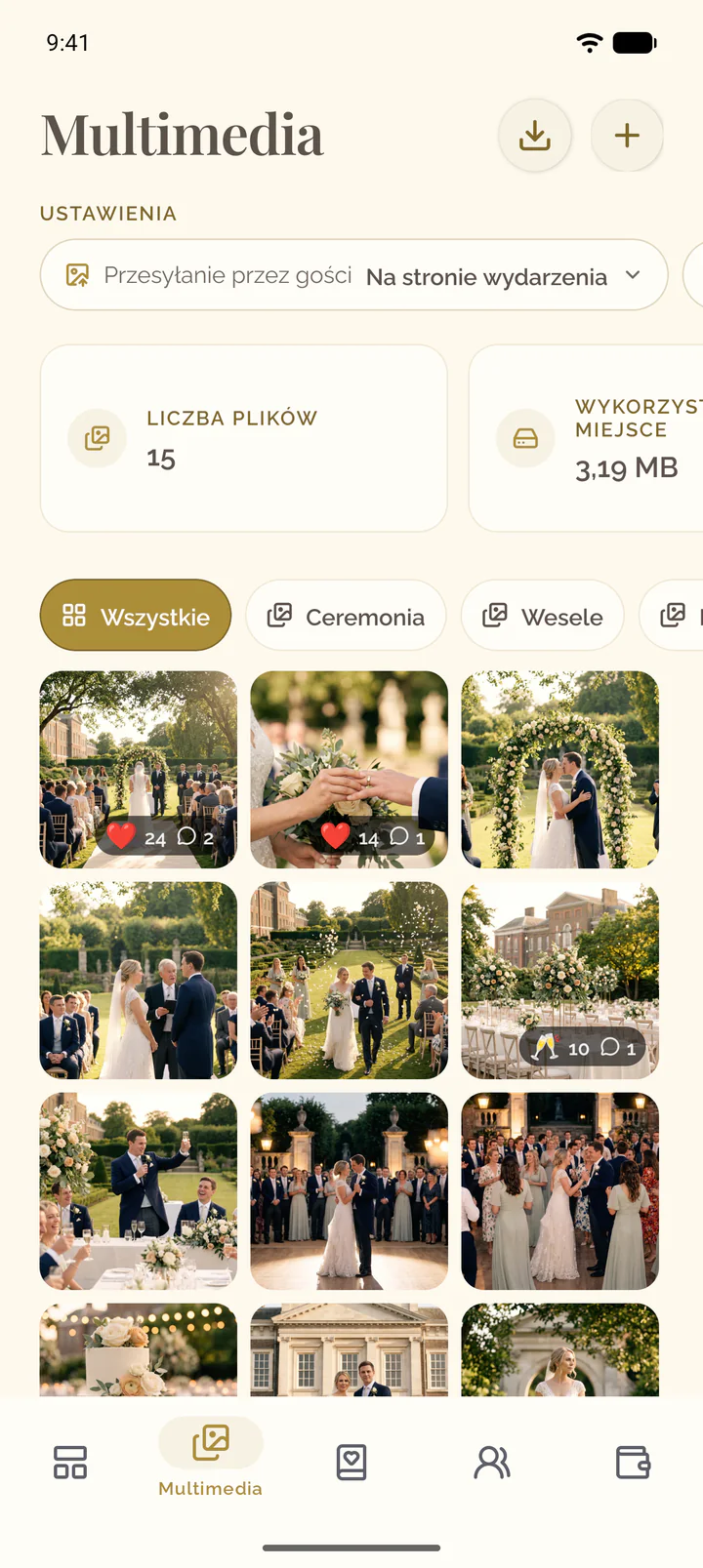
- Przesunąć rząd ustawień w lewo i wybrać Galeria.
- Wybrać Widoczne na stronie wydarzenia lub Ukryte na stronie wydarzenia.
Przeglądanie plików, zanim zobaczą je goście
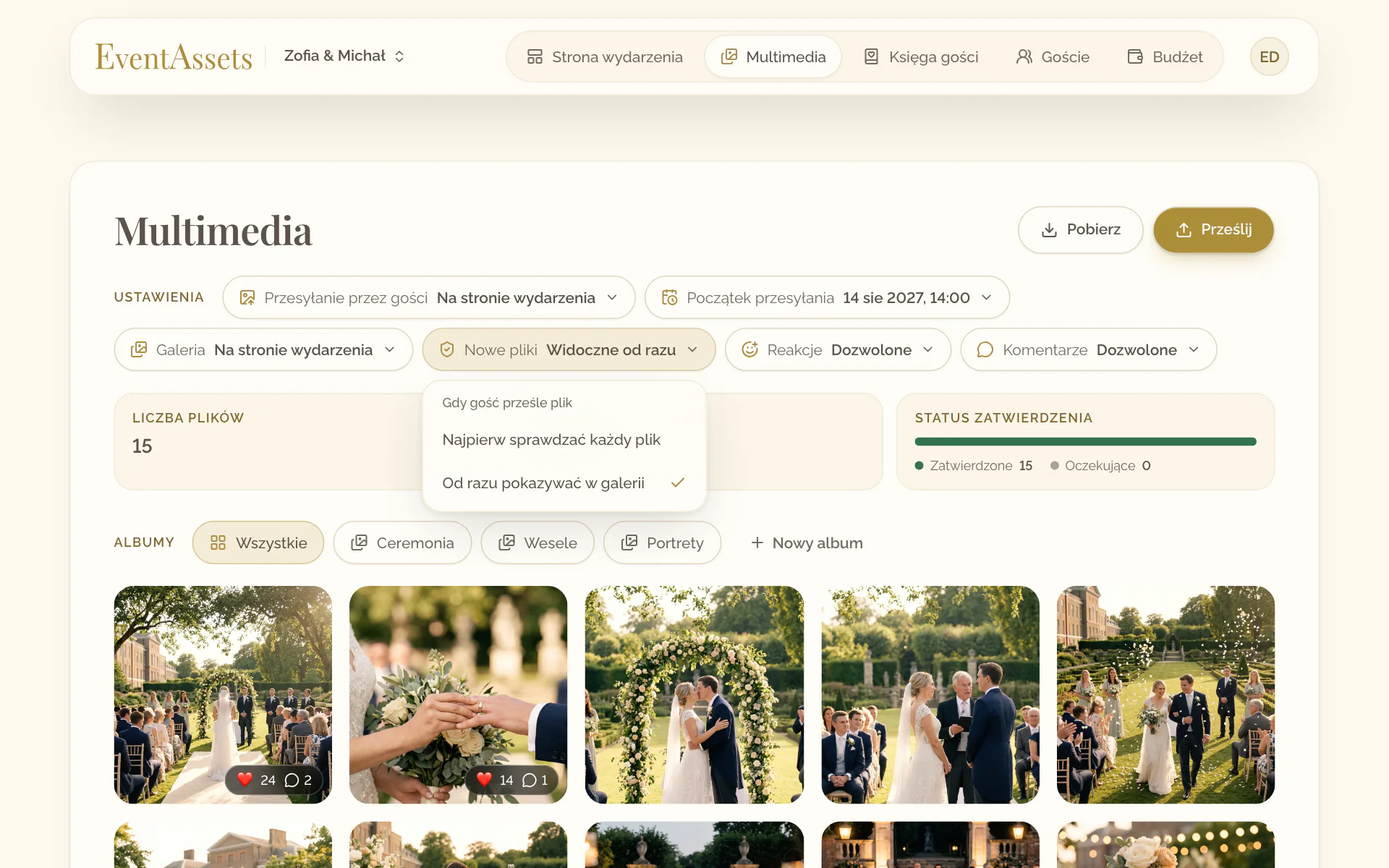
- Otworzyć kartę Multimedia.
- Wybrać Nowe pliki, a następnie Najpierw sprawdzać każdy plik.
- Gdy gość prześle pliki, odszukać pozycje z etykietą Ukryte.
- Otworzyć menu pozycji, Akcje pliku, i wybrać Pokaż.
- Otworzyć kartę Multimedia.
- Przesunąć rząd ustawień w lewo, wybrać Nowe pliki, a następnie Najpierw sprawdzać każdy plik.
- Gdy gość prześle pliki, odszukać pozycje oznaczone przekreślonym okiem.
- Dotknąć pozycji i przytrzymać, a następnie wybrać Pokaż.
Włączanie i wyłączanie reakcji oraz komentarzy
- Otworzyć kartę Multimedia.
- Wybrać Reakcje lub Komentarze.
- Wybrać Zezwól lub Wyłącz.
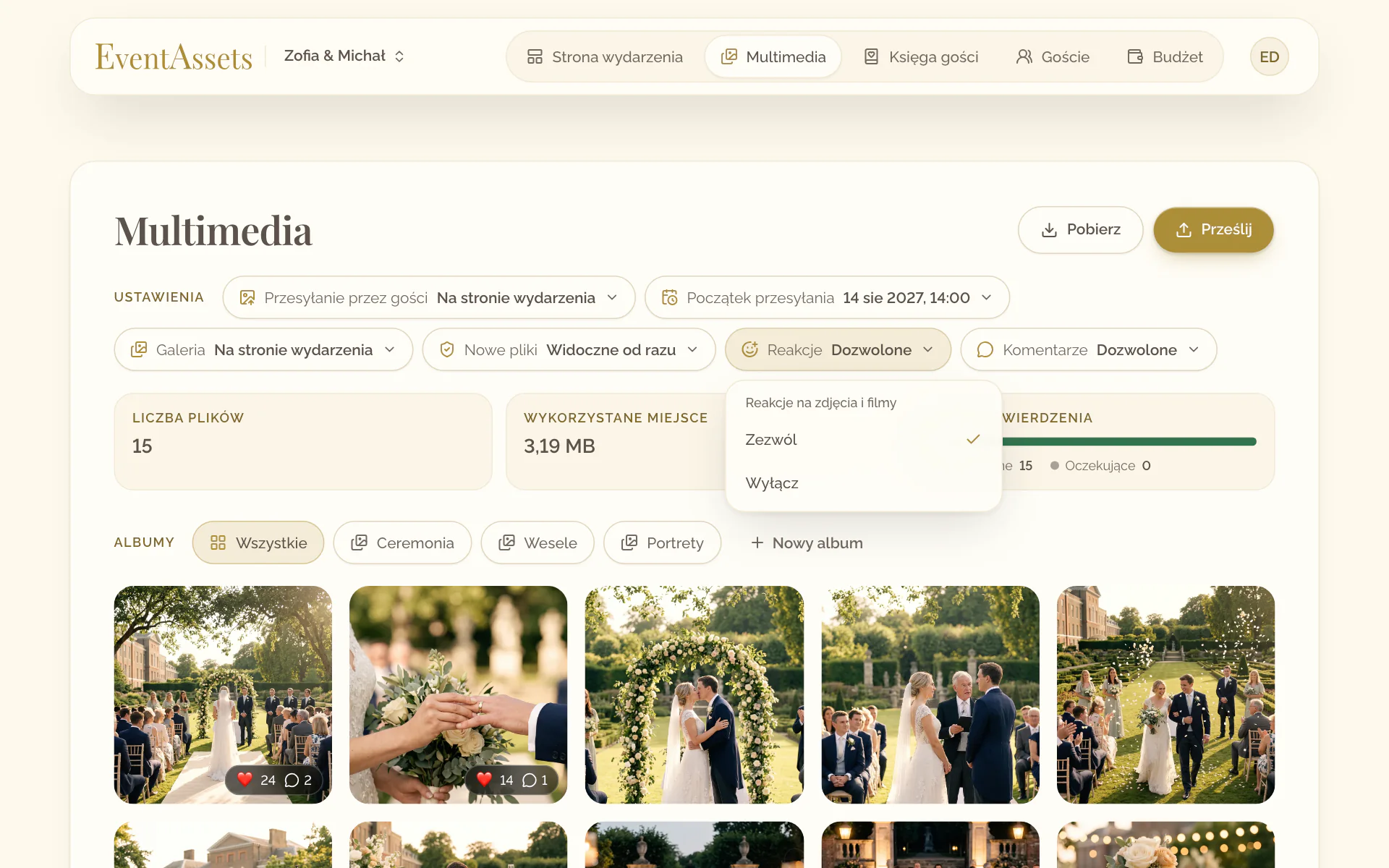
- Otworzyć kartę Multimedia.
- Przesunąć rząd ustawień w lewo i wybrać Reakcje lub Komentarze.
- Wybrać Zezwól lub Wyłącz.
Ukrywanie i pokazywanie pojedynczej pozycji
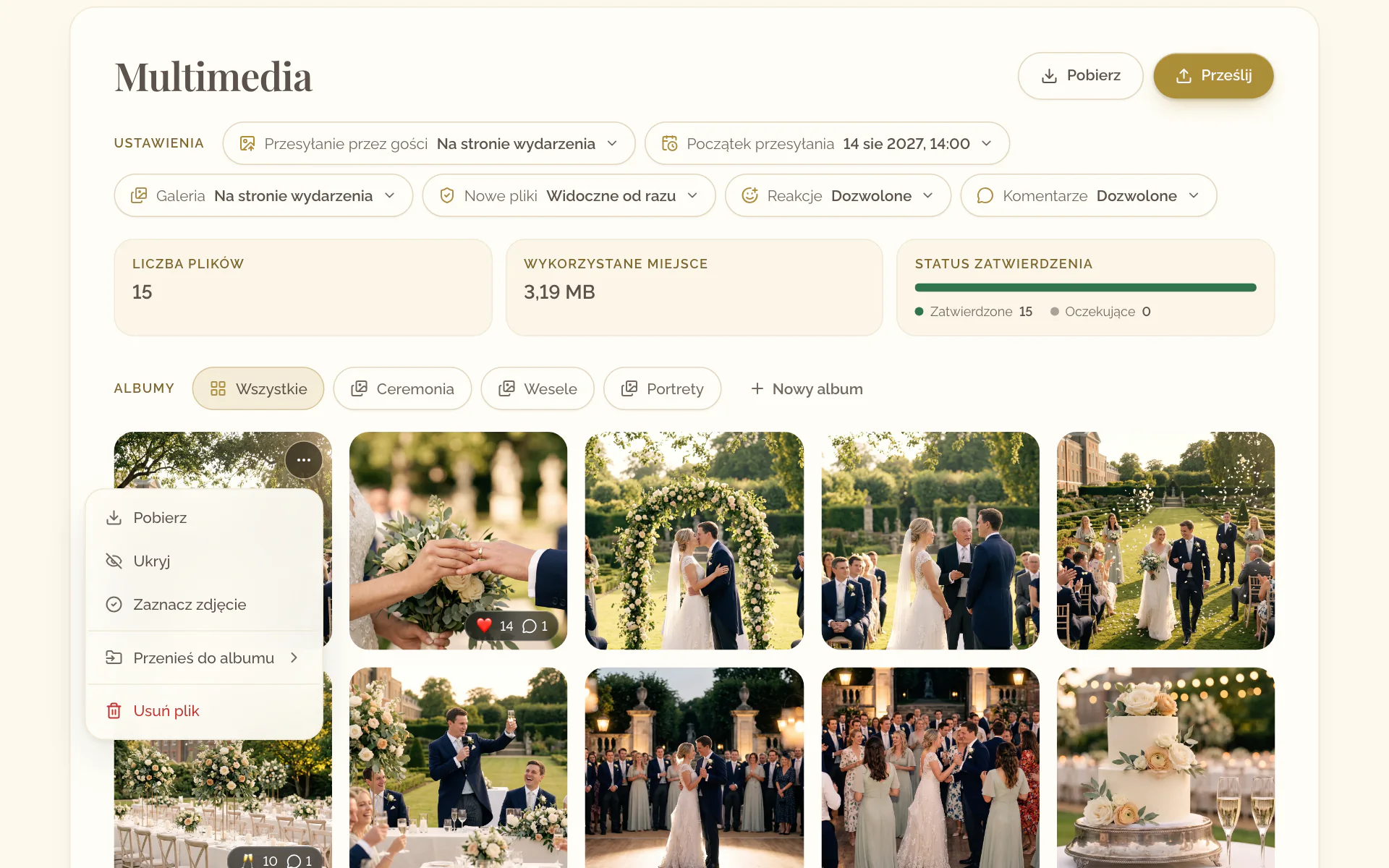
- Otworzyć menu pozycji, Akcje pliku.
- Wybrać Ukryj, aby zdjąć ją z galerii gości, lub Pokaż, aby ją przywrócić.
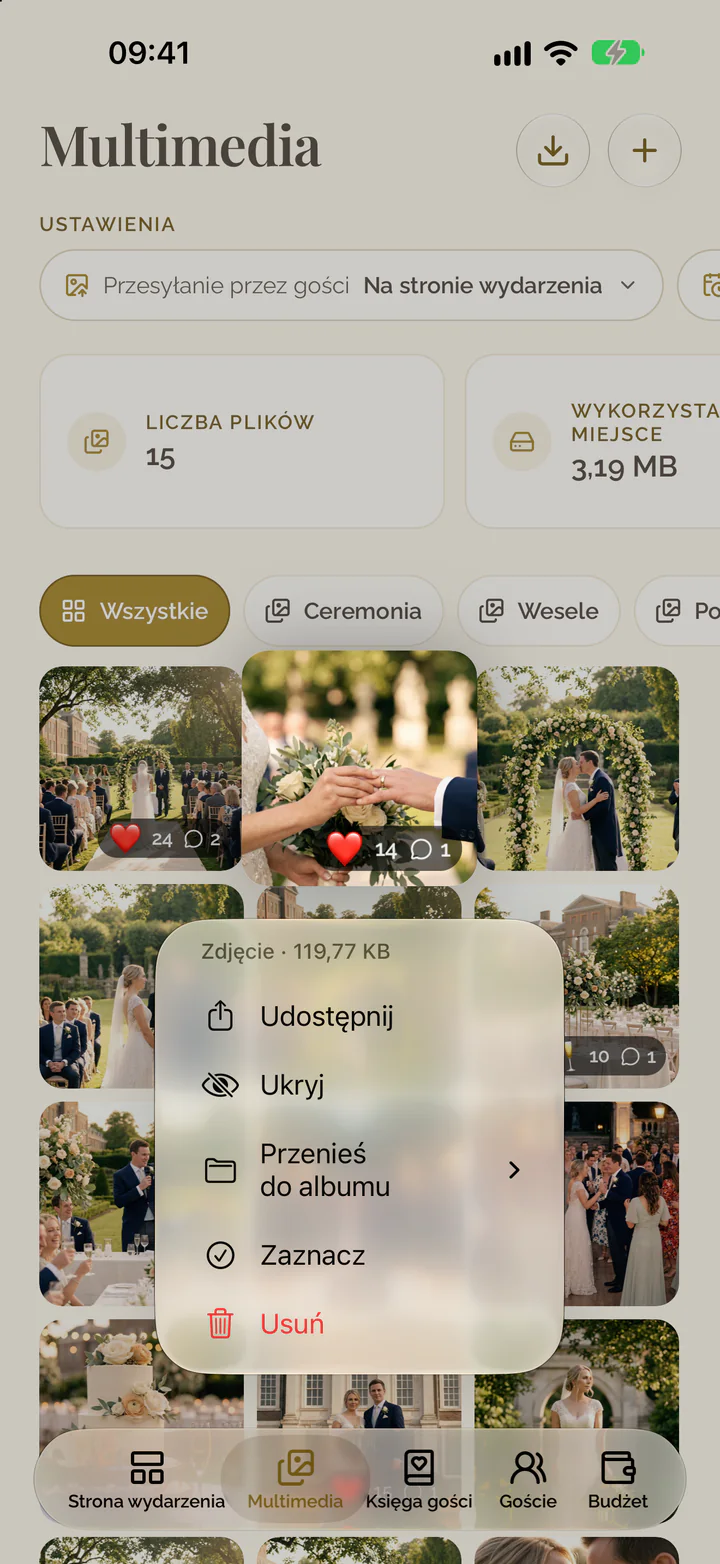
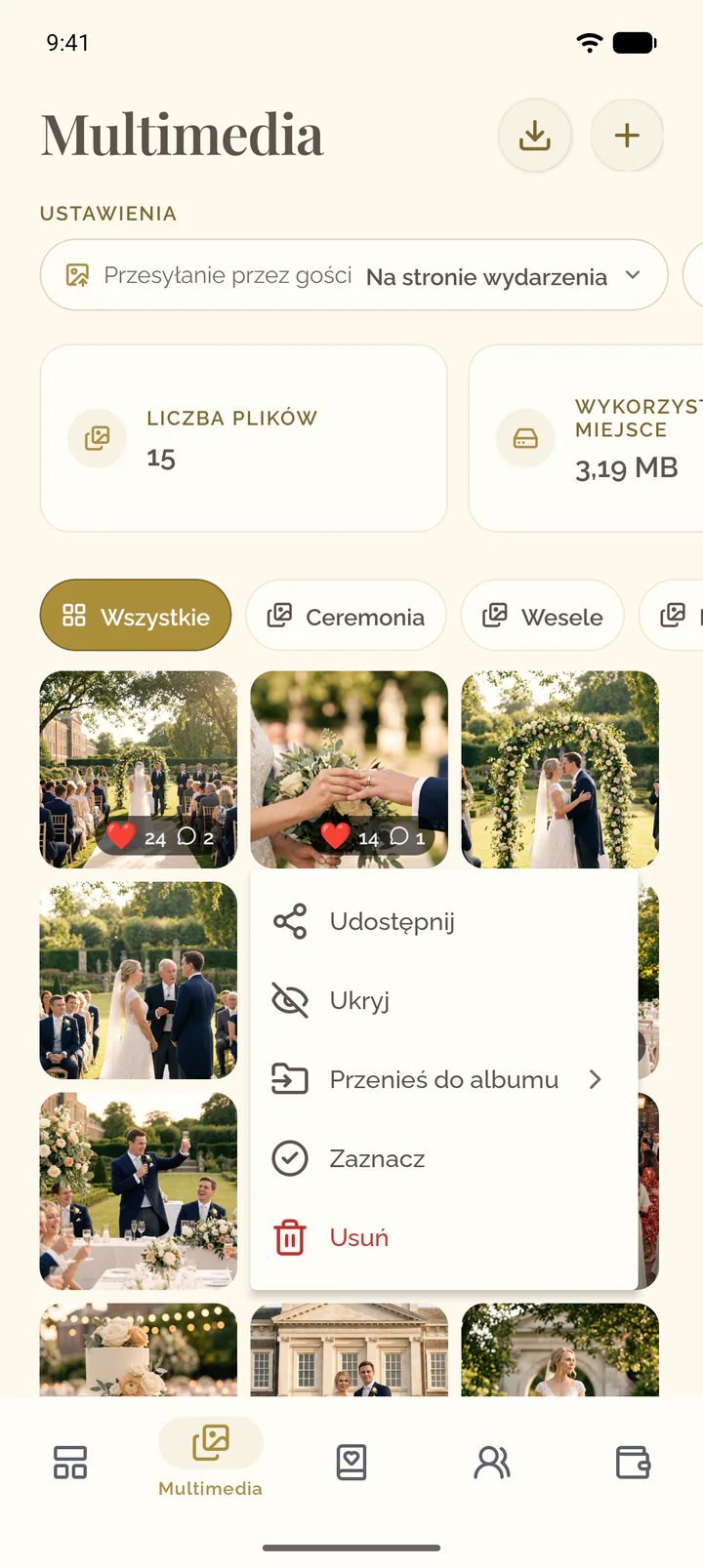
- Dotknąć pozycji w galerii i przytrzymać.
- Wybrać Ukryj, aby zdjąć ją z galerii gości, lub Pokaż, aby ją przywrócić.
Reagowanie na zdjęcie lub film
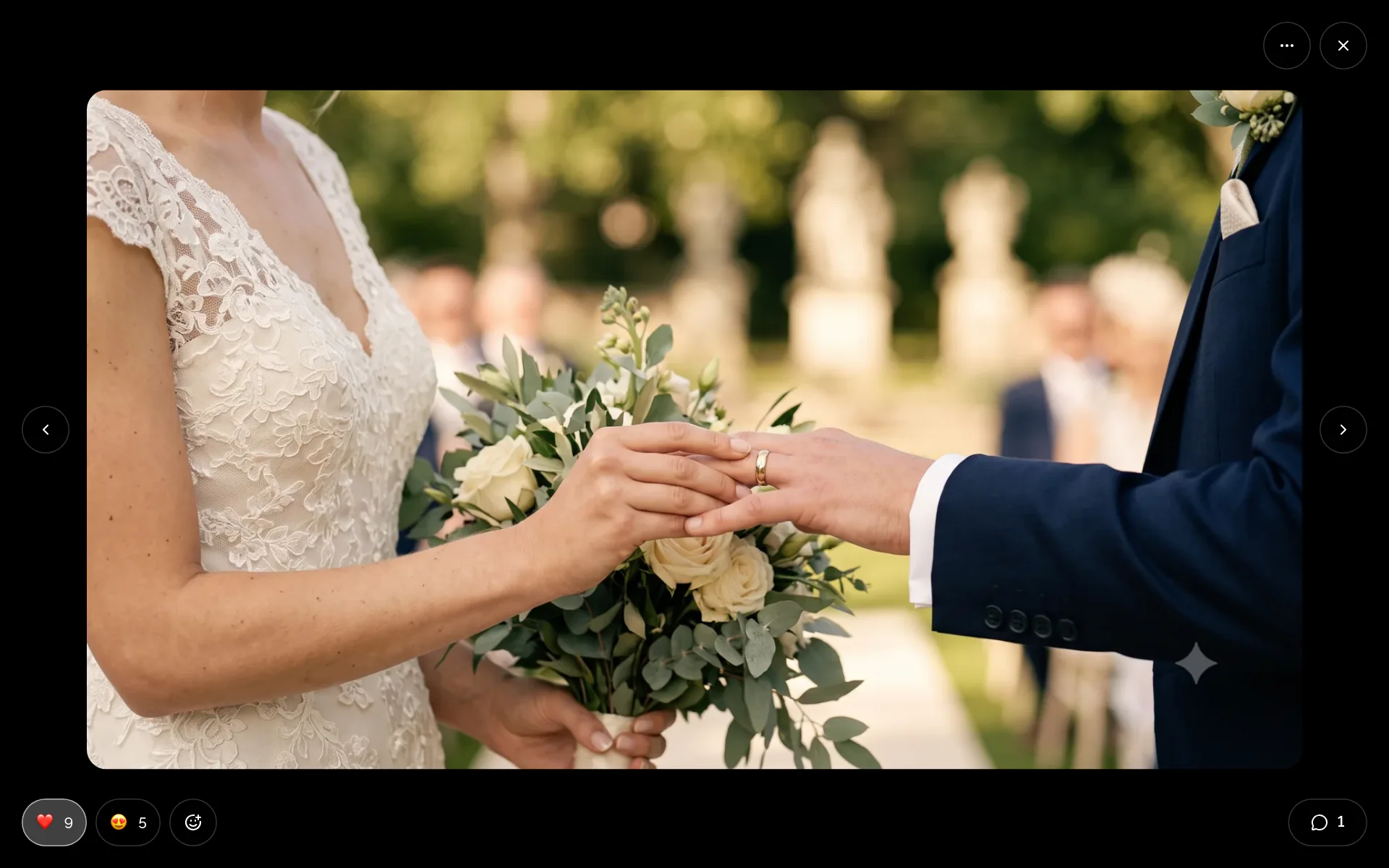
- Otworzyć zdjęcie lub film w galerii.
- Wybrać jedno z jego emoji, aby dodać reakcję, lub wybrać je ponownie, aby ją wycofać.
- Aby użyć innego emoji, wybrać Dodaj reakcję i wskazać emoji.
- Otworzyć zdjęcie lub film na karcie Multimedia.
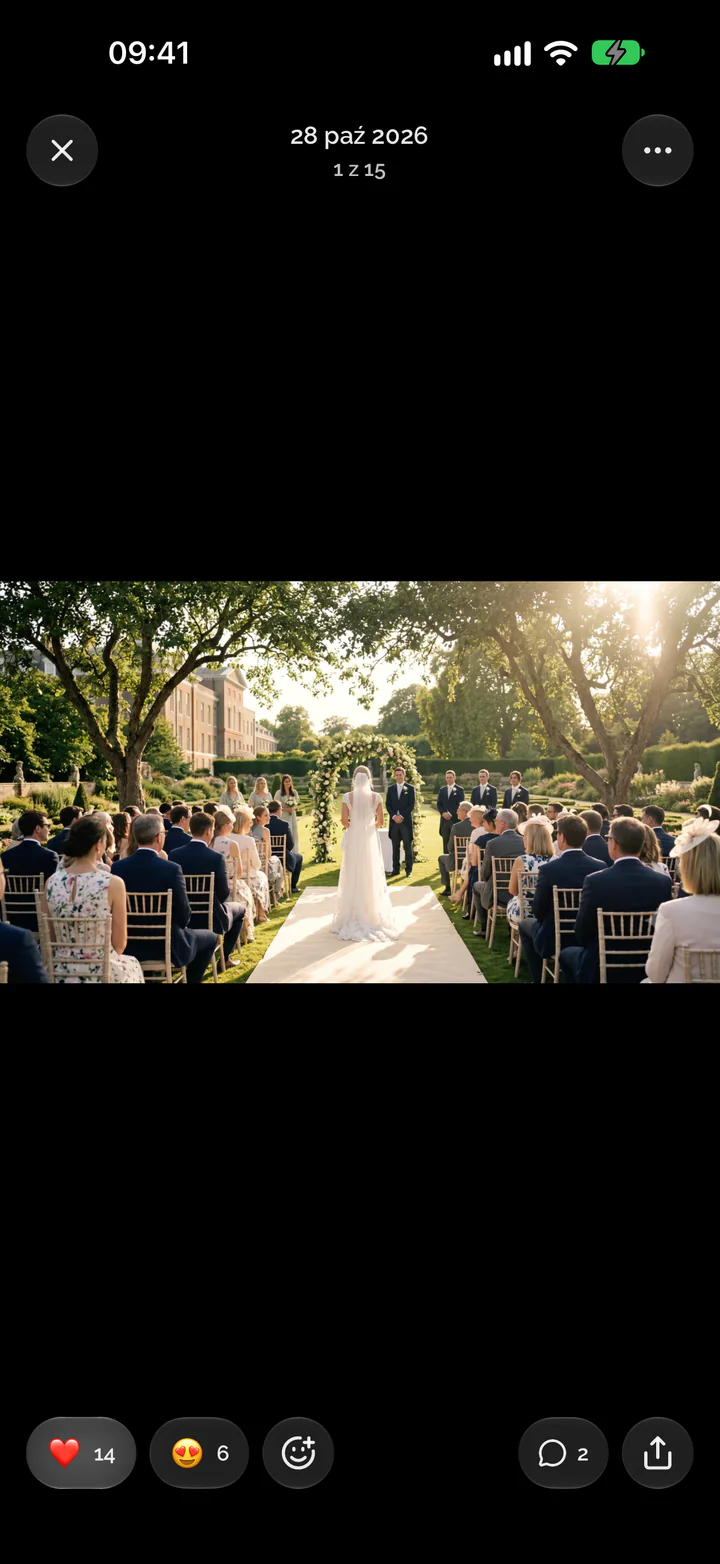
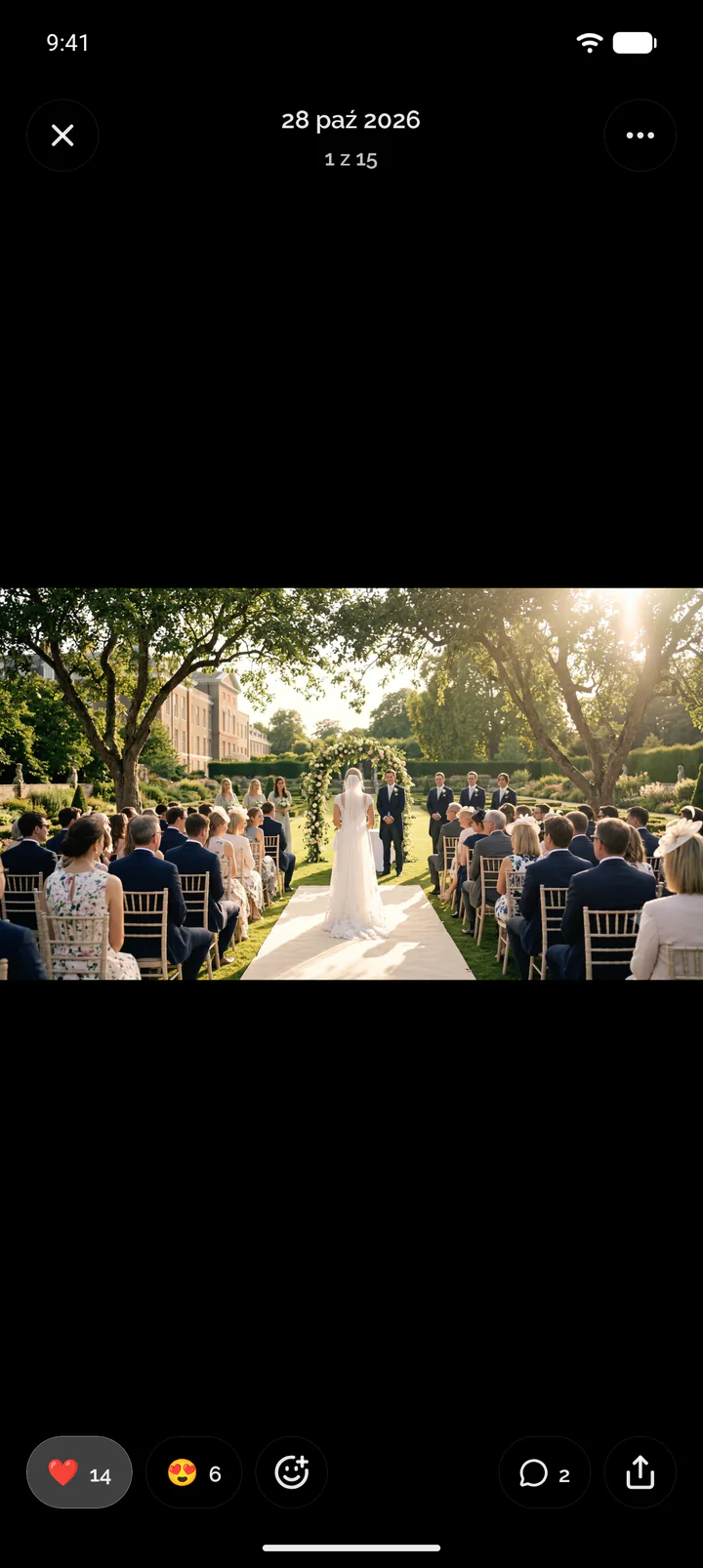
- Dotknąć jednego z emoji na pasku u dołu, aby dodać reakcję, lub dotknąć go ponownie, aby ją wycofać.
- Aby użyć innego emoji, dotknąć Dodaj reakcję i wskazać emoji.
Komentowanie zdjęcia lub filmu
- Otworzyć zdjęcie lub film w galerii.
- Wybrać dymek u dołu zdjęcia.
- Napisać komentarz i wybrać Wyślij.
- Otworzyć zdjęcie lub film na karcie Multimedia.
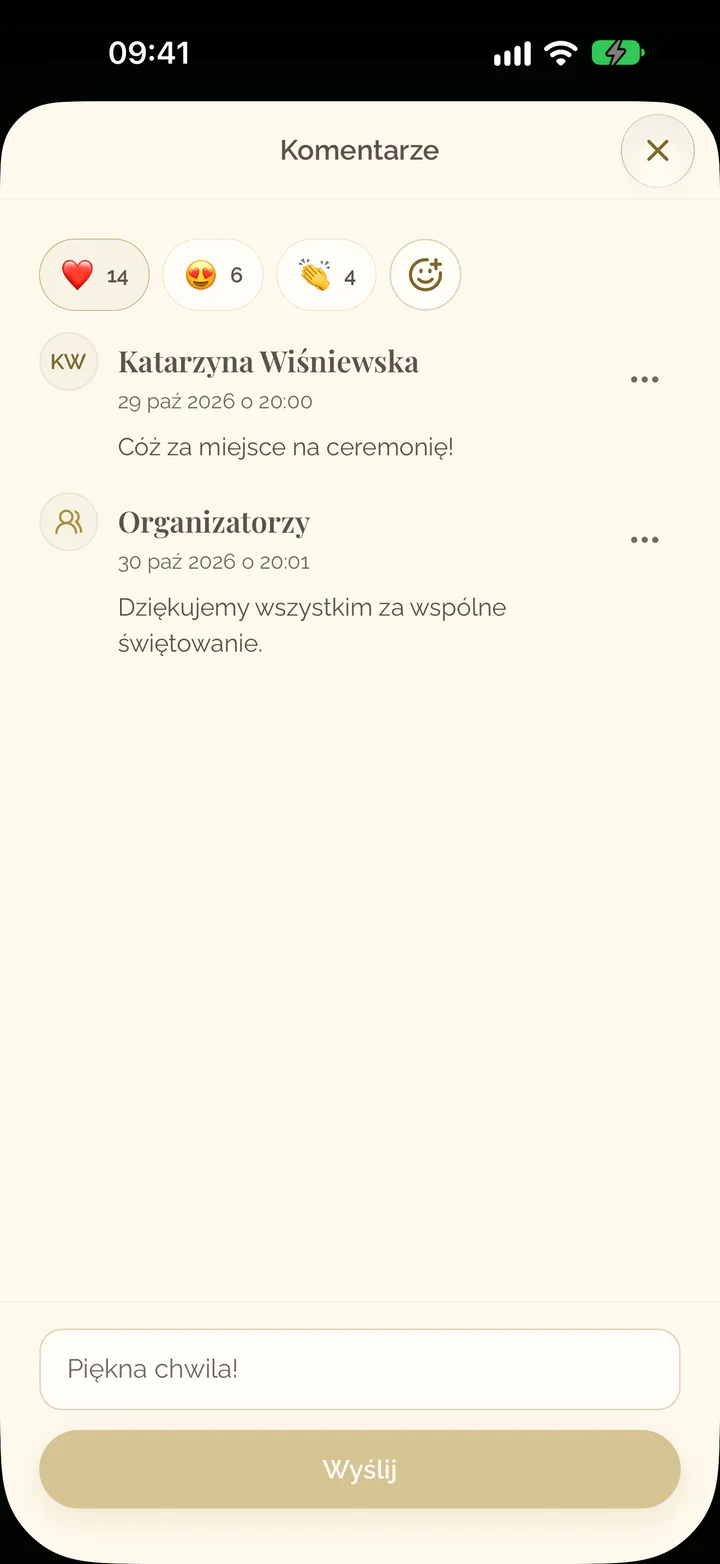
- Dotknąć dymka na pasku u dołu.
- Napisać komentarz i dotknąć Wyślij.
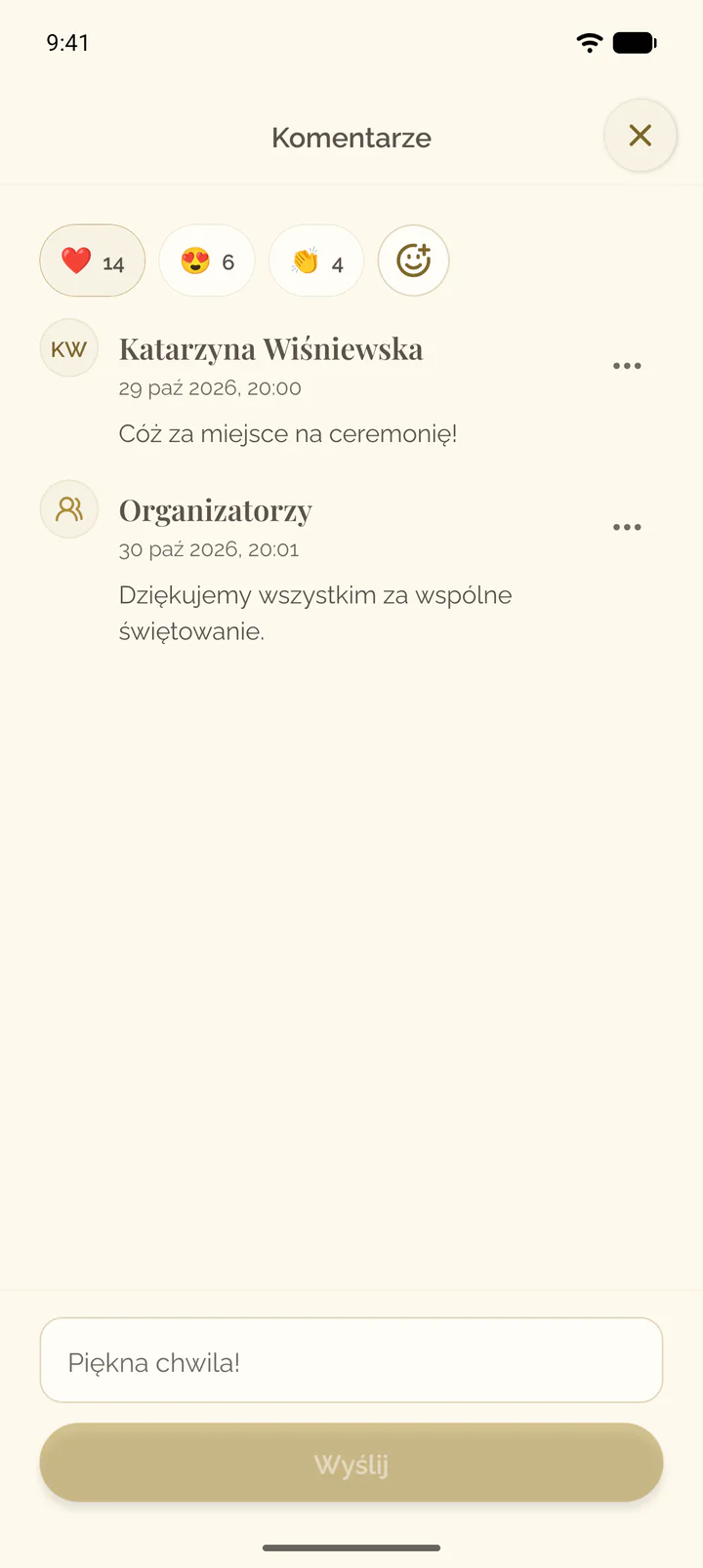
Usuwanie komentarza
- Otworzyć zdjęcie lub film na karcie Multimedia.
- Wybrać dymek u dołu zdjęcia.
- Otworzyć menu komentarza, Akcje komentarza.
- Wybrać Usuń komentarz i potwierdzić.
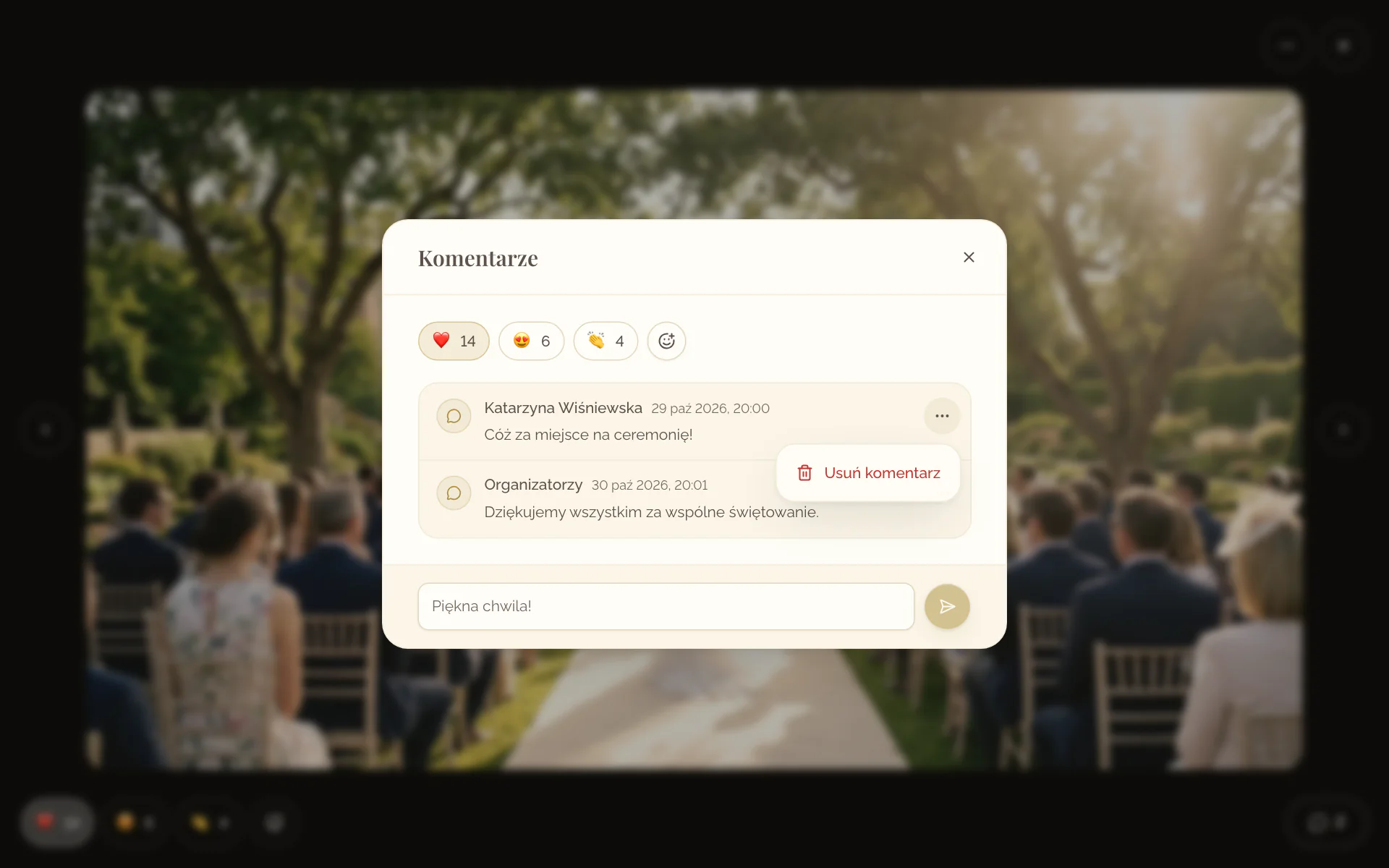
- Otworzyć zdjęcie lub film na karcie Multimedia.
- Dotknąć dymka na pasku u dołu.
- Dotknąć menu komentarza, Akcje komentarza.
- Wybrać Usuń komentarz i potwierdzić.
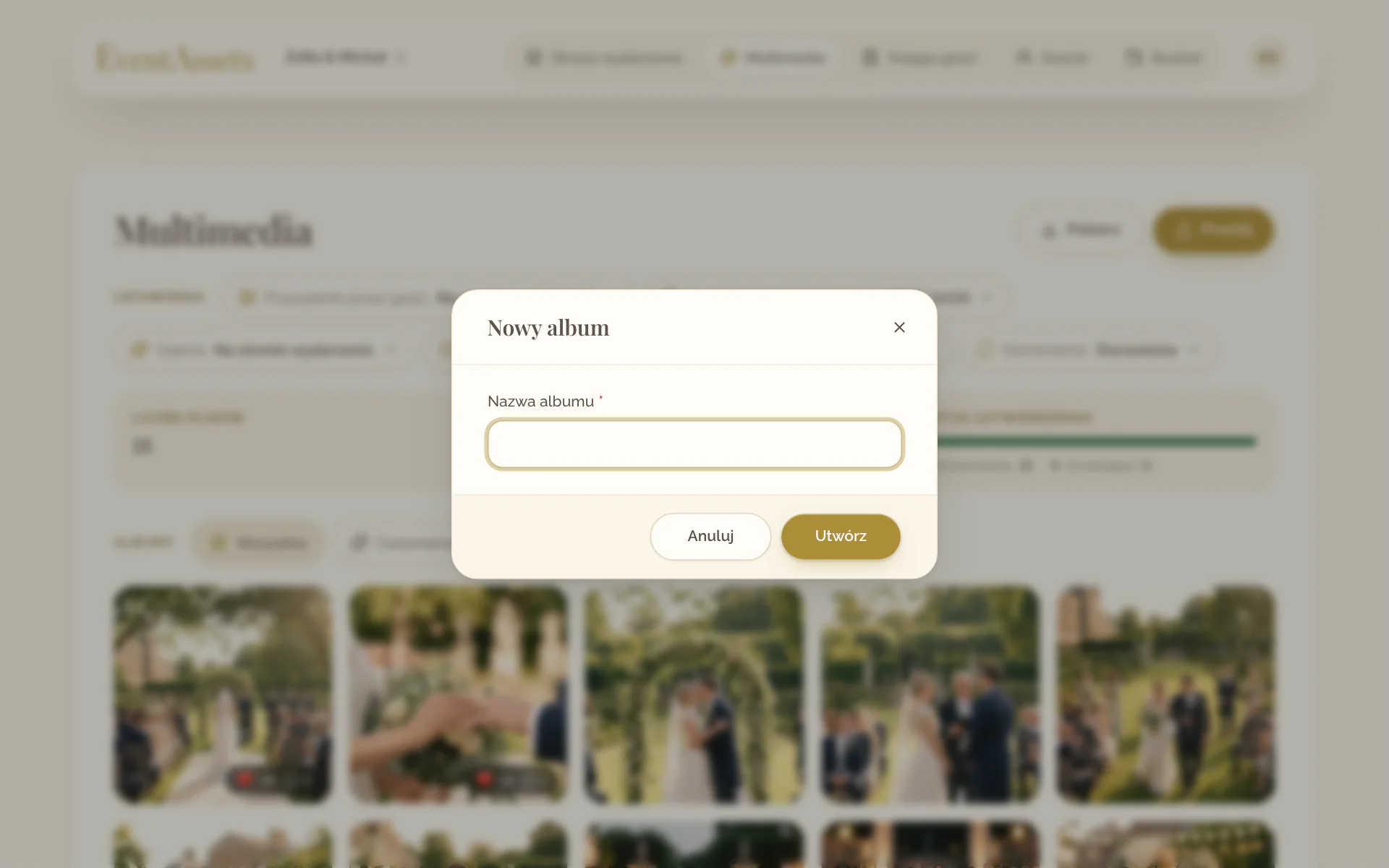
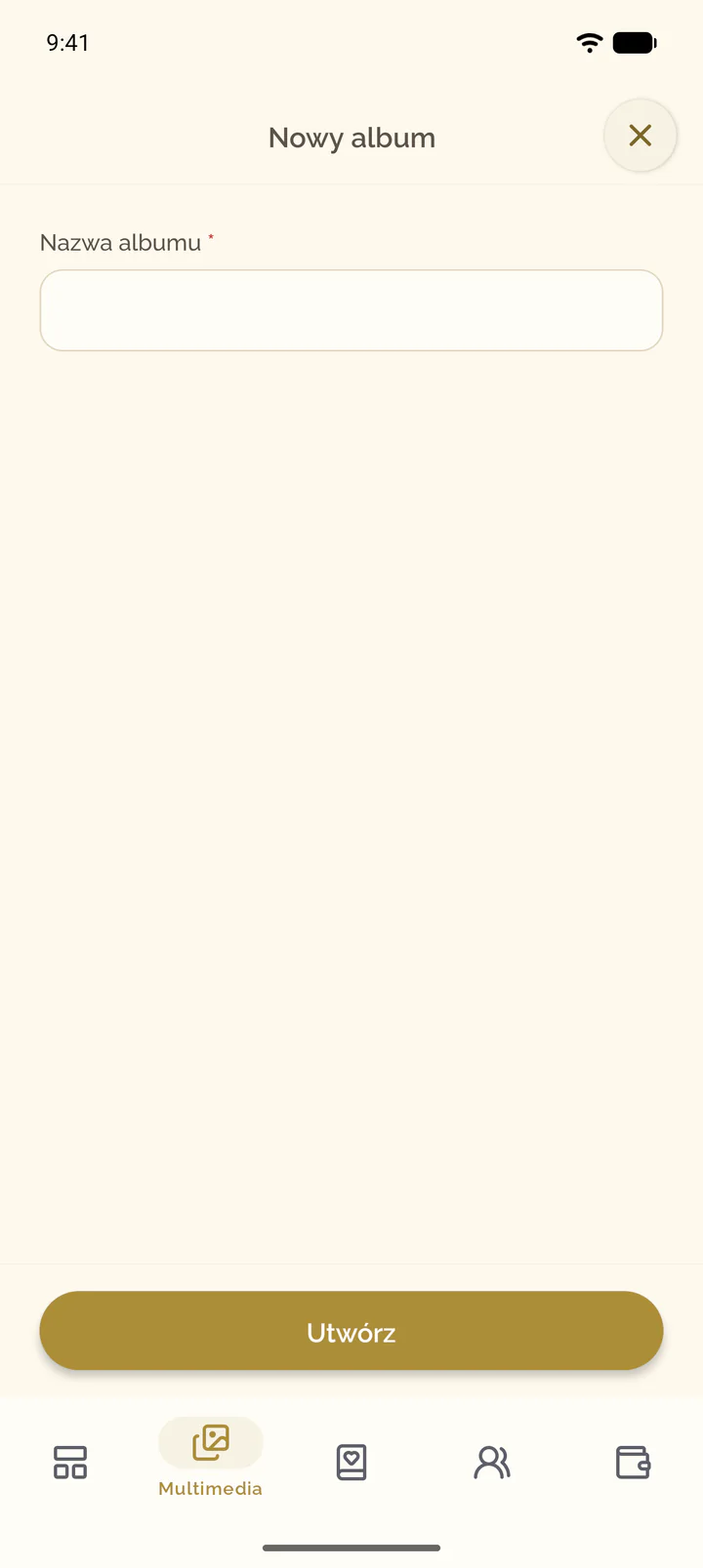
Tworzenie albumu
- Otworzyć kartę Multimedia.
- Wybrać Nowy album.
- Wpisać nazwę i wybrać Utwórz.
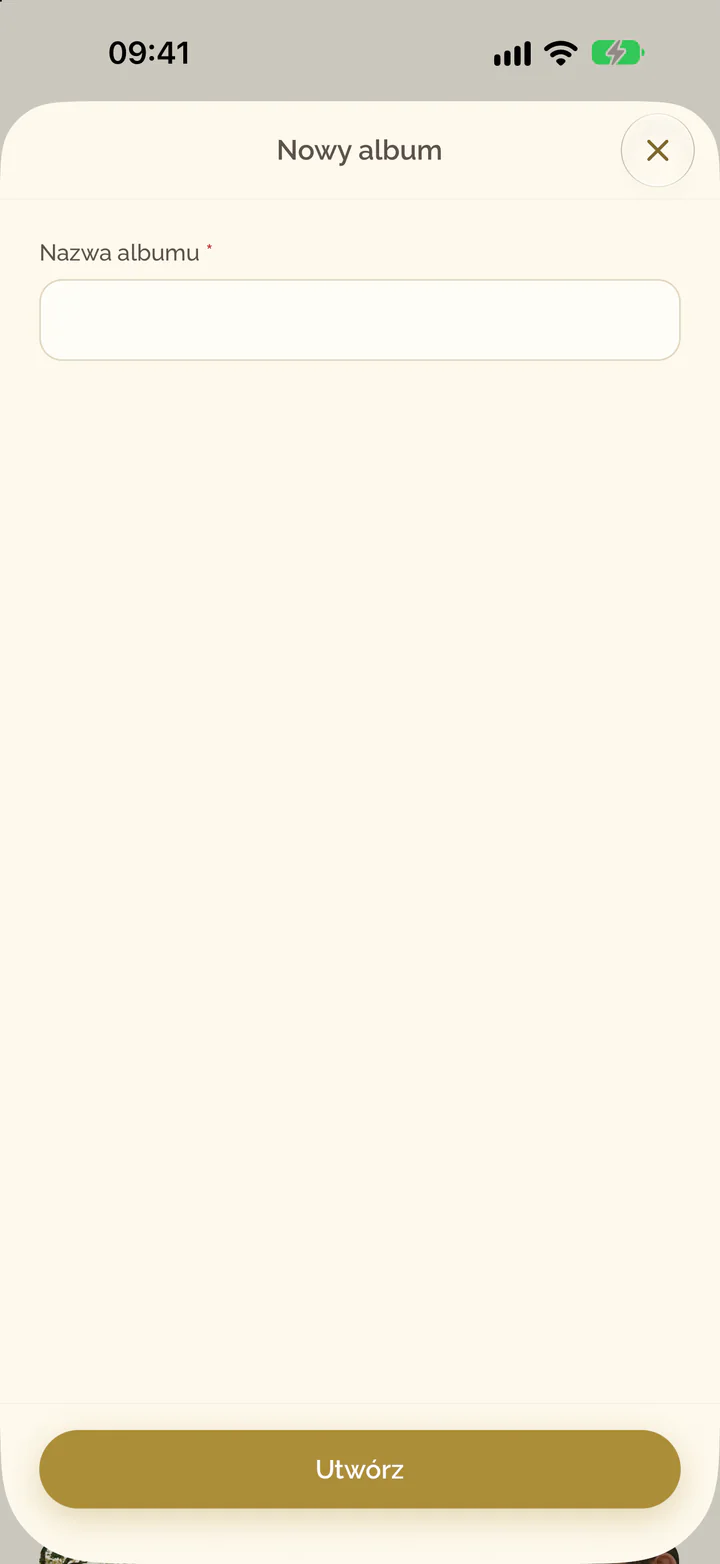
- Otworzyć kartę Multimedia.
- Wybrać Nowy album na końcu rzędu albumów.
- Wpisać nazwę i wybrać Utwórz.
Przenoszenie plików do albumu
- Otworzyć menu pozycji, Akcje pliku.
- Wybrać Przenieś do albumu.
- Wybrać album lub Bez albumu.
- Dotknąć pozycji w galerii i przytrzymać.
- Wybrać Przenieś do albumu.
- Wybrać album lub Bez albumu.
Zmiana nazwy, kolejności i usuwanie albumu
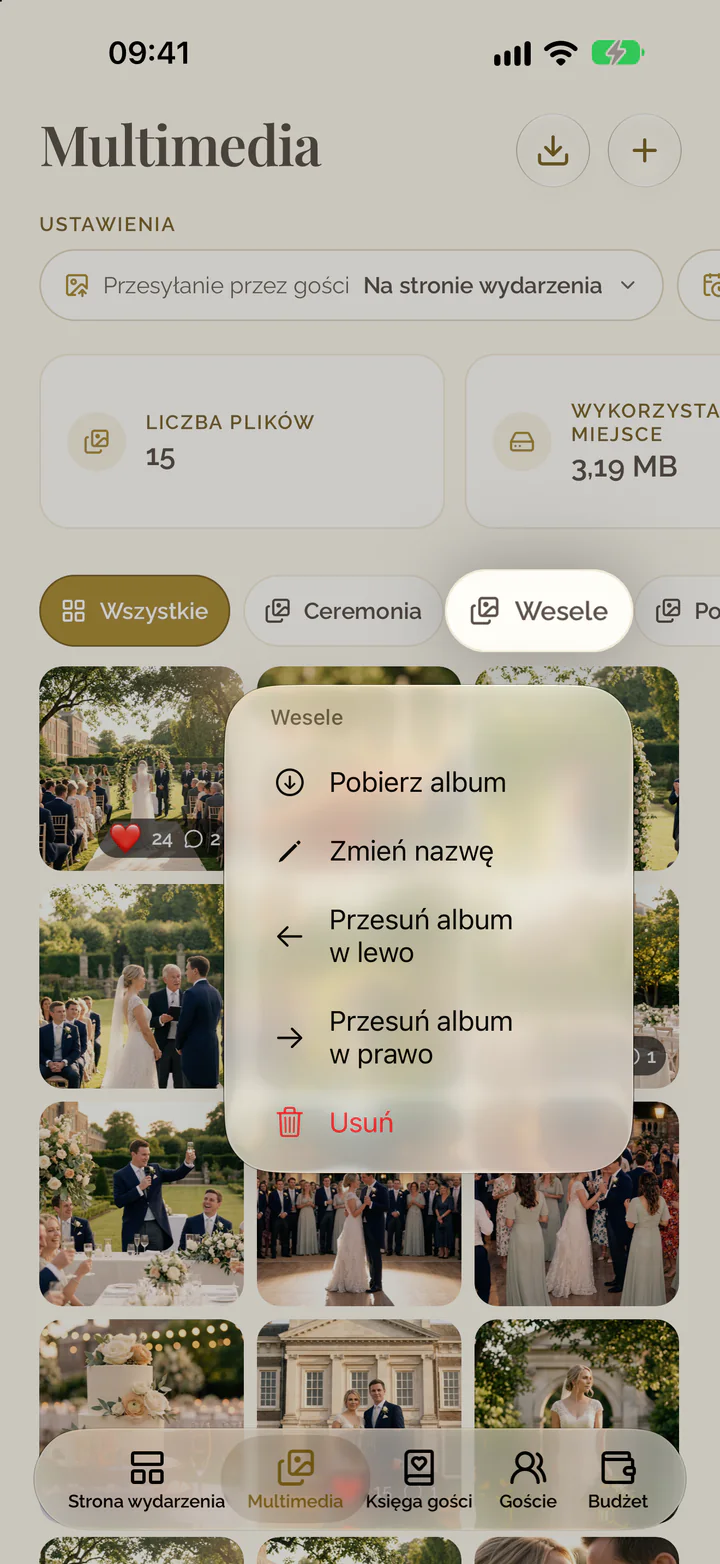
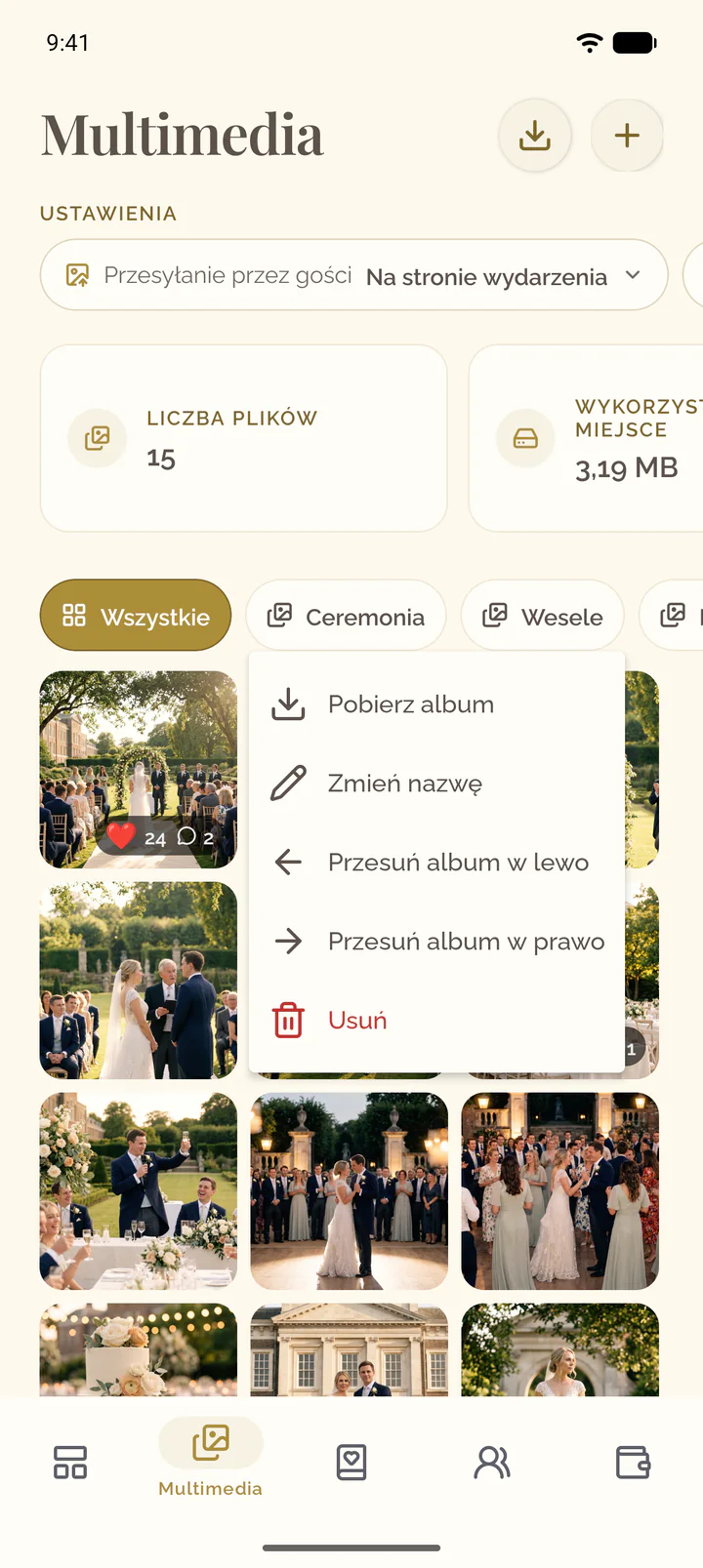
- Wybrać album i otworzyć jego menu, na przykład Akcje: Wesele.
- Wybrać Zmień nazwę, Przesuń album w lewo, Przesuń album w prawo lub Usuń.
- Potwierdzić zmianę.
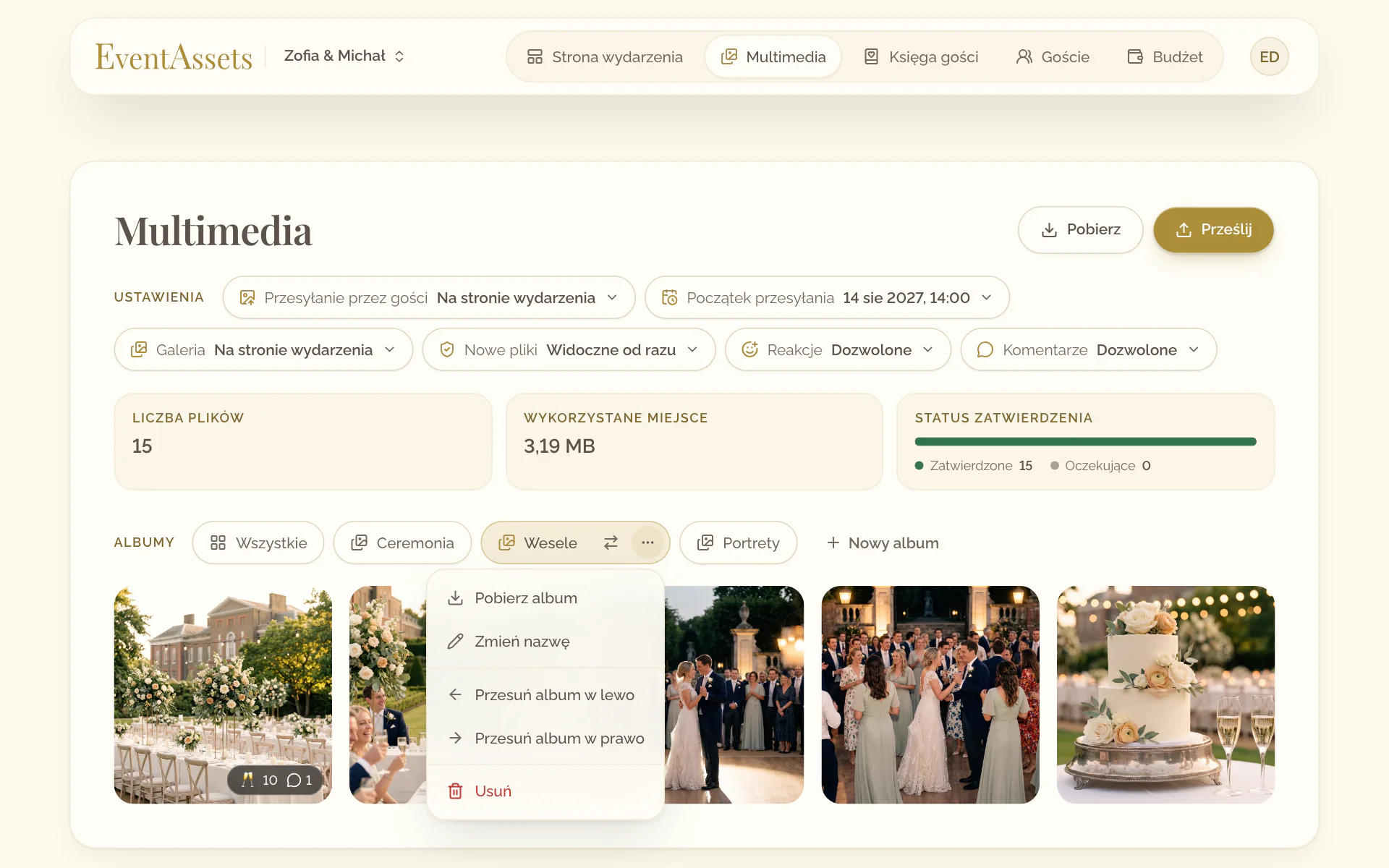
- Dotknąć albumu w rzędzie albumów i przytrzymać.
- Wybrać Zmień nazwę, Przesuń album w lewo, Przesuń album w prawo lub Usuń.
- Potwierdzić zmianę.
Praca z kilkoma pozycjami naraz
- Otworzyć menu pozycji i wybrać Zaznacz zdjęcie.
- Zaznaczyć kolejne pozycje. Zaznacz wszystkie obejmuje wszystkie wczytane pozycje.
- Na pasku narzędzi wybrać Pokaż, Ukryj, Przenieś do albumu lub Usuń.
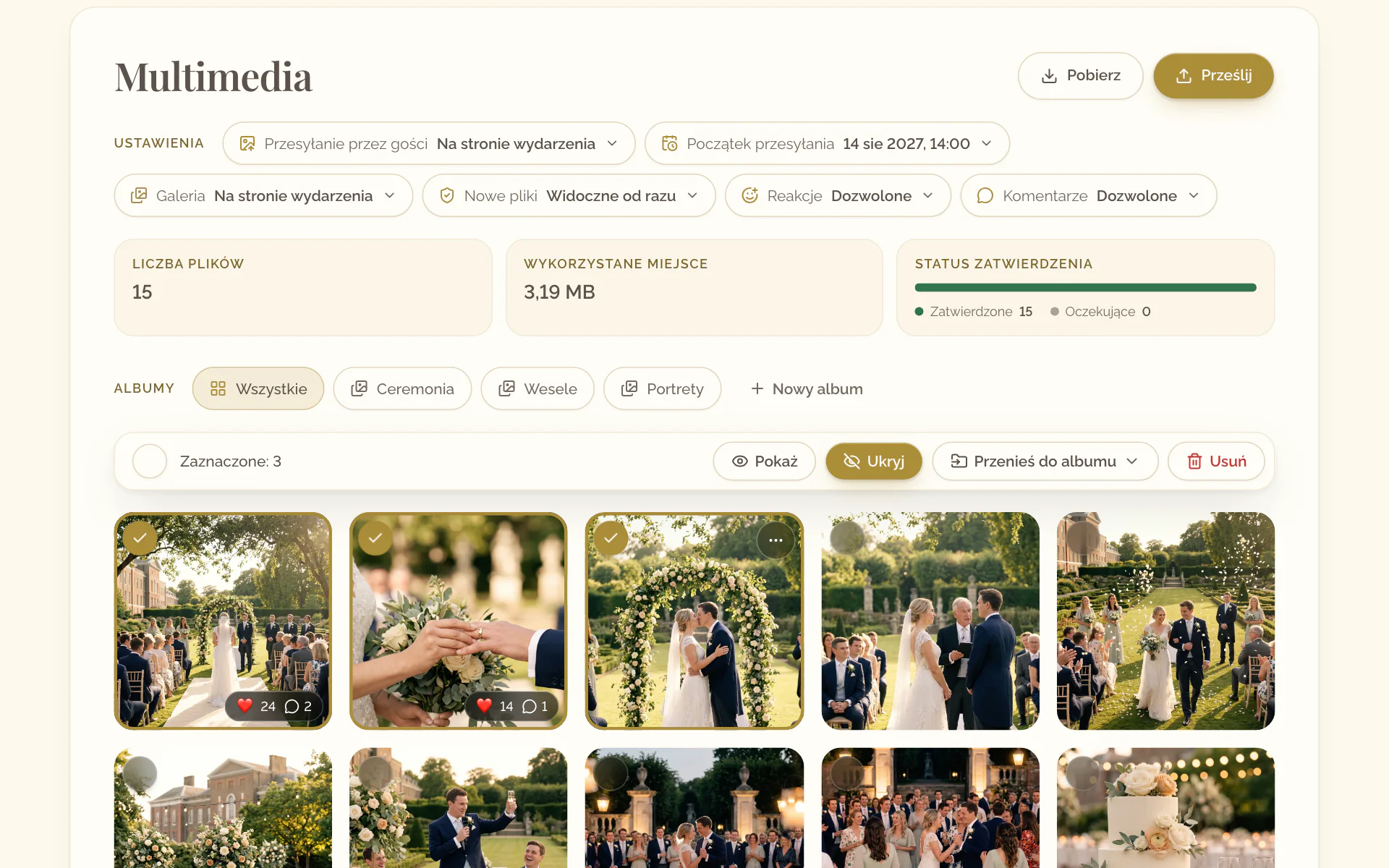
- Dotknąć pozycji i przytrzymać, a następnie wybrać Zaznacz.
- Dotknąć kolejnych pozycji. Pole wyboru na pasku u dołu obejmuje wszystkie wczytane pozycje.
- Na pasku wybrać przycisk, który pokazuje, ukrywa, przenosi lub usuwa zaznaczenie. Krzyżyk u góry kończy zaznaczanie.
Usuwanie plików
- Otworzyć menu pozycji, Akcje pliku.
- Wybrać Usuń plik i potwierdzić.
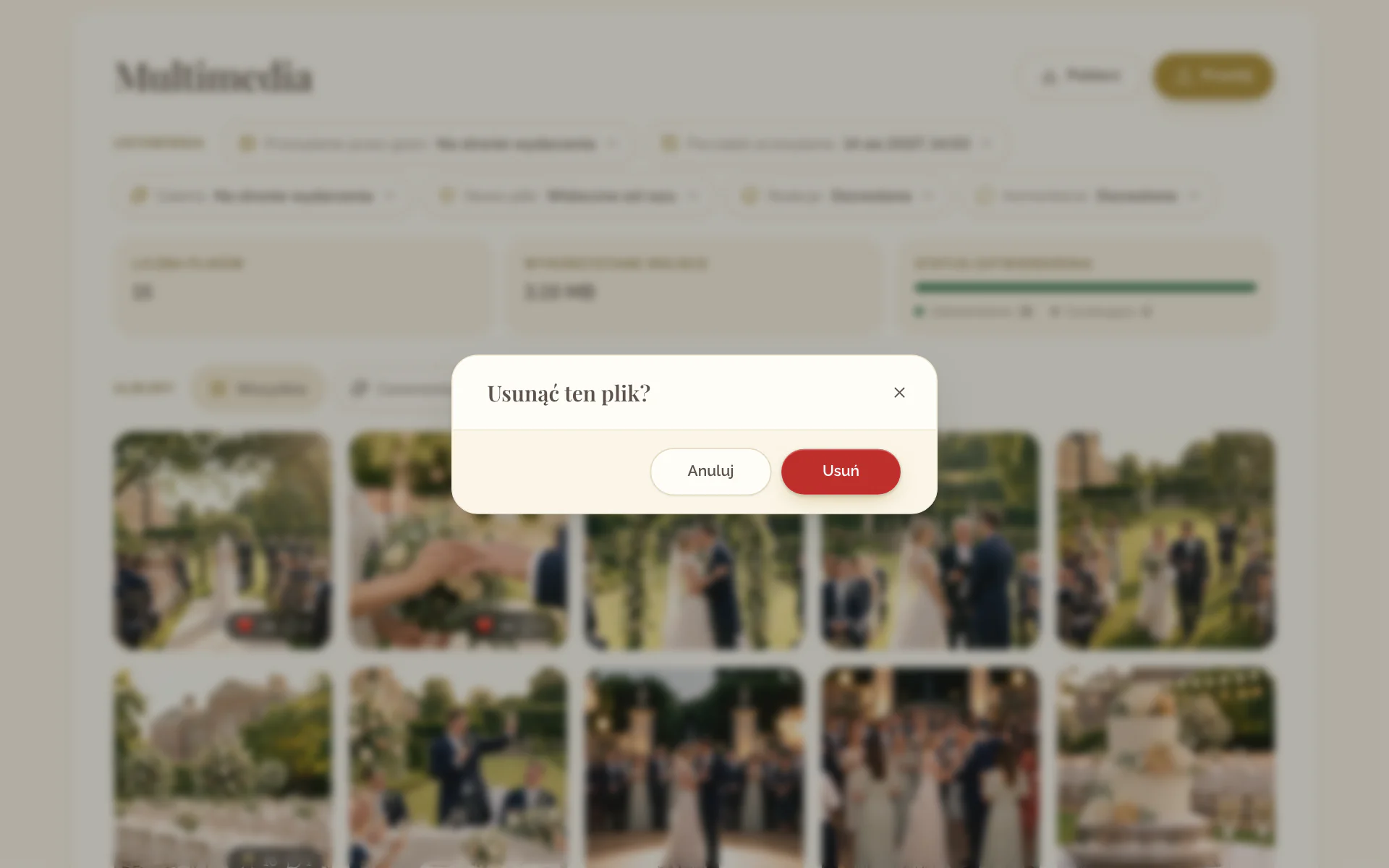
- Dotknąć pozycji w galerii i przytrzymać.
- Wybrać Usuń i potwierdzić.
Galeria jako pokaz slajdów
- Otworzyć stronę wydarzenia i przejść do sekcji Zdjęcia i filmy.
- Na prawym końcu rzędu albumów wybrać Rozpocznij pokaz slajdów.
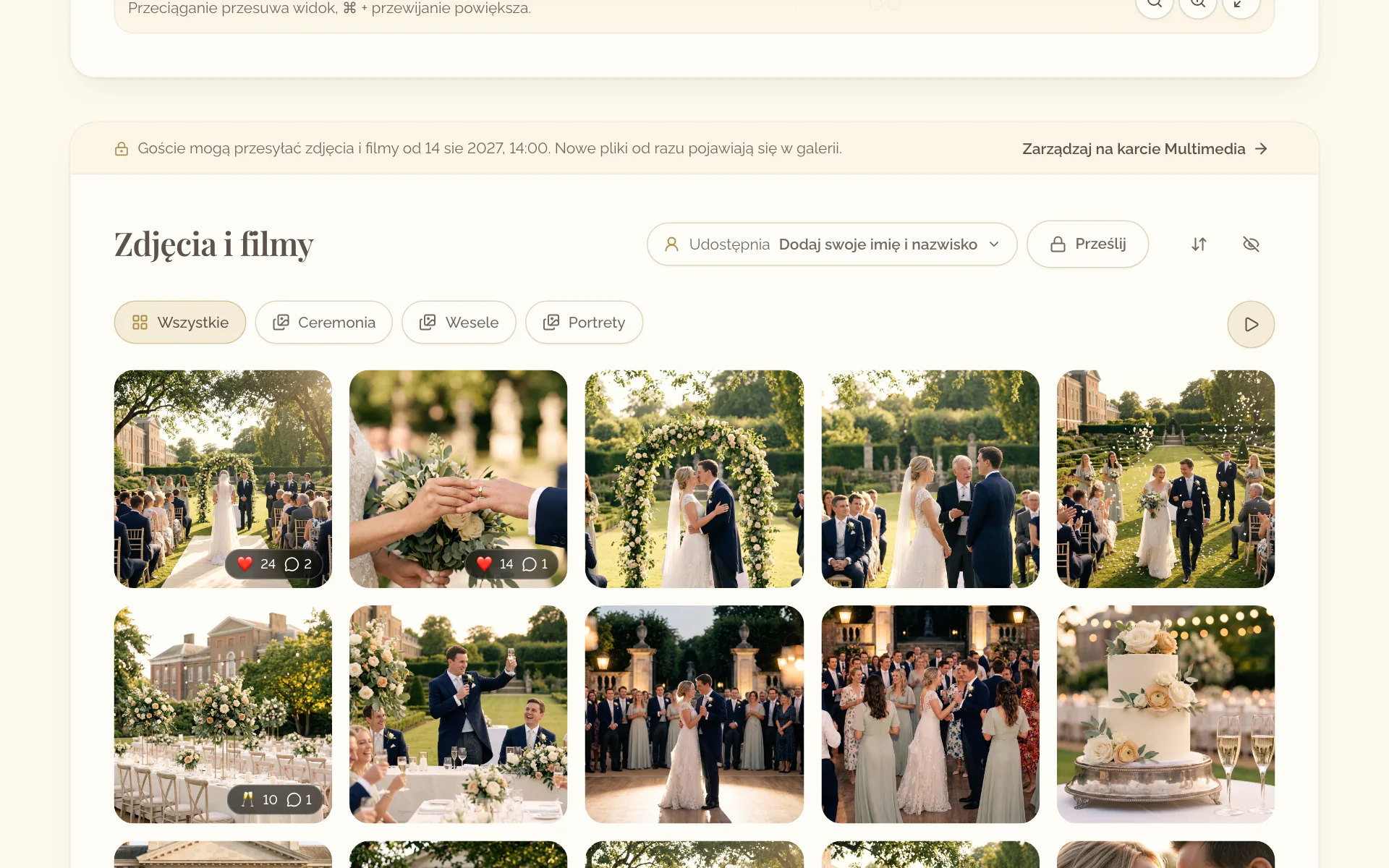
Aplikacja nie ma pokazu slajdów. Aby go uruchomić, wystarczy otworzyć stronę wydarzenia w przeglądarce.