
Zarządzanie listą gości i zbieranie potwierdzeń obecności
Jak zbudować listę gości z osobami towarzyszącymi, pokazać RSVP na stronie wydarzenia oraz śledzić i wpisywać każdą odpowiedź.
Karta Goście ma dwa widoki: Lista gości dla zaproszonych osób oraz RSVP dla pytań, które im się zadaje.
Dodawanie gościa
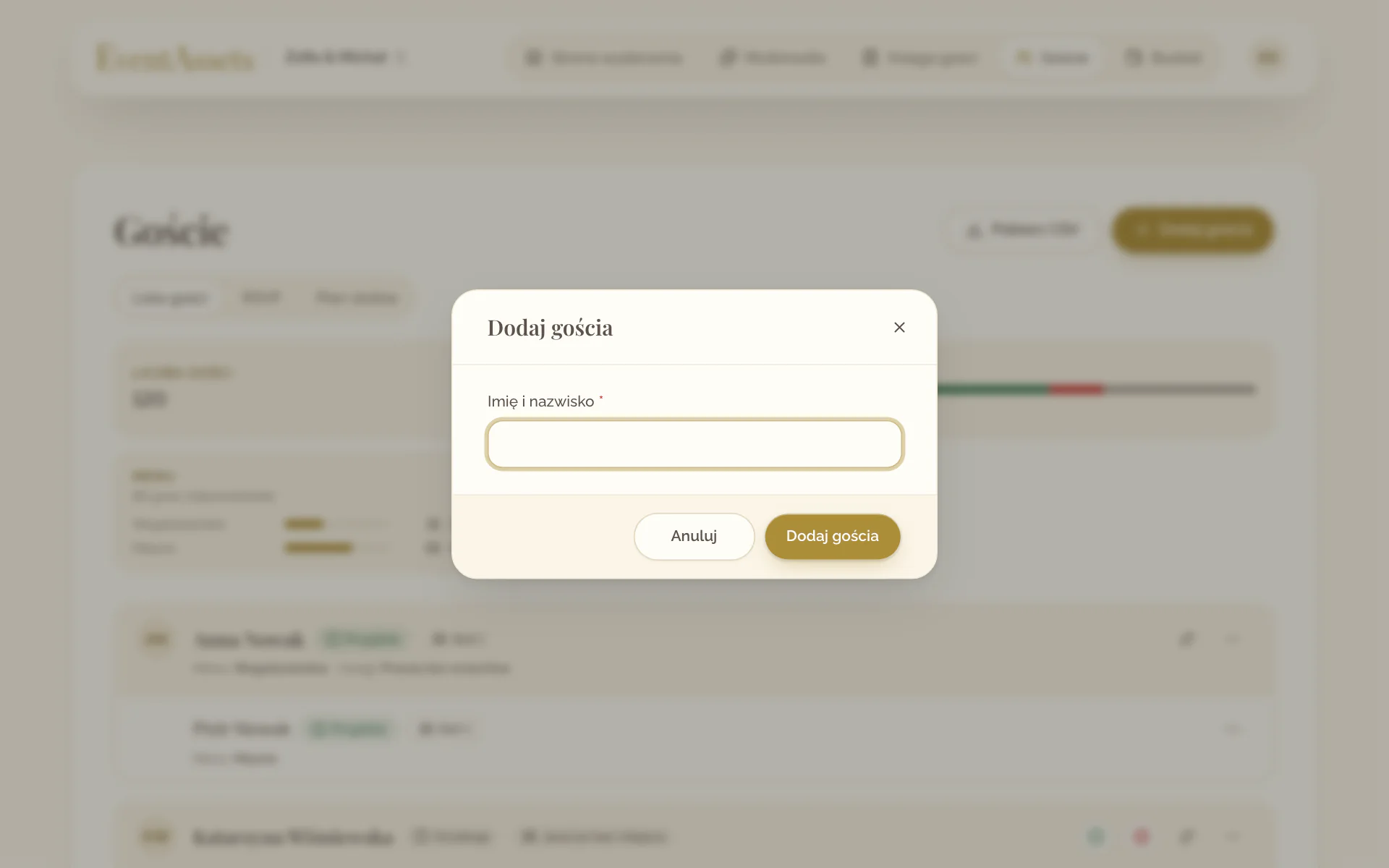
- Otworzyć kartę Goście.
- Wybrać Dodaj gościa.
- Wpisać Imię i nazwisko i wybrać Dodaj gościa.
- Otworzyć kartę Goście.
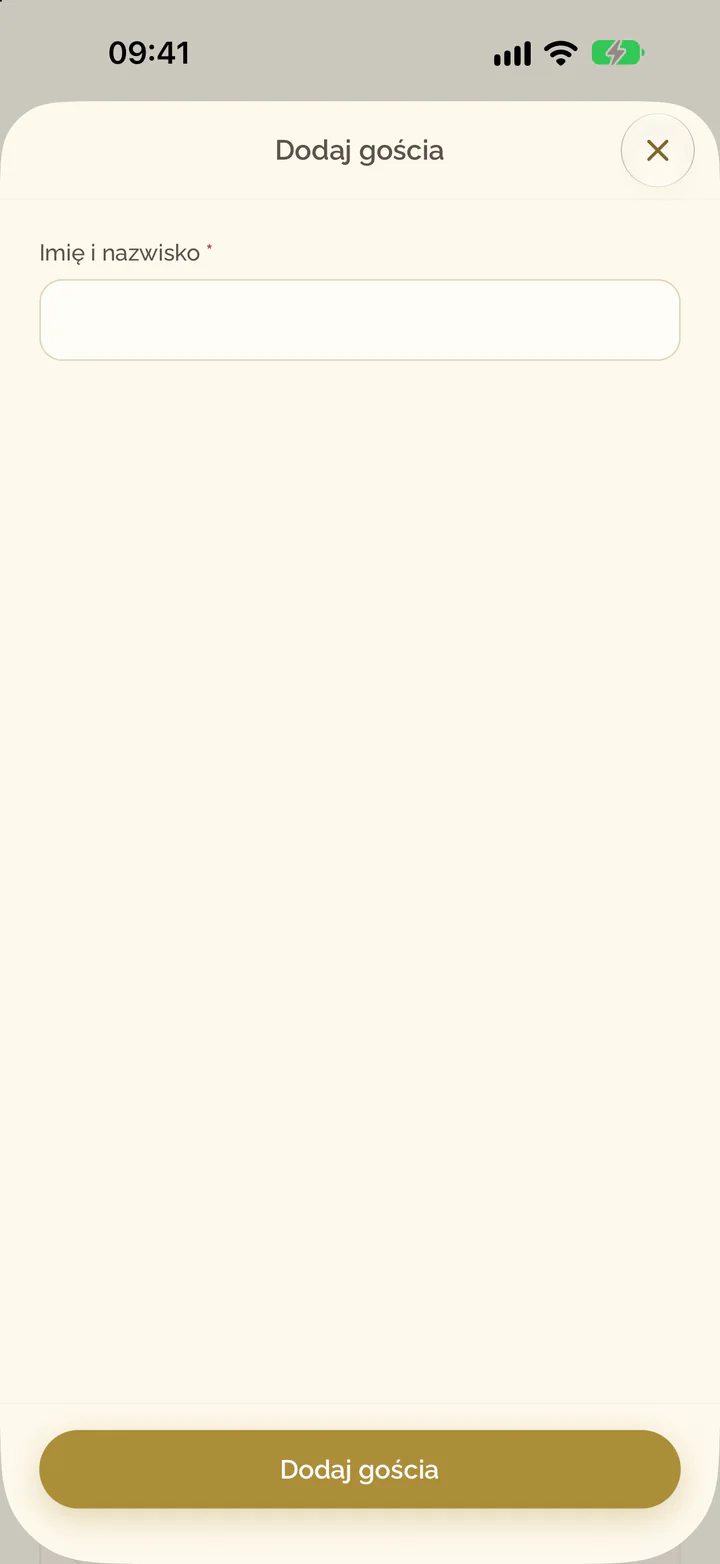
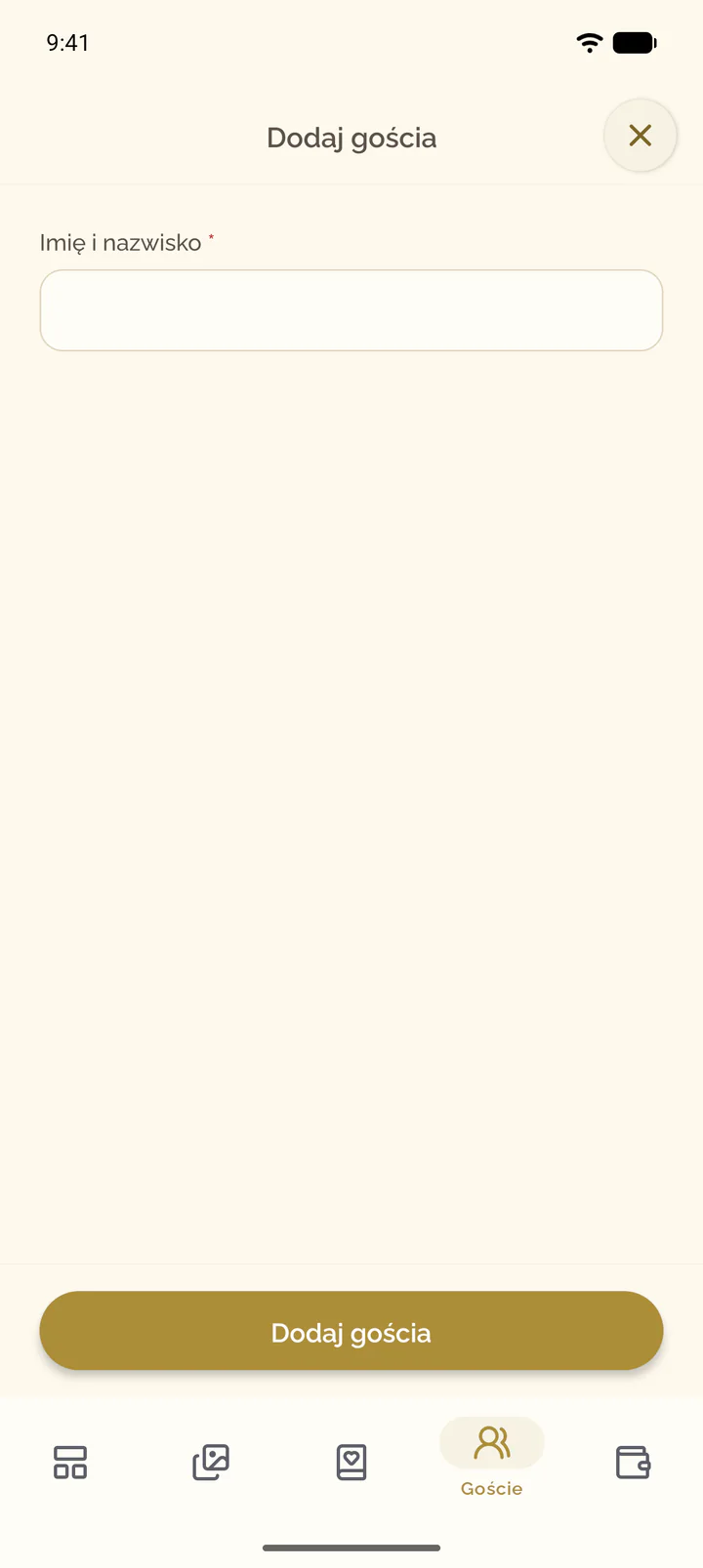
- Wybrać przycisk plusa u góry ekranu.
- Wpisać Imię i nazwisko i wybrać Dodaj gościa.
Dodawanie osób towarzyszących
- Otworzyć menu gościa, na przykład Akcje: Anna Nowak.
- Wybrać Dodaj osobę towarzyszącą.
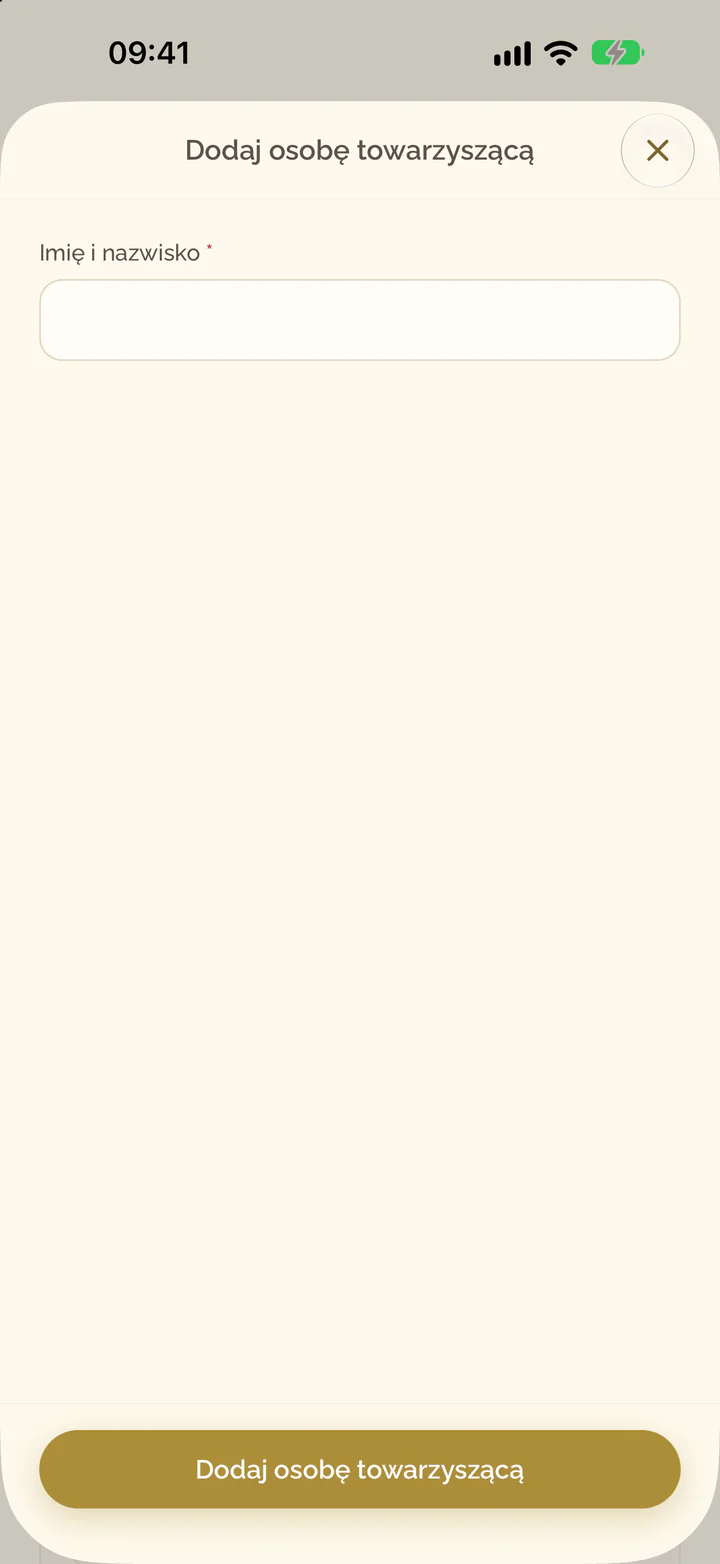
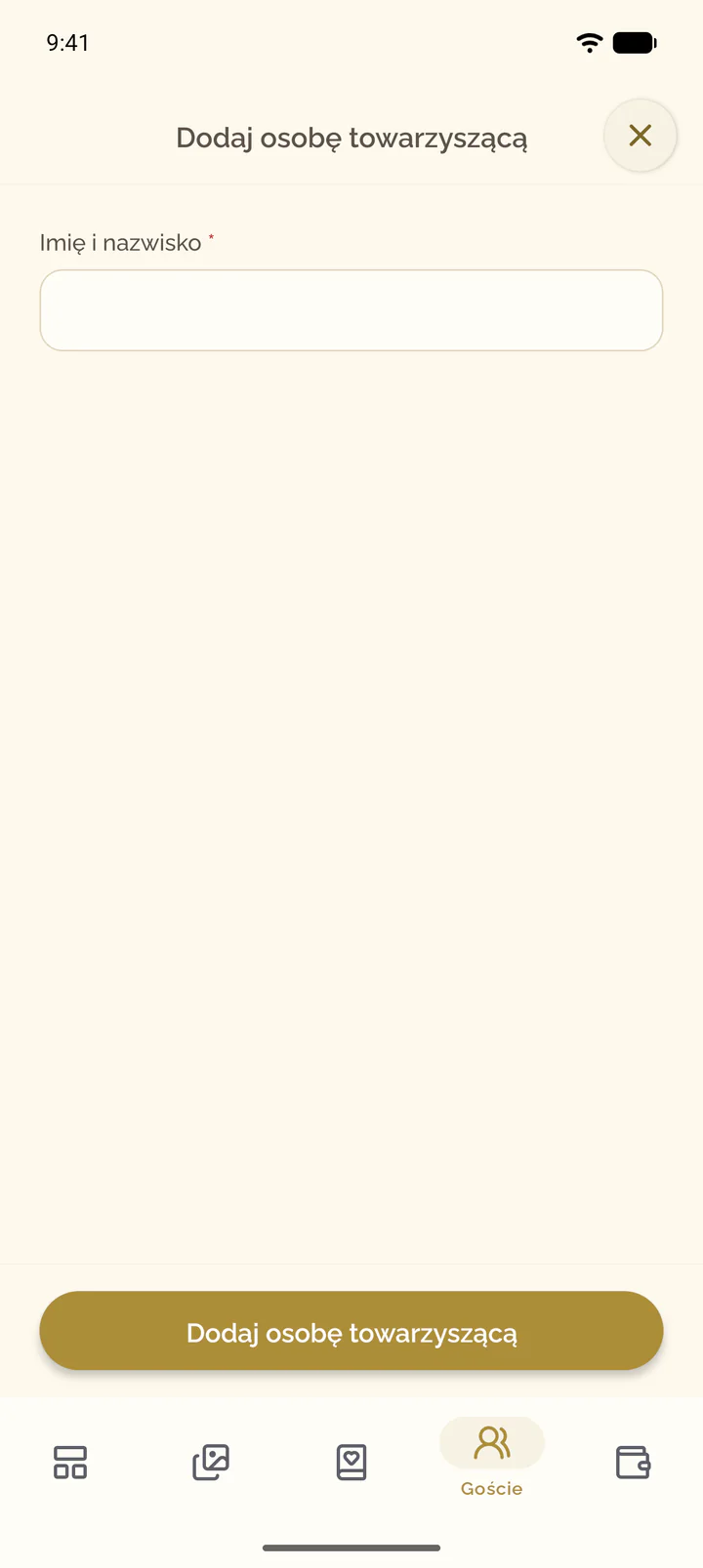
- Wpisać Imię i nazwisko i wybrać Dodaj osobę towarzyszącą.
- Otworzyć kartę Goście.
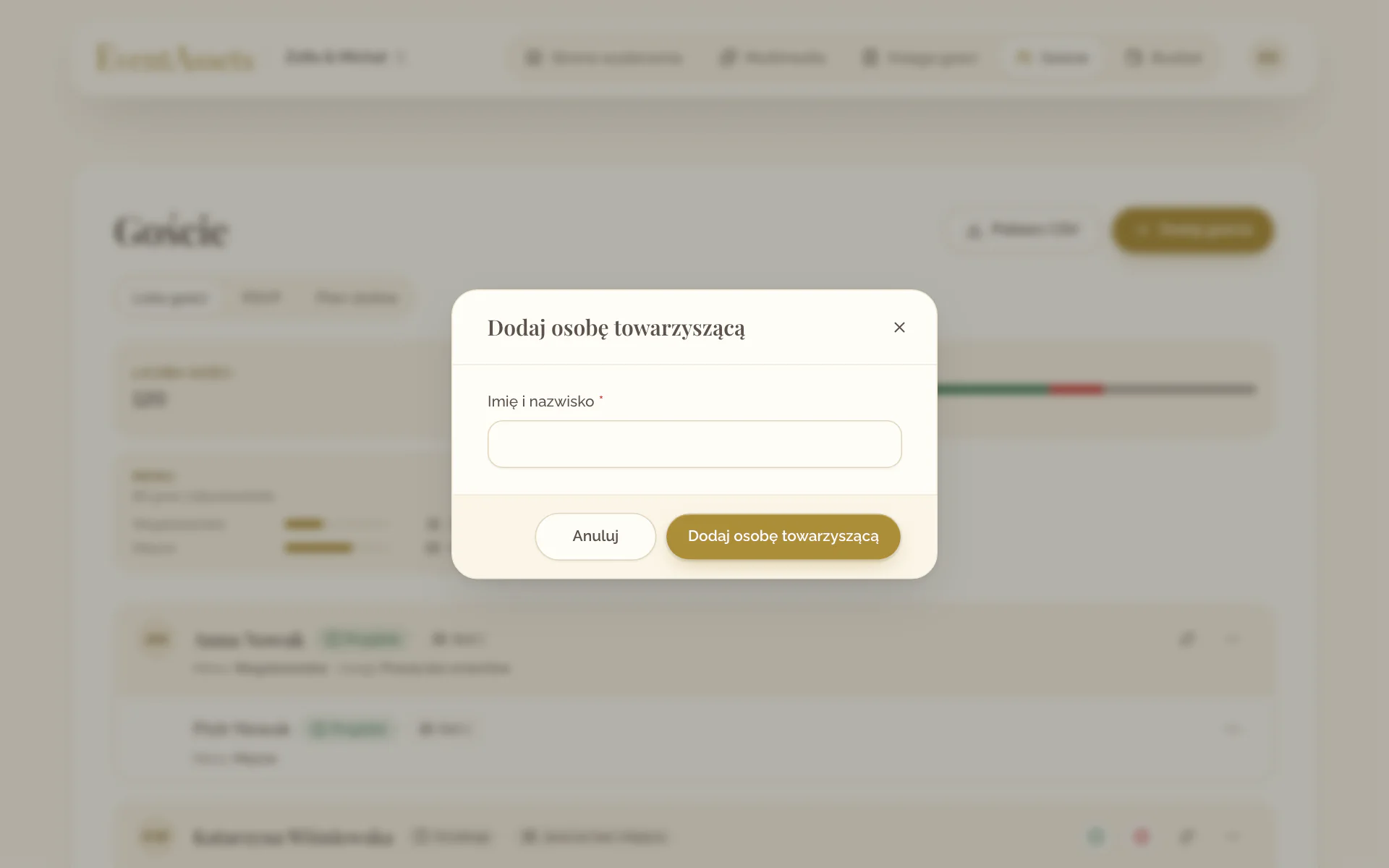
- Pod gościem wybrać Dodaj osobę towarzyszącą.
- Wpisać Imię i nazwisko i wybrać Dodaj osobę towarzyszącą.
Edytowanie i zmiana kolejności gości
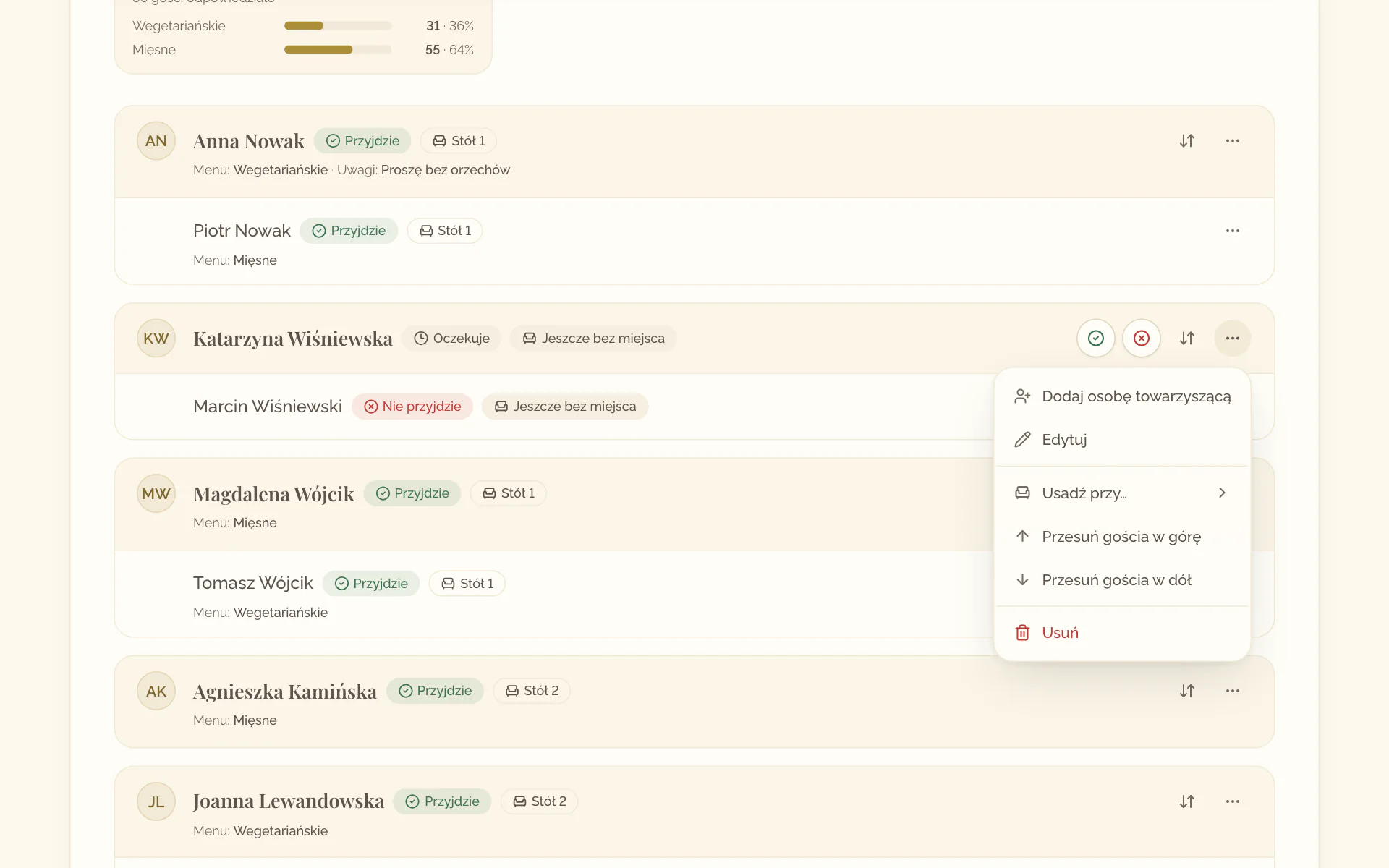
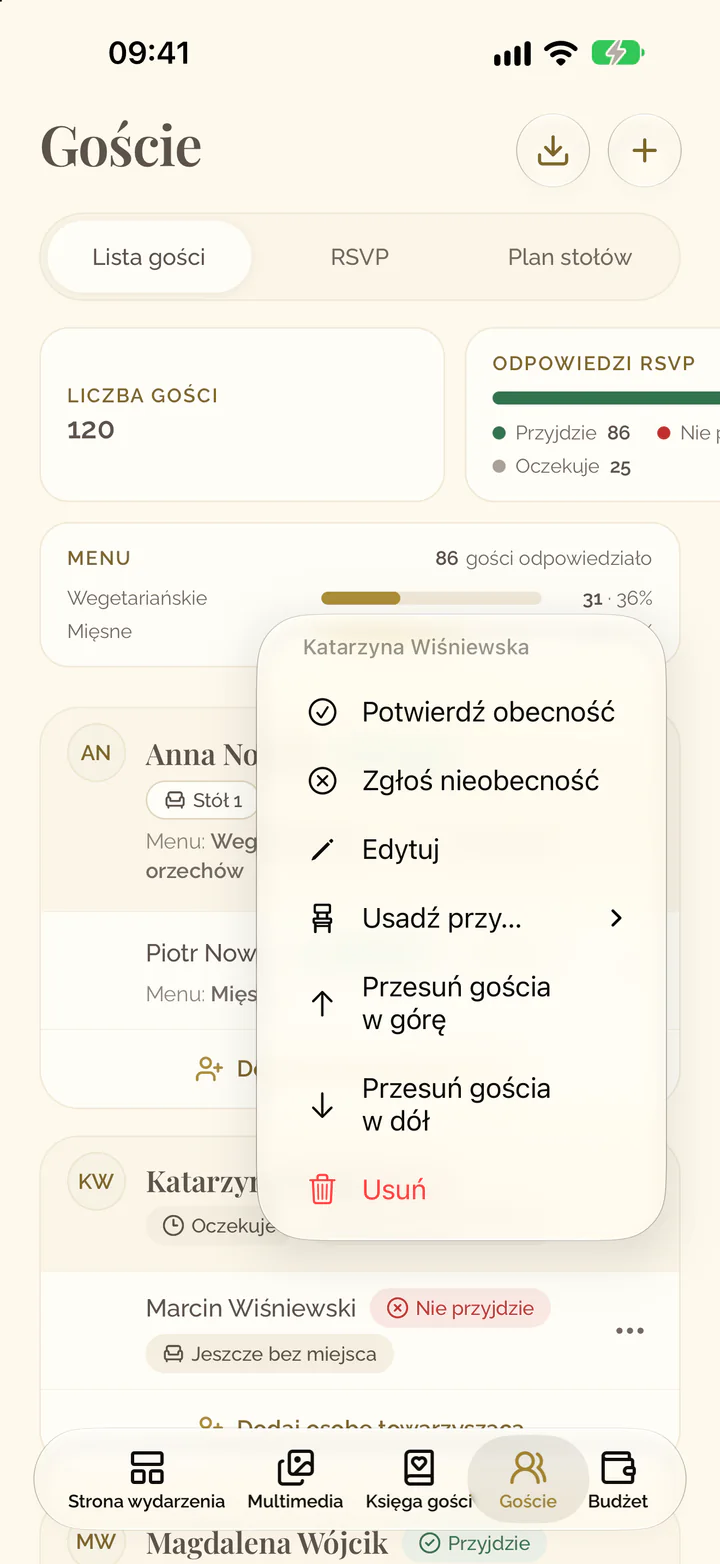
- Otworzyć menu gościa lub osoby towarzyszącej.
- Wybrać Edytuj, aby zmienić imię i nazwisko, a następnie Zapisz.
- Aby zmienić kolejność, wybrać Przesuń gościa w górę lub Przesuń gościa w dół.
- Wybrać gościa lub osobę towarzyszącą.
- Zmienić imię i nazwisko i wybrać Zapisz.
- Aby zmienić kolejność, otworzyć menu na końcu wiersza i wybrać Przesuń gościa w górę lub Przesuń gościa w dół.
Usuwanie gościa
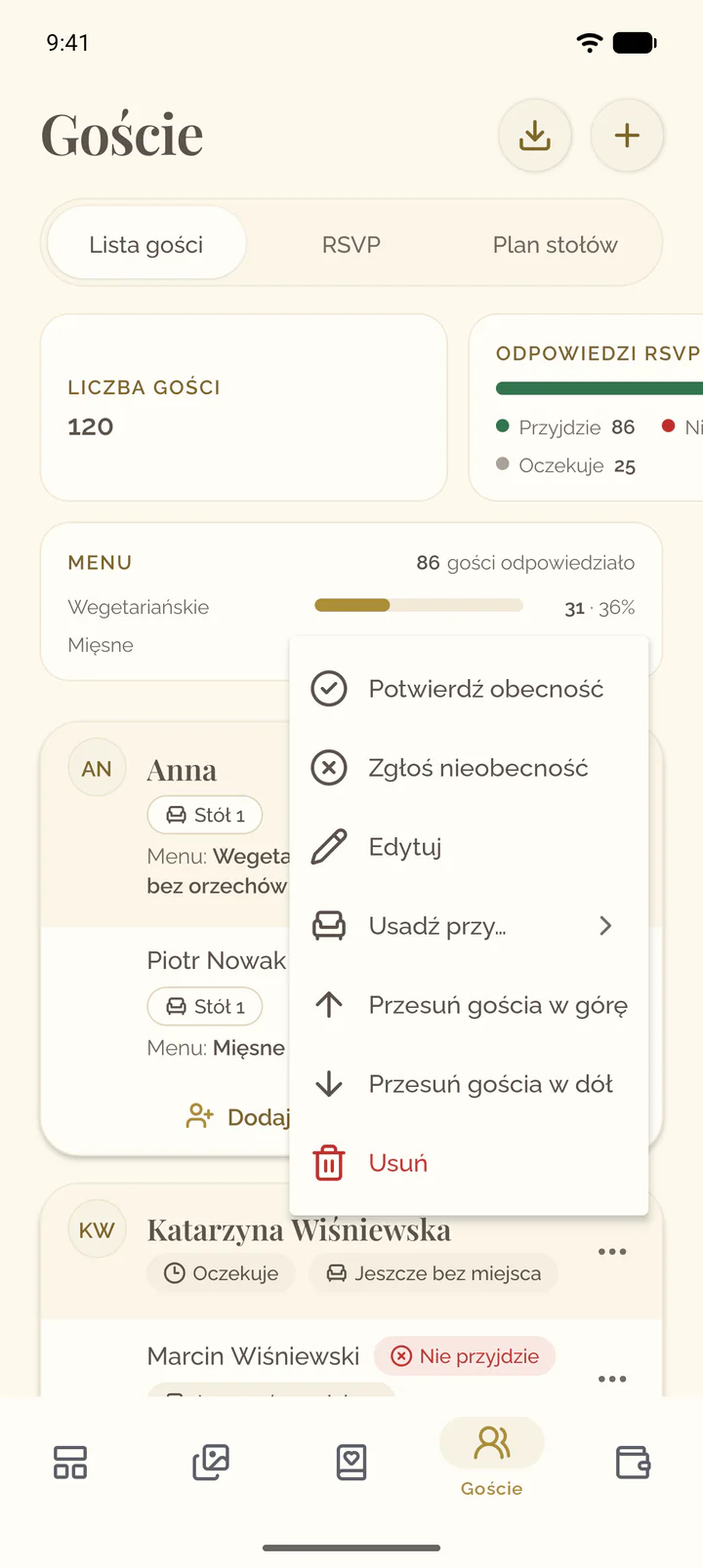
- Otworzyć menu gościa lub osoby towarzyszącej.
- Wybrać Usuń i potwierdzić.
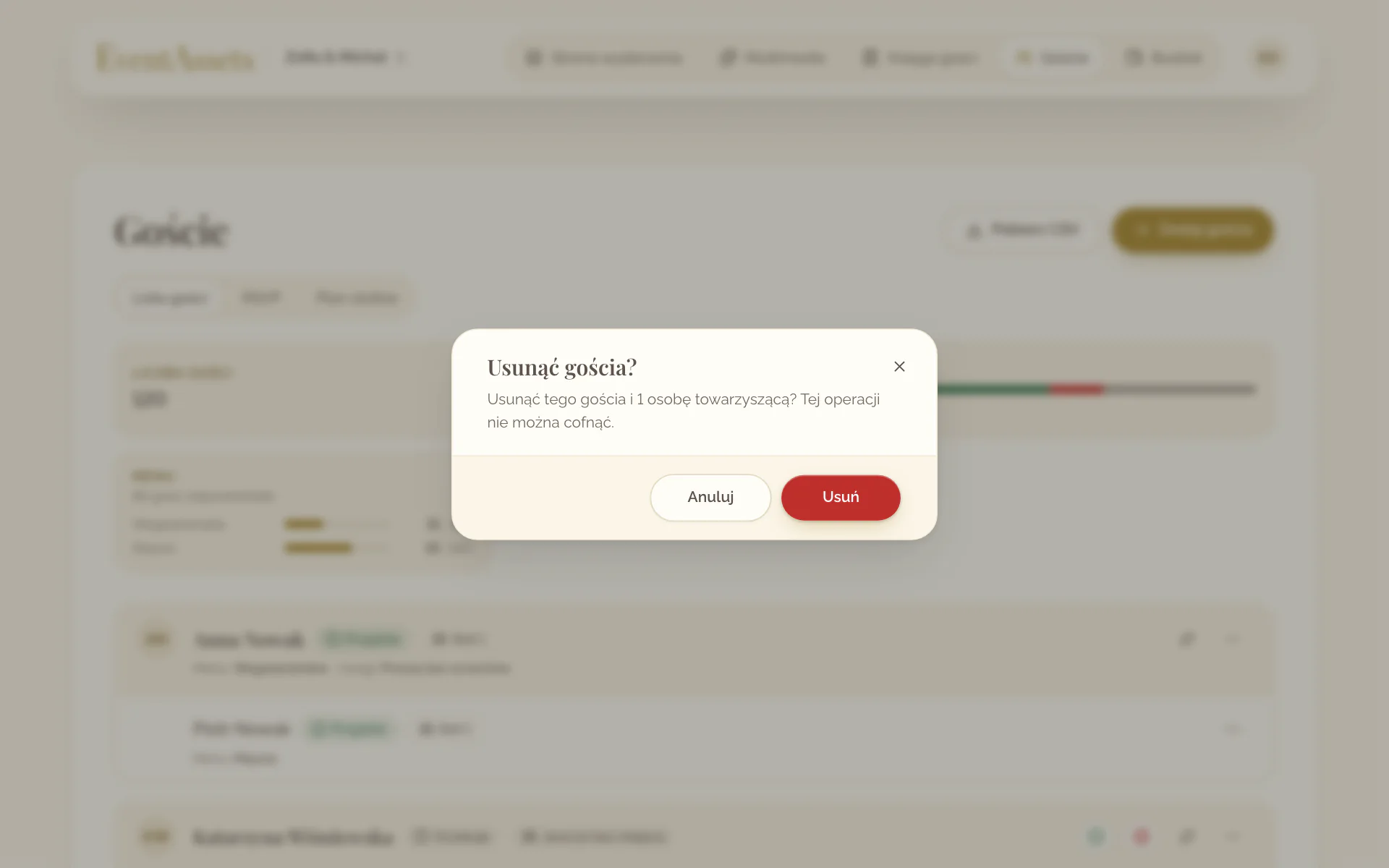
- Otworzyć menu na końcu wiersza gościa lub osoby towarzyszącej.
- Wybrać Usuń i potwierdzić. Osobę towarzyszącą można też usunąć, przesuwając ją w bok.
Wyświetlanie RSVP na stronie wydarzenia
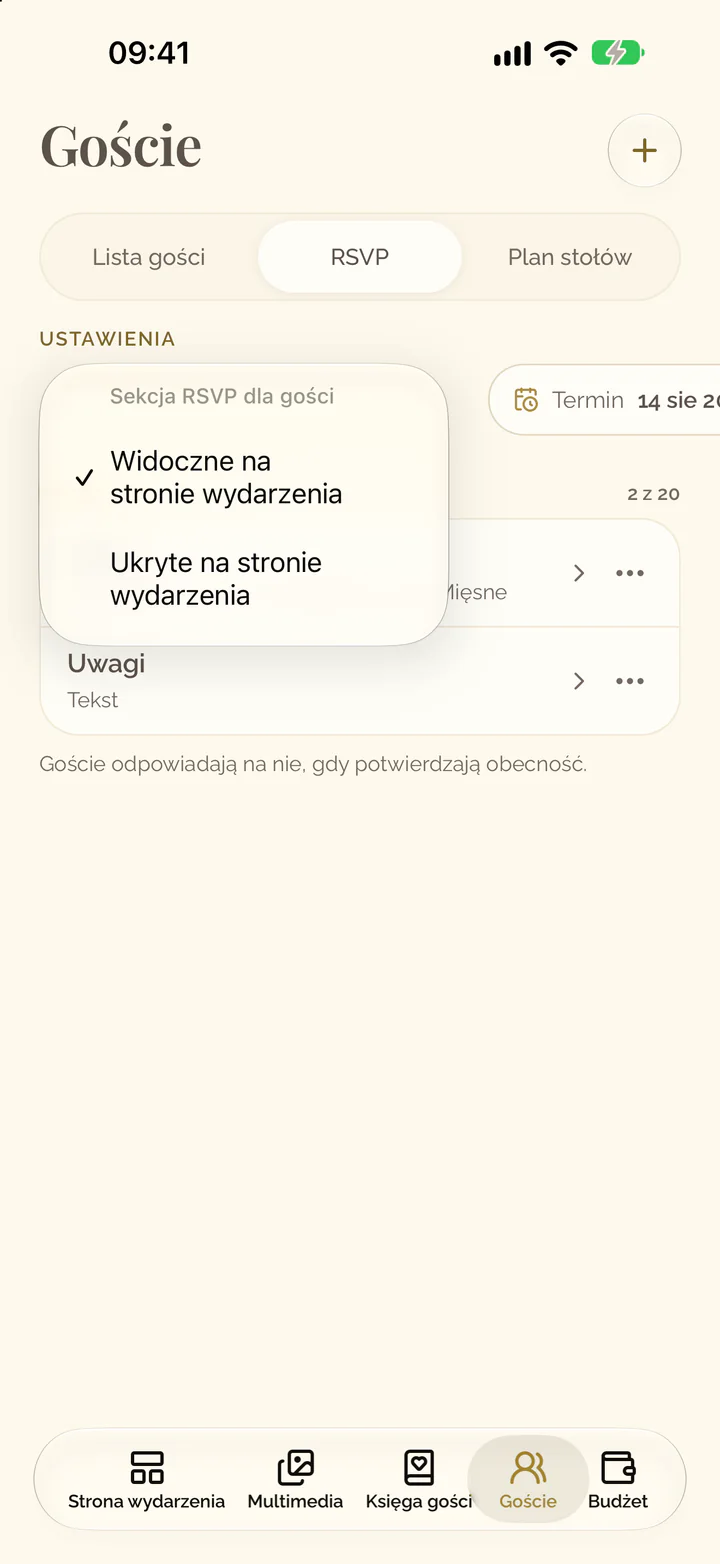
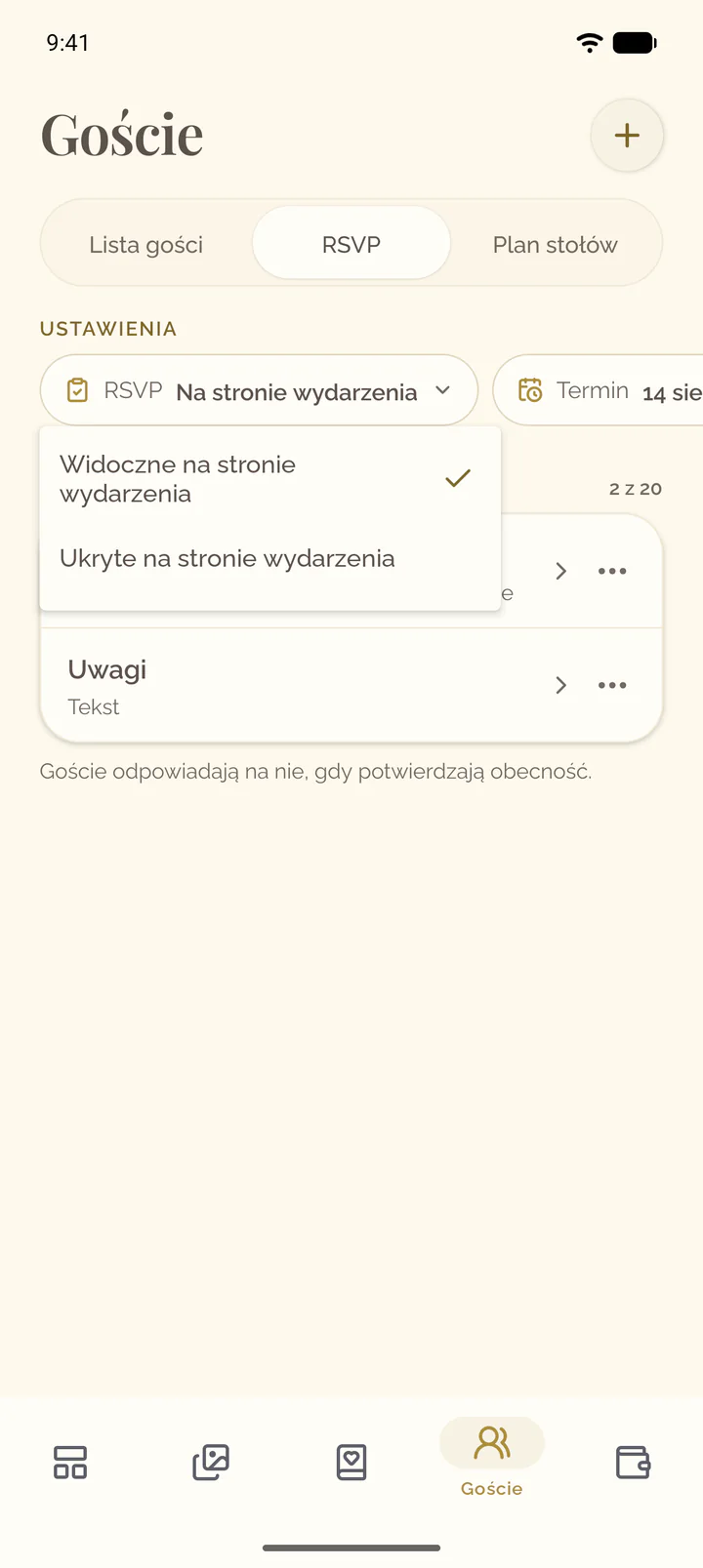
- Otworzyć kartę Goście i jej widok RSVP.
- Wybrać ustawienie RSVP.
- Wybrać Widoczne na stronie wydarzenia.
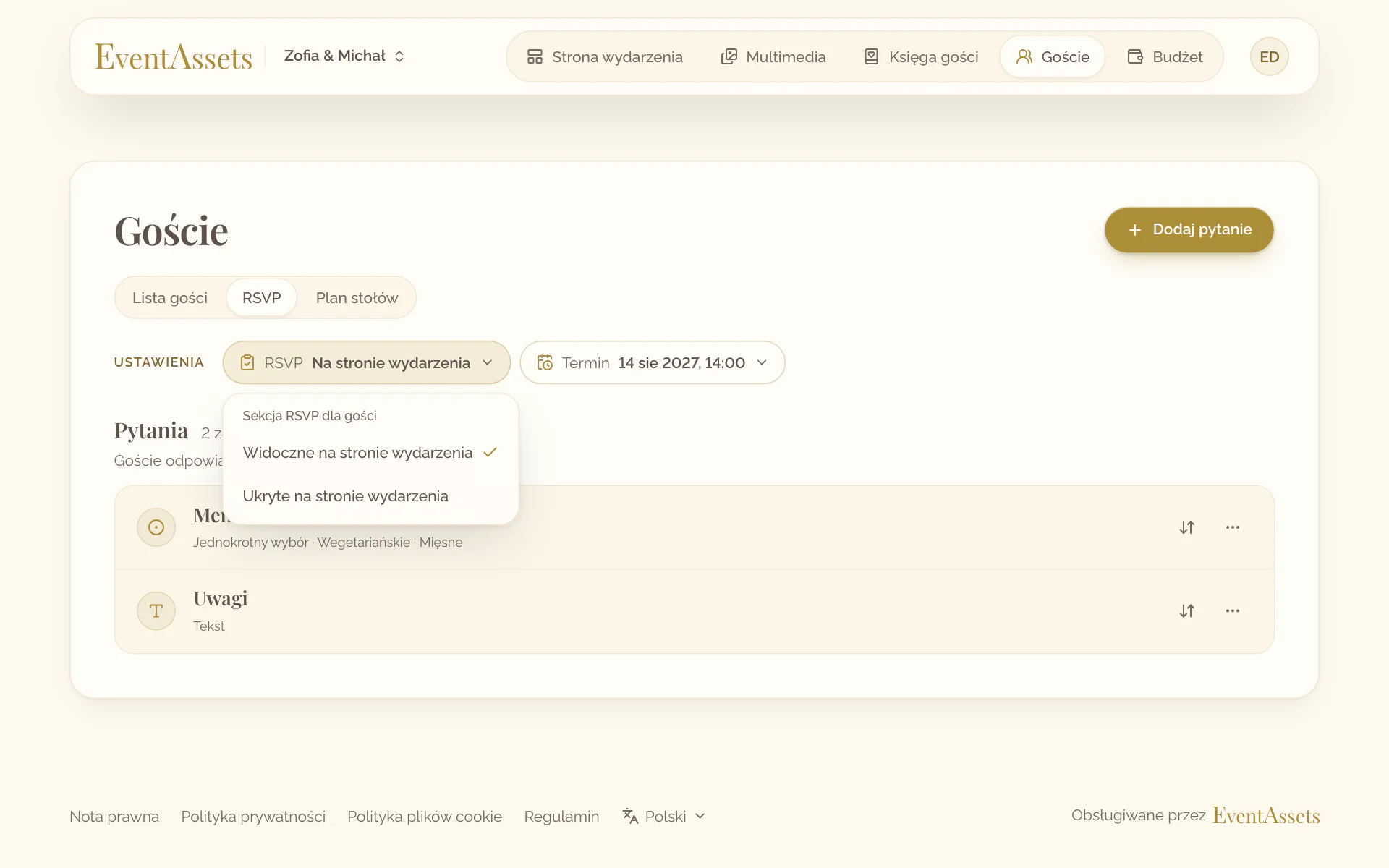
- Otworzyć kartę Goście i jej widok RSVP.
- Wybrać ustawienie RSVP.
- Wybrać Widoczne na stronie wydarzenia.
Jak goście wybierają swoje imię
- Goście otwierają stronę wydarzenia i w sekcji RSVP wybierają Znajdź swoje imię i nazwisko.
- Wpisują swoje imię; lista gości pokazuje ich grupę.
- Wybierają siebie.
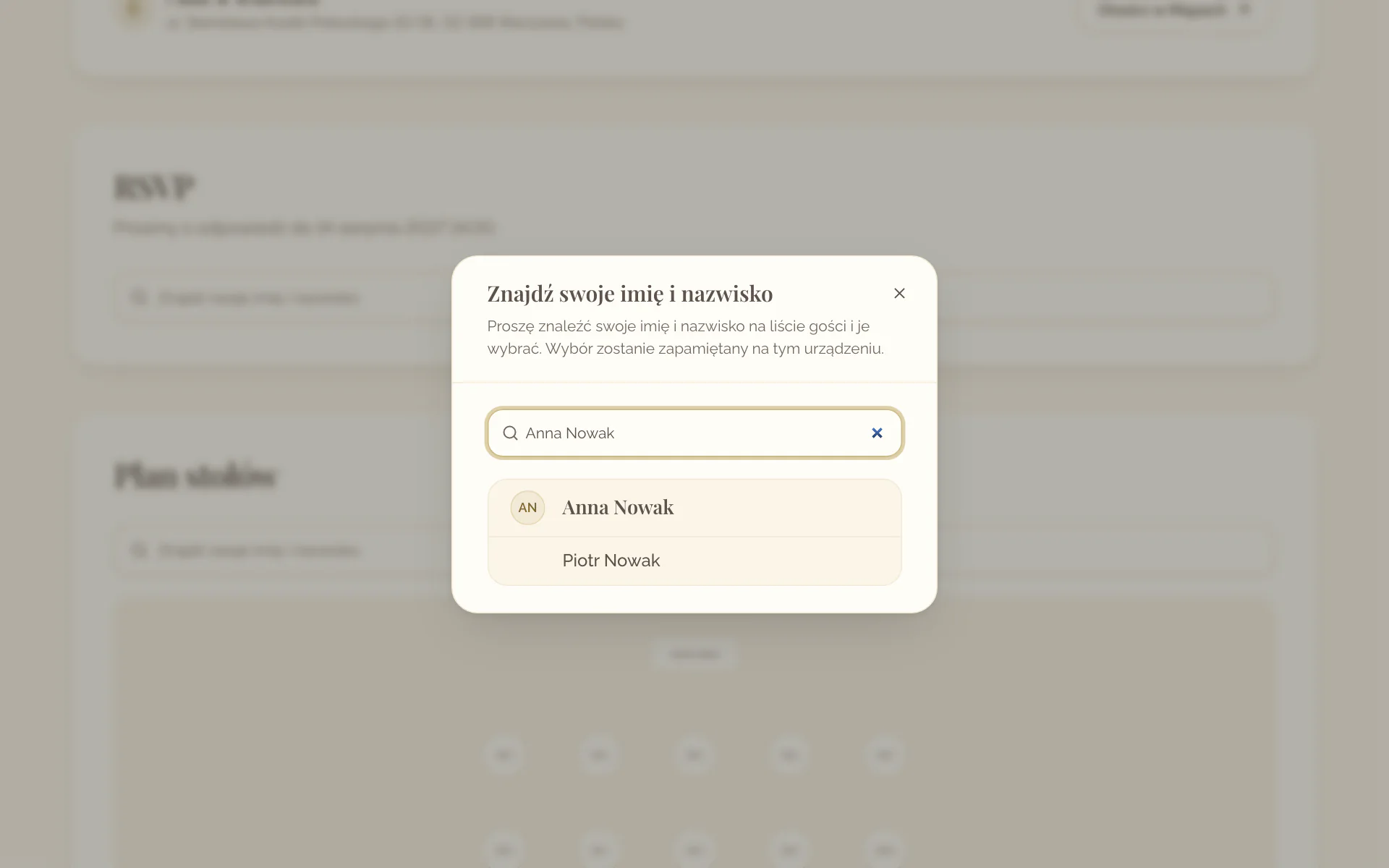
Goście wybierają swoje imię w przeglądarce. Karta Strona wydarzenia pokazuje sekcję tak, jak widzą ją goście: wystarczy wybrać Znajdź swoje imię i nazwisko i wskazać gościa, aby odpowiedzieć w imieniu jego grupy.
Jak goście odpowiadają
- Dla każdej osoby ze swojej grupy goście wybierają Potwierdź obecność lub Zgłoś nieobecność.
- Jeśli zadają Państwo pytania, goście na nie odpowiadają i wybierają Zapisz odpowiedź.
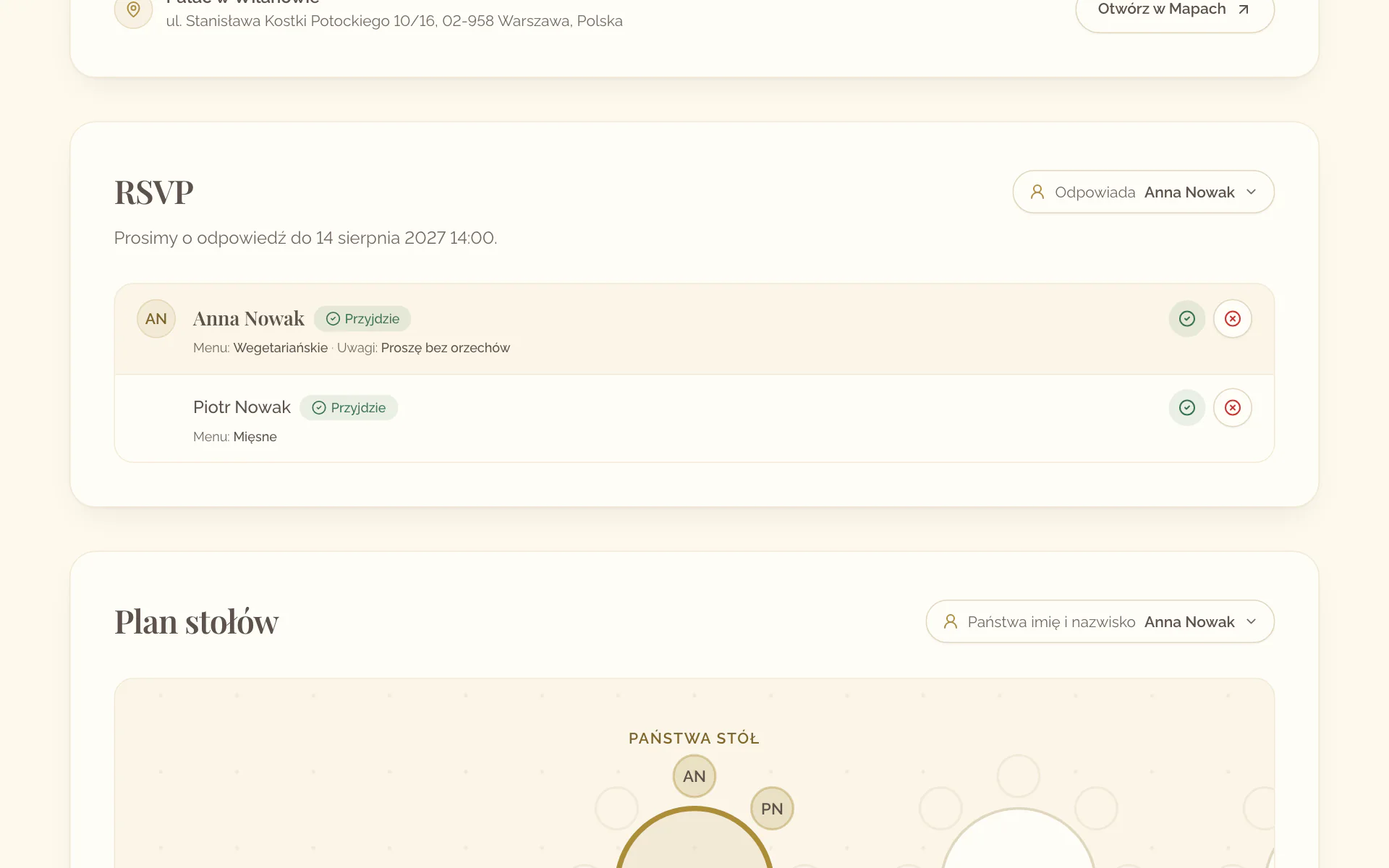
Goście odpowiadają w przeglądarce; jak samodzielnie wpisać odpowiedź, opisano poniżej.
Samodzielne wpisywanie odpowiedzi
- Otworzyć kartę Goście.
- Przy gościu, który jeszcze nie odpowiedział, wybrać Potwierdź obecność lub Zgłoś nieobecność. Na telefonie najpierw otworzyć menu gościa.
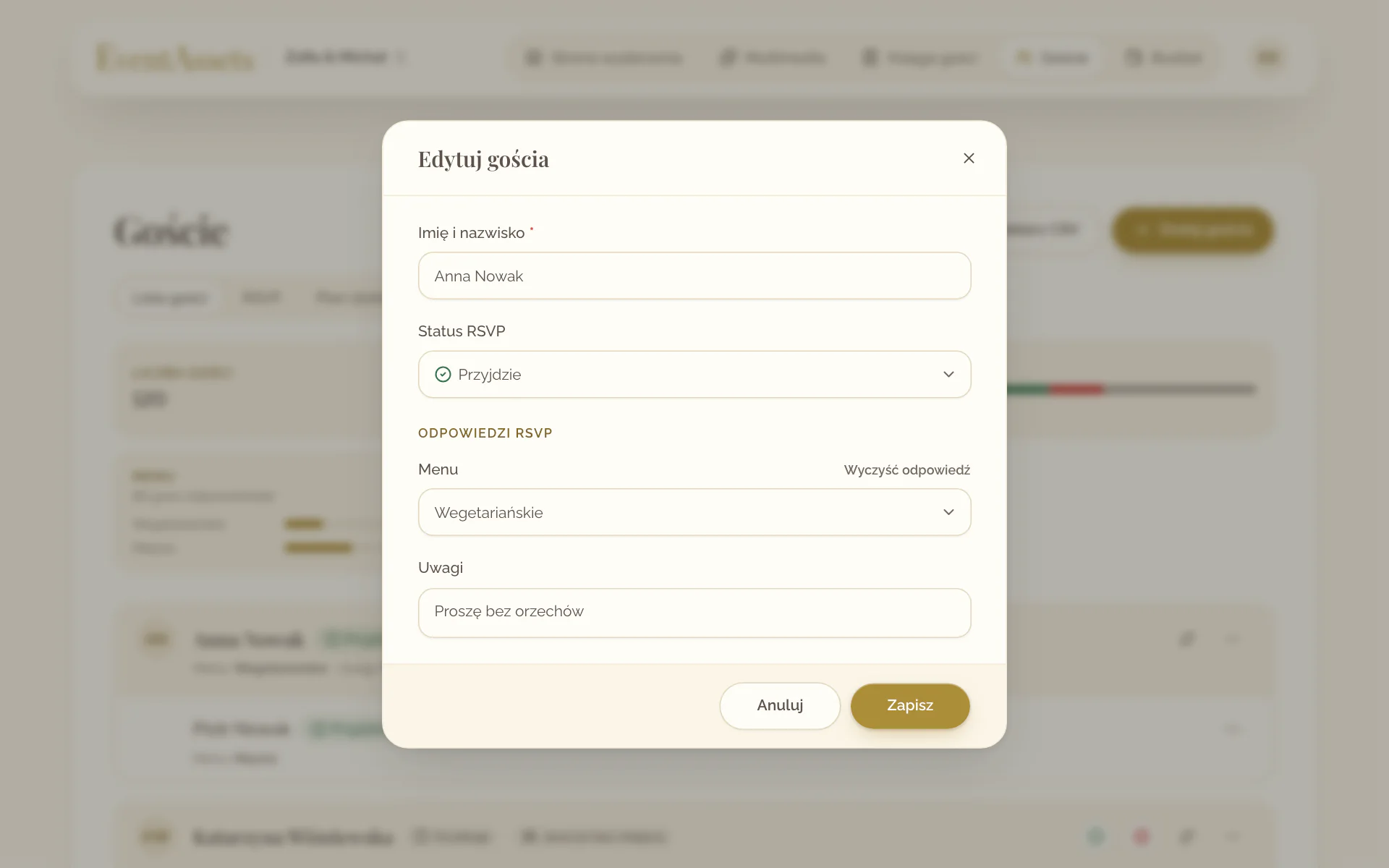
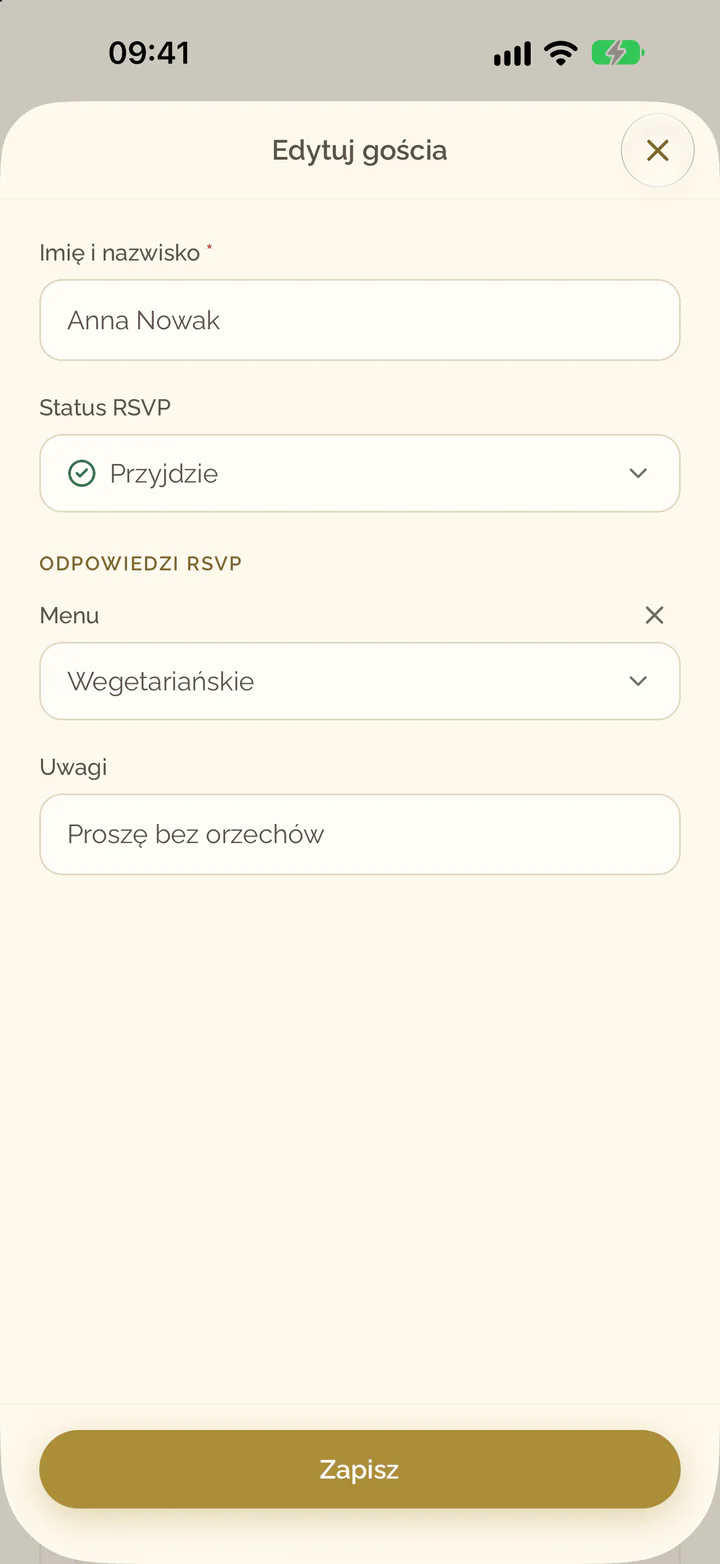
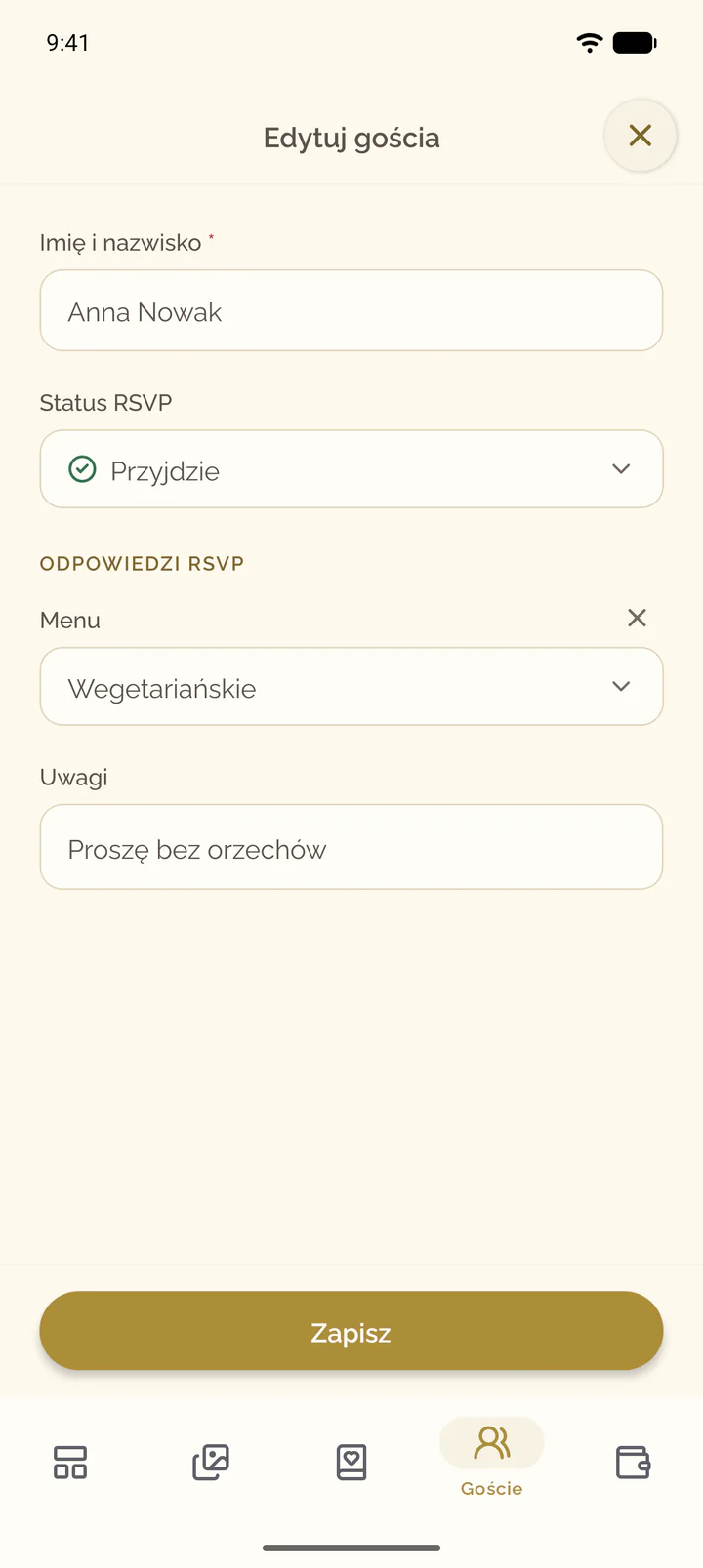
- Aby zmienić odpowiedź lub wpisać odpowiedzi na pytania, otworzyć menu gościa i wybrać Edytuj.
- Ustawić Status RSVP i odpowiedzi, a następnie wybrać Zapisz.
- Otworzyć kartę Goście.
- Przy gościu, który jeszcze nie odpowiedział, otworzyć menu na końcu wiersza i wybrać Potwierdź obecność lub Zgłoś nieobecność. Na szerokim ekranie oba przyciski są widoczne w wierszu.
- Aby zmienić odpowiedź lub wpisać odpowiedzi na pytania, wybrać gościa.
- Ustawić Status RSVP i odpowiedzi, a następnie wybrać Zapisz.
Śledzenie odpowiedzi
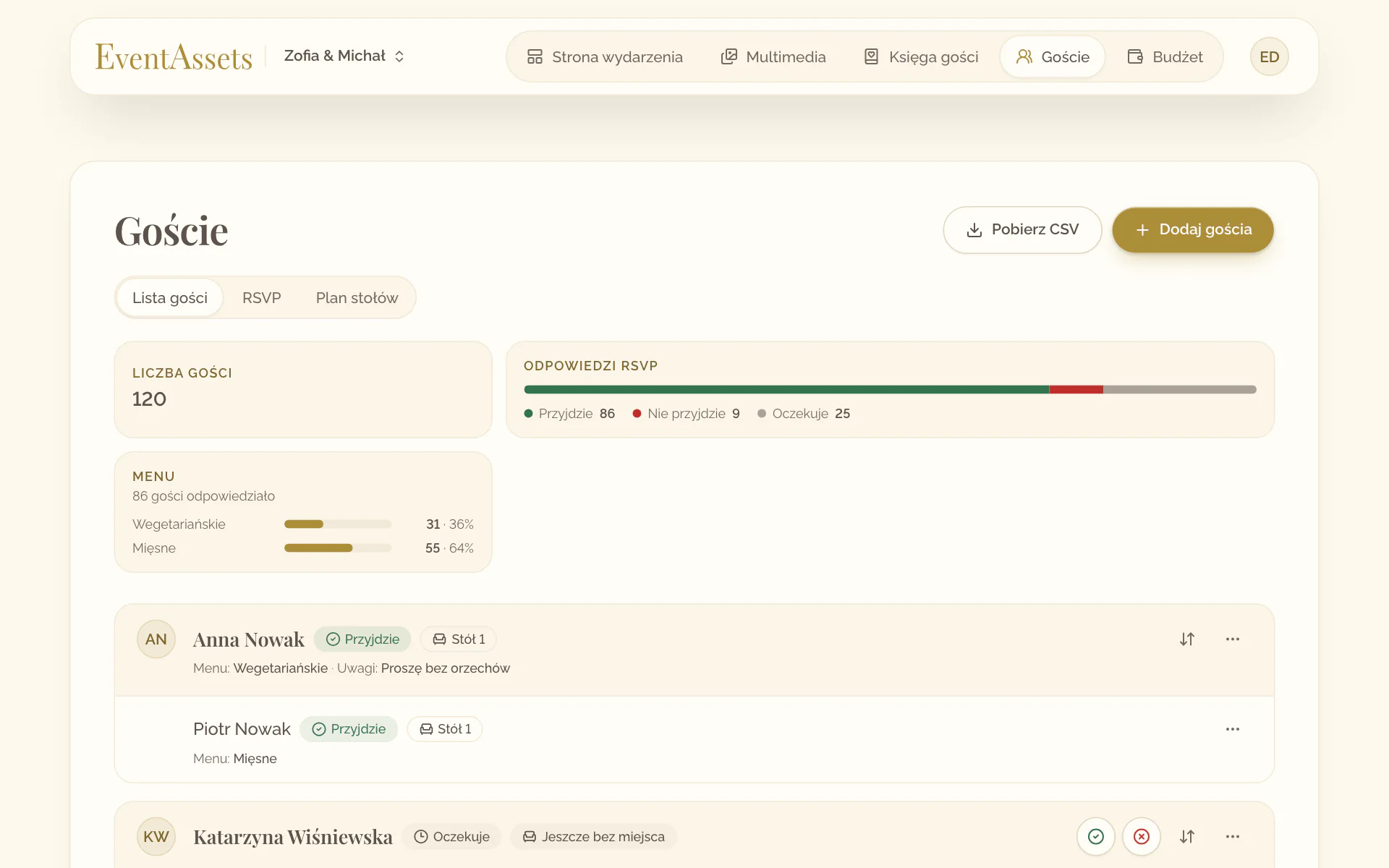
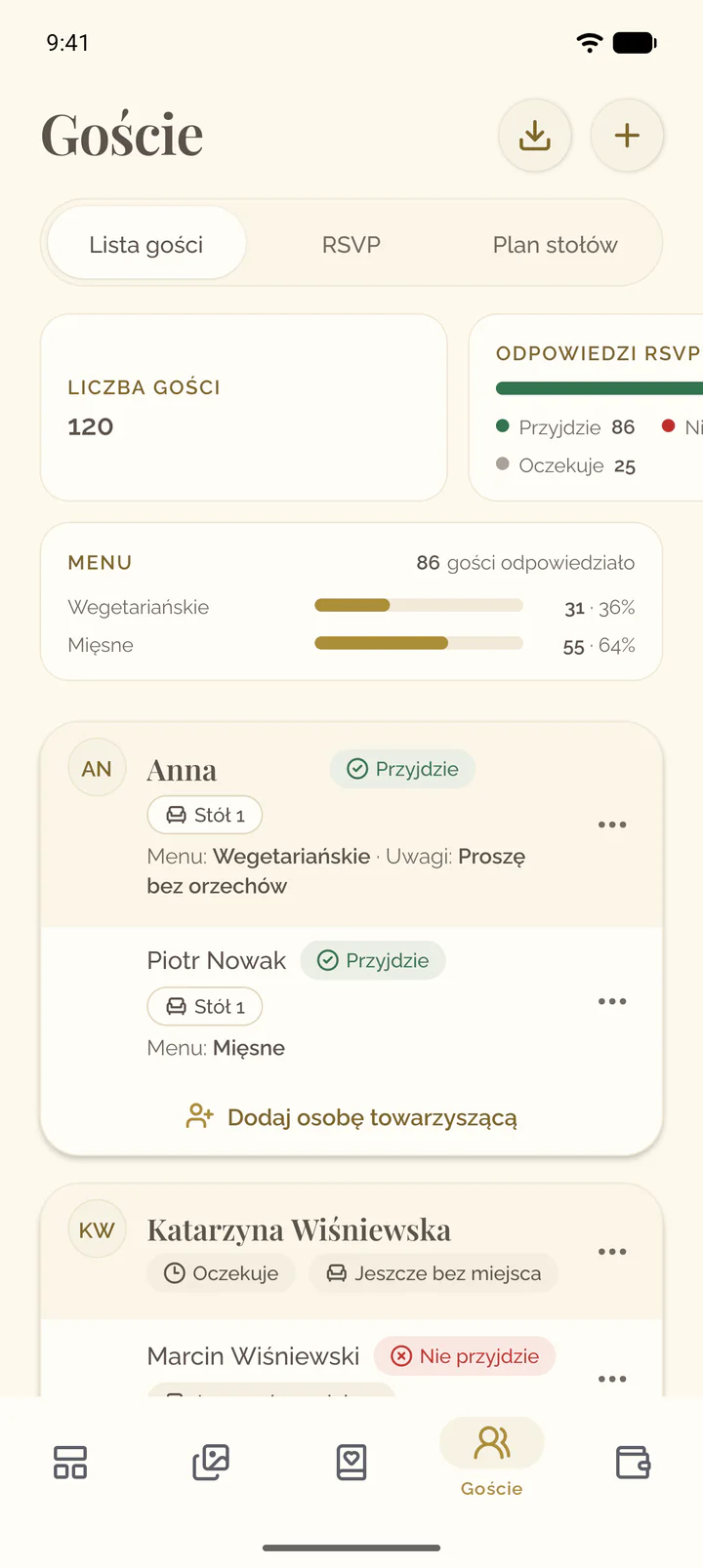
Kafelki nad listą pokazują Liczba gości, a w części Odpowiedzi RSVP – ile osób ma status Przyjdzie, Nie przyjdzie i Oczekuje. Każdy gość ma swoje odpowiedzi w swoim wierszu.
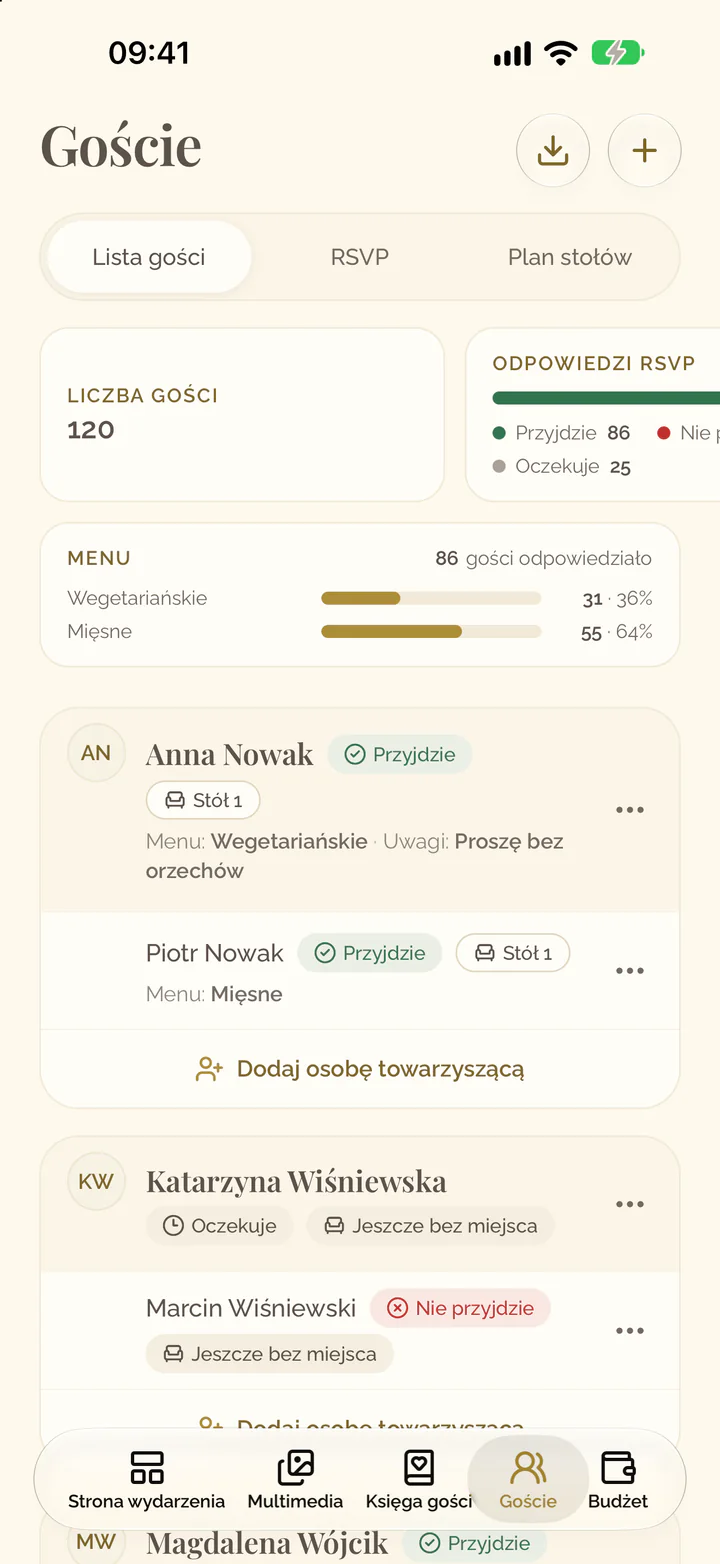
Kafelki nad listą pokazują Liczba gości, a w części Odpowiedzi RSVP – ile osób ma status Przyjdzie, Nie przyjdzie i Oczekuje. Aby zobaczyć wszystkie kafelki, wystarczy przesunąć ich rząd. Każdy gość ma swoje odpowiedzi w swoim wierszu.
Jak zadawać pytania i eksportować listę, opisuje artykuł Dostosowywanie pytań, terminu i eksportu RSVP.