
Sběr vzkazů a hlasových vzkazů v knize hostů
Zobrazte knihu hostů na stránce své události, kontrolujte, co hosté napíšou a namluví, a podívejte se, jak hosté zanechávají vzkaz nebo hlasový vzkaz.
Postup pro
Nastavení knihy hostů najdete pod nadpisem karty Kniha hostů. U každého je uvedena jeho aktuální hodnota. Nová událost knihu hostů na stránce zatím nemá: první nastavení ji tam přidá.
Zobrazení knihy hostů na stránce události
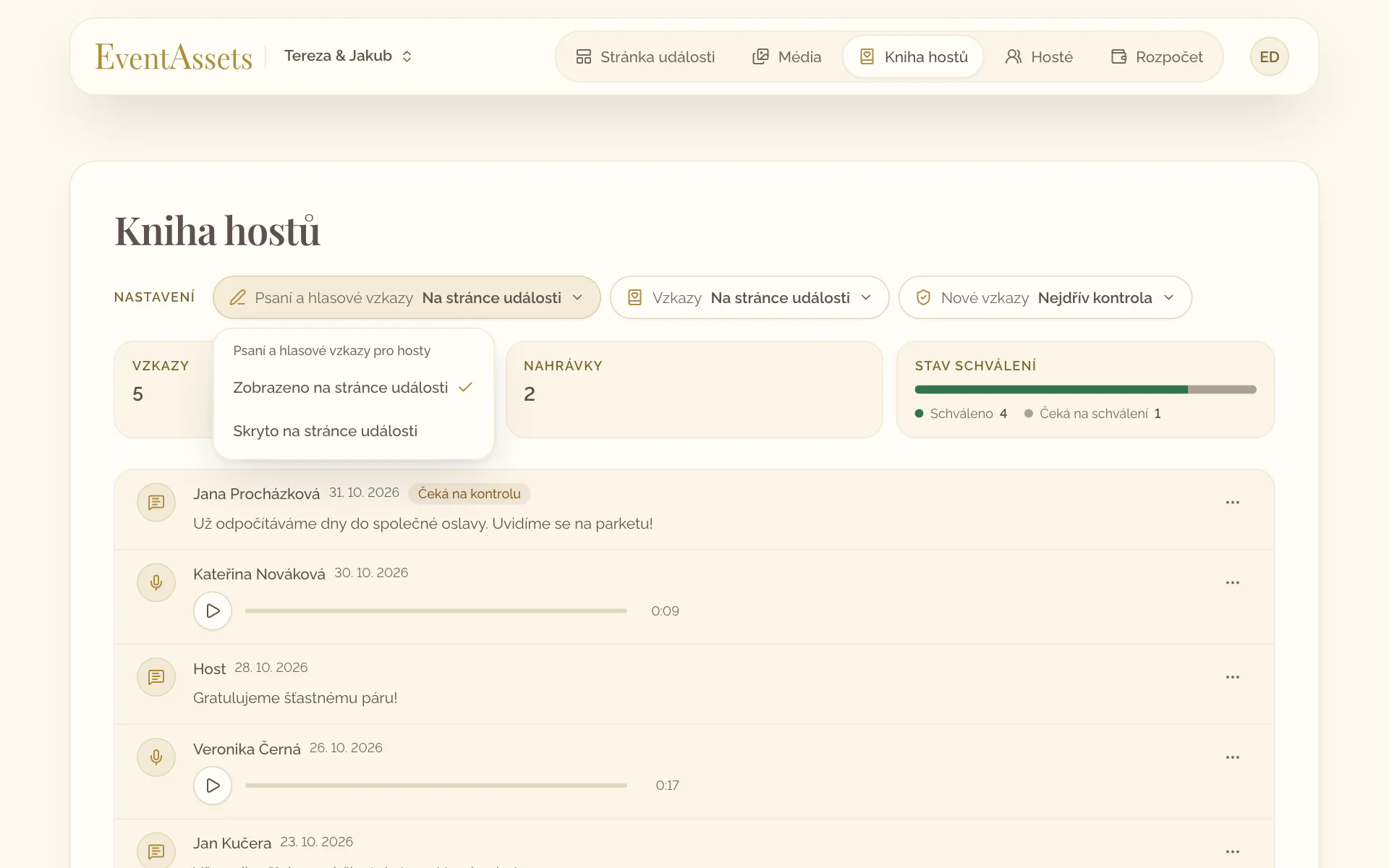
- V události otevřete kartu Kniha hostů.
- Zvolte Psaní a hlasové vzkazy.
- Zvolte Zobrazeno na stránce události.
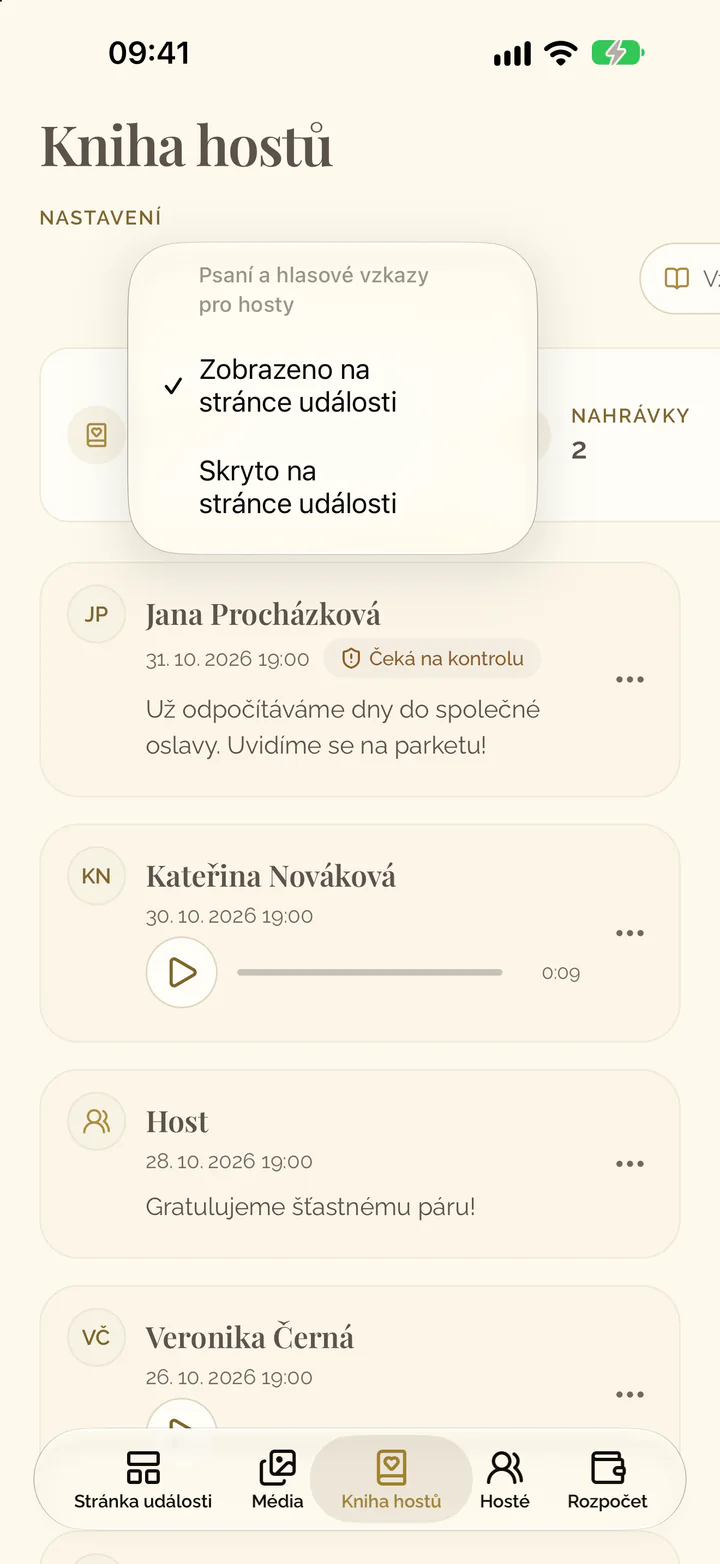
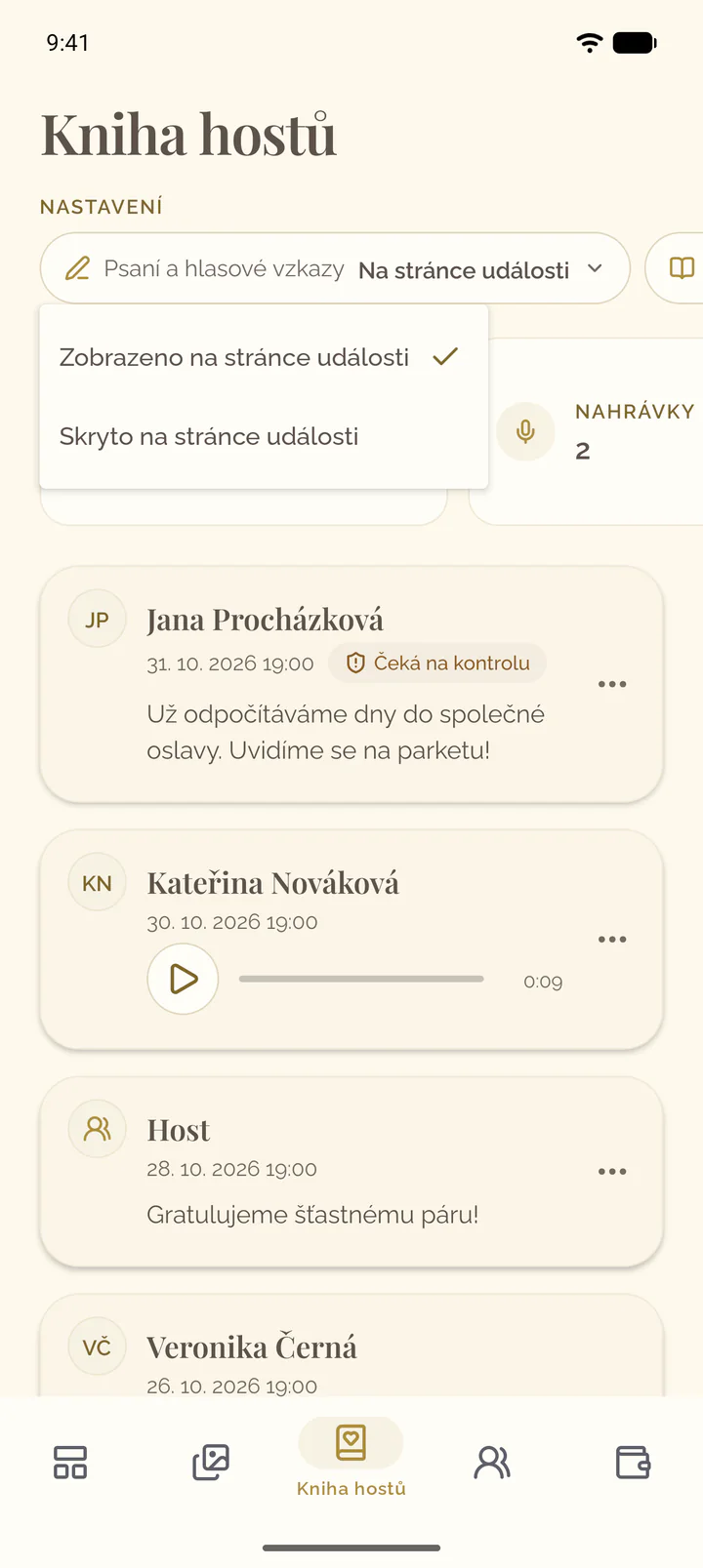
- V události otevřete kartu Kniha hostů.
- Pod nadpisem zvolte Psaní a hlasové vzkazy.
- Zvolte Zobrazeno na stránce události.
Zpřístupnění vzkazů hostům
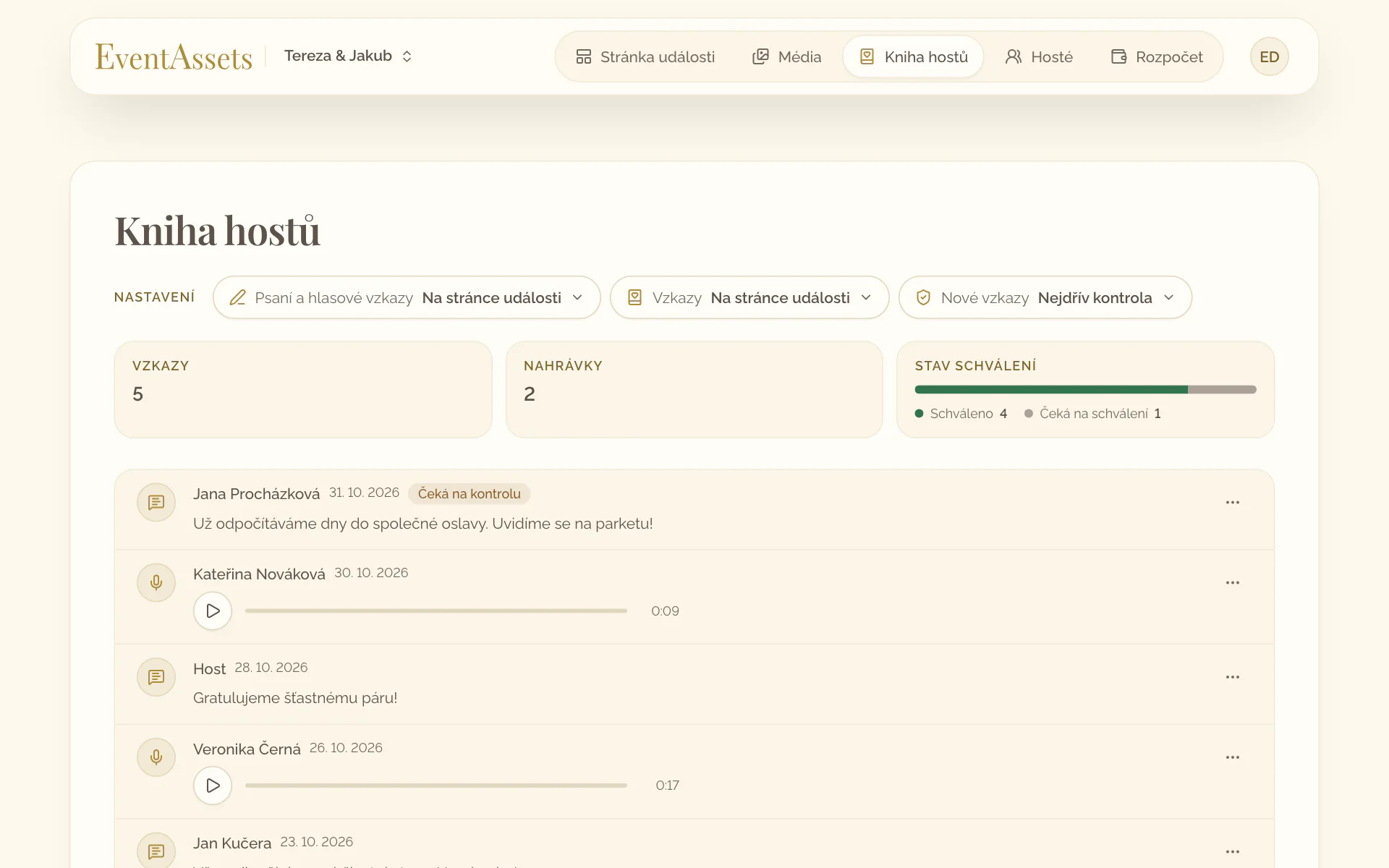
- V události otevřete kartu Kniha hostů.
- Zvolte Vzkazy.
- Zvolte Zobrazeno na stránce události.
- V události otevřete kartu Kniha hostů.
- Pod nadpisem zvolte Vzkazy.
- Zvolte Zobrazeno na stránce události.
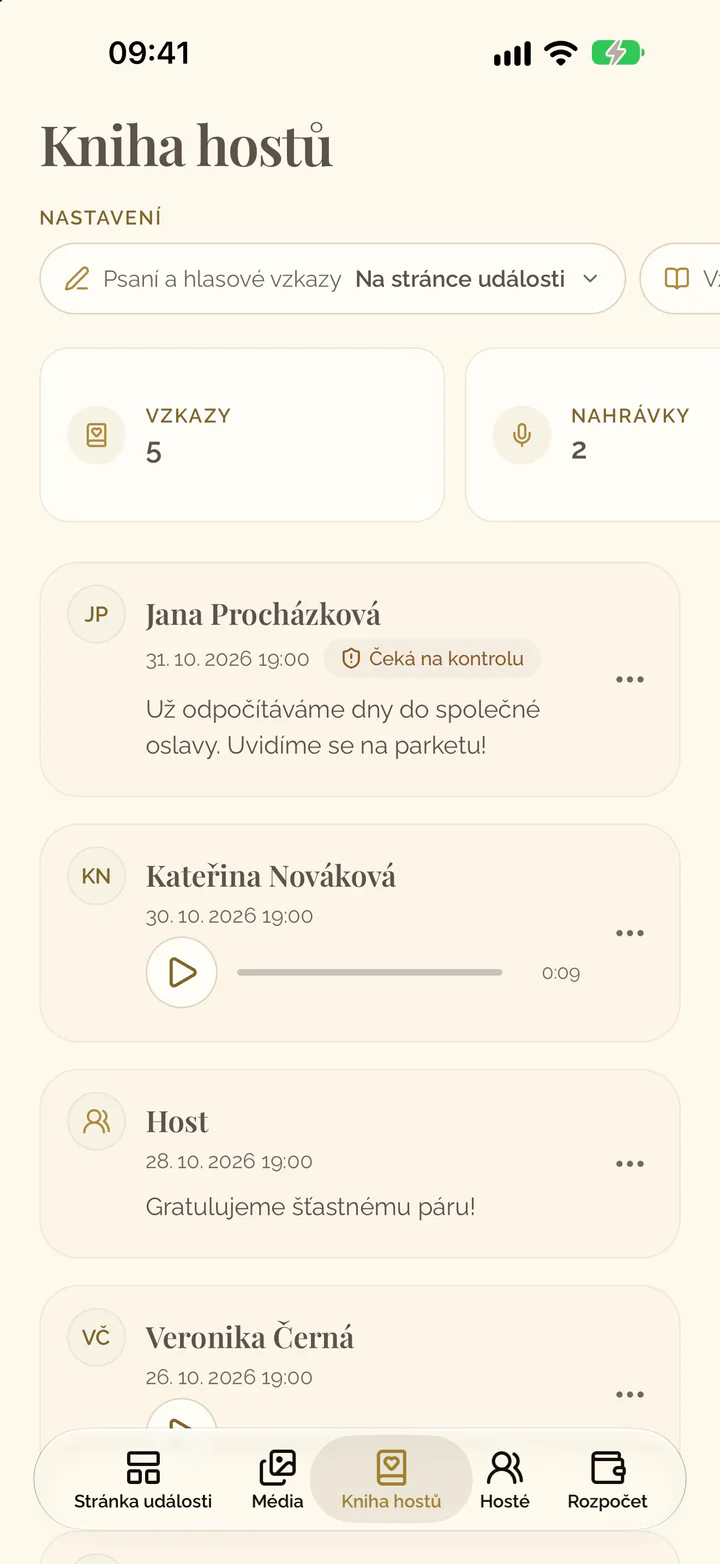
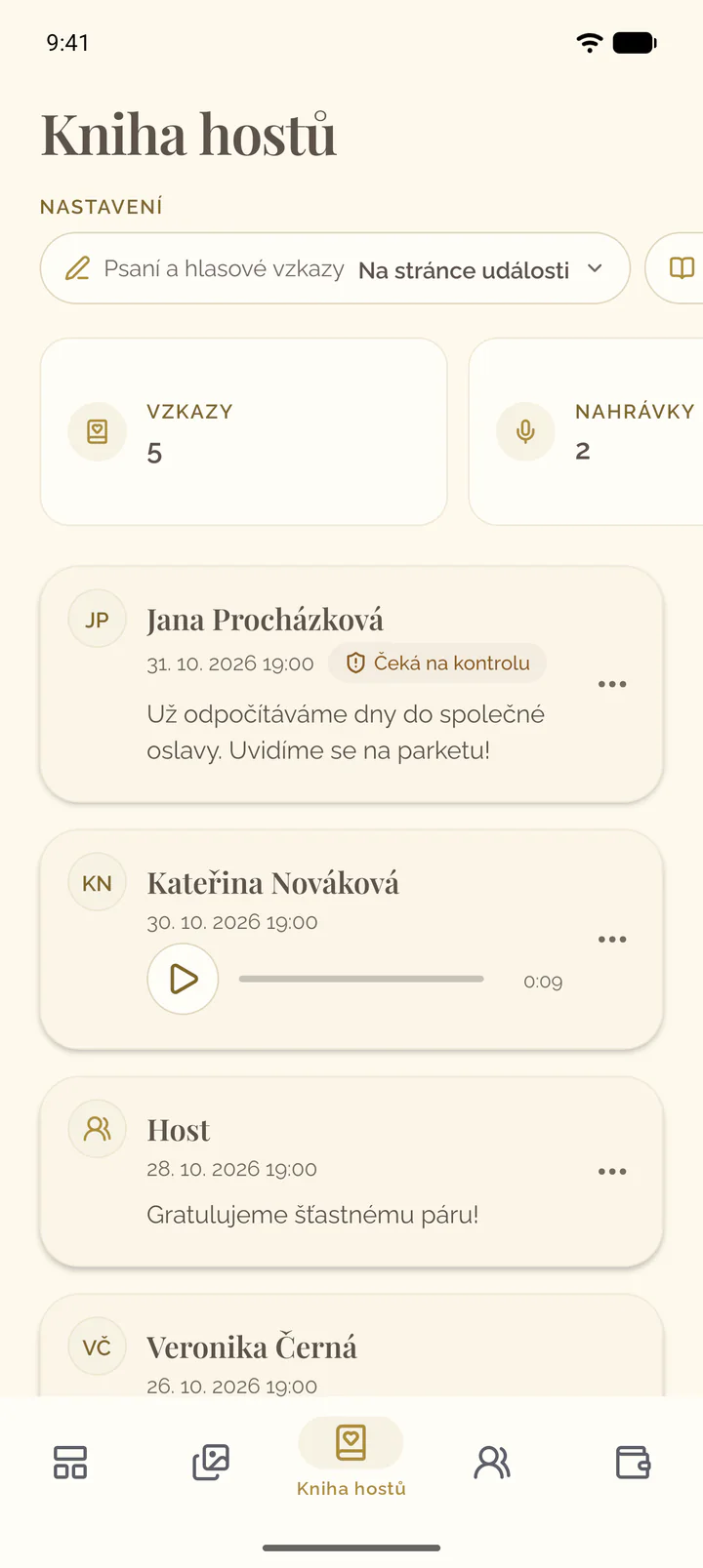
Kontrola vzkazů dřív, než je hosté uvidí
- V události otevřete kartu Kniha hostů.
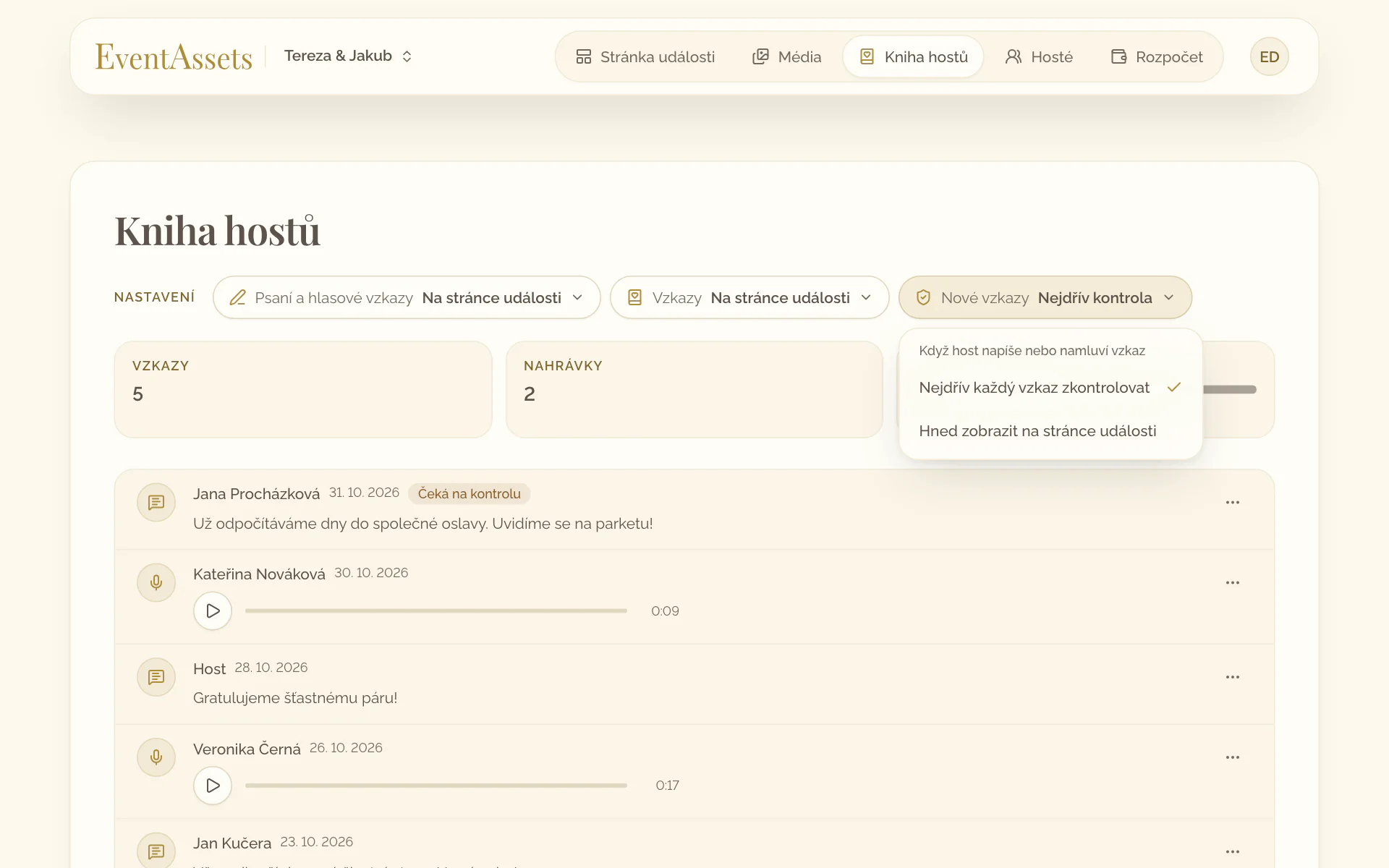
- Zvolte Nové vzkazy a vyberte Nejdřív každý vzkaz zkontrolovat.
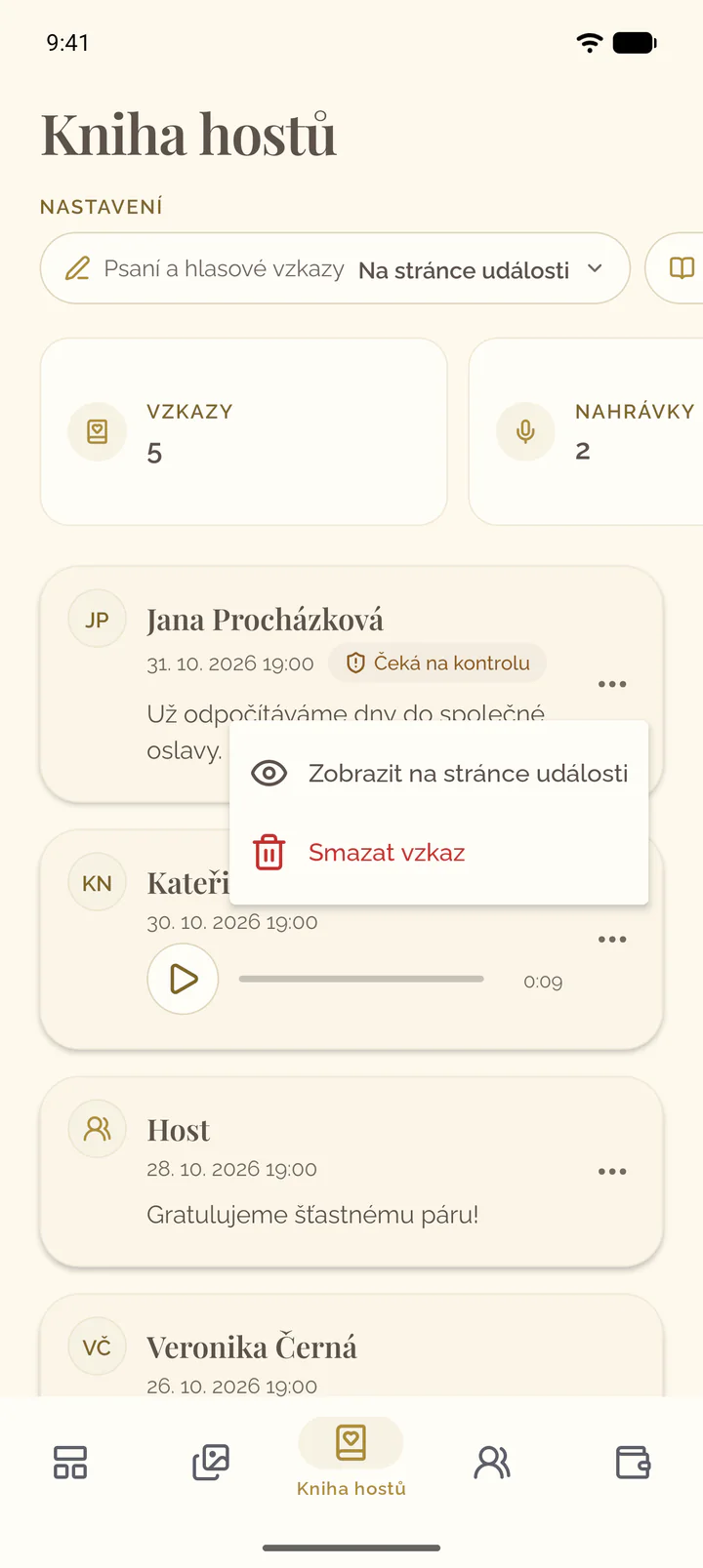
- Jakmile host něco napíše nebo namluví, najděte vzkazy se štítkem Čeká na kontrolu.
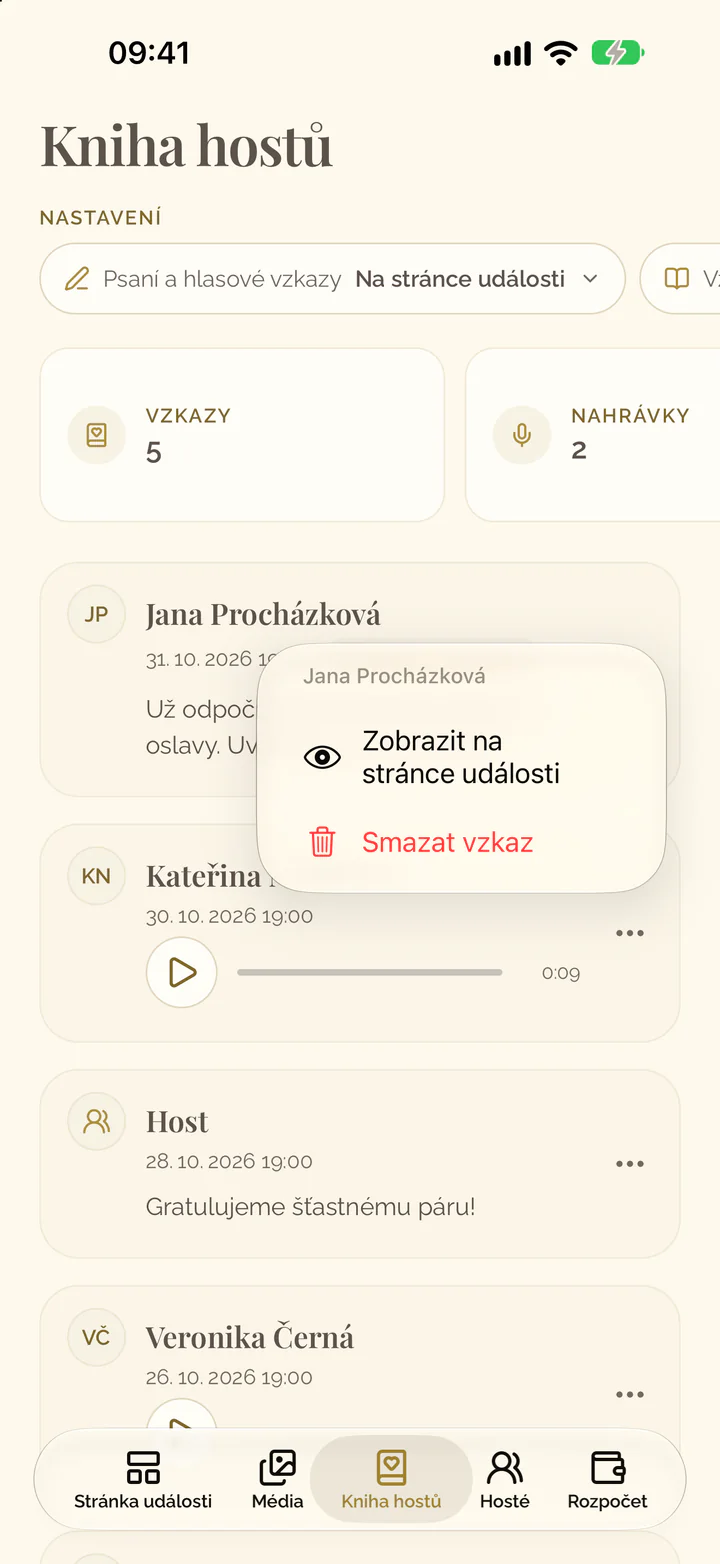
- Otevřete menu vzkazu na konci jeho řádku a zvolte Zobrazit na stránce události.
- V události otevřete kartu Kniha hostů.
- Přejeďte řadou nastavení doleva, zvolte Nové vzkazy a vyberte Nejdřív každý vzkaz zkontrolovat.
- Jakmile host něco napíše nebo namluví, najděte vzkazy se štítkem Čeká na kontrolu.
- U vzkazu zvolte tři tečky a pak Zobrazit na stránce události.
Skrytí nebo smazání vzkazu
- V události otevřete kartu Kniha hostů.
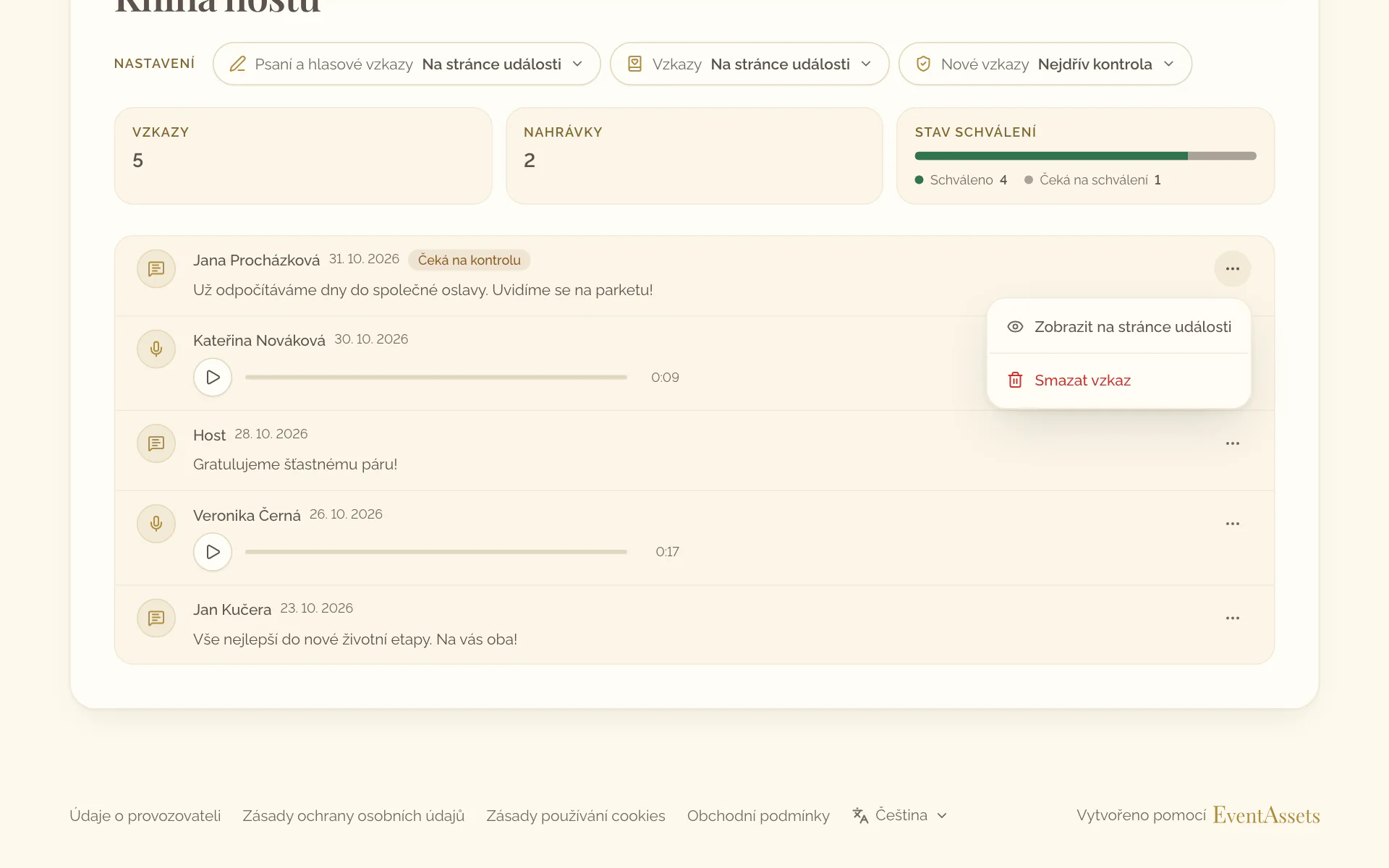
- Otevřete menu vzkazu na konci jeho řádku.
- Volbou Skrýt na stránce události vzkaz ze stránky odeberete, volbou Zobrazit na stránce události ho tam vrátíte.
- Zvolte Smazat vzkaz a potvrďte.
- V události otevřete kartu Kniha hostů.
- U vzkazu zvolte tři tečky.
- Volbou Skrýt na stránce události vzkaz ze stránky odeberete, volbou Zobrazit na stránce události ho tam vrátíte.
- Zvolte Smazat vzkaz a potvrďte.
Jak hosté píšou vzkaz
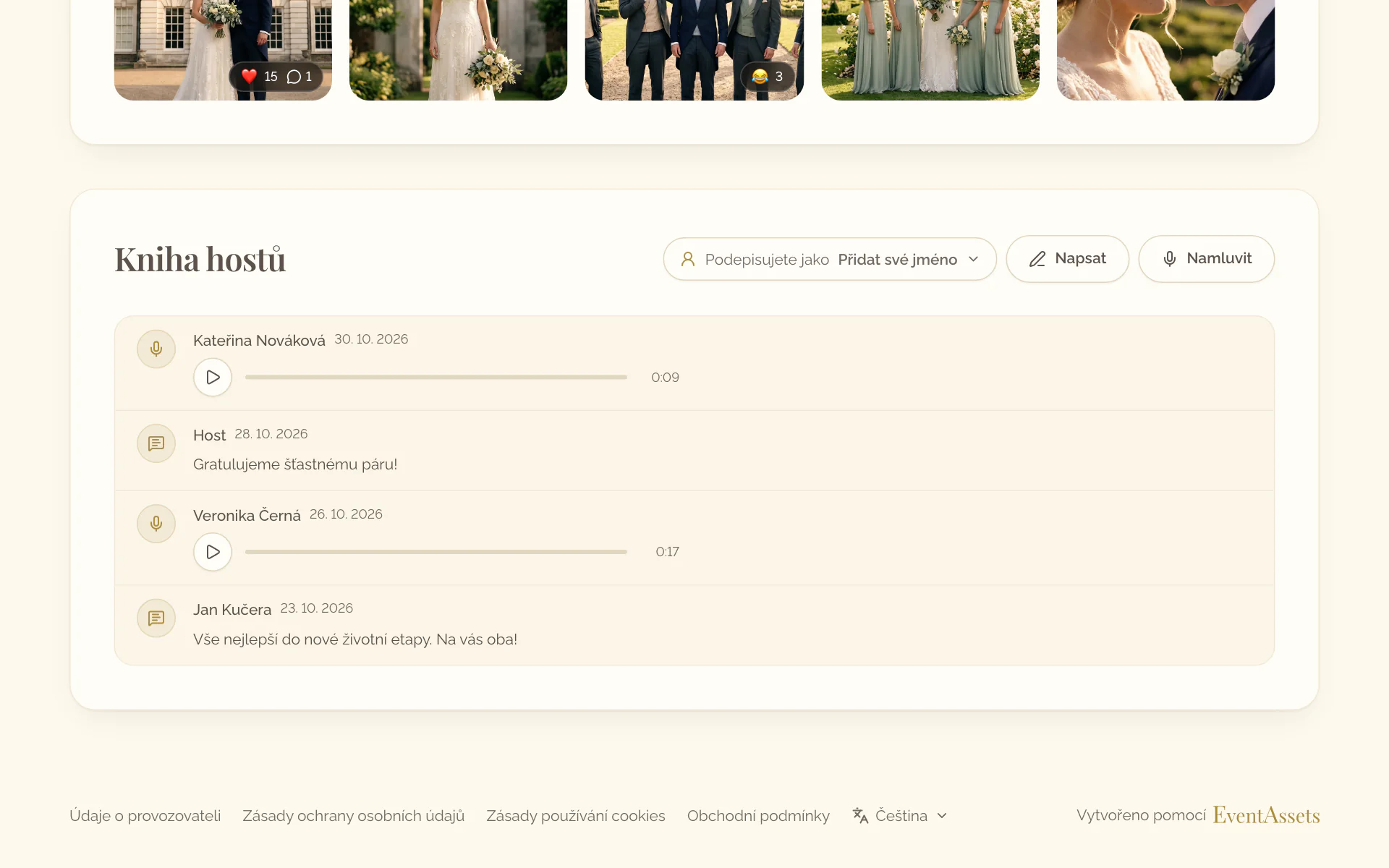
Hosté otevřou stránku události v prohlížeči; nepotřebují aplikaci ani účet. Host, který na stránce vybral své jméno v sekci Potvrzení účasti, Zasedací pořádek nebo u Podepisujete jako, se jím pod vzkaz podepíše; bez jména je vzkaz podepsán Host. Co napíšete nebo namluvíte sami bez výběru hosta, je podepsáno Hostitelé.
- Na stránce události přejděte do sekce Kniha hostů.
- Zvolte Napsat.
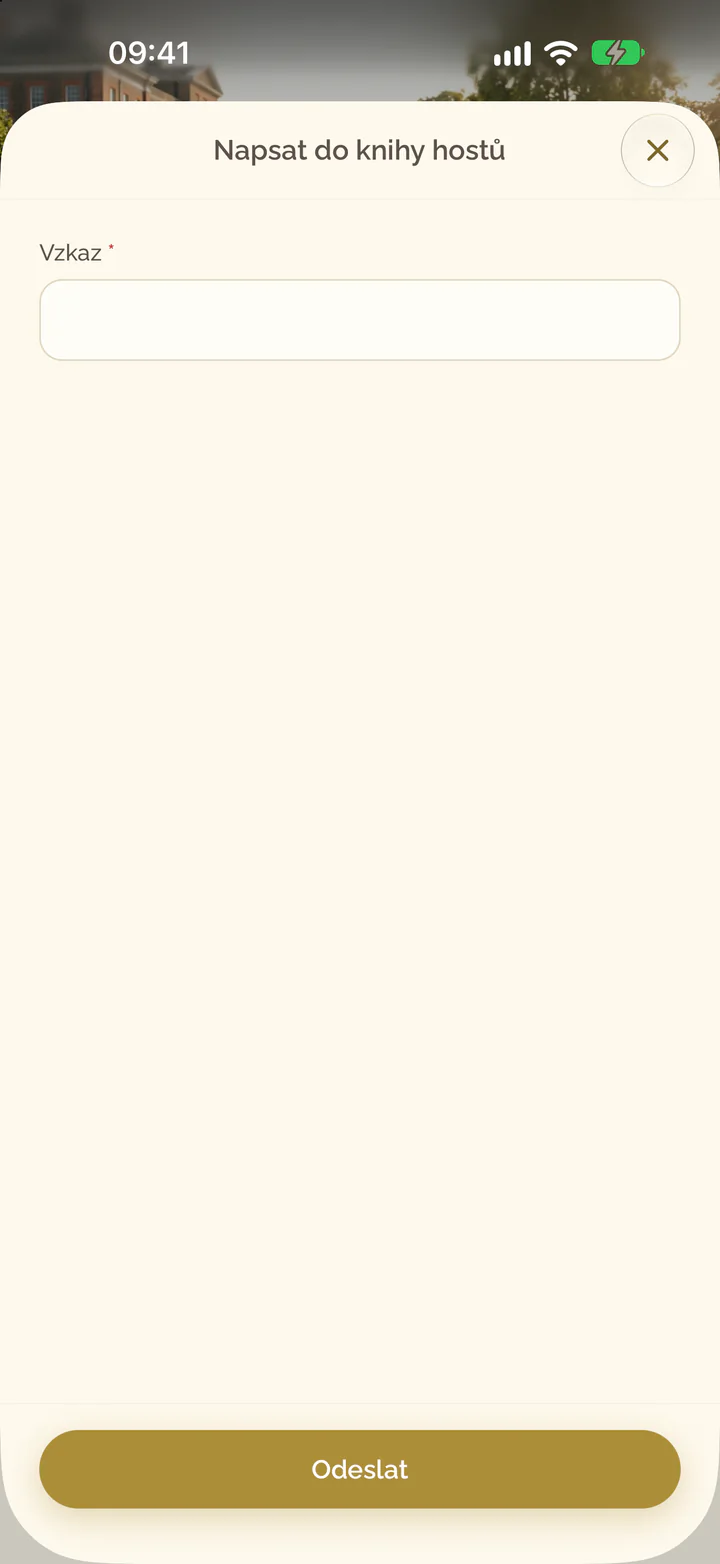
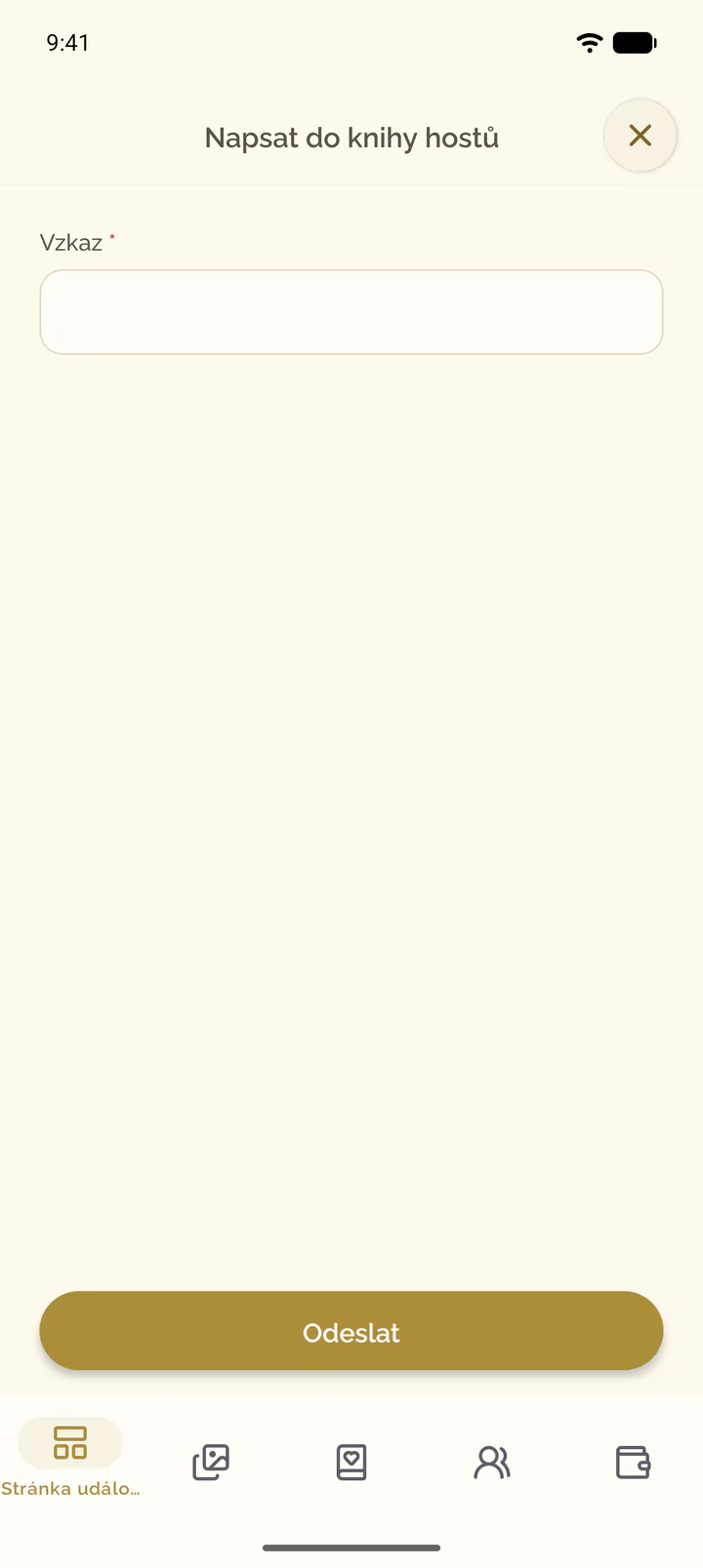
- Do pole Vzkaz napište pár slov a zvolte Odeslat.
- V události otevřete kartu Stránka události a přejděte do sekce Kniha hostů.
- Zvolte Napsat.
- Do pole Vzkaz napište pár slov a zvolte Odeslat.
Jak hosté namlouvají hlasový vzkaz
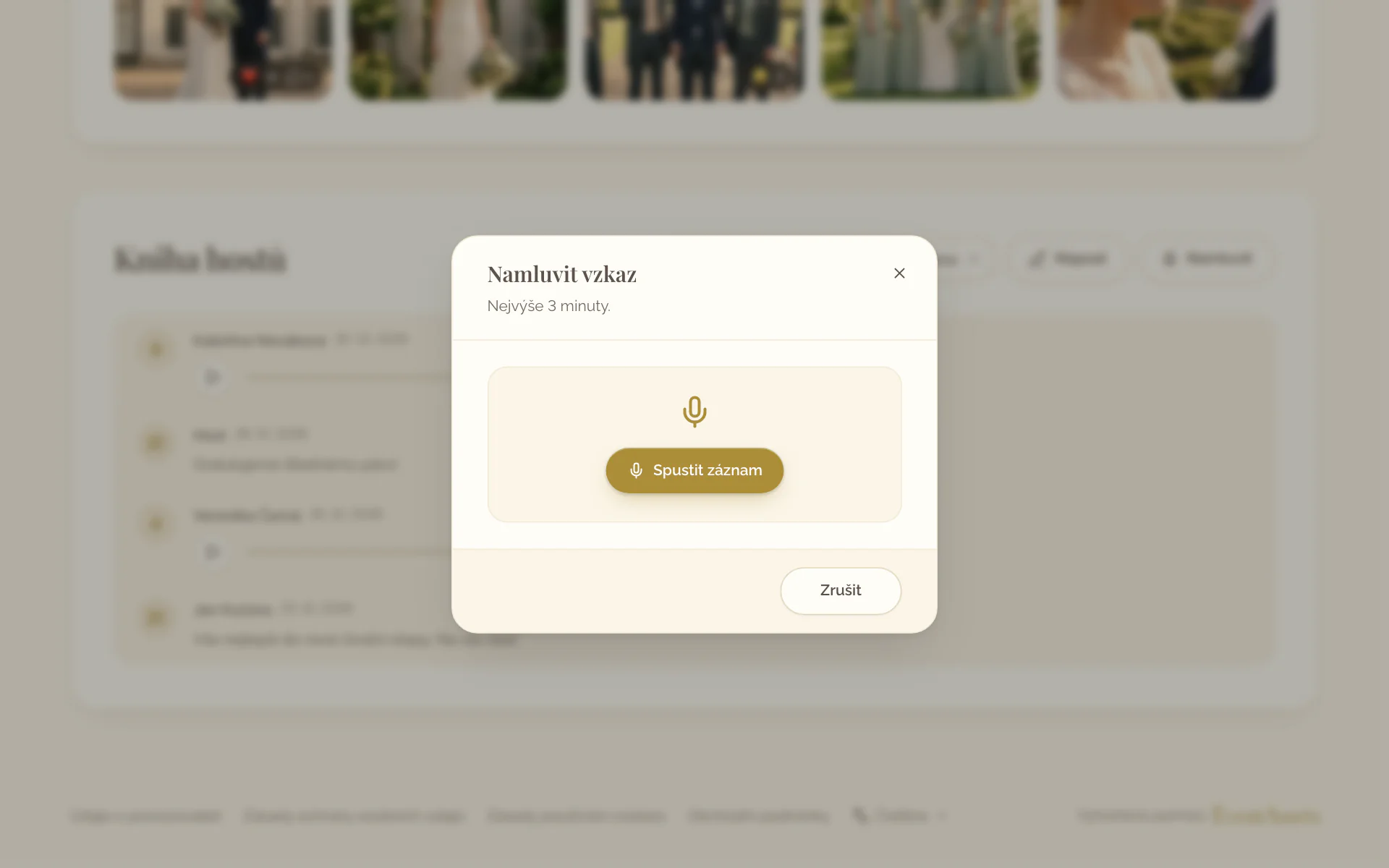
- Na stránce události přejděte do sekce Kniha hostů a zvolte Namluvit.
- Zvolte Spustit záznam a povolte mikrofon, když se prohlížeč zeptá.
- Mluvte a pak zvolte Zastavit záznam. Poslechněte si záznam; Namluvit znovu nahrávku nahradí.
- Zvolte Odeslat.
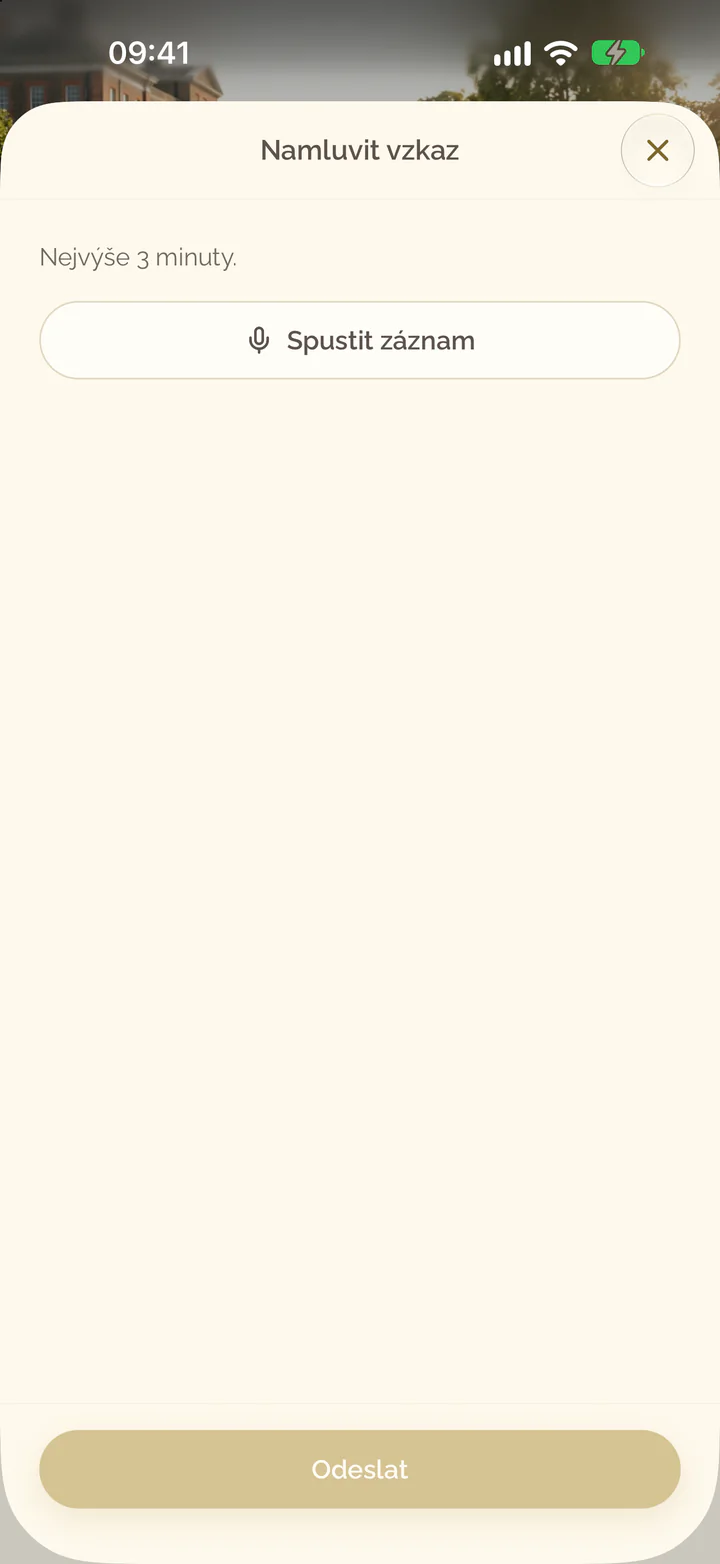
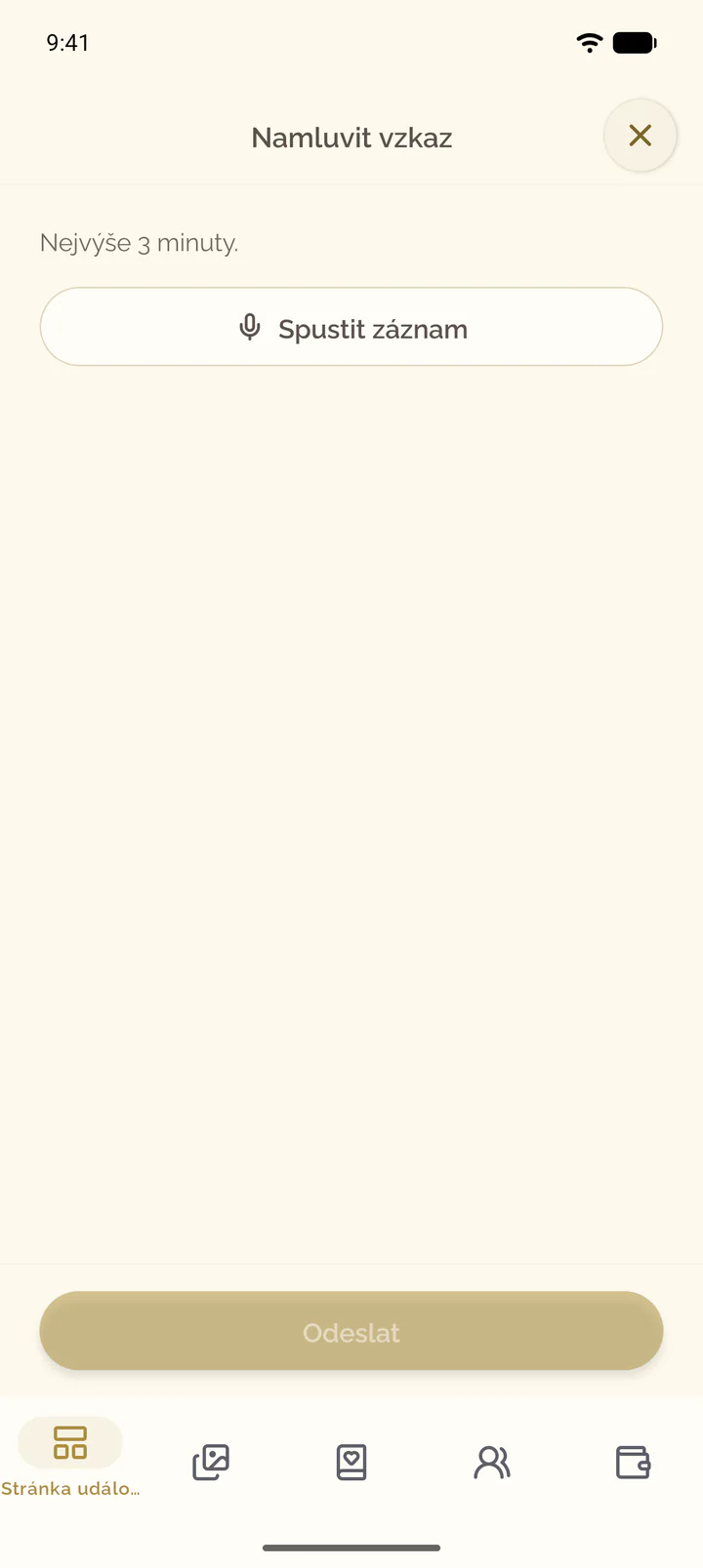
- V události otevřete kartu Stránka události, přejděte do sekce Kniha hostů a zvolte Namluvit.
- Zvolte Spustit záznam a povolte mikrofon, když se telefon zeptá.
- Mluvte a pak zvolte Zastavit záznam. Poslechněte si záznam; Namluvit znovu nahrávku nahradí.
- Zvolte Odeslat.
Co kniha hostů pojme
- Vzkaz může mít až 2 000 znaků. Nahrávka trvá až 3 minuty a odesílá se jako soubor M4A (AAC) nebo WAV o velikosti až 25 MB.
- Bezplatná událost pojme až 10 nahrávek. Počítá je dlaždice Nahrávky na kartě Kniha hostů, která stejně jako dlaždice na kartě Média ukazuje Téměř plné a Bezplatný limit vyčerpán. Po dosažení limitu mohou hosté dál psát; limit zruší upgrade, viz Upgrade události a správa fakturace.
- Smazáním vzkazu se smaže i jeho nahrávka; smazáním události se smaže kniha hostů.