
Administrer budgettet for din begivenhed
Planlæg udgifterne til din begivenhed i budgetter og poster, registrer, hvad der er betalt, og eksporter tallene.
Trin til
Fanen Budget er kun din: Gæsterne ser den aldrig. Beløbene er i euro.
Opret et budget
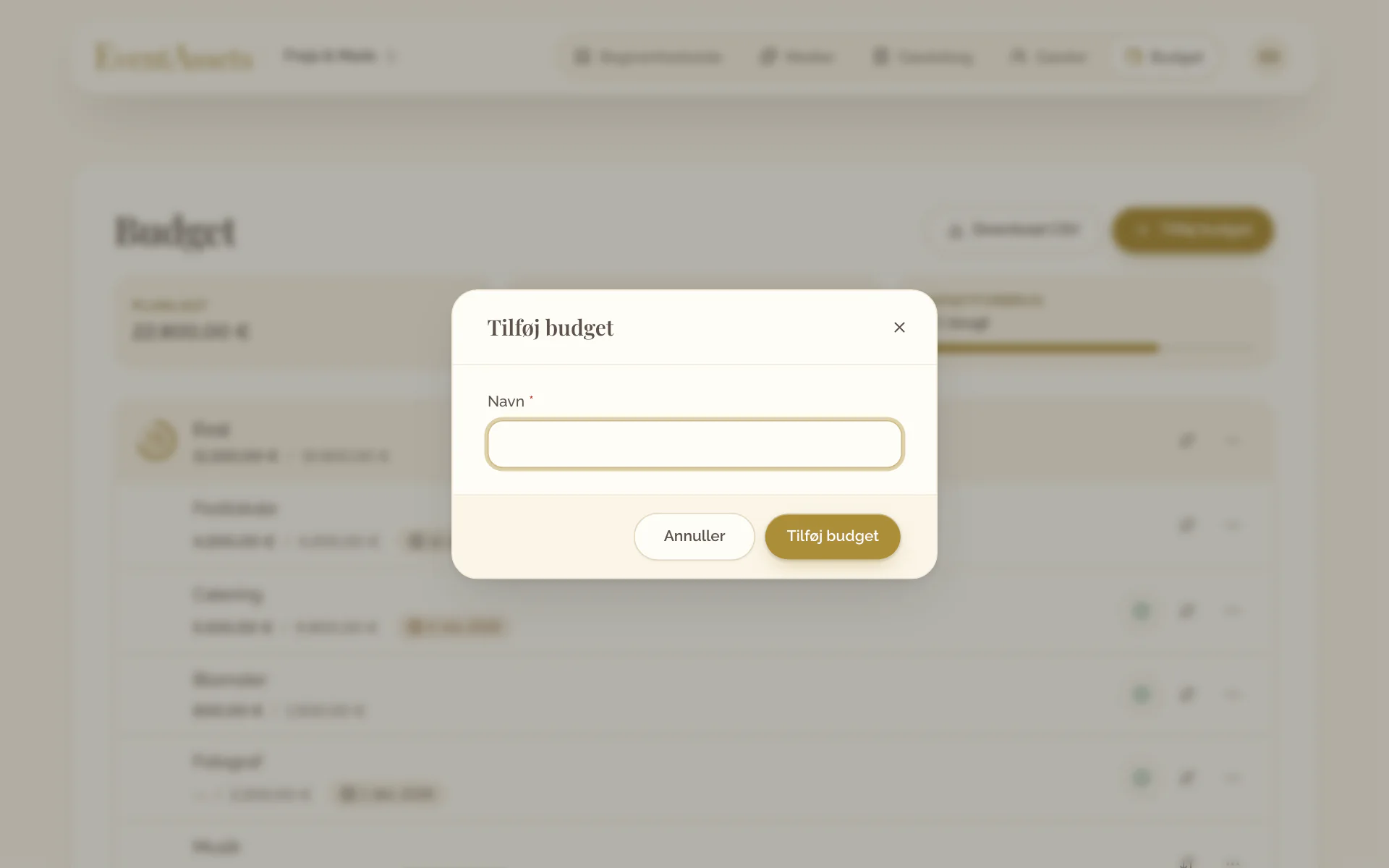
- Åbn begivenhedens fane Budget.
- Vælg Tilføj budget.
- Skriv et Navn, fx stedet eller forplejningen, og vælg Tilføj budget.
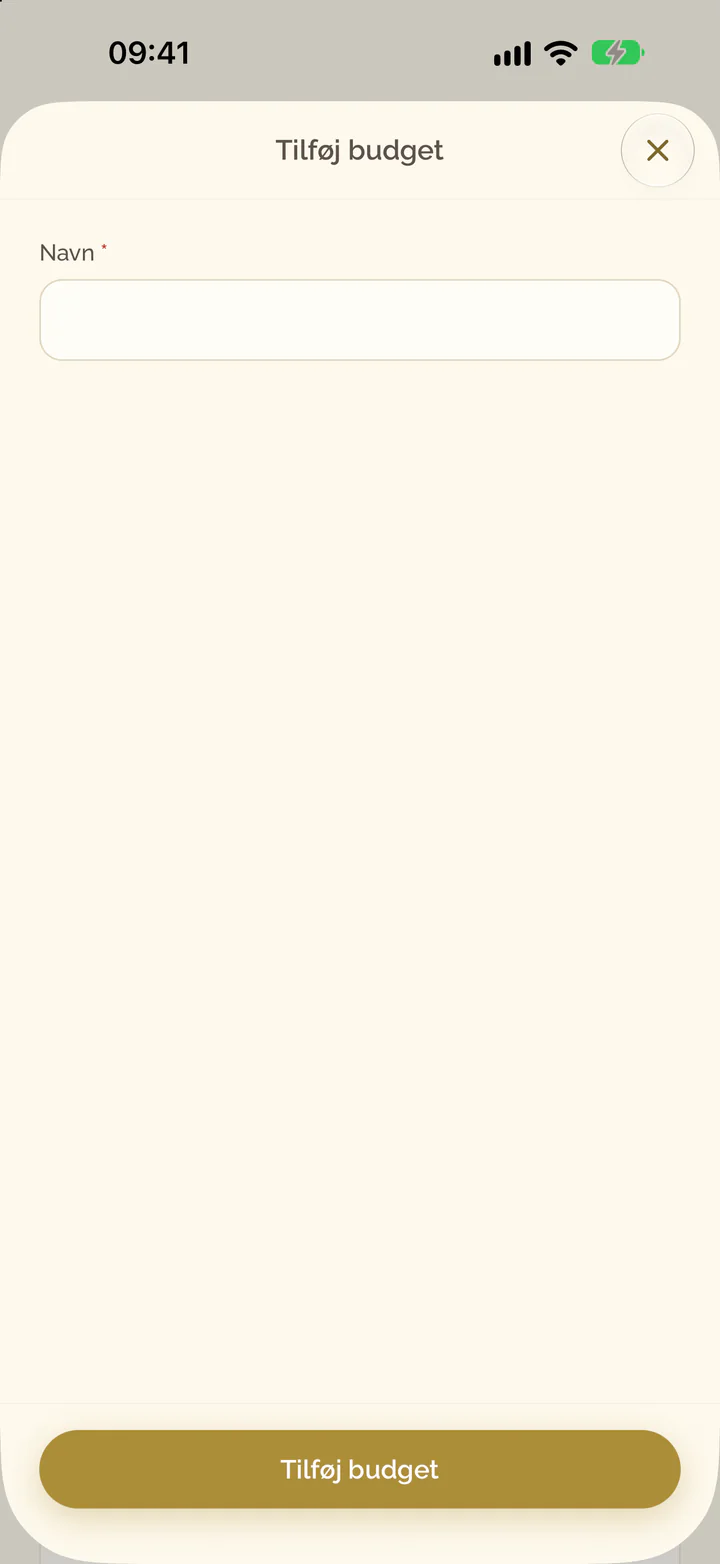
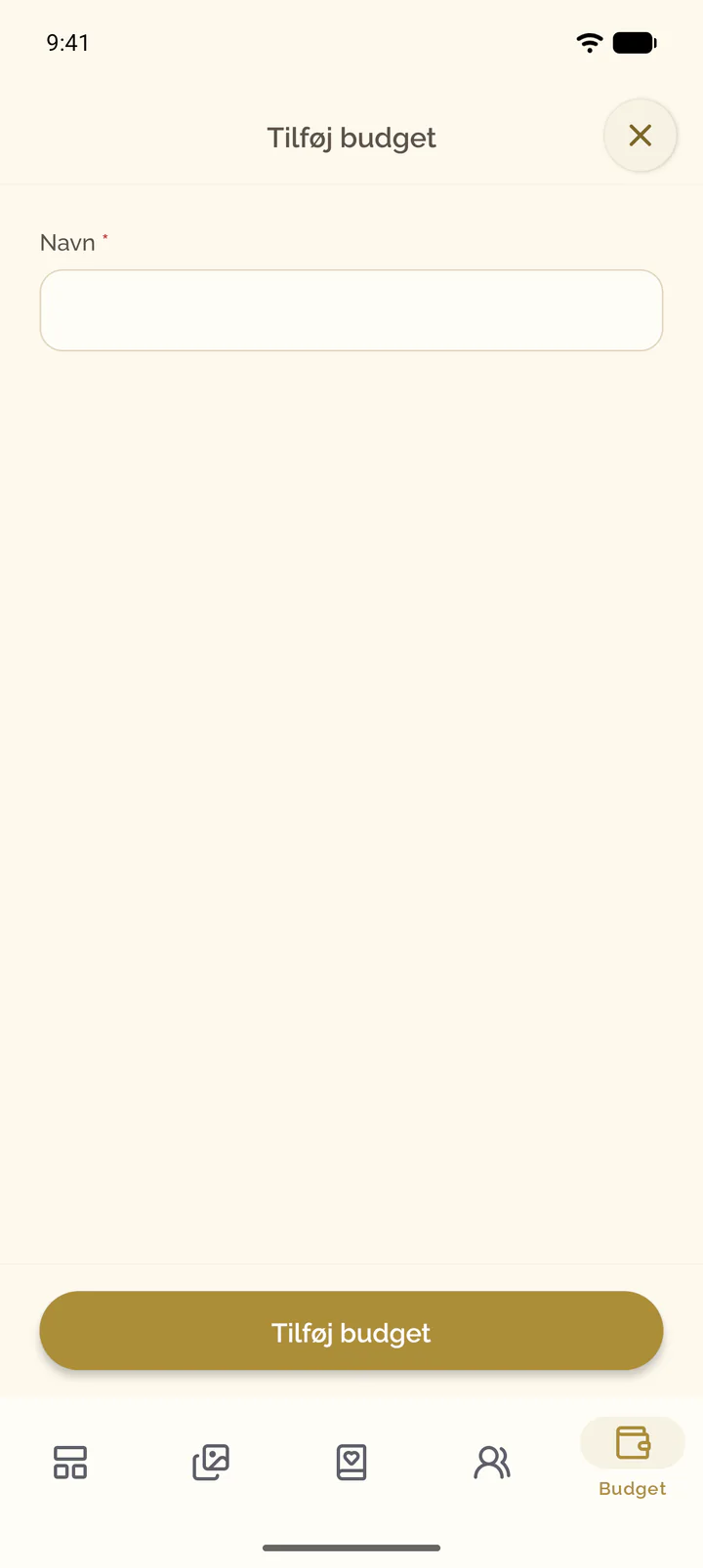
- Åbn begivenhedens fane Budget.
- Vælg plusknappen øverst på skærmen.
- Skriv et Navn, fx stedet eller forplejningen, og vælg Tilføj budget.
Tilføj en post
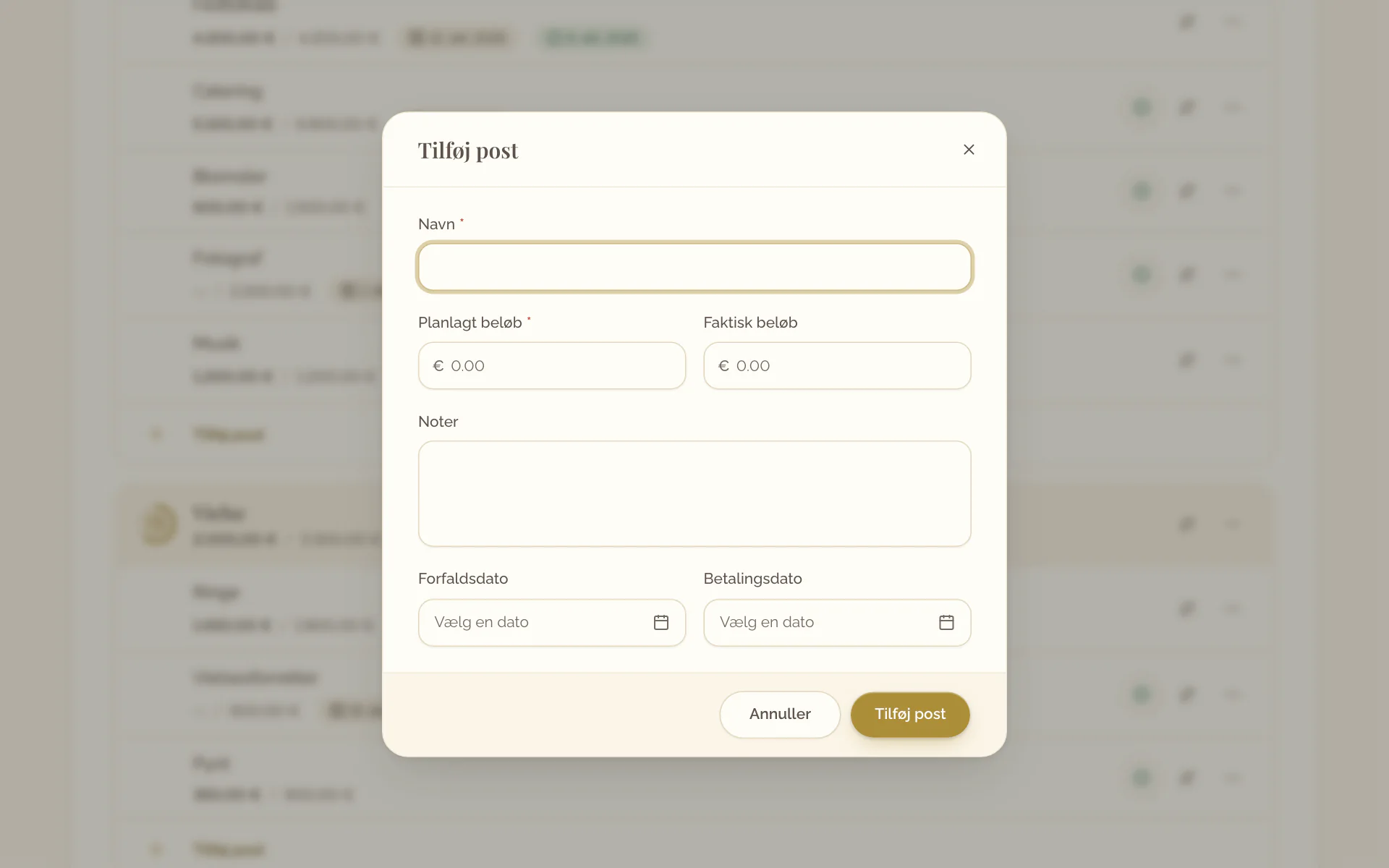
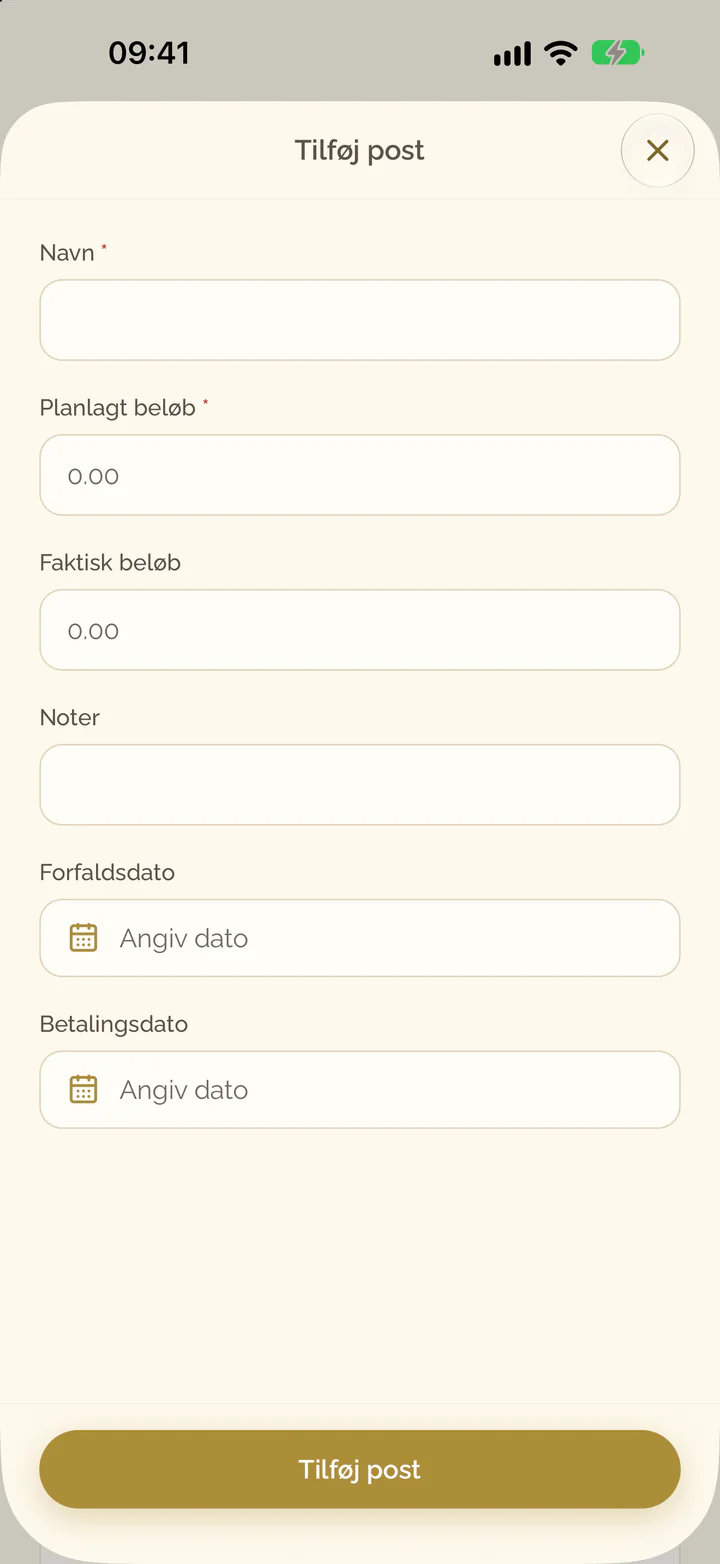
- Vælg Tilføj post i budgettet.
- Udfyld Navn og Planlagt beløb.
- Udfyld Faktisk beløb, Noter og Forfaldsdato, hvis du kender dem.
- Vælg Tilføj post.
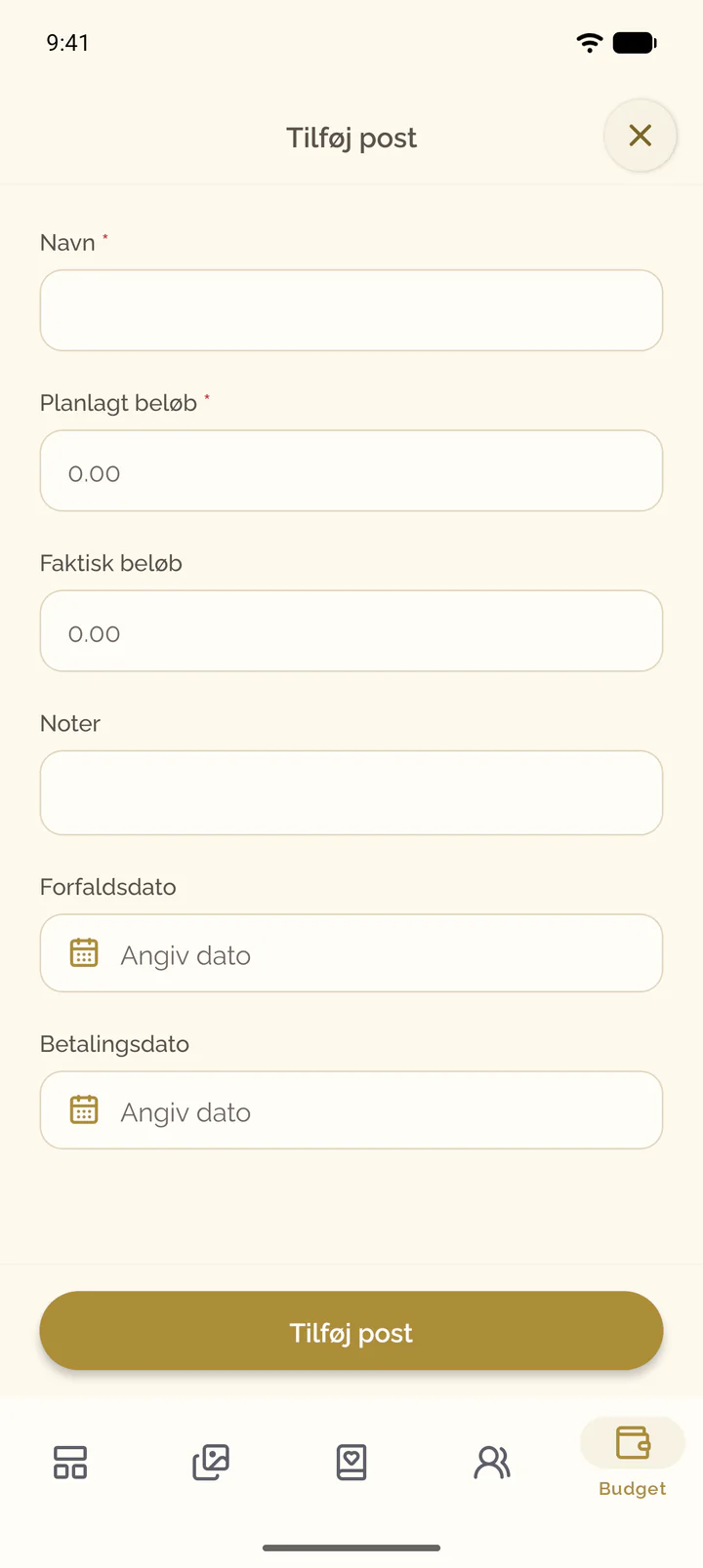
- Vælg Tilføj post i budgettet.
- Udfyld Navn og Planlagt beløb.
- Udfyld Faktisk beløb, Noter og Forfaldsdato, hvis du kender dem.
- Vælg Tilføj post.
Marker en post som betalt
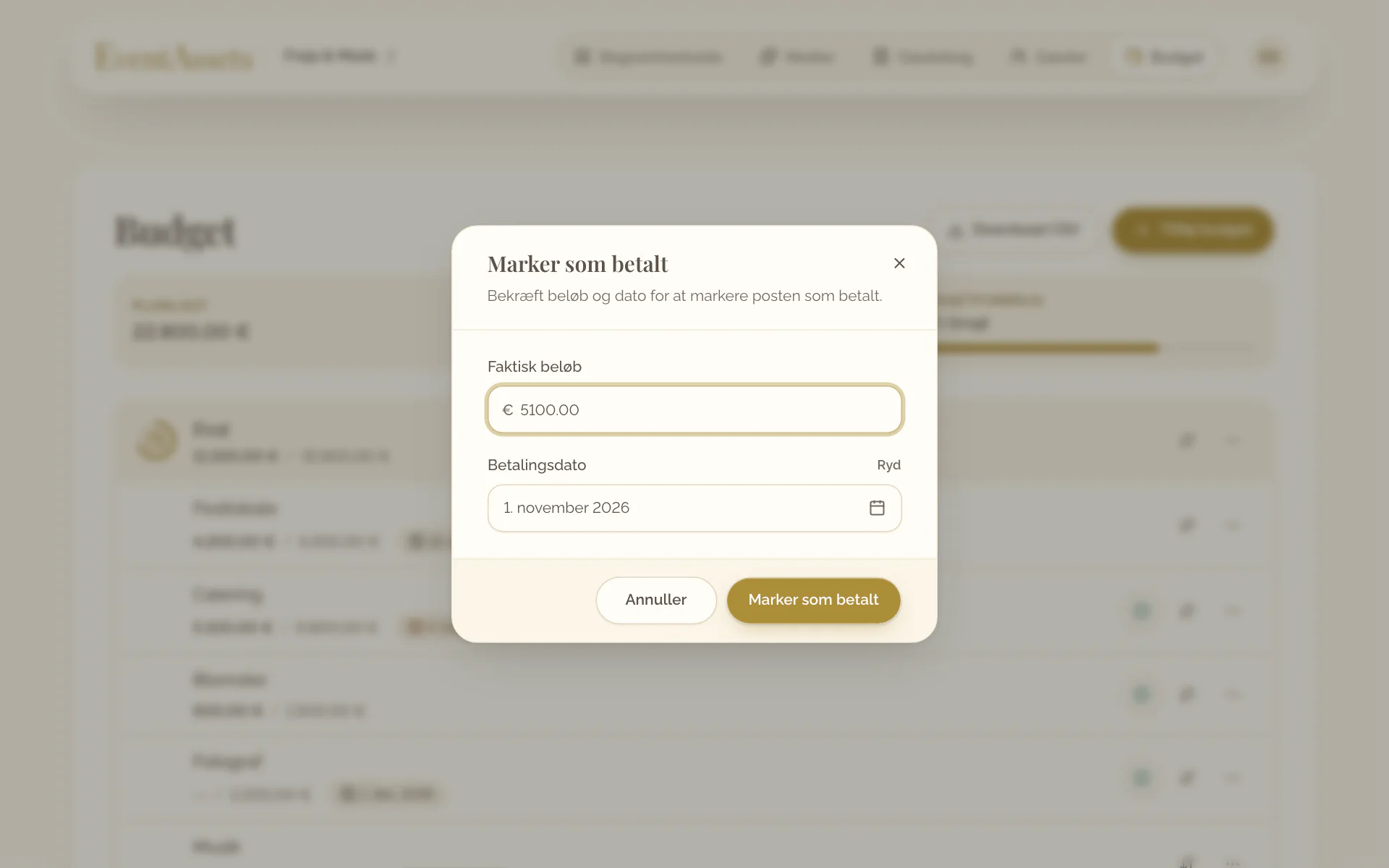
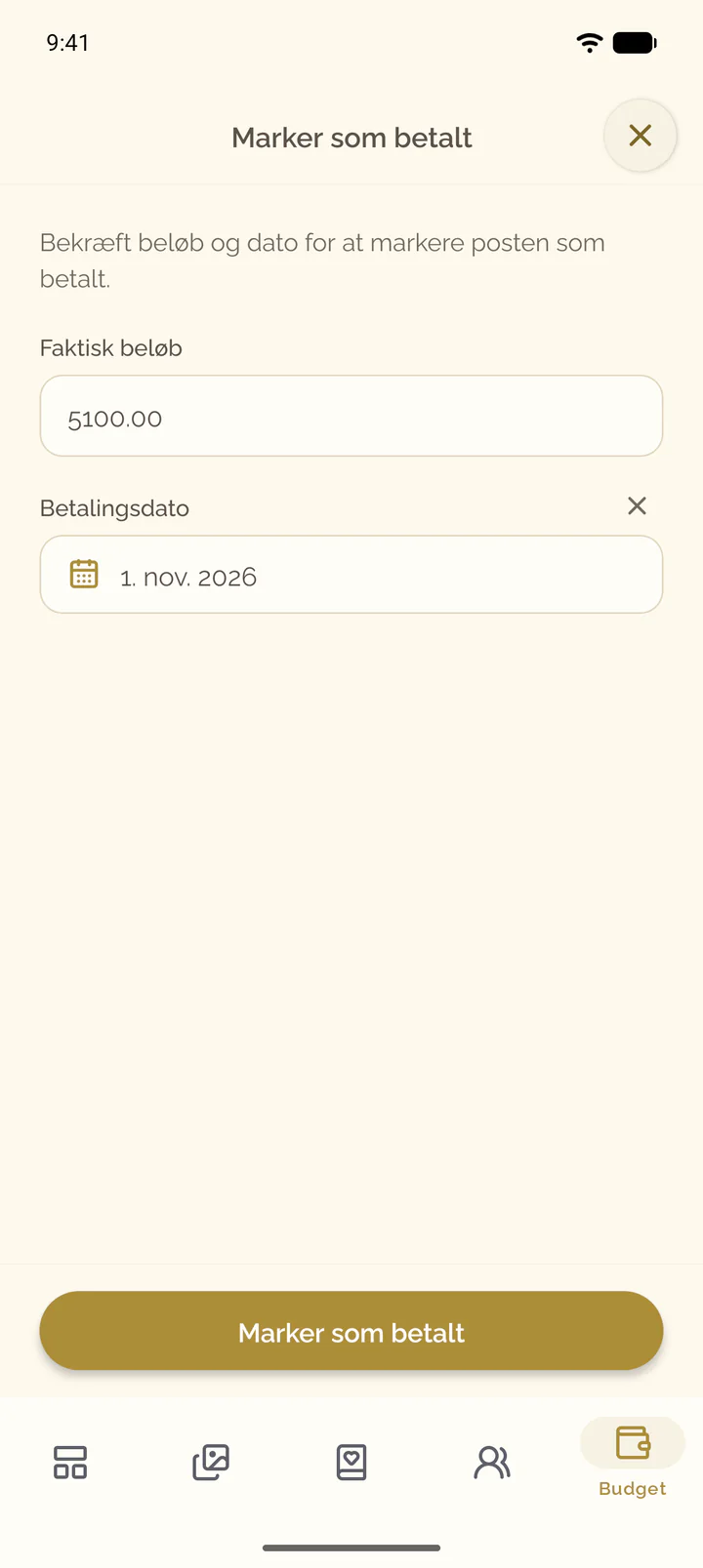
- Vælg Marker som betalt ved posten.
- Tjek Faktisk beløb og Betalingsdato.
- Vælg Marker som betalt.
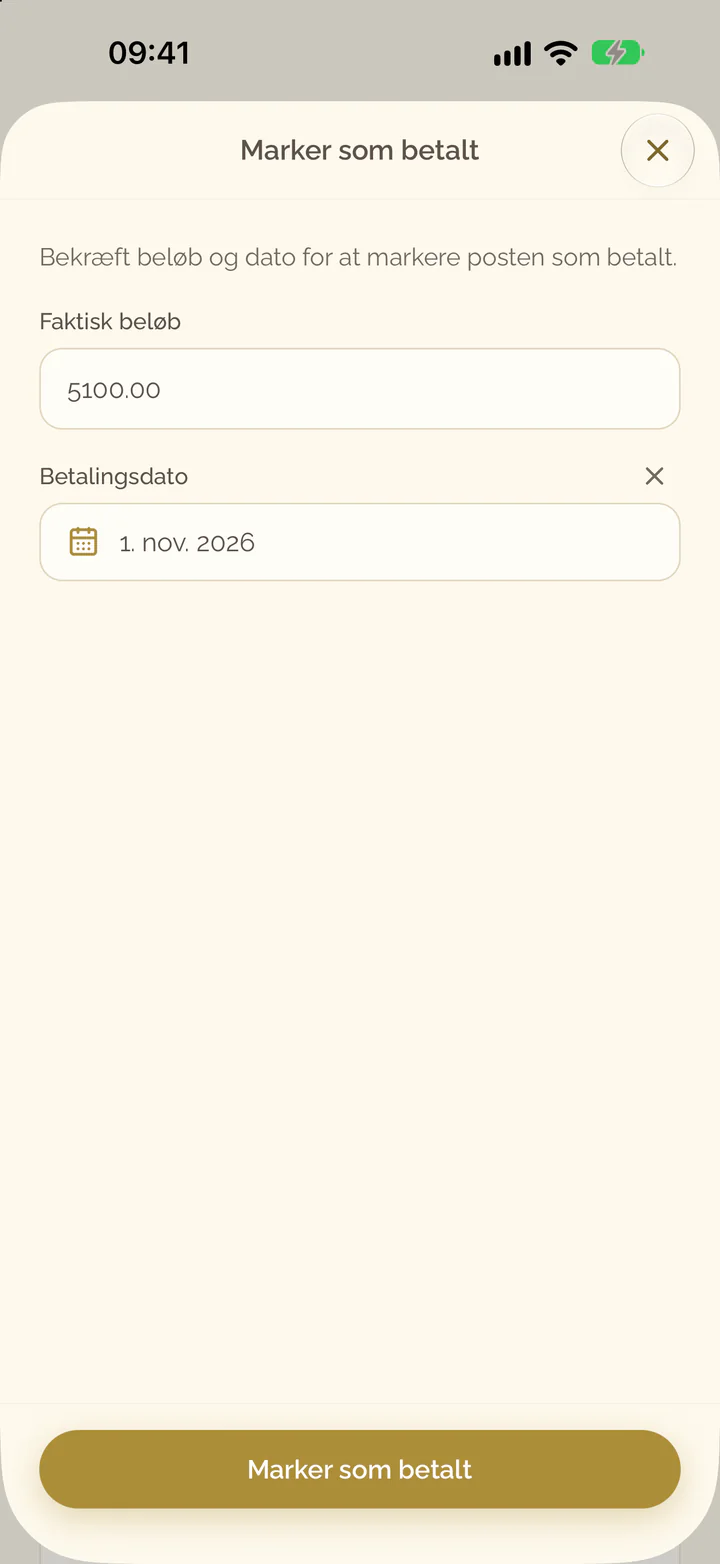
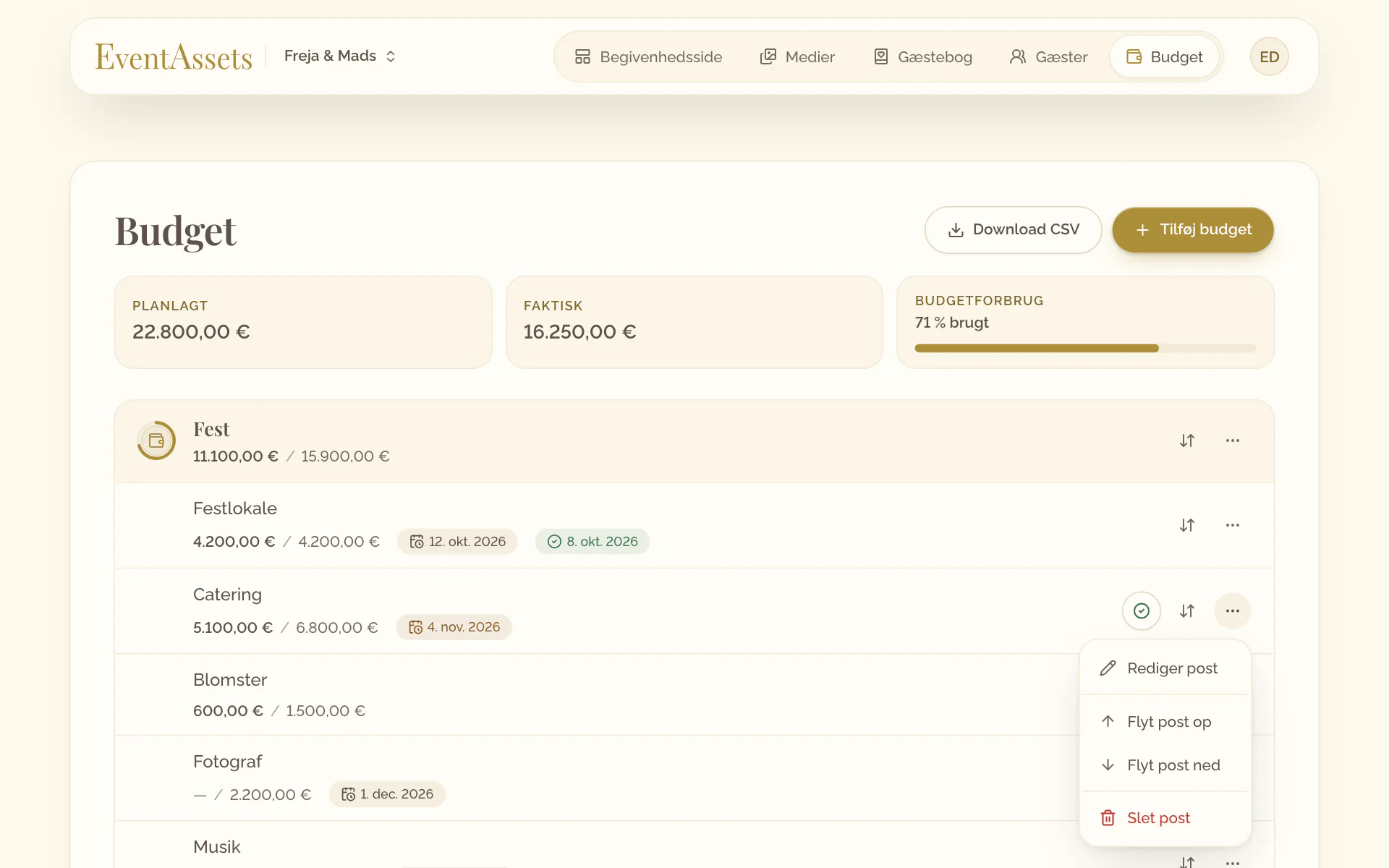
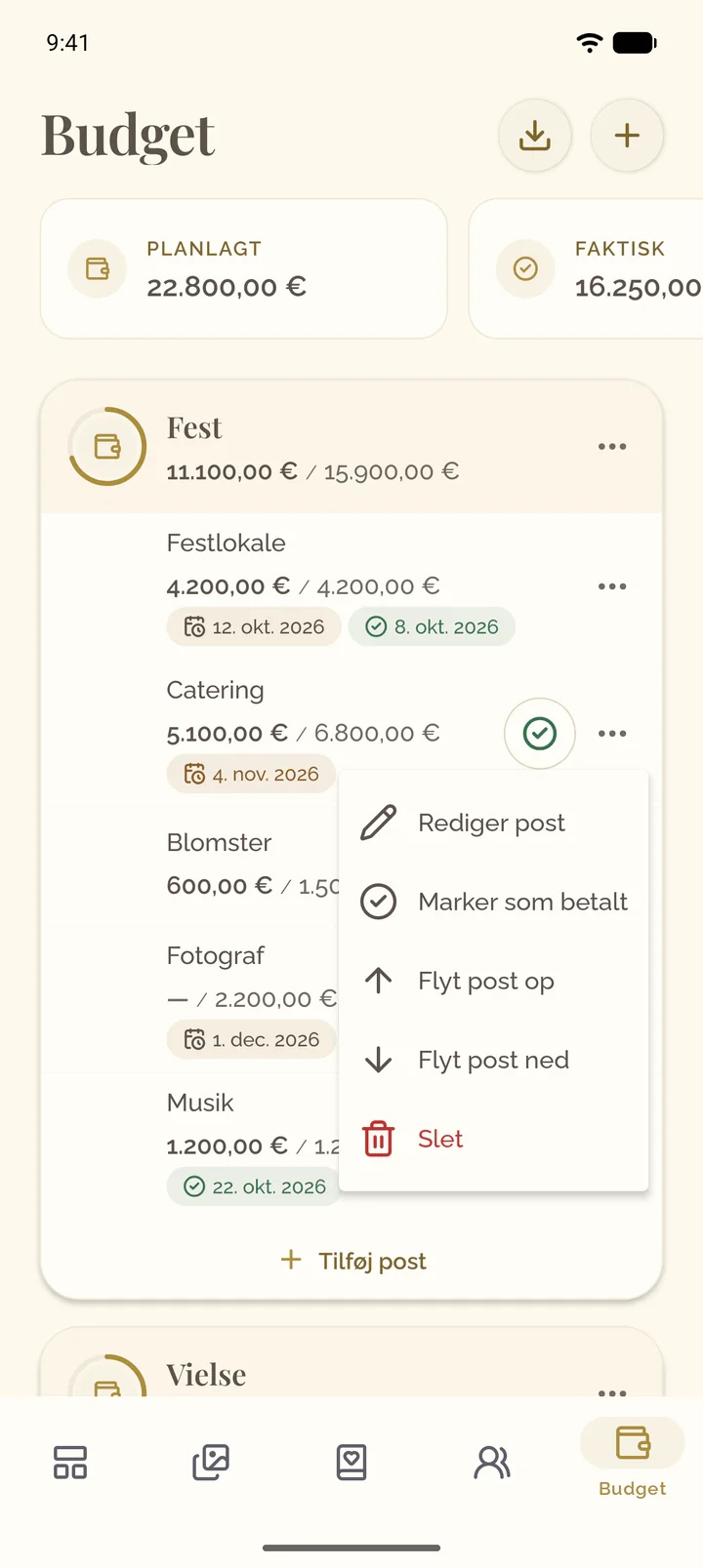
- Vælg knappen med fluebenet ved posten, eller åbn dens menu, og vælg Marker som betalt.
- Tjek Faktisk beløb og Betalingsdato.
- Vælg Marker som betalt.
Rediger budgetter og poster, eller skift rækkefølgen
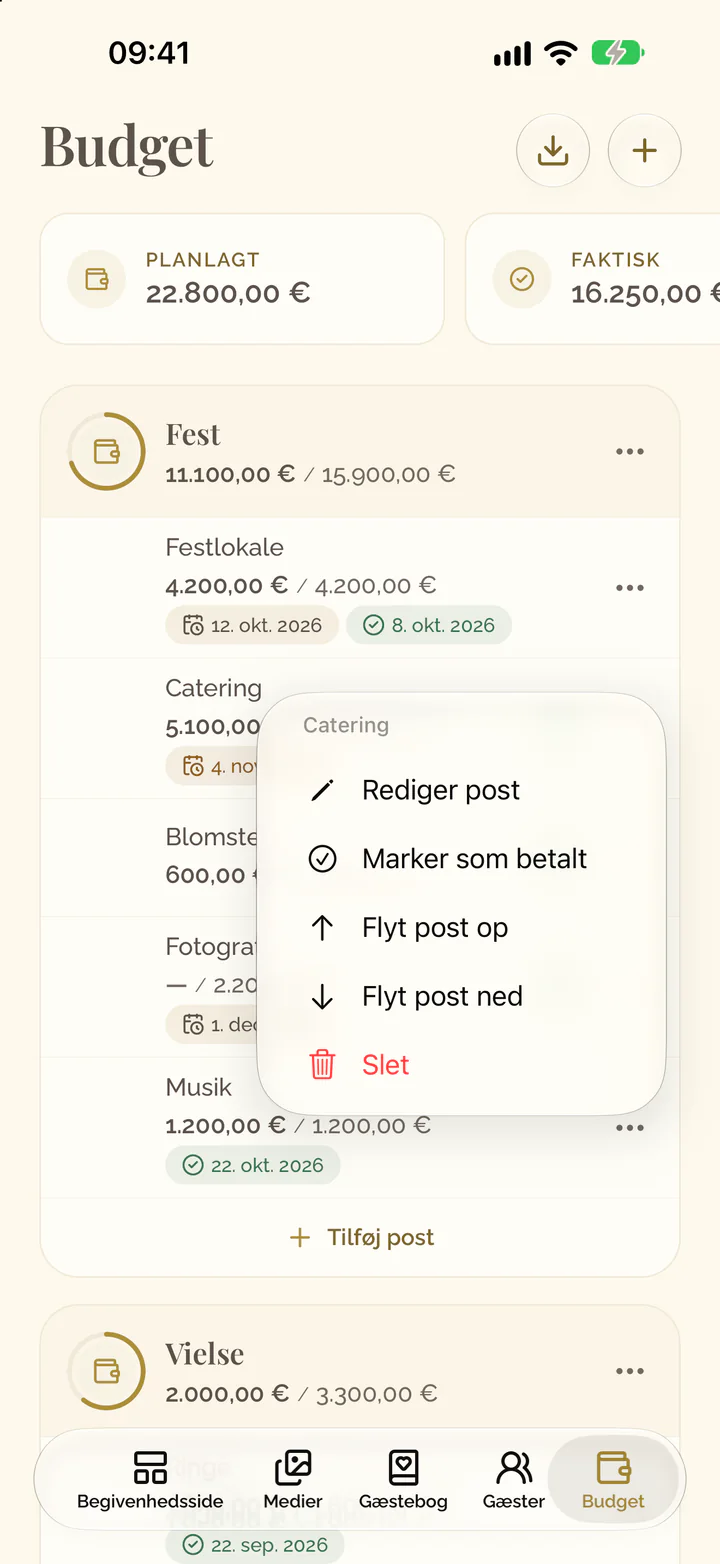
- Åbn menuen for budgettet eller posten.
- Vælg Omdøb for et budget eller Rediger post for en post, og vælg derefter Gem.
- Vælg Flyt budget op, Flyt budget ned, Flyt post op eller Flyt post ned for at ændre rækkefølgen.
- Vælg budgettet for at omdøbe det eller posten for at redigere den.
- Ret det, du har brug for, og vælg Gem.
- Vil du ændre rækkefølgen, så åbn menuen i enden af rækken, og vælg Flyt budget op, Flyt budget ned, Flyt post op eller Flyt post ned.
Slet et budget eller en post
- Åbn menuen for budgettet eller posten.
- Vælg Slet for et budget eller Slet post for en post.
- Bekræft.
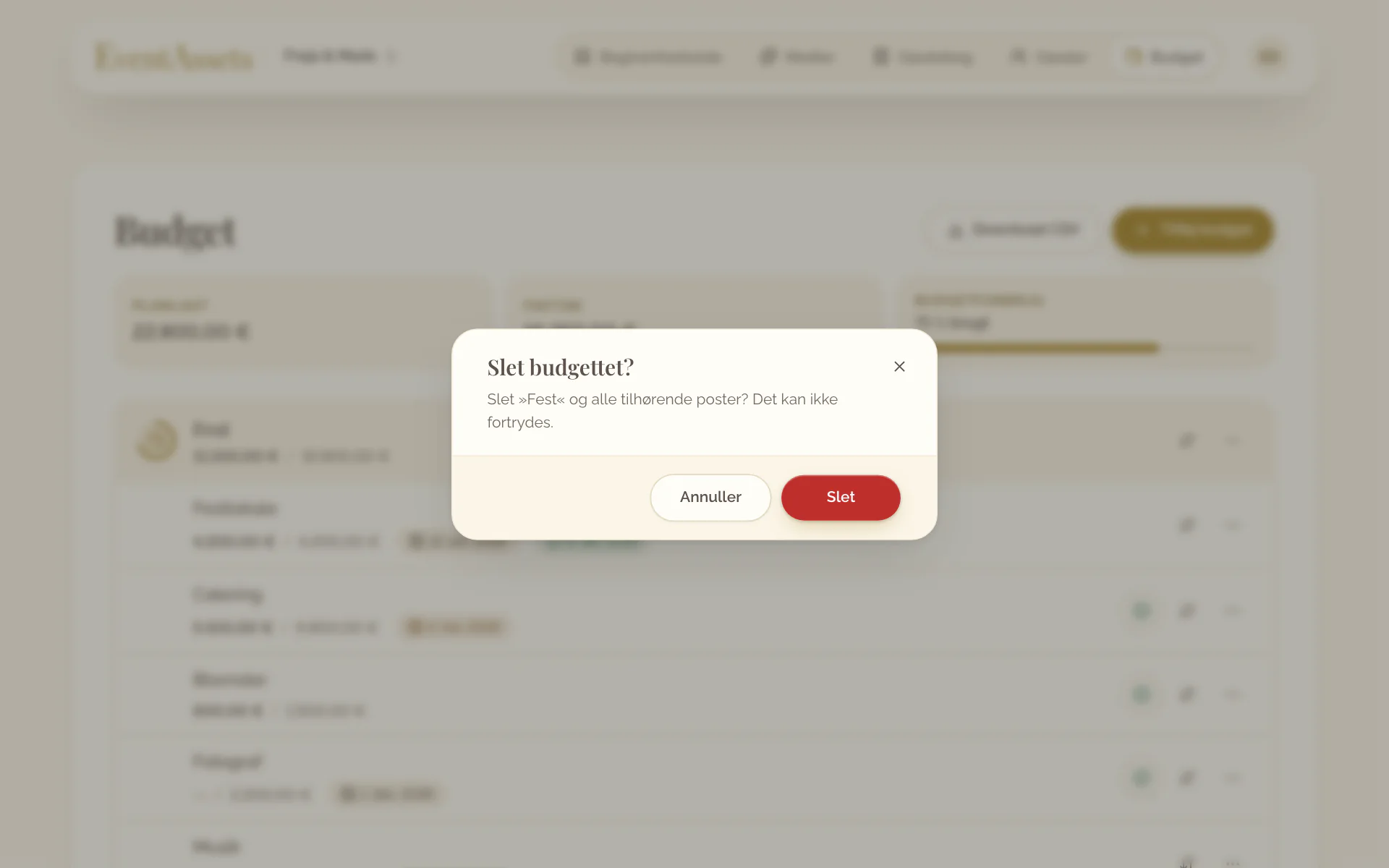
- Åbn menuen i enden af rækken for budgettet eller posten.
- Vælg Slet. Du kan også slette en post ved at stryge den til siden.
- Bekræft.
Aflæs totalerne
Felterne over budgetterne viser Planlagt og Faktisk for alle budgetter tilsammen. Budgetforbrug viser, hvor meget af det planlagte beløb der er brugt, og hvor meget du eventuelt er over budget.
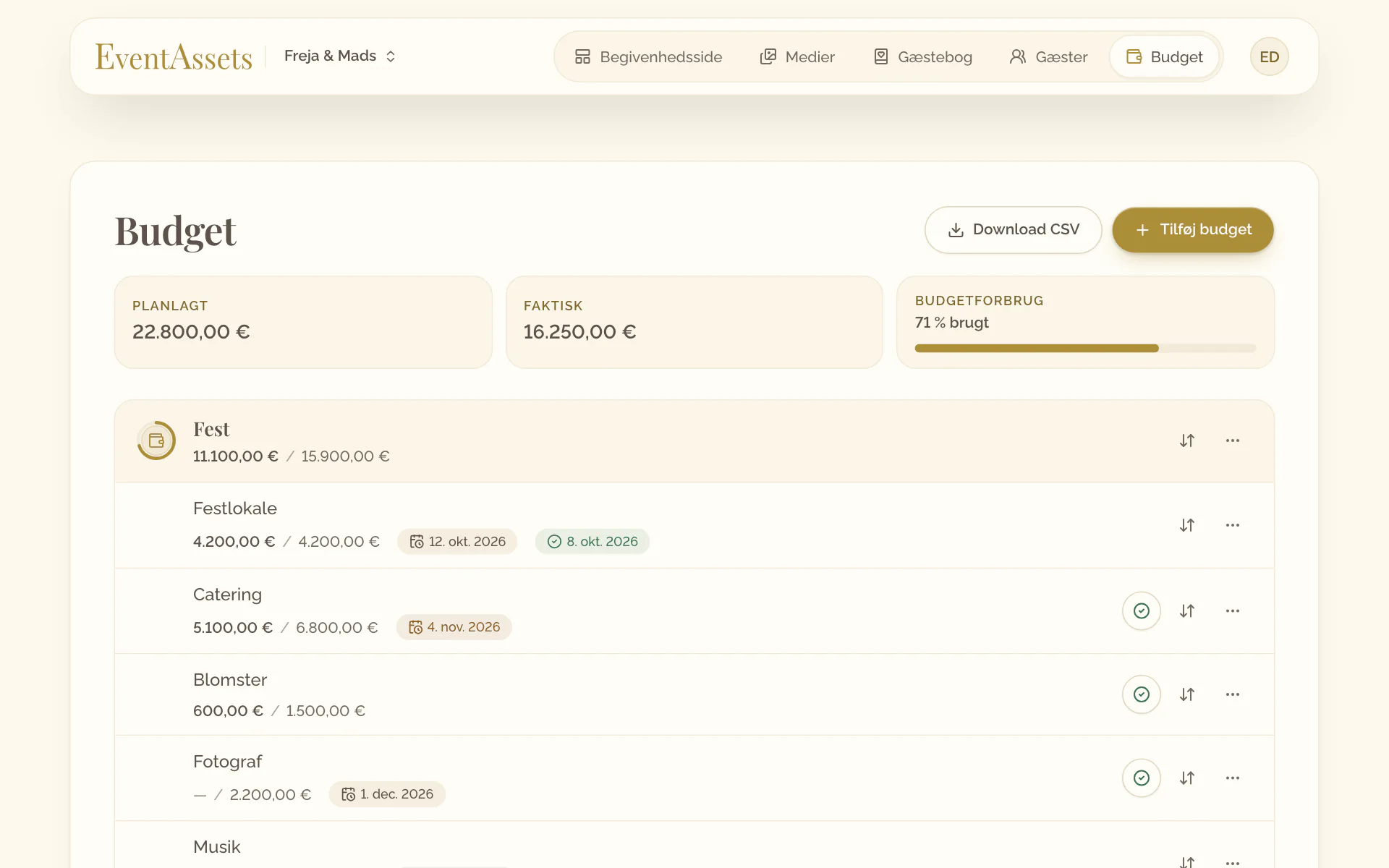
Felterne over budgetterne viser Planlagt og Faktisk for alle budgetter tilsammen. Stryg rækken over til Budgetforbrug: Den viser, hvor meget af det planlagte beløb der er brugt, og hvor meget du eventuelt er over budget.
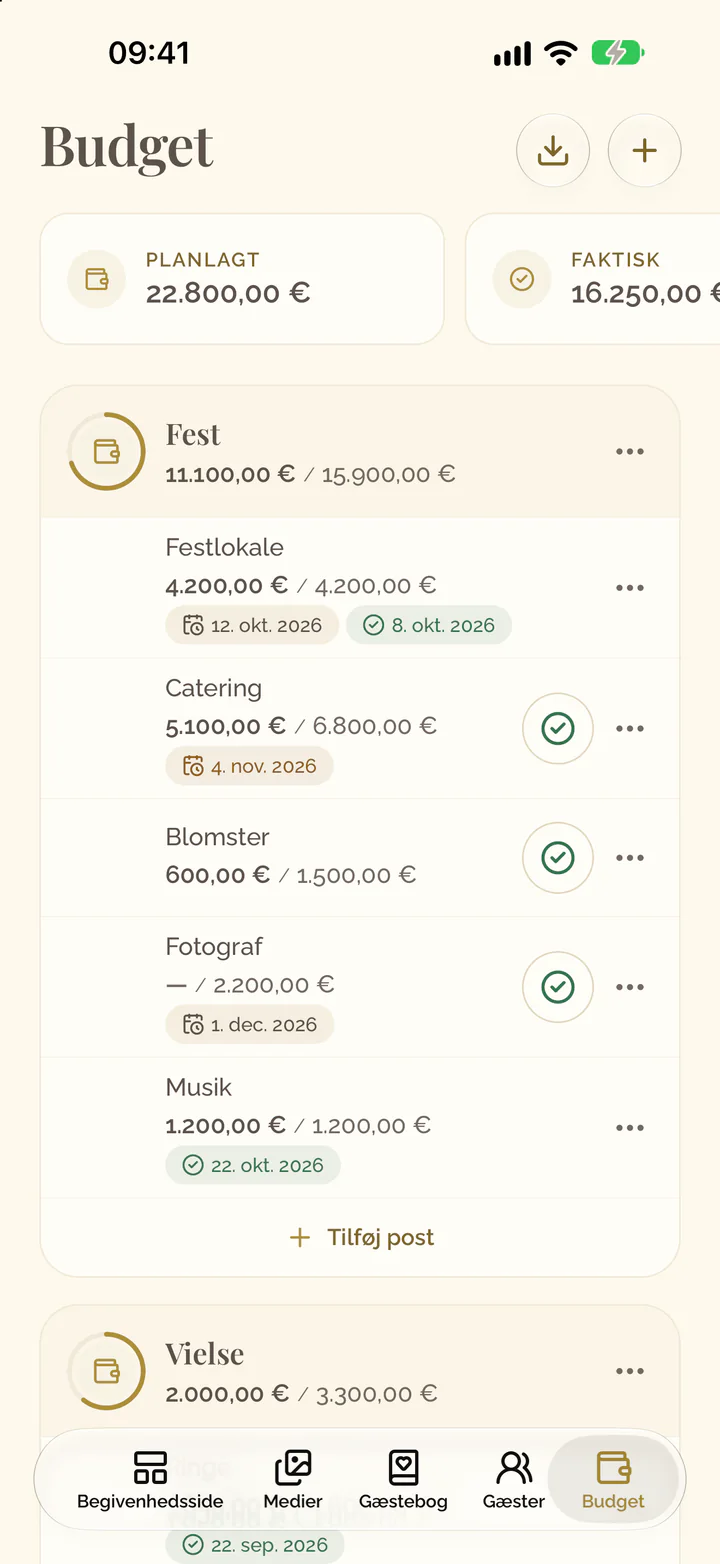
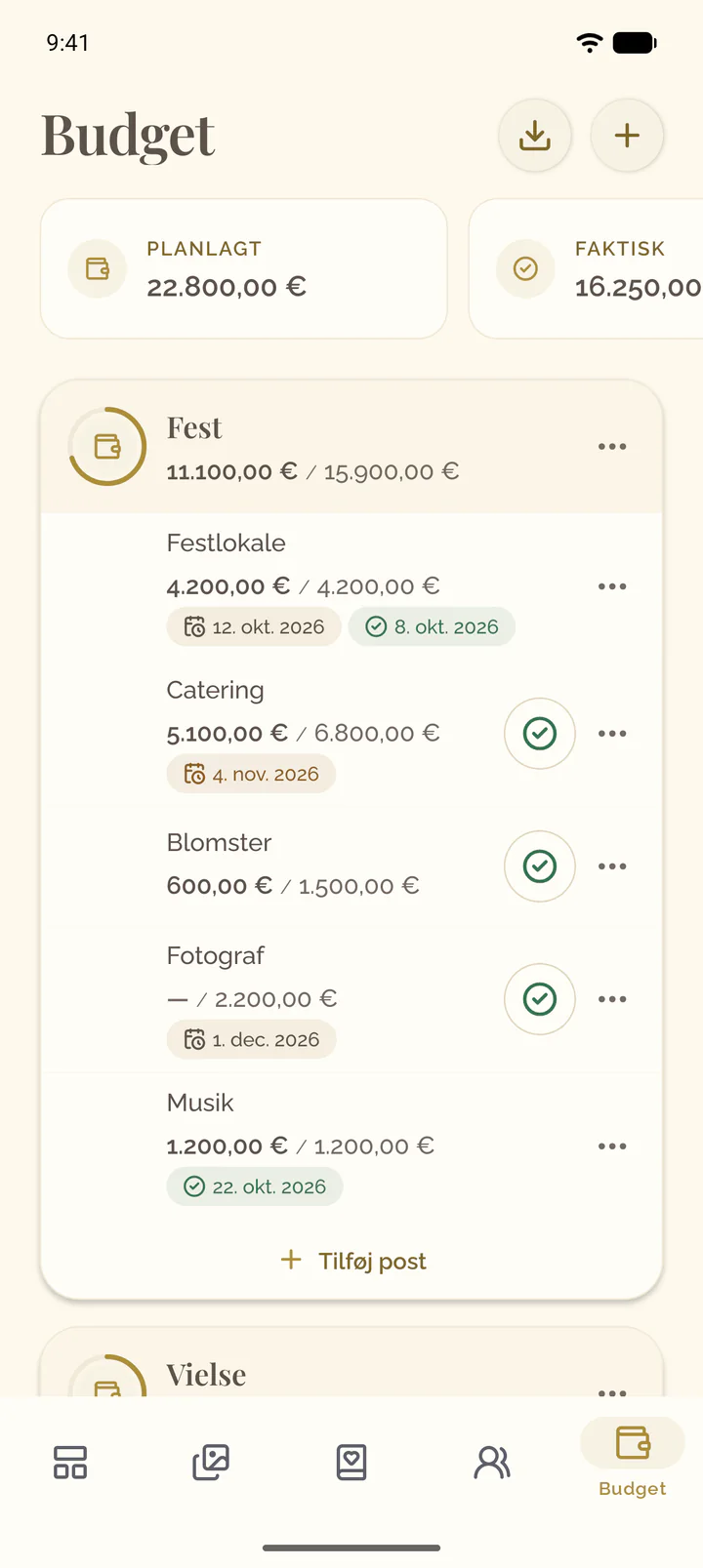
Eksporter budgettet
- Åbn begivenhedens fane Budget.
- Vælg Download CSV.
- Åbn begivenhedens fane Budget.
- Vælg downloadknappen øverst på skærmen. Filen åbnes i telefonens delingsmenu: Gem den, eller send den videre.