
Administrer dit mediegalleri
Bestem, hvad gæsterne ser i galleriet, godkend nye uploads, organiser billeder og videoer i albummer, og lad gæsterne reagere og kommentere.
Trin til
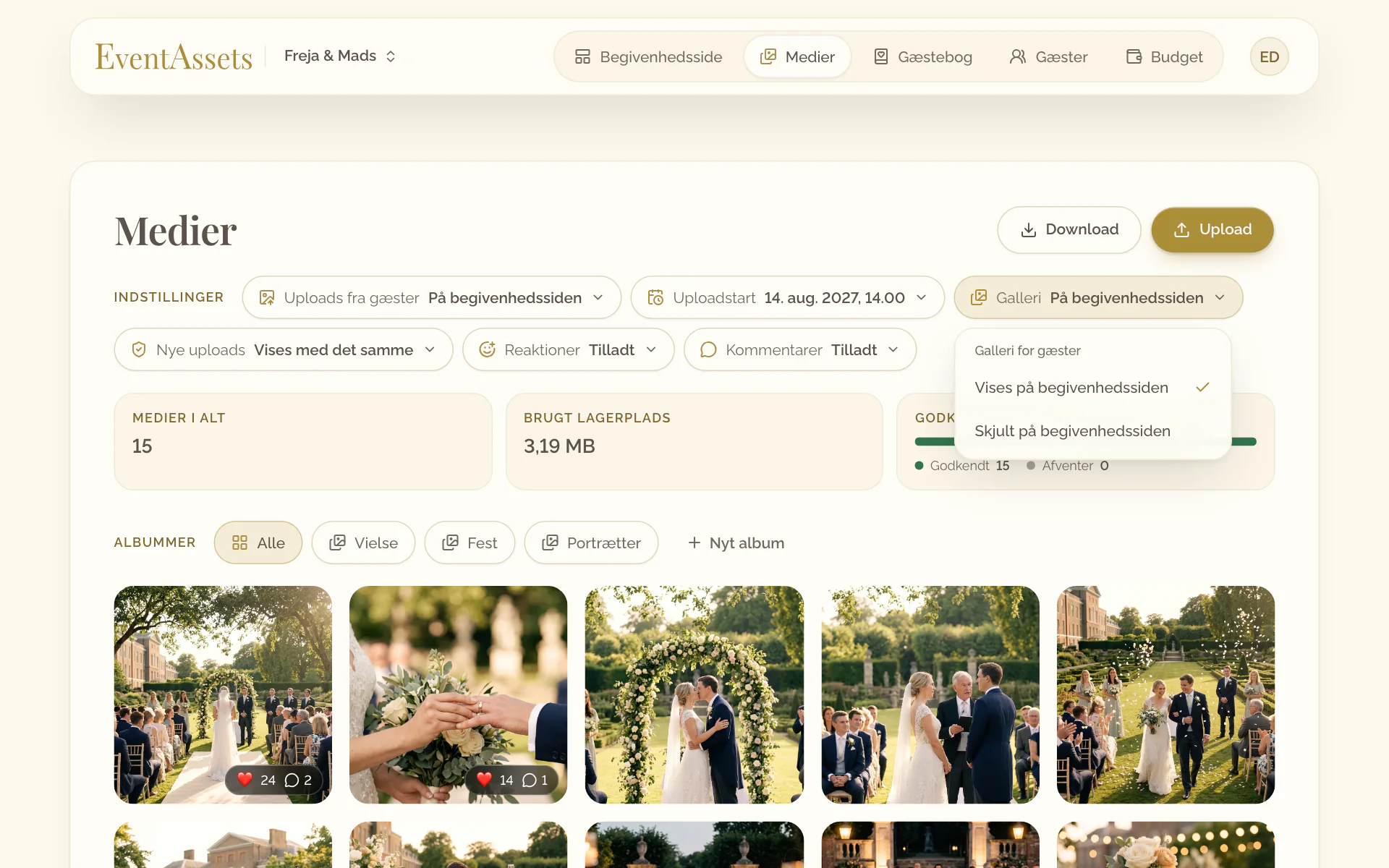
Vis galleriet for gæsterne
- Åbn begivenhedens fane Medier.
- Vælg Galleri.
- Vælg Vises på begivenhedssiden eller Skjult på begivenhedssiden.
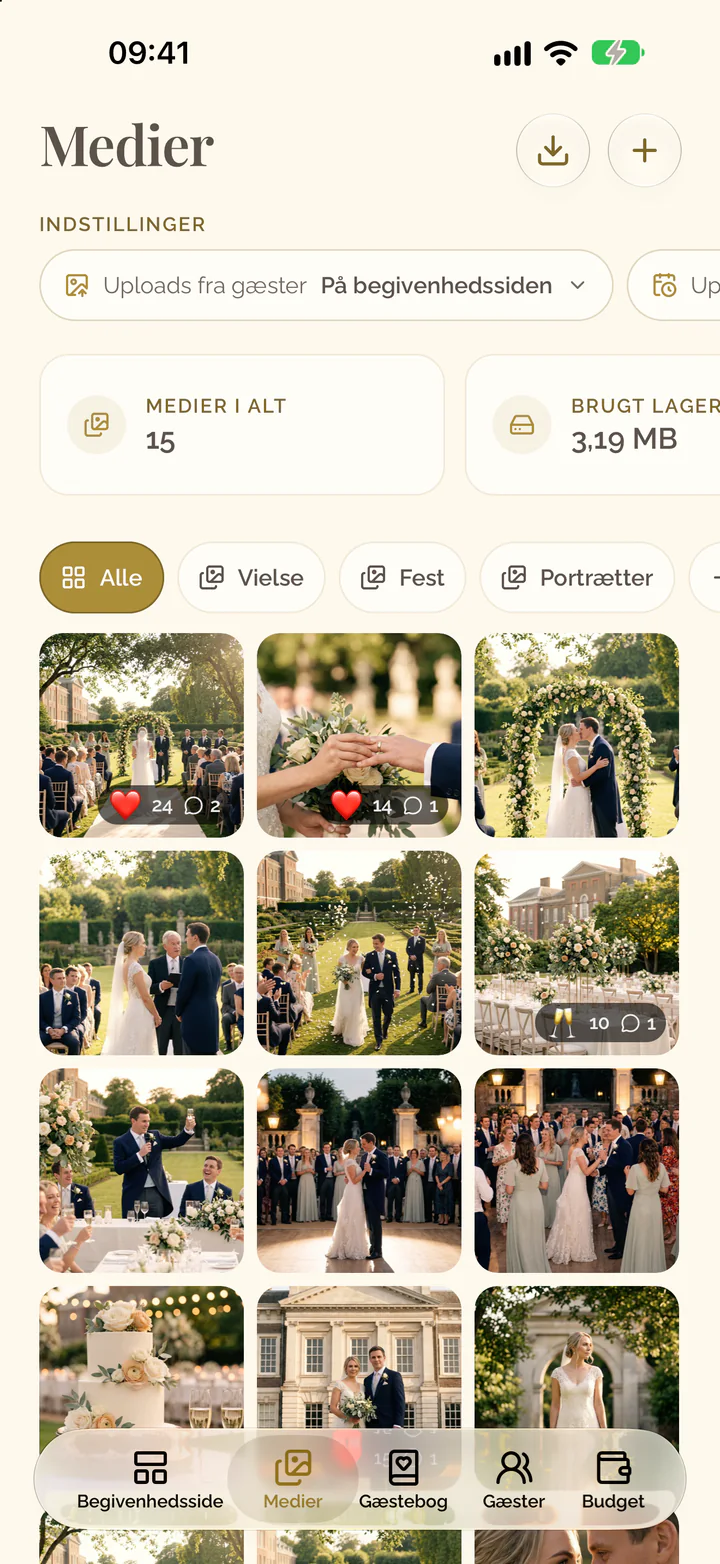
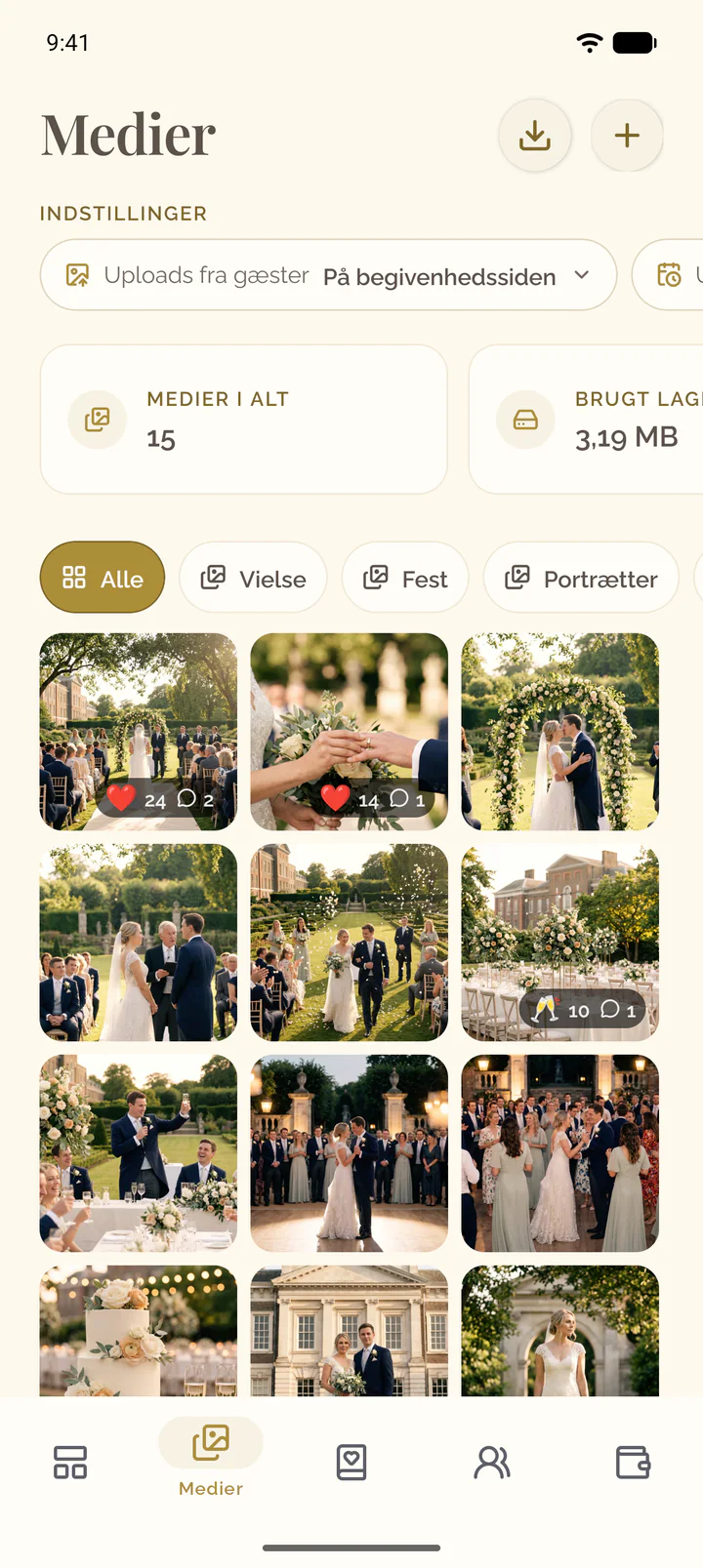
- Åbn begivenhedens fane Medier.
- Stryg rækken af indstillinger mod venstre, og vælg Galleri.
- Vælg Vises på begivenhedssiden eller Skjult på begivenhedssiden.
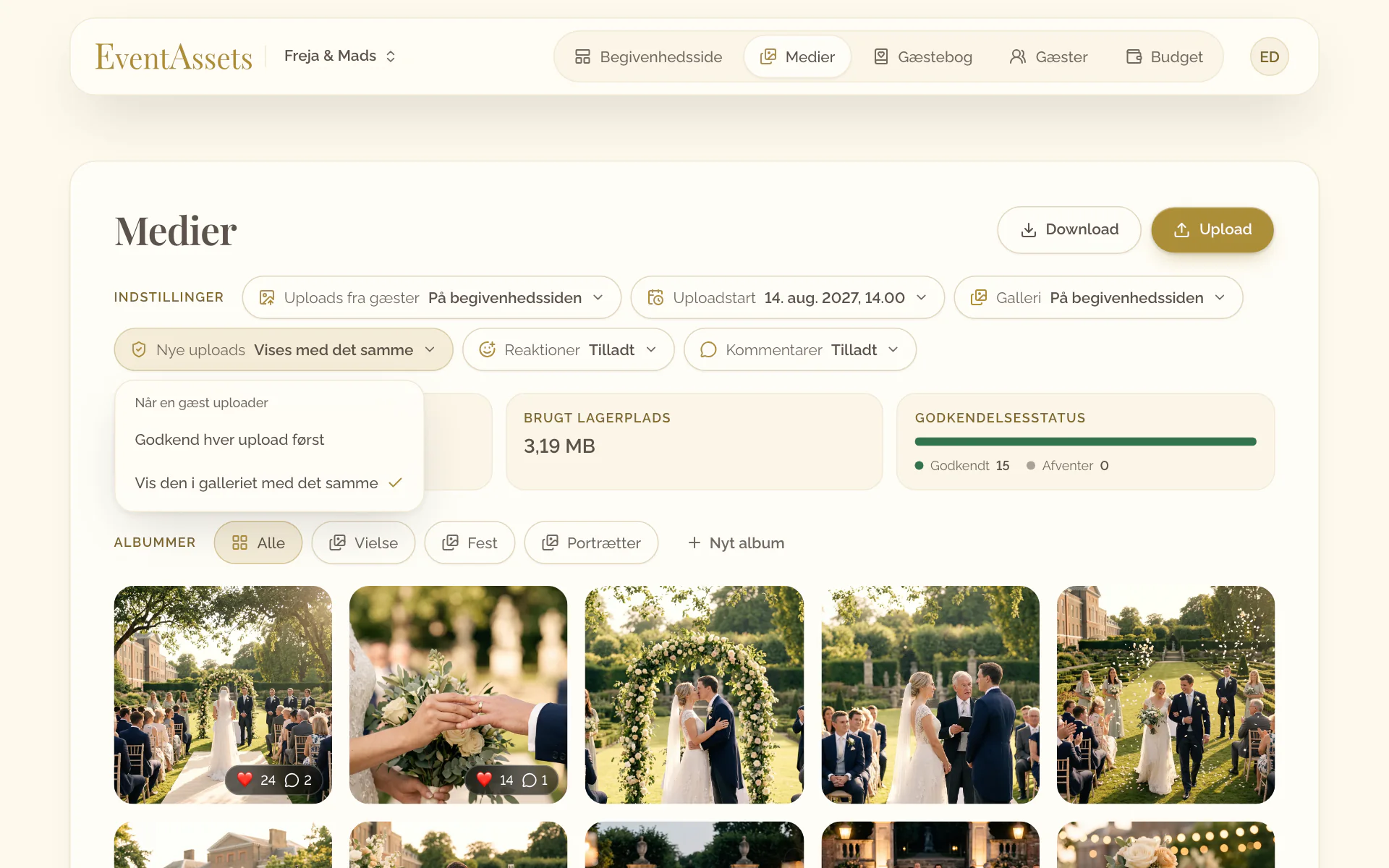
Godkend uploads, før gæsterne ser dem
- Åbn begivenhedens fane Medier.
- Vælg Nye uploads, og vælg Godkend hver upload først.
- Når en gæst har uploadet, finder du mediefilerne med mærket Skjult.
- Åbn en mediefils menu, Handlinger for mediefil, og vælg Vis.
- Åbn begivenhedens fane Medier.
- Stryg rækken af indstillinger mod venstre, vælg Nye uploads, og vælg Godkend hver upload først.
- Når en gæst har uploadet, finder du mediefilerne med et overstreget øje.
- Tryk og hold på en mediefil, og vælg Vis.
Tillad reaktioner og kommentarer, eller slå dem fra
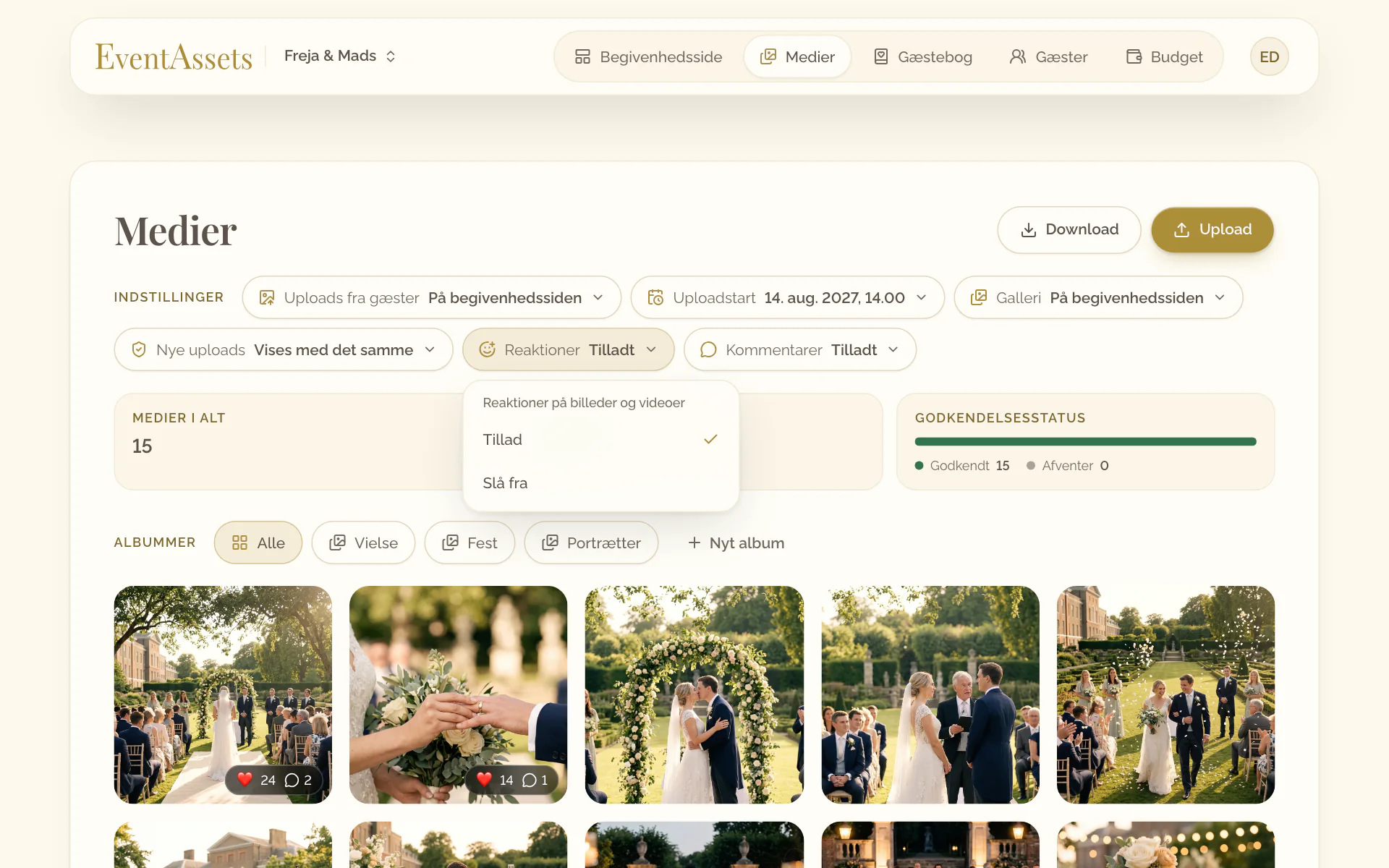
- Åbn begivenhedens fane Medier.
- Vælg Reaktioner eller Kommentarer.
- Vælg Tillad eller Slå fra.
- Åbn begivenhedens fane Medier.
- Stryg rækken af indstillinger mod venstre, og vælg Reaktioner eller Kommentarer.
- Vælg Tillad eller Slå fra.
Skjul eller vis en enkelt mediefil
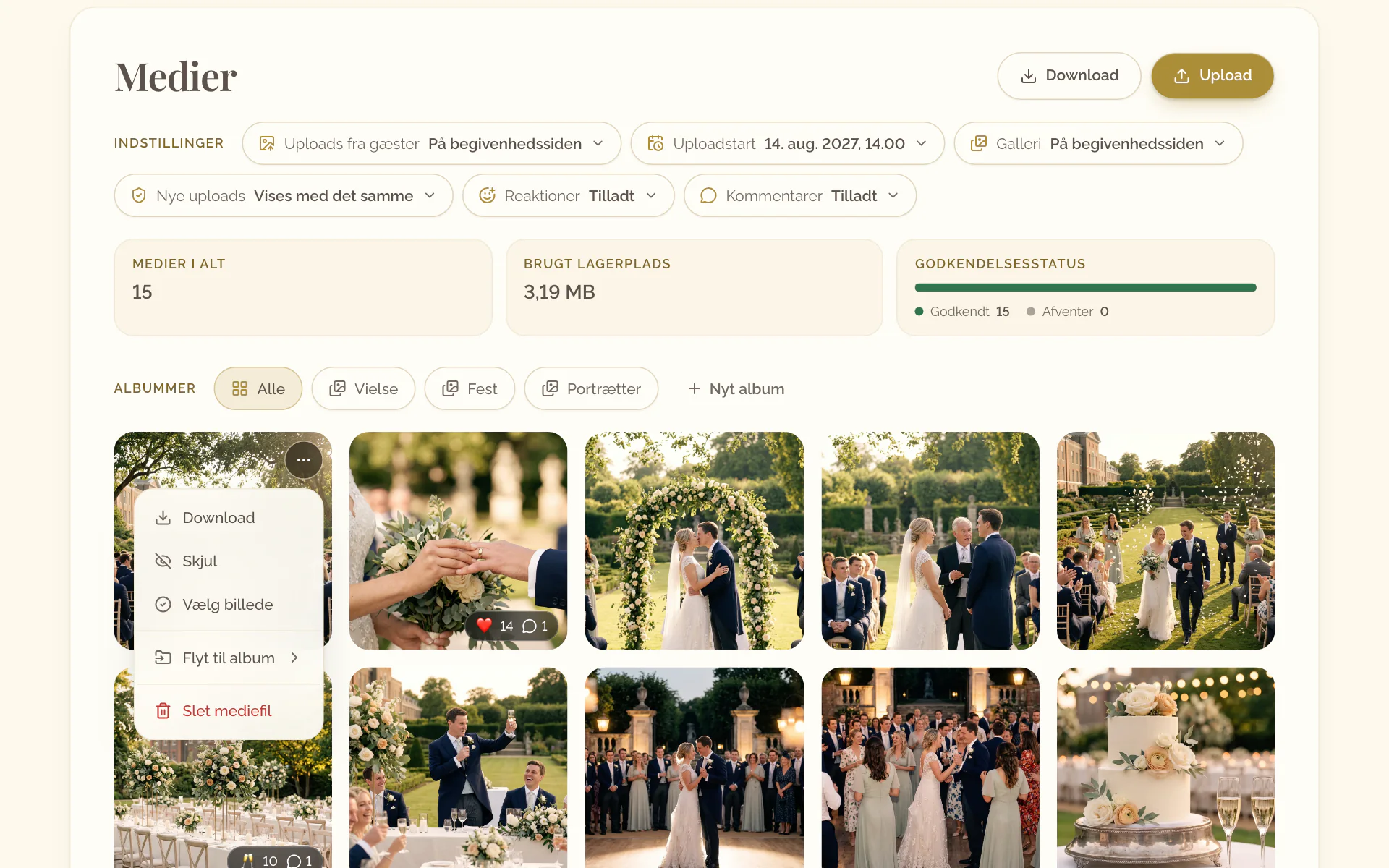
- Åbn mediefilens menu, Handlinger for mediefil.
- Vælg Skjul for at fjerne den fra gæsternes galleri eller Vis for at sætte den tilbage.
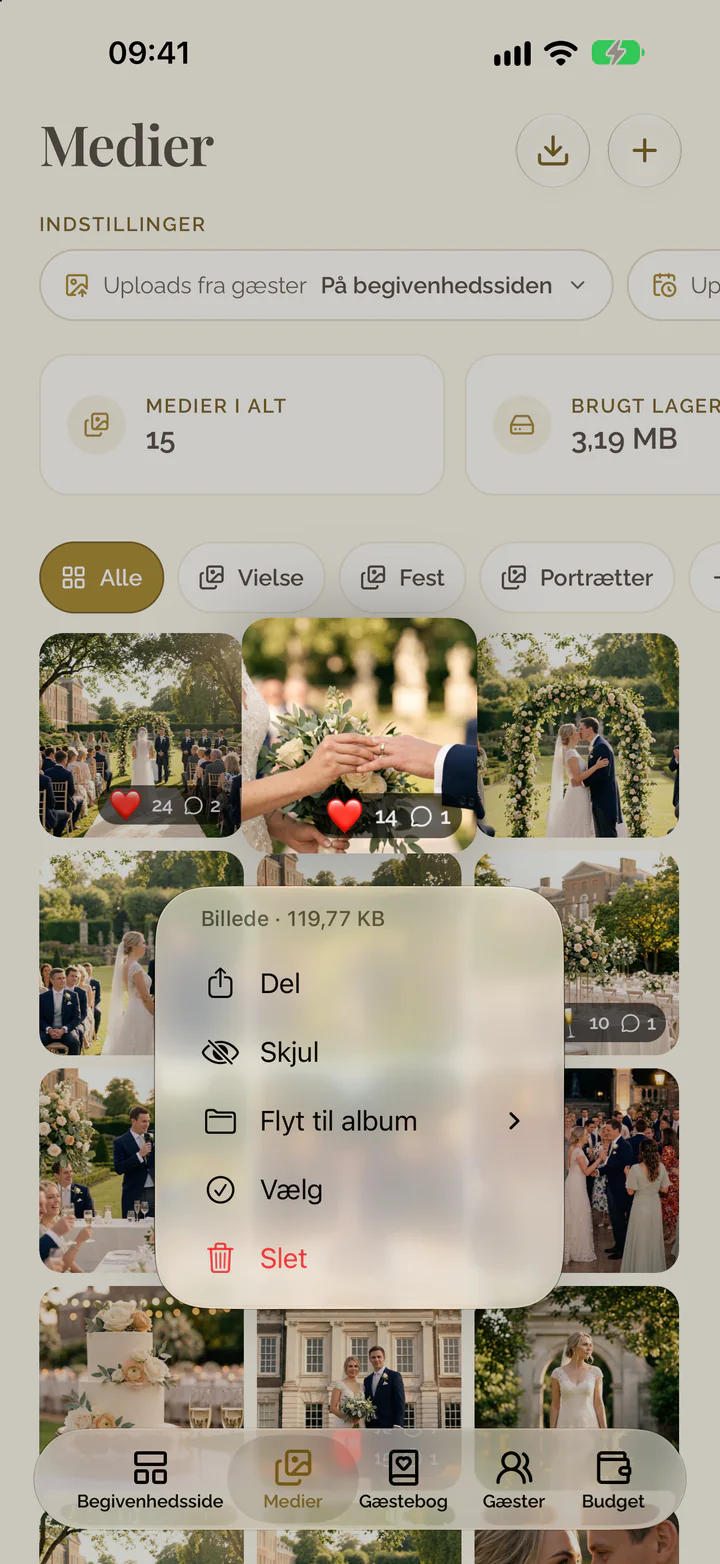
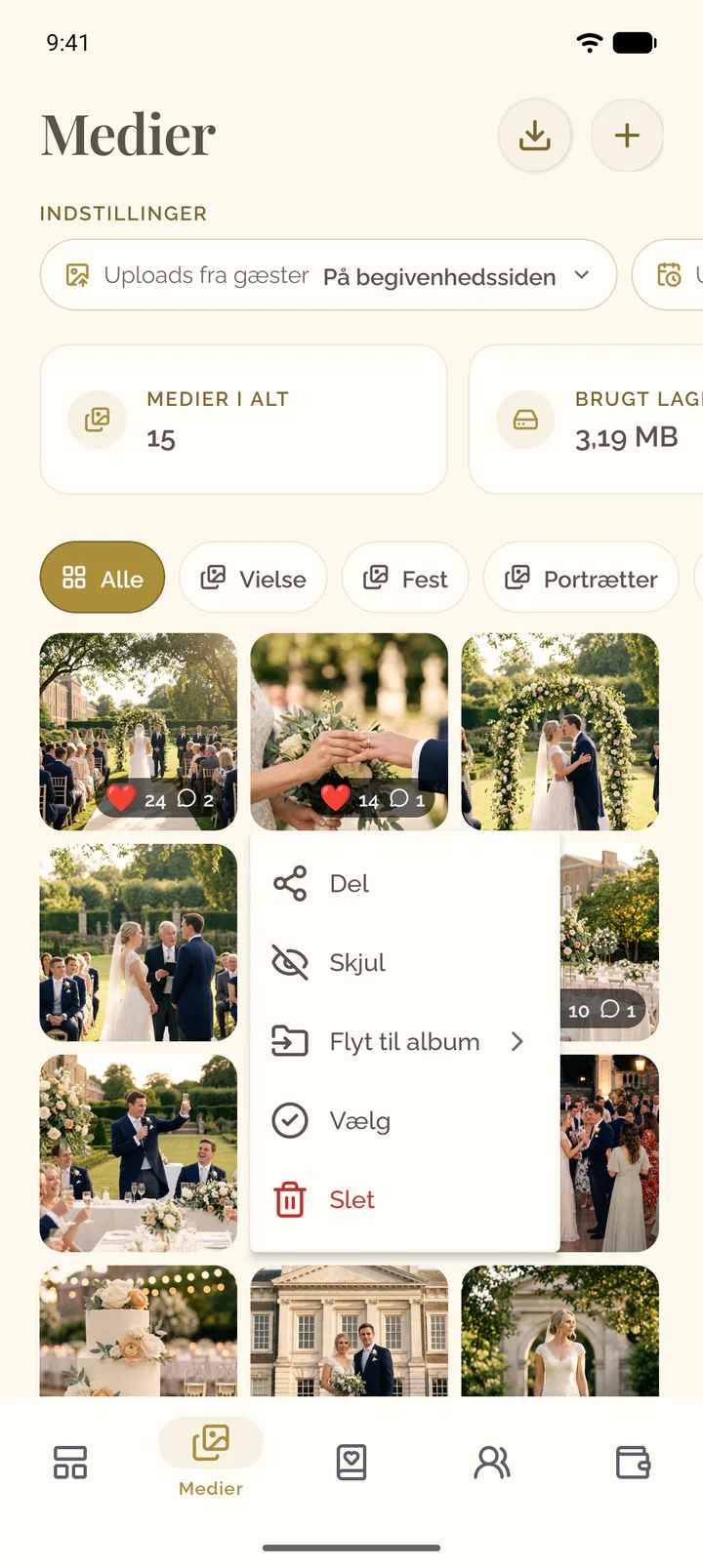
- Tryk og hold på mediefilen i galleriet.
- Vælg Skjul for at fjerne den fra gæsternes galleri eller Vis for at sætte den tilbage.
Reager på et billede eller en video
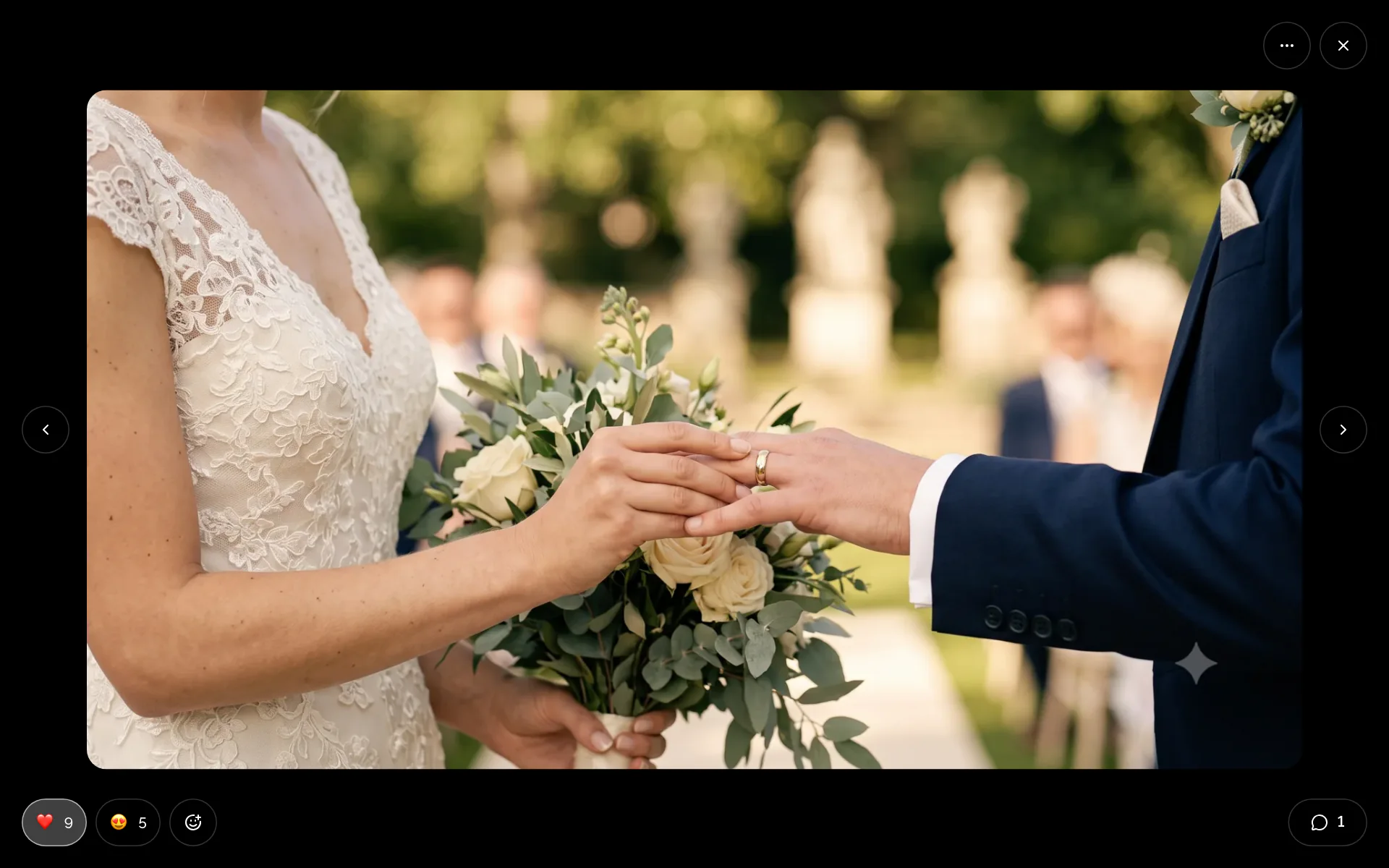
- Åbn et billede eller en video i galleriet.
- Vælg en af de viste emojis for at tilføje din reaktion, eller vælg den igen for at fjerne reaktionen.
- Vil du bruge en anden emoji, så vælg Tilføj reaktion, og vælg en.
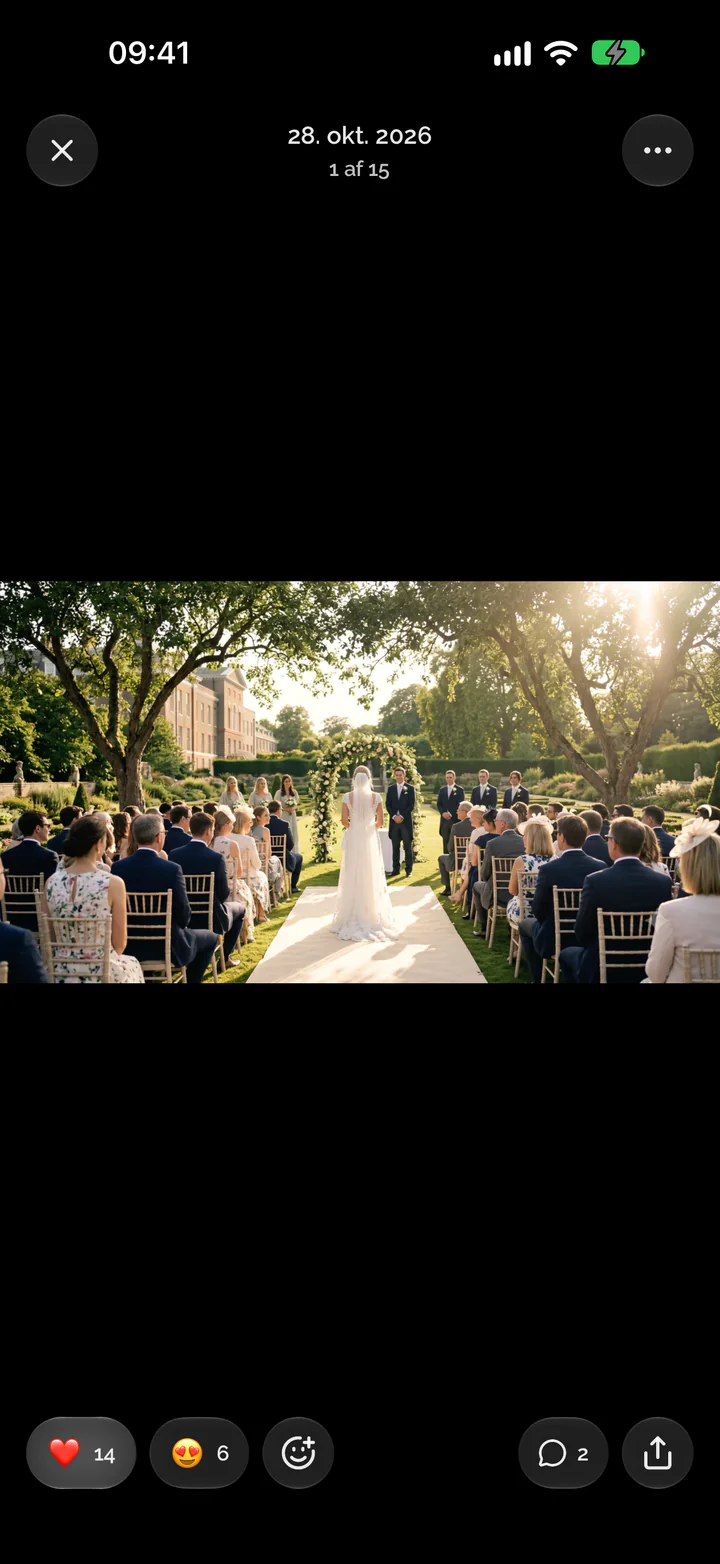
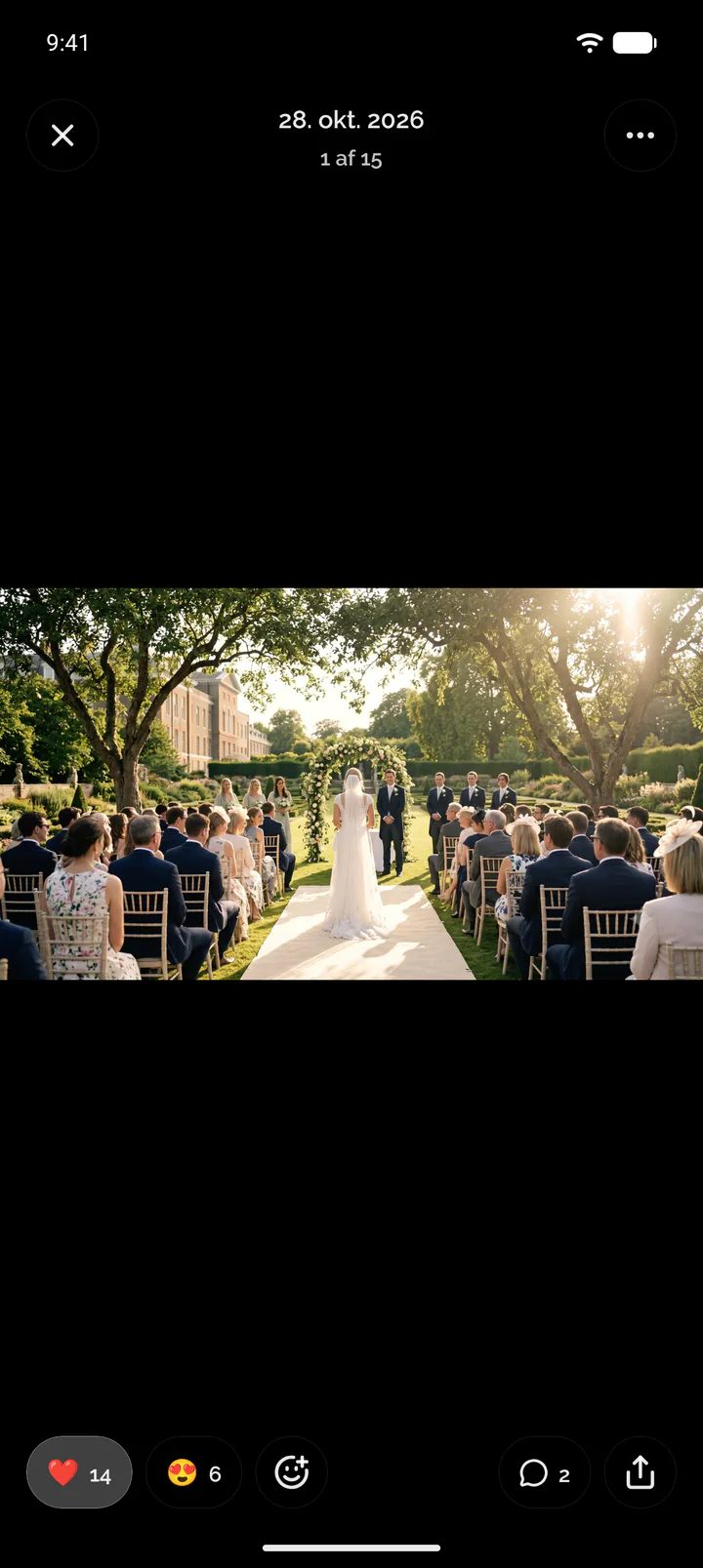
- Åbn et billede eller en video i fanen Medier.
- Tryk på en emoji i bjælken nederst for at tilføje din reaktion, eller tryk på den igen for at fjerne reaktionen.
- Vil du bruge en anden emoji, så tryk på Tilføj reaktion, og vælg en.
Kommenter et billede eller en video
- Åbn et billede eller en video i galleriet.
- Vælg taleboblen nederst på billedet.
- Skriv din kommentar, og vælg Send.
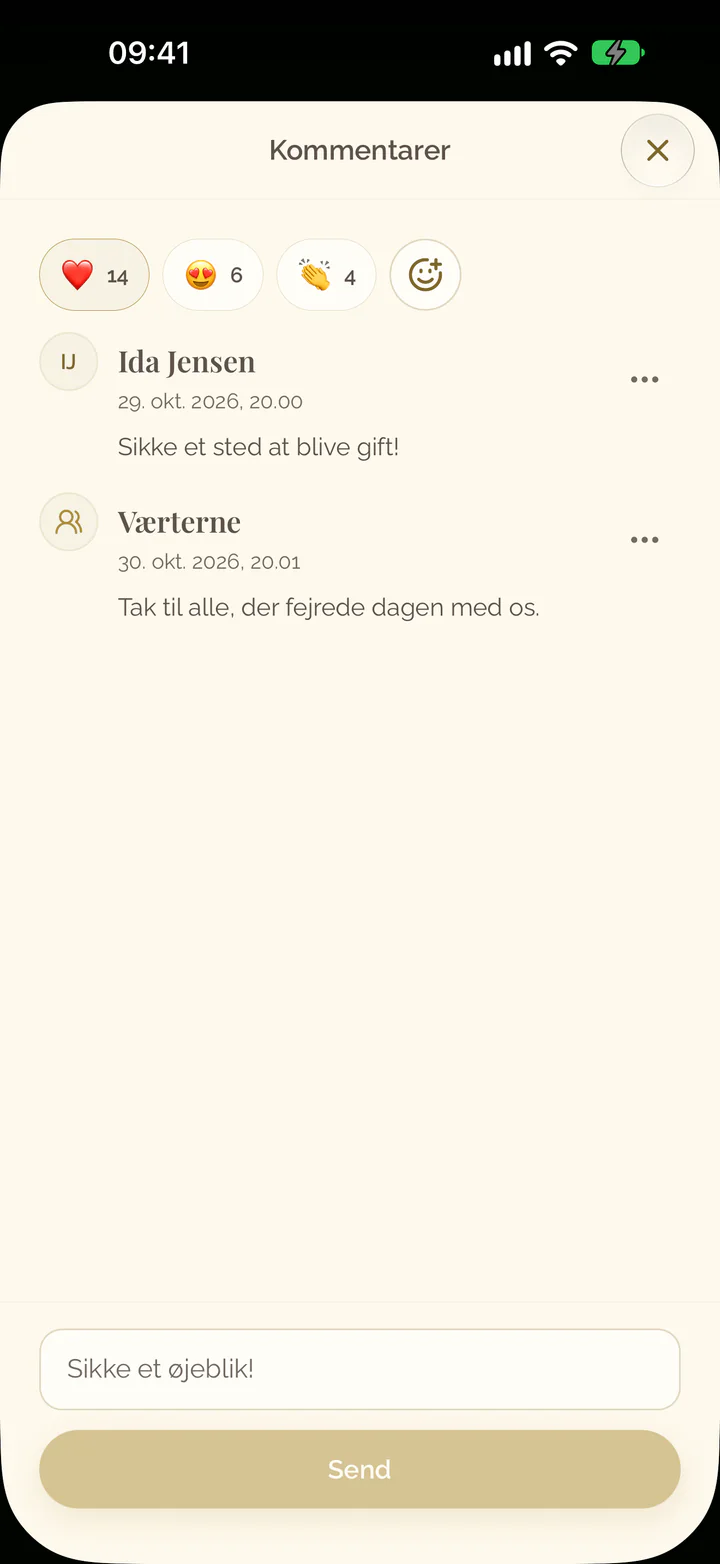
- Åbn et billede eller en video i fanen Medier.
- Tryk på taleboblen i bjælken nederst.
- Skriv din kommentar, og tryk på Send.
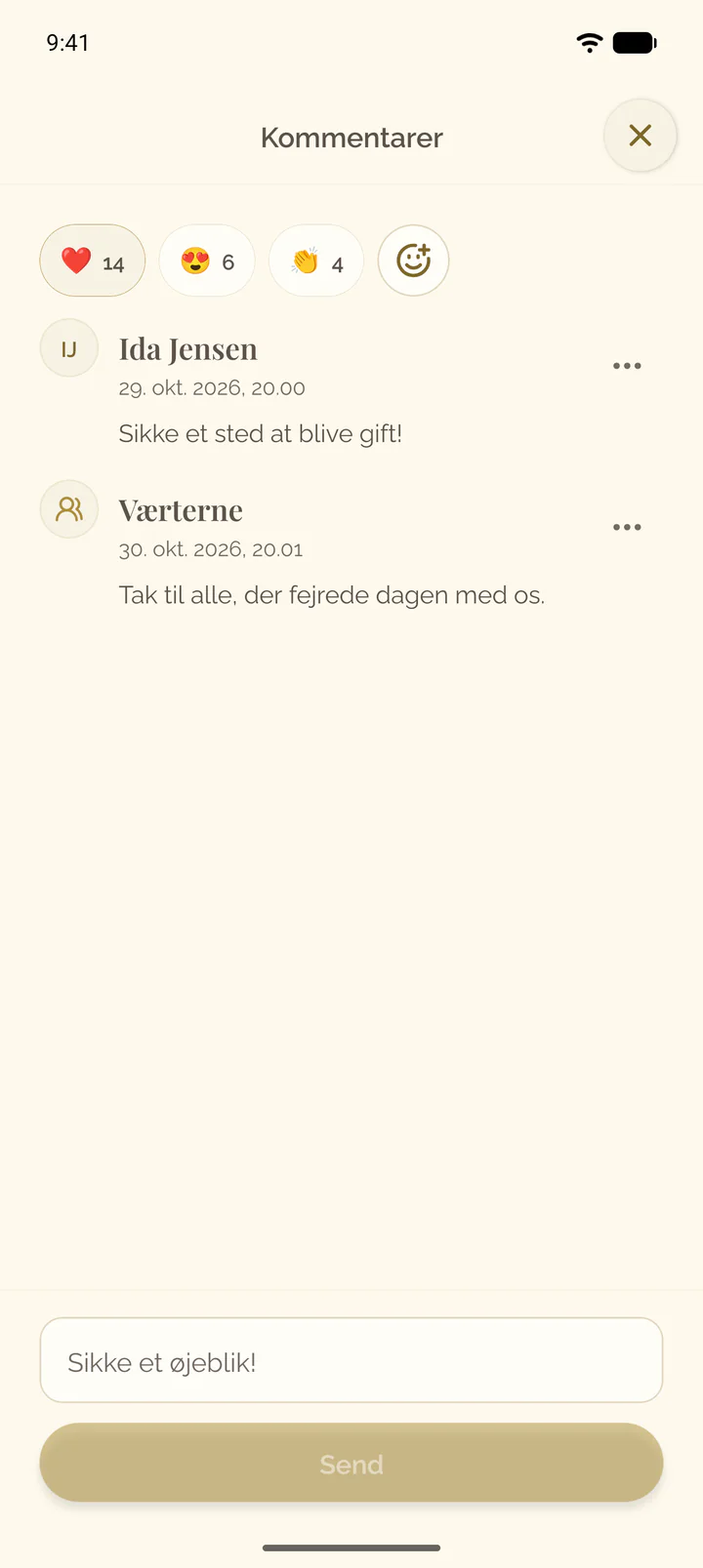
Slet en kommentar
- Åbn billedet eller videoen i fanen Medier.
- Vælg taleboblen nederst på billedet.
- Åbn kommentarens menu, Handlinger for kommentar.
- Vælg Slet kommentar, og bekræft.
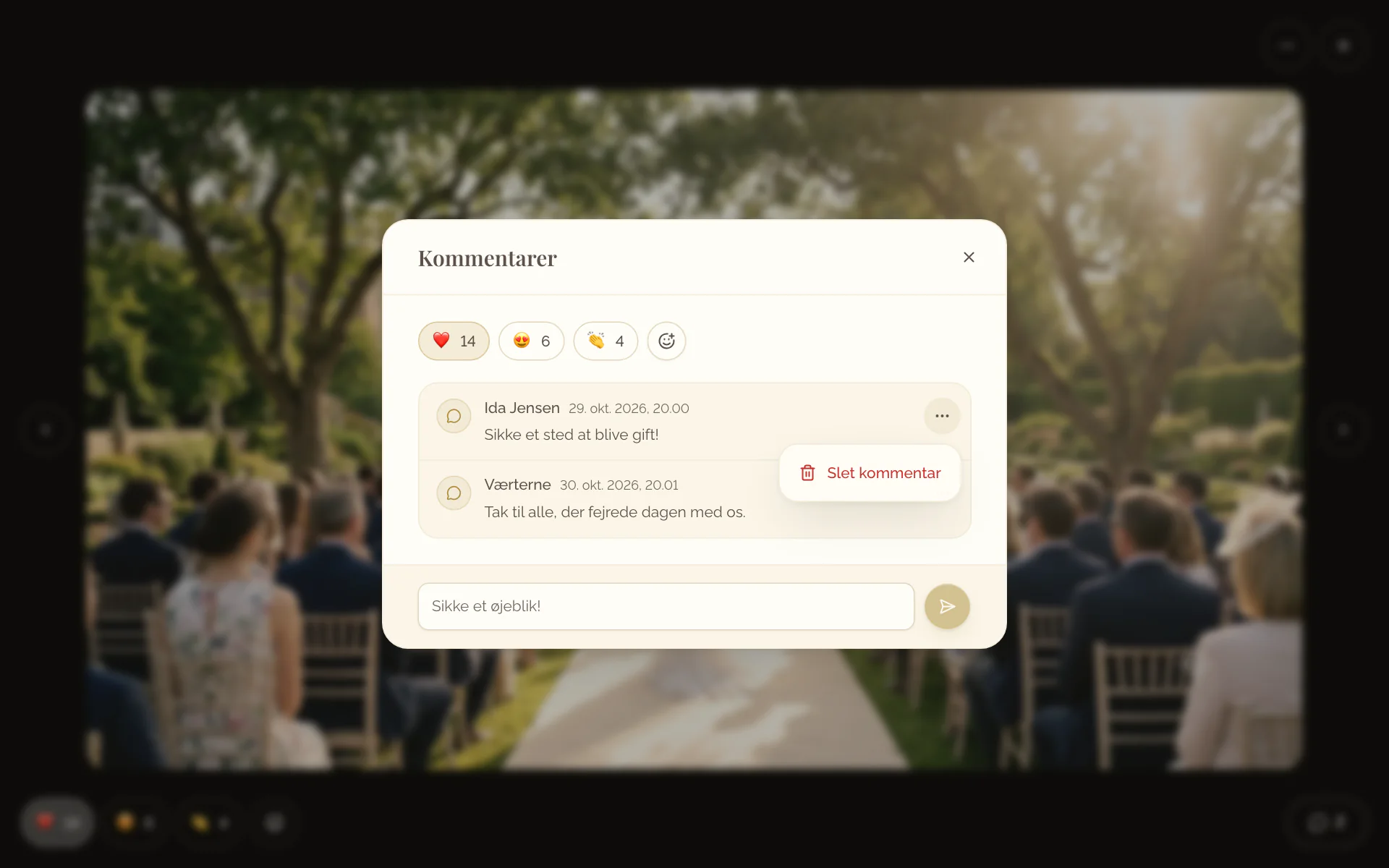
- Åbn billedet eller videoen i fanen Medier.
- Tryk på taleboblen i bjælken nederst.
- Tryk på kommentarens menu, Handlinger for kommentar.
- Vælg Slet kommentar, og bekræft.
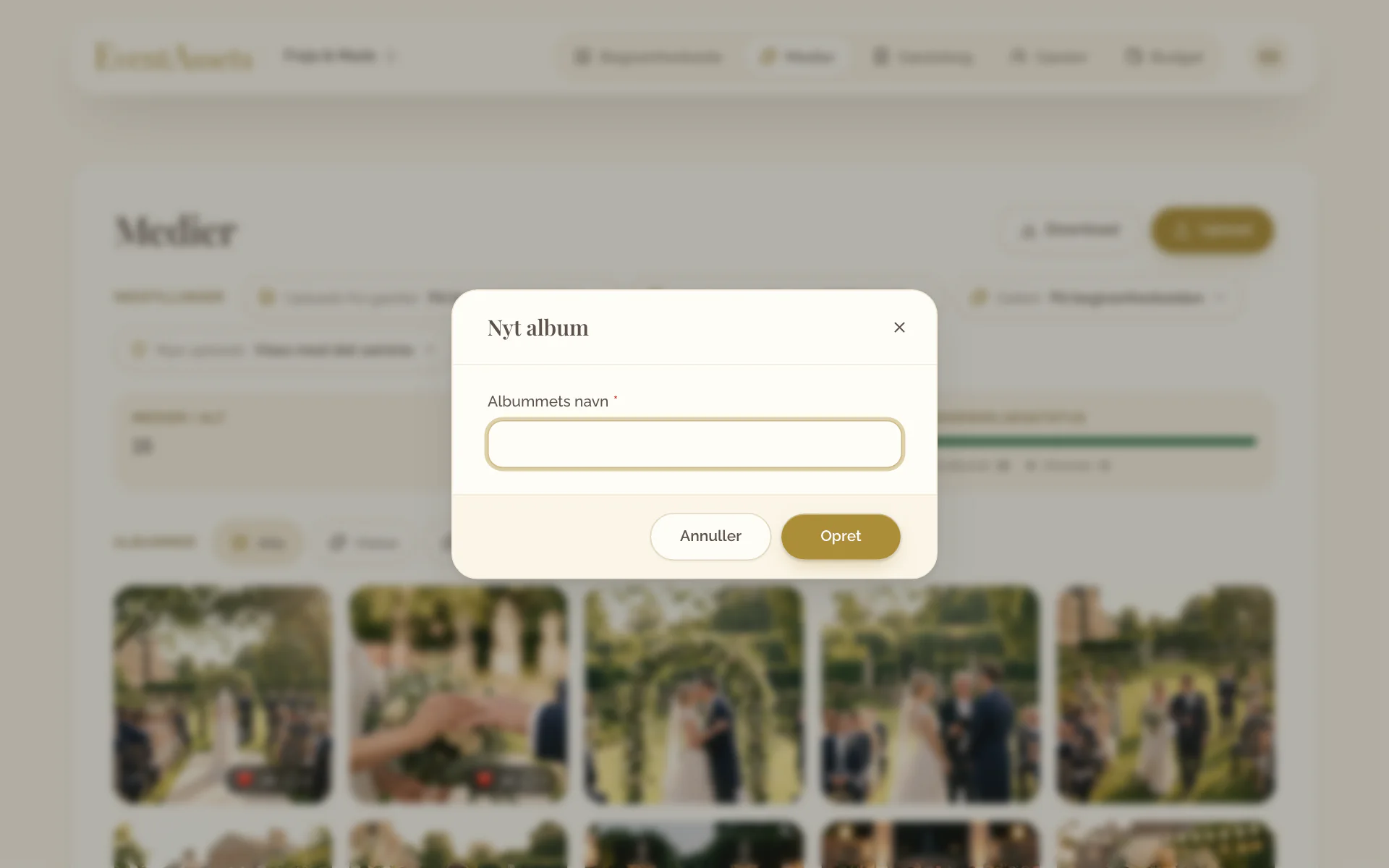
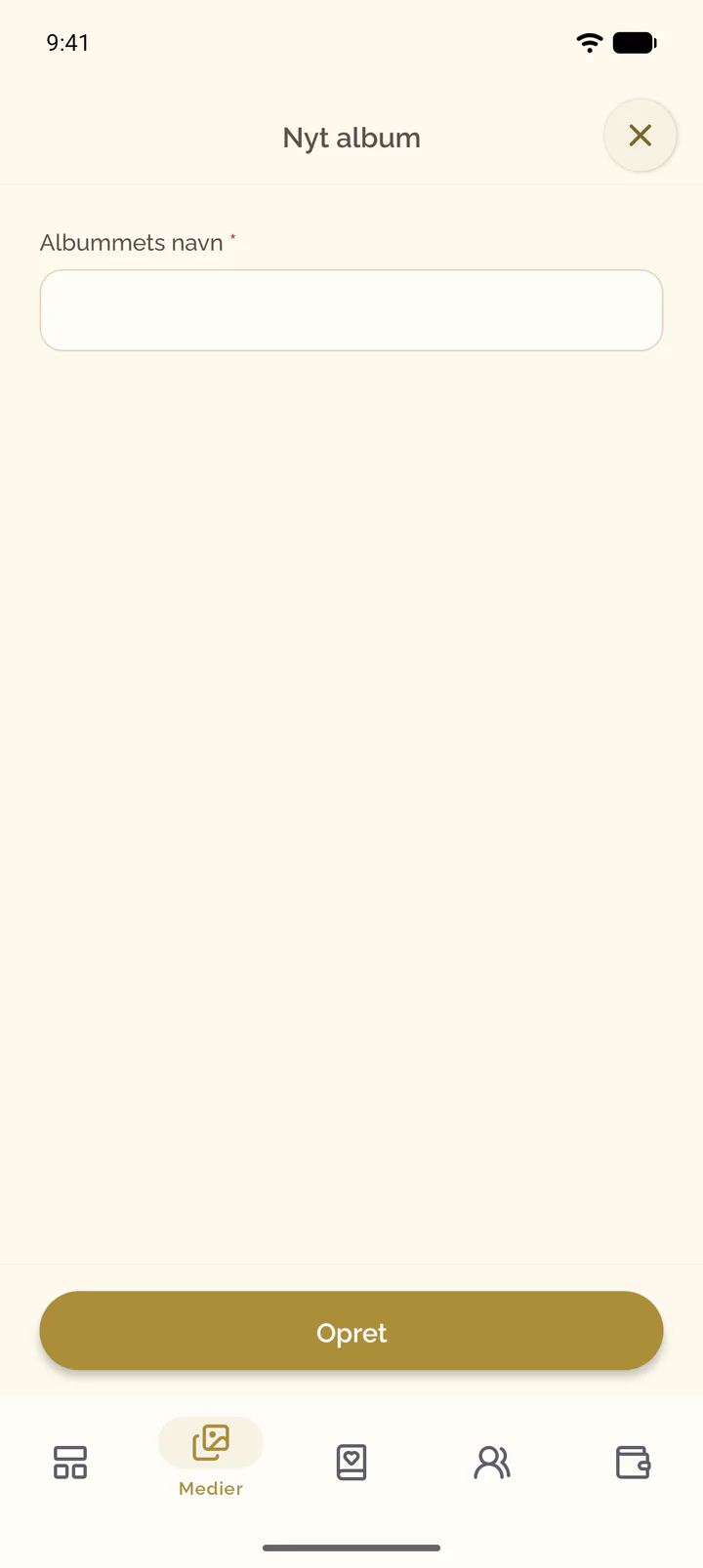
Opret et album
- Åbn begivenhedens fane Medier.
- Vælg Nyt album.
- Skriv navnet, og vælg Opret.
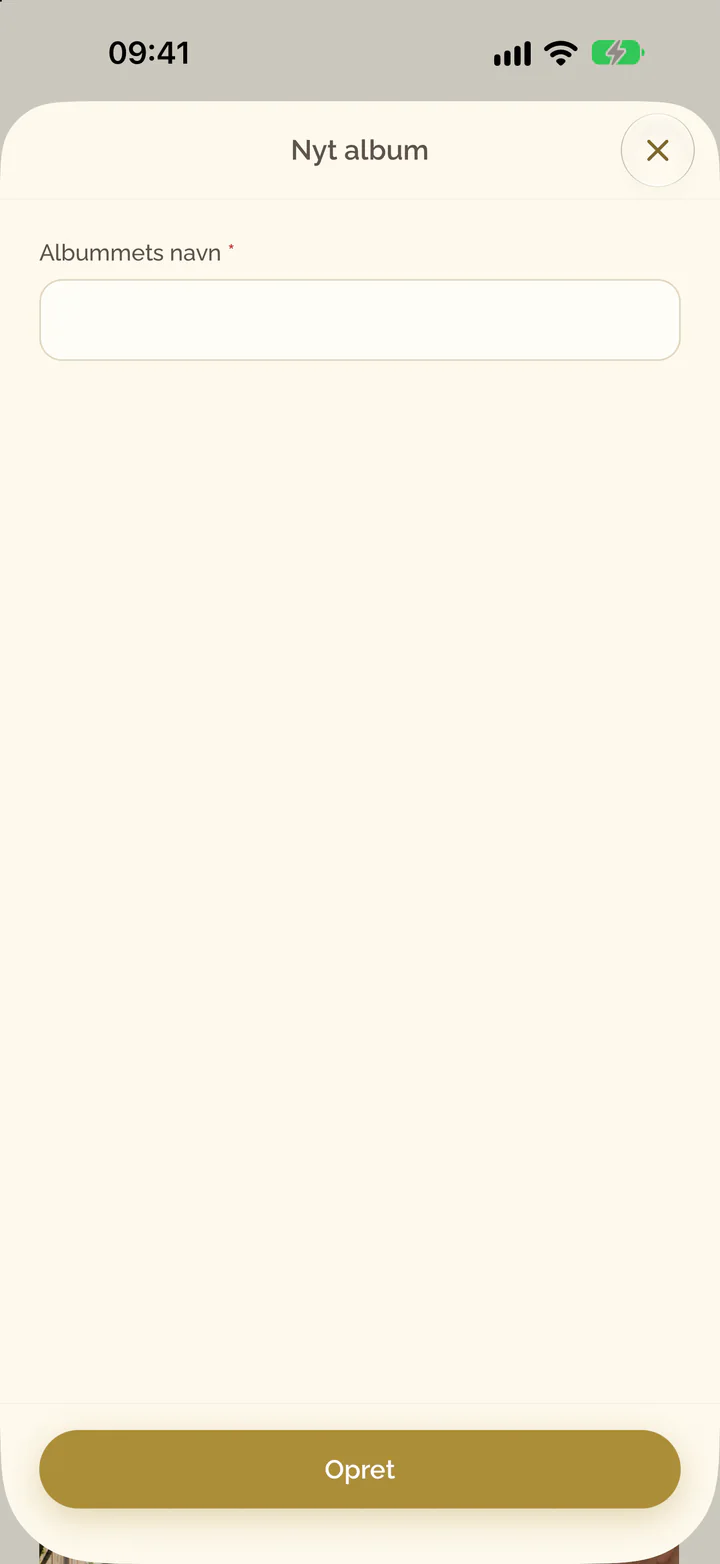
- Åbn begivenhedens fane Medier.
- Vælg Nyt album i enden af rækken af albummer.
- Skriv navnet, og vælg Opret.
Flyt medier til et album
- Åbn mediefilens menu, Handlinger for mediefil.
- Vælg Flyt til album.
- Vælg albummet eller Intet album.
- Tryk og hold på mediefilen i galleriet.
- Vælg Flyt til album.
- Vælg albummet eller Intet album.
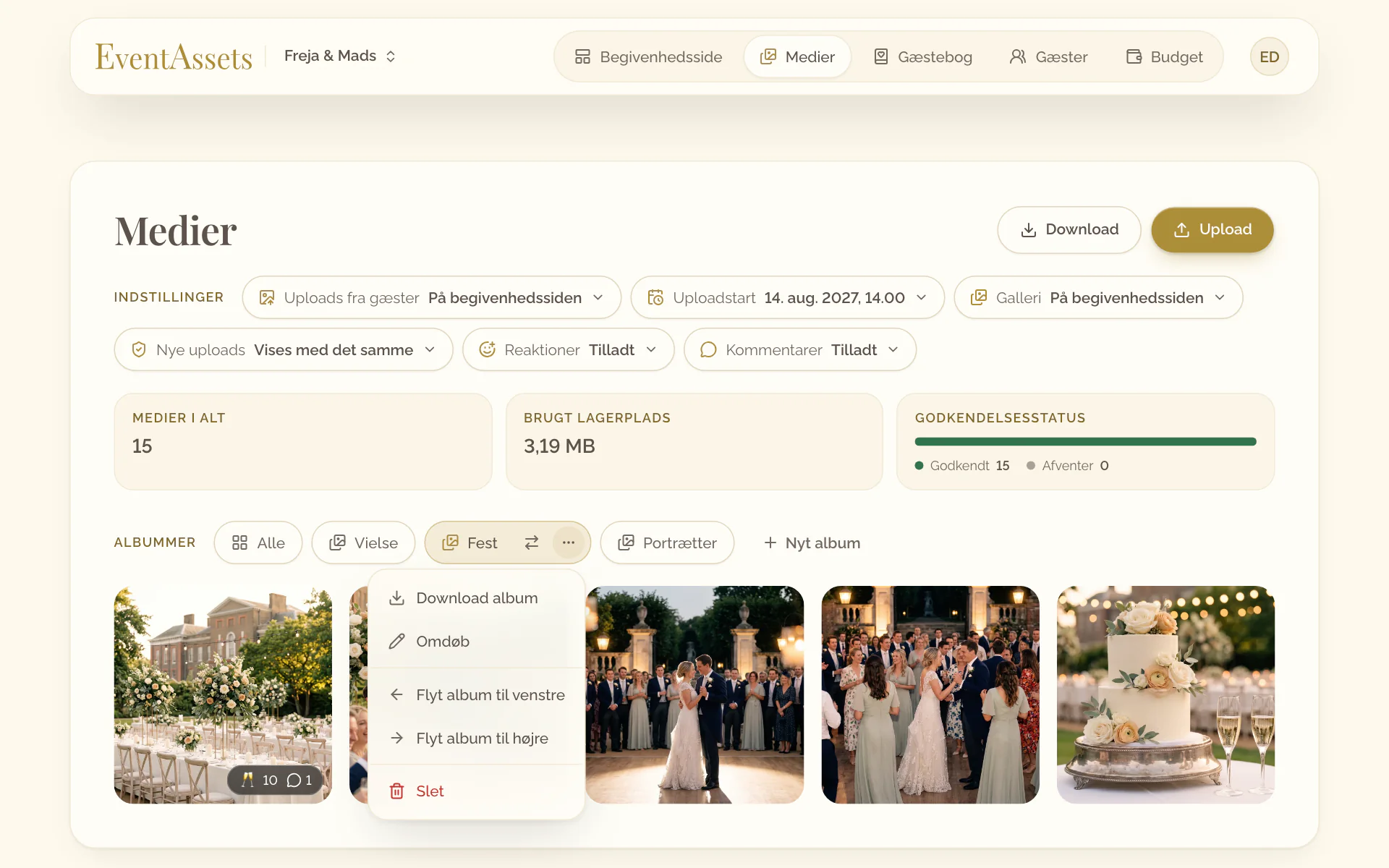
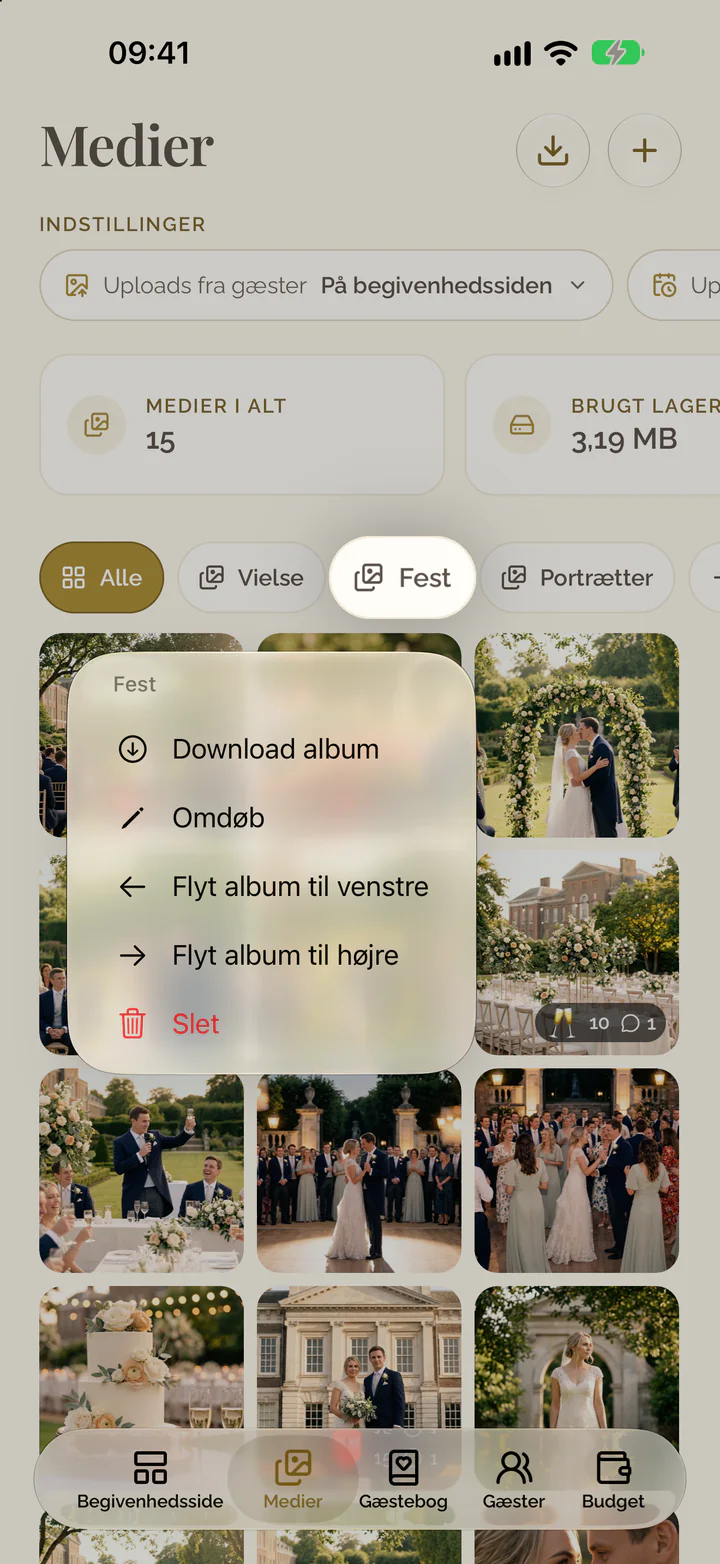
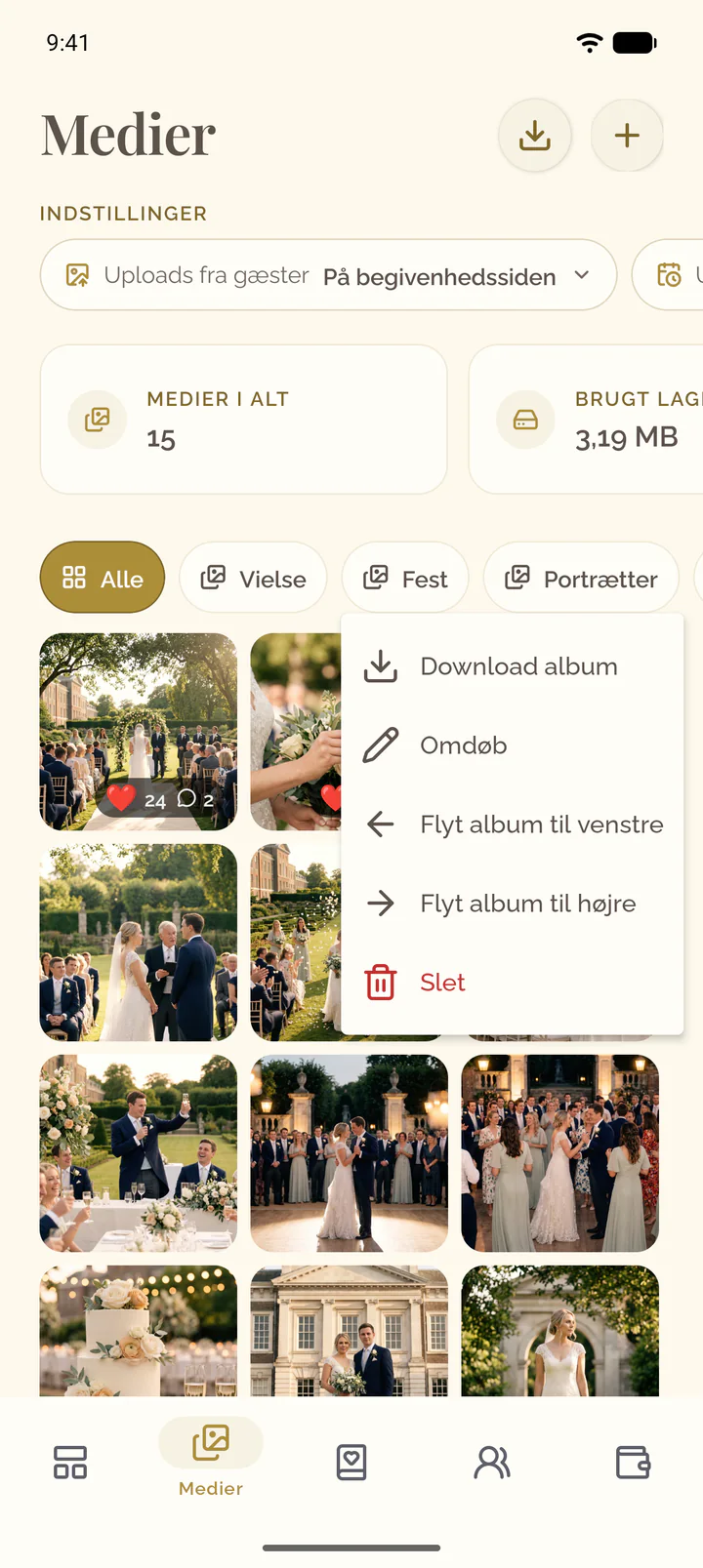
Omdøb, flyt eller slet et album
- Vælg albummet, og åbn dets menu, fx Handlinger for Fest.
- Vælg Omdøb, Flyt album til venstre, Flyt album til højre eller Slet.
- Bekræft ændringen.
- Tryk og hold på albummet i rækken af albummer.
- Vælg Omdøb, Flyt album til venstre, Flyt album til højre eller Slet.
- Bekræft ændringen.
Arbejd med flere mediefiler på én gang
- Åbn en mediefils menu, og vælg Vælg billede.
- Vælg flere mediefiler. Vælg alle vælger alle indlæste mediefiler.
- Vælg Vis, Skjul, Flyt til album eller Slet i værktøjslinjen.
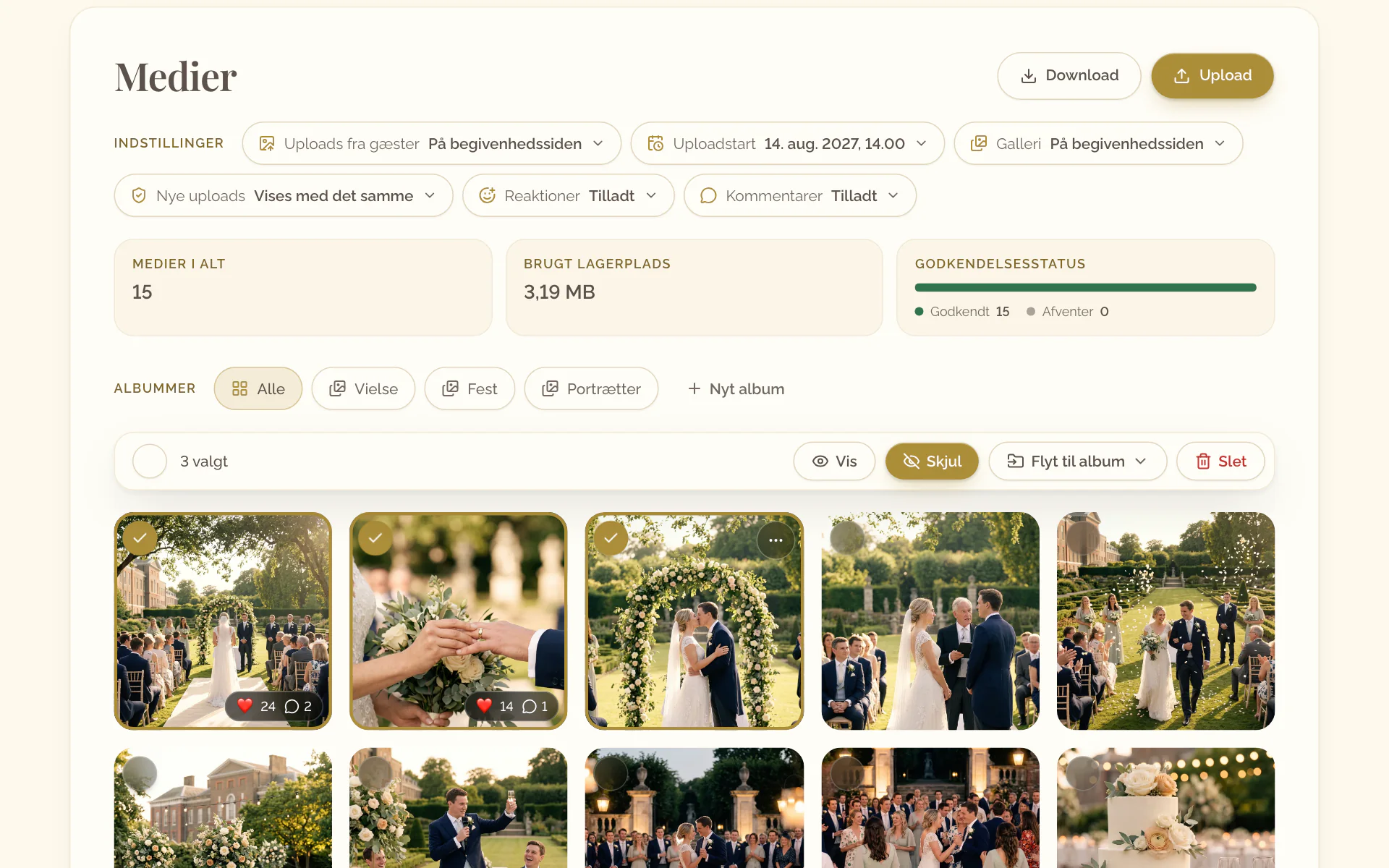
- Tryk og hold på en mediefil, og vælg Vælg.
- Tryk på flere mediefiler. Afkrydsningsfeltet i bjælken nederst vælger alle indlæste mediefiler.
- Vælg knappen i bjælken, der viser, skjuler, flytter eller sletter markeringen. Krydset øverst afslutter den.
Slet medier
- Åbn mediefilens menu, Handlinger for mediefil.
- Vælg Slet mediefil, og bekræft.
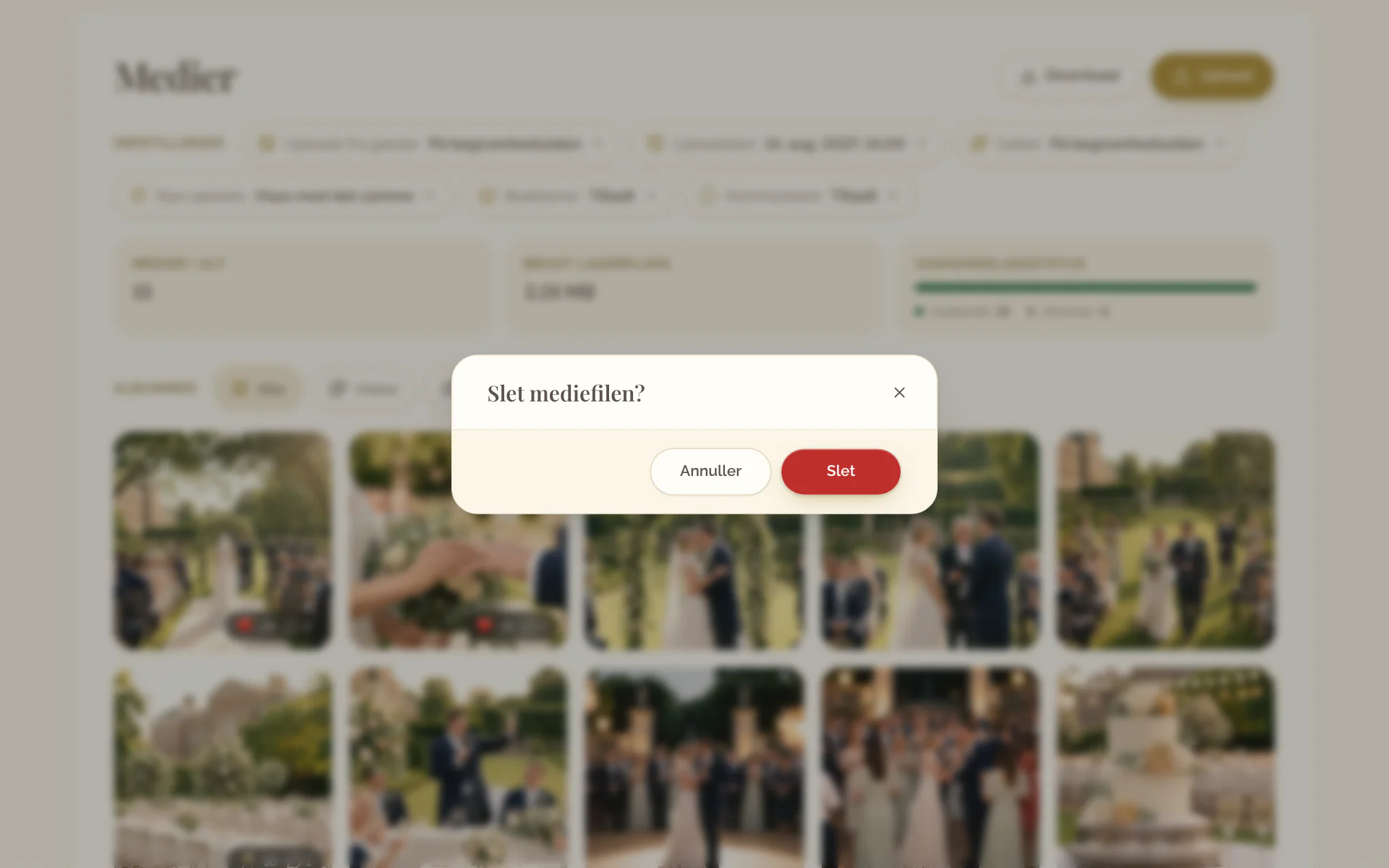
- Tryk og hold på mediefilen i galleriet.
- Vælg Slet, og bekræft.
Vis galleriet som diasshow
- Åbn begivenhedssiden, og gå til Billeder og videoer.
- Vælg Start diasshow yderst til højre i rækken af albummer.
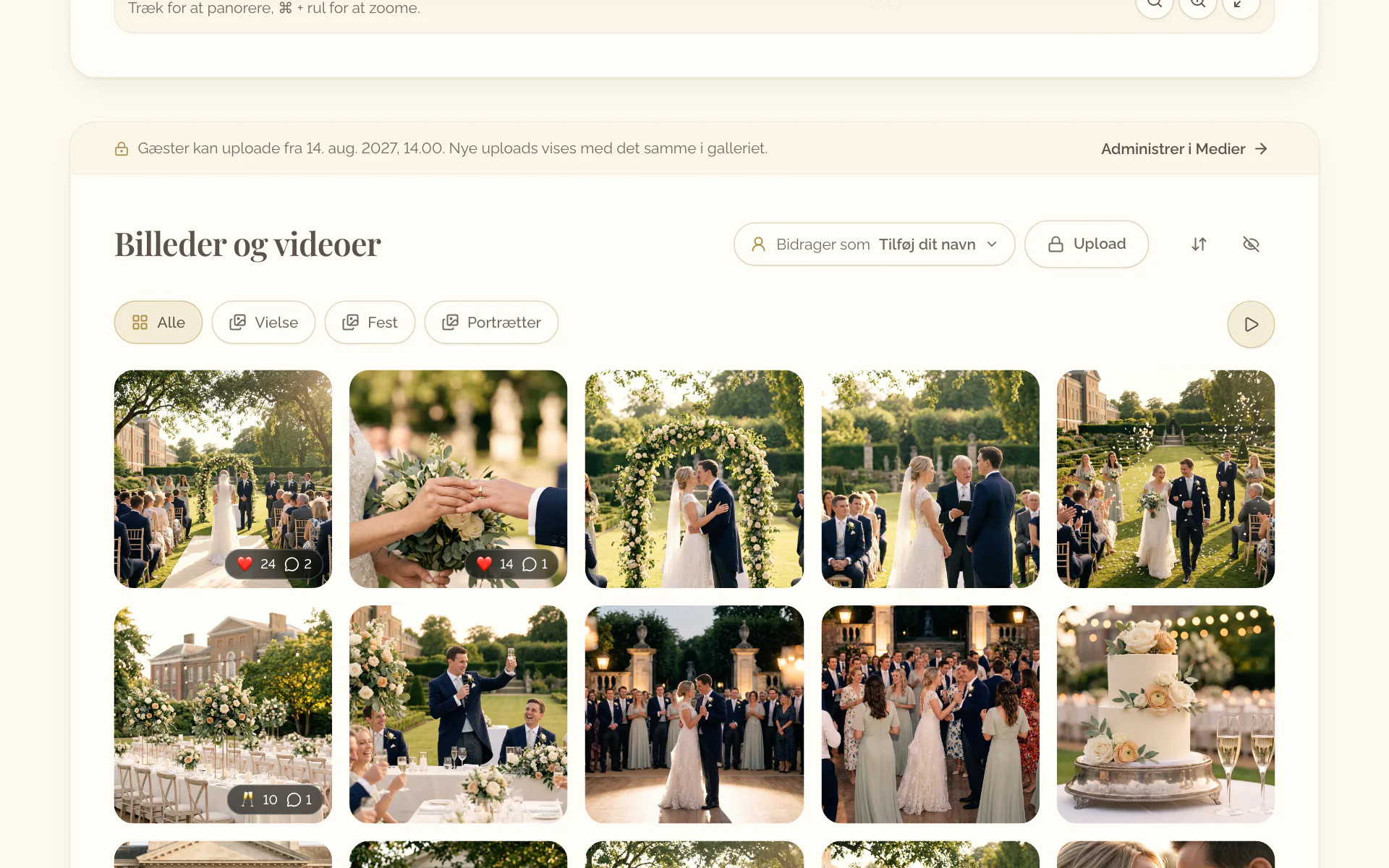
Appen har intet diasshow. Åbn begivenhedssiden i en browser for at starte det.