
Forbind AI-assistenter
Forbind Claude, ChatGPT eller en anden AI-assistent, og administrer dine begivenheder i en chat. Se, hvad den kan, og afbryd forbindelsen igen.
EventAssets har en MCP-server: En AI-assistent, som du forbinder med den, læser og ændrer dine begivenheder for dig direkte i chatten. Hvordan det fungerer, og hvilke assistenter den understøtter, kan du læse på siden EventAssets MCP-server.
Forbind en assistent
- Åbn Min konto.
- Vælg din assistent under AI-assistenter. Bruger du en anden assistent, så vælg Kopier connector-URL.
- Tilføj connectoren i din assistent som beskrevet nedenfor.
- Log ind i det browservindue, der åbnes, hvis du bliver bedt om det, og vælg Tillad adgang.
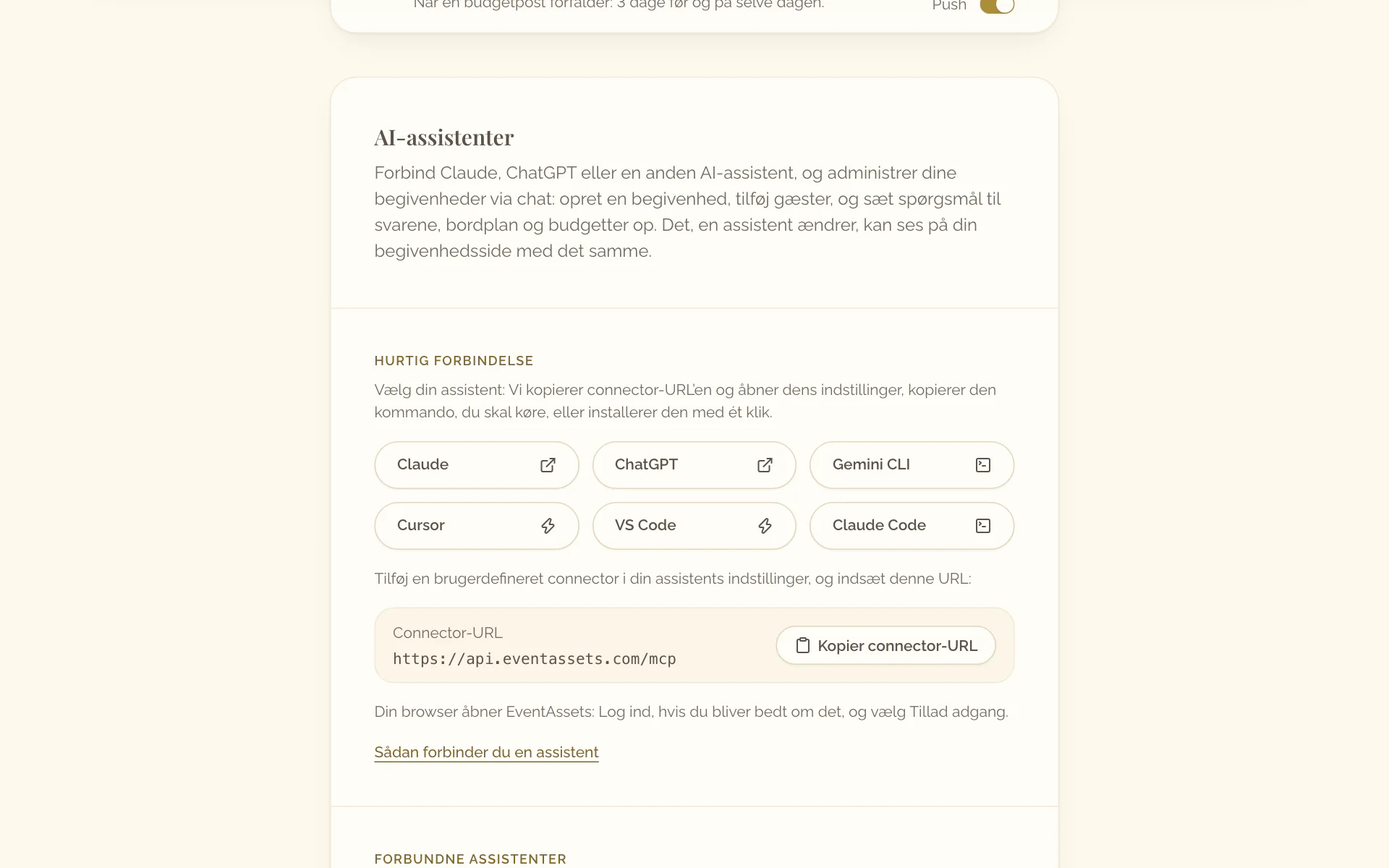
- Åbn Min konto, og rul ned til AI-assistenter.
- Vælg Del connector-URL, og send URL’en til den computer, hvor du bruger din assistent.
- Tilføj connectoren i din assistent på den computer som beskrevet nedenfor.
- Log ind i det browservindue, der åbnes, hvis du bliver bedt om det, og tillad adgang.
Sådan tilføjer de enkelte assistenter connectoren https://api.eventassets.com/mcp:
- Claude: Åbn »Connectors« under »Settings«, vælg »Add custom connector«, og indsæt URL’en.
- ChatGPT: Åbn »Apps & Connectors« under »Settings«, slå udviklertilstand til, opret en connector, og indsæt URL’en.
- Claude Code: Kør
claude mcp add --transport http eventassets https://api.eventassets.com/mcpi en terminal, og log ind, når du bliver bedt om det. - Gemini CLI: Kør
gemini mcp add --transport http eventassets https://api.eventassets.com/mcpi en terminal, og log ind, når du bliver bedt om det. - Cursor og VS Code: Vælg deres knap under AI-assistenter i Min konto på nettet. Editoren åbnes, og du bekræfter connectoren dér.
Se assistenter, og afbryd forbindelsen
- Åbn Min konto.
- Find assistenten under Forbundne assistenter. Ved hver assistent står, hvornår den blev forbundet, og hvornår den sidst blev brugt.
- Vælg Afbryd forbindelsen ud for den.
- Bekræft med Afbryd forbindelsen.
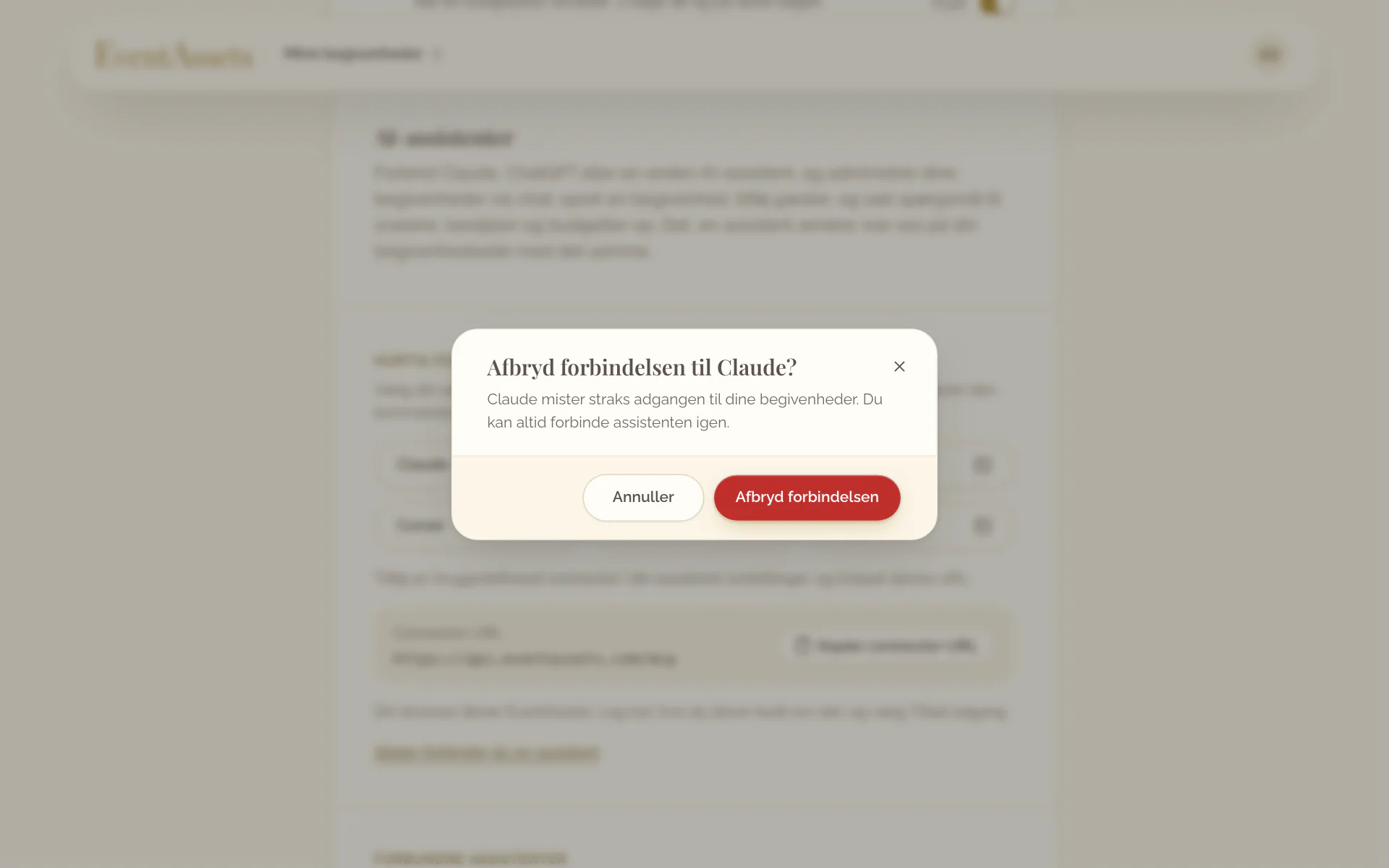
- Åbn Min konto, og rul ned til AI-assistenter.
- Vælg Afbryd forbindelsen ud for assistenten under Forbundne assistenter, og bekræft.
Det kan en assistent
En assistent arbejder med dine begivenheder, ligesom du selv gør, bare i chatten:
- Læse, oprette, ændre og slette dine begivenheder: navnet, beskrivelsen, datoerne og tidszonen, svarfristen, stedet og begivenhedssidens skrifttyper og farver.
- Vise, skjule og sortere sektionerne på begivenhedssiden: Om, Program, Sted, Billeder og videoer, Svar, Bordplan og Gæstebog.
- Tilføje mange gæster på én gang med deres ledsagere, ændre en gæsts svar, gæstegruppe eller bord og fjerne gæster.
- Oprette spørgsmål til gæsternes svar: tekst, tal, ét valg og flere valg.
- Tilføje, ændre og fjerne programpunkter.
- Tilføje, ændre og fjerne borde i bordplanen og placere gæster ved dem.
- Oprette budgetter og budgetposter med beløb, forfaldsdatoer og betalingsdatoer.
- Godkende, skjule, flytte og slette billeder og videoer, organisere albummer og forberede en download af galleriet.
- Godkende, skjule og slette indlæg i gæstebogen.
Den kan ikke uploade billeder, videoer, coverbilleder eller billedet til en QR-kode, betale for eller opgradere en begivenhed eller ændre dine kontoindstillinger. Til upload og opgradering giver den dig et link, der åbner det rette sted i EventAssets. EventAssets sender ikke noget til dine gæster: En assistent sender ingen invitationer.