Sæt din begivenhed op, og giv den dit eget præg
Skift navn og dato for din begivenhed, tilføj coverbilleder, og vælg skrifttyper og farver til begivenhedssiden.
Trin til
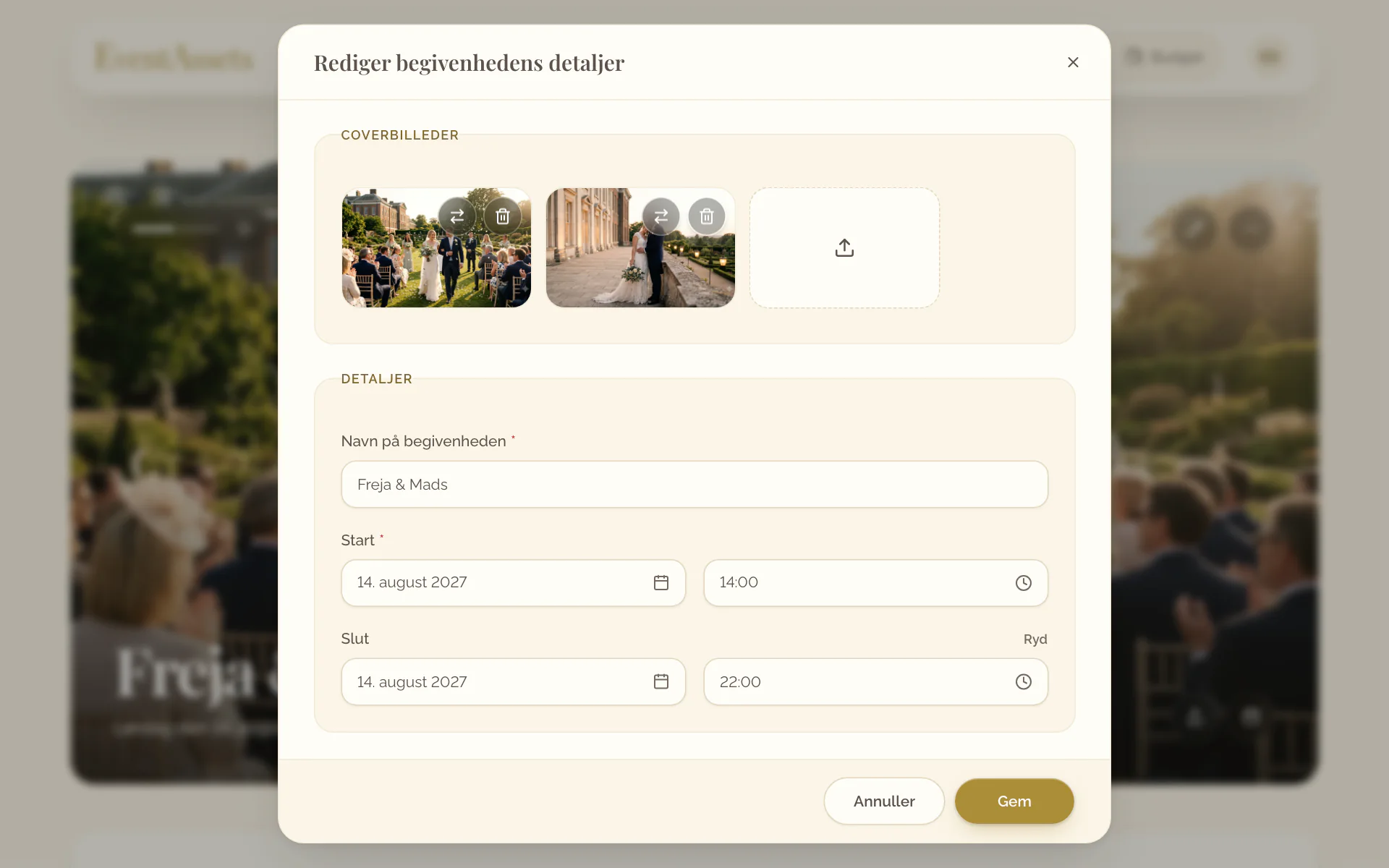
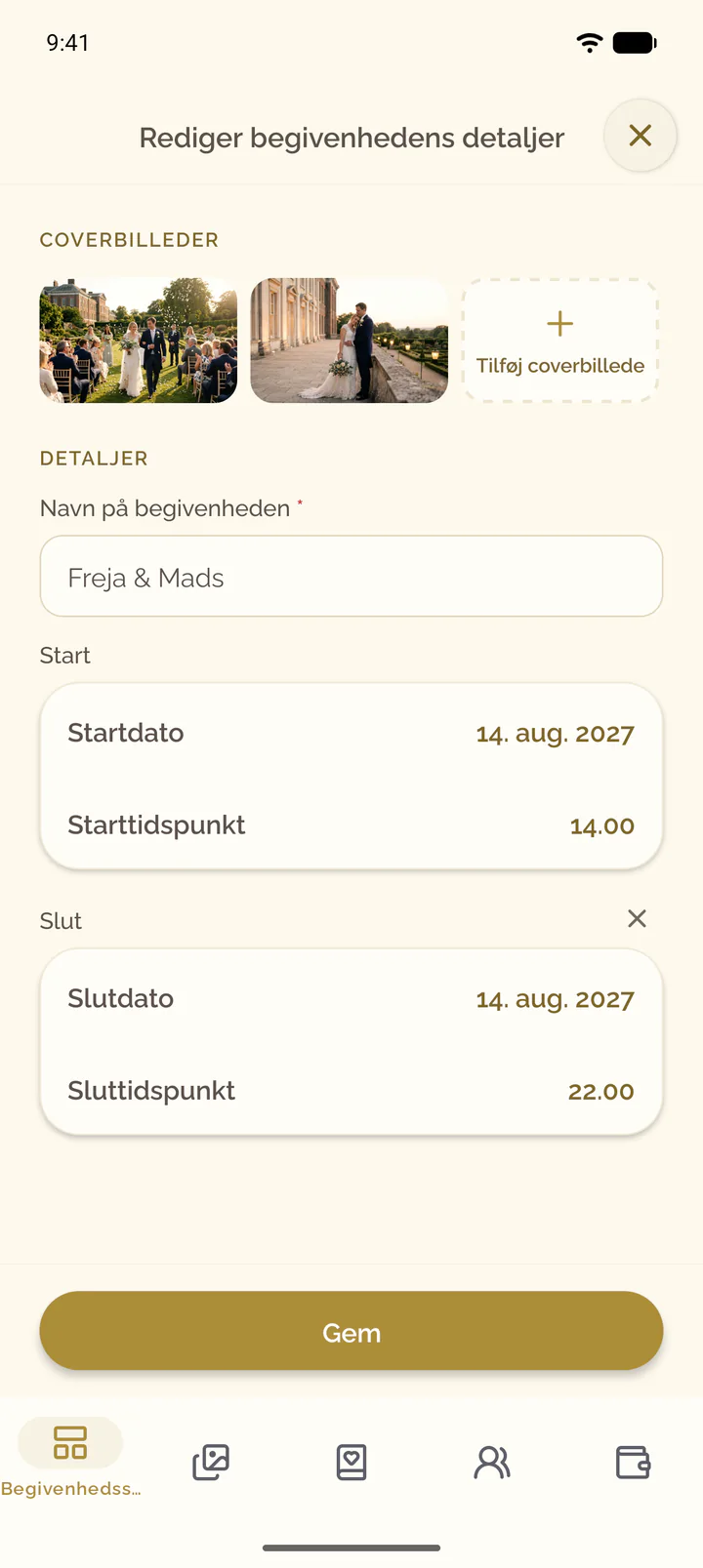
Skift navn, start og slut
- Åbn begivenhedens fane Begivenhedsside.
- Vælg Rediger begivenhedens detaljer øverst på coverbilledet.
- Ret Navn på begivenheden, Start eller Slut under Detaljer. Ryd fjerner sluttidspunktet.
- Vælg Gem.
- Åbn begivenhedens fane Begivenhedsside.
- Vælg blyanten øverst på coverbilledet.
- Ret Navn på begivenheden eller Start under Detaljer. Tilføj sluttidspunkt angiver et sluttidspunkt, og Fjern sluttidspunkt fjerner det igen.
- Vælg Gem.
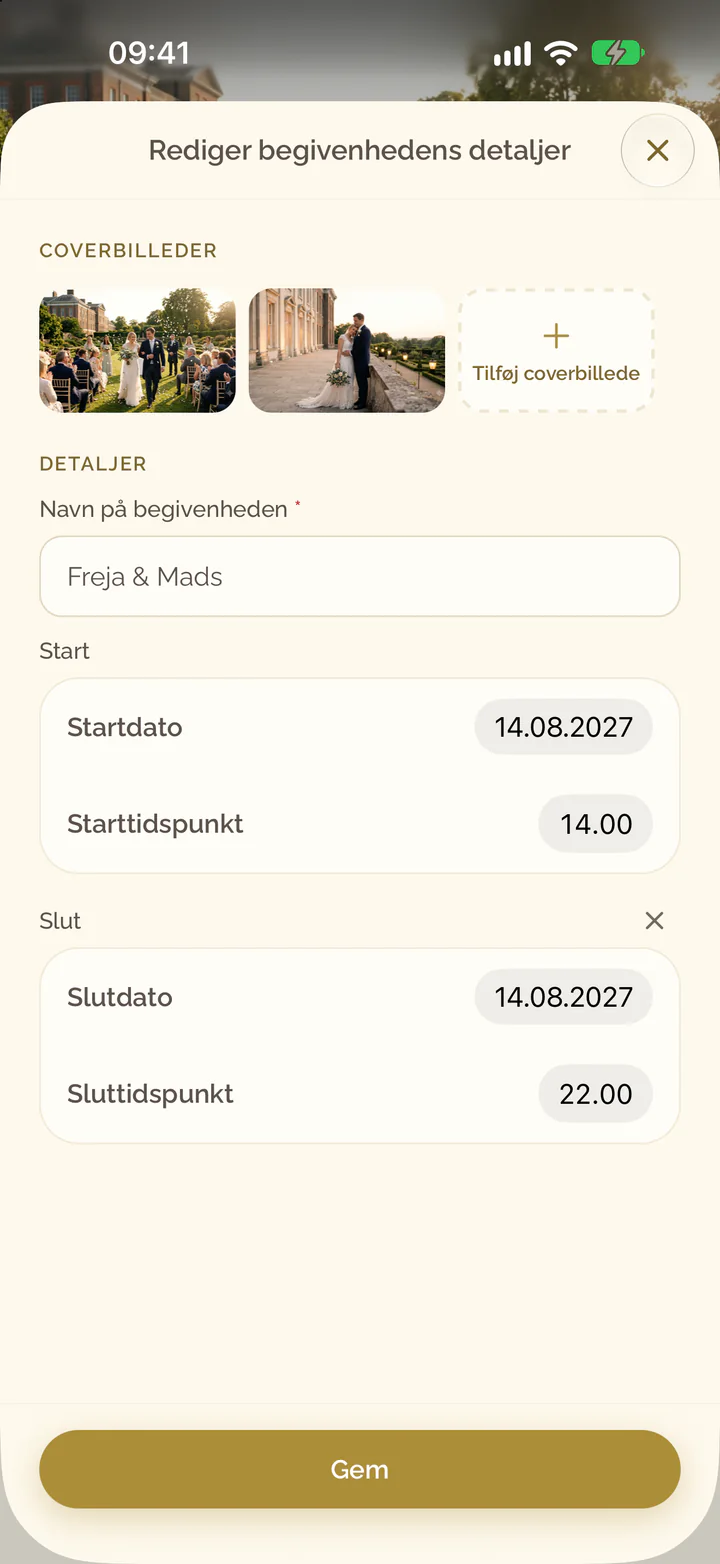
Tilføj coverbilleder
- Vælg Rediger begivenhedens detaljer øverst på coverbilledet.
- Vælg Upload filer under Coverbilleder. Det er feltet i enden af rækken.
- Vælg et billede.
- Træk i billedet for at vælge, hvad coverbilledet skal vise. Med skyderen zoomer du ind.
- Vælg Upload coverbillede.
- Vælg blyanten øverst på coverbilledet.
- Vælg Tilføj coverbillede under Coverbilleder.
- Vælg Vælg fra biblioteket eller Tag et billede, eller optag en video.
- Træk i billedet for at vælge, hvad coverbilledet skal vise. Med to fingre zoomer du ind.
- Vælg Upload coverbillede.
Skift rækkefølgen på coverbilleder, eller fjern dem
- Vælg Rediger begivenhedens detaljer øverst på coverbilledet.
- Træk et coverbillede i håndtaget hen til dets nye plads.
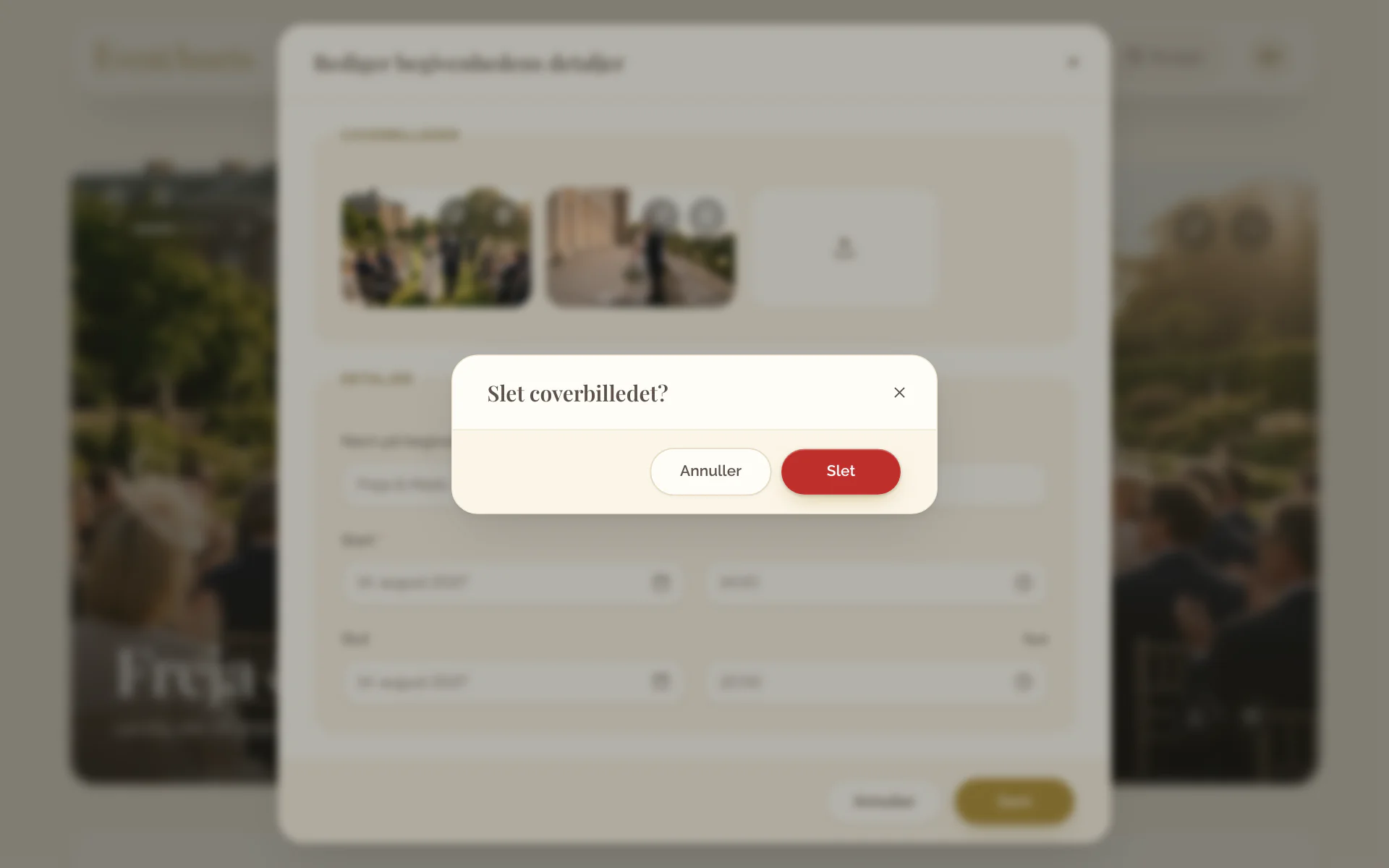
- Vil du fjerne et coverbillede, så vælg Slet på det, og bekræft.
- Vælg blyanten øverst på coverbilledet.
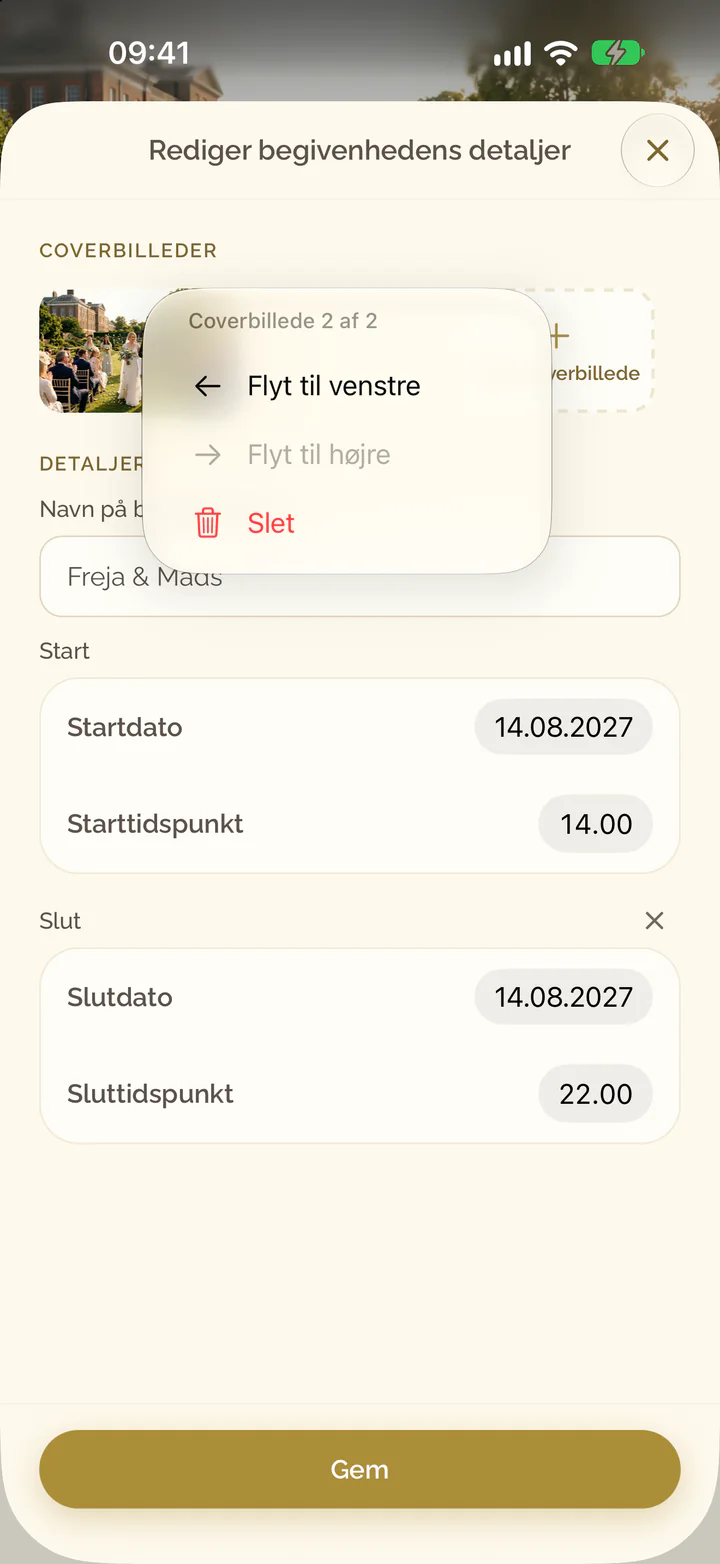
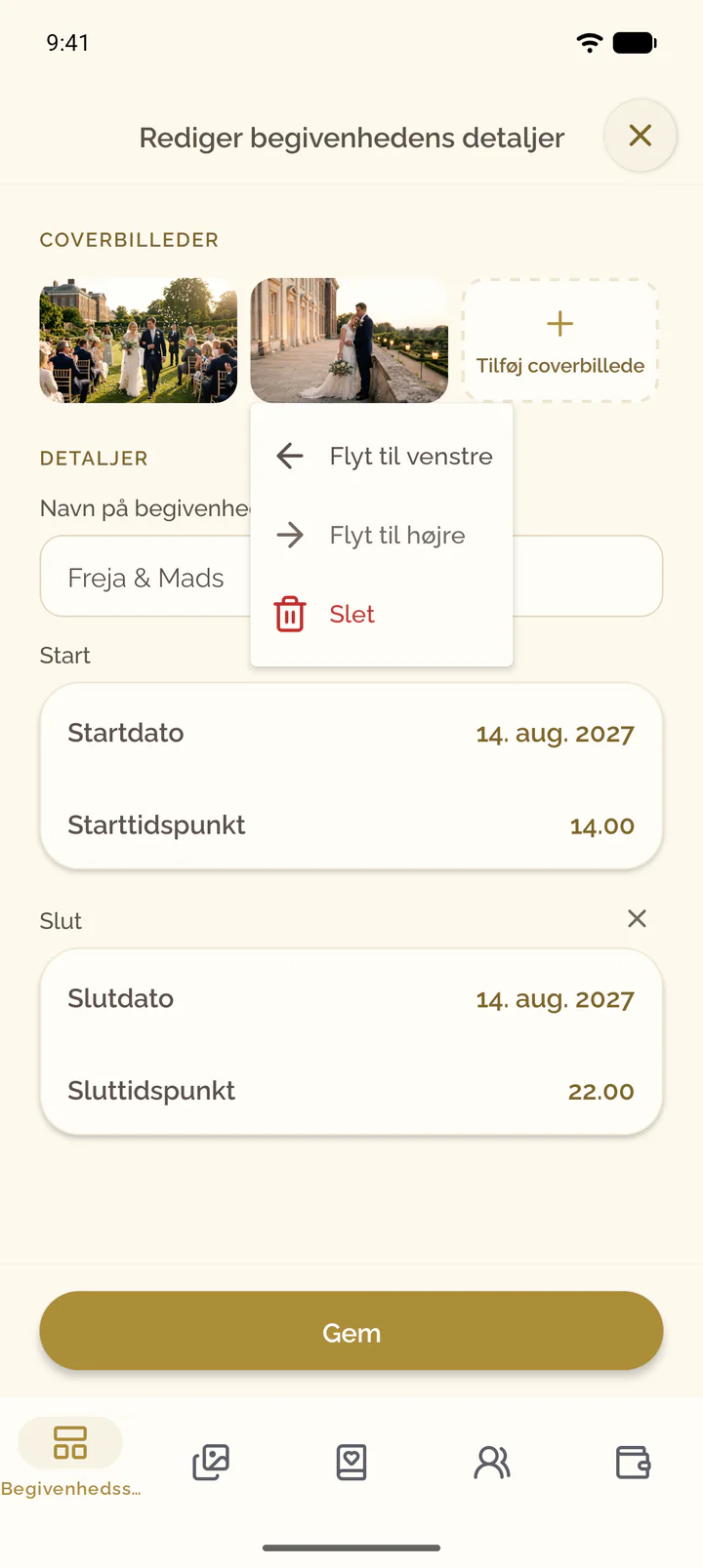
- Tryk på et coverbillede, og vælg Flyt til venstre eller Flyt til højre.
- Vil du fjerne et coverbillede, så vælg Slet i den samme menu, og bekræft.
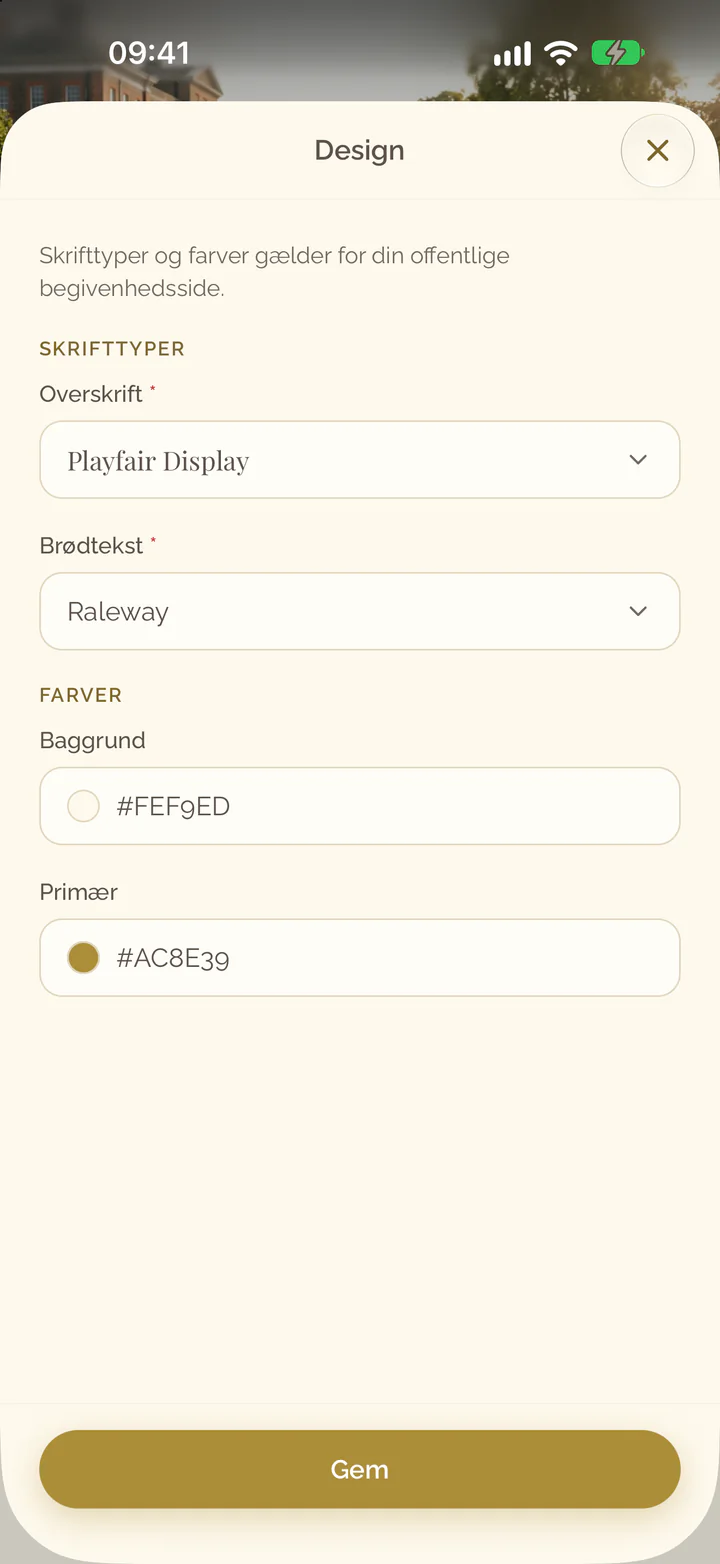
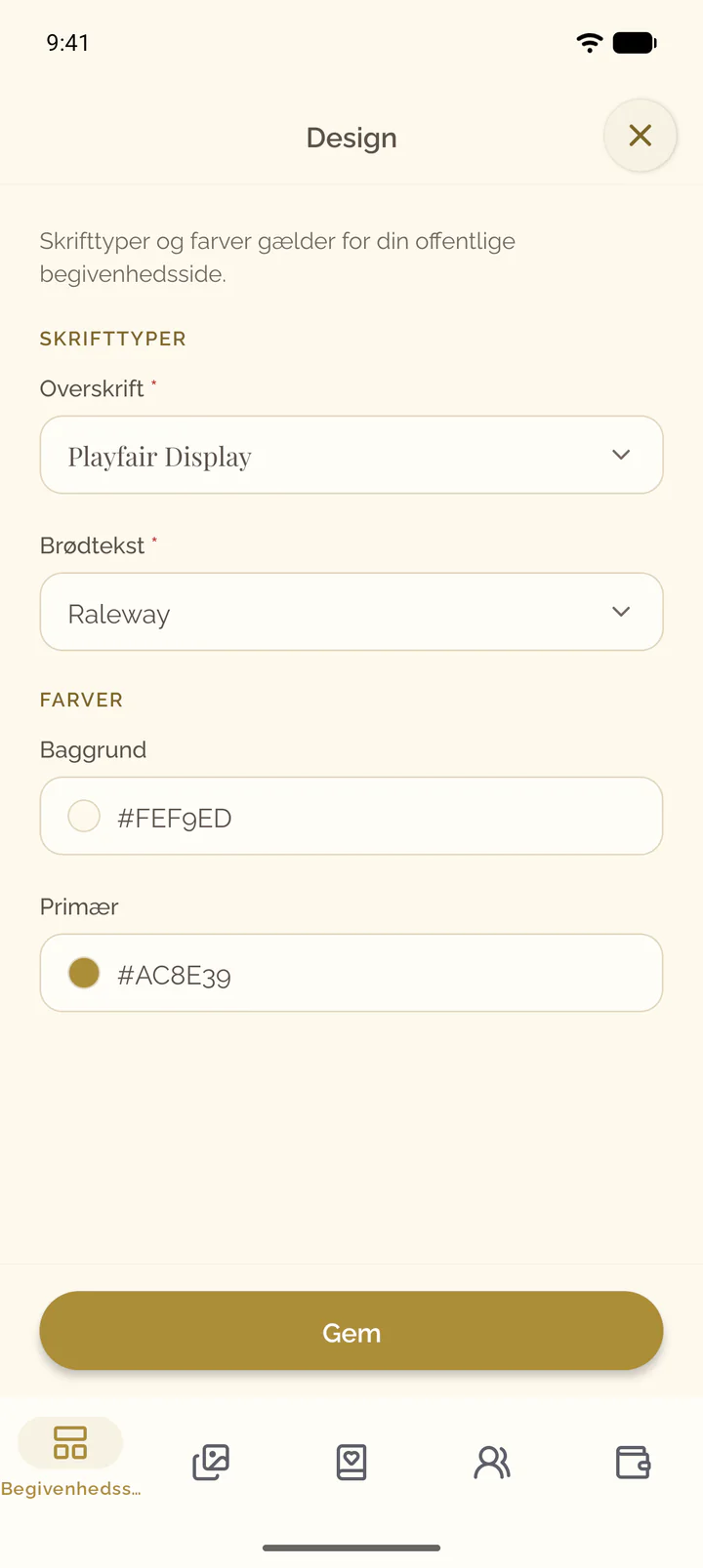
Vælg skrifttyper og farver
- Vælg Mere øverst på coverbilledet, og vælg derefter Design.
- Vælg Overskrift og Brødtekst under Skrifttyper.
- Indstil Baggrund og Primær under Farver.
- Vælg Gem.
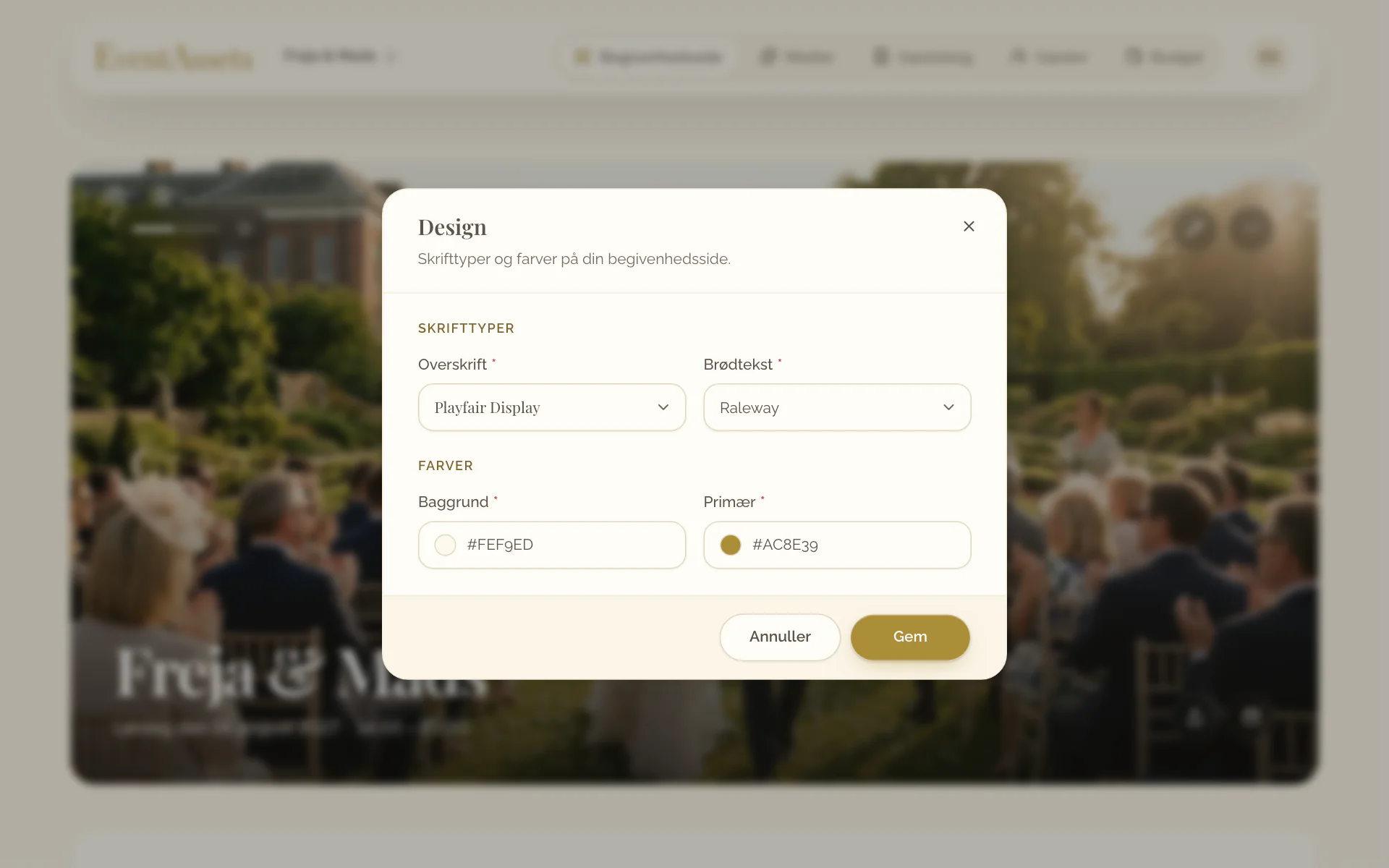
- Vælg de tre prikker øverst på coverbilledet, og vælg derefter Design.
- Vælg Overskrift og Brødtekst under Skrifttyper.
- Indstil Baggrund og Primær under Farver.
- Vælg Gem.