
Añadir una ubicación al evento
Busque el lugar de su evento, defina su título y su dirección y muéstrelo a los invitados en un mapa.
Pasos para
Añadir la ubicación
- Abra la pestaña Página del evento del evento.
- En la tarjeta Ubicación, seleccione Añadir.
- Escriba el nombre o la dirección del lugar en el campo de búsqueda y elija un resultado.
- Compruebe Dirección. Introduzca un Título si los invitados conocen el lugar por un nombre.
- Seleccione Guardar.
- Abra la pestaña Página del evento del evento.
- Desplácese hasta el final de la página y toque la fila Ubicación.
- Escriba el nombre o la dirección del lugar en el campo de búsqueda y elija un resultado.
- Compruebe Dirección. Introduzca un Título si los invitados conocen el lugar por un nombre.
- Seleccione Guardar.
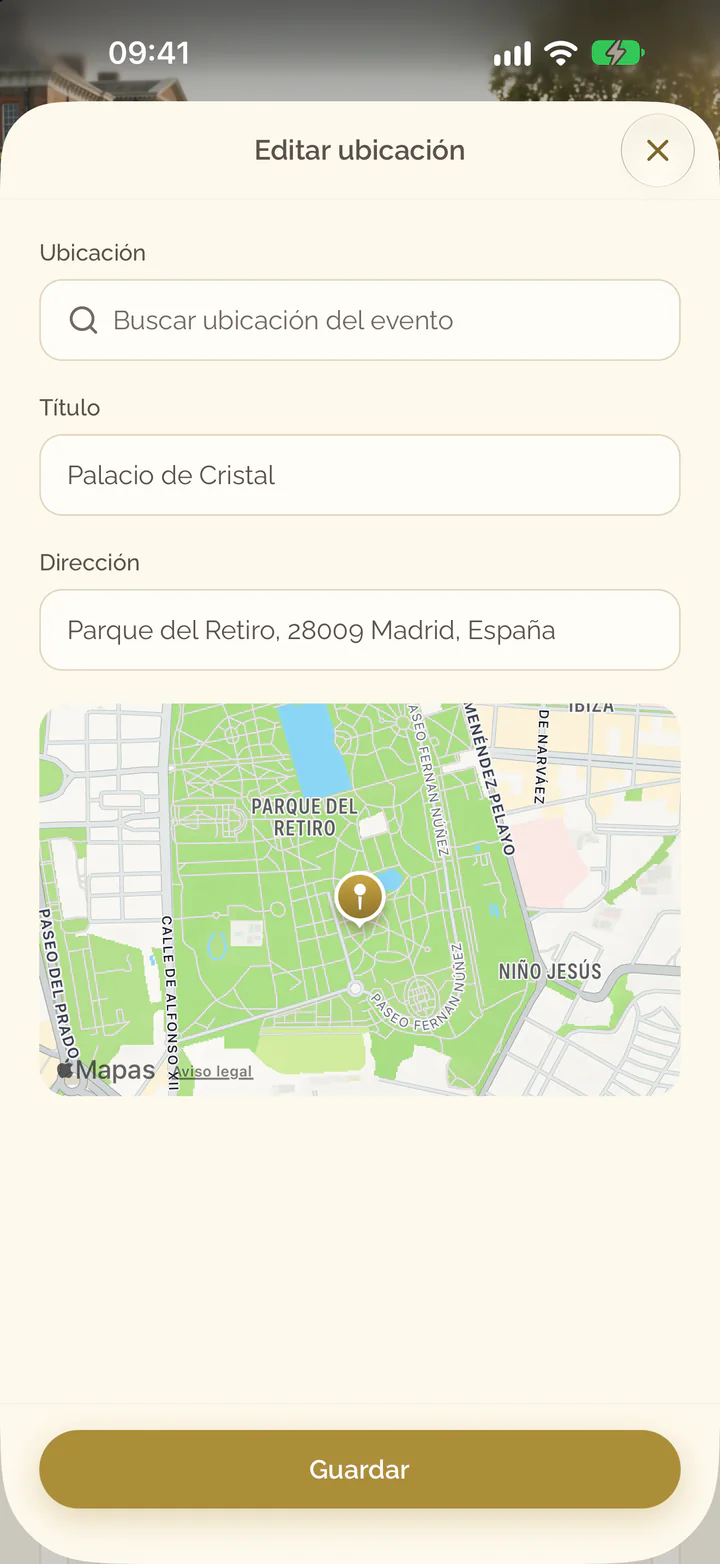
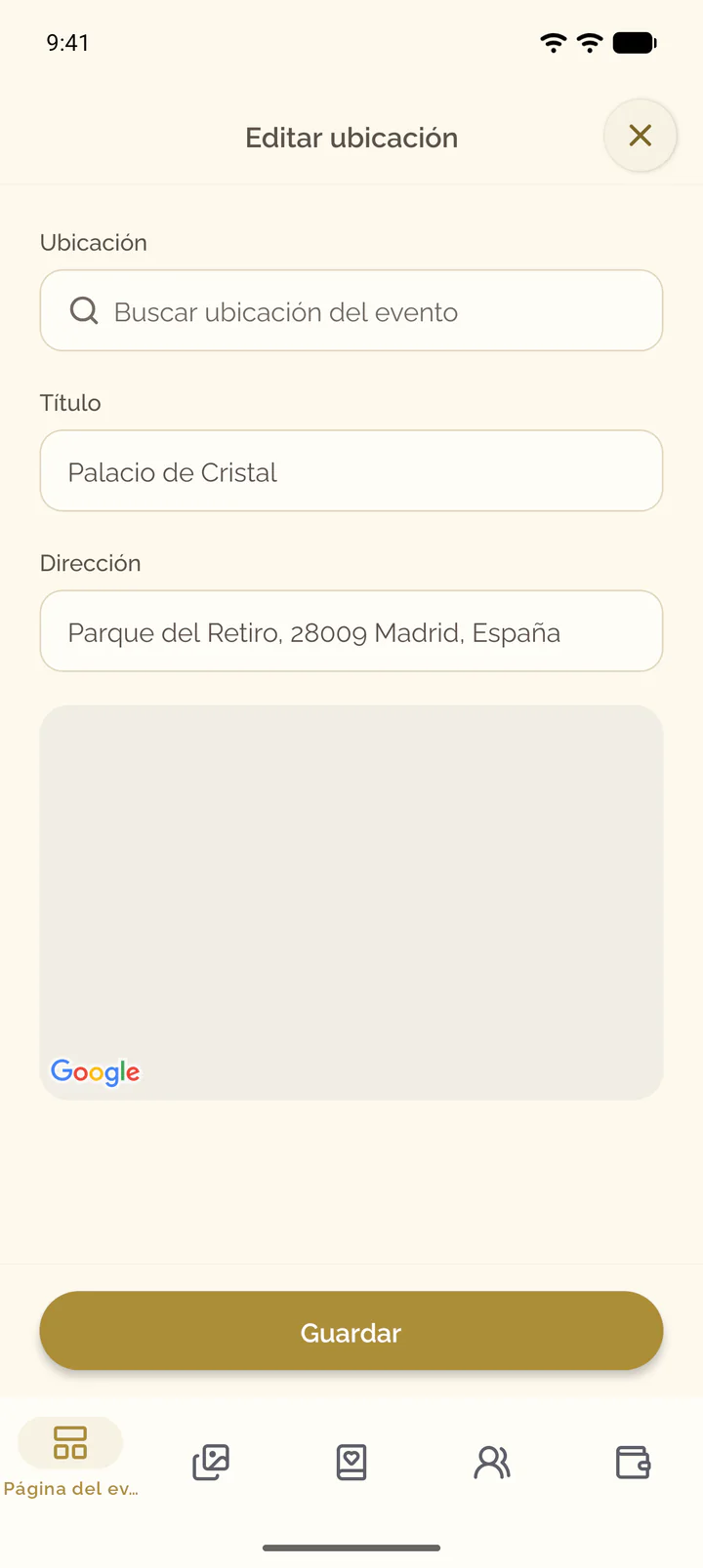
Cambiar la ubicación
- En la sección Ubicación, seleccione Editar ubicación.
- Busque otro lugar o cambie Título y Dirección.
- Seleccione Guardar.
En un móvil, Editar ubicación está en el menú de la sección, Acciones para Ubicación.
- En la tarjeta Ubicación, seleccione los tres puntos y, después, Editar ubicación.
- Busque otro lugar o cambie Título y Dirección.
- Seleccione Guardar.
Quitar la ubicación
- Abra las acciones de la sección y seleccione Quitar Ubicación.
- Confirme con Eliminar.
- En la tarjeta Ubicación, seleccione los tres puntos y, después, Quitar Ubicación.
- Confirme con Quitar Ubicación.
Qué ven los invitados
Los invitados ven el título, la dirección y un mapa con un marcador en el color primario de su diseño. Abrir en Mapas abre el lugar en su app de mapas, donde obtienen las indicaciones para llegar.