
Conectar asistentes de IA
Conecte Claude, ChatGPT u otro asistente de IA para gestionar sus eventos por chat, vea qué puede hacer y desconéctelo.
EventAssets tiene un servidor MCP: un asistente de IA que conecte a él lee y cambia sus eventos por usted, en el chat. Cómo funciona y qué asistentes lo admiten se explica en la página Servidor MCP de EventAssets.
Conectar un asistente
- Abra Mi cuenta.
- En Asistentes de IA, seleccione su asistente. Para otro asistente, seleccione Copiar URL del conector.
- Añada el conector en su asistente, como se describe más abajo.
- En la ventana del navegador que se abre, inicie sesión si se le pide y seleccione Permitir acceso.
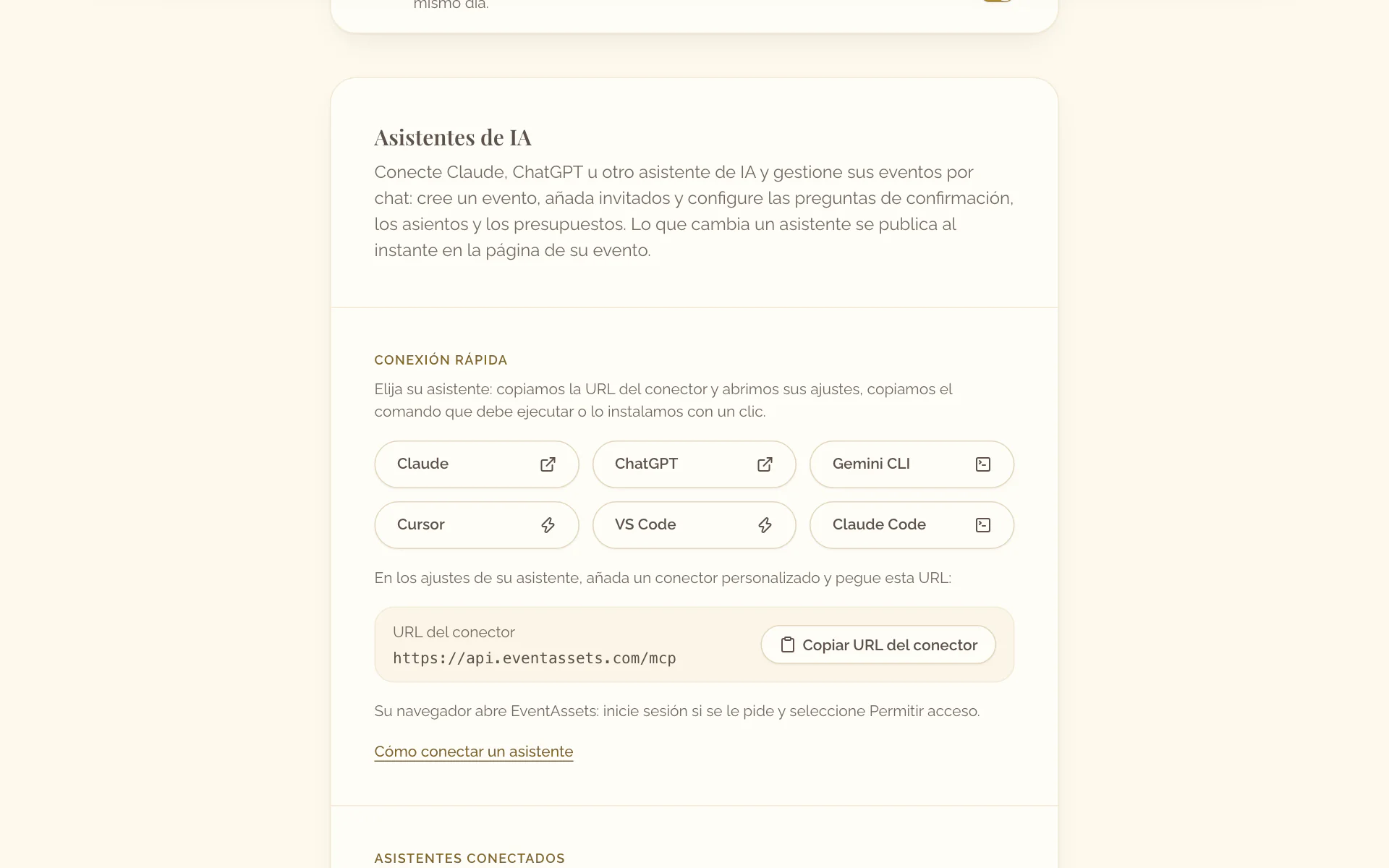
- Abra Mi cuenta y desplácese hasta Asistentes de IA.
- Seleccione Compartir URL del conector y envíe la URL al ordenador en el que usa su asistente.
- En ese ordenador, añada el conector en su asistente, como se describe más abajo.
- En la ventana del navegador que se abre, inicie sesión si se le pide y permita el acceso.
Así añade cada asistente el conector https://api.eventassets.com/mcp:
- Claude: en «Settings», abra «Connectors», seleccione «Add custom connector» y pegue la URL.
- ChatGPT: en «Settings», abra «Apps & Connectors», active el modo de desarrollador, cree un conector y pegue la URL.
- Claude Code: ejecute
claude mcp add --transport http eventassets https://api.eventassets.com/mcpen un terminal e inicie sesión cuando se le pida. - Gemini CLI: ejecute
gemini mcp add --transport http eventassets https://api.eventassets.com/mcpen un terminal e inicie sesión cuando se le pida. - Cursor y VS Code: en la web, seleccione su botón en Asistentes de IA de Mi cuenta. Se abre el editor; confirme allí el conector.
Ver y desconectar asistentes
- Abra Mi cuenta.
- En Asistentes conectados, busque el asistente. Cada uno muestra cuándo se conectó y cuándo se usó por última vez.
- Seleccione Desconectar junto a él.
- Confirme con Desconectar.
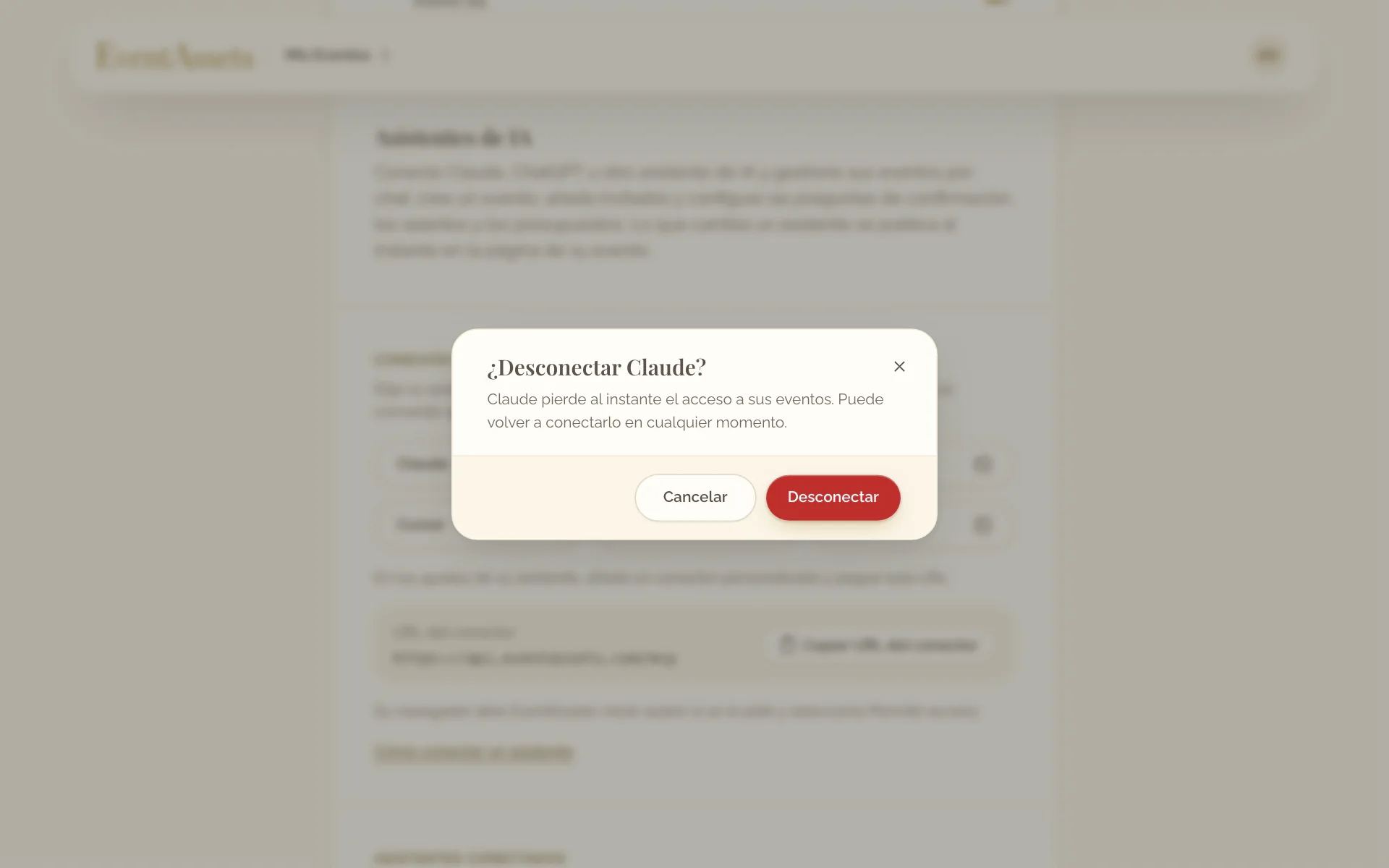
- Abra Mi cuenta y desplácese hasta Asistentes de IA.
- En Asistentes conectados, seleccione Desconectar junto al asistente y confirme.
Lo que puede hacer un asistente
Un asistente trabaja en sus eventos como usted, en el chat:
- Leer sus eventos, crearlos, cambiarlos y eliminarlos: el nombre, la descripción, las fechas y la zona horaria, la fecha límite de confirmación, la ubicación, y las fuentes y los colores de la página del evento.
- Mostrar, ocultar y ordenar las secciones de la página del evento: «Acerca de», «Programa», «Ubicación», «Fotos y vídeos», «Confirmación», «Asientos» y «Libro de visitas».
- Añadir invitados de una vez con sus acompañantes, cambiar la respuesta, el grupo o la mesa de un invitado y quitar invitados.
- Configurar preguntas de confirmación: texto, número, elección única y elección múltiple.
- Añadir, cambiar y quitar puntos del programa.
- Añadir, cambiar y quitar mesas, y sentar a los invitados en ellas.
- Crear presupuestos y partidas con sus importes, fechas de vencimiento y fechas de pago.
- Aprobar, ocultar, mover y eliminar fotos y vídeos, organizar álbumes y preparar una descarga de la galería.
- Aprobar, ocultar y eliminar entradas del libro de visitas.
No puede subir fotos, vídeos, portadas ni la imagen de un código QR, pagar ni mejorar un evento, ni cambiar los ajustes de su cuenta. Para subir archivos o mejorar un evento, le da un enlace que abre el lugar correcto en EventAssets. EventAssets no envía nada a sus invitados: un asistente no envía invitaciones.