
Crear su lista de invitados
Añada a sus invitados y a sus acompañantes, mantenga la lista en orden y expórtela con todas las respuestas.
Pasos para
La pestaña Invitados tiene dos vistas: Lista de invitados para las personas que usted invita y Confirmación para lo que se les pregunta. Solo los invitados de la lista responden y reciben un asiento; para recoger sus respuestas, consulte Recoger confirmaciones de asistencia.
Añadir un invitado
- Abra la pestaña Invitados del evento.
- Seleccione Añadir invitado.
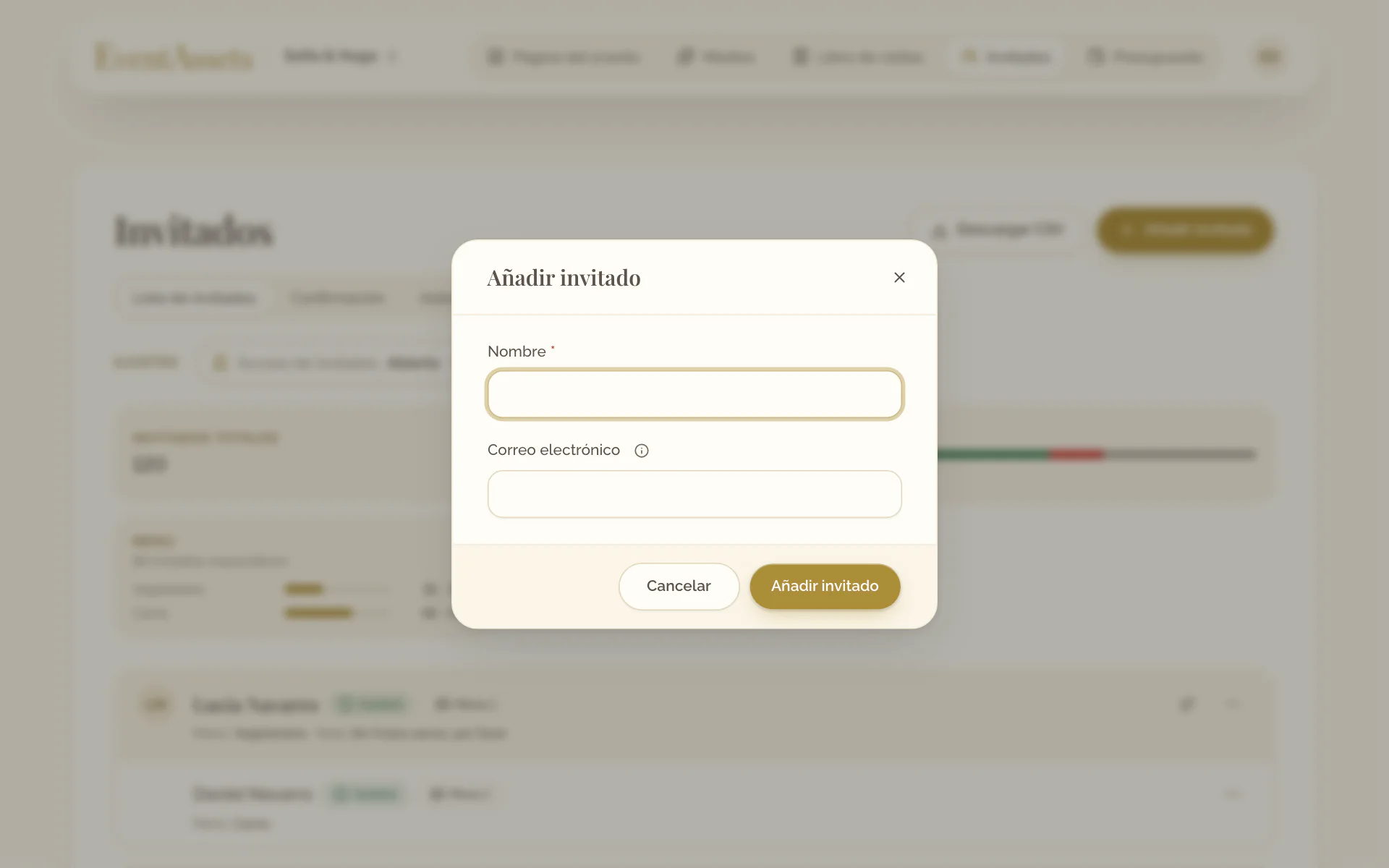
- Introduzca el Nombre y, si lo desea, el Correo electrónico, y seleccione Añadir invitado.
- Abra la pestaña Invitados del evento.
- Seleccione el botón con el signo más situado en la parte superior de la pantalla.
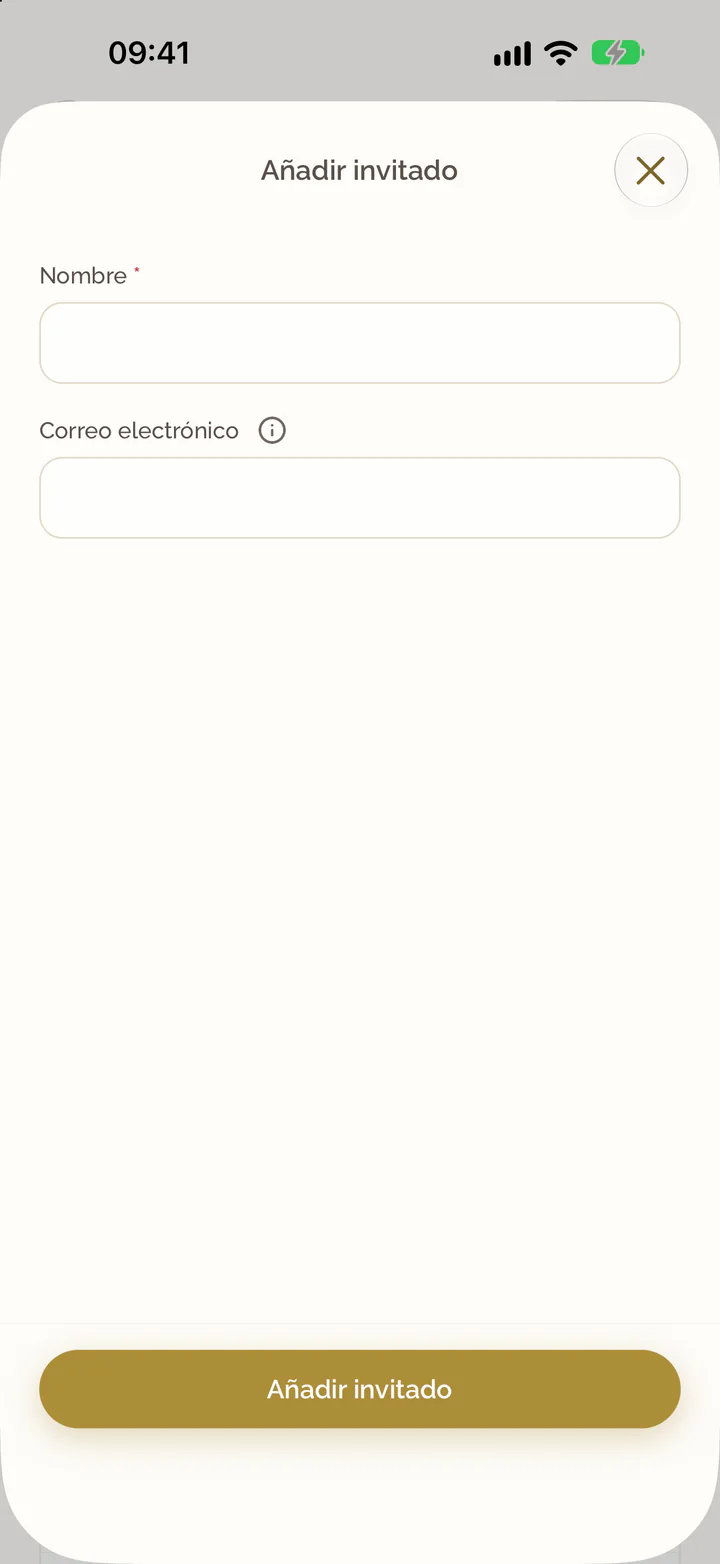
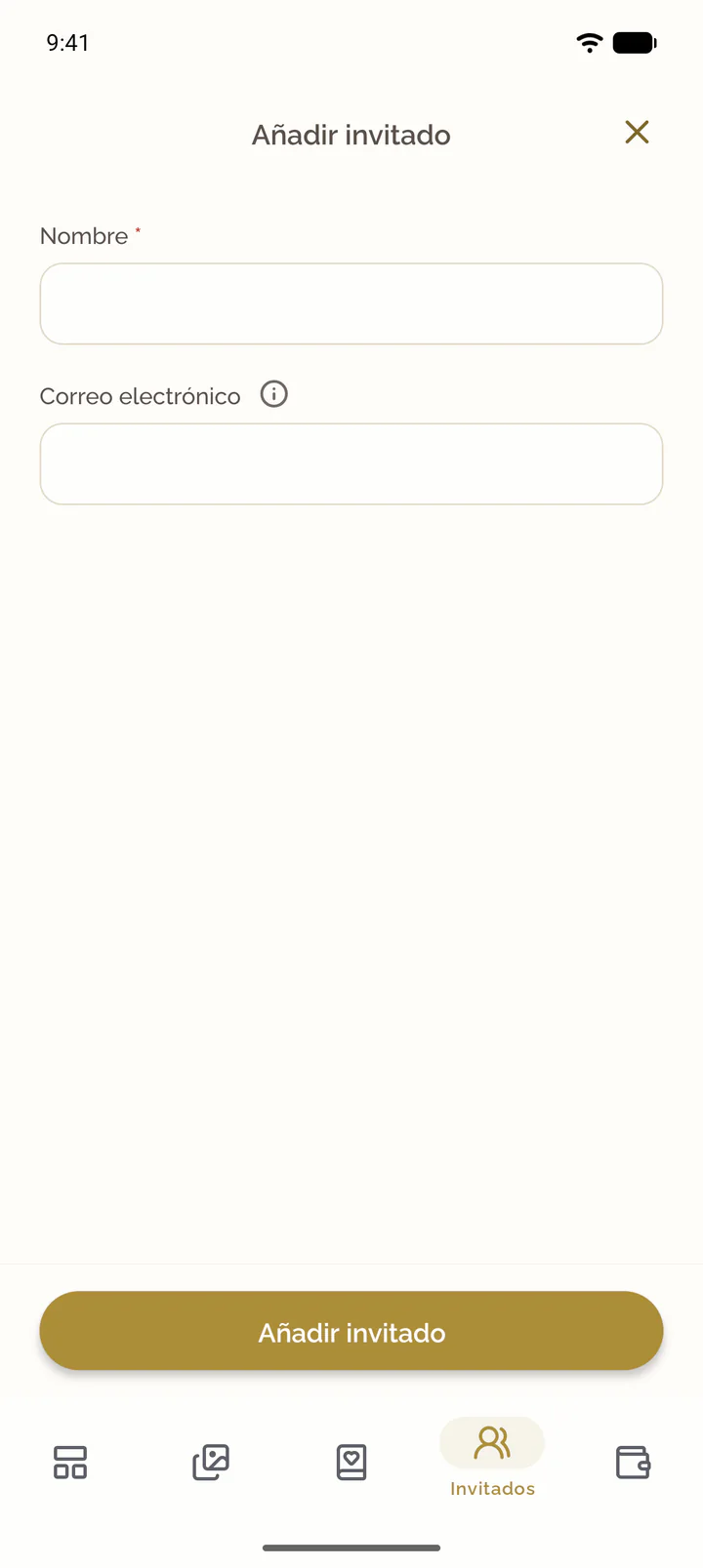
- Introduzca el Nombre y, si lo desea, el Correo electrónico, y seleccione Añadir invitado.
Añadir acompañantes
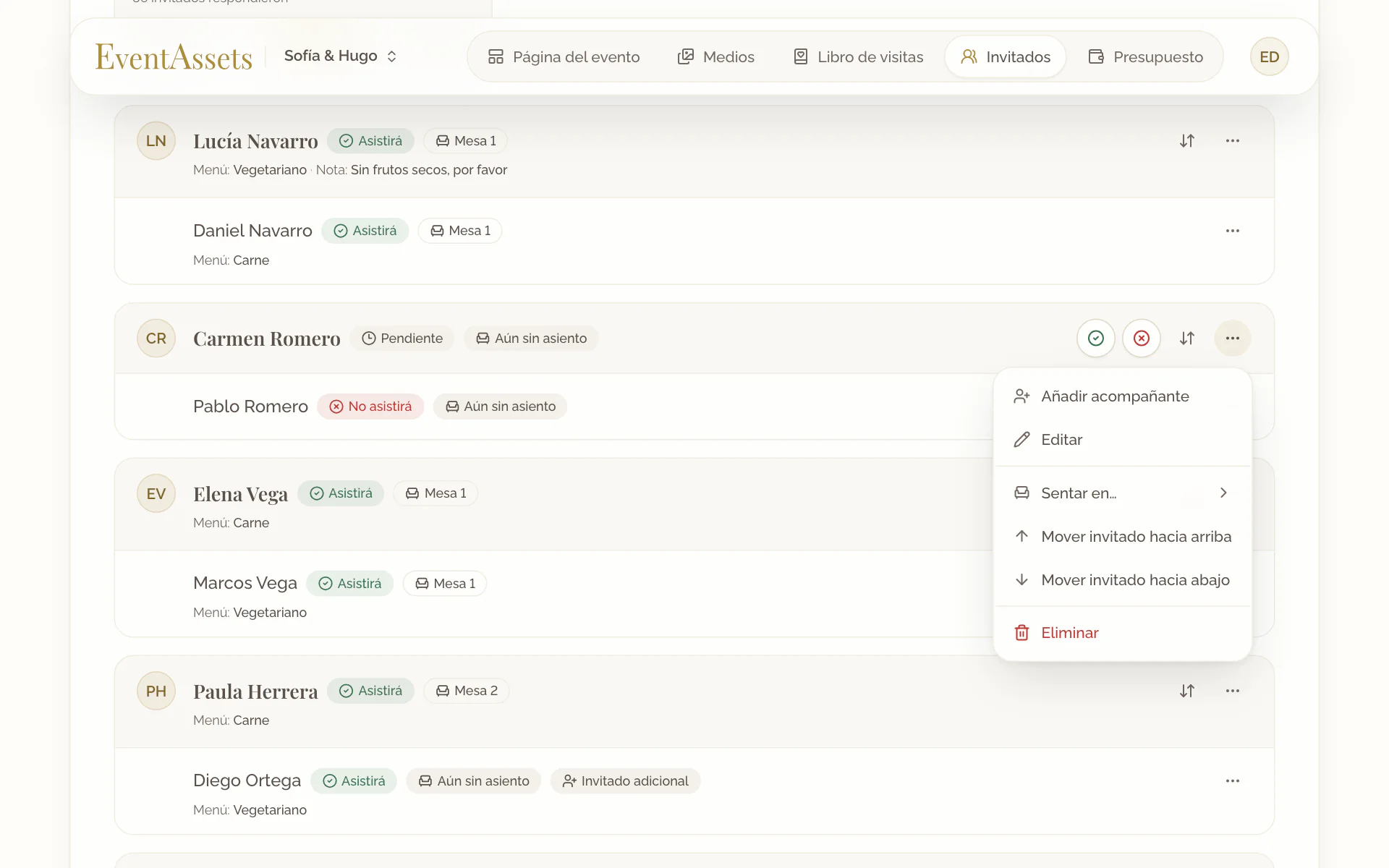
- Abra el menú del invitado, por ejemplo Acciones para Ana García.
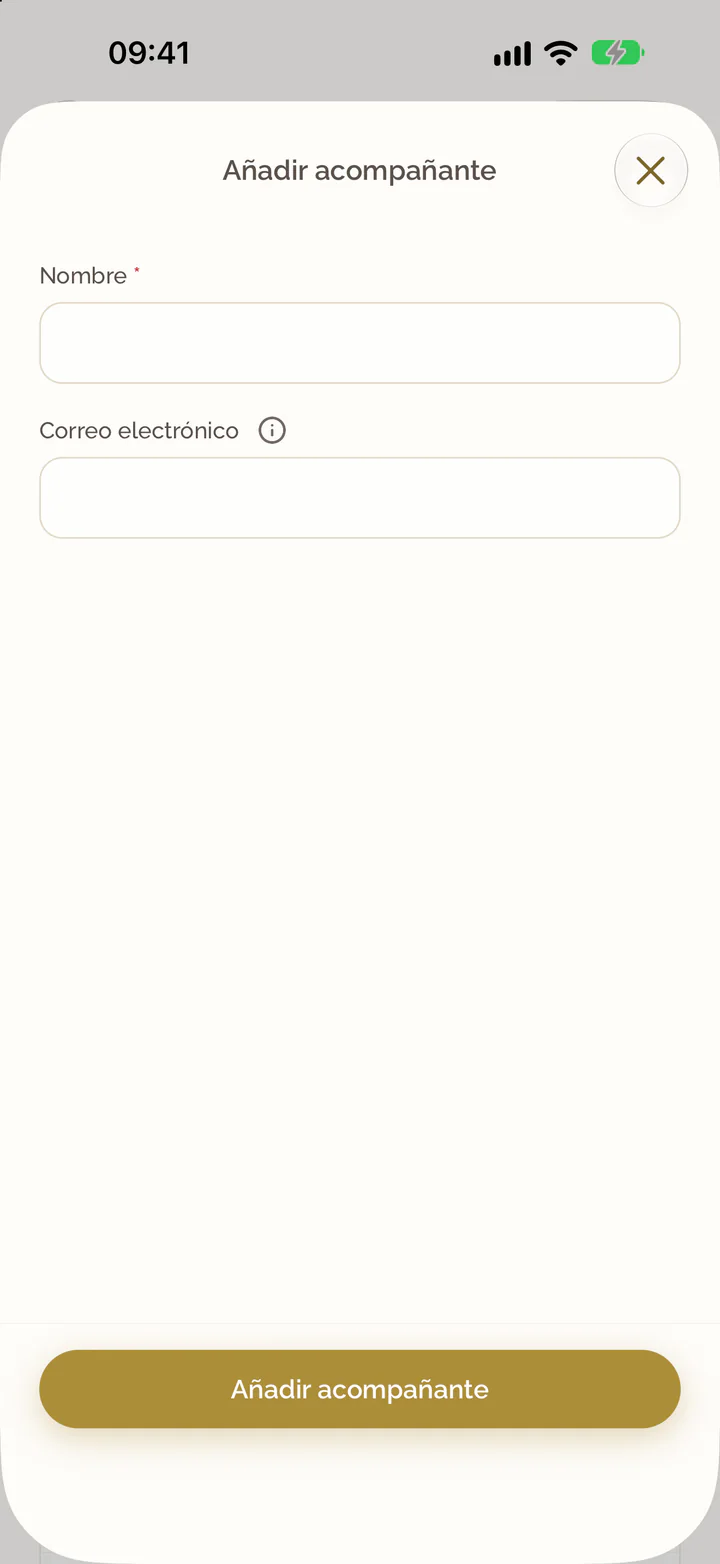
- Seleccione Añadir acompañante.
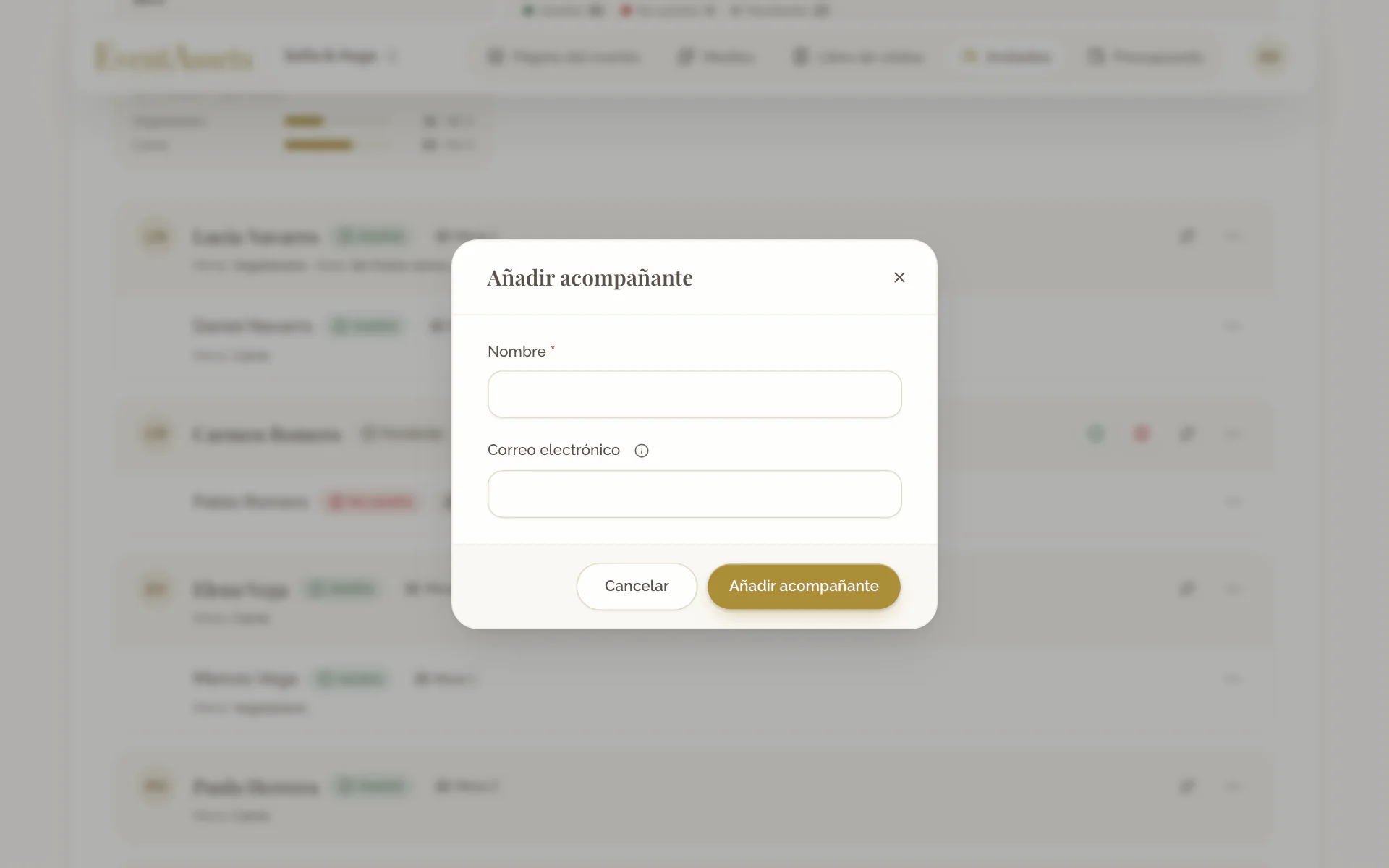
- Introduzca el Nombre y seleccione Añadir acompañante.
- Abra la pestaña Invitados del evento.
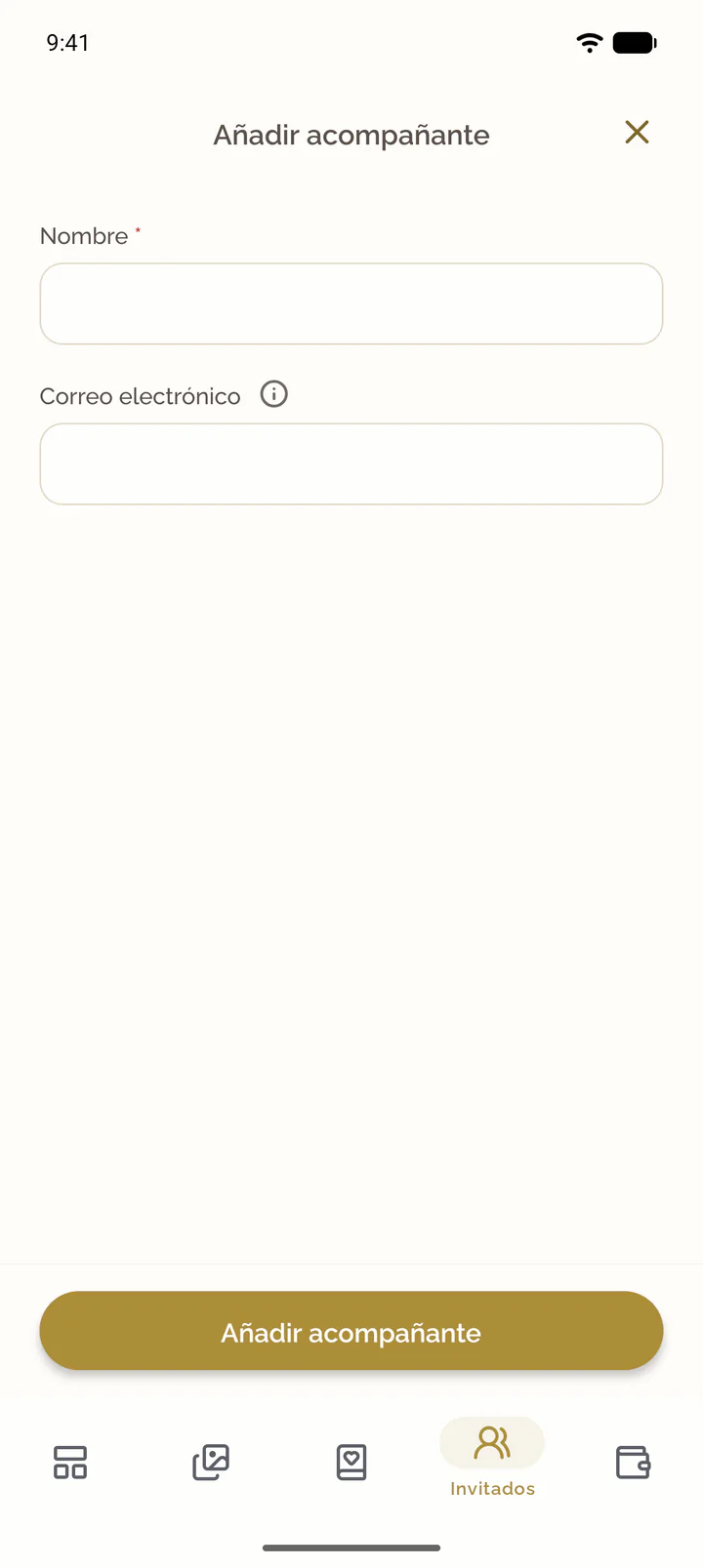
- Debajo del invitado, seleccione Añadir acompañante.
- Introduzca el Nombre y seleccione Añadir acompañante.
Editar o reordenar invitados
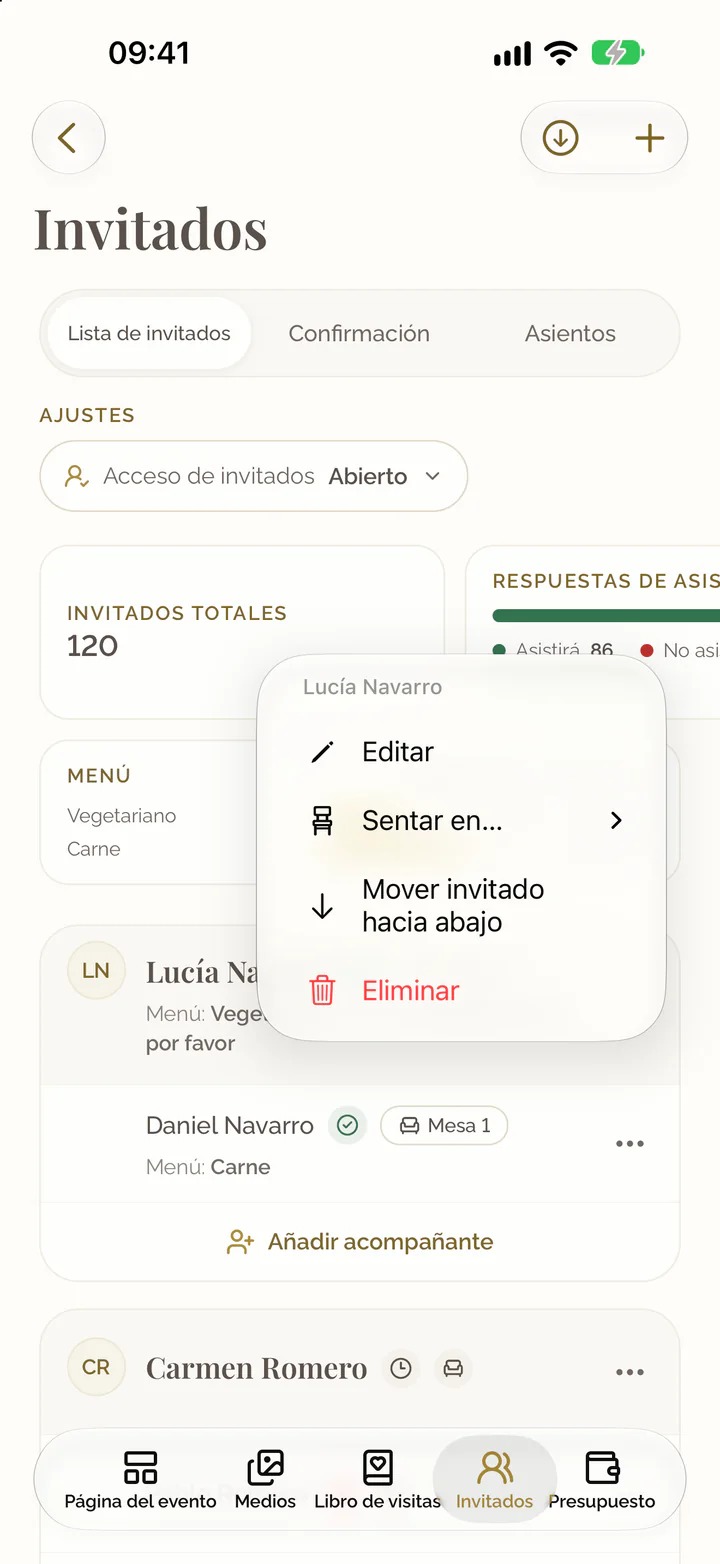
- Abra el menú del invitado o del acompañante.
- Seleccione Editar para cambiar el nombre o el correo electrónico y, después, Guardar.
- Seleccione Mover invitado hacia arriba o Mover invitado hacia abajo para cambiar el orden.
- Seleccione el invitado o el acompañante.
- Cambie el nombre o el correo electrónico y seleccione Guardar.
- Para cambiar el orden, abra el menú situado al final de la fila y seleccione Mover invitado hacia arriba o Mover invitado hacia abajo.
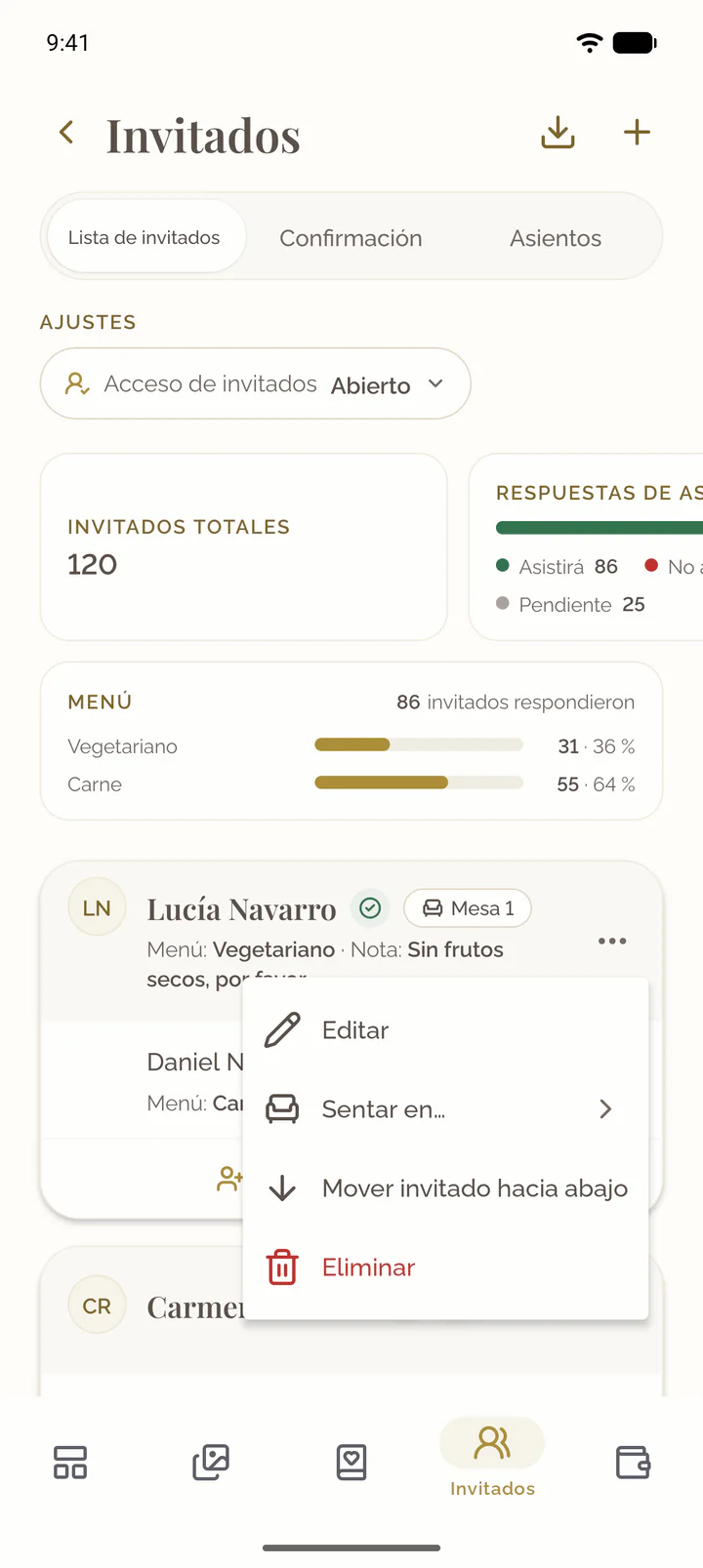
Eliminar un invitado
- Abra el menú del invitado o del acompañante.
- Seleccione Eliminar.
- Para eliminar también lo que el invitado compartió en la página del evento, marque Eliminar también sus fotos y entradas del libro de visitas.
- Confirme con Eliminar.
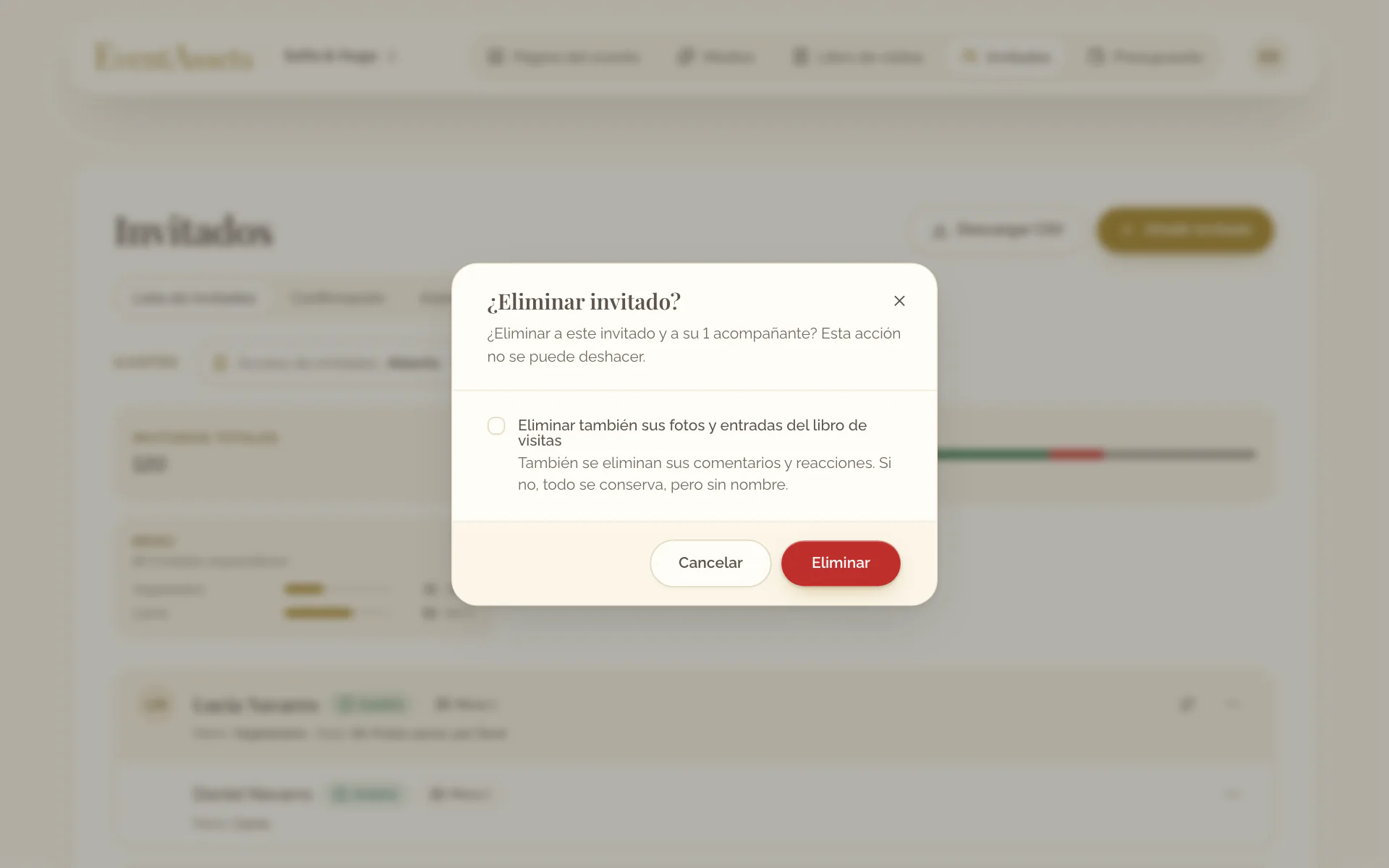
- Abra el menú situado al final de la fila del invitado o del acompañante.
- Seleccione Eliminar. Un acompañante también se puede eliminar deslizándolo hacia un lado.
- Confirme con Eliminar, o con Eliminar con lo que compartió para eliminar también lo que el invitado compartió en la página del evento.
Exportar la lista de invitados
- Abra la pestaña Invitados del evento.
- Seleccione Descargar CSV.
- Abra la pestaña Invitados del evento.
- Seleccione el botón de descarga situado en la parte superior de la pantalla. El archivo se entrega a las apps del móvil: guárdelo o envíelo.