
Gestionar el presupuesto de su evento
Planifique los costes de su evento en presupuestos y partidas, registre lo que se ha pagado y exporte las cifras.
Pasos para
La pestaña Presupuesto es solo suya: los invitados nunca la ven. Los importes están en euros.
Crear un presupuesto
- Abra la pestaña Presupuesto del evento.
- Seleccione Añadir presupuesto.
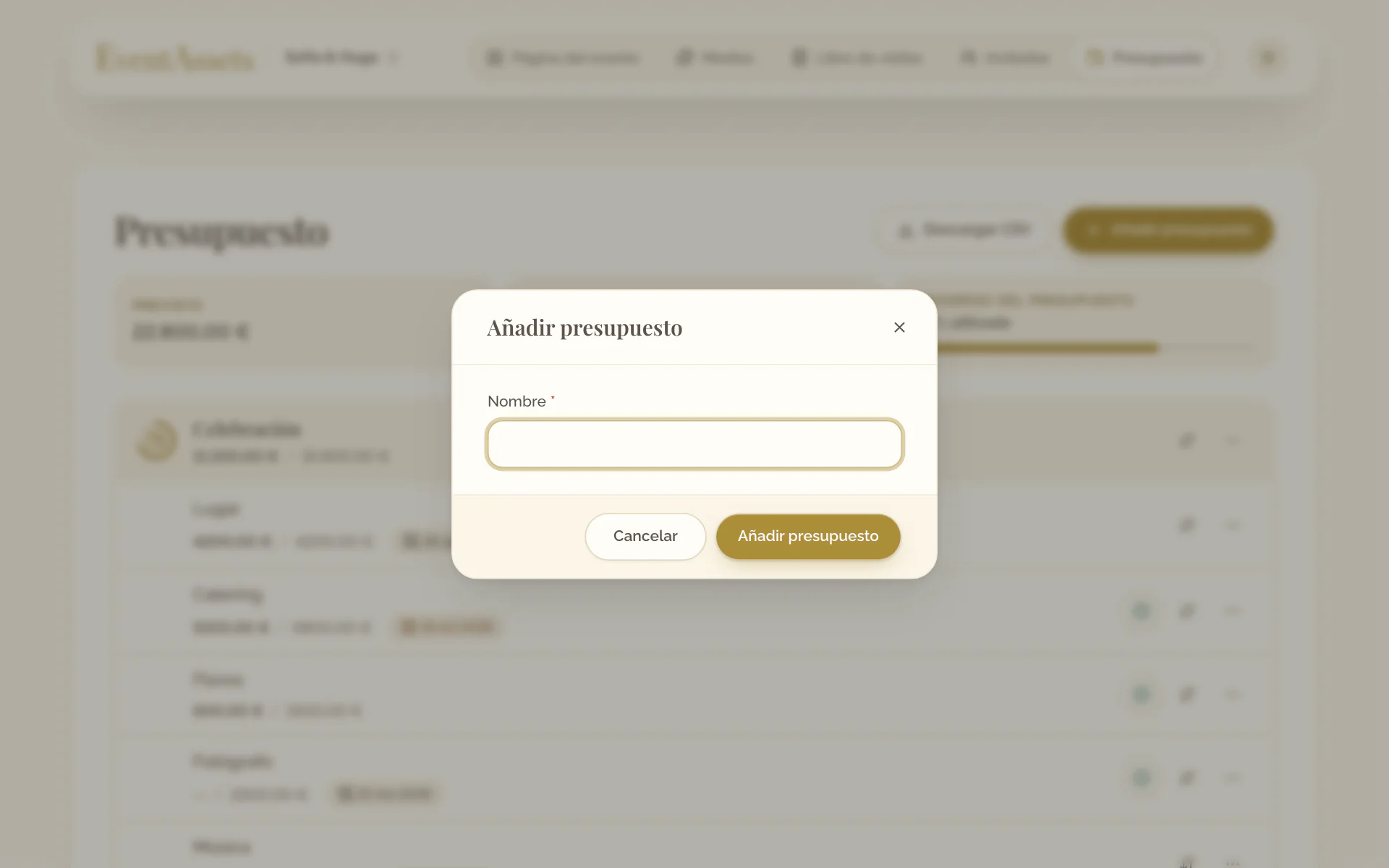
- Introduzca un Nombre, por ejemplo el lugar o el catering, y seleccione Añadir presupuesto.
- Abra la pestaña Presupuesto del evento.
- Seleccione el botón con el signo más situado en la parte superior de la pantalla.
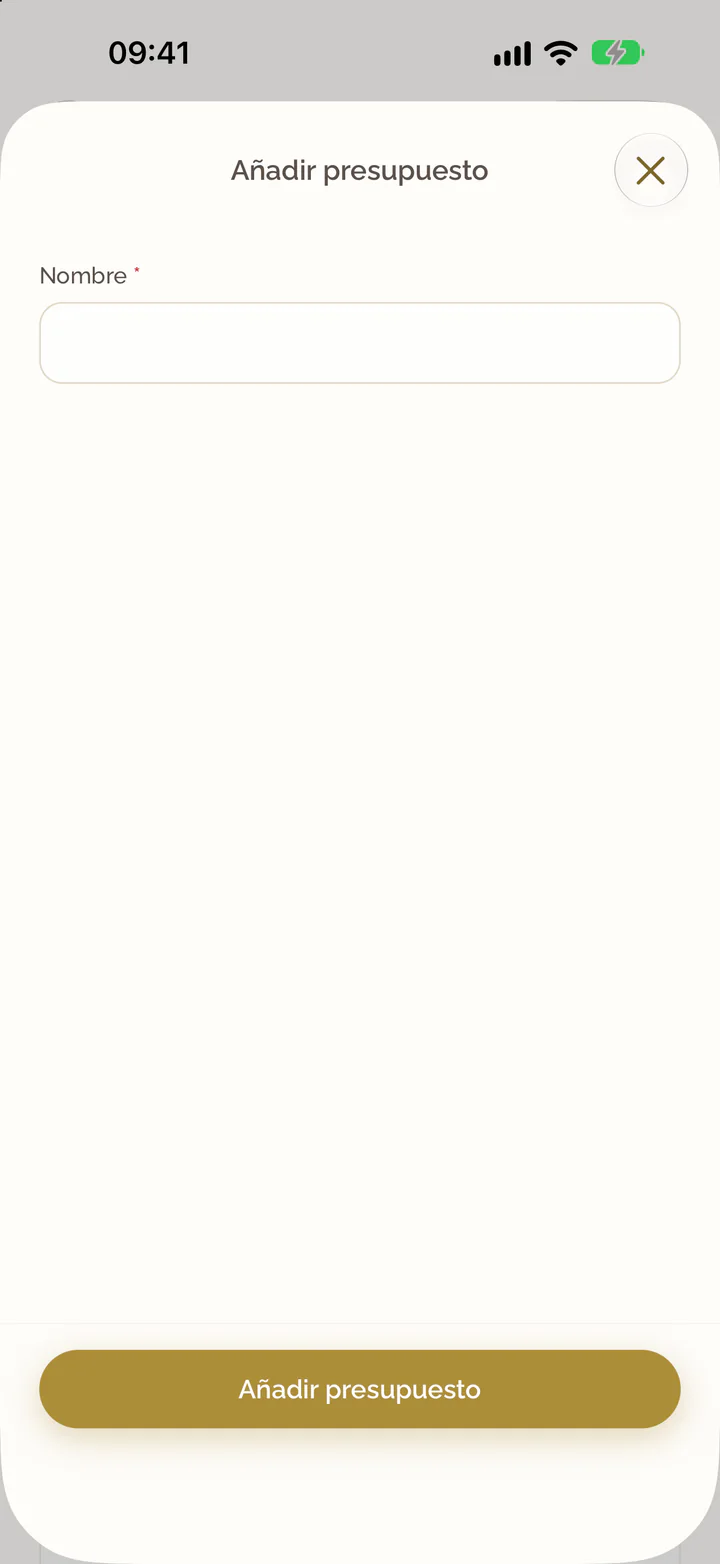
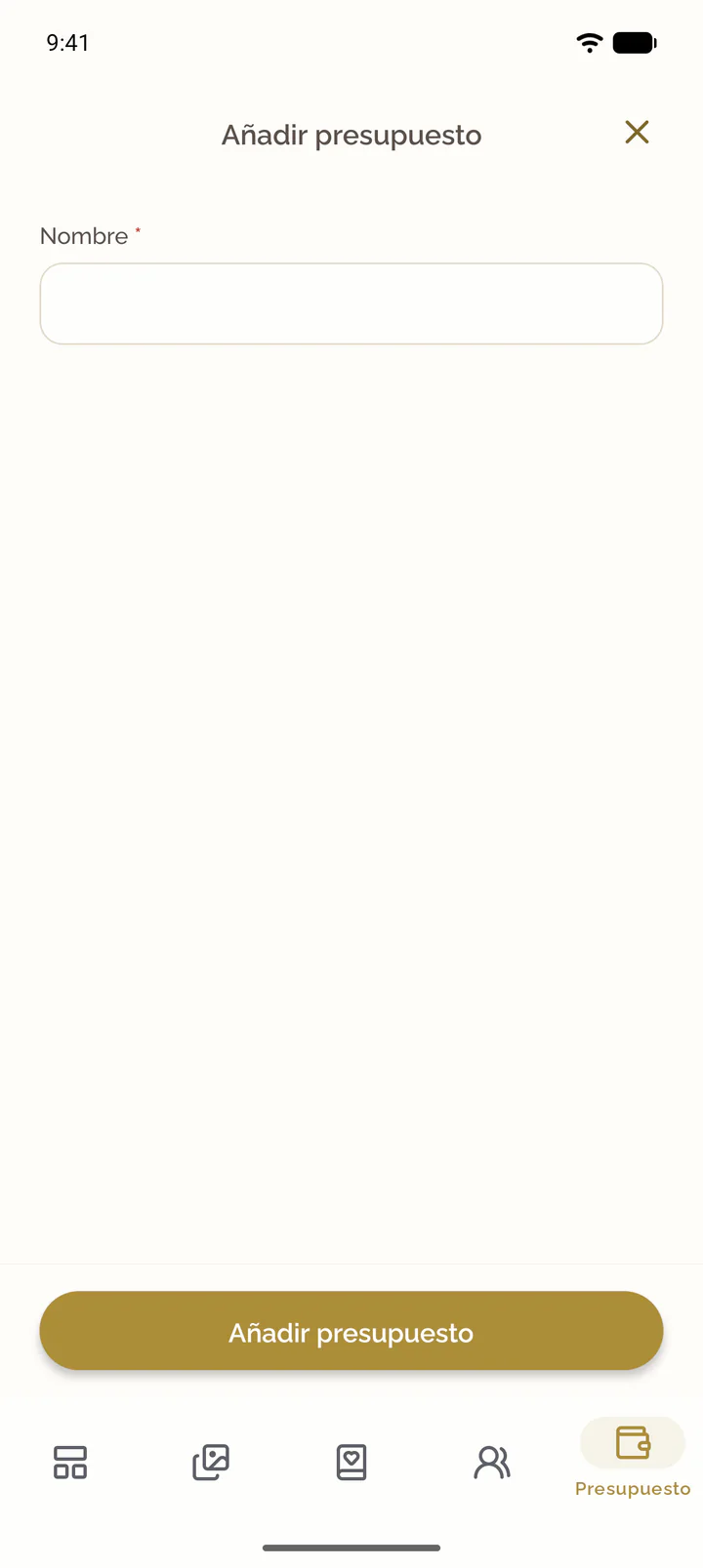
- Introduzca un Nombre, por ejemplo el lugar o el catering, y seleccione Añadir presupuesto.
Añadir una partida
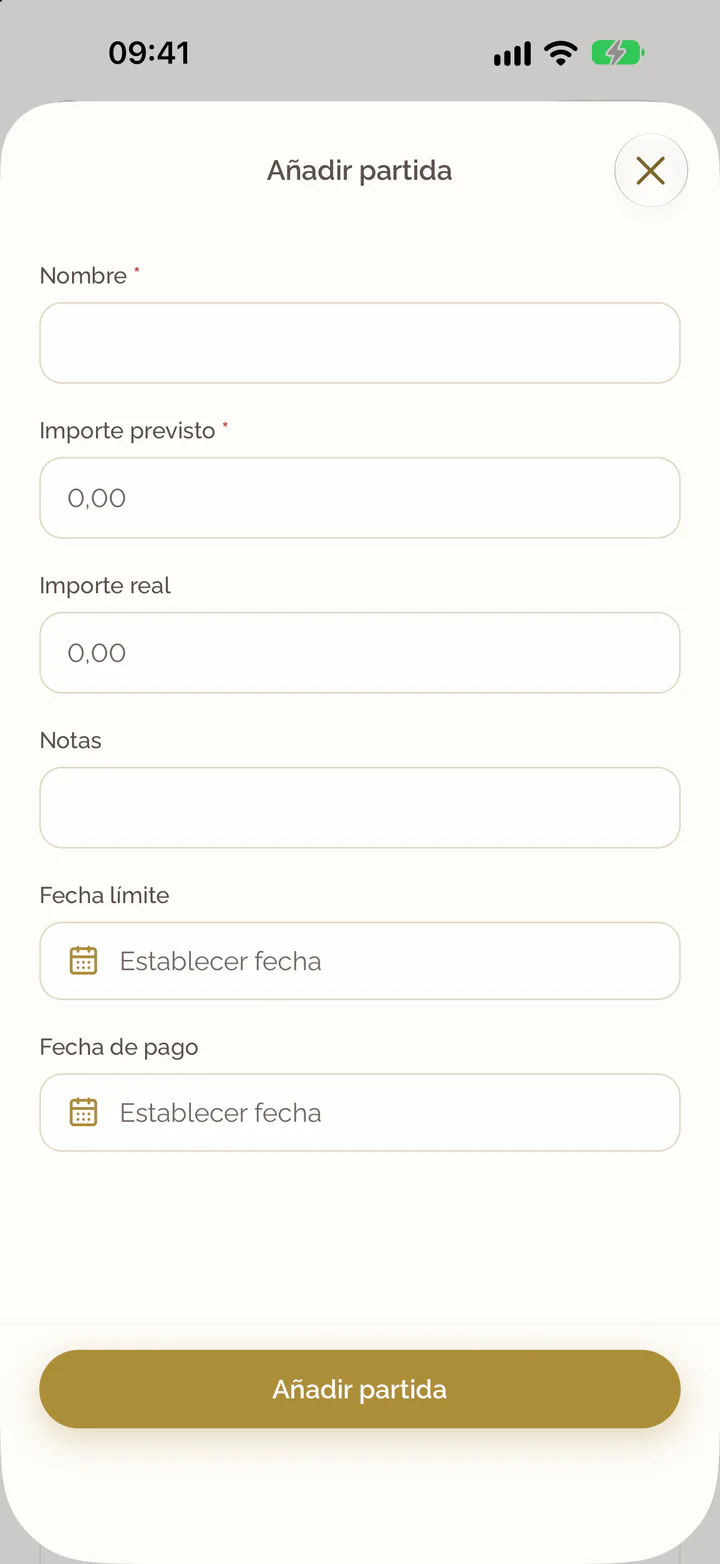
- En el presupuesto, seleccione Añadir partida.
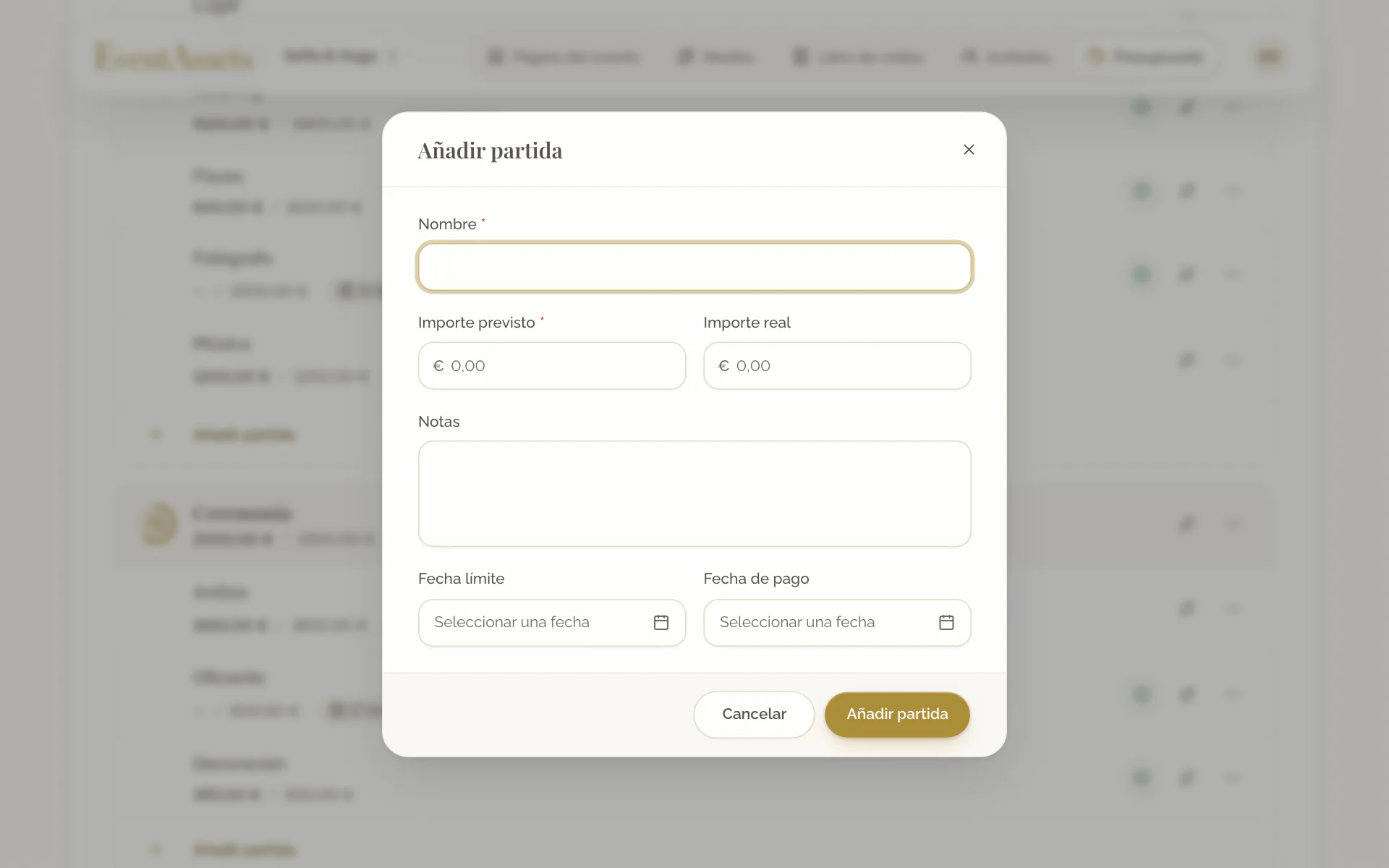
- Introduzca Nombre e Importe previsto.
- Si los conoce, introduzca Importe real, Notas y Fecha límite.
- Seleccione Añadir partida.
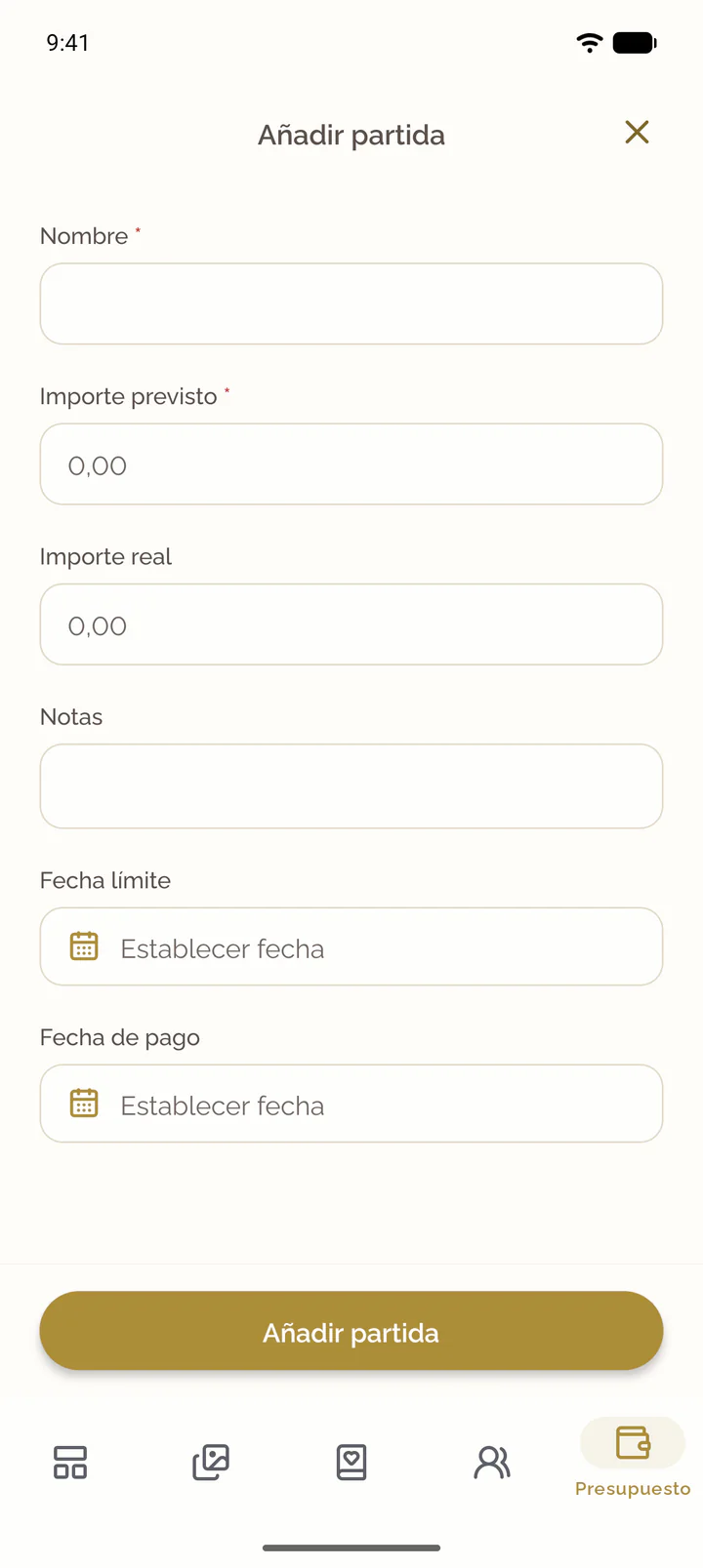
- En el presupuesto, seleccione Añadir partida.
- Introduzca Nombre e Importe previsto.
- Si los conoce, introduzca Importe real, Notas y Fecha límite.
- Seleccione Añadir partida.
Marcar una partida como pagada
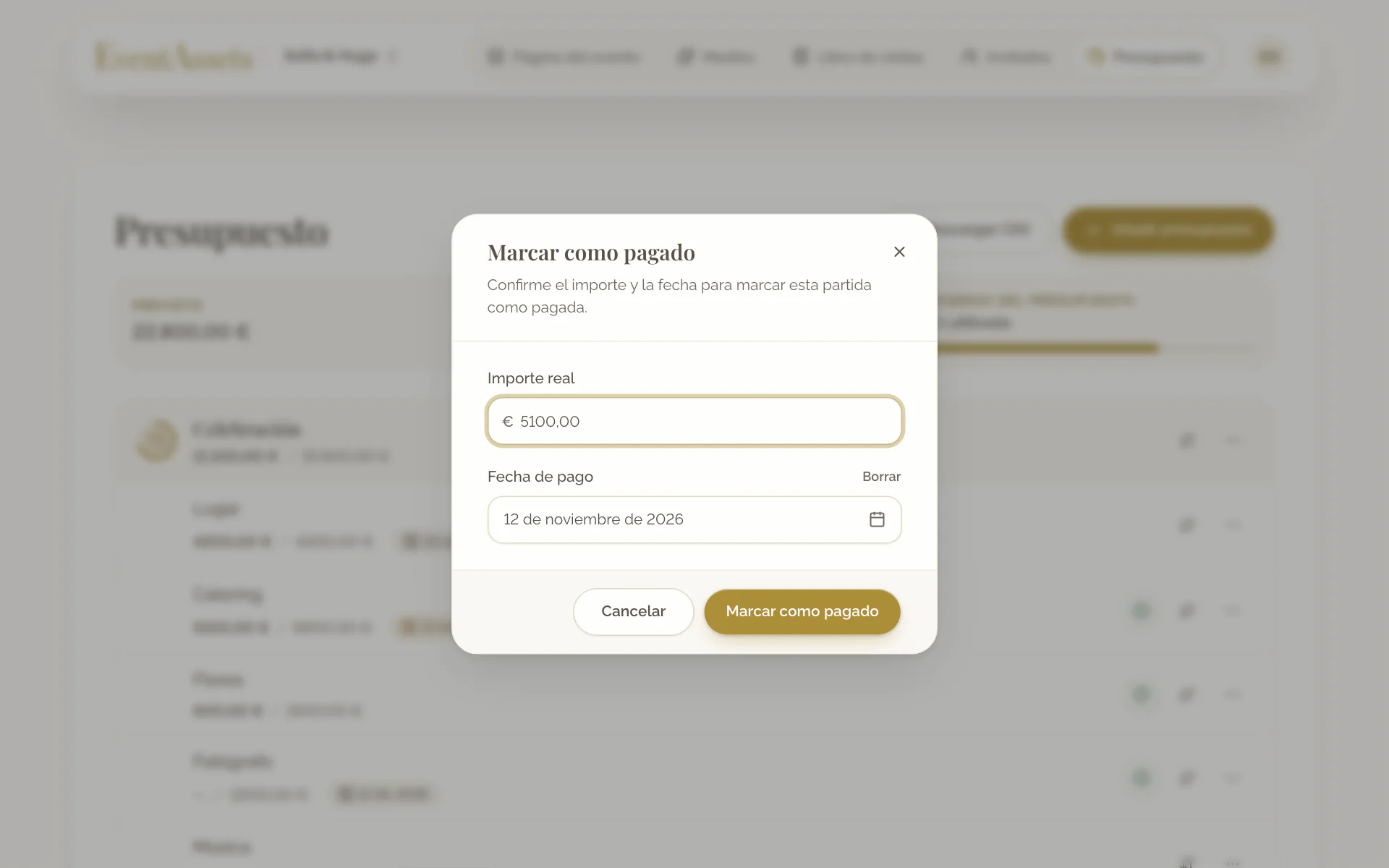
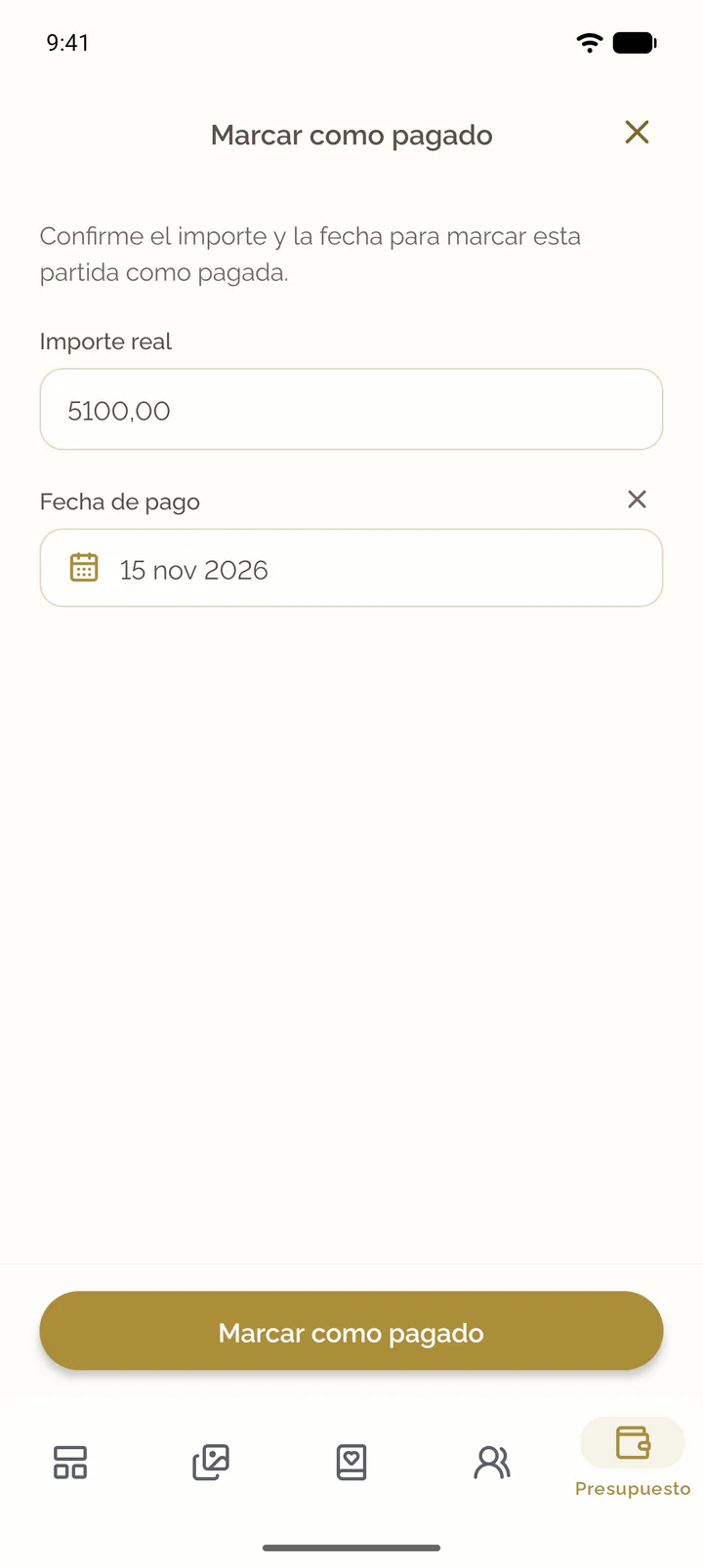
- En la partida, seleccione Marcar como pagado.
- Compruebe Importe real y Fecha de pago.
- Seleccione Marcar como pagado.
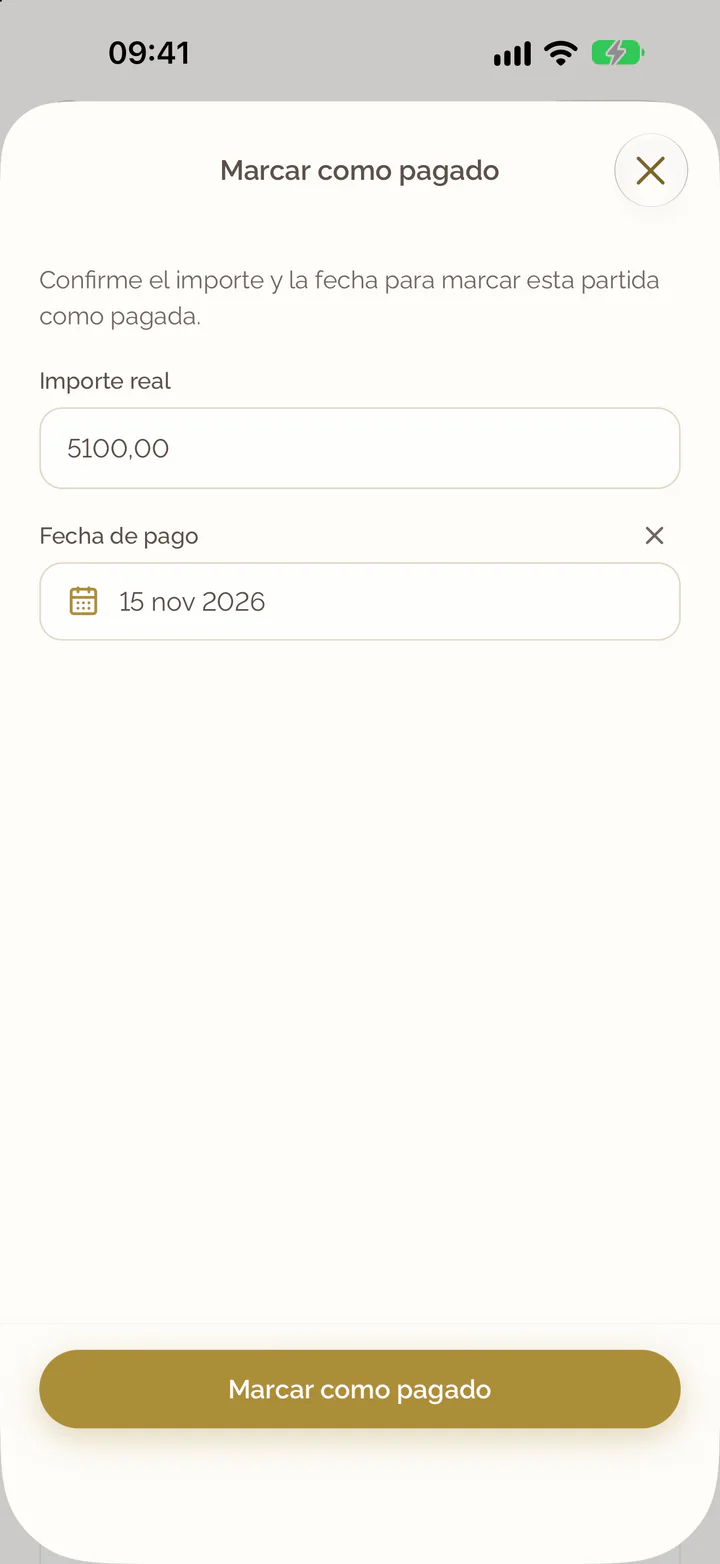
- En la partida, seleccione el botón con la marca de verificación, o abra su menú y seleccione Marcar como pagado.
- Compruebe Importe real y Fecha de pago.
- Seleccione Marcar como pagado.
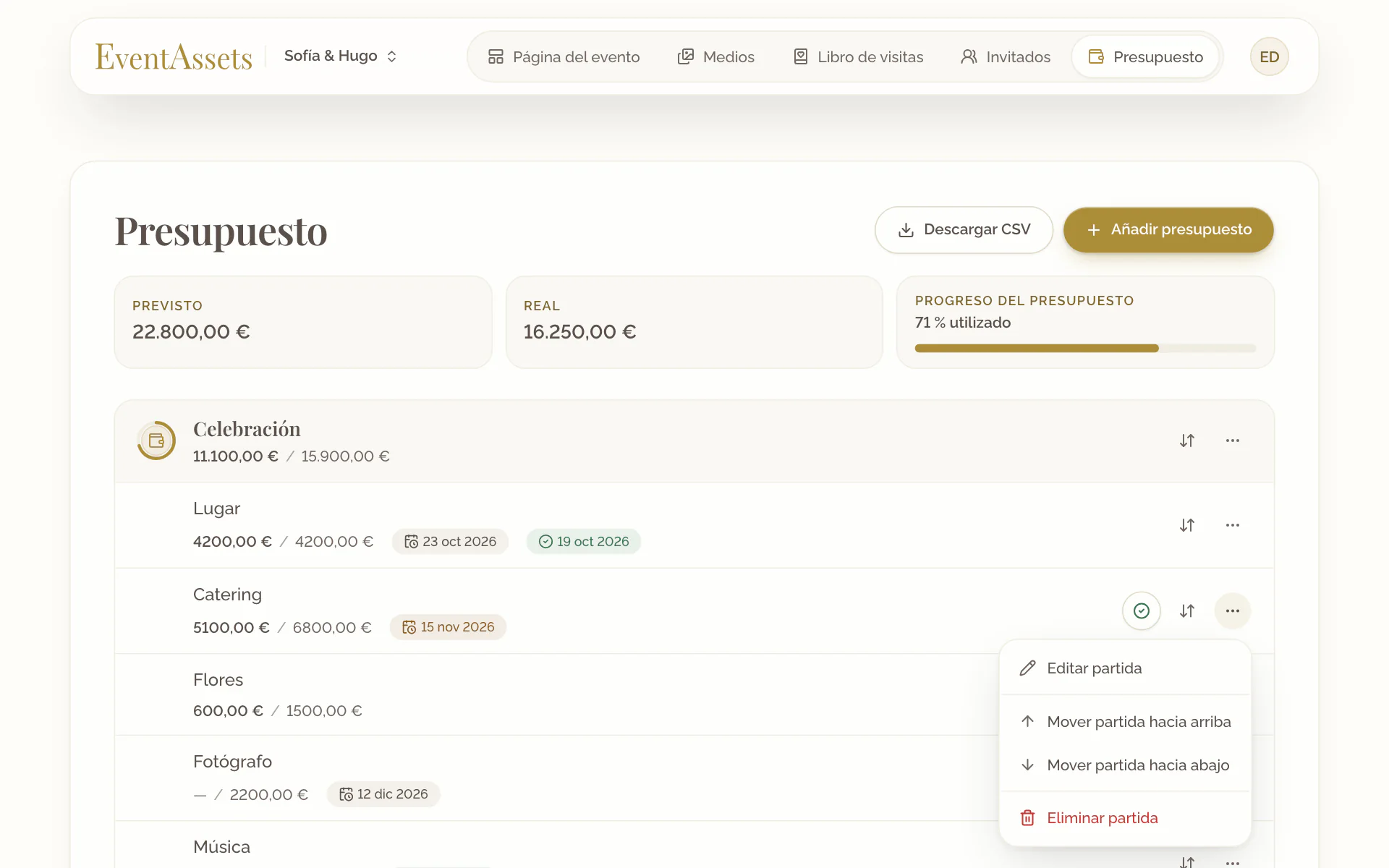
Editar o reordenar presupuestos y partidas
- Abra el menú del presupuesto o de la partida.
- Seleccione Cambiar nombre para un presupuesto o Editar partida para una partida y, después, Guardar.
- Seleccione Mover presupuesto hacia arriba, Mover presupuesto hacia abajo, Mover partida hacia arriba o Mover partida hacia abajo para cambiar el orden.
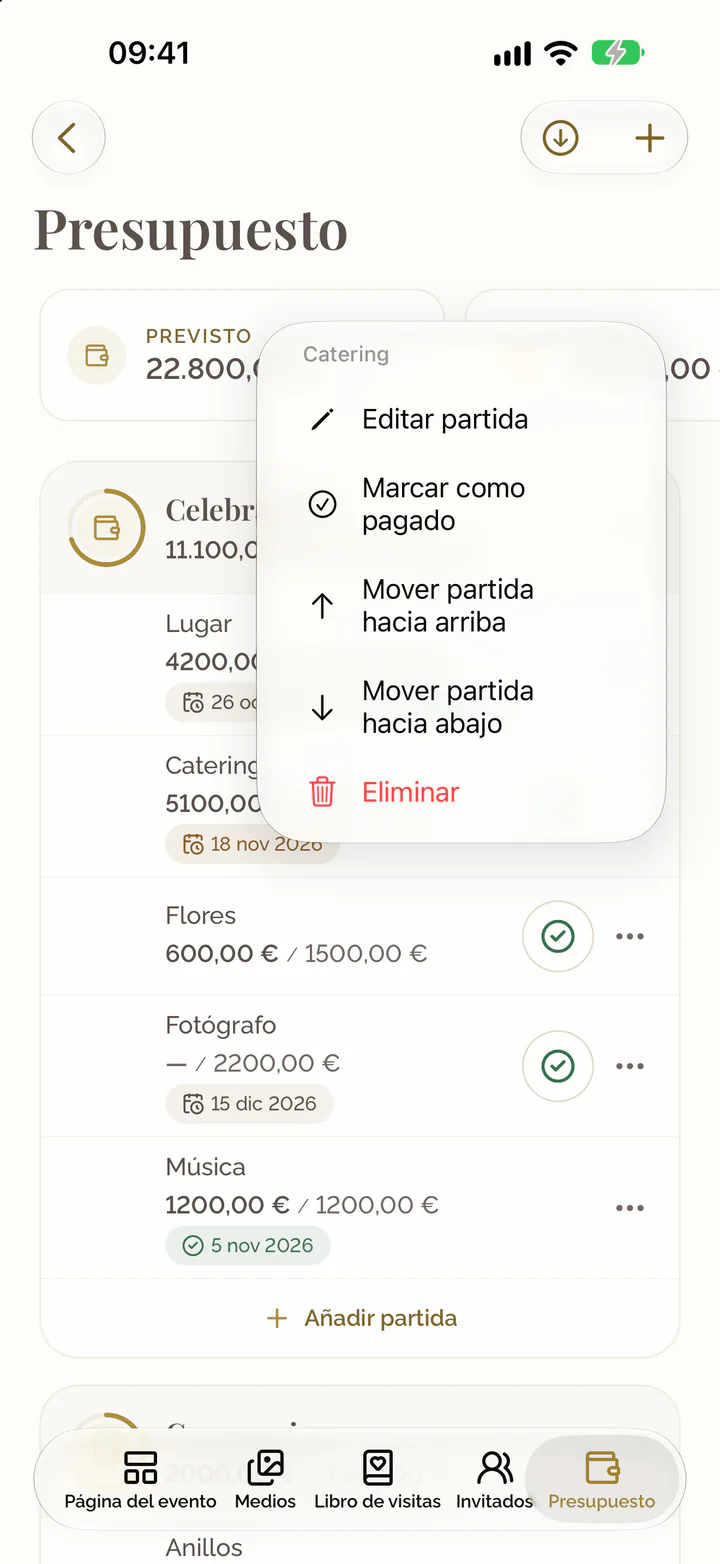
- Seleccione el presupuesto para cambiarle el nombre, o la partida para editarla.
- Cambie lo que necesite y seleccione Guardar.
- Para cambiar el orden, abra el menú situado al final de la fila y seleccione Mover presupuesto hacia arriba, Mover presupuesto hacia abajo, Mover partida hacia arriba o Mover partida hacia abajo.
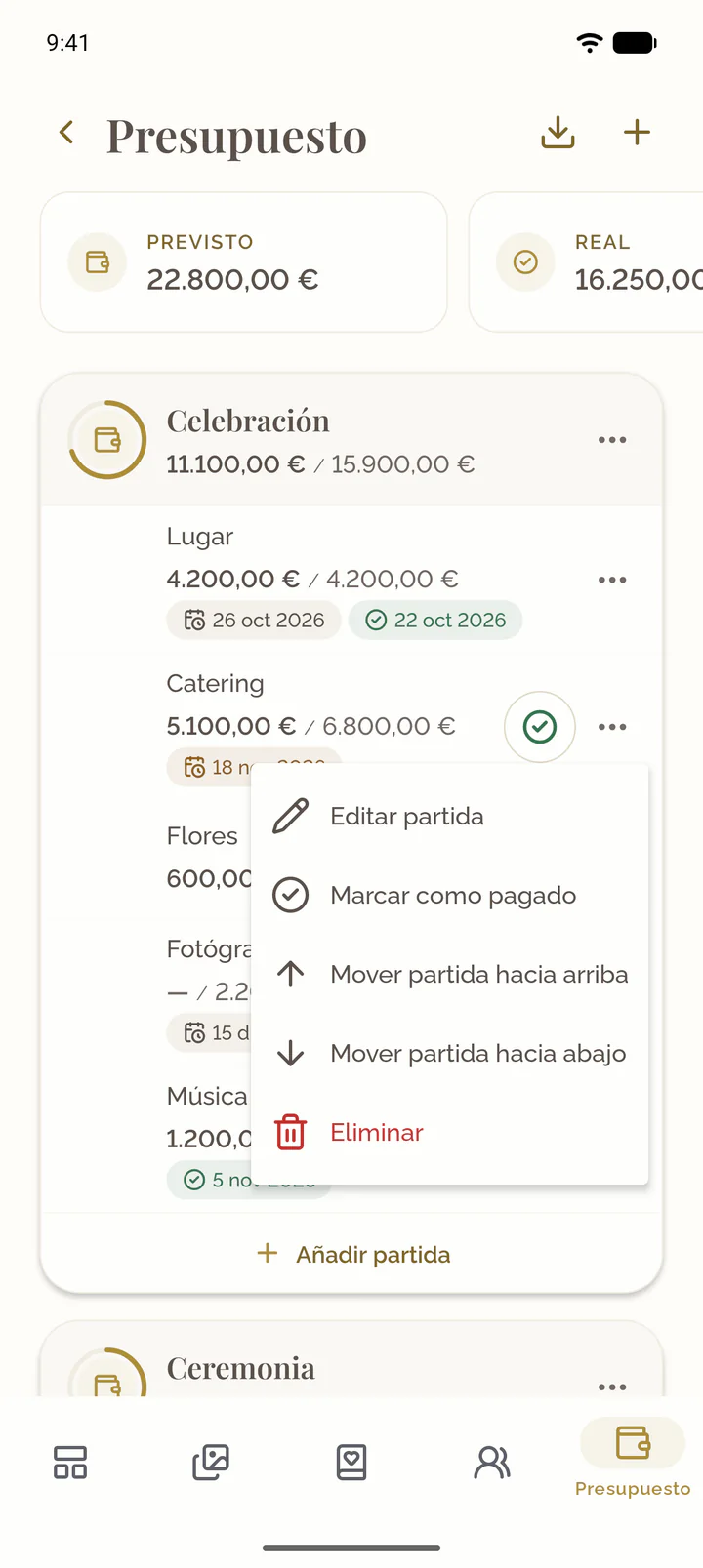
Eliminar un presupuesto o una partida
- Abra el menú del presupuesto o de la partida.
- Seleccione Eliminar para un presupuesto o Eliminar partida para una partida.
- Confirme.
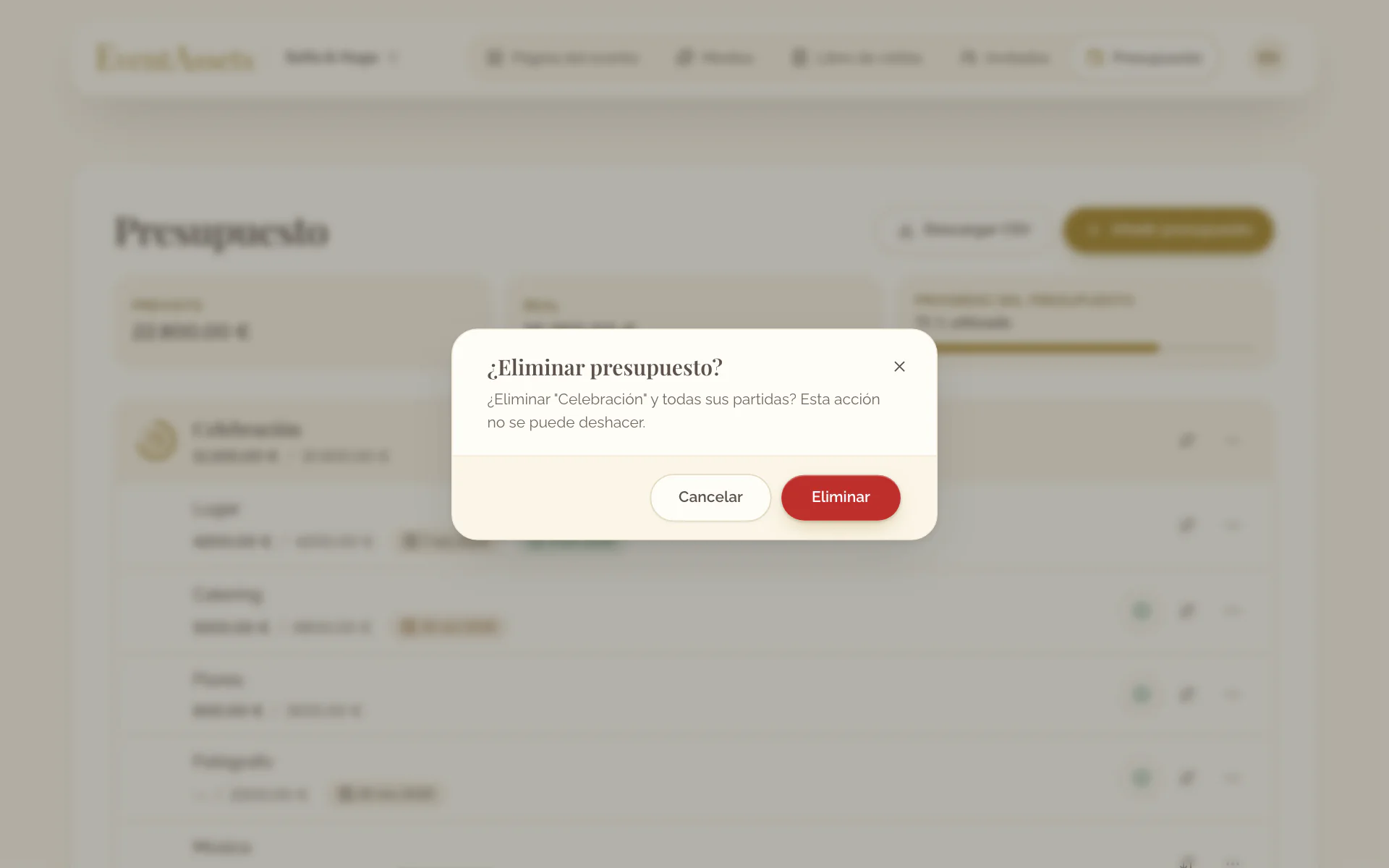
- Abra el menú situado al final de la fila del presupuesto o de la partida.
- Seleccione Eliminar. Una partida también se puede eliminar deslizándola hacia un lado.
- Confirme.
Leer los totales
Los recuadros situados sobre los presupuestos muestran Previsto y Real de todos los presupuestos. Progreso del presupuesto muestra qué parte del importe previsto se ha usado y en cuánto lo ha superado.
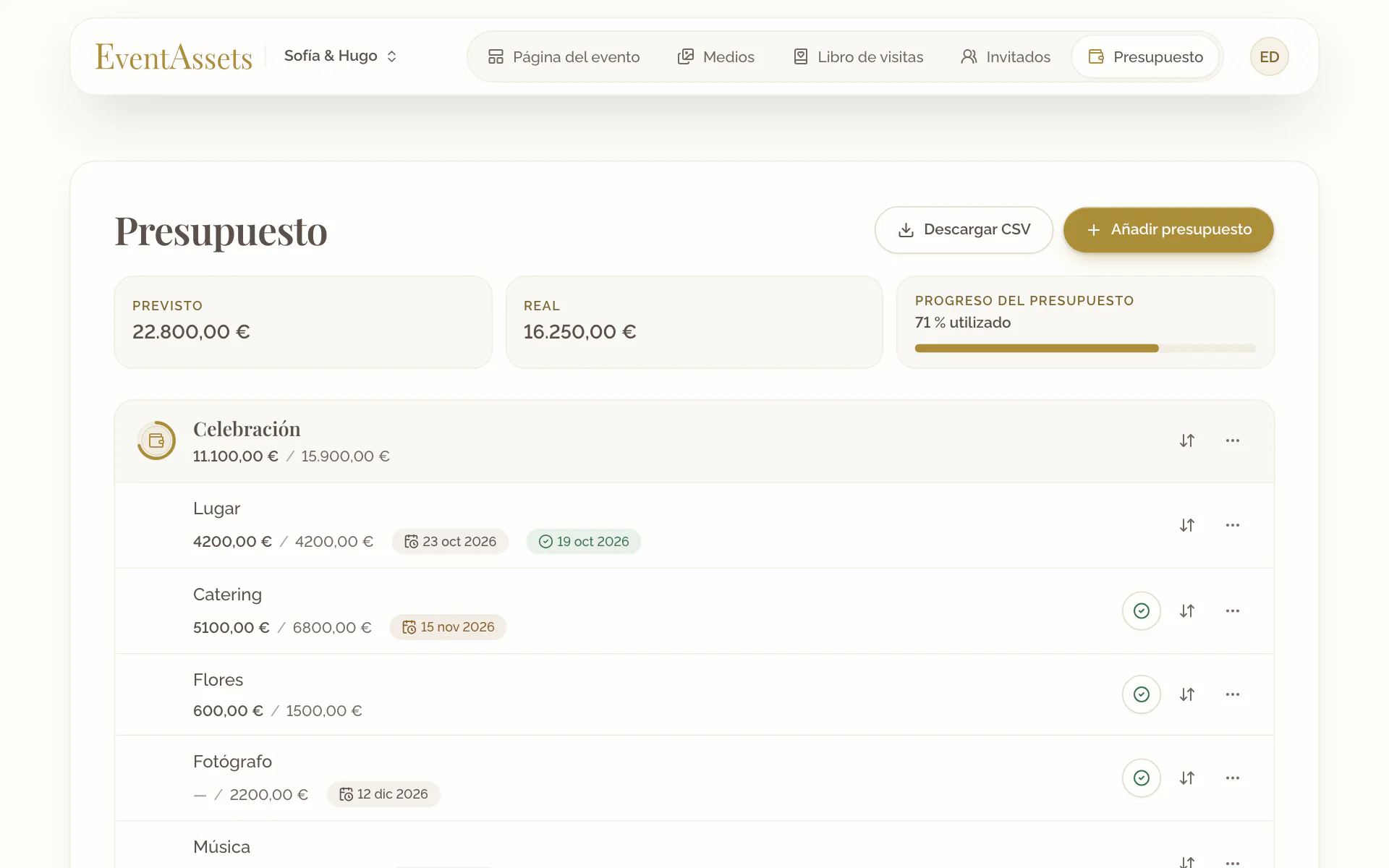
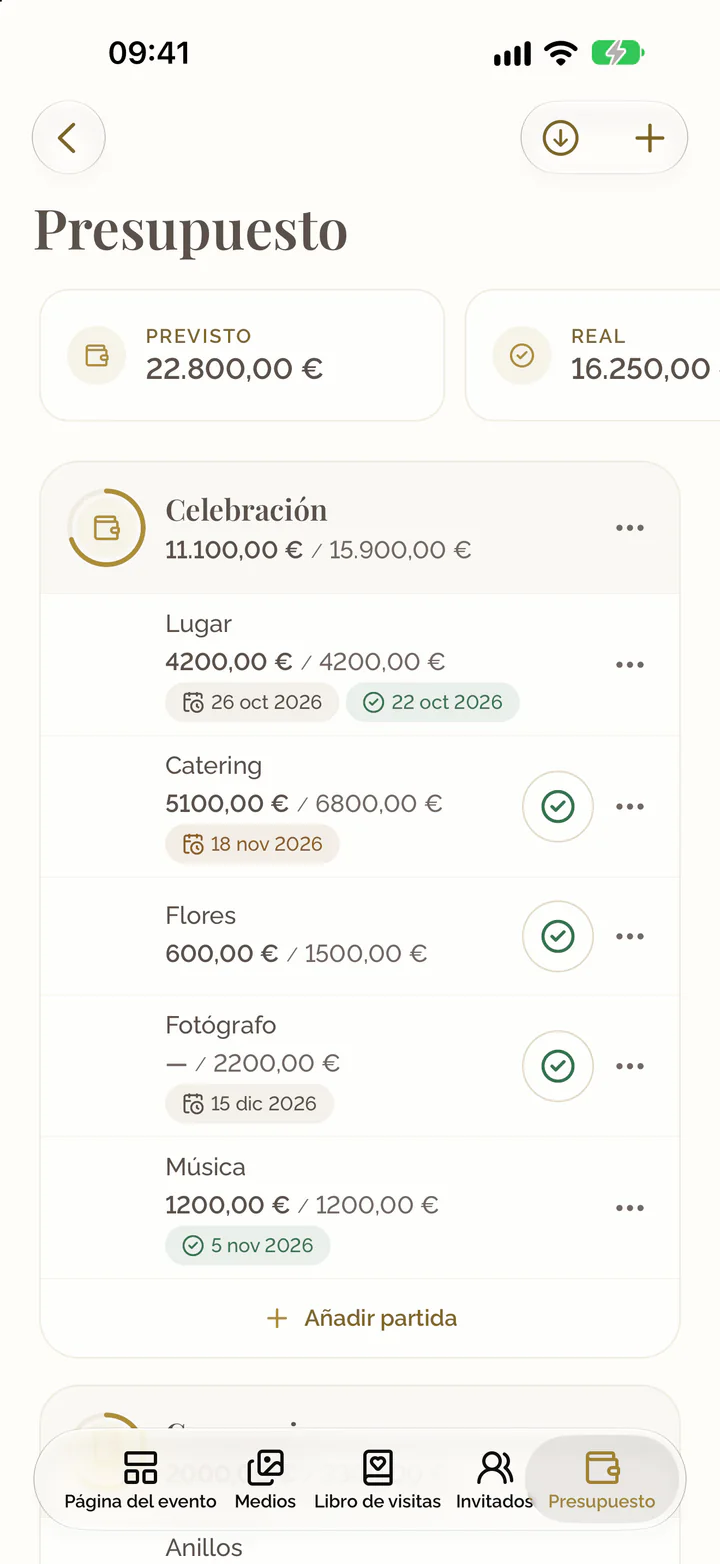
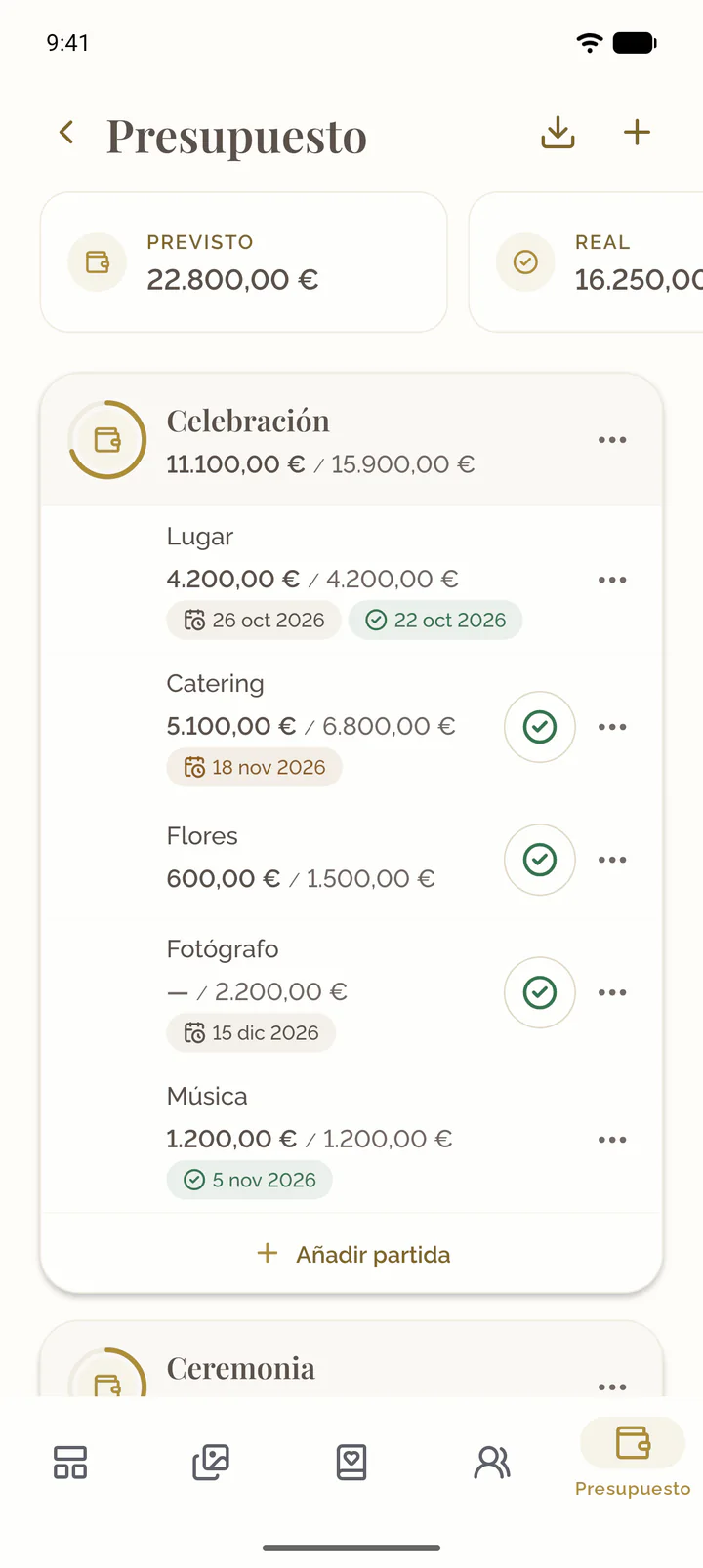
Los recuadros situados sobre los presupuestos muestran Previsto y Real de todos los presupuestos. Deslice la fila hasta Progreso del presupuesto: muestra qué parte del importe previsto se ha usado y en cuánto lo ha superado.
Exportar el presupuesto
- Abra la pestaña Presupuesto del evento.
- Seleccione Descargar CSV.
- Abra la pestaña Presupuesto del evento.
- Seleccione el botón de descarga situado en la parte superior de la pantalla. El archivo se entrega a las apps del móvil: guárdelo o envíelo.