
Gestionar la lista de invitados y recoger confirmaciones
Cree su lista de invitados con acompañantes, muestre la confirmación en la página de su evento y siga o registre cada respuesta.
La pestaña Invitados tiene dos vistas: Lista de invitados para las personas que usted invita y Confirmación para lo que se les pregunta.
Añadir un invitado
- Abra la pestaña Invitados del evento.
- Seleccione Añadir invitado.
- Introduzca el Nombre y seleccione Añadir invitado.
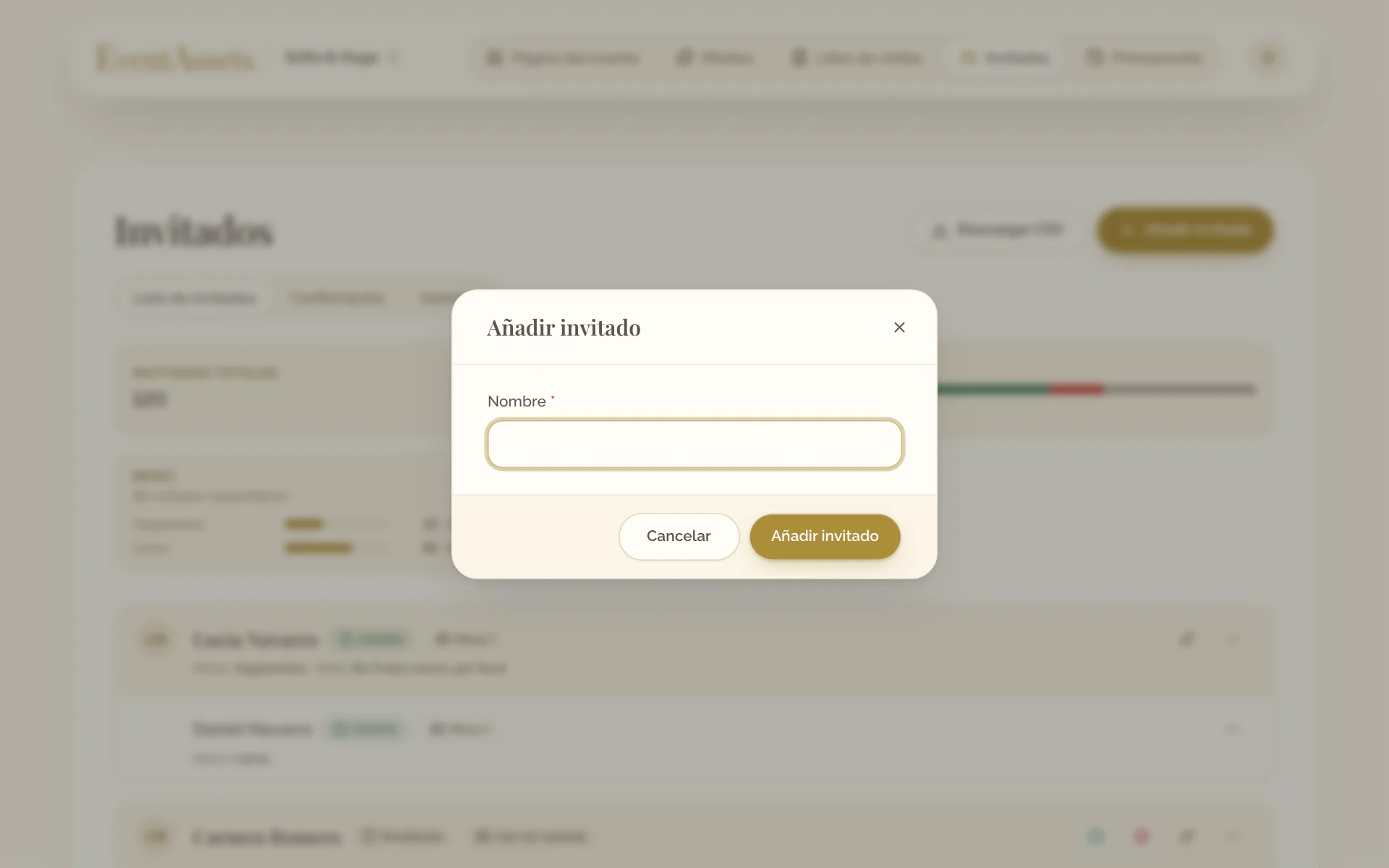
- Abra la pestaña Invitados del evento.
- Seleccione el botón con el signo más situado en la parte superior de la pantalla.
- Introduzca el Nombre y seleccione Añadir invitado.
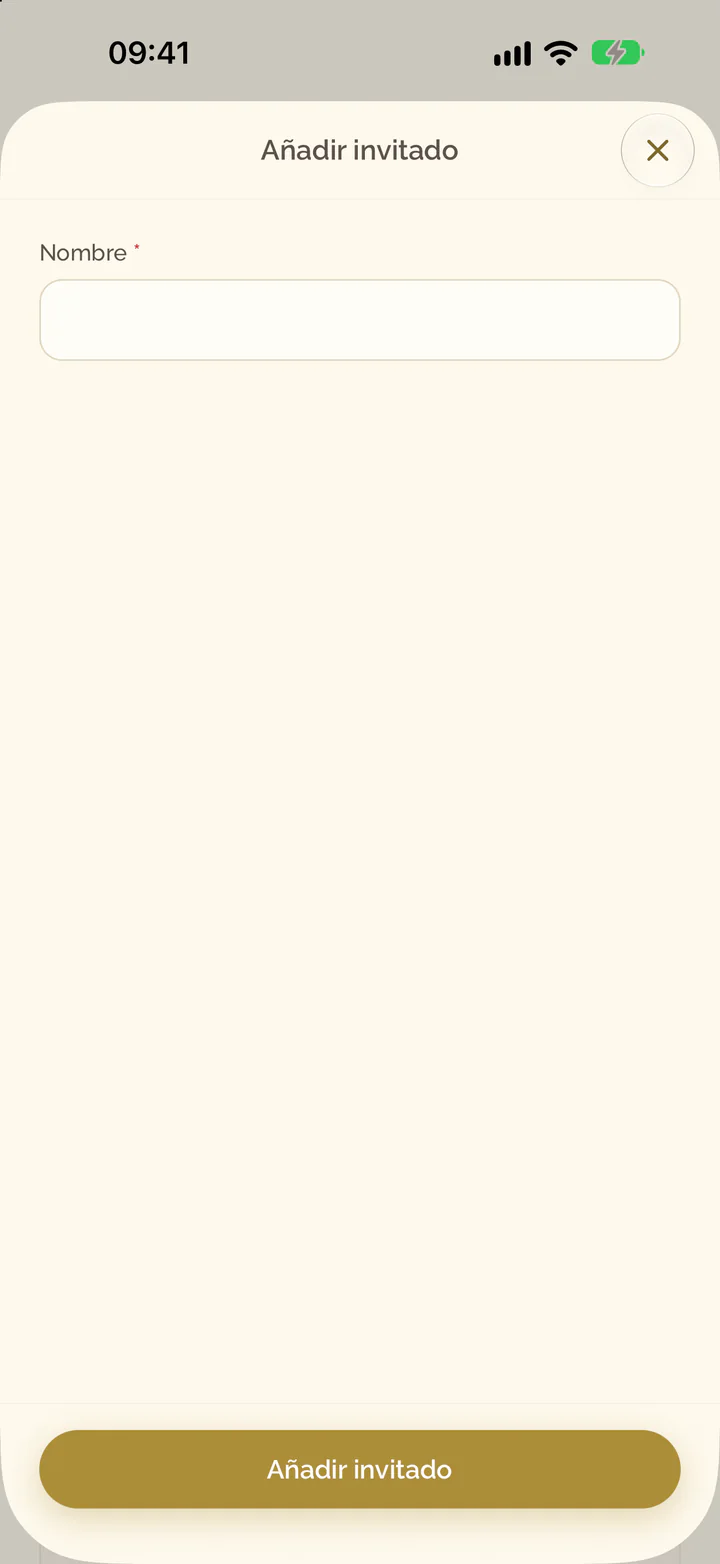
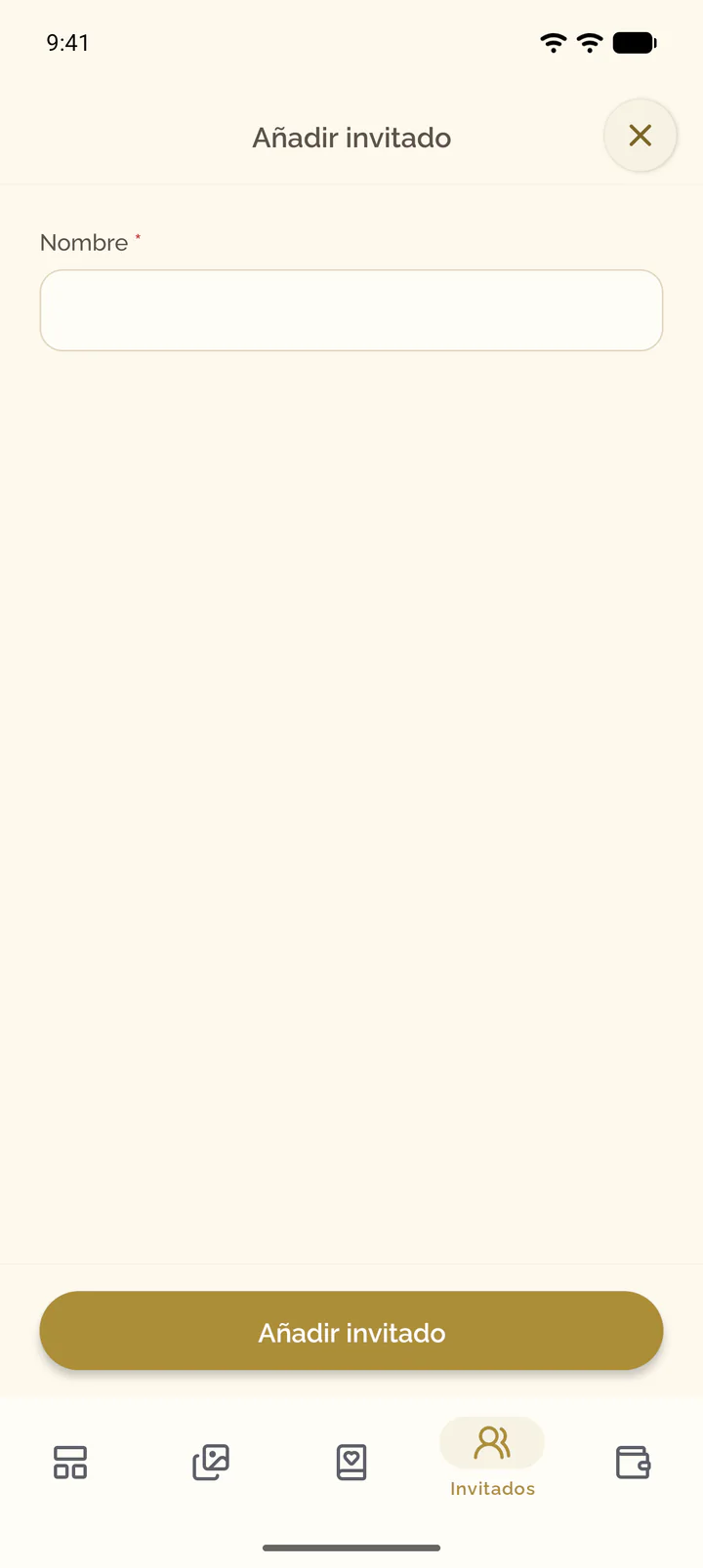
Añadir acompañantes
- Abra el menú del invitado, por ejemplo Acciones para Ana García.
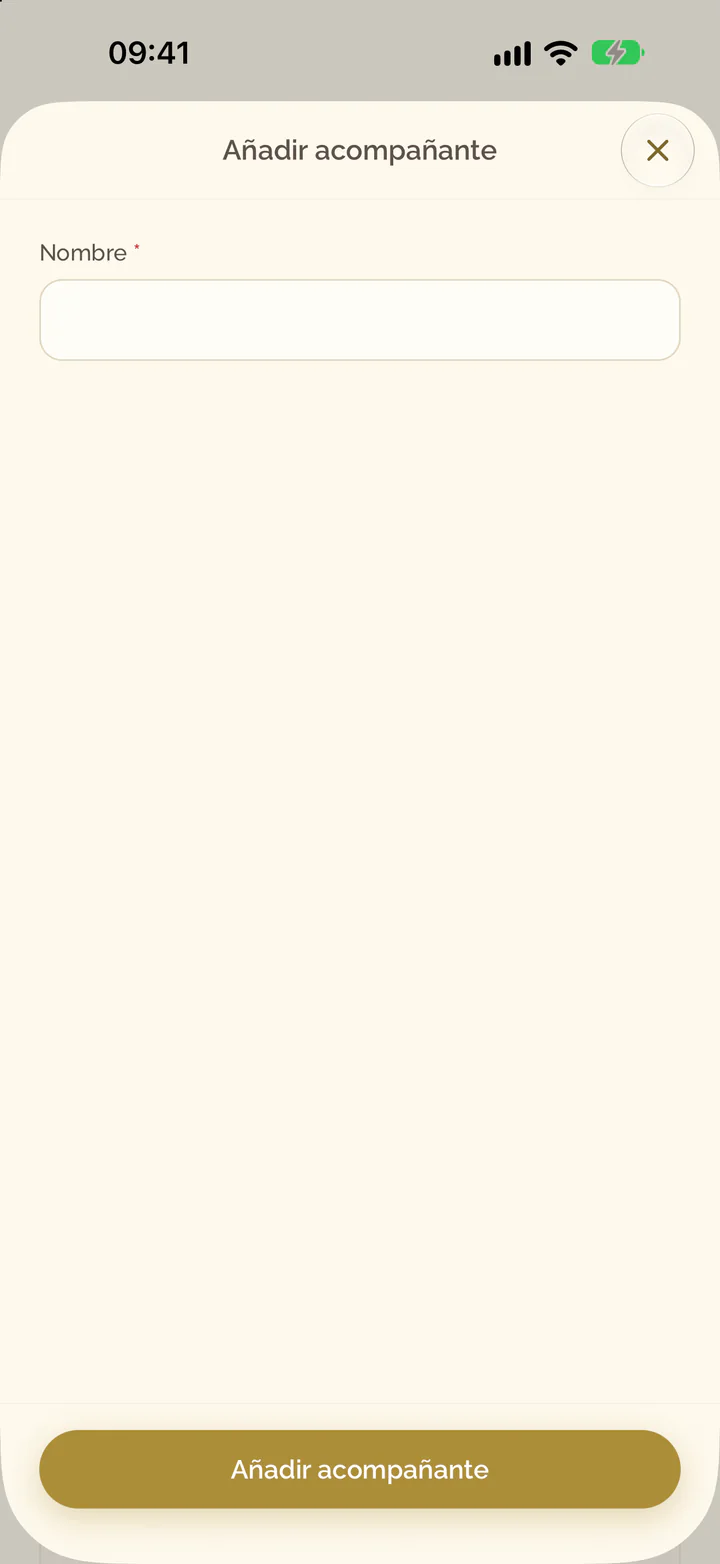
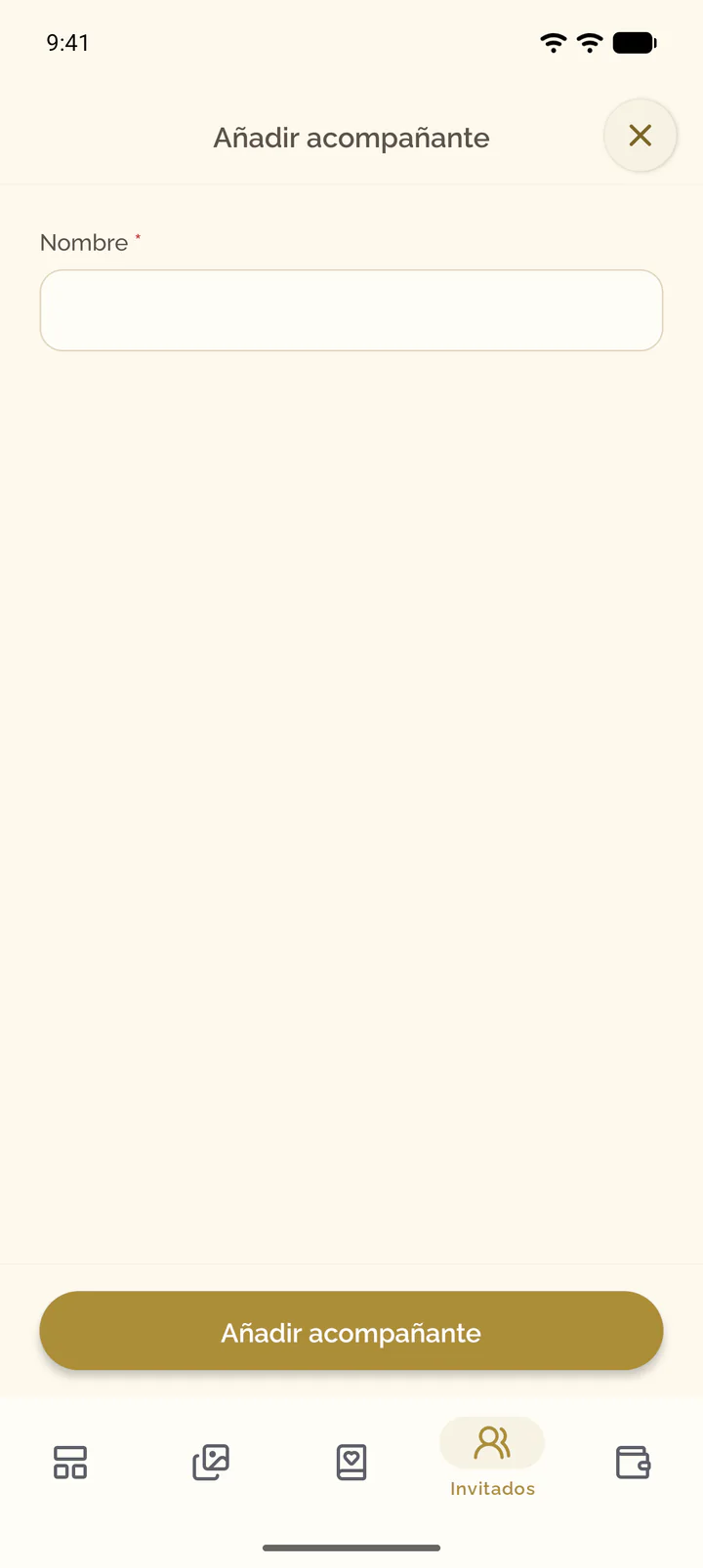
- Seleccione Añadir acompañante.
- Introduzca el Nombre y seleccione Añadir acompañante.
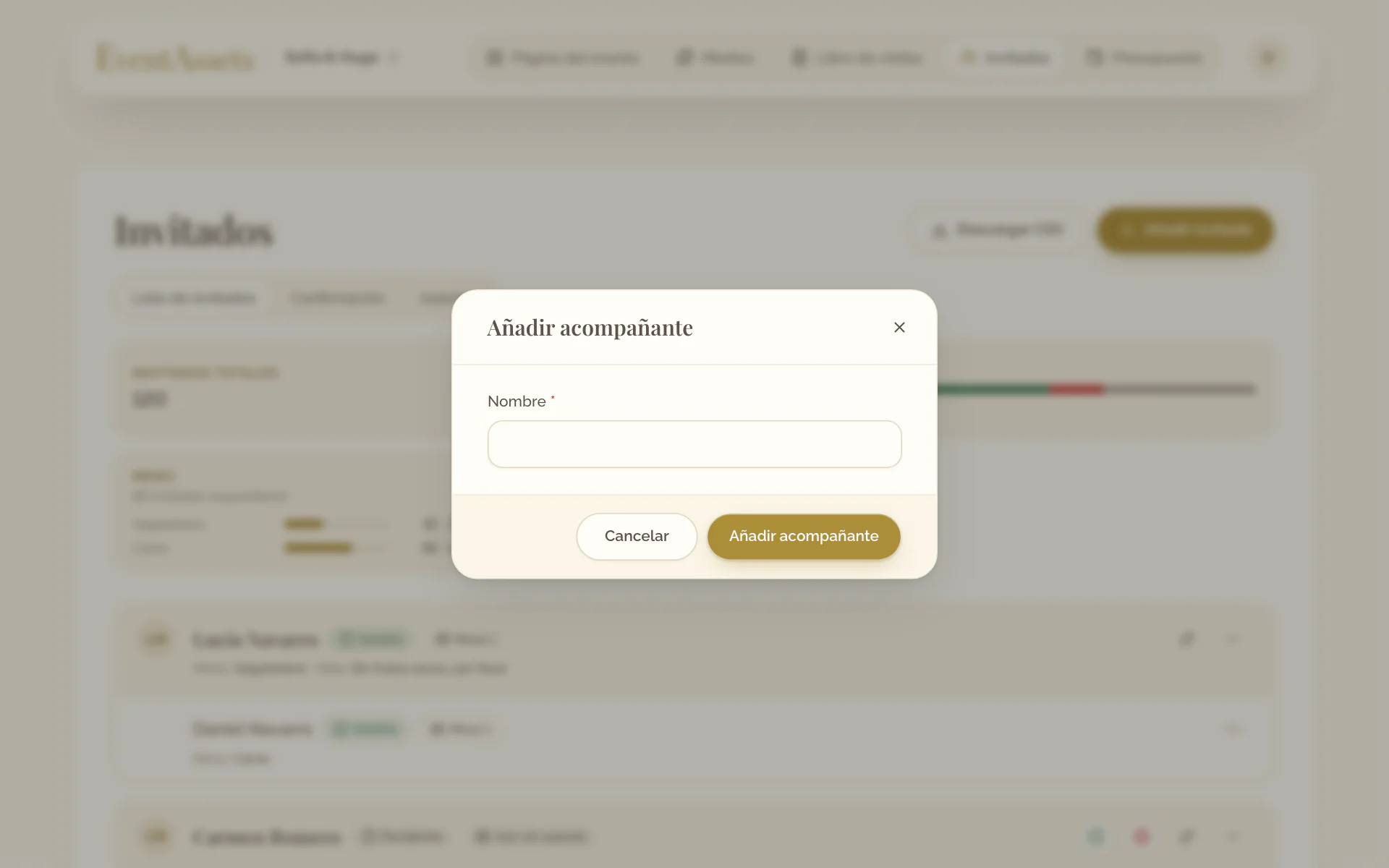
- Abra la pestaña Invitados del evento.
- Debajo del invitado, seleccione Añadir acompañante.
- Introduzca el Nombre y seleccione Añadir acompañante.
Editar o reordenar invitados
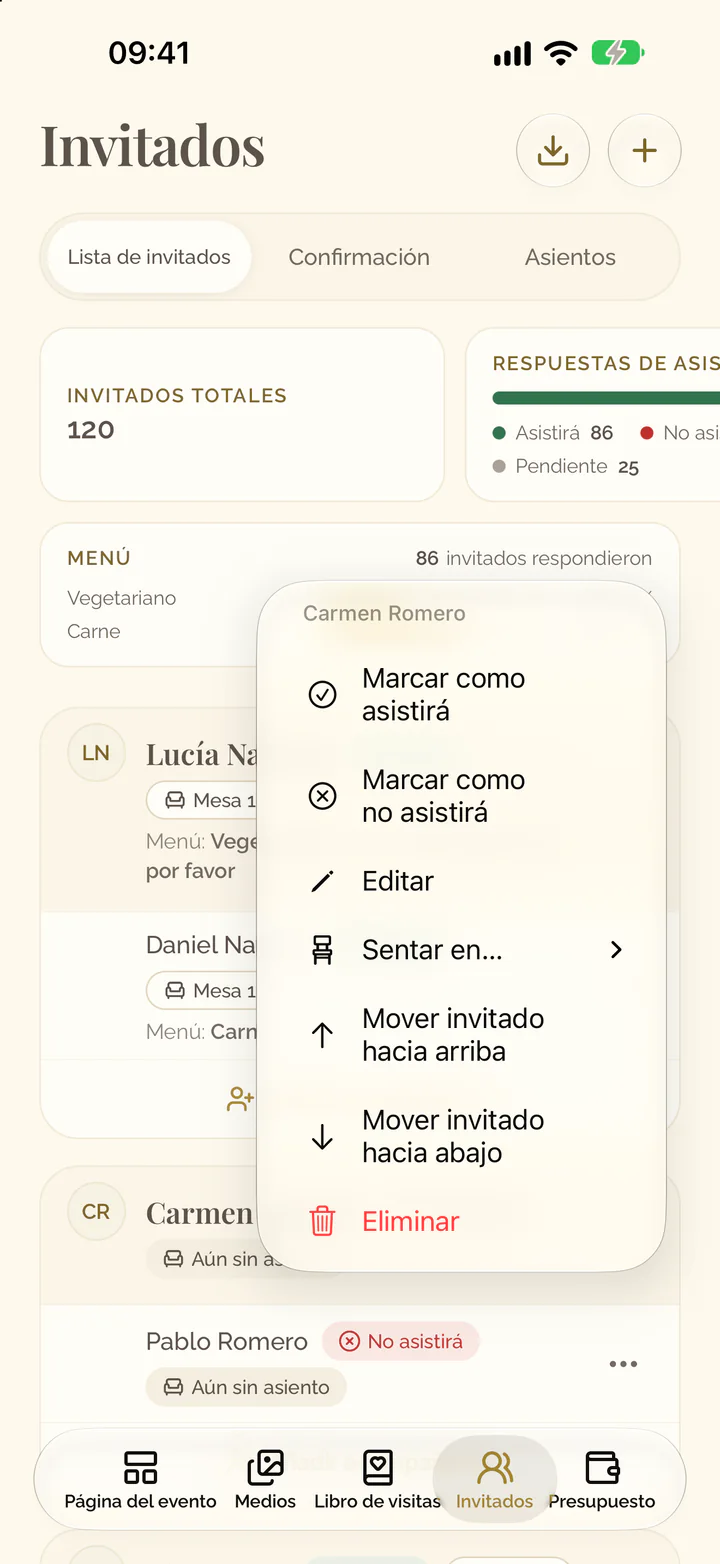
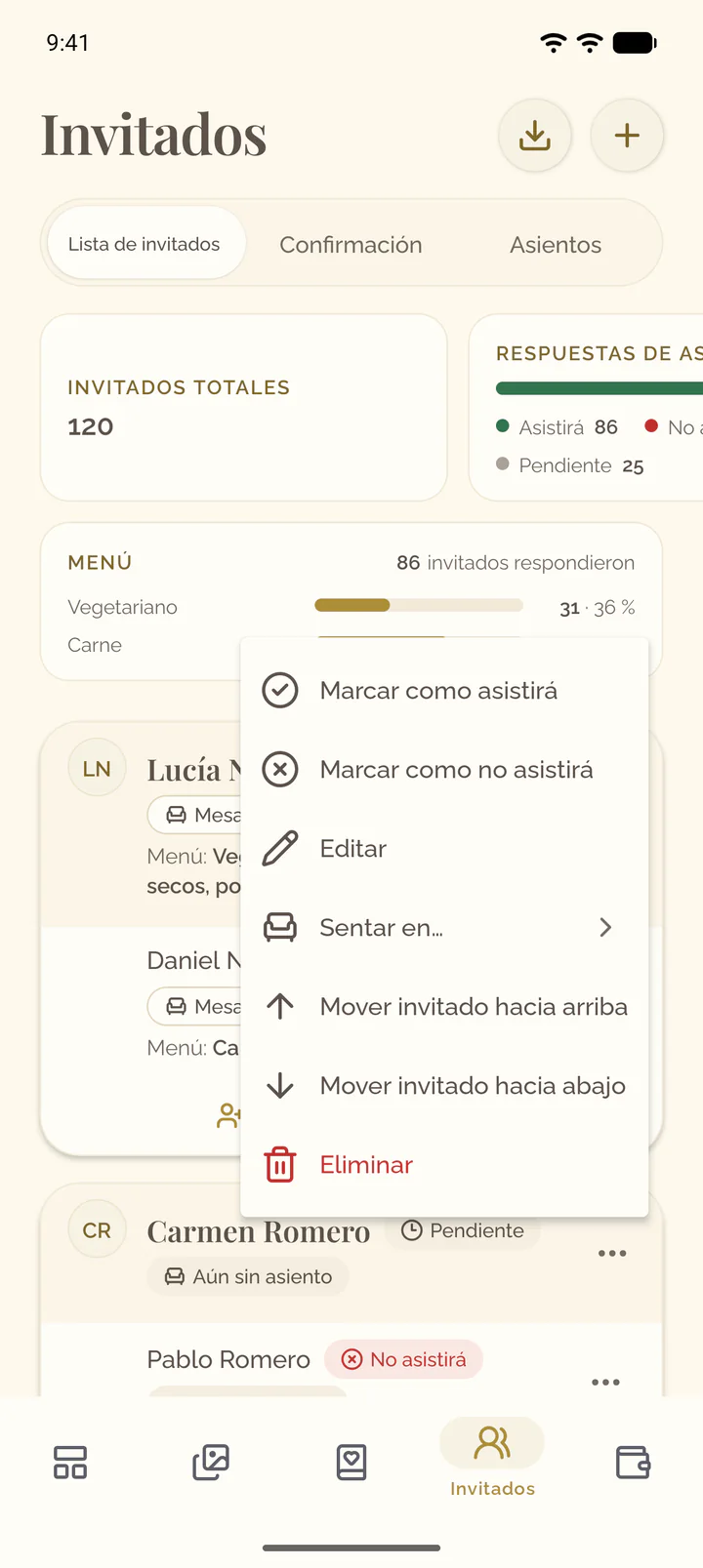
- Abra el menú del invitado o del acompañante.
- Seleccione Editar para cambiar el nombre y, después, Guardar.
- Seleccione Mover invitado hacia arriba o Mover invitado hacia abajo para cambiar el orden.
- Seleccione el invitado o el acompañante.
- Cambie el nombre y seleccione Guardar.
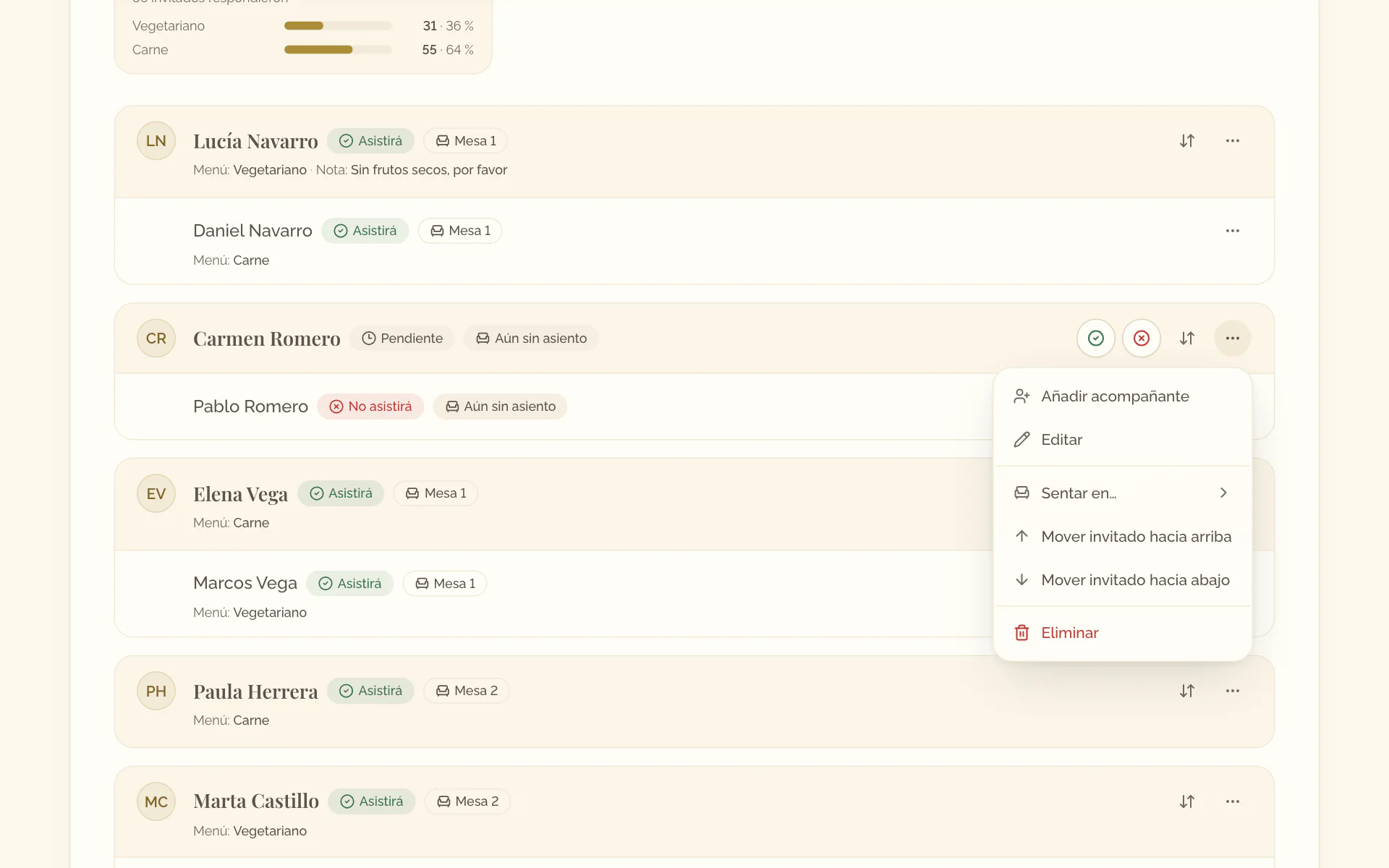
- Para cambiar el orden, abra el menú situado al final de la fila y seleccione Mover invitado hacia arriba o Mover invitado hacia abajo.
Eliminar un invitado
- Abra el menú del invitado o del acompañante.
- Seleccione Eliminar y confirme.
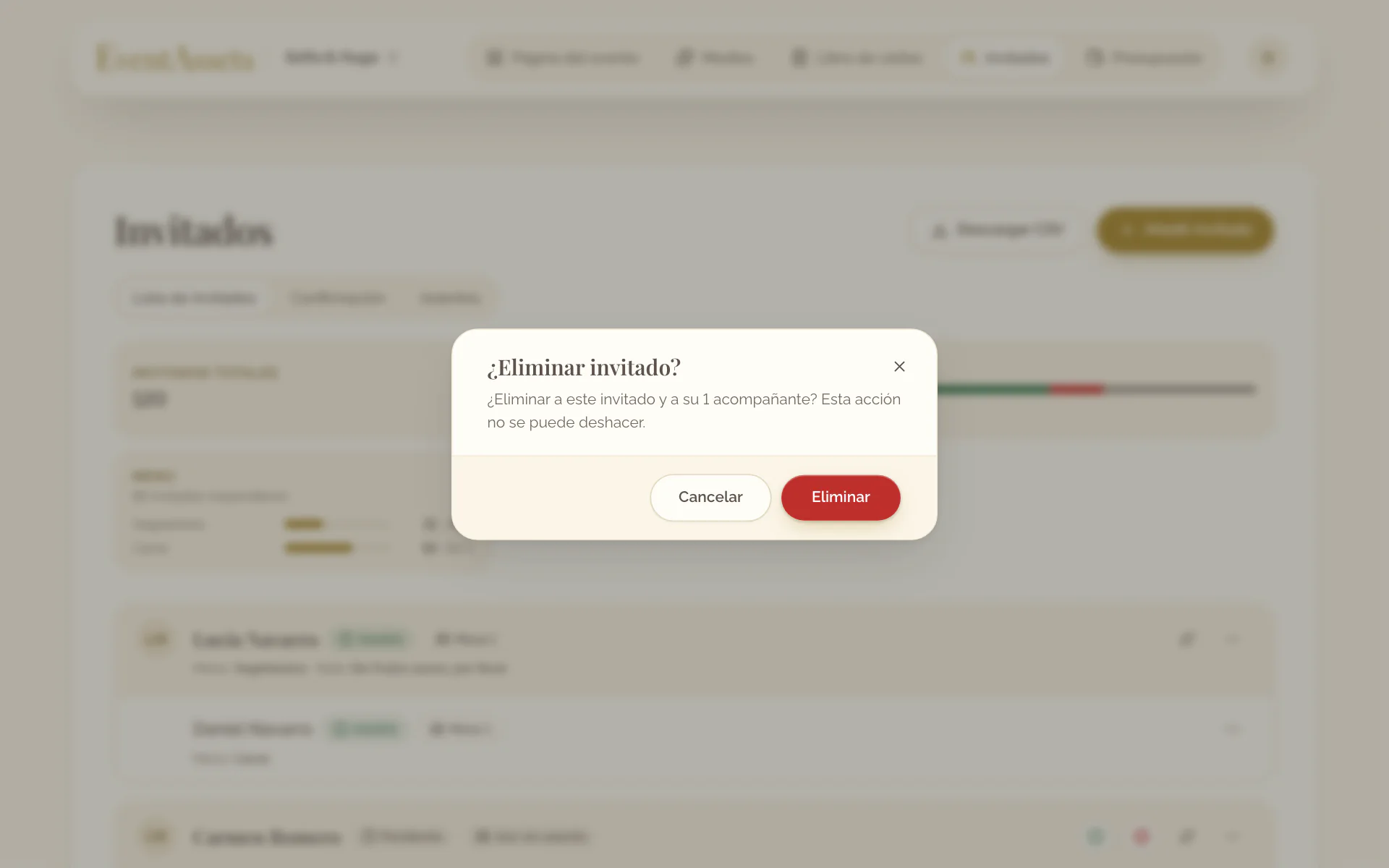
- Abra el menú situado al final de la fila del invitado o del acompañante.
- Seleccione Eliminar y confirme. Un acompañante también se puede eliminar deslizándolo hacia un lado.
Mostrar la confirmación en la página del evento
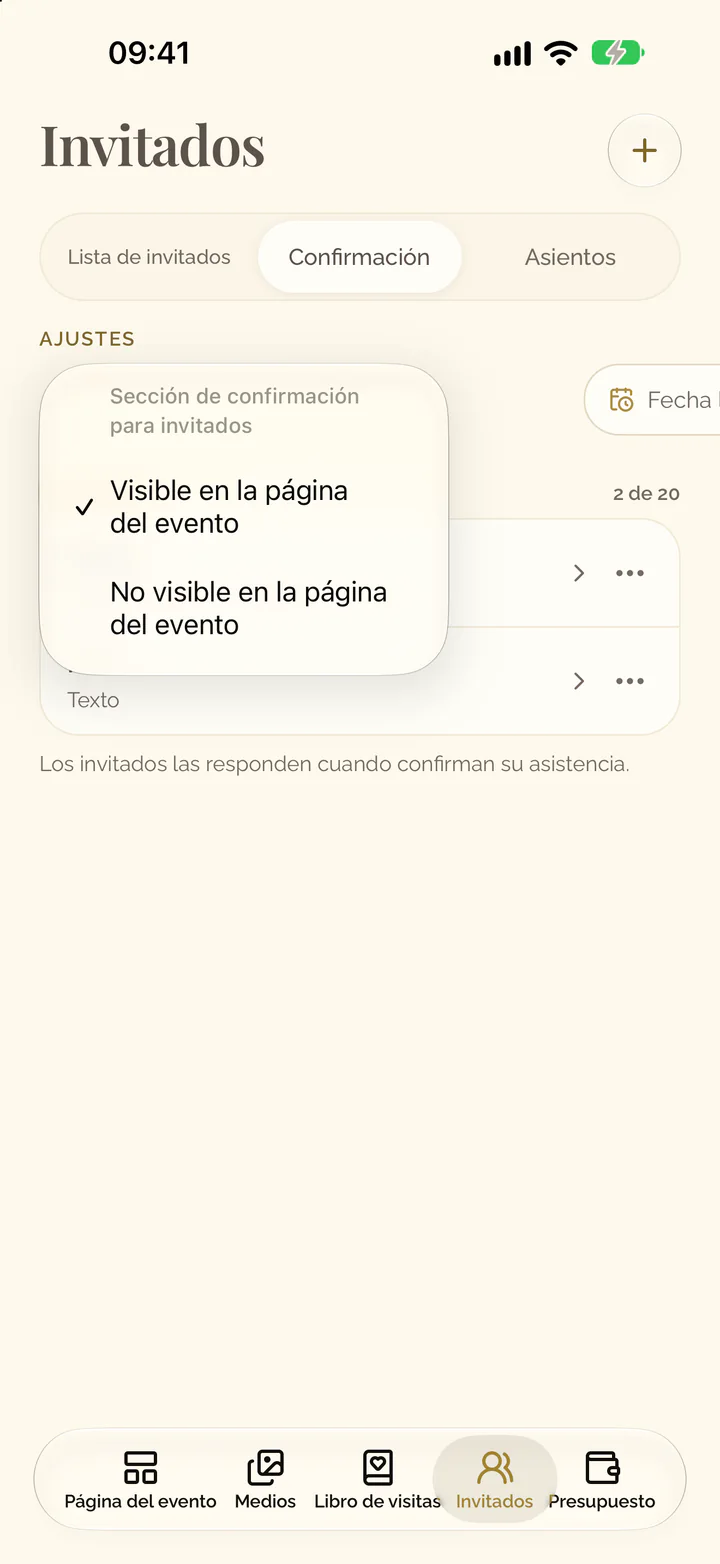
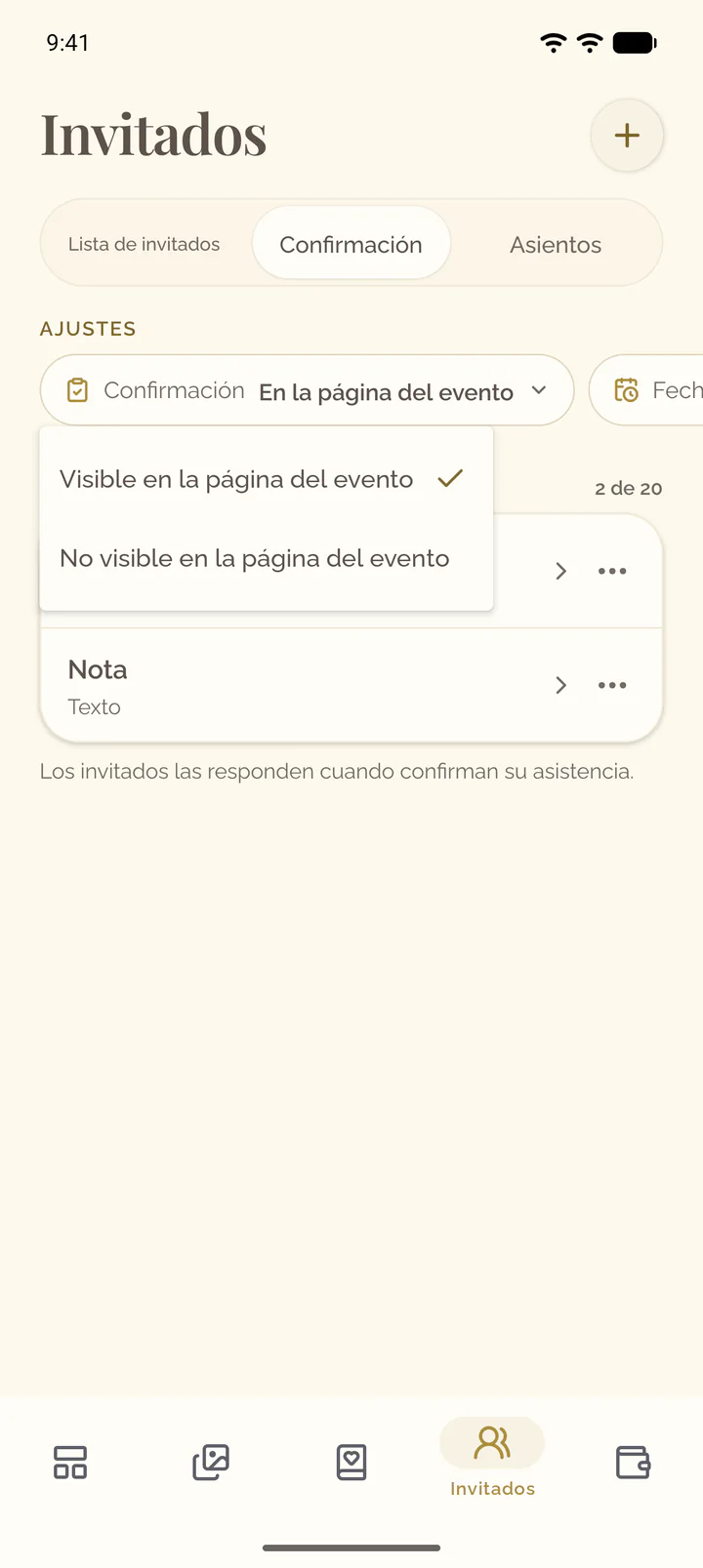
- Abra la pestaña Invitados y su vista Confirmación.
- Seleccione el ajuste Confirmación.
- Elija Visible en la página del evento.
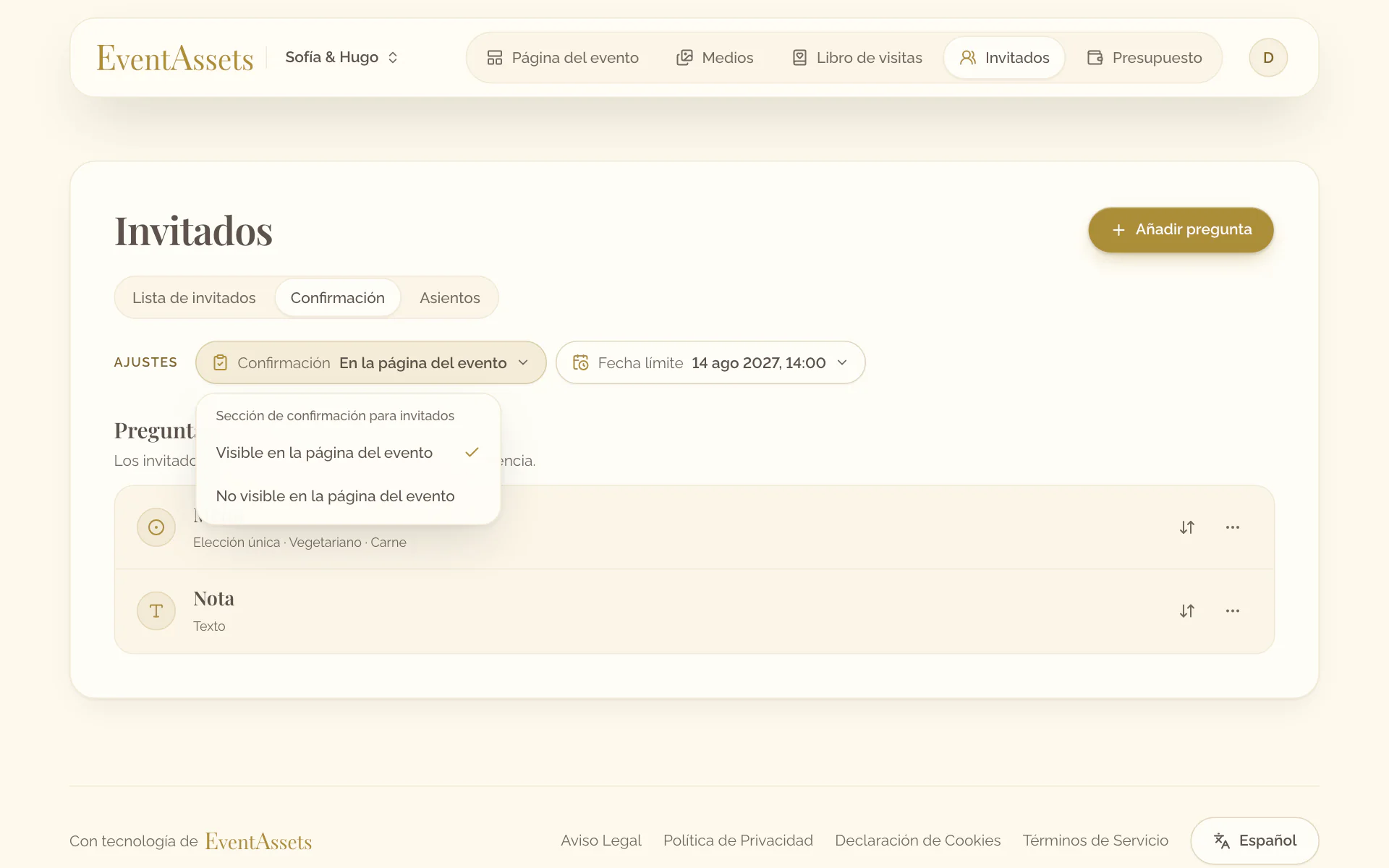
- Abra la pestaña Invitados y su vista Confirmación.
- Seleccione el ajuste Confirmación.
- Elija Visible en la página del evento.
Cómo eligen su nombre los invitados
- Los invitados abren la página del evento y seleccionan Buscar su nombre bajo Confirmación.
- Escriben su nombre; la lista de invitados muestra su grupo.
- Se seleccionan a sí mismos.
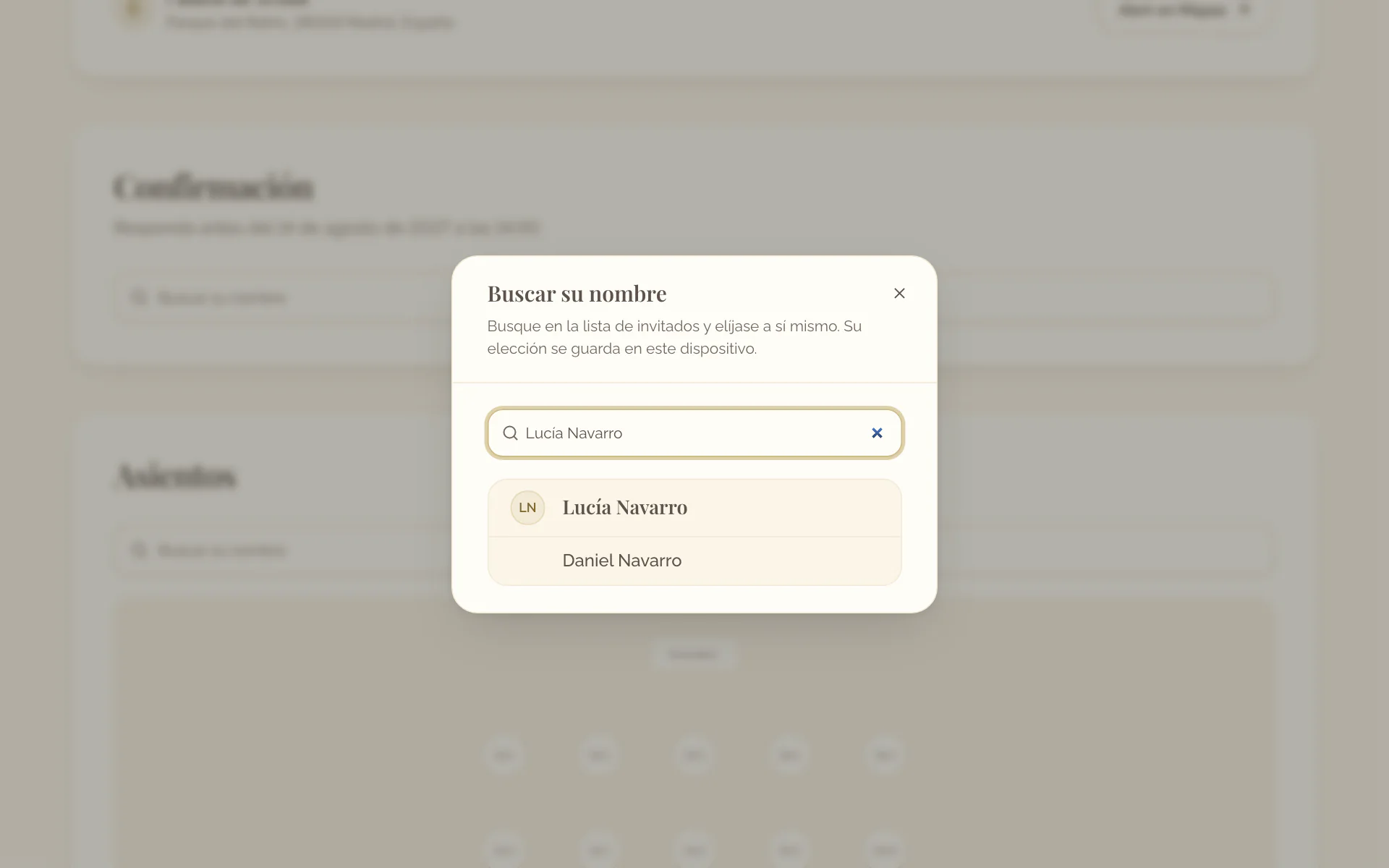
Los invitados eligen su nombre en la web. La pestaña Página del evento muestra la sección tal como la ven: seleccione Buscar su nombre y elija un invitado para responder por su grupo.
Cómo responden los invitados
- Para cada persona de su grupo, los invitados seleccionan Marcar como asistirá o Marcar como no asistirá.
- Si usted hace preguntas, las responden y seleccionan Guardar confirmación.
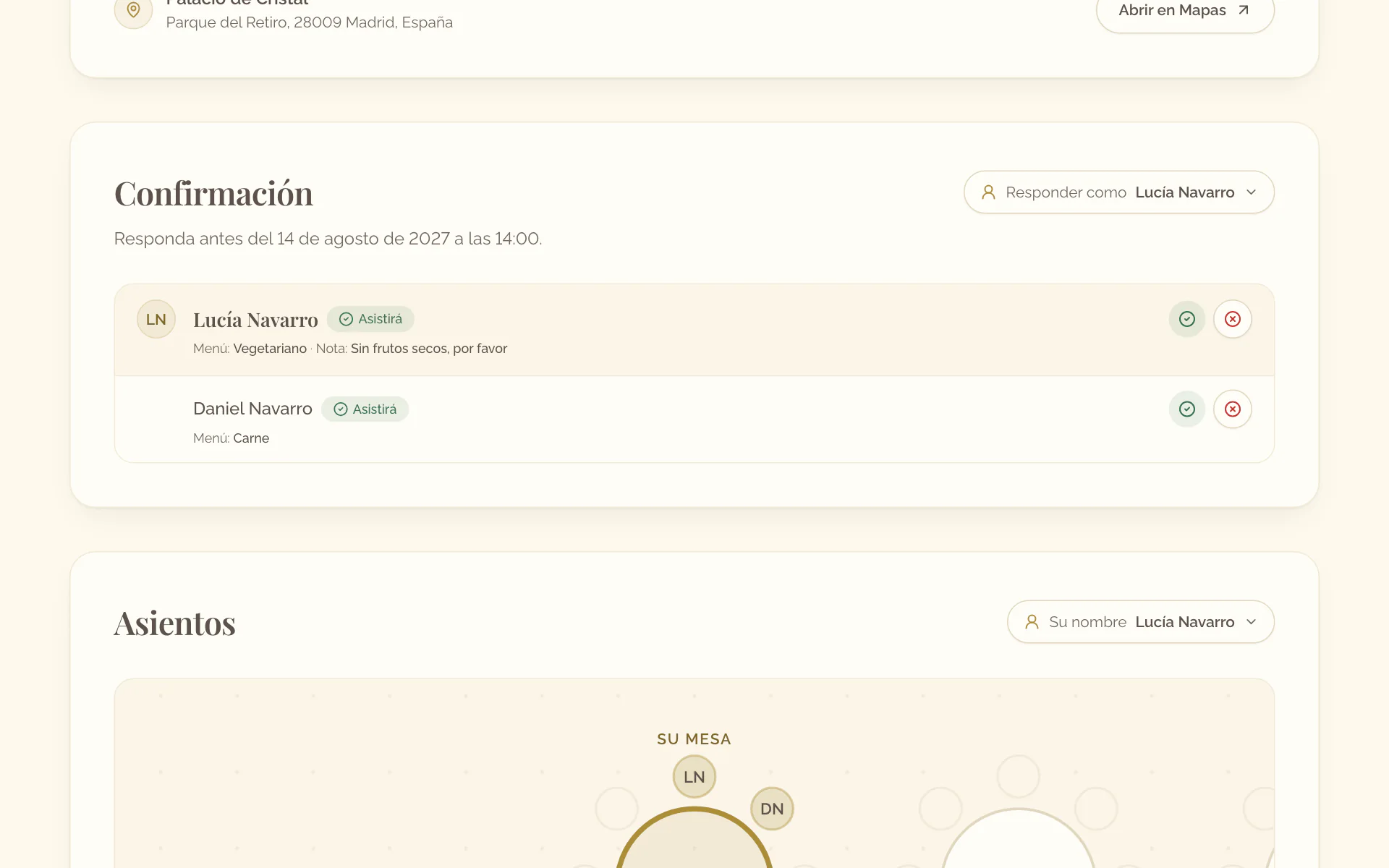
Los invitados responden en la web; para registrar una respuesta por su cuenta, vea más abajo.
Registrar una respuesta por su cuenta
- Abra la pestaña Invitados del evento.
- En un invitado que no ha respondido, seleccione Marcar como asistirá o Marcar como no asistirá. En un móvil, abra primero el menú del invitado.
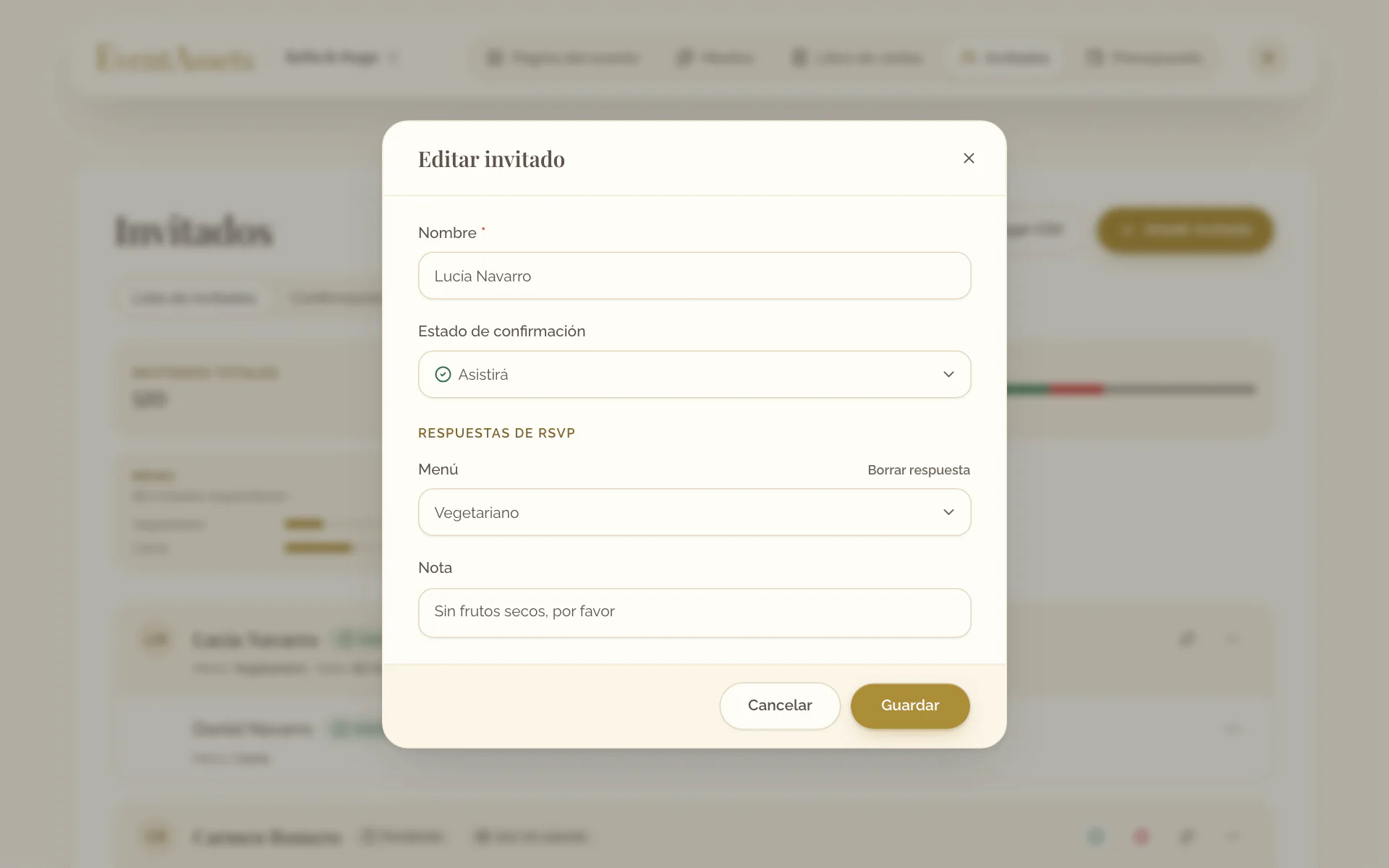
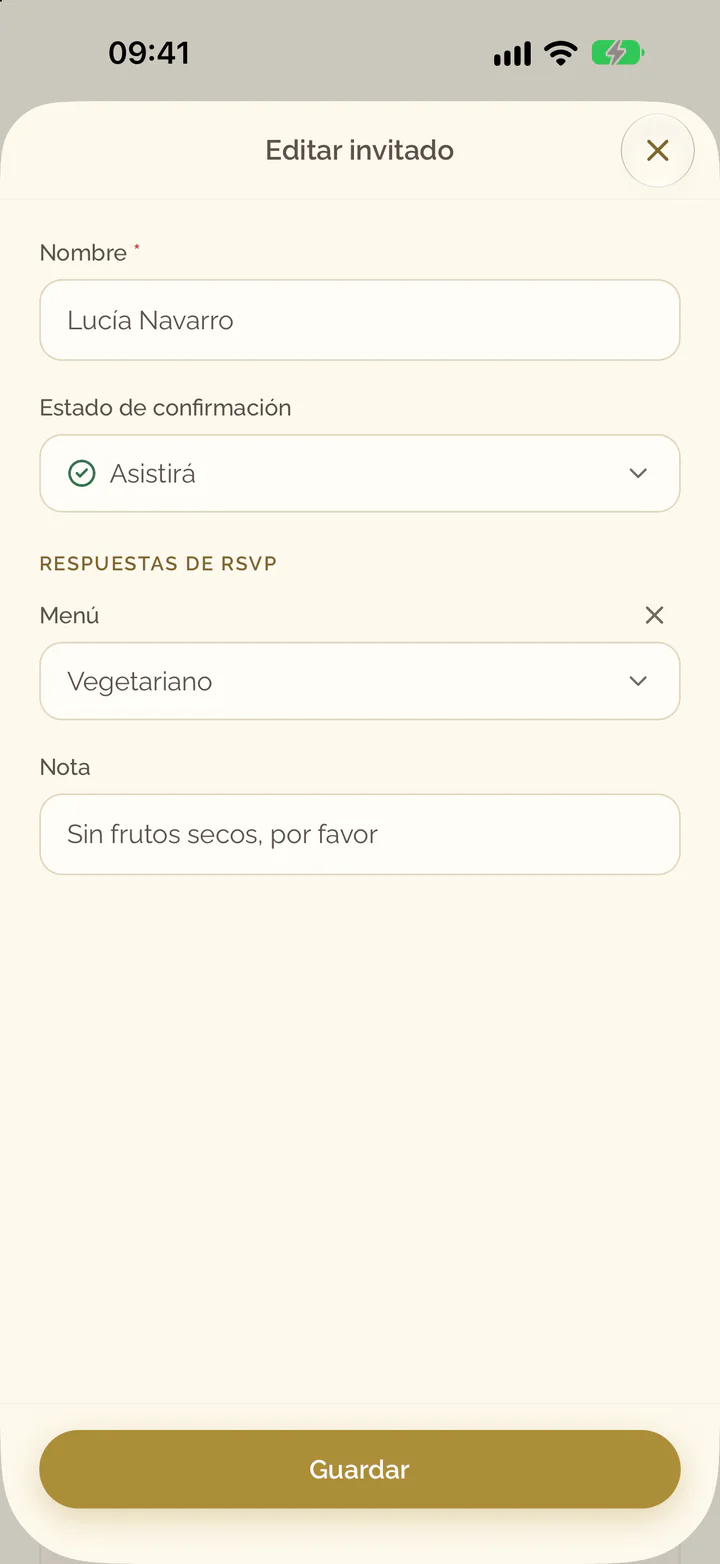
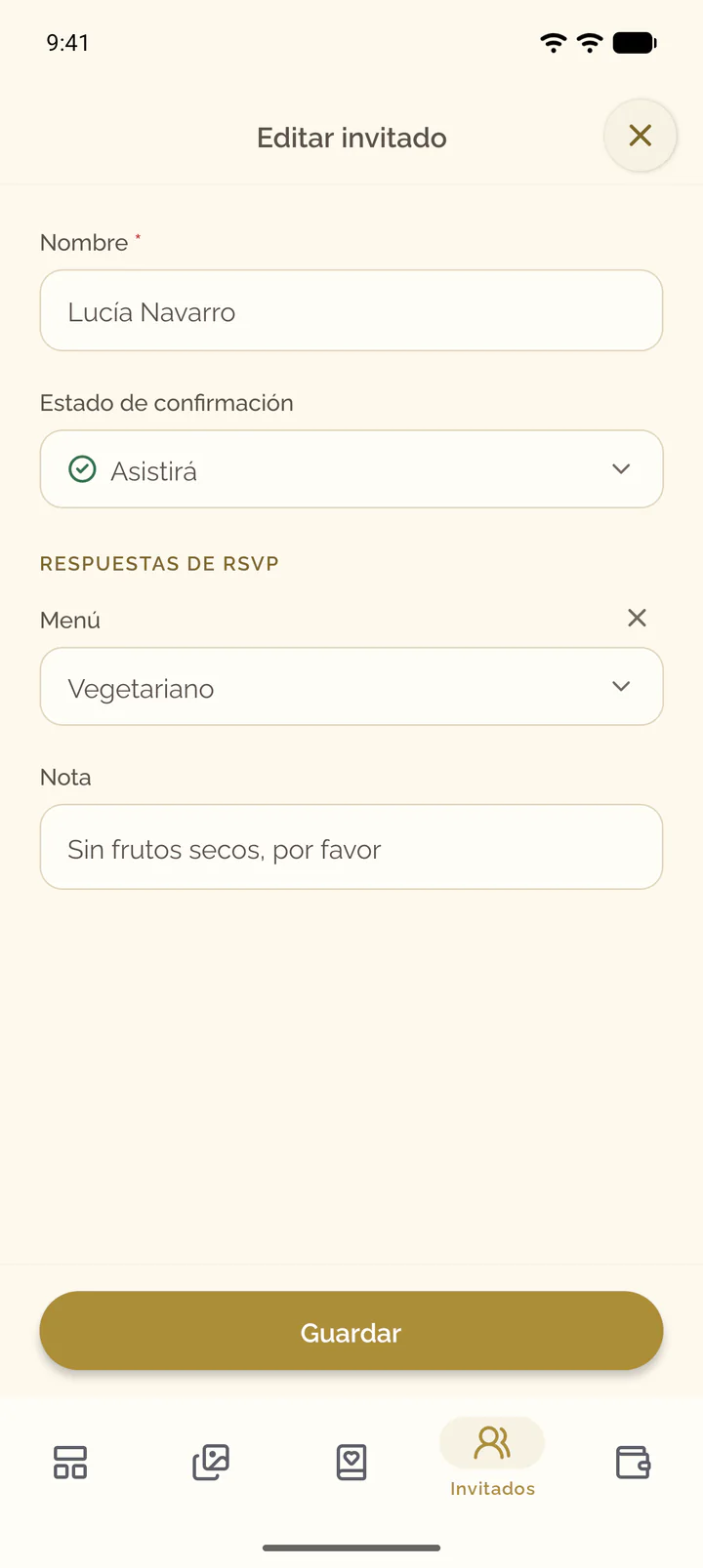
- Para cambiar una respuesta o introducir las respuestas a las preguntas, abra el menú del invitado y seleccione Editar.
- Defina Estado de confirmación y las respuestas y, después, seleccione Guardar.
- Abra la pestaña Invitados del evento.
- En un invitado que no ha respondido, abra el menú situado al final de la fila y seleccione Marcar como asistirá o Marcar como no asistirá. En una pantalla ancha, ambos están en la fila.
- Para cambiar una respuesta o introducir las respuestas a las preguntas, seleccione el invitado.
- Defina Estado de confirmación y las respuestas y, después, seleccione Guardar.
Seguir las respuestas
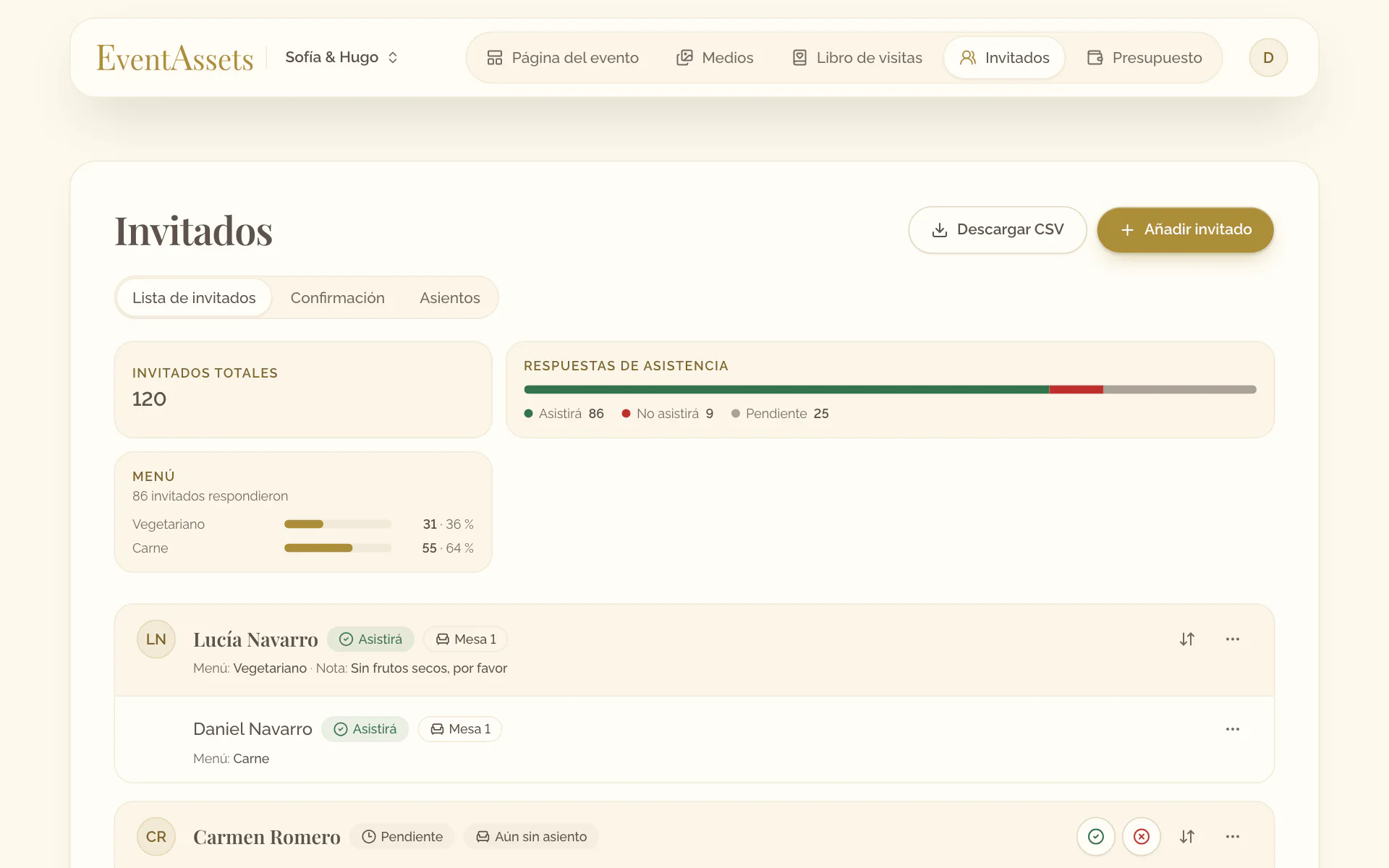
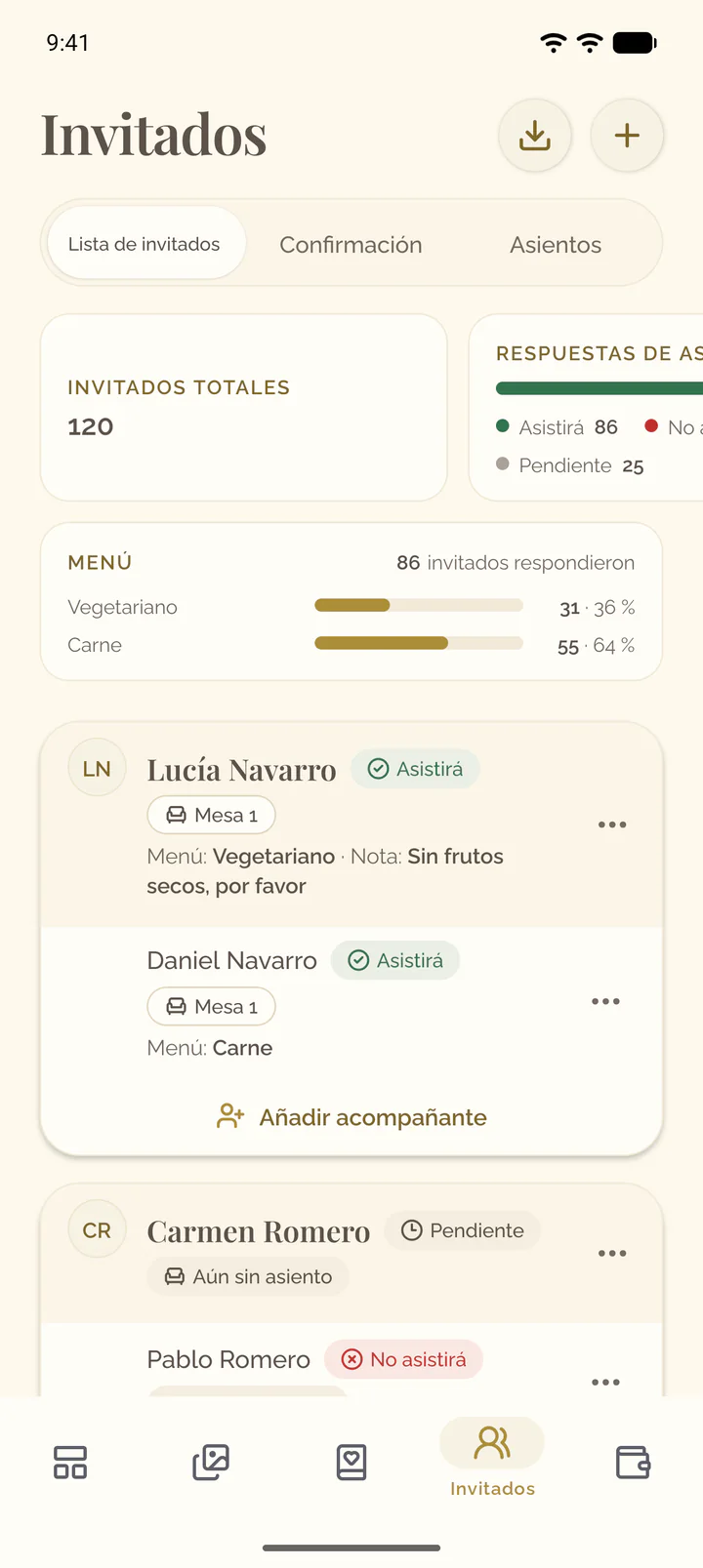
Los recuadros situados sobre la lista muestran Invitados totales y, en Respuestas de asistencia, cuántos tienen el estado Asistirá, No asistirá y Pendiente. Cada invitado lleva sus respuestas en su fila.
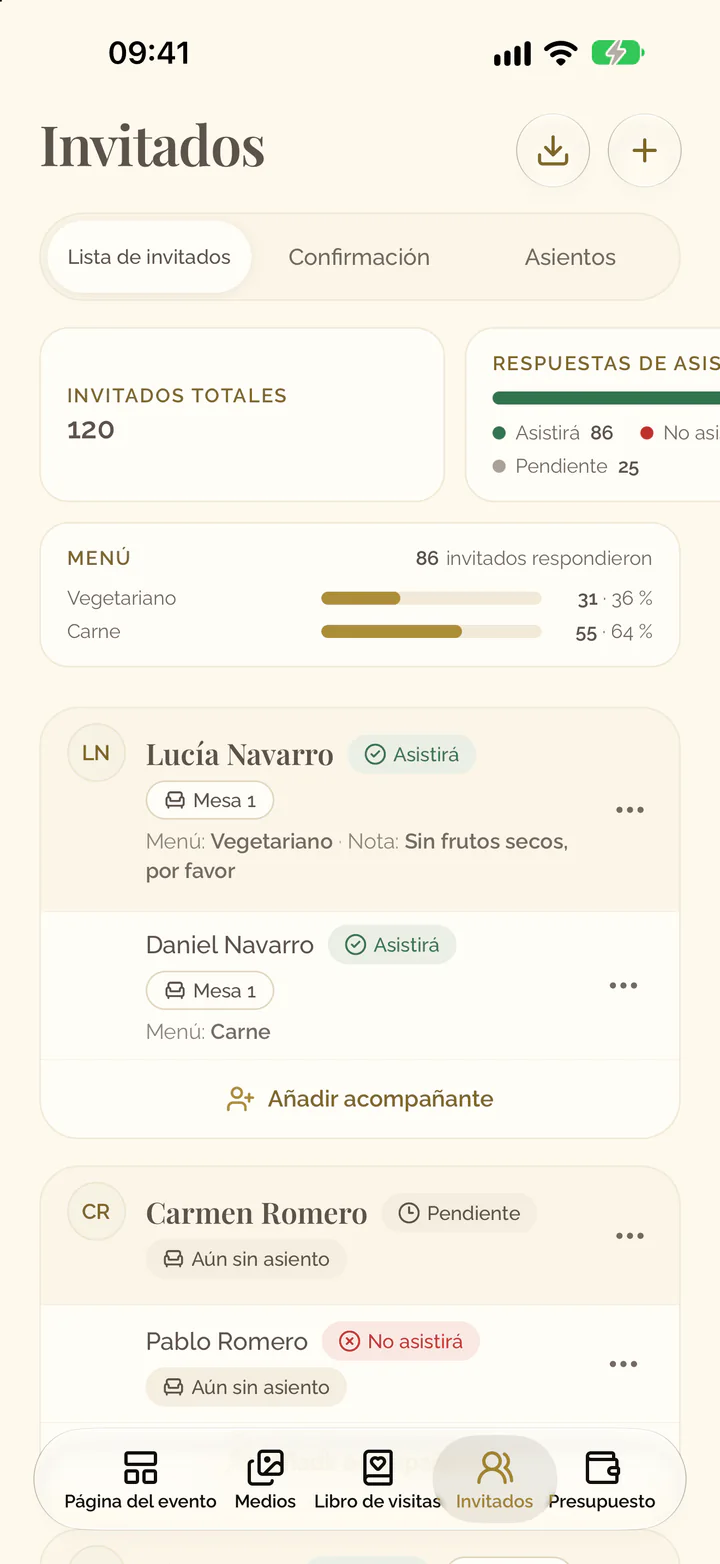
Los recuadros situados sobre la lista muestran Invitados totales y, en Respuestas de asistencia, cuántos tienen el estado Asistirá, No asistirá y Pendiente. Deslice la fila de recuadros para verlos todos. Cada invitado lleva sus respuestas en su fila.
Para hacer preguntas y exportar la lista, consulte Personalizar preguntas, fecha límite y exportación de confirmaciones.