
Recoger mensajes escritos y de voz en el libro de visitas
Muestre el libro de visitas en la página de su evento, revise lo que los invitados escriben y graban, y vea cómo los invitados dejan un mensaje o un mensaje de voz.
Pasos para
Los ajustes del libro de visitas están debajo del título de la pestaña Libro de visitas. Cada uno indica su valor actual. Un evento nuevo todavía no tiene libro de visitas en su página: el primer ajuste lo coloca allí.
Mostrar el libro de visitas a los invitados
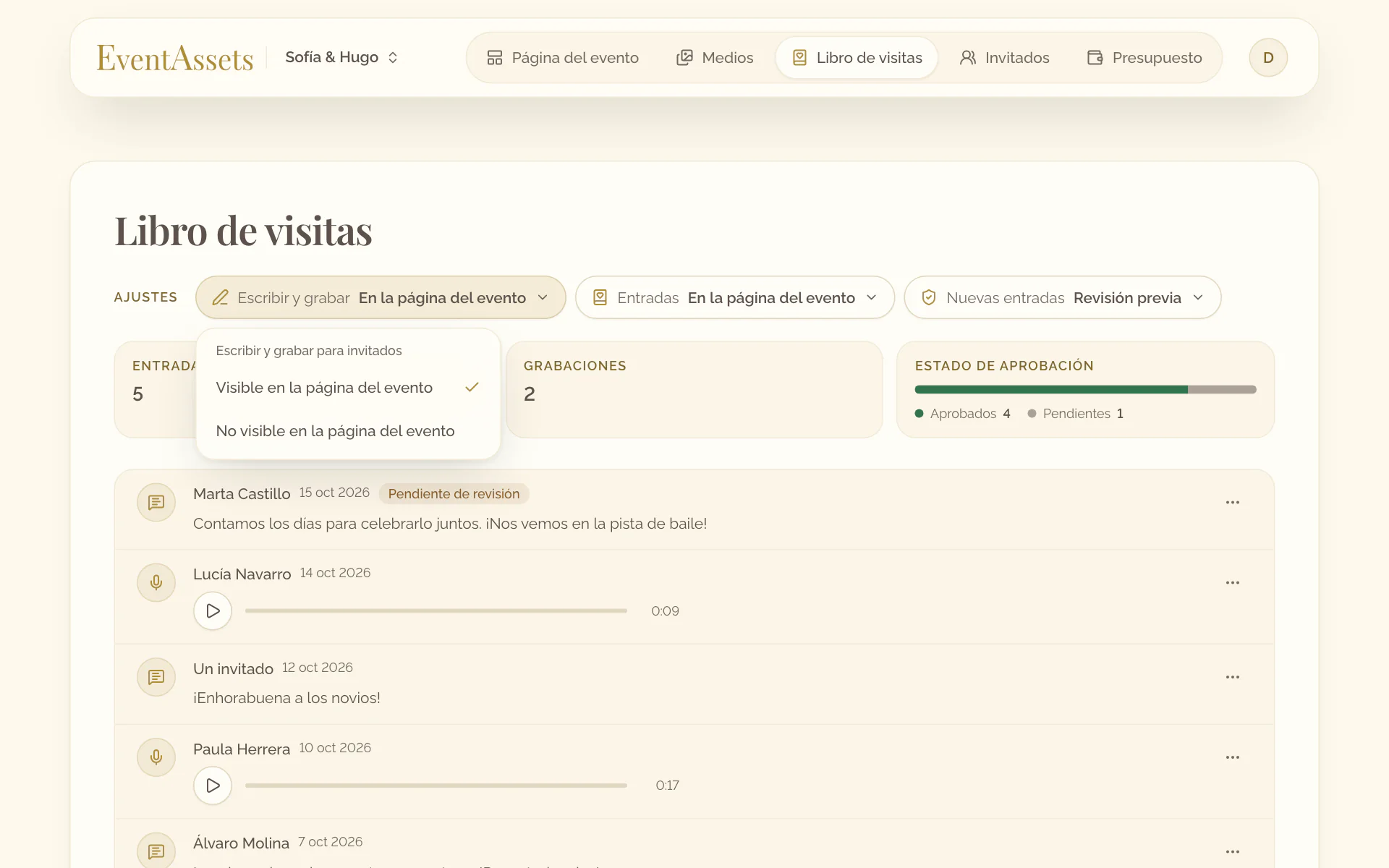
- Abra la pestaña Libro de visitas del evento.
- Seleccione Escribir y grabar.
- Elija Visible en la página del evento.
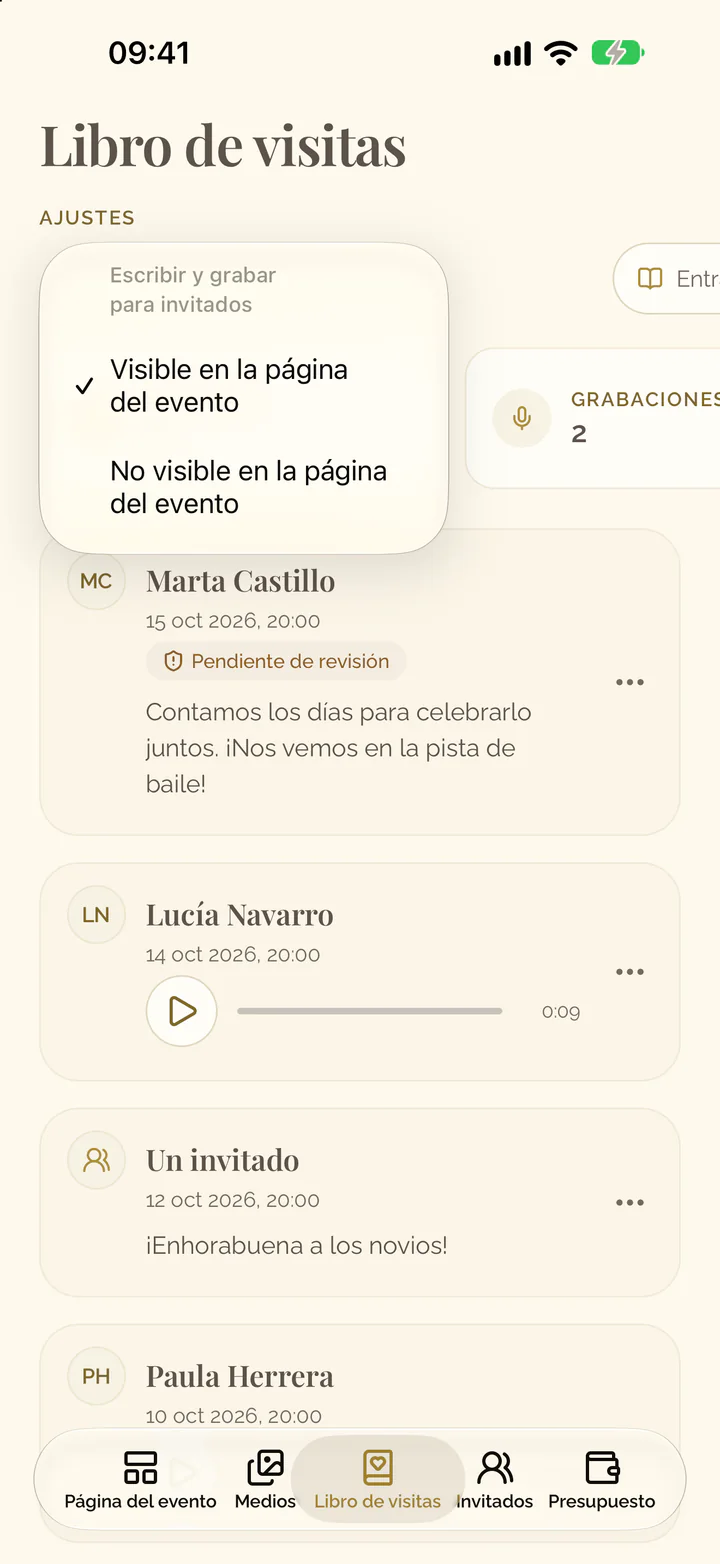
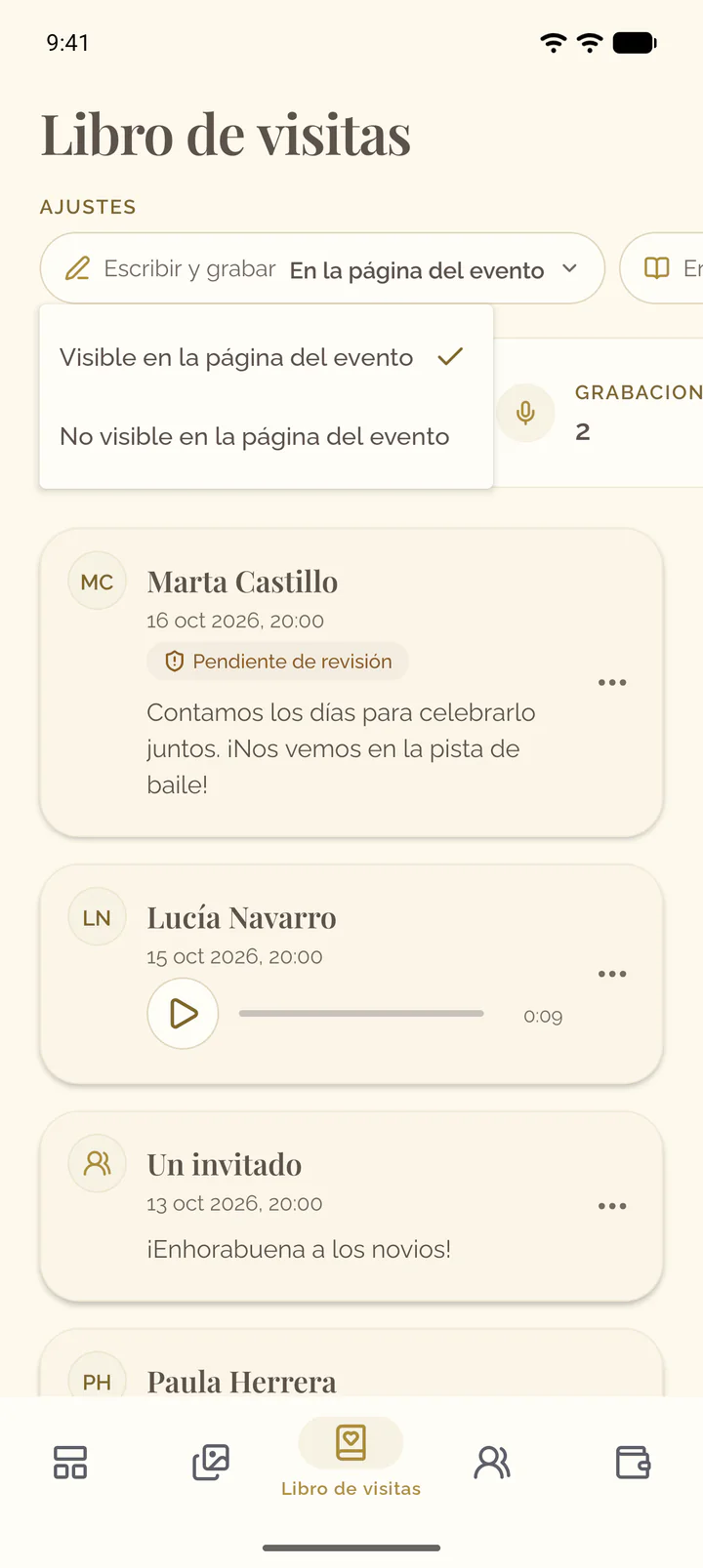
- Abra la pestaña Libro de visitas del evento.
- Seleccione Escribir y grabar, debajo del título.
- Elija Visible en la página del evento.
Dejar que los invitados lean las entradas
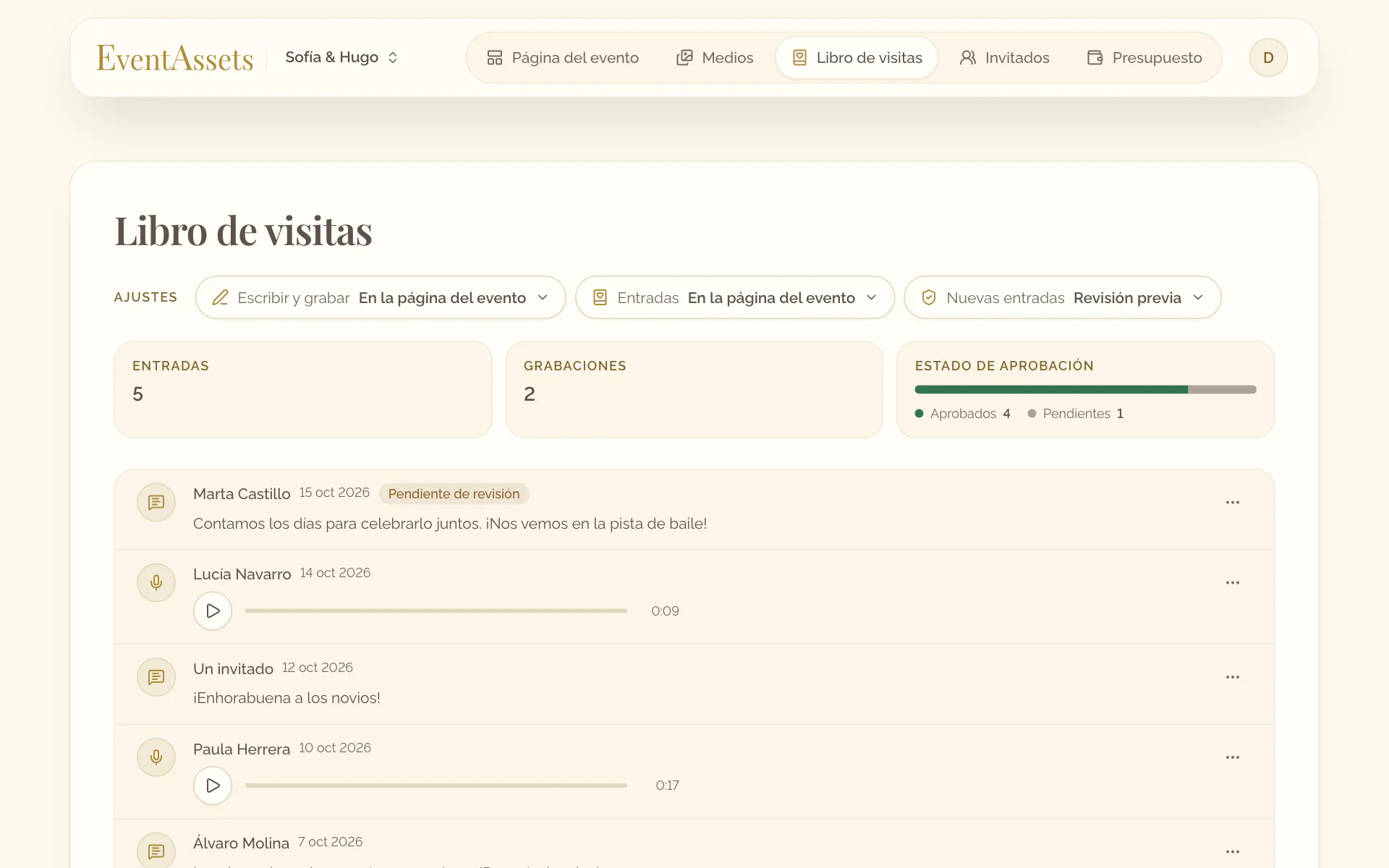
- Abra la pestaña Libro de visitas del evento.
- Seleccione Entradas.
- Elija Visible en la página del evento.
- Abra la pestaña Libro de visitas del evento.
- Seleccione Entradas, debajo del título.
- Elija Visible en la página del evento.
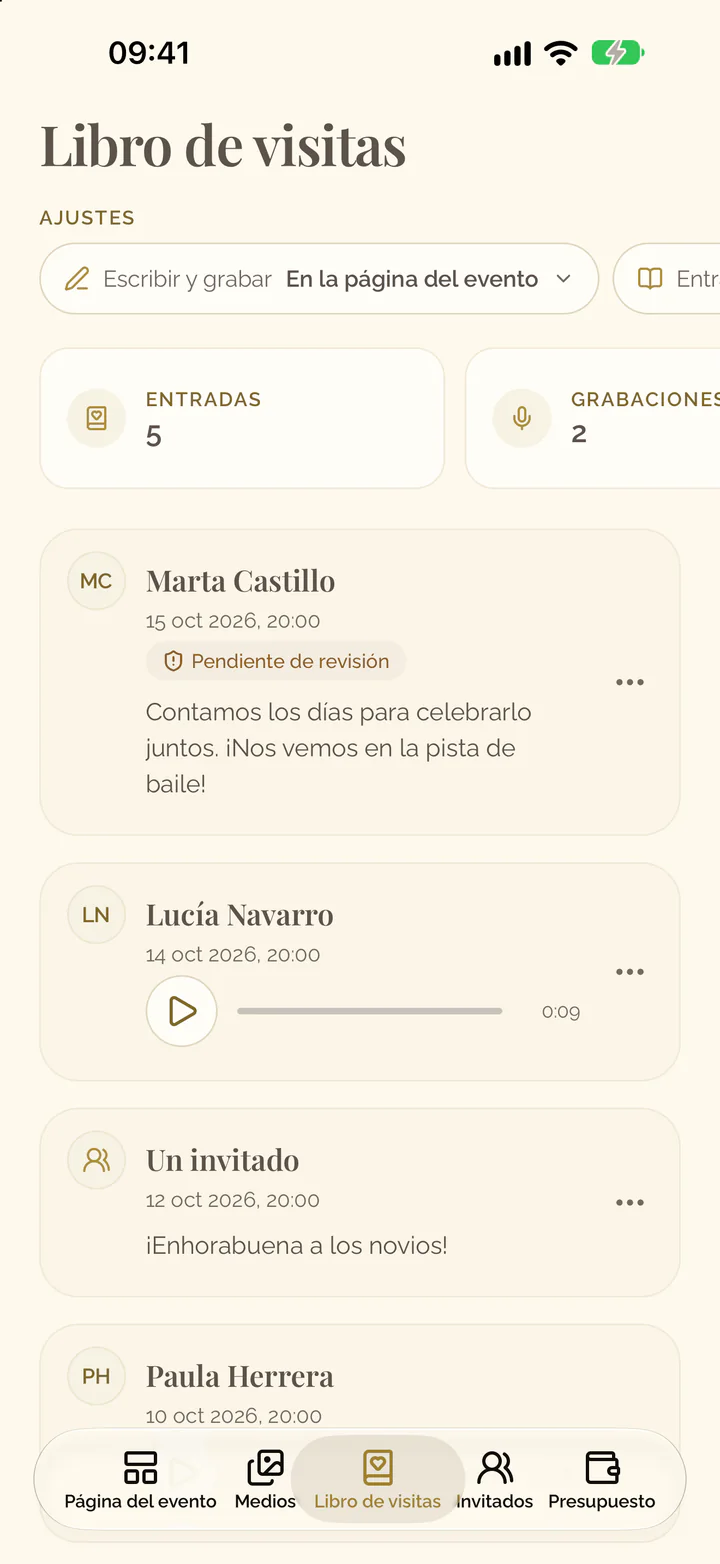
Revisar las entradas antes de que las vean los invitados
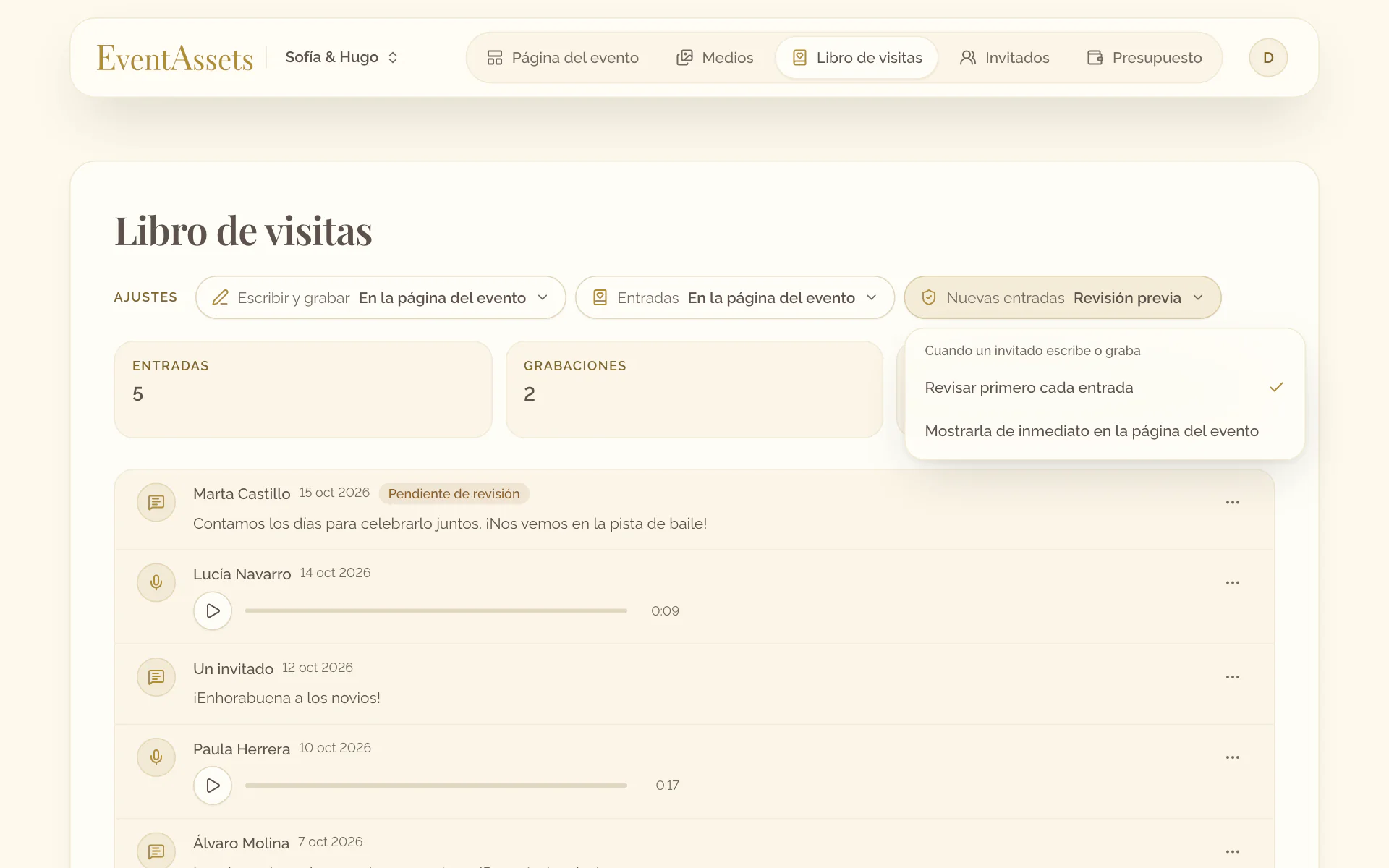
- Abra la pestaña Libro de visitas del evento.
- Seleccione Nuevas entradas y elija Revisar primero cada entrada.
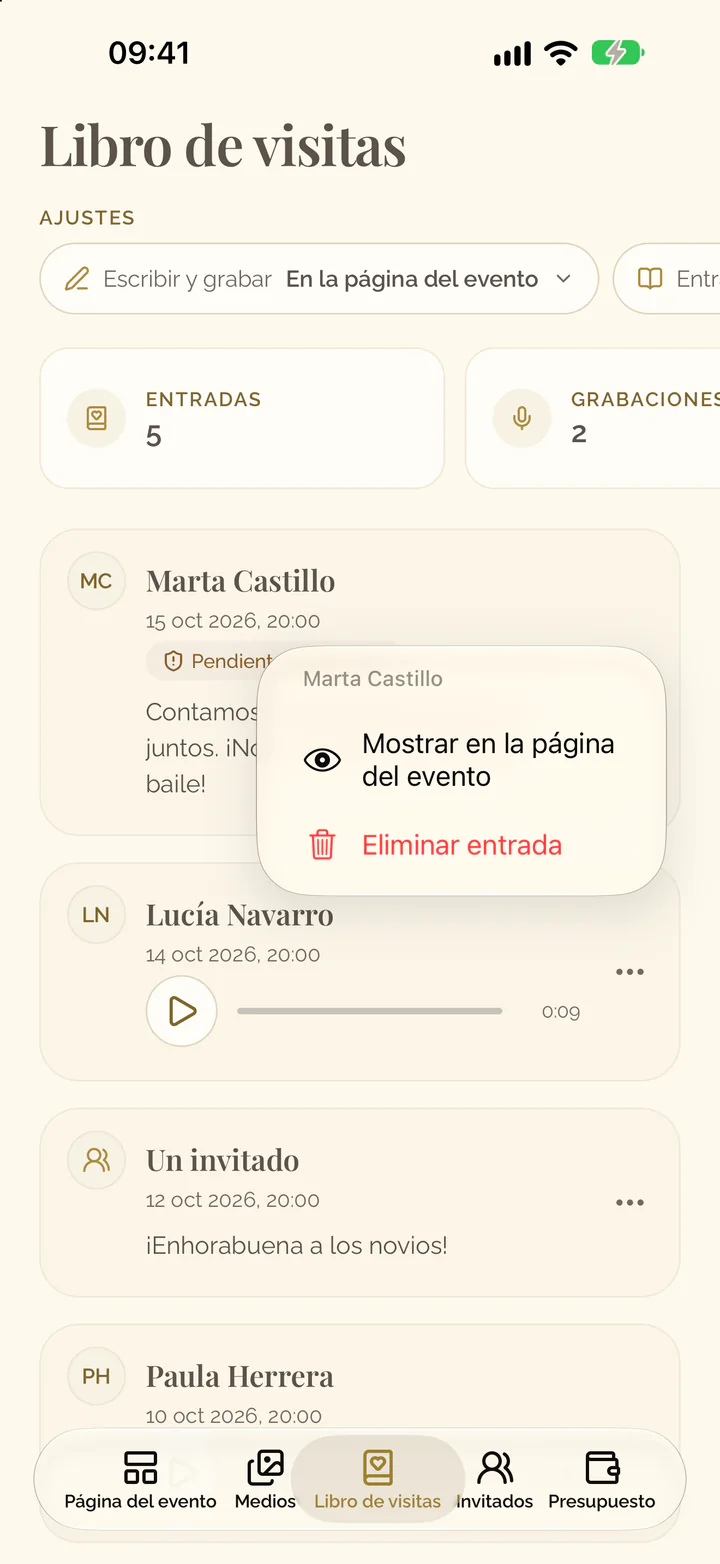
- Cuando un invitado haya escrito o grabado, busque las entradas con la etiqueta Pendiente de revisión.
- Abra el menú de la entrada, al final de su fila, y seleccione Mostrar en la página del evento.
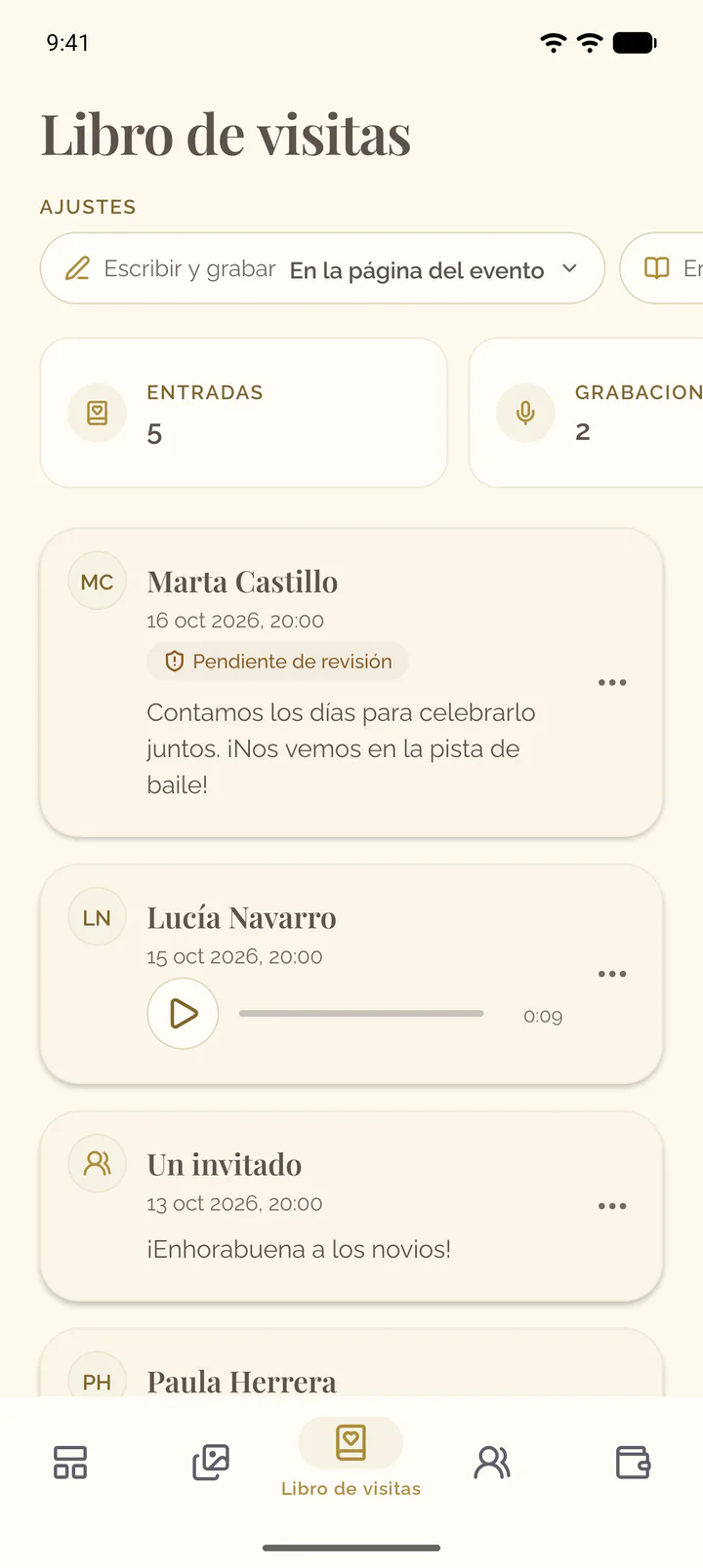
- Abra la pestaña Libro de visitas del evento.
- Deslice la fila de ajustes hacia la izquierda, seleccione Nuevas entradas y elija Revisar primero cada entrada.
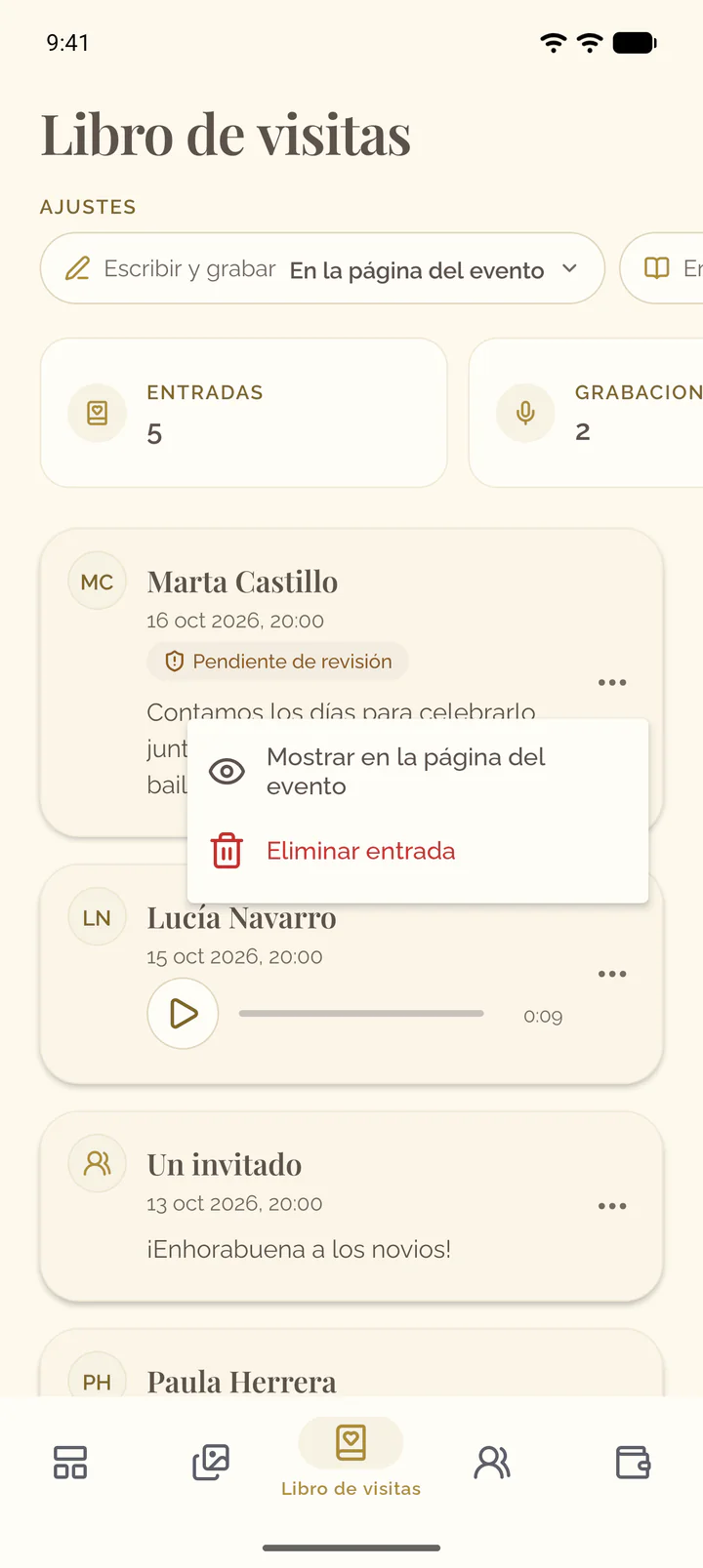
- Cuando un invitado haya escrito o grabado, busque las entradas con la etiqueta Pendiente de revisión.
- Toque los tres puntos en la tarjeta de la entrada y seleccione Mostrar en la página del evento.
Ocultar o eliminar una entrada
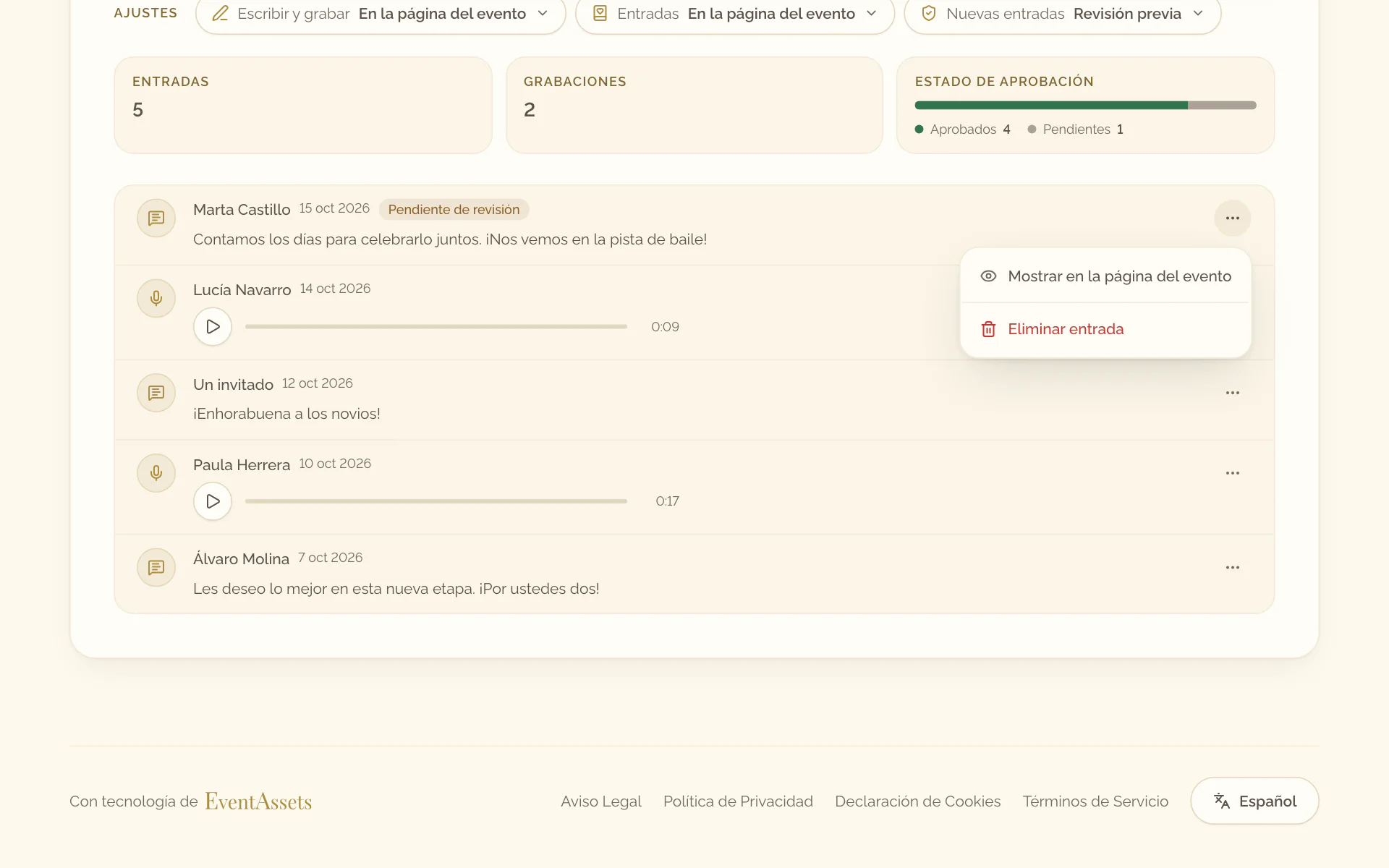
- Abra la pestaña Libro de visitas del evento.
- Abra el menú de la entrada, al final de su fila.
- Seleccione Ocultar de la página del evento para quitarla de la página, o Mostrar en la página del evento para volver a ponerla.
- Seleccione Eliminar entrada y confirme.
- Abra la pestaña Libro de visitas del evento.
- Toque los tres puntos en la tarjeta de la entrada.
- Seleccione Ocultar de la página del evento para quitarla de la página, o Mostrar en la página del evento para volver a ponerla.
- Seleccione Eliminar entrada y confirme.
Cómo escriben un mensaje los invitados
Los invitados abren la página del evento en un navegador; no necesitan ninguna app ni ninguna cuenta. Un invitado que eligió su nombre en la página, bajo Confirmación, Asientos o Firmar como, firma la entrada con él; sin nombre, la entrada dice Un invitado.
- En la página del evento, vaya a Libro de visitas.
- Seleccione Escribir.
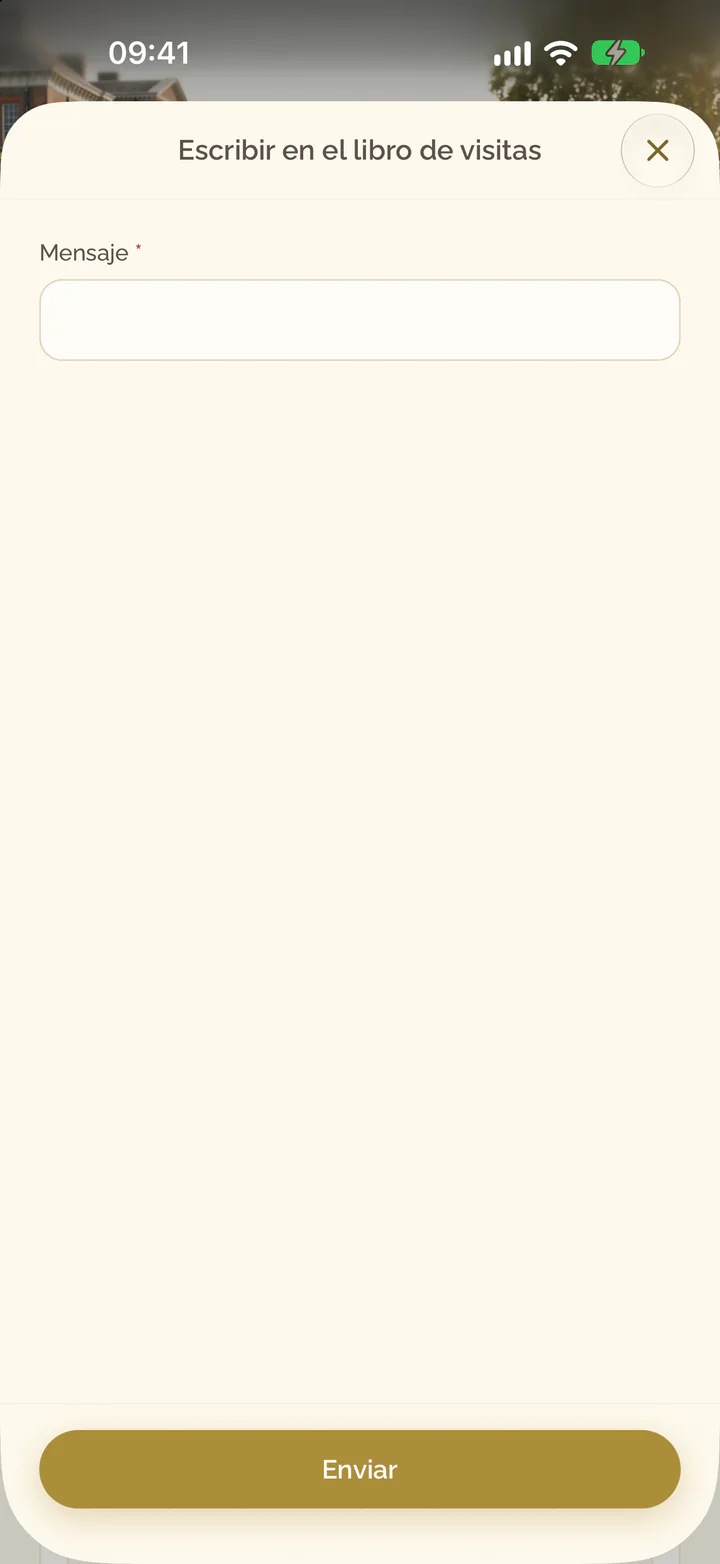
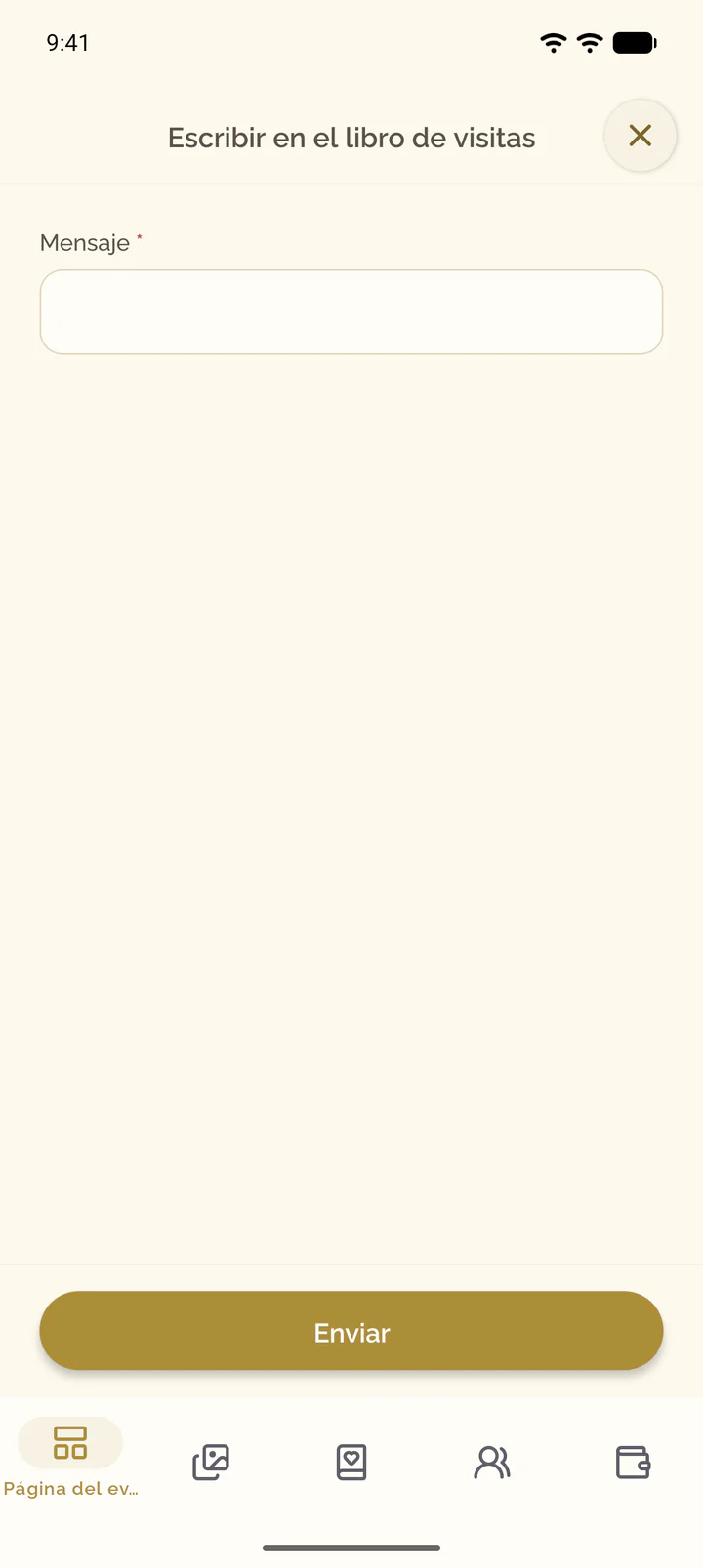
- Bajo Mensaje, escriba unas palabras y seleccione Enviar.
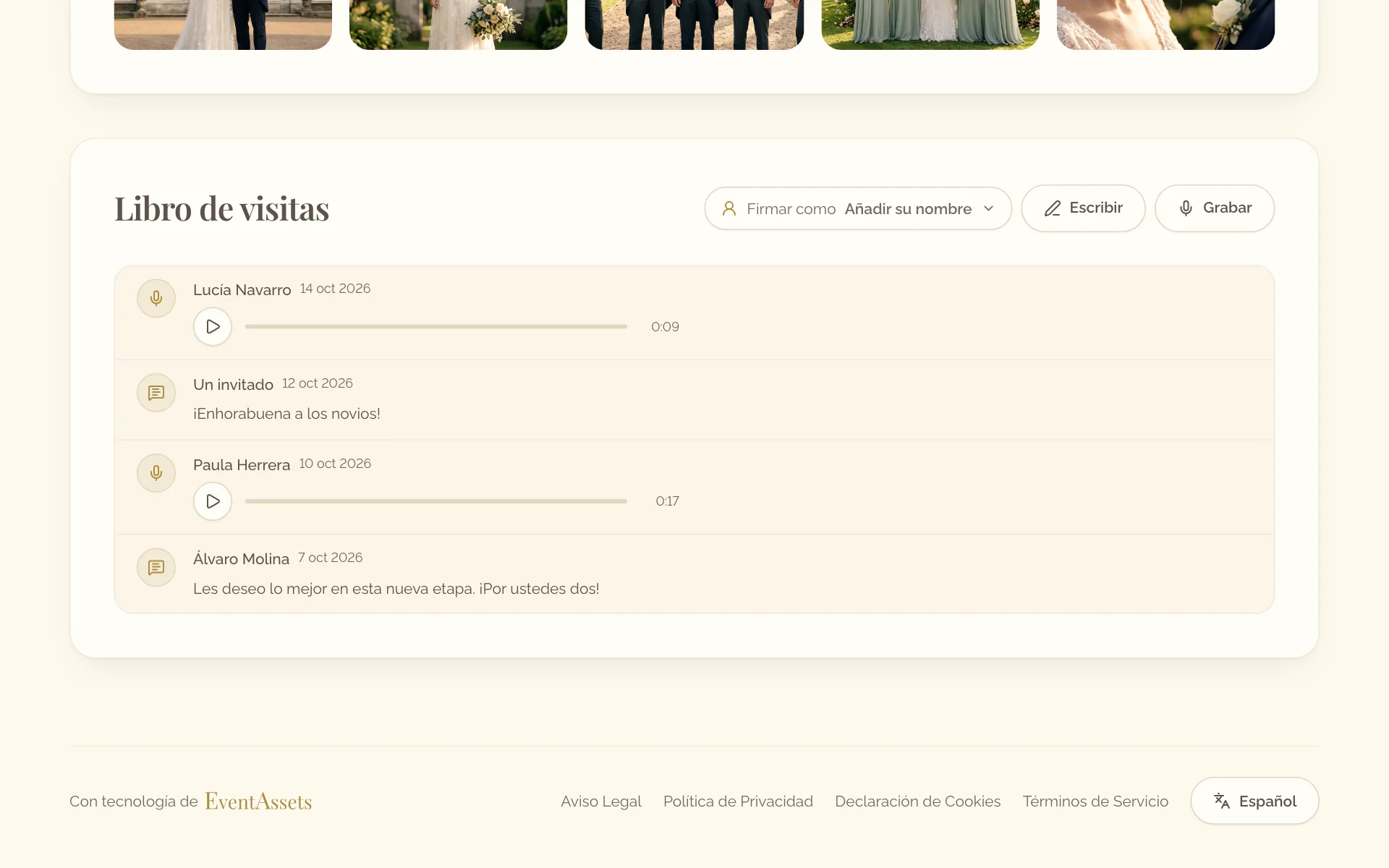
- Abra la pestaña Página del evento del evento y desplácese hasta Libro de visitas.
- Seleccione Escribir.
- Bajo Mensaje, escriba unas palabras y seleccione Enviar.
Cómo graban un mensaje de voz los invitados
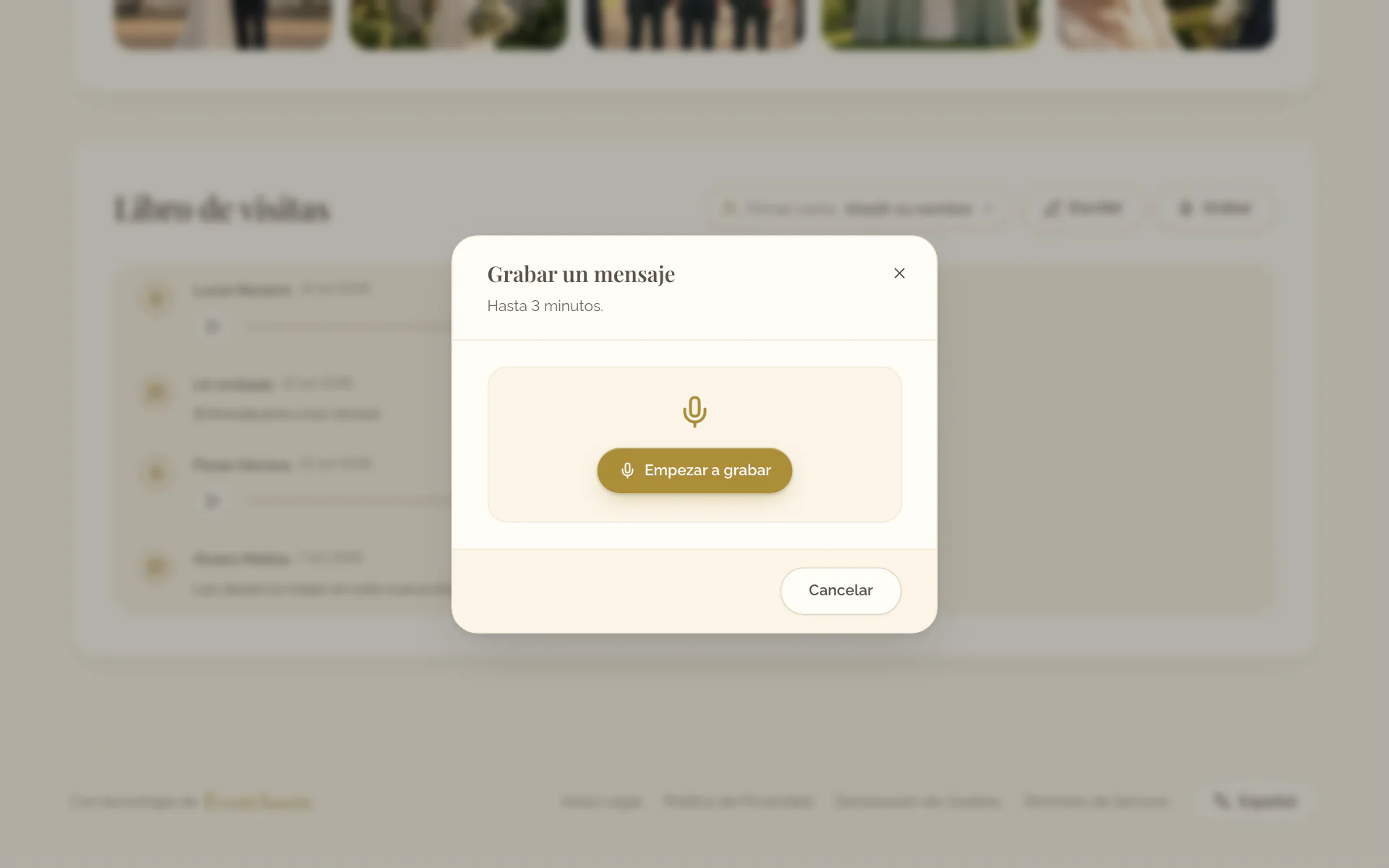
- En la página del evento, vaya a Libro de visitas y seleccione Grabar.
- Seleccione Empezar a grabar y permita el micrófono cuando el navegador lo pida.
- Hable y después seleccione Detener la grabación. Escúchela; Grabar de nuevo la sustituye.
- Seleccione Enviar.
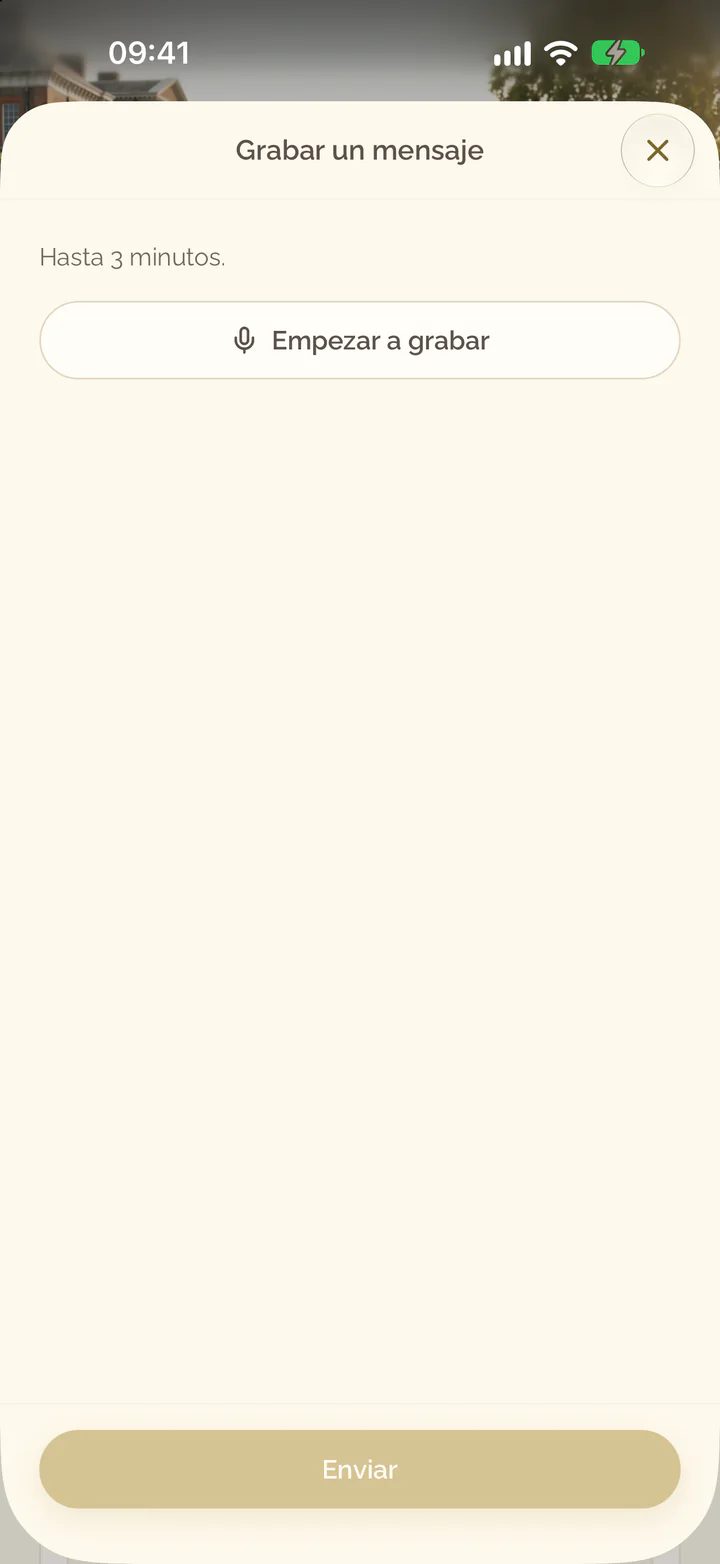
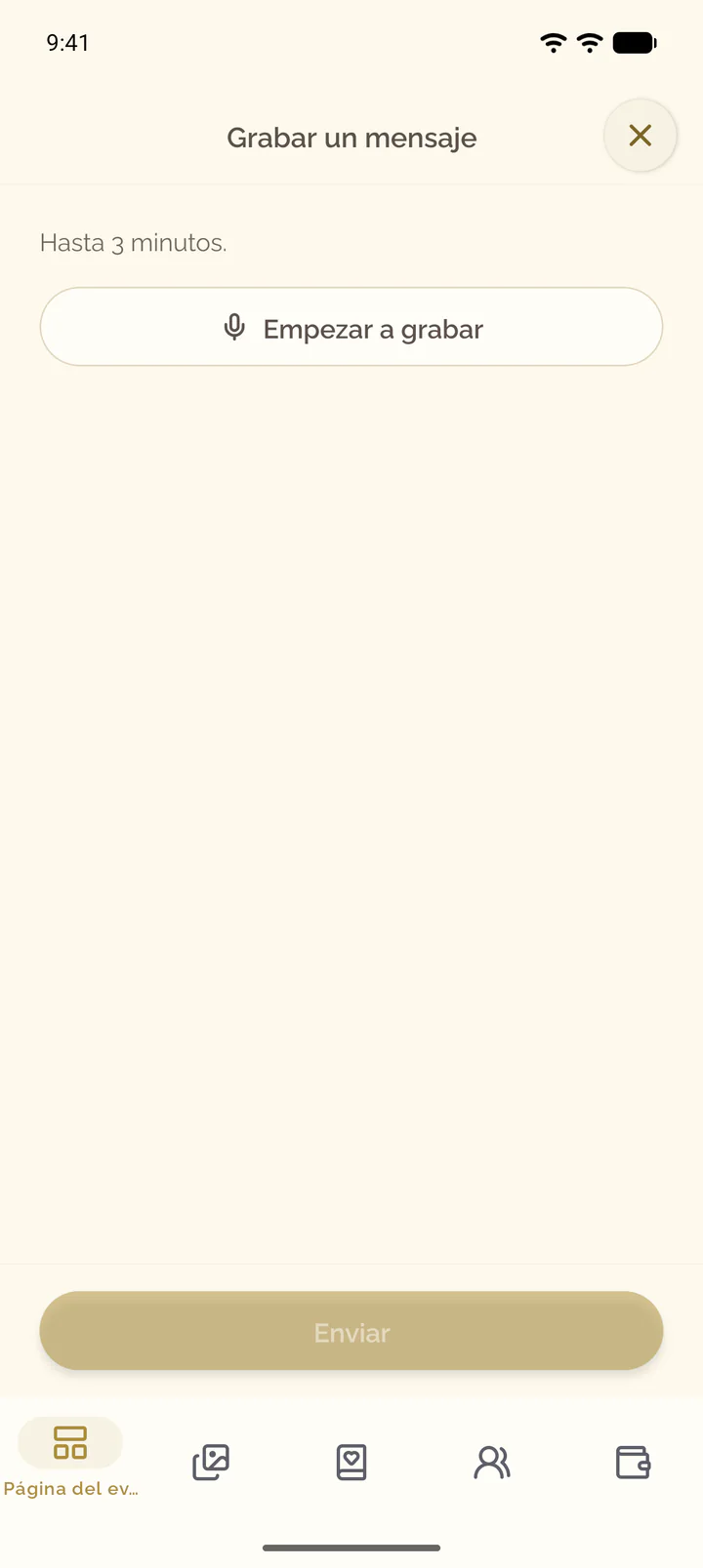
- Abra la pestaña Página del evento del evento, desplácese hasta Libro de visitas y seleccione Grabar.
- Seleccione Empezar a grabar y permita el micrófono cuando el teléfono lo pida.
- Hable y después seleccione Detener la grabación. Escúchela; Grabar de nuevo la sustituye.
- Seleccione Enviar.
Qué admite el libro de visitas
- Un mensaje admite hasta 2000 caracteres. Una grabación dura hasta 3 minutos y se envía como archivo M4A (AAC) o WAV de hasta 25 MB.
- Un evento gratuito admite hasta 10 grabaciones. El recuadro Grabaciones de la pestaña Libro de visitas las cuenta e indica Casi lleno y Límite gratuito alcanzado como los recuadros de la pestaña Medios. Al llegar al límite los invitados pueden seguir escribiendo; una mejora lo elimina, consulte Mejorar un evento y gestionar la facturación.
- Eliminar una entrada elimina su grabación; eliminar el evento elimina el libro de visitas.