
Mediagallerian hallinta
Päätä, mitä vieraat näkevät galleriassa, tarkista uudet lähetykset, järjestä kuvat ja videot albumeihin ja anna vieraiden reagoida ja kommentoida.
Ohjeet alustalle
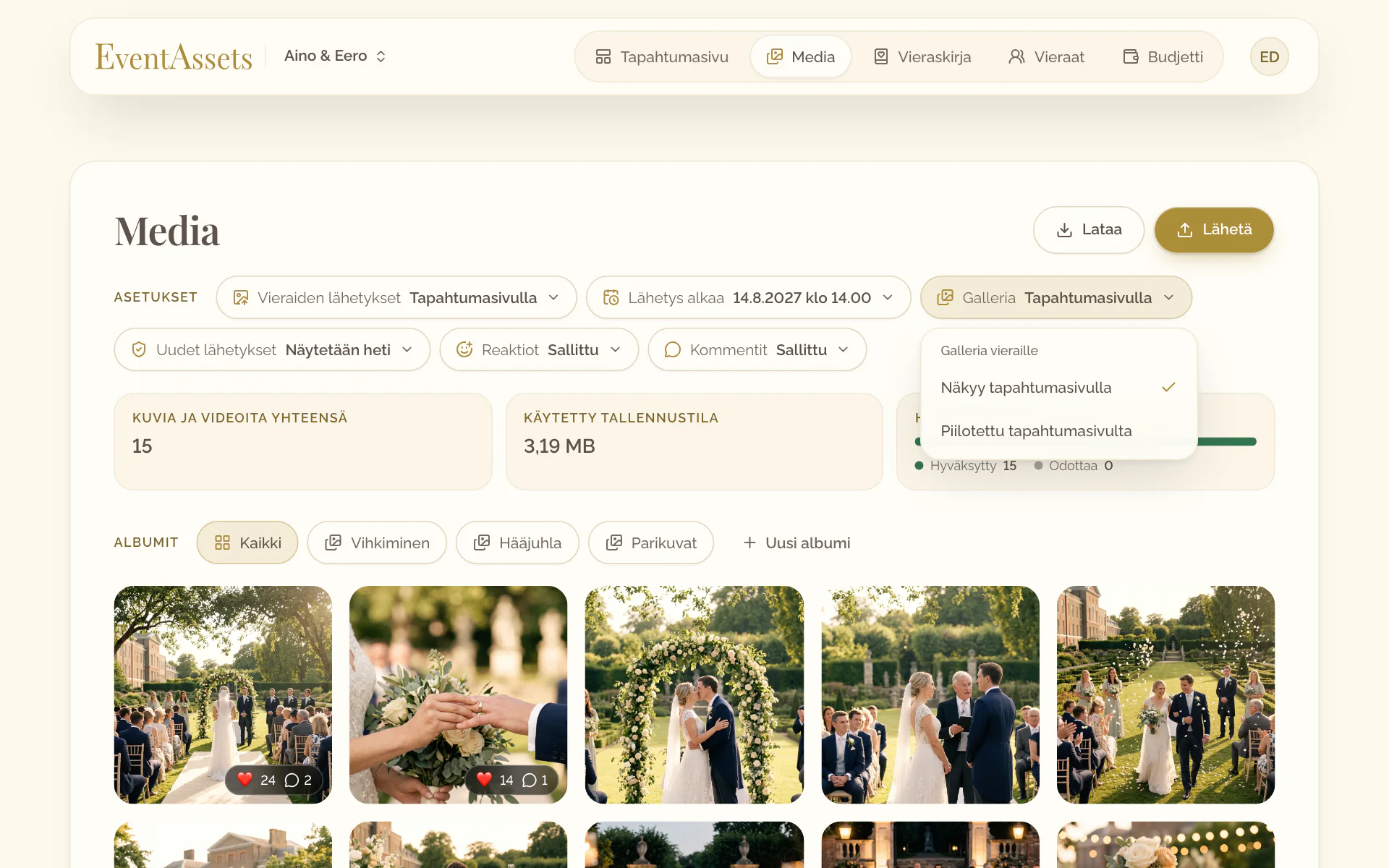
Gallerian näyttäminen vieraille
- Avaa tapahtuman Media-välilehti.
- Valitse Galleria.
- Valitse Näkyy tapahtumasivulla tai Piilotettu tapahtumasivulta.
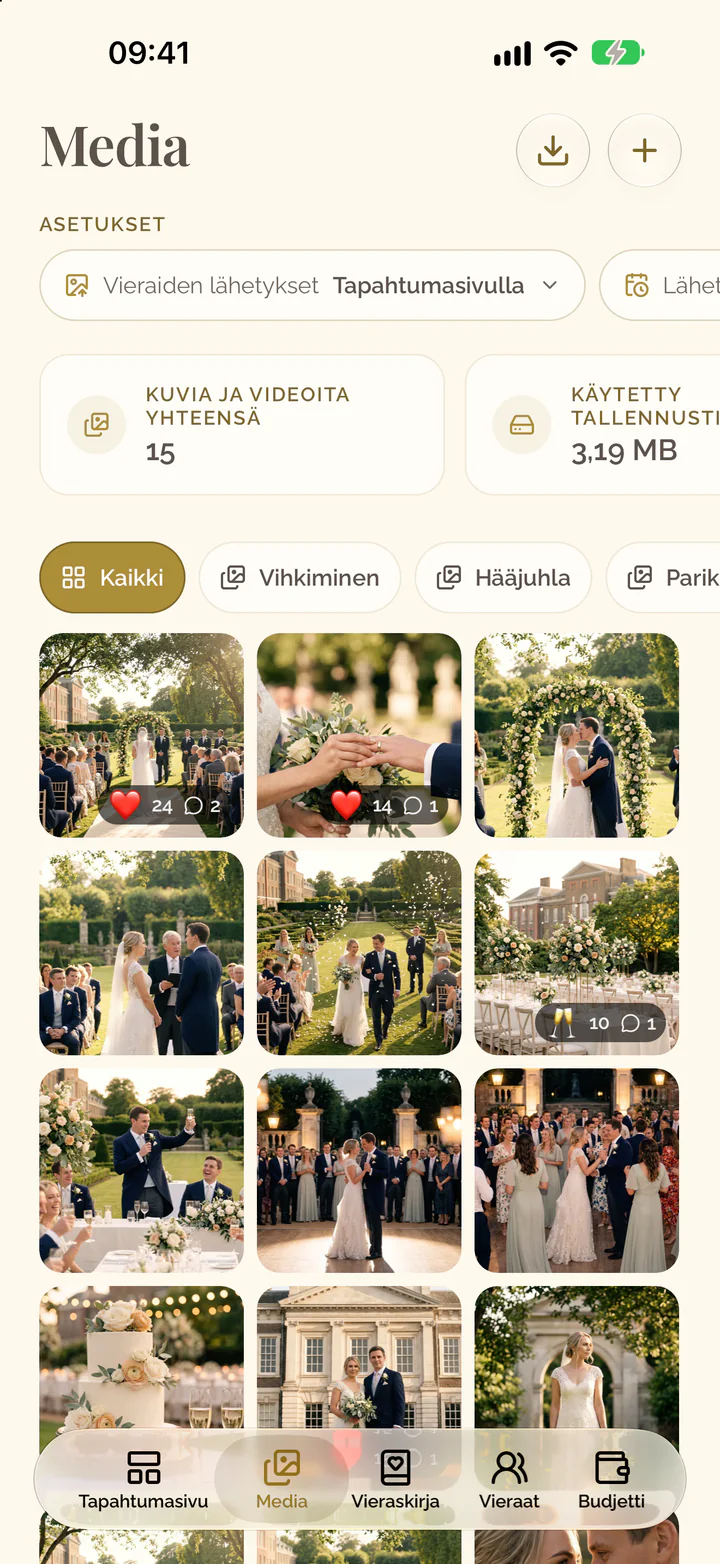
- Avaa tapahtuman Media-välilehti.
- Pyyhkäise asetusten riviä vasemmalle ja valitse Galleria.
- Valitse Näkyy tapahtumasivulla tai Piilotettu tapahtumasivulta.
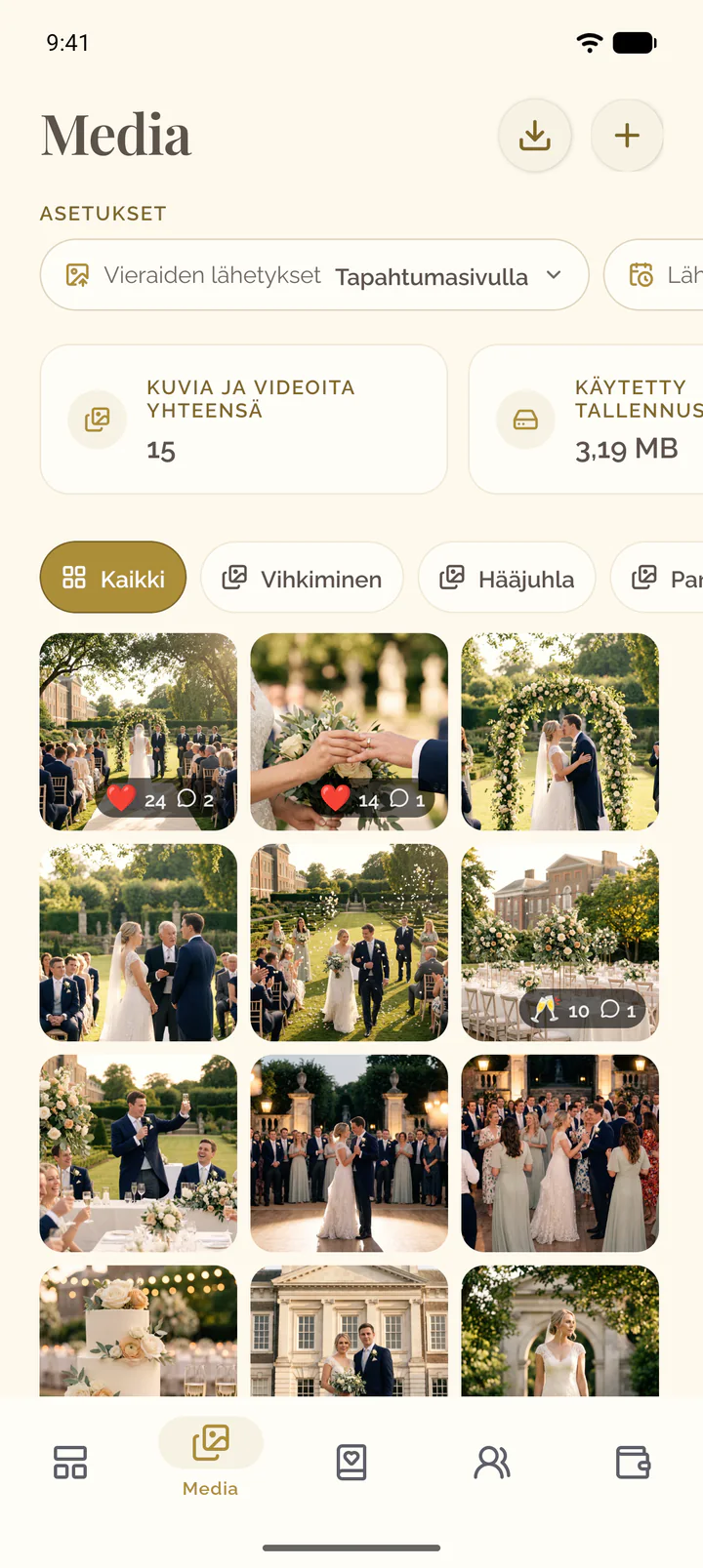
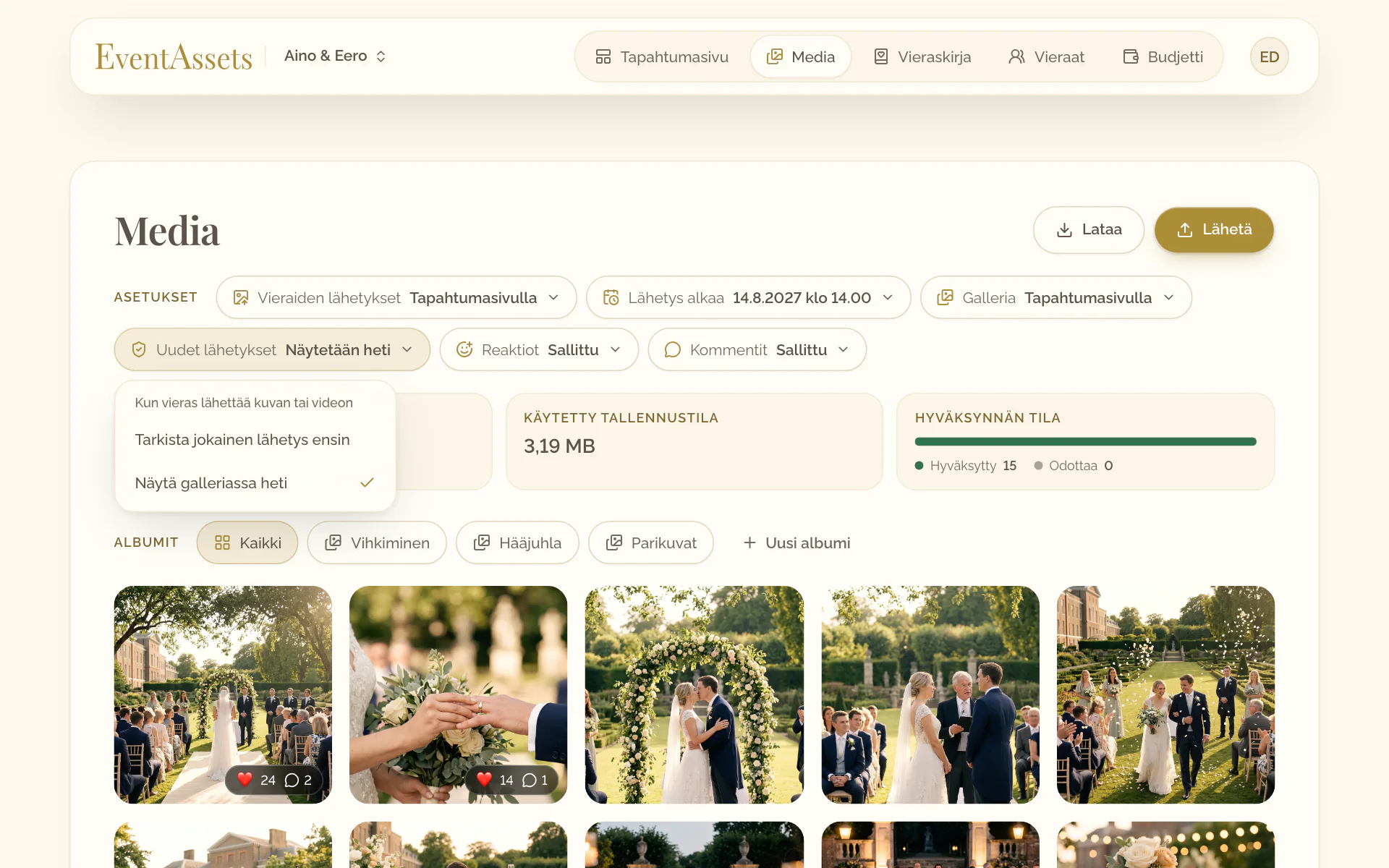
Lähetysten tarkistaminen ennen niiden näyttämistä vieraille
- Avaa tapahtuman Media-välilehti.
- Valitse Uudet lähetykset ja sitten Tarkista jokainen lähetys ensin.
- Kun vieras on lähettänyt kuvia tai videoita, etsi kohteet, joissa on merkintä Piilotettu.
- Avaa kohteen valikko, Kohteen toiminnot, ja valitse Näytä.
- Avaa tapahtuman Media-välilehti.
- Pyyhkäise asetusten riviä vasemmalle, valitse Uudet lähetykset ja sitten Tarkista jokainen lähetys ensin.
- Kun vieras on lähettänyt kuvia tai videoita, etsi kohteet, joissa on yliviivattu silmä.
- Paina kohdetta pitkään ja valitse Näytä.
Reaktioiden ja kommenttien salliminen tai poistaminen käytöstä
- Avaa tapahtuman Media-välilehti.
- Valitse Reaktiot tai Kommentit.
- Valitse Salli tai Poista käytöstä.
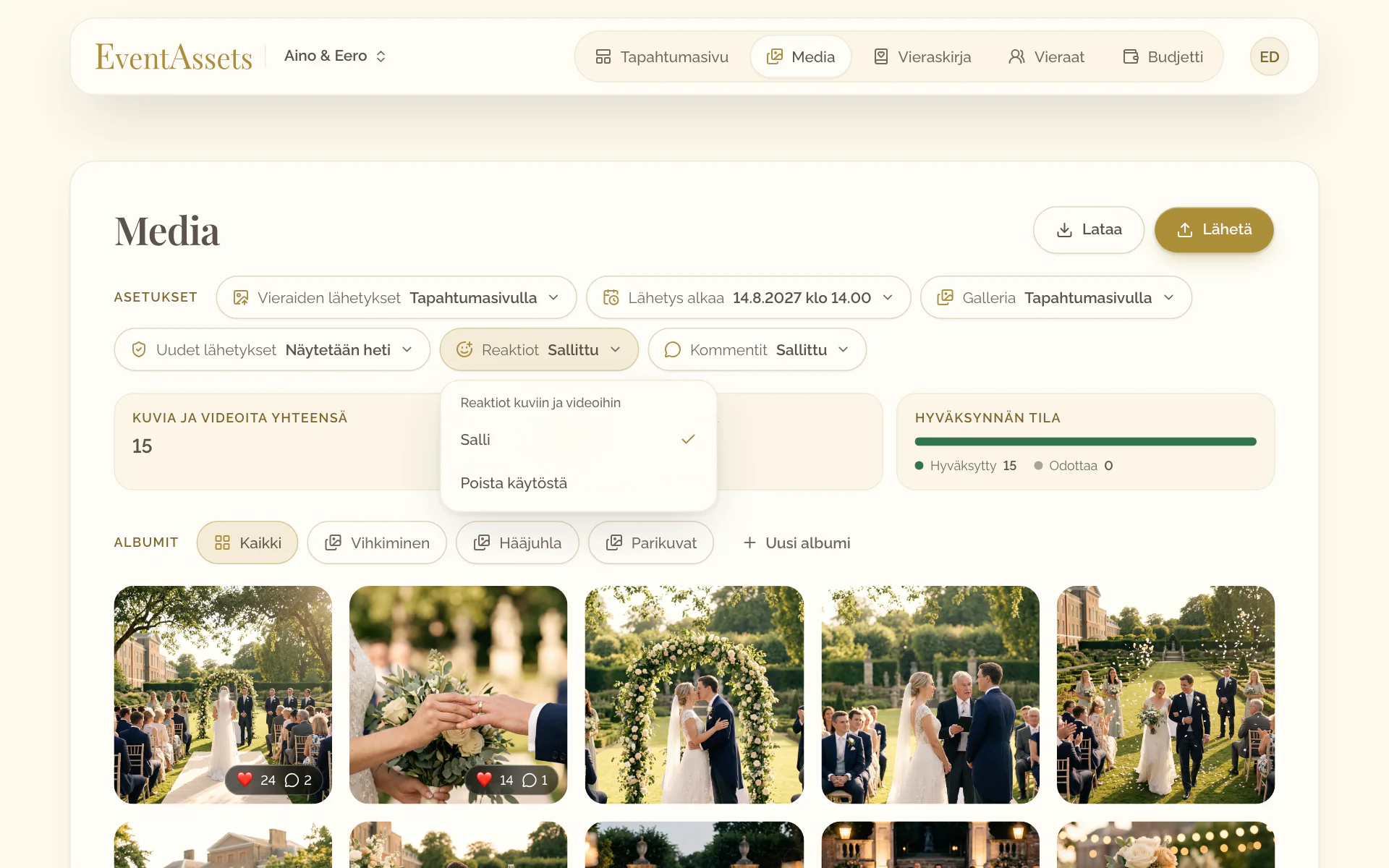
- Avaa tapahtuman Media-välilehti.
- Pyyhkäise asetusten riviä vasemmalle ja valitse Reaktiot tai Kommentit.
- Valitse Salli tai Poista käytöstä.
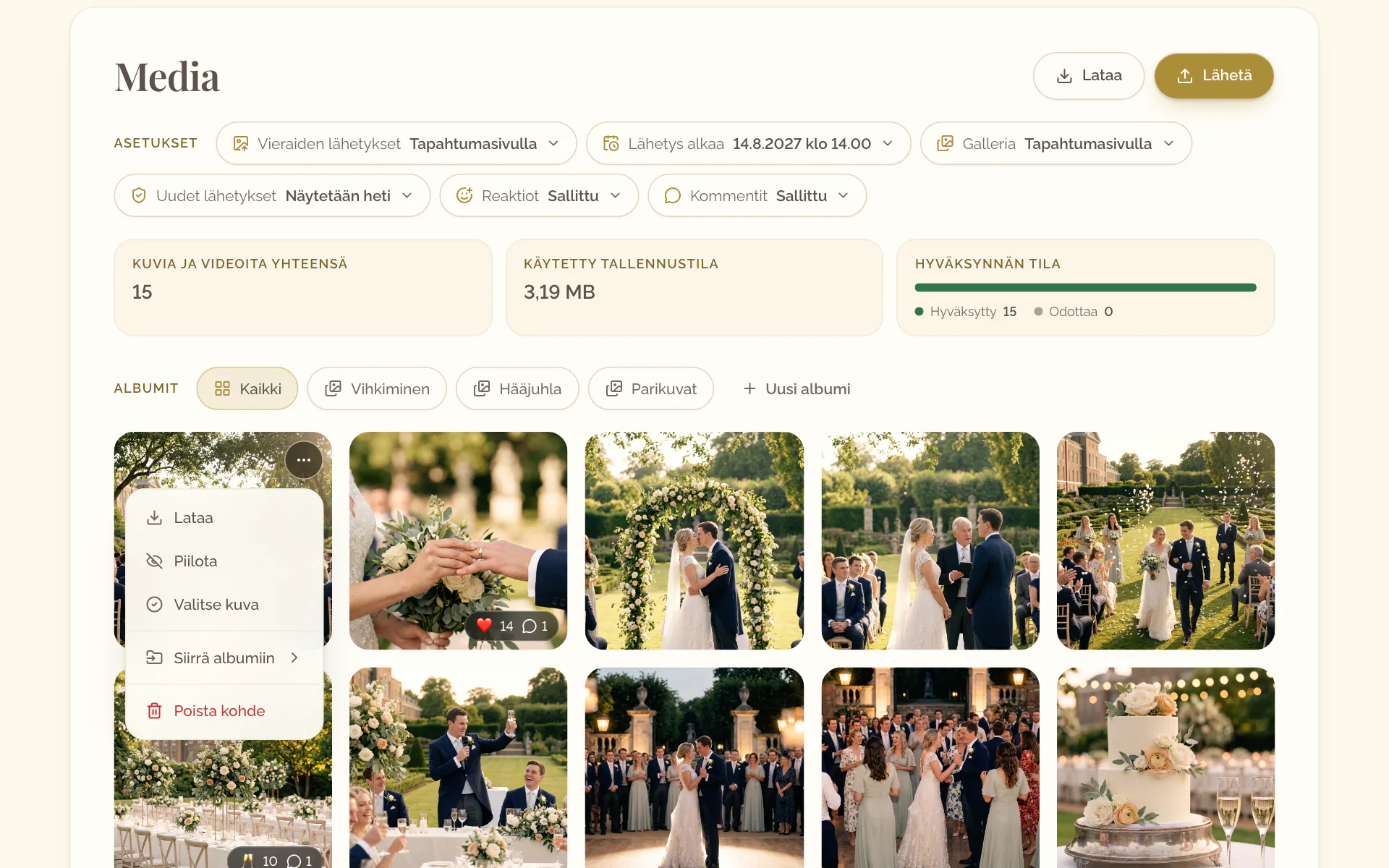
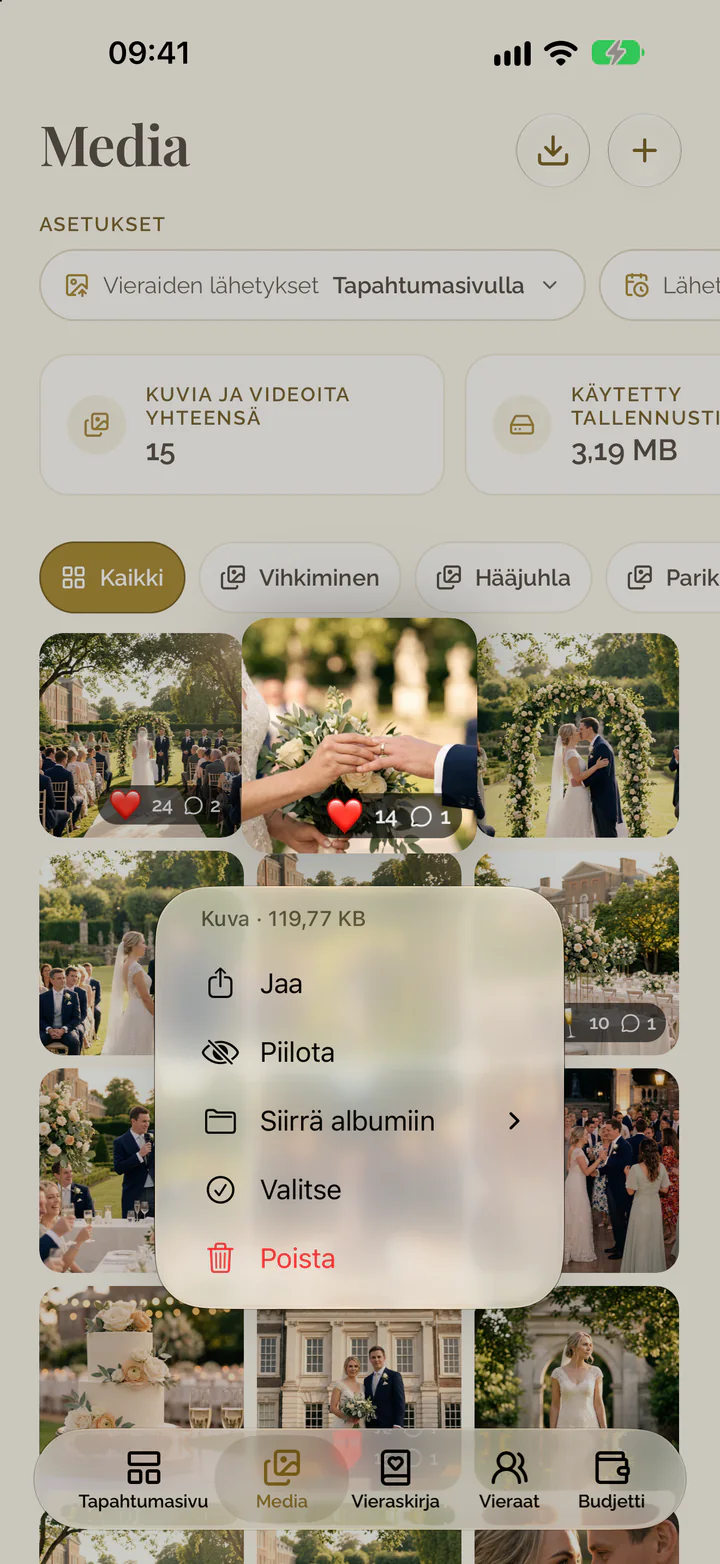
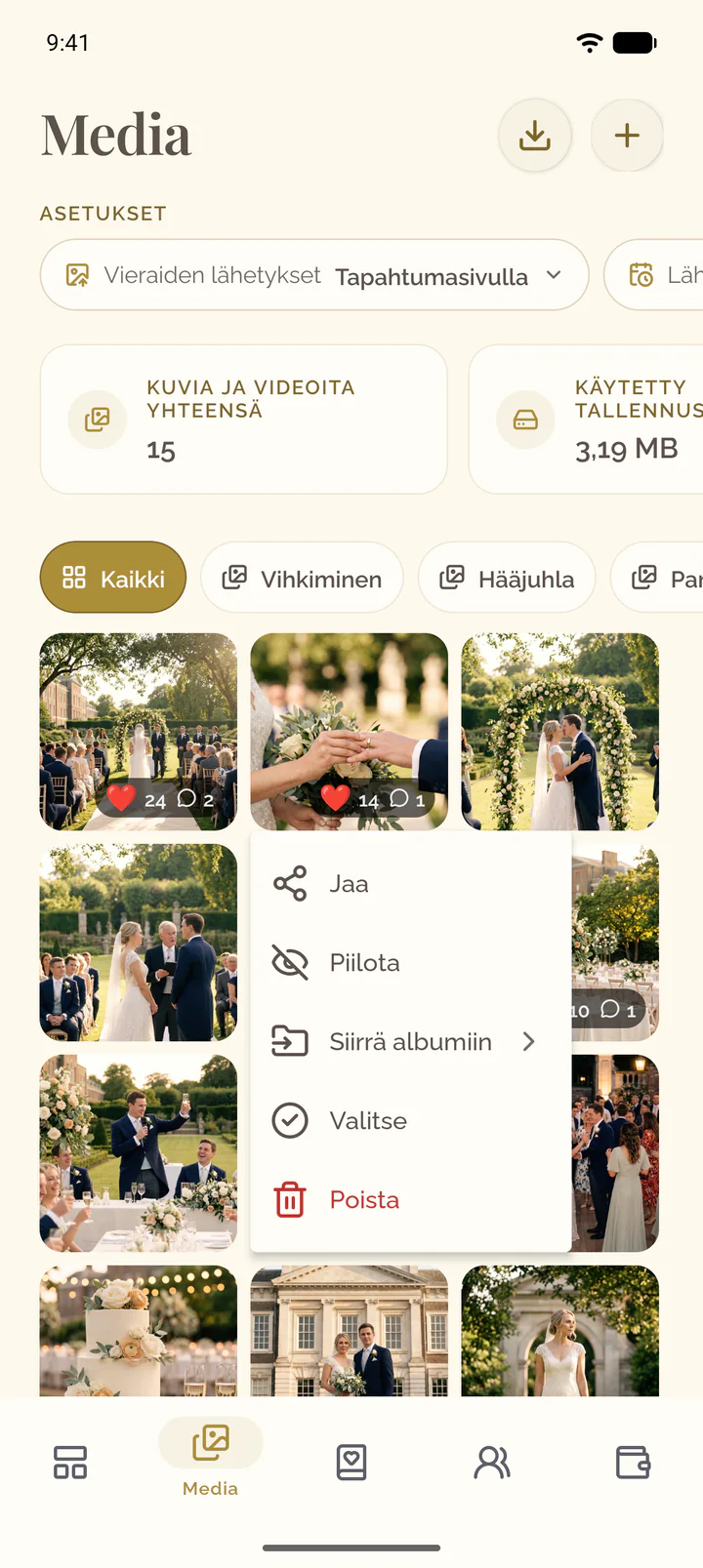
Yksittäisen kohteen piilottaminen tai näyttäminen
- Avaa kohteen valikko, Kohteen toiminnot.
- Valitse Piilota, niin kohde poistuu vieraiden galleriasta, tai Näytä, niin se palaa sinne.
- Paina kohdetta galleriassa pitkään.
- Valitse Piilota, niin kohde poistuu vieraiden galleriasta, tai Näytä, niin se palaa sinne.
Reagoiminen kuvaan tai videoon
- Avaa kuva tai video galleriassa.
- Lisää reaktiosi valitsemalla jokin sen emojeista, tai valitse emoji uudelleen, niin reaktio poistuu.
- Jos haluat jonkin muun emojin, valitse Lisää reaktio ja valitse emoji.
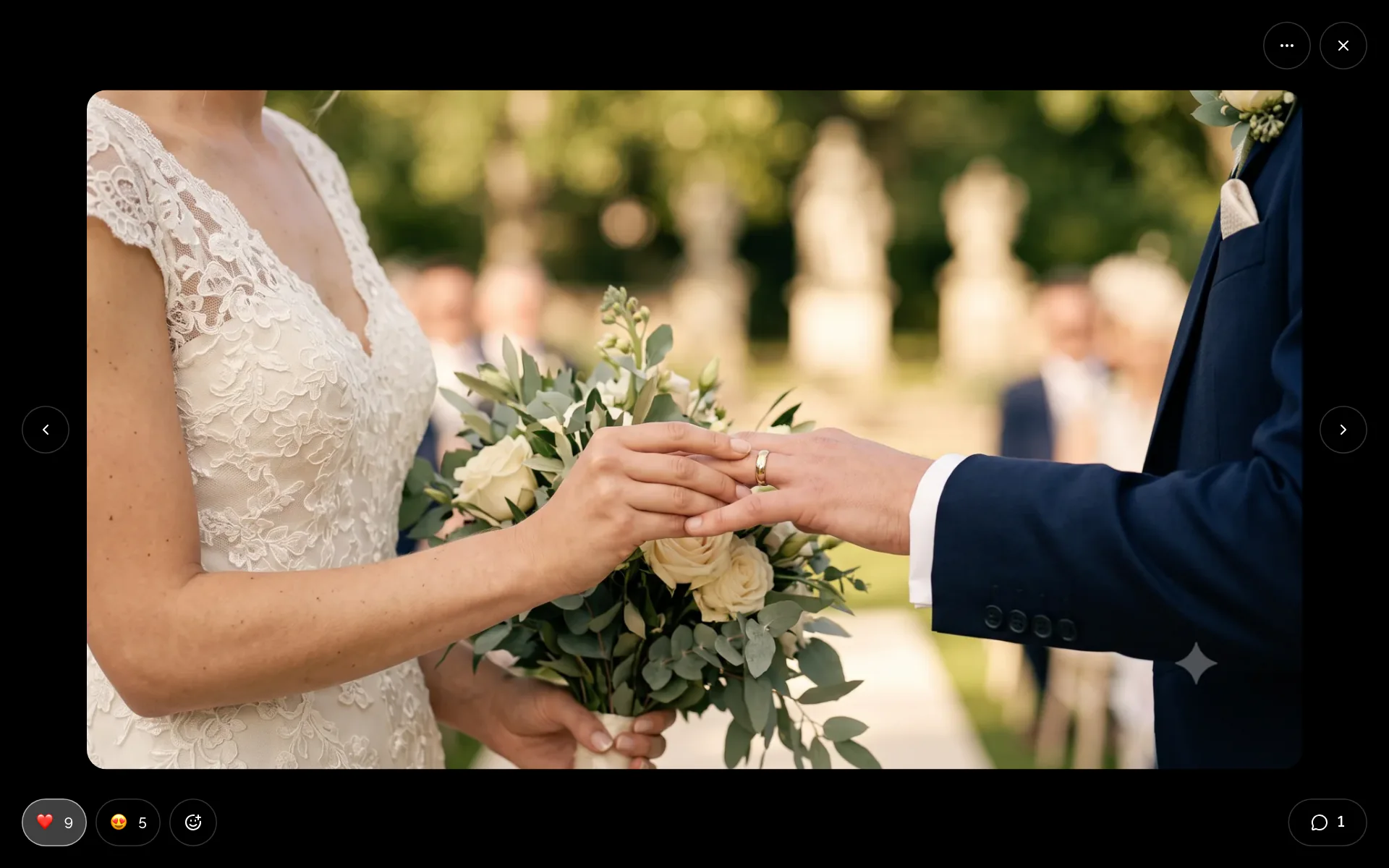
- Avaa kuva tai video Media-välilehdellä.
- Lisää reaktiosi napauttamalla jotakin alareunan palkin emojeista, tai napauta emojia uudelleen, niin reaktio poistuu.
- Jos haluat jonkin muun emojin, napauta Lisää reaktio ja valitse emoji.
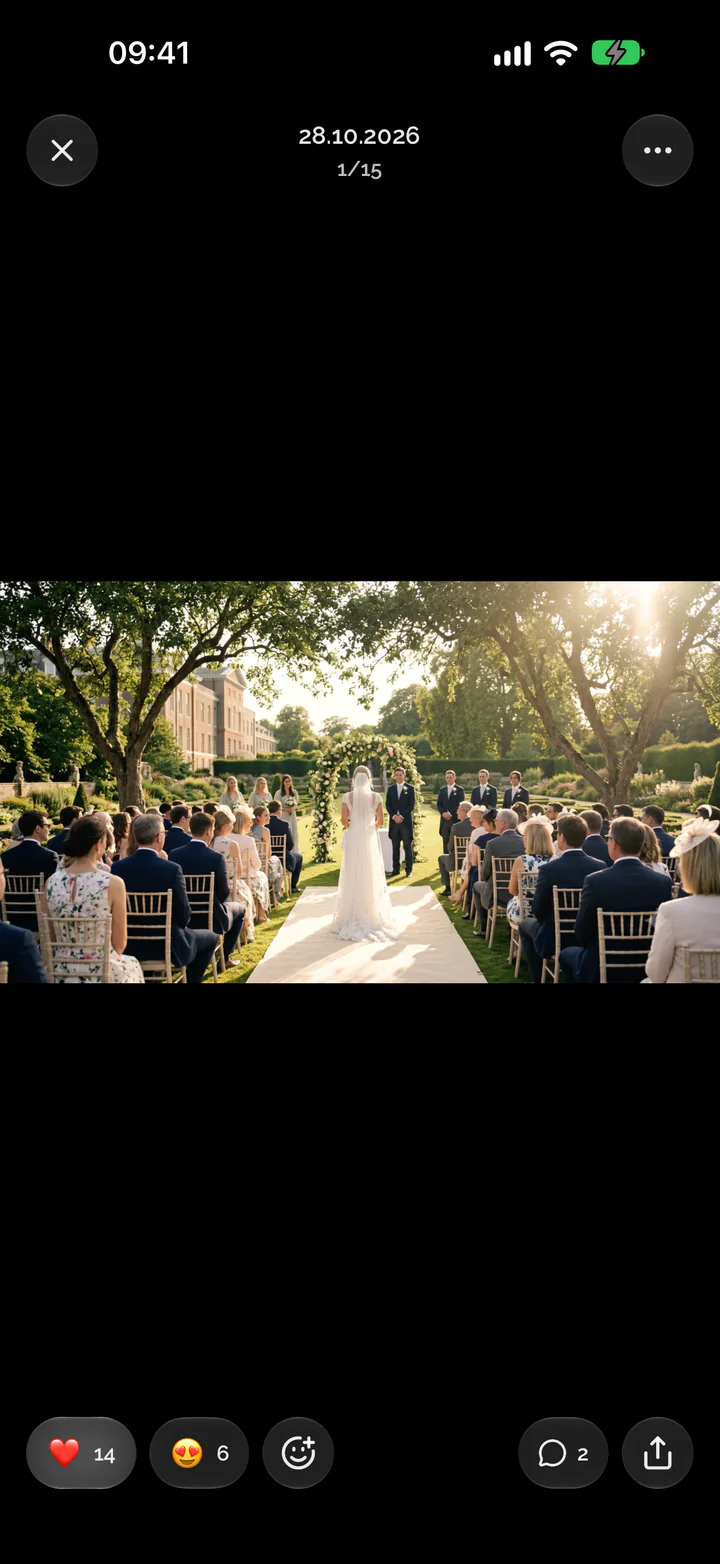
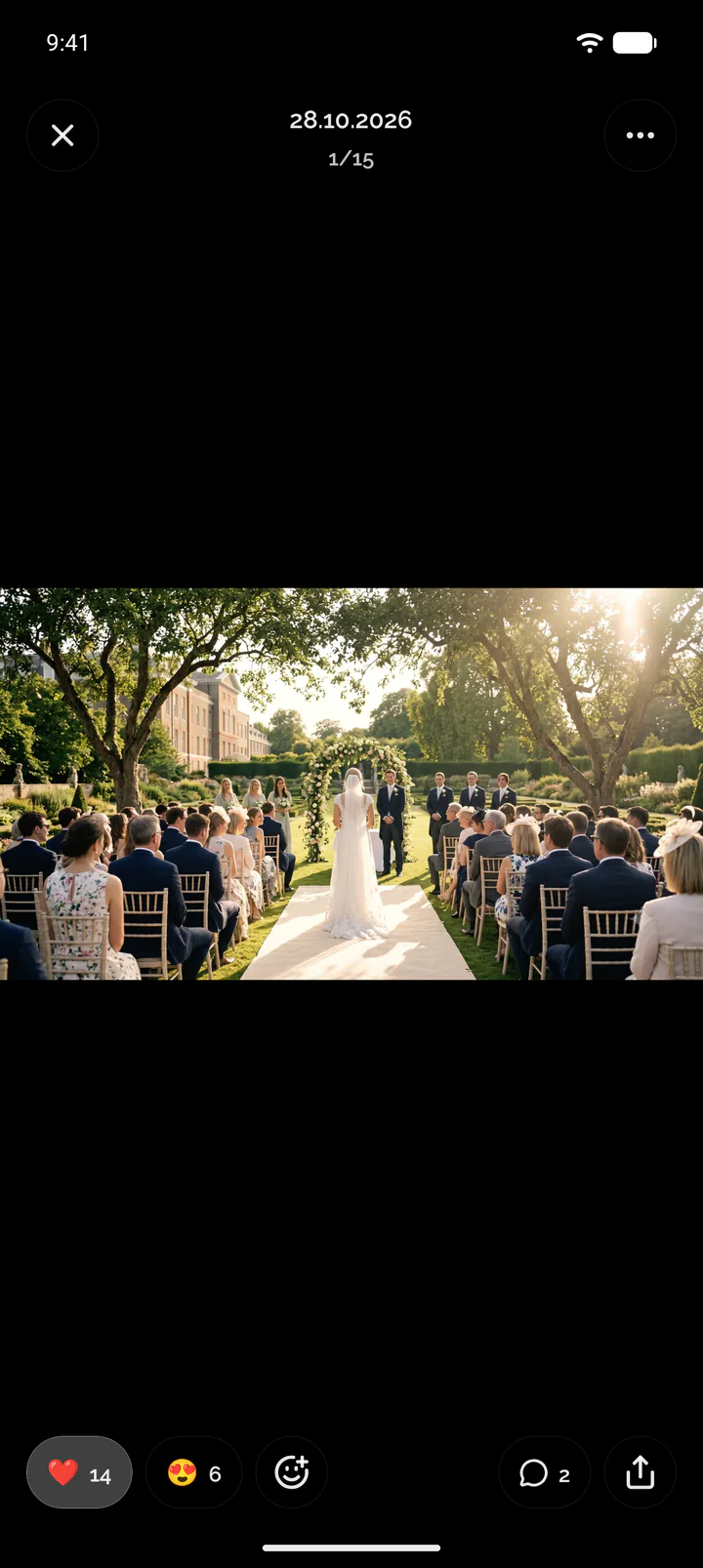
Kuvan tai videon kommentoiminen
- Avaa kuva tai video galleriassa.
- Valitse kuvan alareunasta puhekupla.
- Kirjoita kommenttisi ja valitse Lähetä.
- Avaa kuva tai video Media-välilehdellä.
- Napauta alareunan palkista puhekuplaa.
- Kirjoita kommenttisi ja napauta Lähetä.
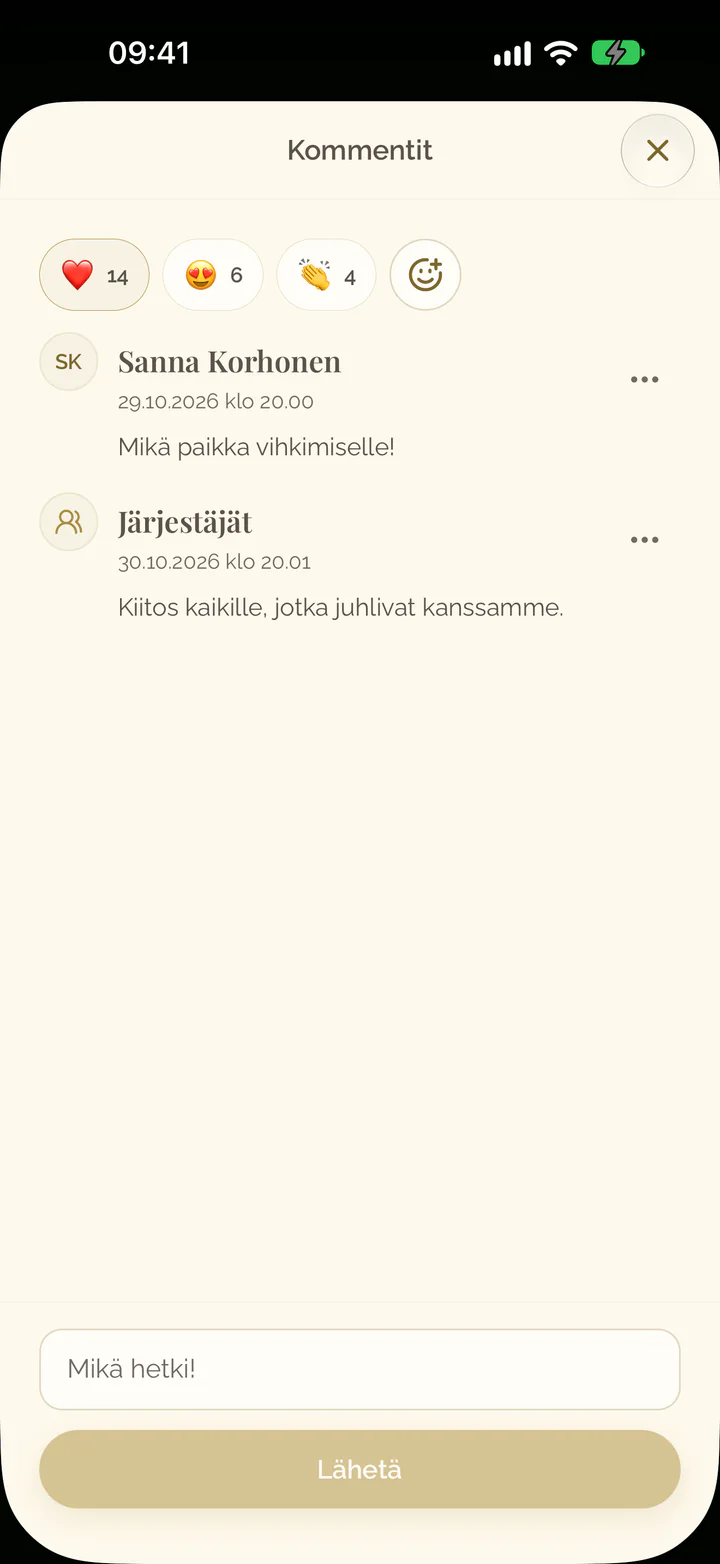
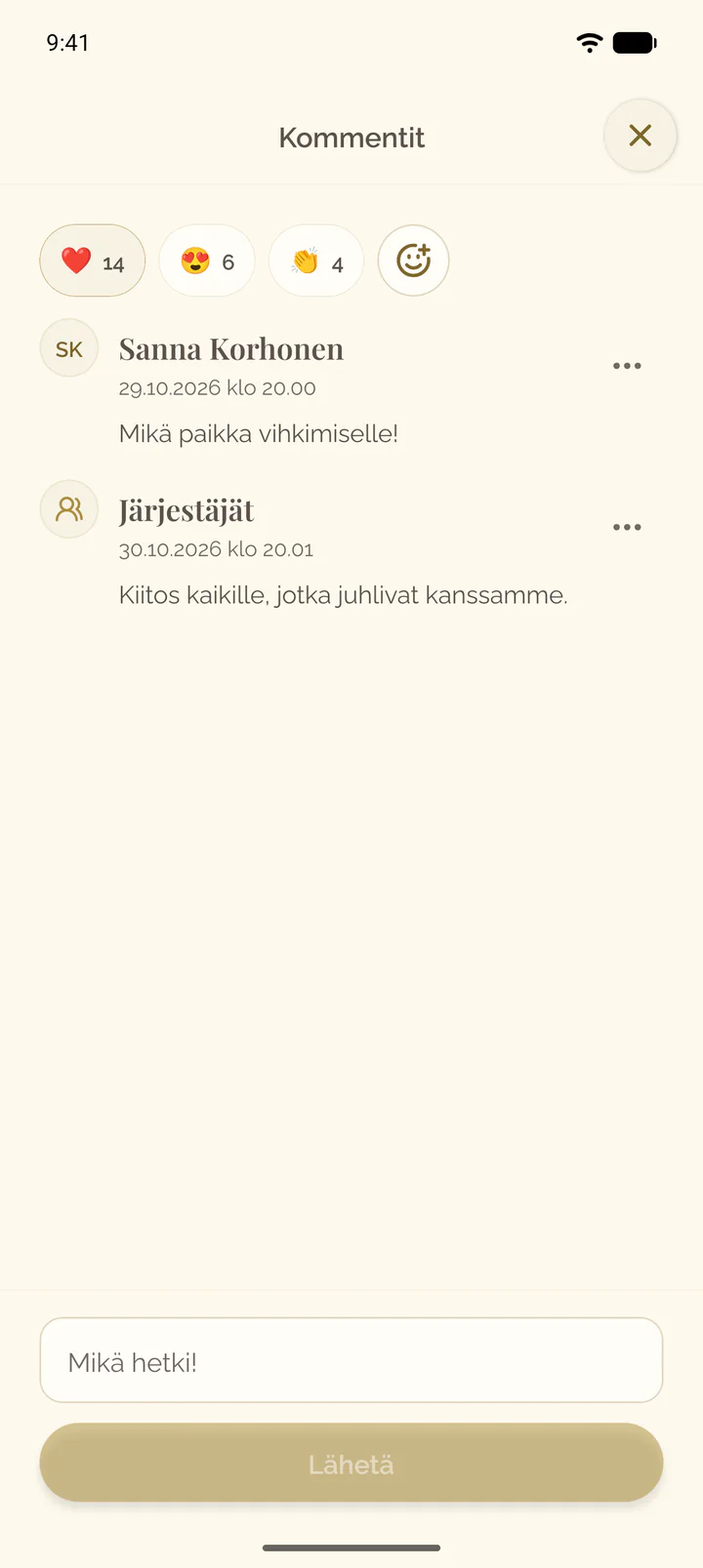
Kommentin poistaminen
- Avaa kuva tai video Media-välilehdellä.
- Valitse kuvan alareunasta puhekupla.
- Avaa kommentin valikko, Kommentin toiminnot.
- Valitse Poista kommentti ja vahvista.
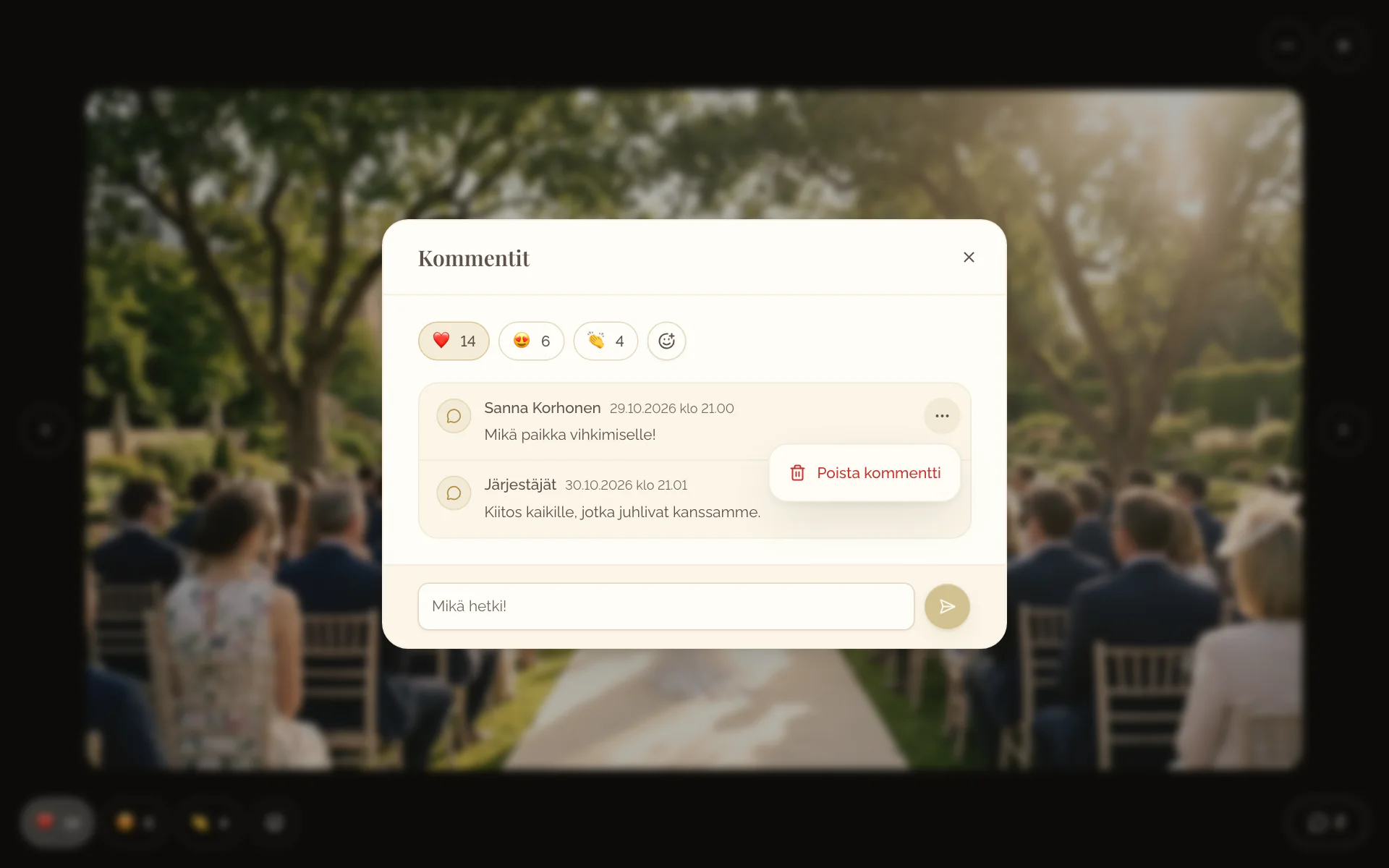
- Avaa kuva tai video Media-välilehdellä.
- Napauta alareunan palkista puhekuplaa.
- Napauta kommentin valikkoa, Kommentin toiminnot.
- Valitse Poista kommentti ja vahvista.
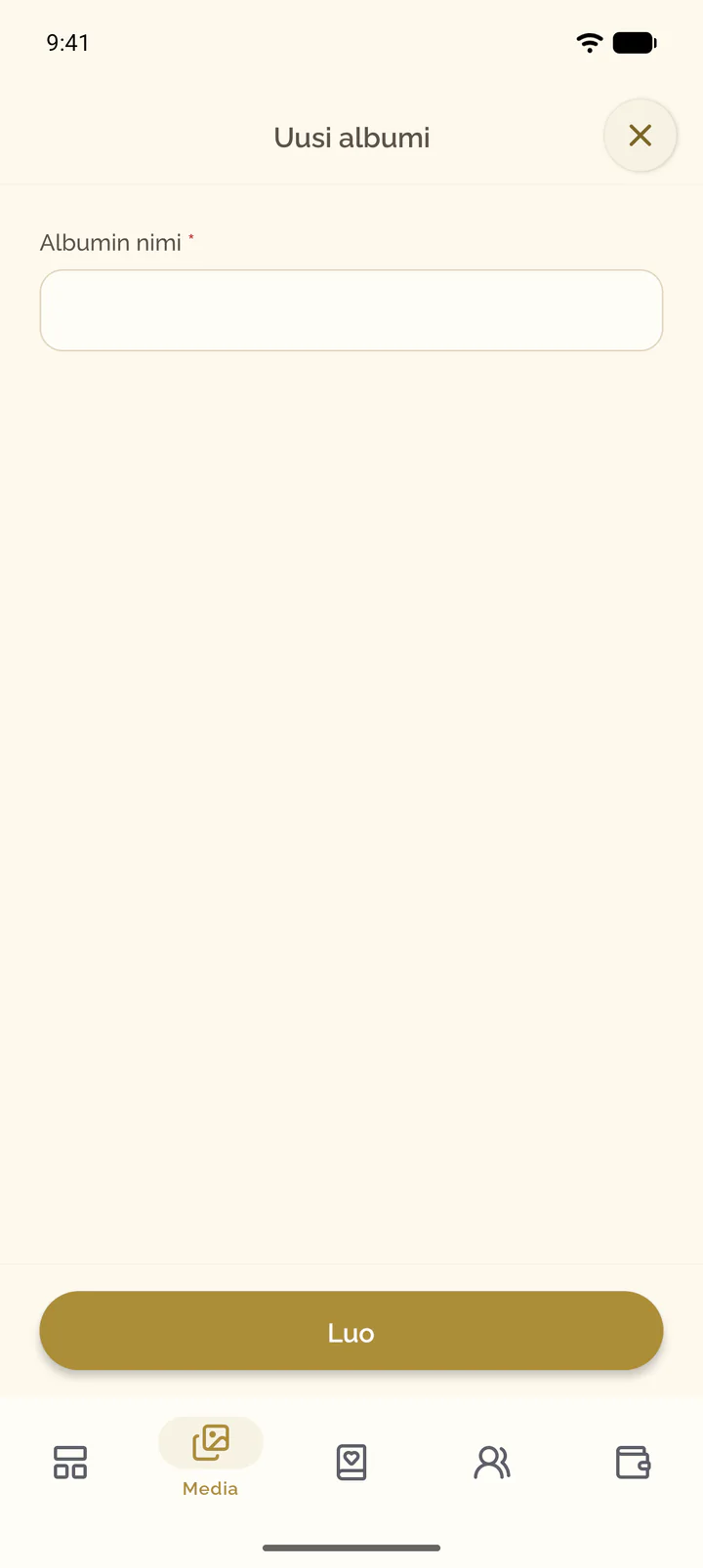
Albumin luominen
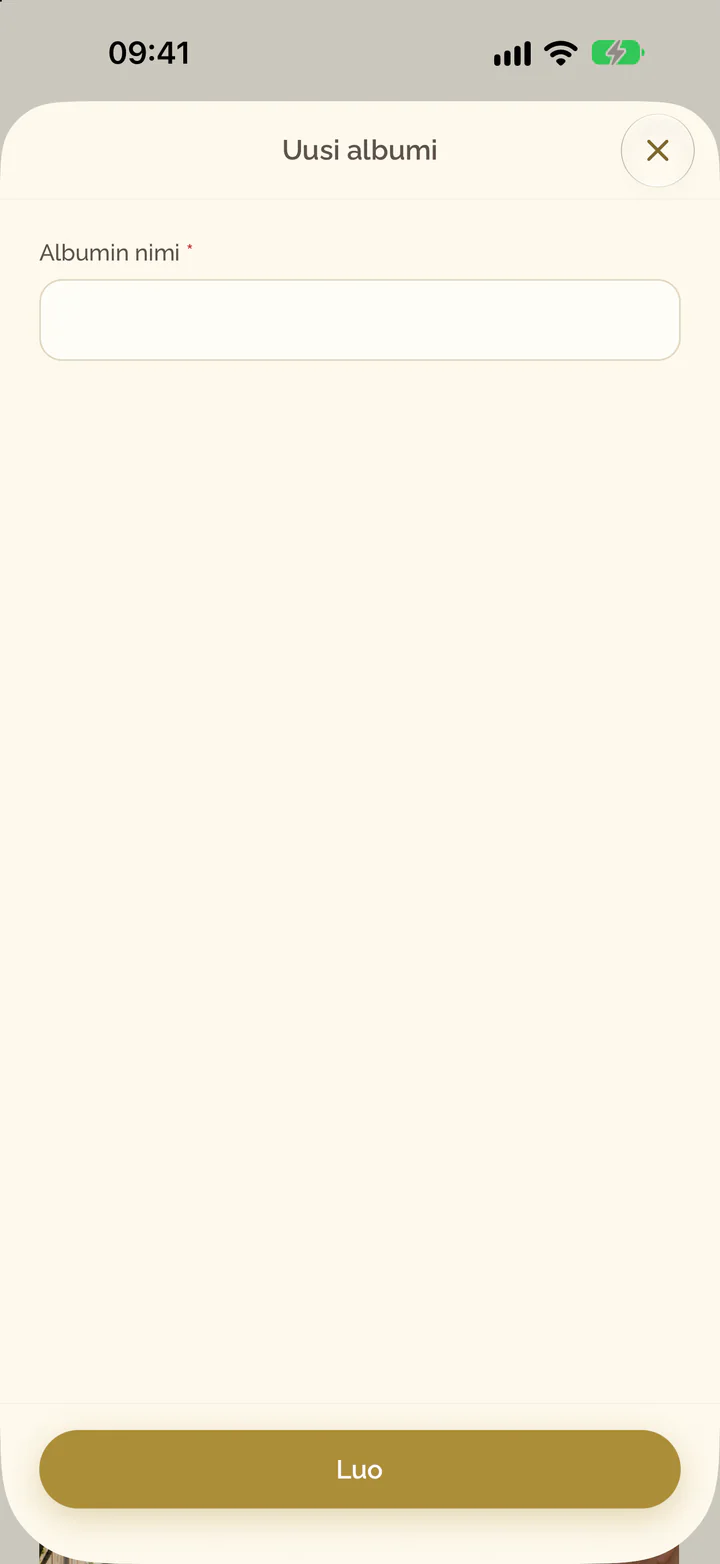
- Avaa tapahtuman Media-välilehti.
- Valitse Uusi albumi.
- Kirjoita nimi ja valitse Luo.
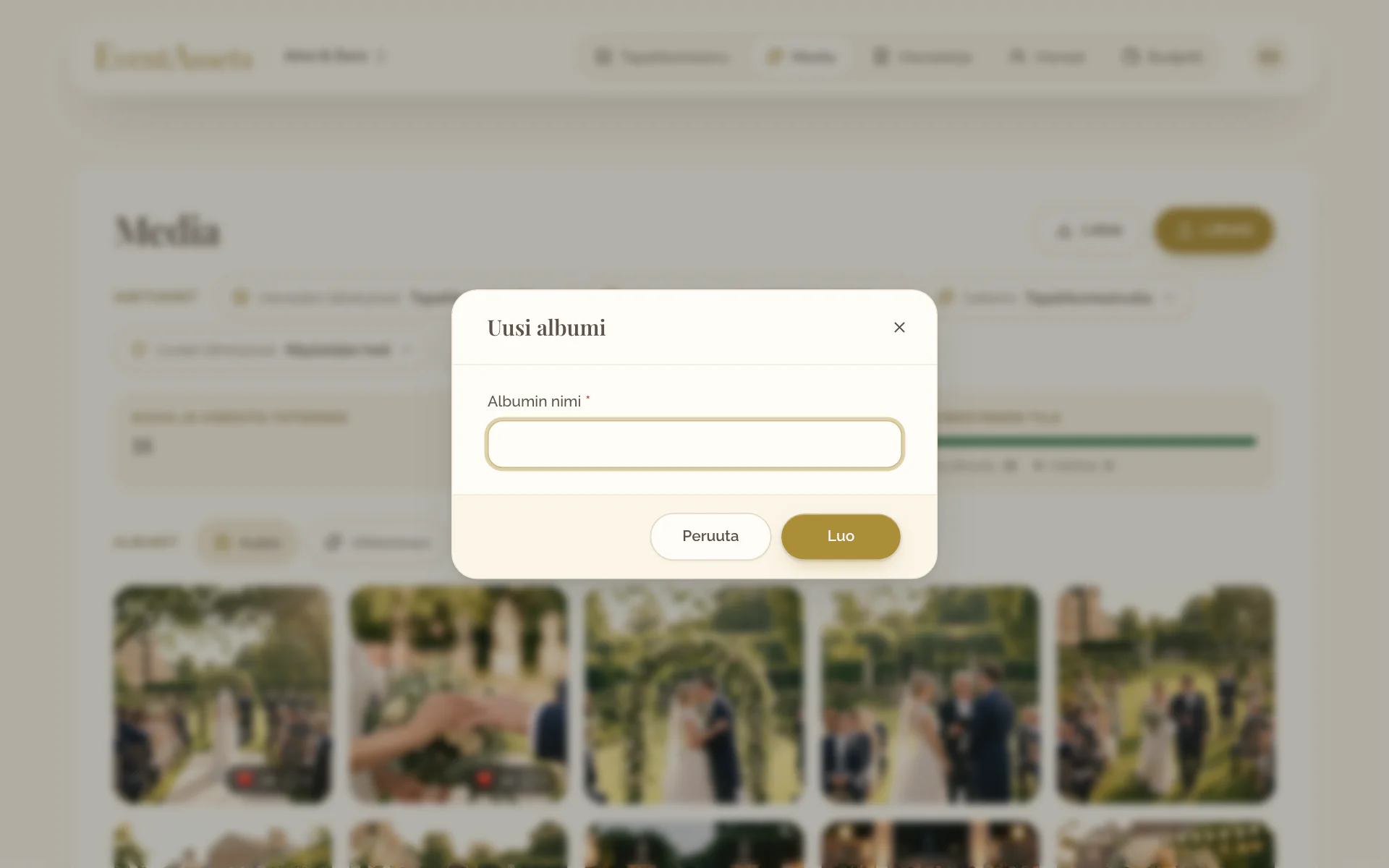
- Avaa tapahtuman Media-välilehti.
- Valitse albumien rivin lopusta Uusi albumi.
- Kirjoita nimi ja valitse Luo.
Kuvien ja videoiden siirtäminen albumiin
- Avaa kohteen valikko, Kohteen toiminnot.
- Valitse Siirrä albumiin.
- Valitse albumi tai Ei albumia.
- Paina kohdetta galleriassa pitkään.
- Valitse Siirrä albumiin.
- Valitse albumi tai Ei albumia.
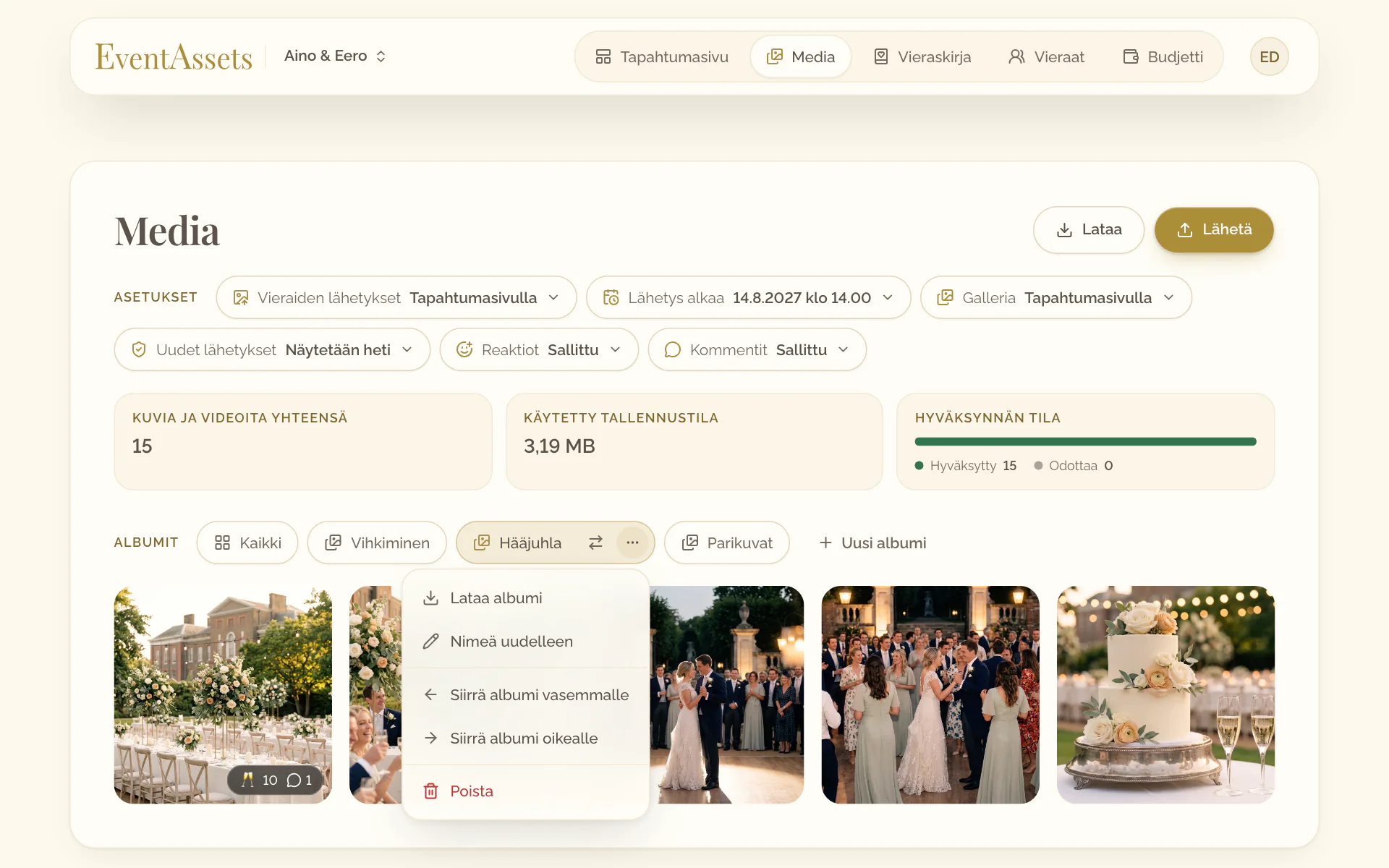
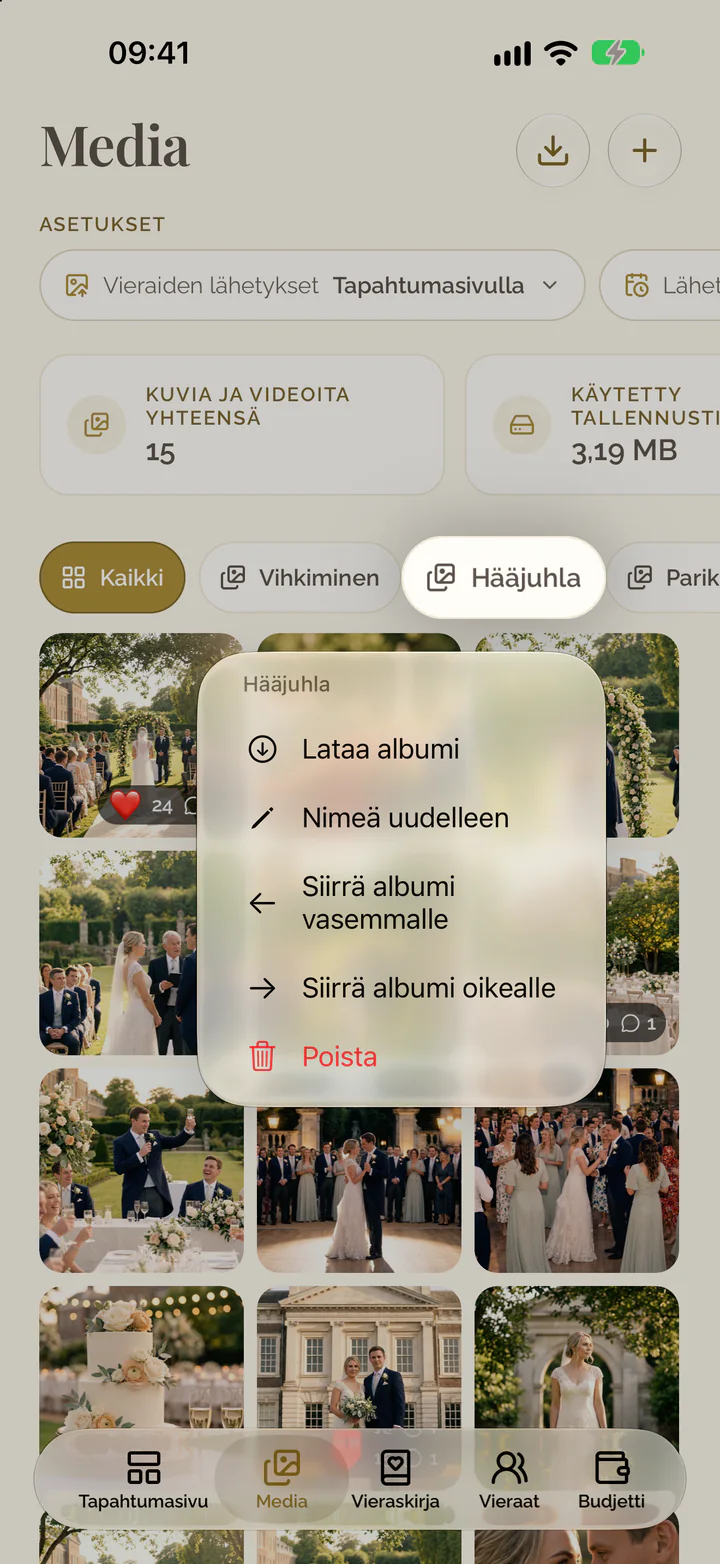
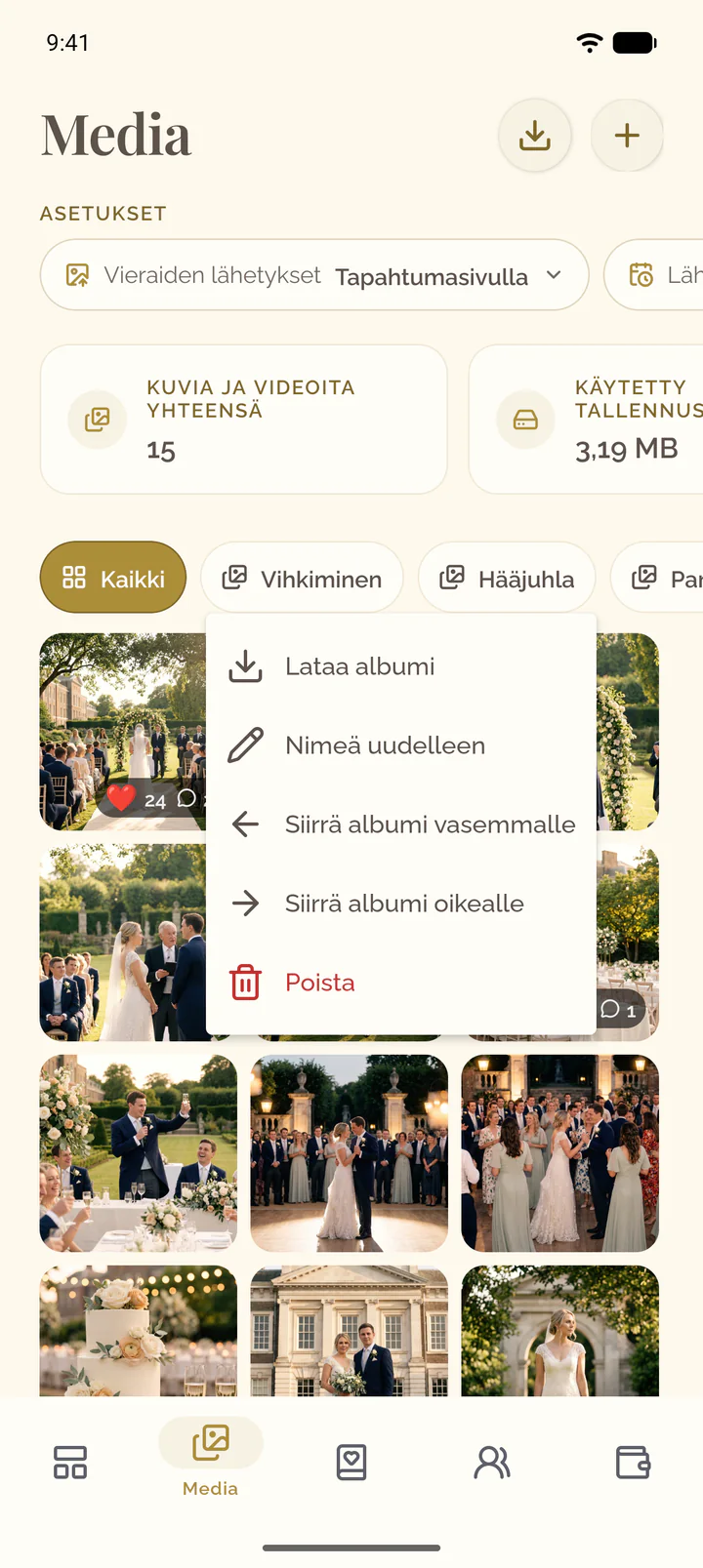
Albumin nimeäminen uudelleen, siirtäminen tai poistaminen
- Valitse albumi ja avaa sen valikko, esimerkiksi Toiminnot: Hääjuhla.
- Valitse Nimeä uudelleen, Siirrä albumi vasemmalle, Siirrä albumi oikealle tai Poista.
- Vahvista muutos.
- Paina albumia albumien rivillä pitkään.
- Valitse Nimeä uudelleen, Siirrä albumi vasemmalle, Siirrä albumi oikealle tai Poista.
- Vahvista muutos.
Usean kohteen käsitteleminen kerralla
- Avaa kohteen valikko ja valitse Valitse kuva.
- Valitse lisää kohteita. Valitse kaikki valitsee kaikki jo näkyvissä olevat kohteet.
- Valitse työkalupalkista Näytä, Piilota, Siirrä albumiin tai Poista.
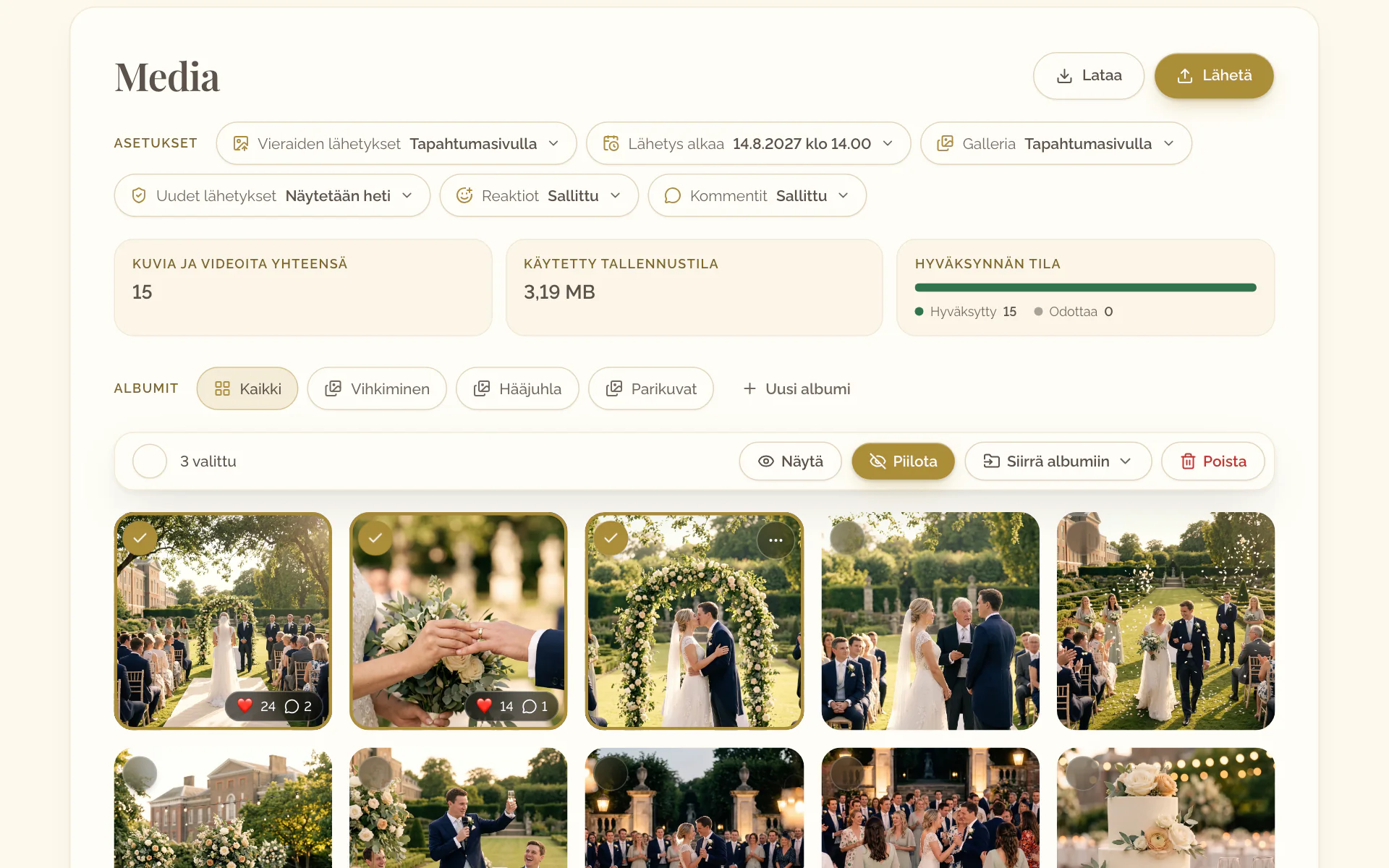
- Paina kohdetta pitkään ja valitse Valitse.
- Napauta muita kohteita. Alareunan palkin valintaruutu valitsee kaikki jo näkyvissä olevat kohteet.
- Valitse palkista painike, joka näyttää, piilottaa, siirtää tai poistaa valitut kohteet. Yläreunan rasti lopettaa valinnan.
Kuvien ja videoiden poistaminen
- Avaa kohteen valikko, Kohteen toiminnot.
- Valitse Poista kohde ja vahvista.
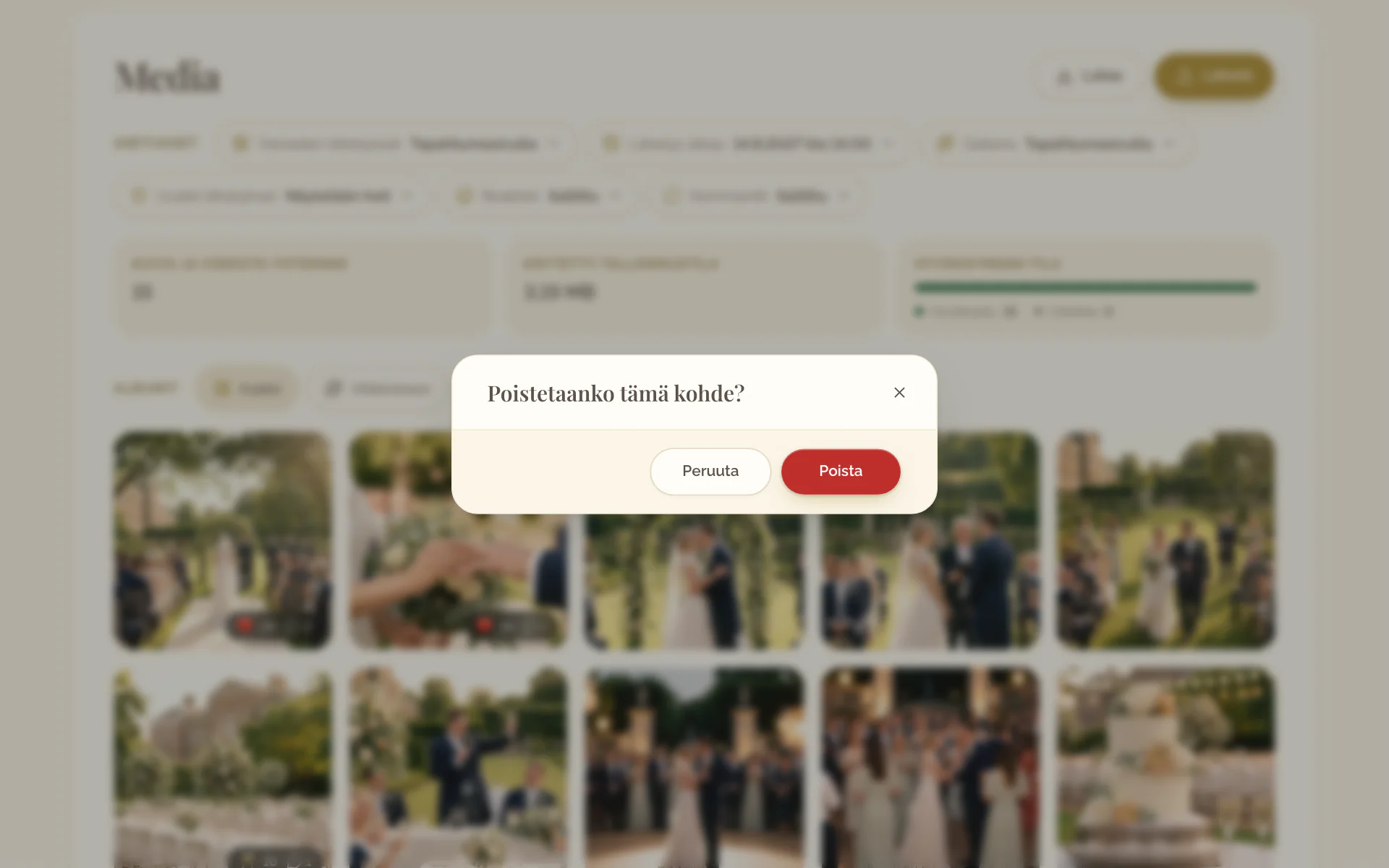
- Paina kohdetta galleriassa pitkään.
- Valitse Poista ja vahvista.
Gallerian näyttäminen diaesityksenä
- Avaa tapahtumasivu ja siirry osioon Kuvat ja videot.
- Valitse albumien rivin oikeasta reunasta Aloita diaesitys.
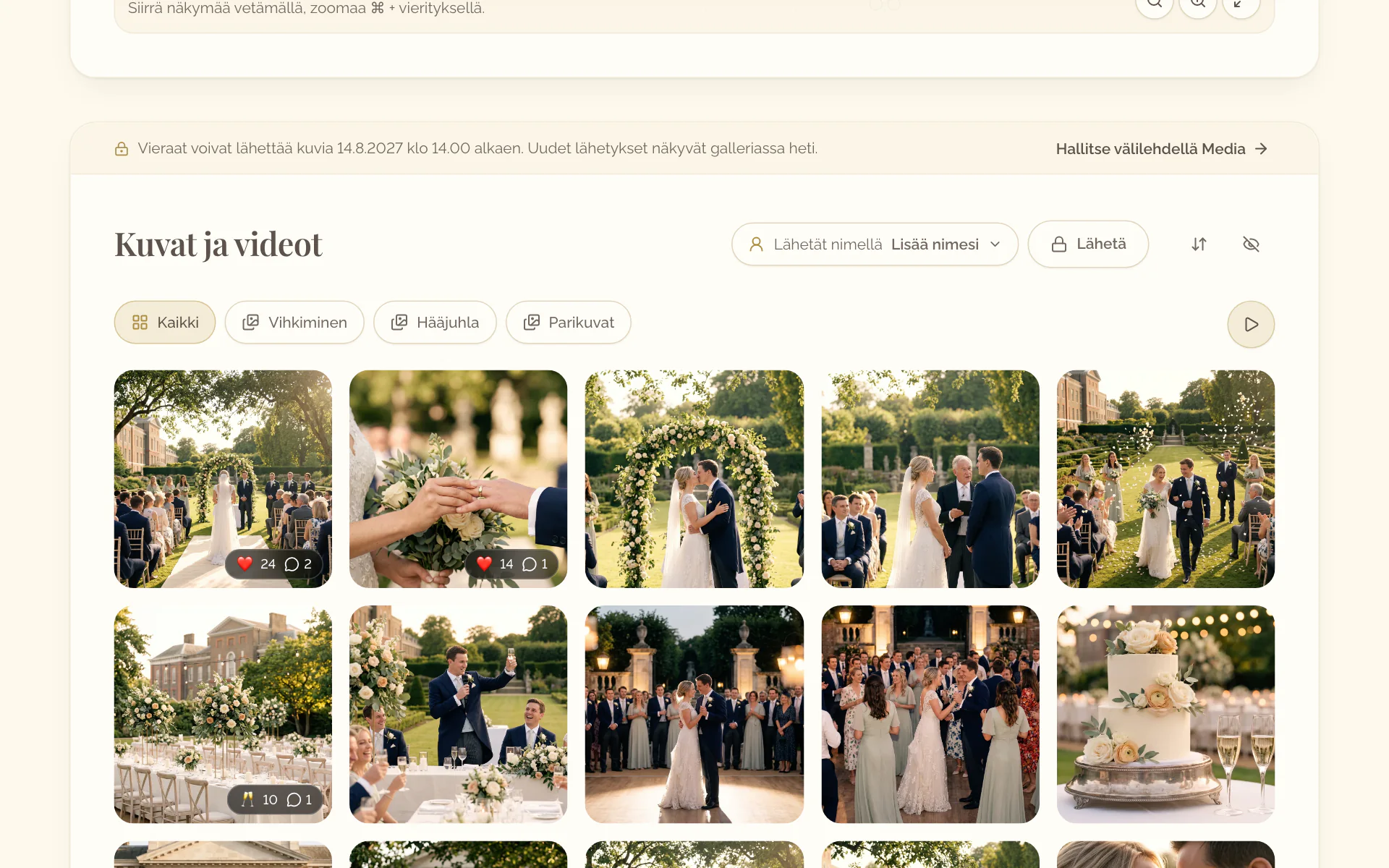
Sovelluksessa ei ole diaesitystä. Aloita se avaamalla tapahtumasivu selaimessa.