
Ajouter un lieu à votre événement
Recherchez le lieu de votre événement, définissez son titre et son adresse, et montrez-le aux invités sur un plan.
Étapes pour
Ajouter le lieu
- Ouvrez l’onglet Page de l’événement de votre événement.
- Sur la carte Localisation, sélectionnez Ajouter.
- Saisissez le nom ou l’adresse du lieu dans le champ de recherche et choisissez un résultat.
- Vérifiez Adresse. Saisissez un Titre si les invités connaissent le lieu sous un nom.
- Sélectionnez Enregistrer.
- Ouvrez l’onglet Page de l’événement de votre événement.
- Faites défiler jusqu’au bas de la page et touchez la ligne Localisation.
- Saisissez le nom ou l’adresse du lieu dans le champ de recherche et choisissez un résultat.
- Vérifiez Adresse. Saisissez un Titre si les invités connaissent le lieu sous un nom.
- Sélectionnez Enregistrer.
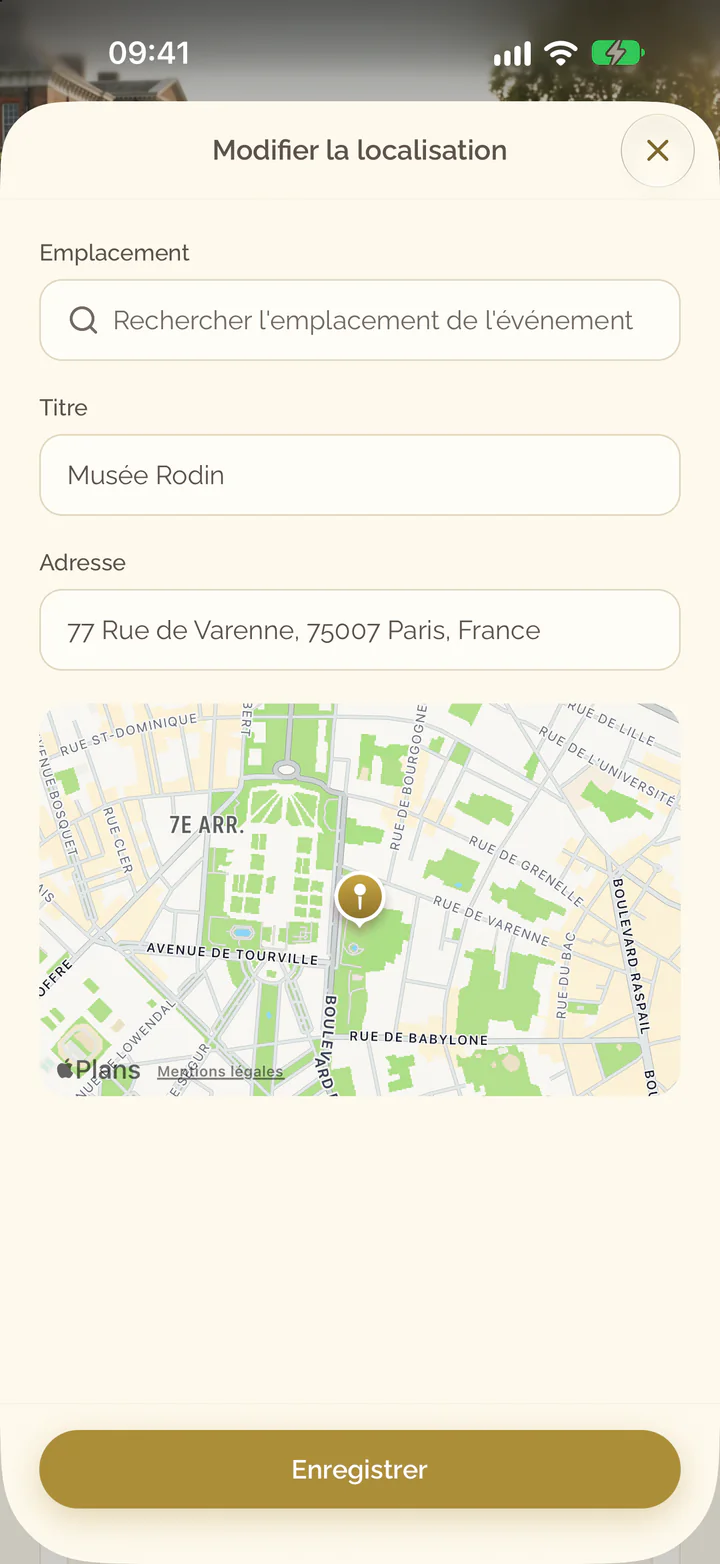
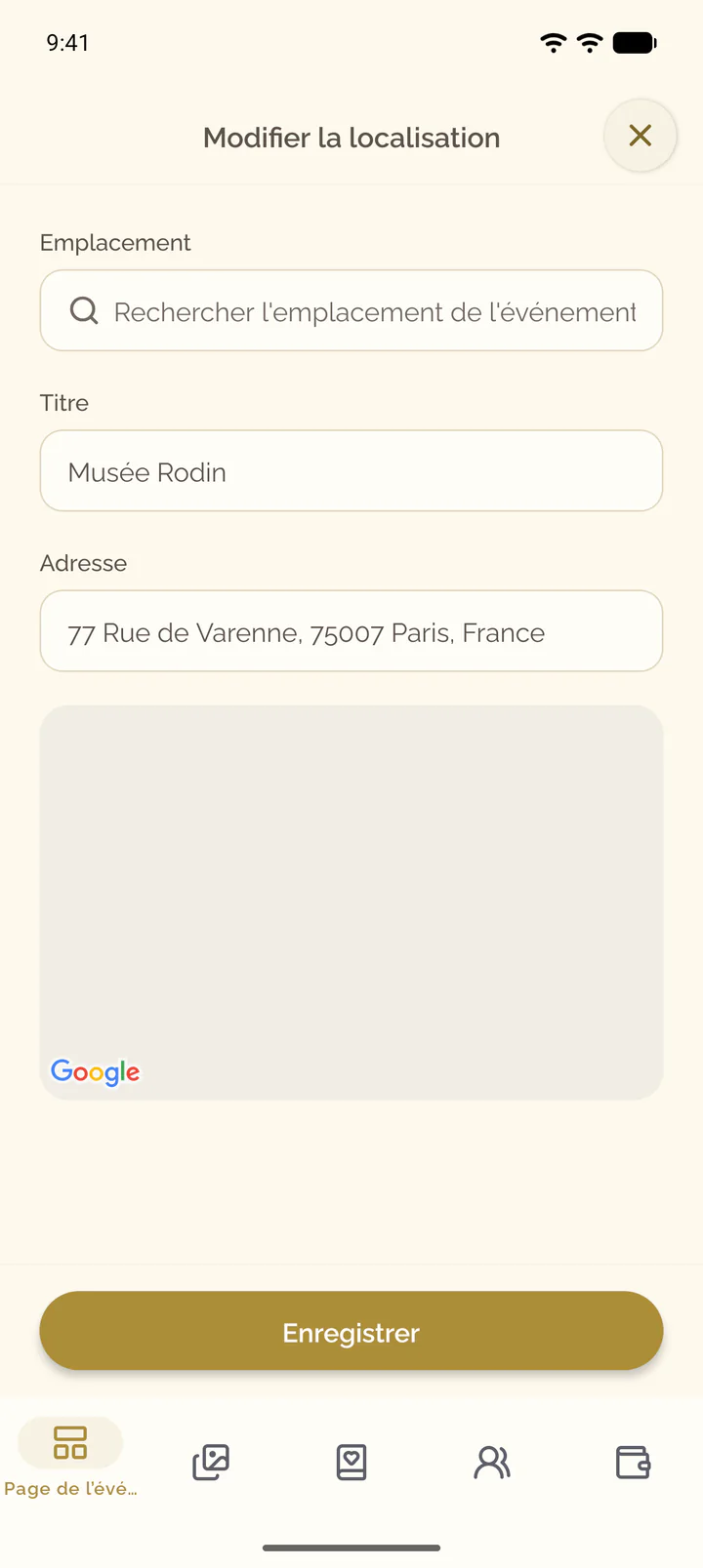
Modifier le lieu
- Sur la section Localisation, sélectionnez Modifier la localisation.
- Recherchez un autre lieu ou modifiez Titre et Adresse.
- Sélectionnez Enregistrer.
Sur un téléphone, Modifier la localisation se trouve dans le menu de la section, Actions pour Localisation.
- Sur la carte Localisation, sélectionnez les trois points, puis Modifier la localisation.
- Recherchez un autre lieu ou modifiez Titre et Adresse.
- Sélectionnez Enregistrer.
Retirer le lieu
- Ouvrez les actions de la section et sélectionnez Retirer Localisation.
- Confirmez avec Supprimer.
- Sur la carte Localisation, sélectionnez les trois points, puis Retirer Localisation.
- Confirmez avec Retirer Localisation.
Ce que voient les invités
Les invités voient le titre, l’adresse et un plan avec un repère dans la couleur principale de votre design. Ouvrir dans Plans ouvre le lieu dans leur application de cartographie, où ils obtiennent l’itinéraire.