
Connecter des assistants IA
Connectez Claude, ChatGPT ou un autre assistant IA pour gérer vos événements par chat, voyez ce qu’il peut faire et déconnectez-le.
EventAssets dispose d’un serveur MCP : un assistant IA que vous y connectez lit et modifie vos événements pour vous, dans le chat. Son fonctionnement et les assistants pris en charge sont décrits sur la page Serveur MCP d’EventAssets.
Connecter un assistant
- Ouvrez Mon compte.
- Sous Assistants IA, sélectionnez votre assistant. Pour un autre assistant, sélectionnez Copier l’URL du connecteur.
- Ajoutez le connecteur dans votre assistant, comme décrit plus bas.
- Dans la fenêtre du navigateur qui s’ouvre, connectez-vous si on vous le demande et sélectionnez Autoriser l’accès.
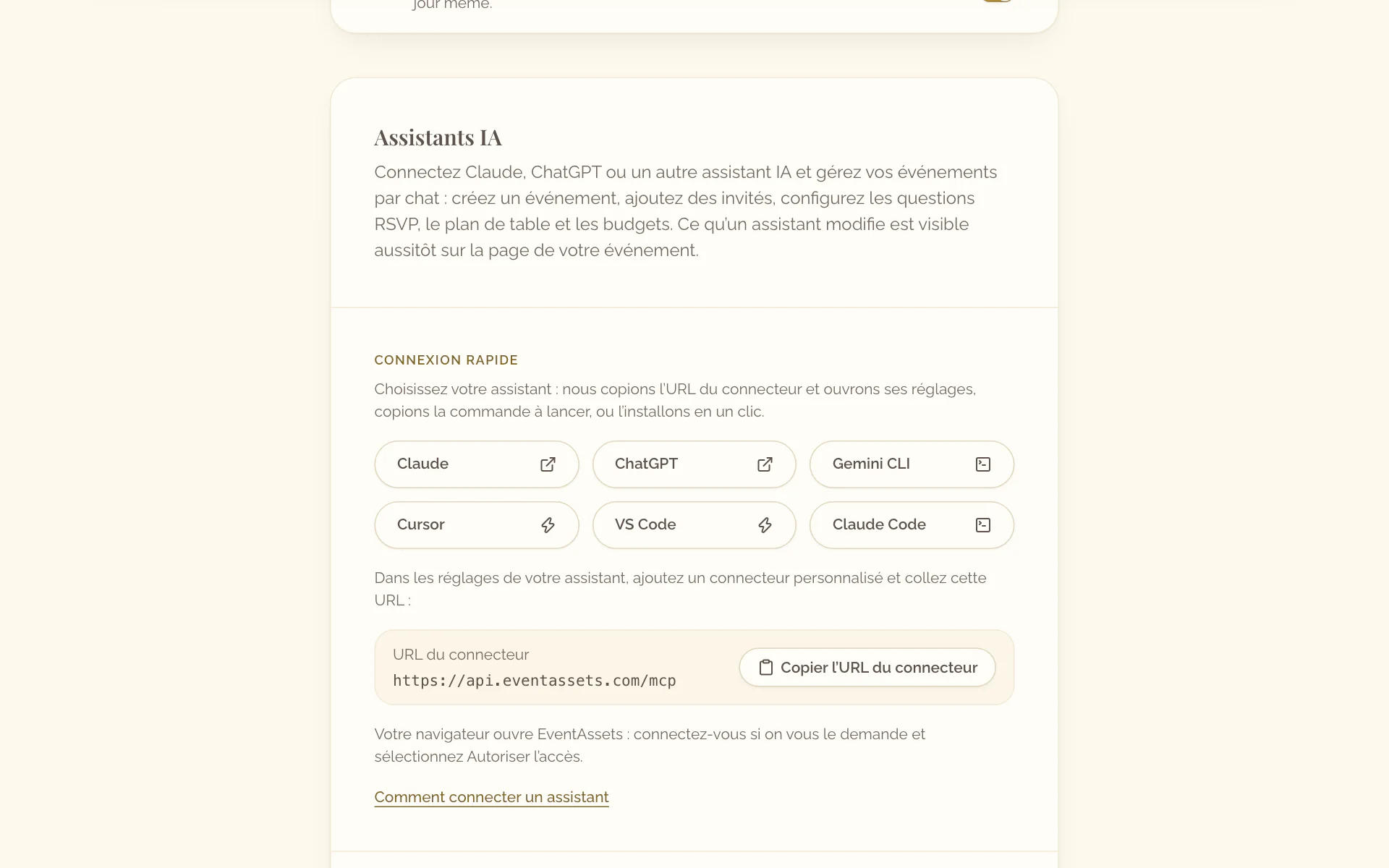
- Ouvrez Mon compte et faites défiler jusqu’à Assistants IA.
- Sélectionnez Partager l’URL du connecteur et envoyez l’URL à l’ordinateur sur lequel vous utilisez votre assistant.
- Sur cet ordinateur, ajoutez le connecteur dans votre assistant, comme décrit plus bas.
- Dans la fenêtre du navigateur qui s’ouvre, connectez-vous si on vous le demande et autorisez l’accès.
Comment chaque assistant ajoute le connecteur https://api.eventassets.com/mcp :
- Claude : dans « Settings », ouvrez « Connectors », sélectionnez « Add custom connector » et collez l’URL.
- ChatGPT : dans « Settings », ouvrez « Apps & Connectors », activez le mode développeur, créez un connecteur et collez l’URL.
- Claude Code : lancez
claude mcp add --transport http eventassets https://api.eventassets.com/mcpdans un terminal, puis connectez-vous quand on vous le demande. - Gemini CLI : lancez
gemini mcp add --transport http eventassets https://api.eventassets.com/mcpdans un terminal, puis connectez-vous quand on vous le demande. - Cursor et VS Code : sur le web, sélectionnez leur bouton sous Assistants IA dans Mon compte. L’éditeur s’ouvre ; confirmez-y le connecteur.
Voir et déconnecter des assistants
- Ouvrez Mon compte.
- Sous Assistants connectés, trouvez l’assistant. Chacun indique quand il a été connecté et quand il a été utilisé pour la dernière fois.
- Sélectionnez Déconnecter à côté de lui.
- Confirmez avec Déconnecter.
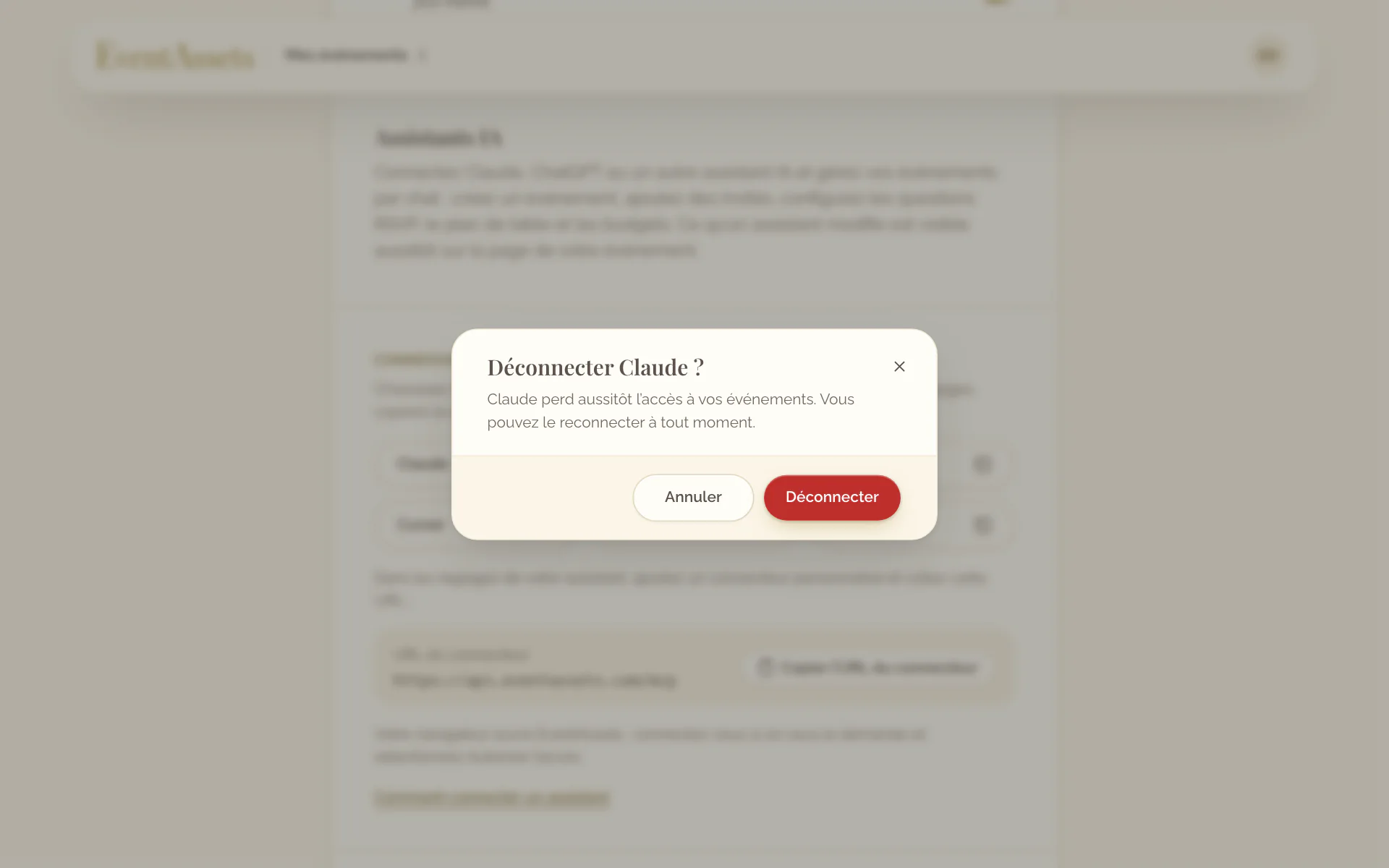
- Ouvrez Mon compte et faites défiler jusqu’à Assistants IA.
- Sous Assistants connectés, sélectionnez Déconnecter à côté de l’assistant et confirmez.
Ce qu’un assistant peut faire
Un assistant travaille sur vos événements comme vous, dans le chat :
- Lire vos événements, les créer, les modifier et les supprimer : le nom, la description, les dates et le fuseau horaire, la date limite des RSVP, le lieu, ainsi que les polices et les couleurs de la page de l’événement.
- Afficher, masquer et ordonner les sections de la page de l’événement : À propos, Programme, Localisation, Photos et vidéos, RSVP, Plan de table et Livre d’or.
- Ajouter des invités en une fois avec leurs accompagnants, modifier la réponse, le groupe ou la table d’un invité, et retirer des invités.
- Configurer les questions RSVP : texte, nombre, choix unique et choix multiple.
- Ajouter, modifier et retirer des moments du programme.
- Ajouter, modifier et retirer des tables, et y placer des invités.
- Créer des budgets et des postes avec leurs montants, leurs échéances et leurs dates de paiement.
- Approuver, masquer, déplacer et supprimer des photos et des vidéos, organiser les albums et préparer un téléchargement de la galerie.
- Approuver, masquer et supprimer des messages du livre d’or.
Il ne peut pas importer de photos, de vidéos, de couvertures ni l’image d’un QR code, payer ni mettre à niveau un événement, ni modifier les réglages de votre compte. Pour importer ou mettre à niveau, il vous donne un lien qui ouvre le bon endroit dans EventAssets. EventAssets n’envoie rien à vos invités : un assistant n’envoie aucune invitation.