
Gérer le budget de votre événement
Planifiez les coûts de votre événement en budgets et en lignes, enregistrez ce qui est payé et exportez les chiffres.
Étapes pour
L’onglet Budget n’appartient qu’à vous : les invités ne le voient jamais. Les montants sont en euros.
Créer un budget
- Ouvrez l’onglet Budget de votre événement.
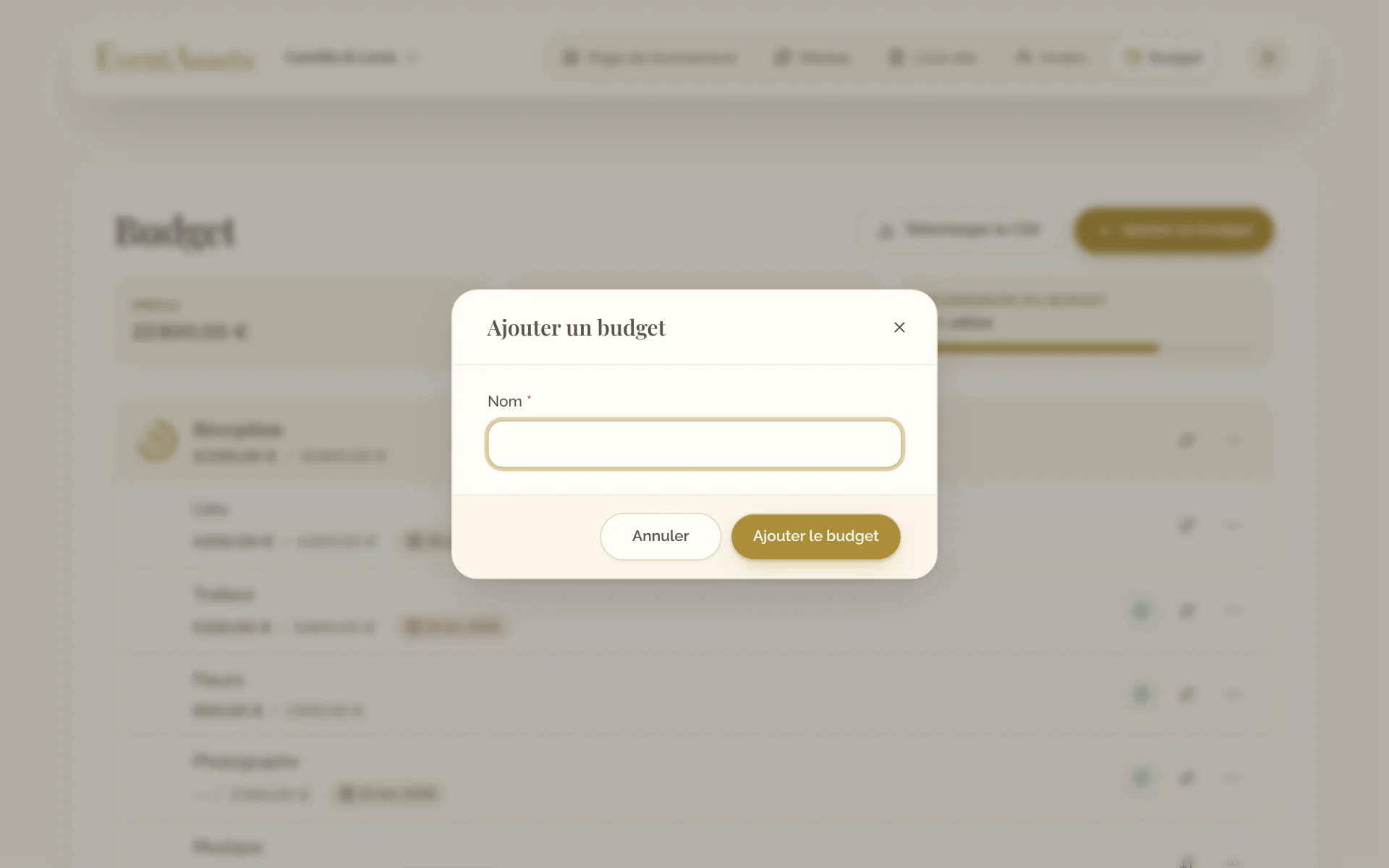
- Sélectionnez Ajouter un budget.
- Saisissez un Nom, par exemple le lieu ou le traiteur, et sélectionnez Ajouter le budget.
- Ouvrez l’onglet Budget de votre événement.
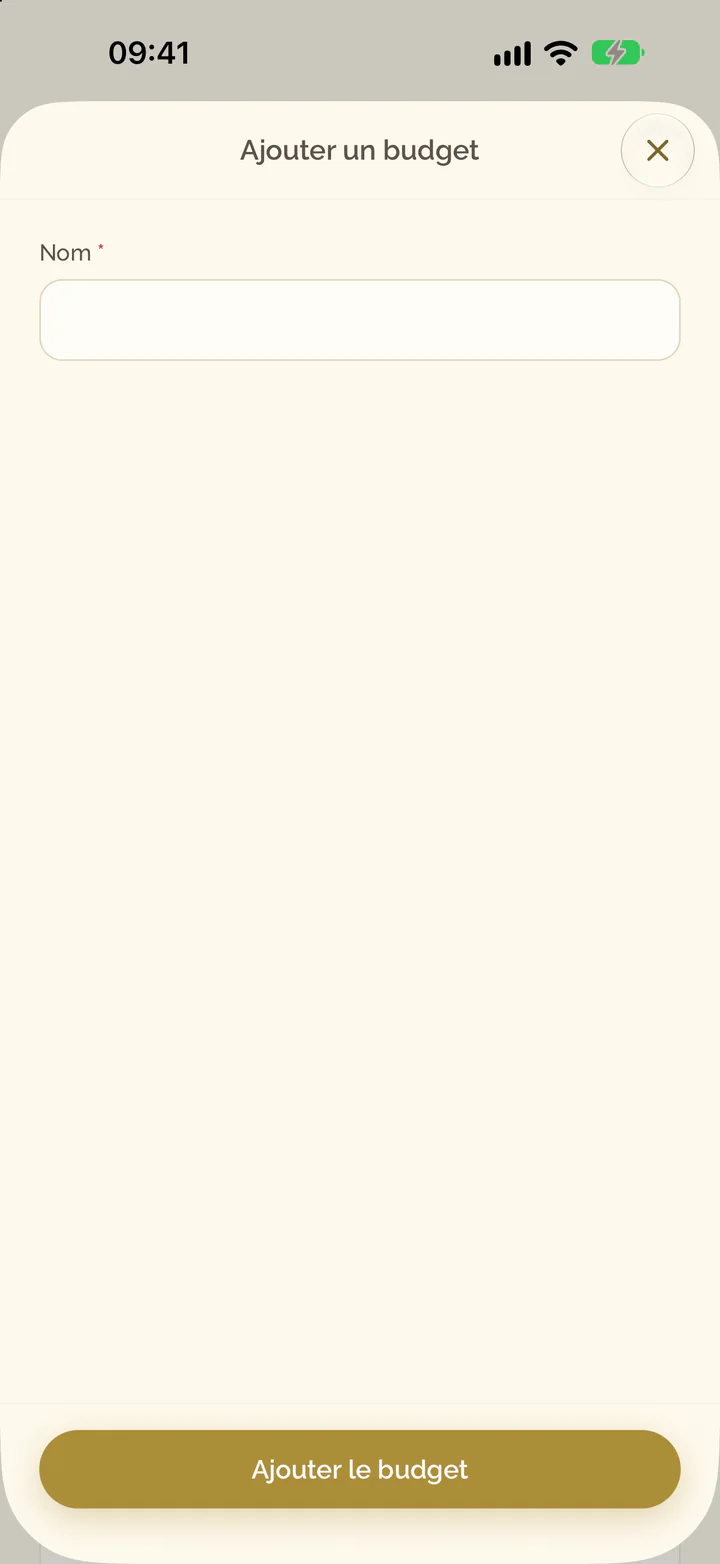
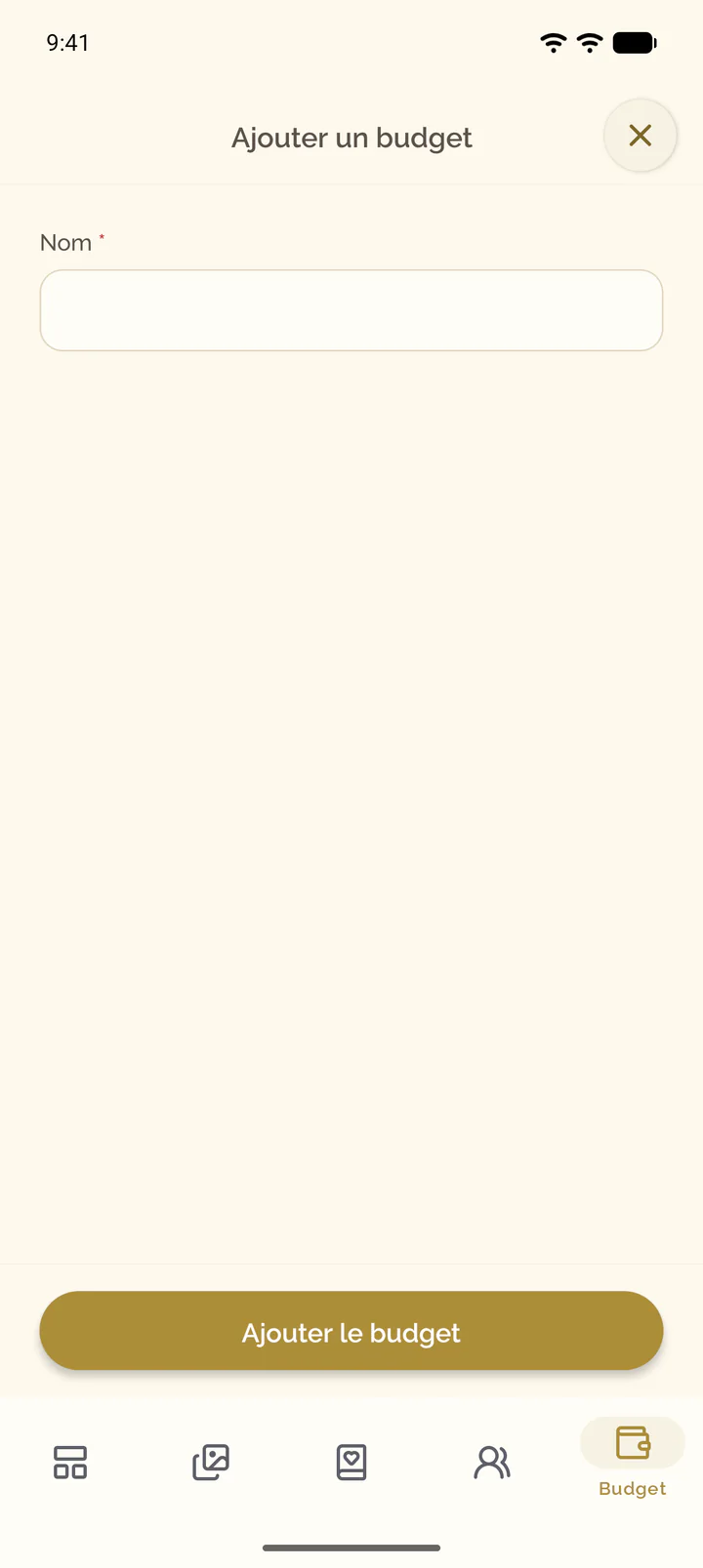
- Sélectionnez le bouton plus en haut de l’écran.
- Saisissez un Nom, par exemple le lieu ou le traiteur, et sélectionnez Ajouter le budget.
Ajouter une ligne
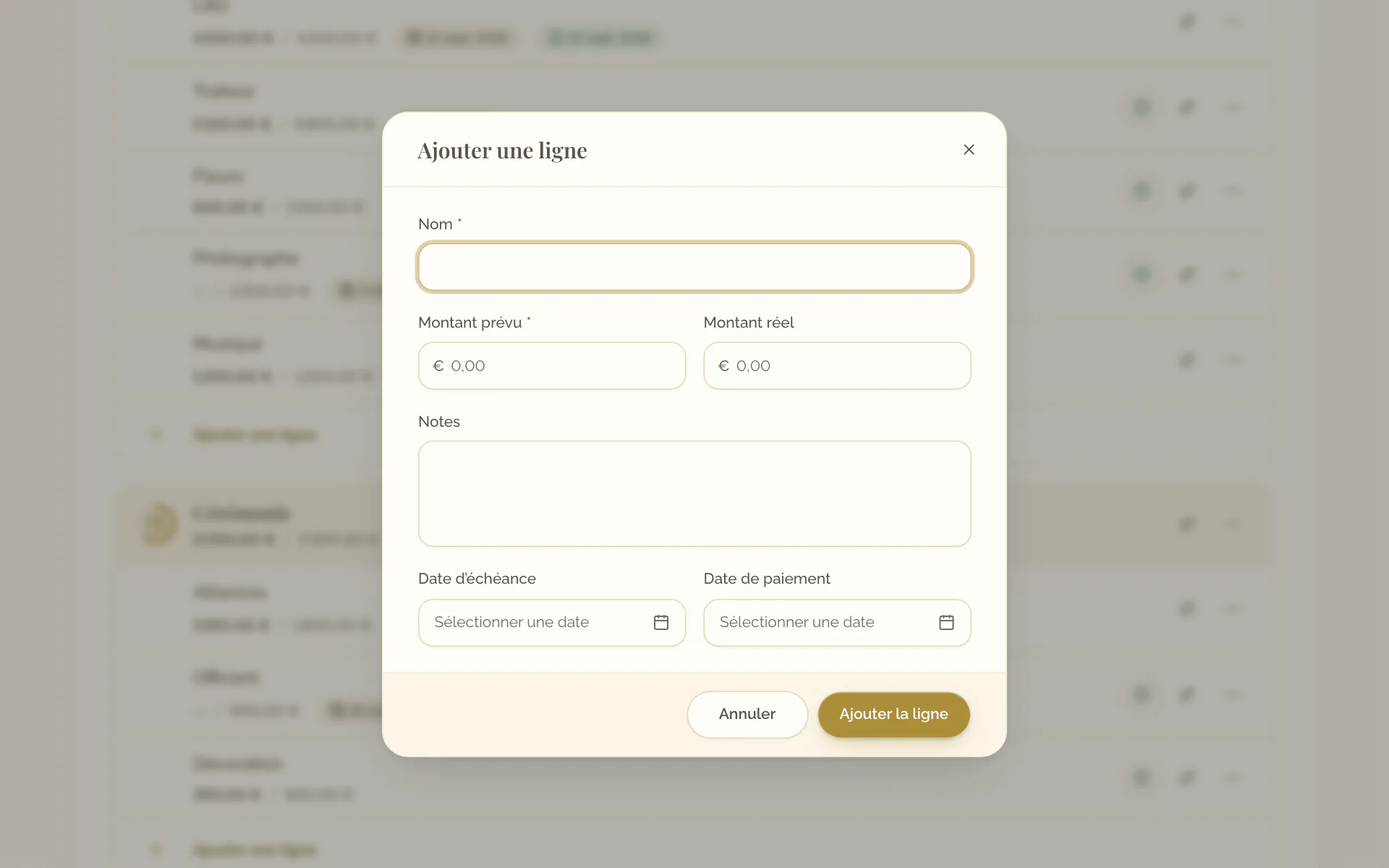
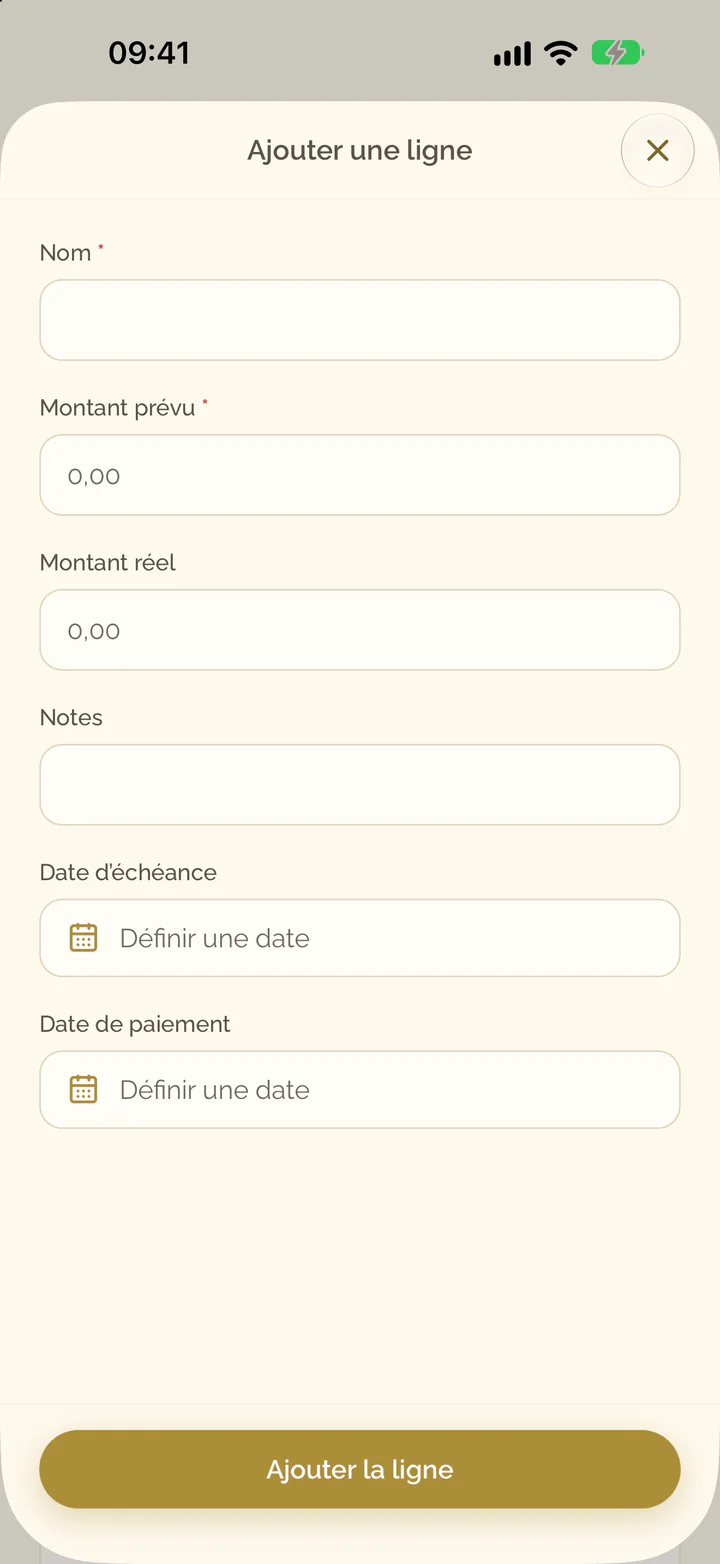
- Dans le budget, sélectionnez Ajouter une ligne.
- Renseignez Nom et Montant prévu.
- Si vous les connaissez, renseignez Montant réel, Notes et Date d’échéance.
- Sélectionnez Ajouter la ligne.
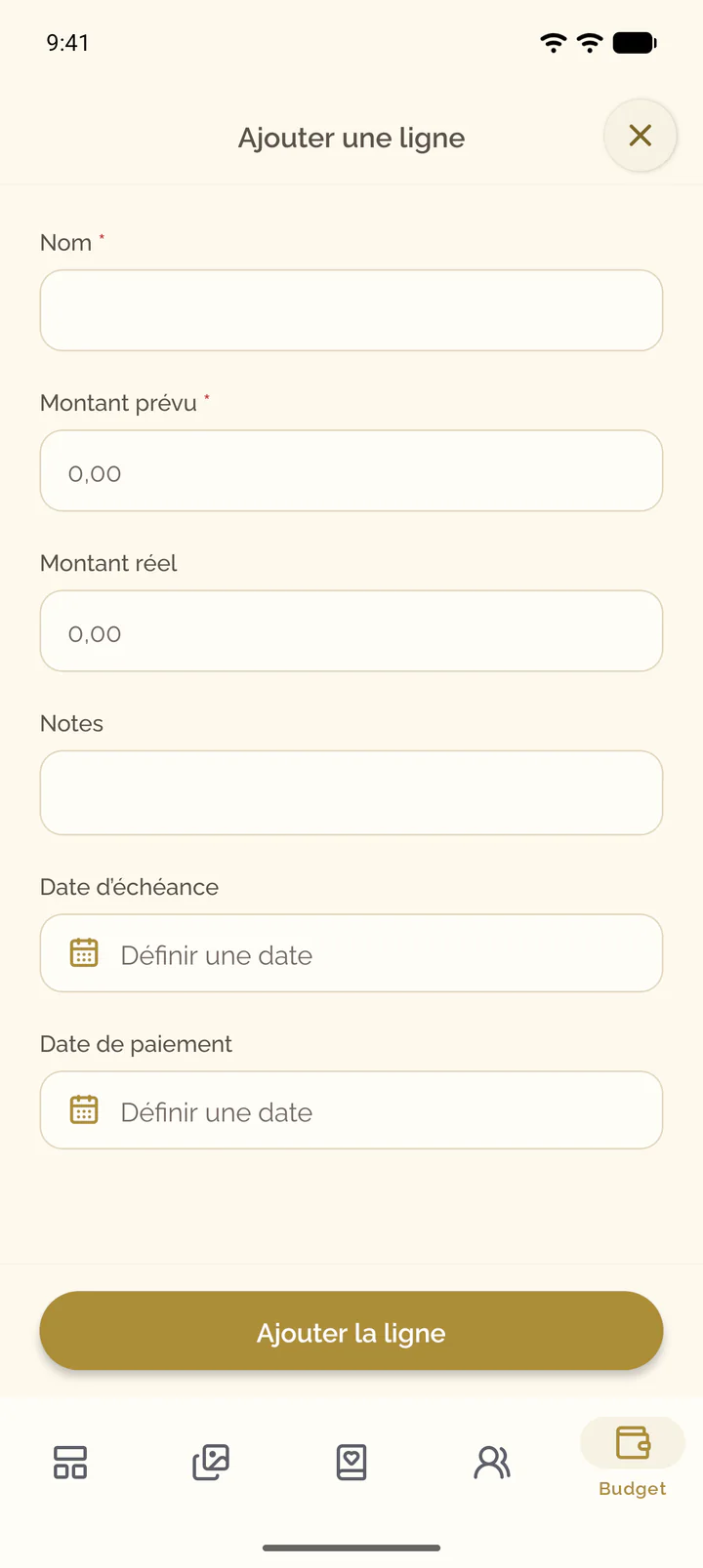
- Dans le budget, sélectionnez Ajouter une ligne.
- Renseignez Nom et Montant prévu.
- Si vous les connaissez, renseignez Montant réel, Notes et Date d’échéance.
- Sélectionnez Ajouter la ligne.
Marquer une ligne comme payée
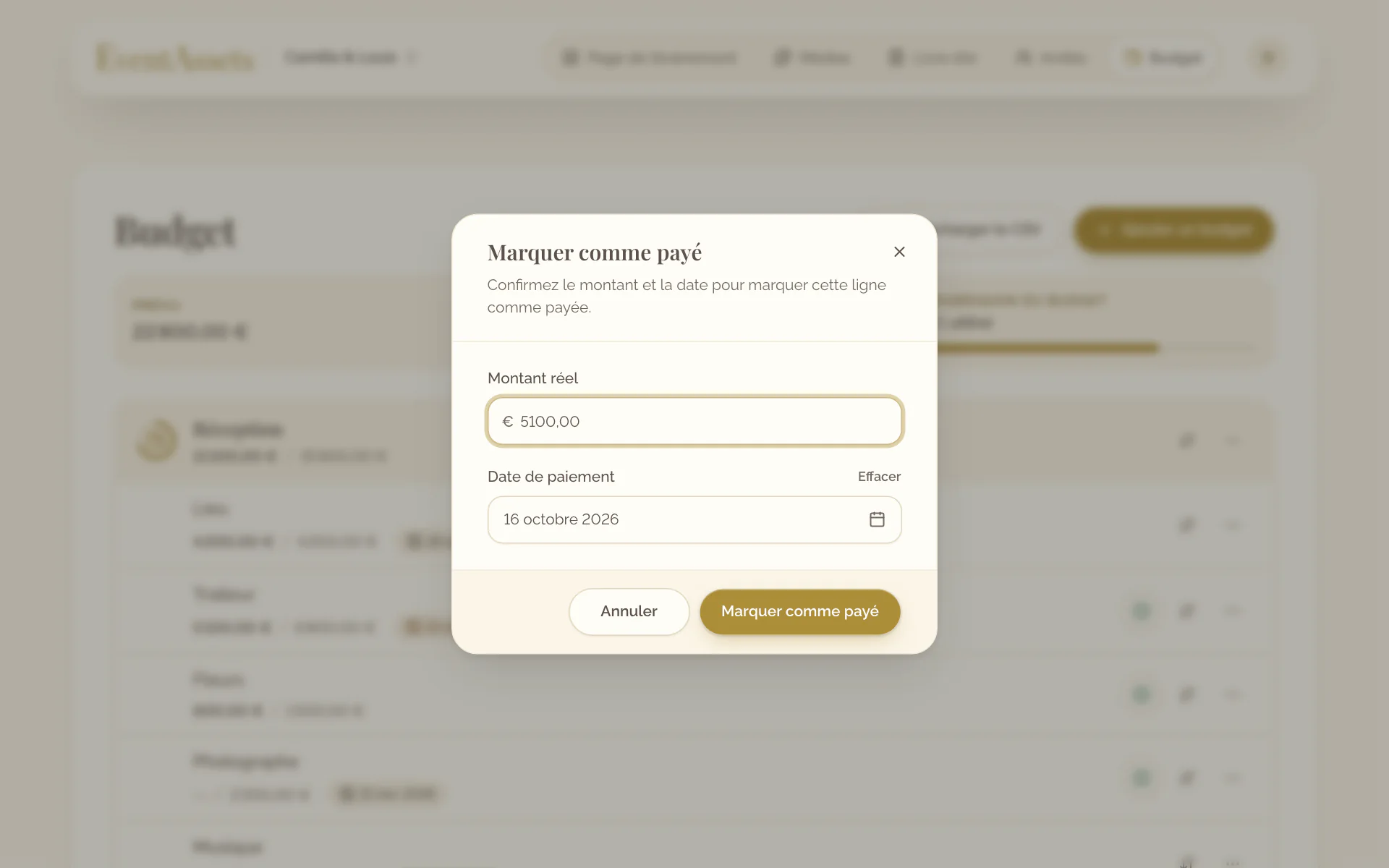
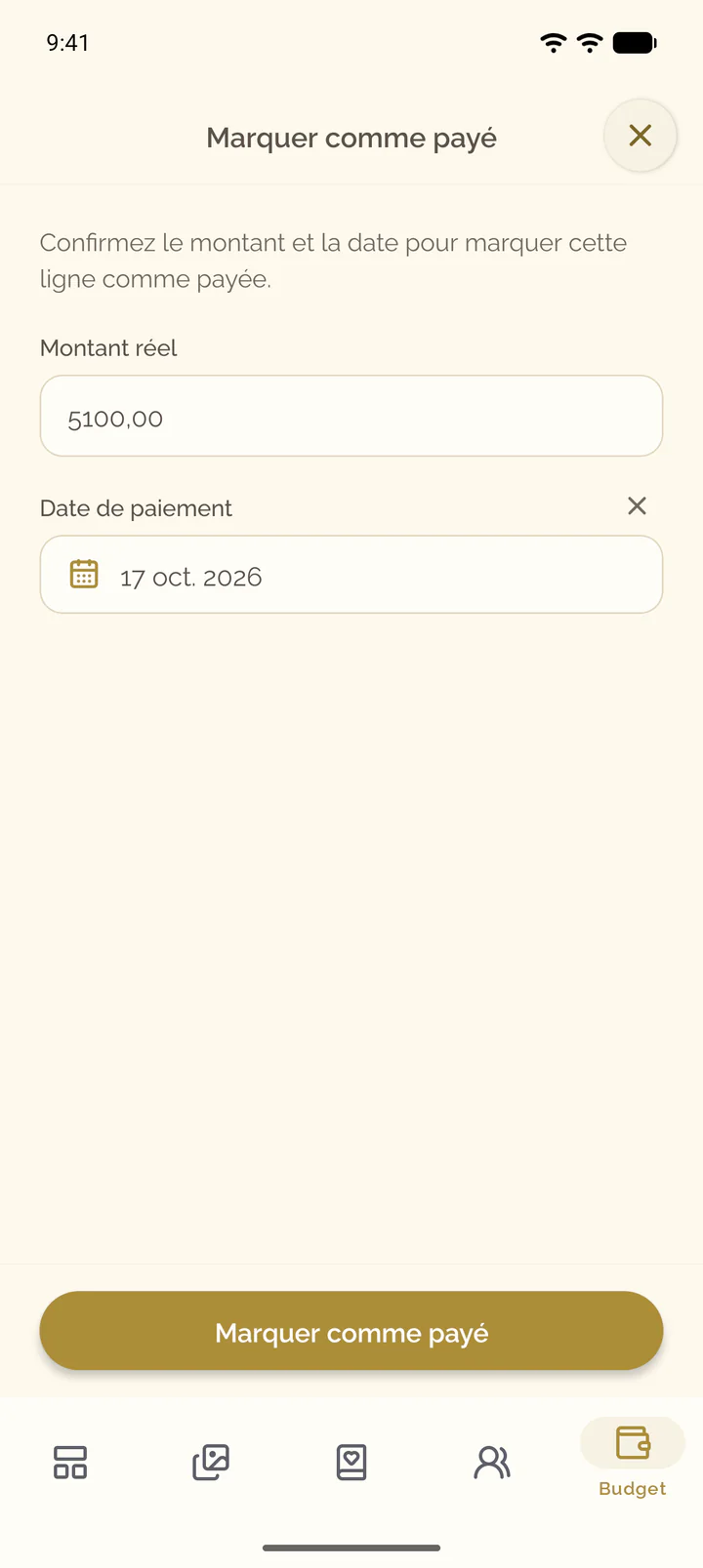
- Sur la ligne, sélectionnez Marquer comme payé.
- Vérifiez Montant réel et Date de paiement.
- Sélectionnez Marquer comme payé.
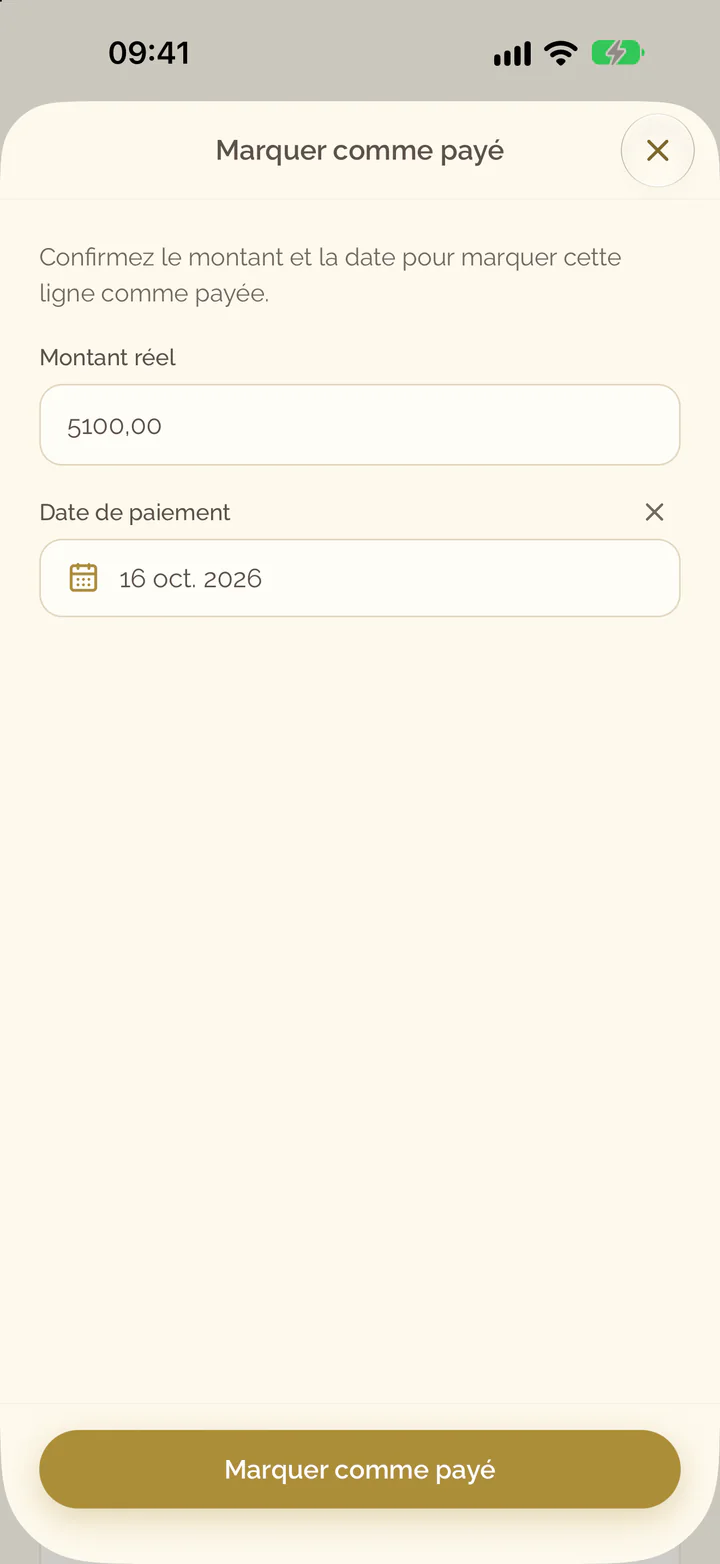
- Sur la ligne, sélectionnez le bouton avec la coche, ou ouvrez son menu et sélectionnez Marquer comme payé.
- Vérifiez Montant réel et Date de paiement.
- Sélectionnez Marquer comme payé.
Modifier ou réorganiser les budgets et les lignes
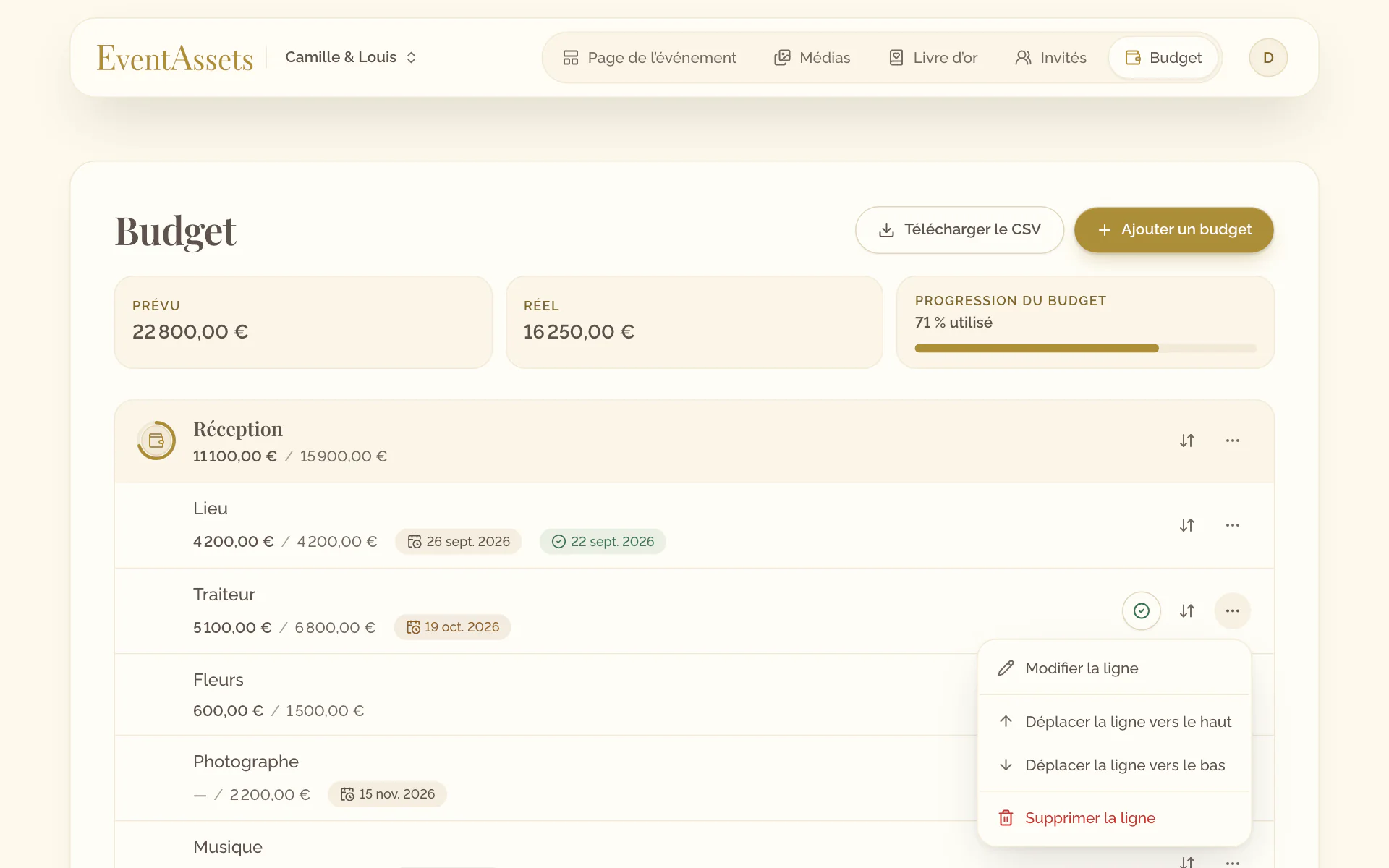
- Ouvrez le menu du budget ou de la ligne.
- Sélectionnez Renommer pour un budget ou Modifier la ligne pour une ligne, puis Enregistrer.
- Sélectionnez Déplacer le budget vers le haut, Déplacer le budget vers le bas, Déplacer la ligne vers le haut ou Déplacer la ligne vers le bas pour changer l’ordre.
- Sélectionnez le budget pour le renommer, ou la ligne pour la modifier.
- Modifiez ce qu’il faut et sélectionnez Enregistrer.
- Pour changer l’ordre, ouvrez le menu à la fin de la ligne et sélectionnez Déplacer le budget vers le haut, Déplacer le budget vers le bas, Déplacer la ligne vers le haut ou Déplacer la ligne vers le bas.
Supprimer un budget ou une ligne
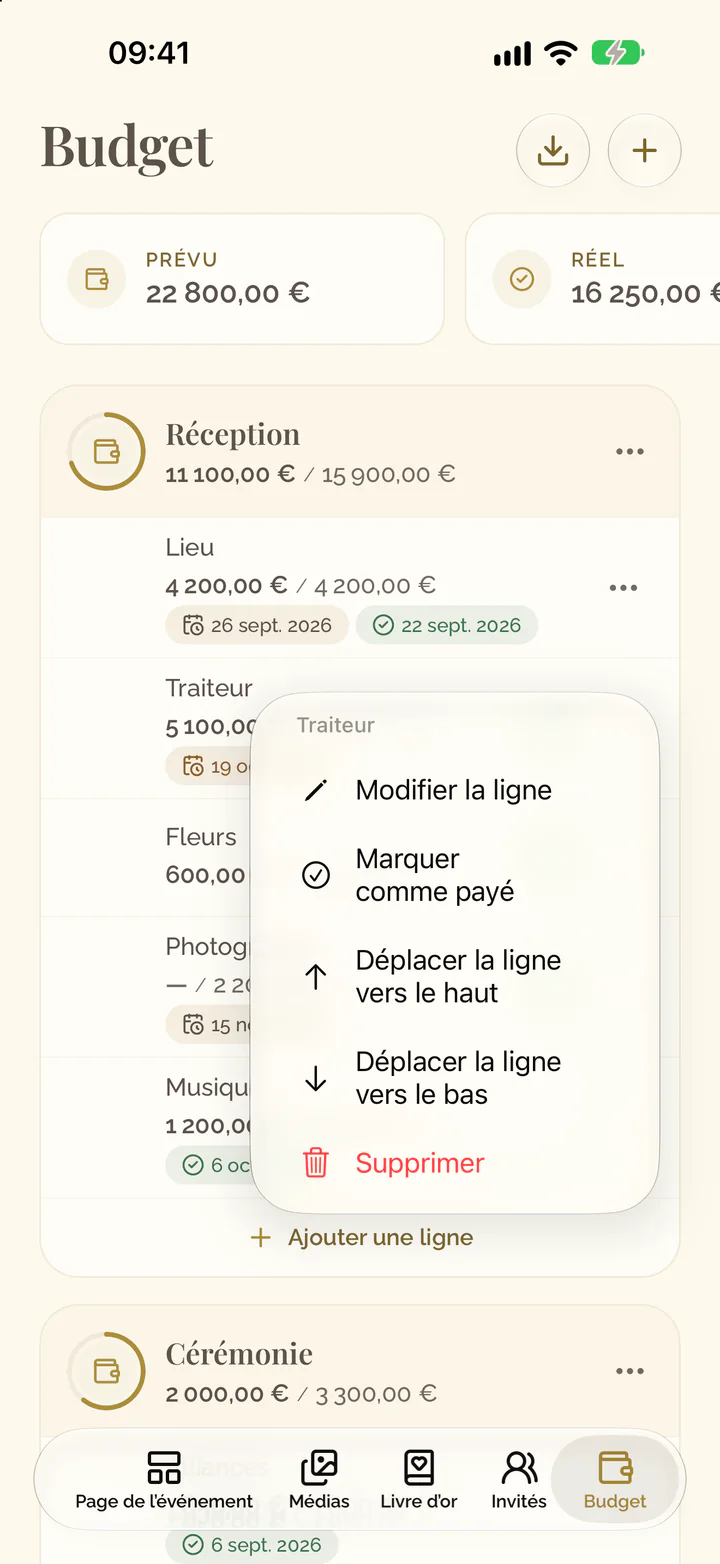
- Ouvrez le menu du budget ou de la ligne.
- Sélectionnez Supprimer pour un budget ou Supprimer la ligne pour une ligne.
- Confirmez.
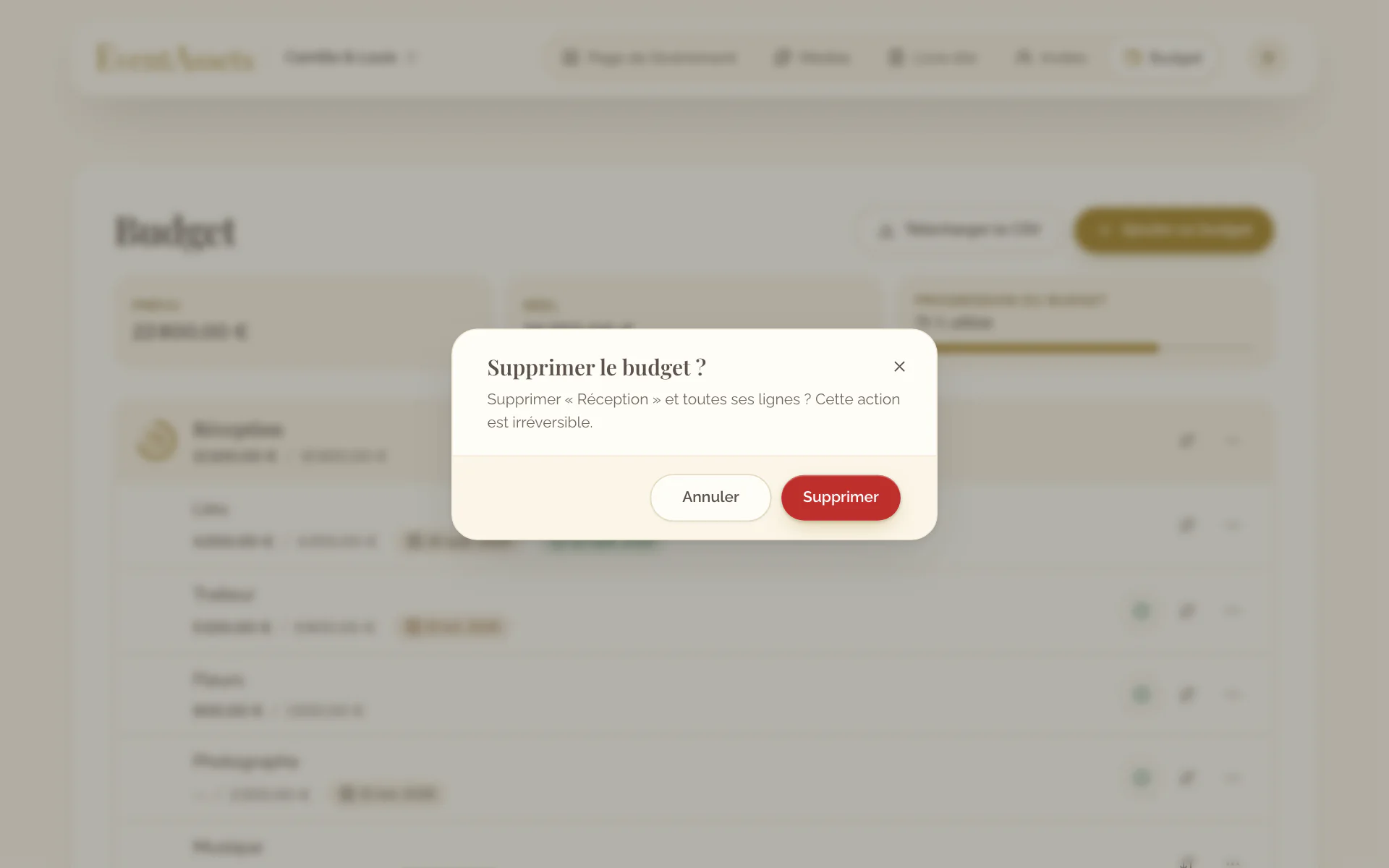
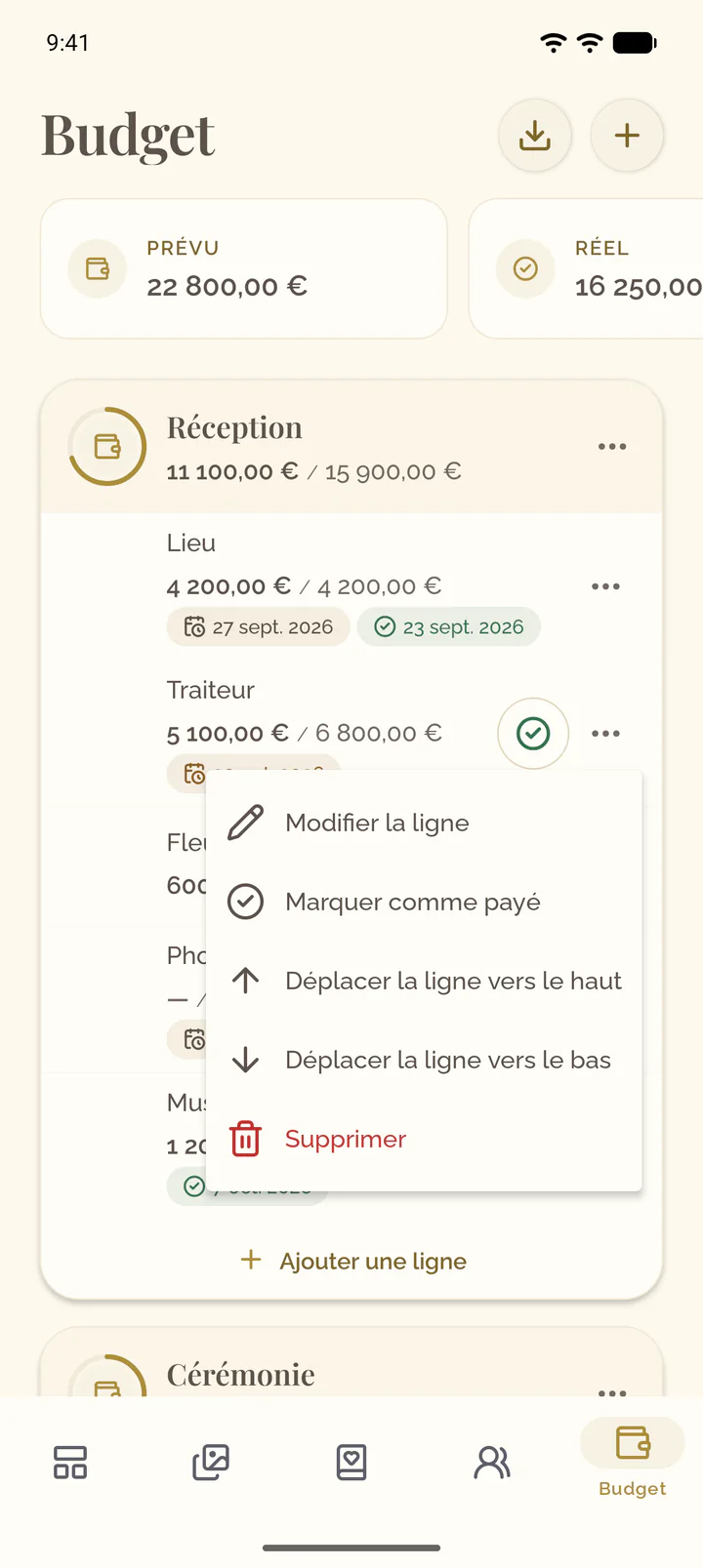
- Ouvrez le menu à la fin de la rangée du budget ou de la ligne.
- Sélectionnez Supprimer. Une ligne peut aussi être supprimée en la faisant glisser sur le côté.
- Confirmez.
Lire les totaux
Les tuiles au-dessus des budgets indiquent Prévu et Réel pour l’ensemble des budgets. Progression du budget indique quelle part du montant prévu est utilisée et de combien vous le dépassez.
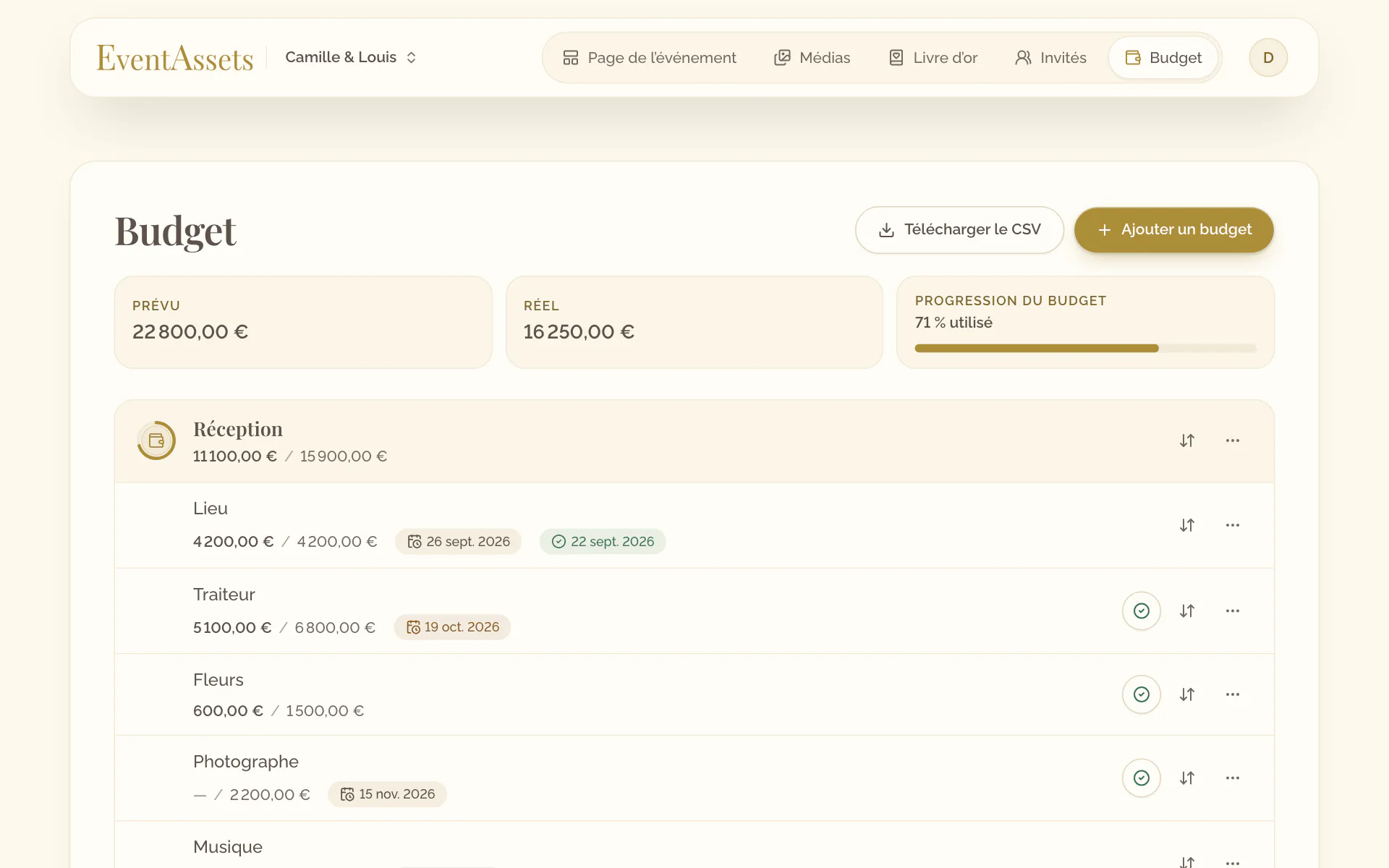
Les tuiles au-dessus des budgets indiquent Prévu et Réel pour l’ensemble des budgets. Faites glisser la rangée jusqu’à Progression du budget : la tuile indique quelle part du montant prévu est utilisée et de combien vous le dépassez.
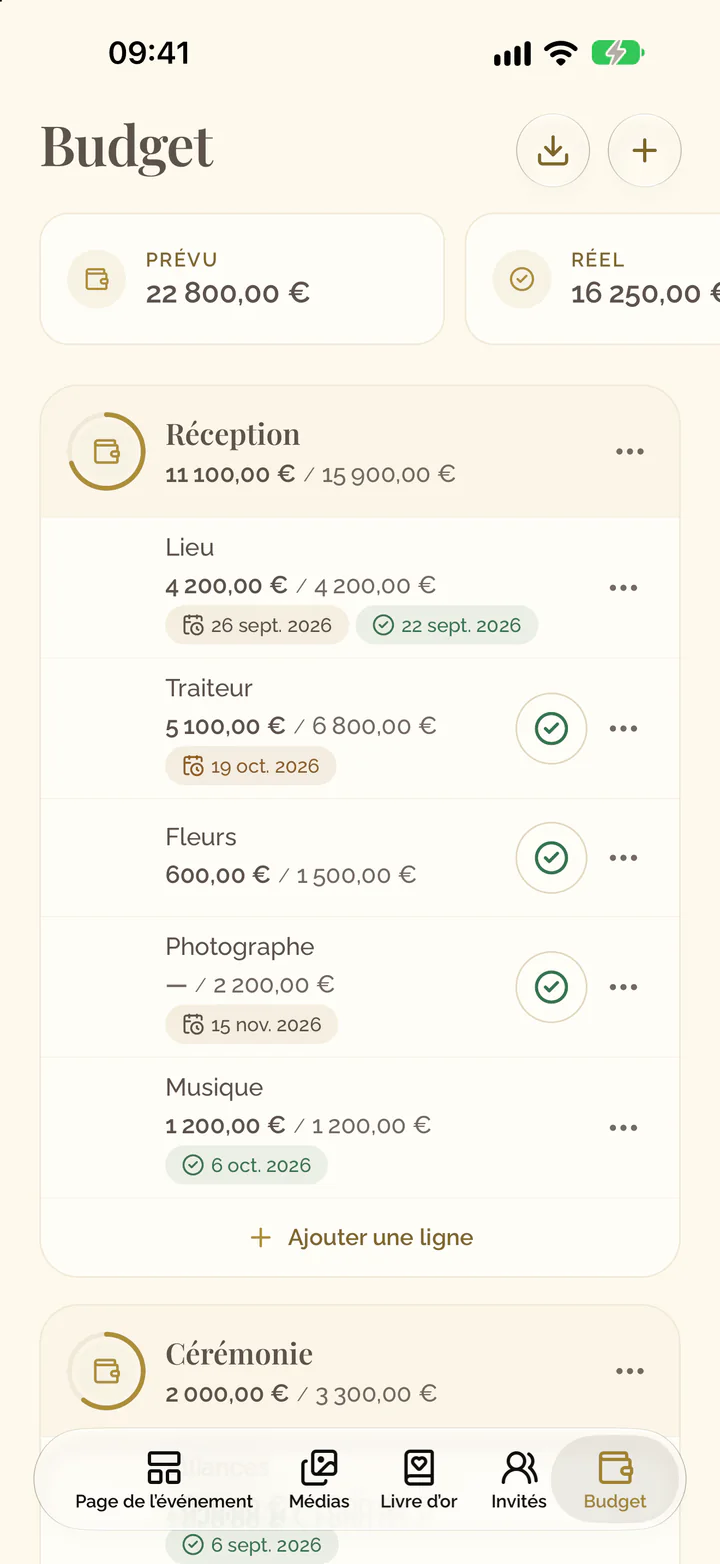
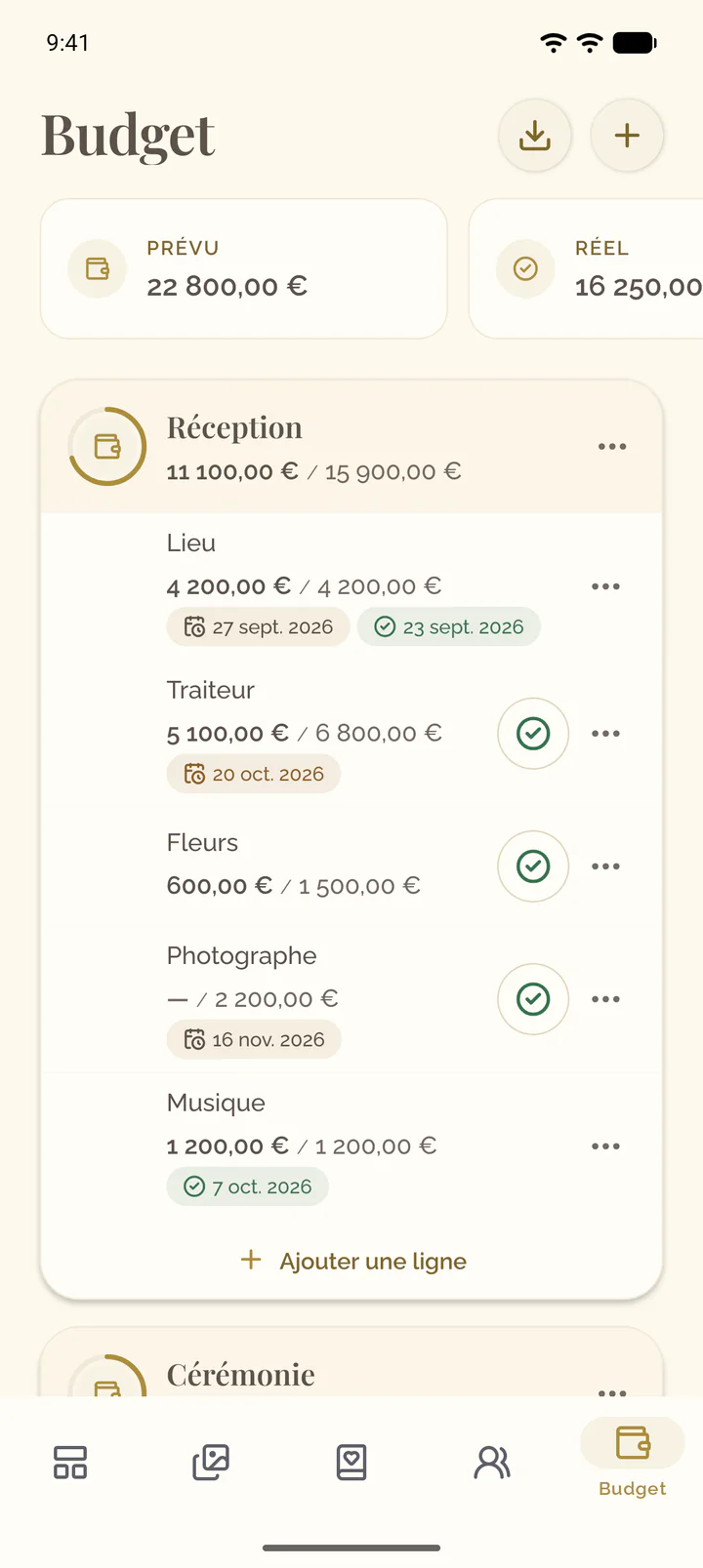
Exporter le budget
- Ouvrez l’onglet Budget de votre événement.
- Sélectionnez Télécharger le CSV.
- Ouvrez l’onglet Budget de votre événement.
- Sélectionnez le bouton de téléchargement en haut de l’écran. Le fichier est transmis aux applications du téléphone : enregistrez-le ou envoyez-le.