
Gérer votre galerie média
Décidez de ce que les invités voient dans la galerie, vérifiez les nouvelles importations, organisez les photos et les vidéos en albums et laissez les invités réagir et commenter.
Étapes pour
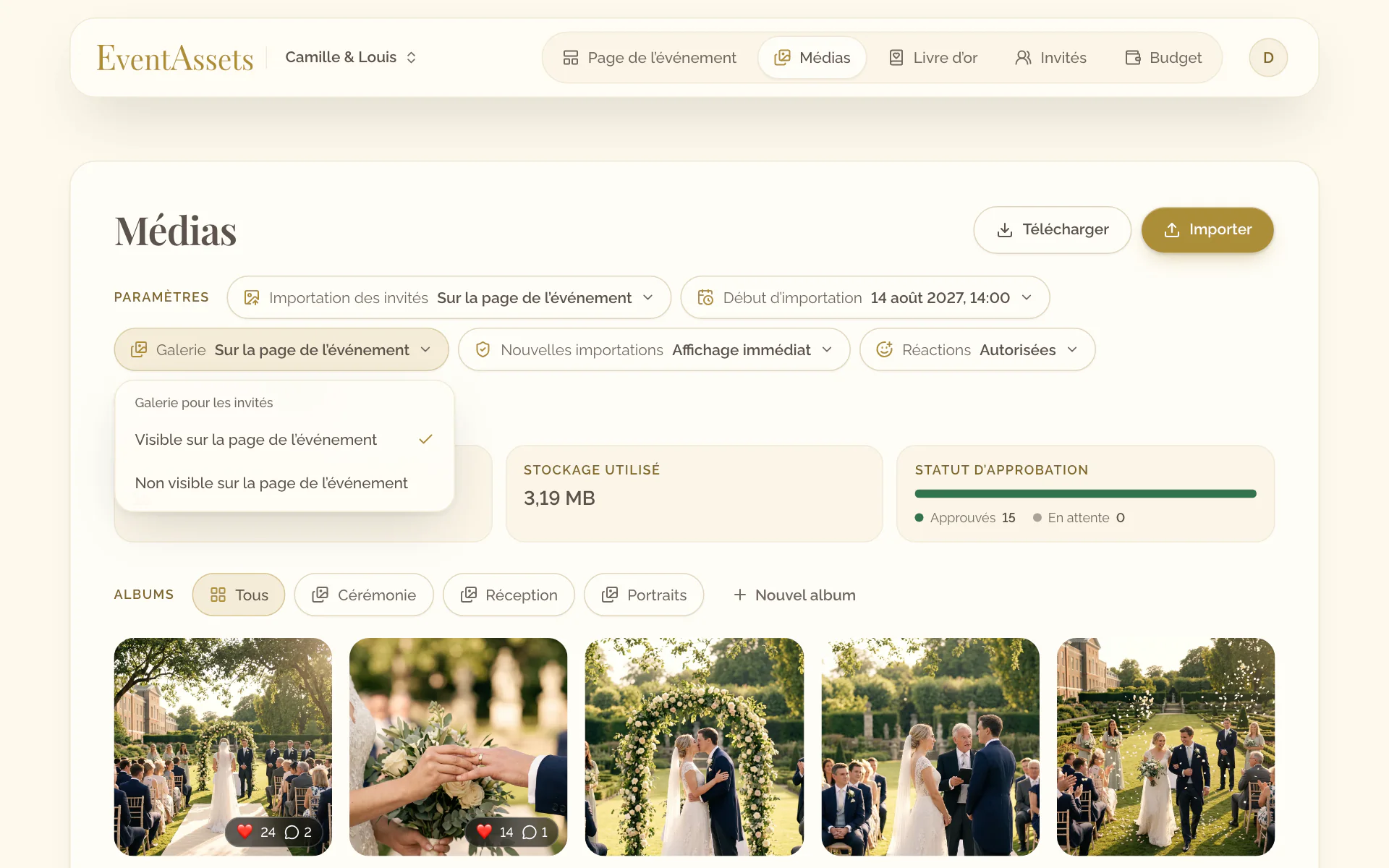
Montrer la galerie aux invités
- Ouvrez l’onglet Médias de votre événement.
- Sélectionnez Galerie.
- Choisissez Visible sur la page de l’événement ou Non visible sur la page de l’événement.
- Ouvrez l’onglet Médias de votre événement.
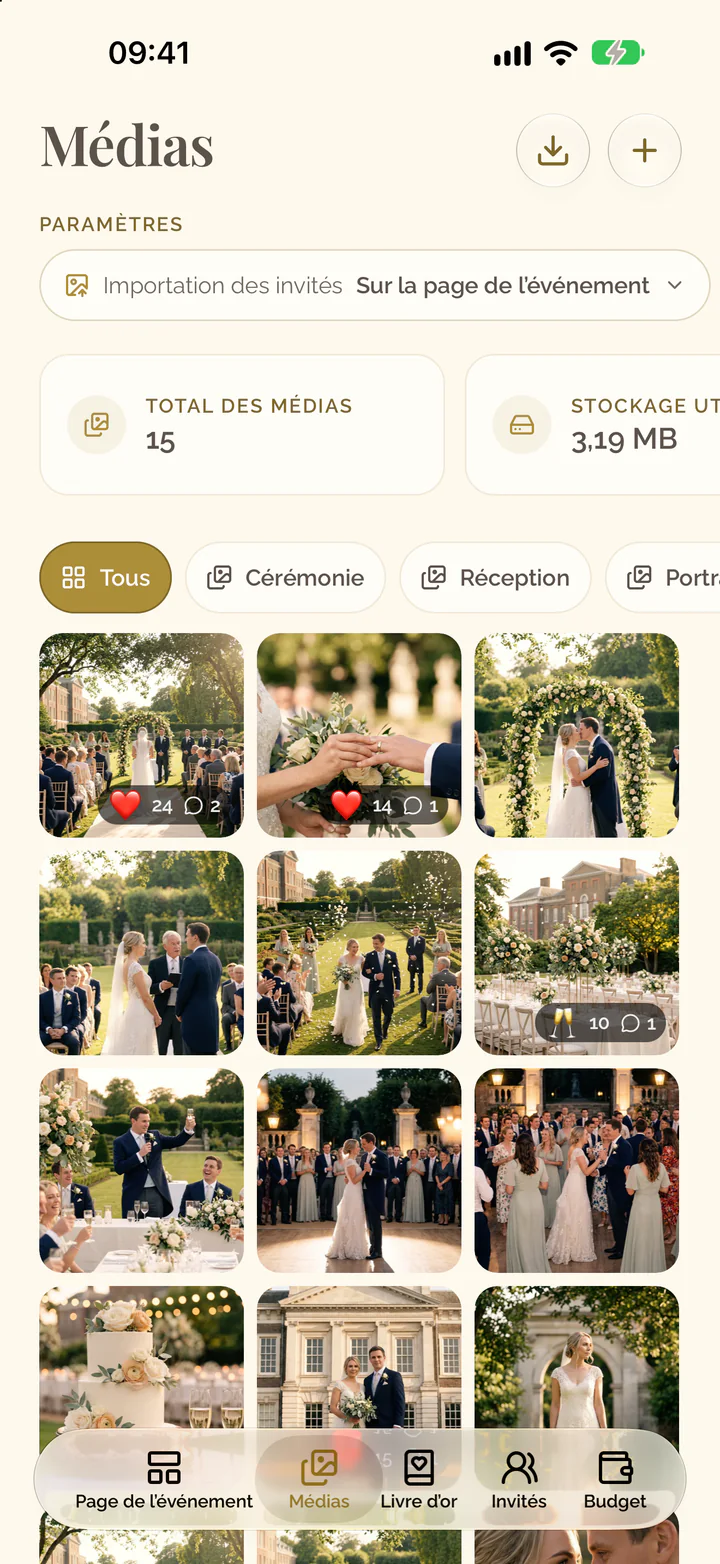
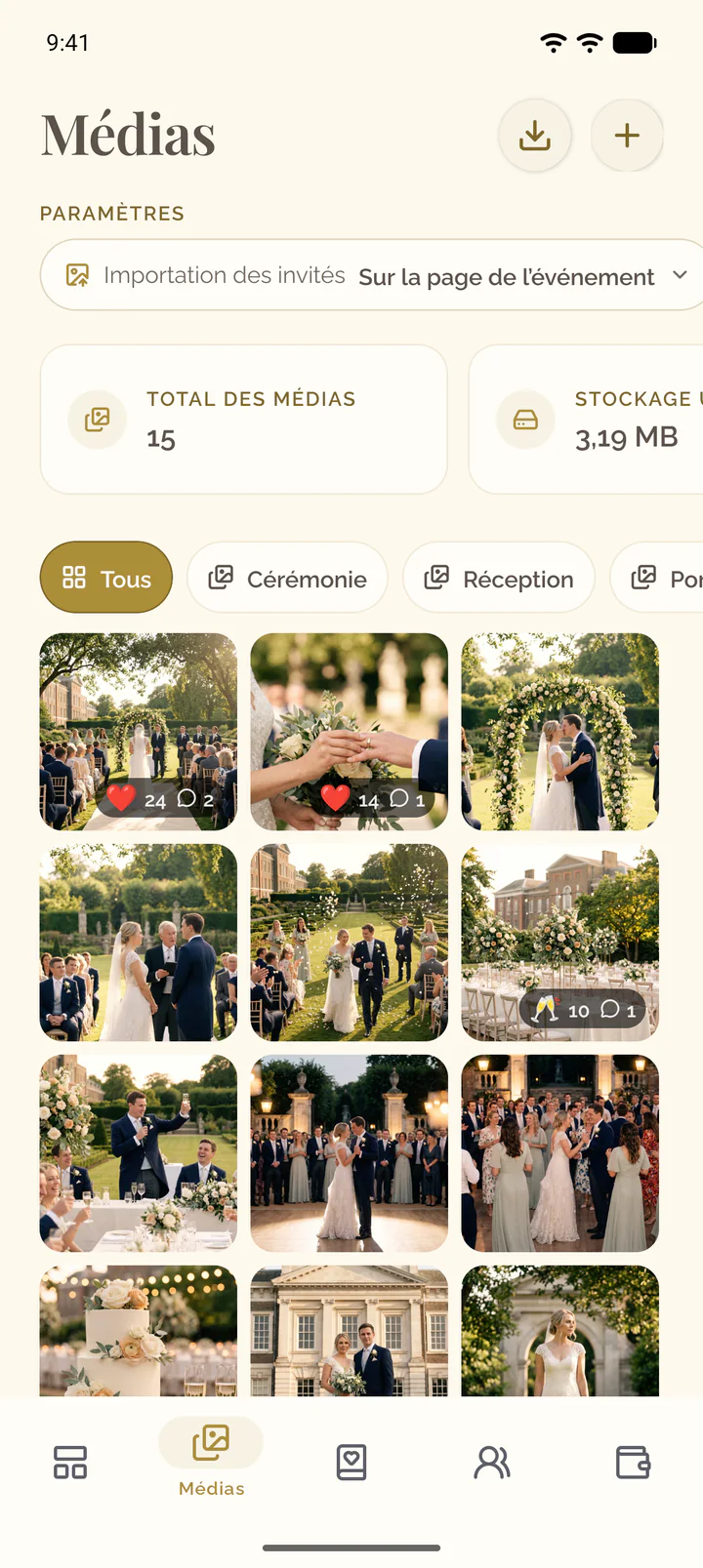
- Faites glisser la rangée des paramètres vers la gauche et sélectionnez Galerie.
- Choisissez Visible sur la page de l’événement ou Non visible sur la page de l’événement.
Vérifier les importations avant que les invités les voient
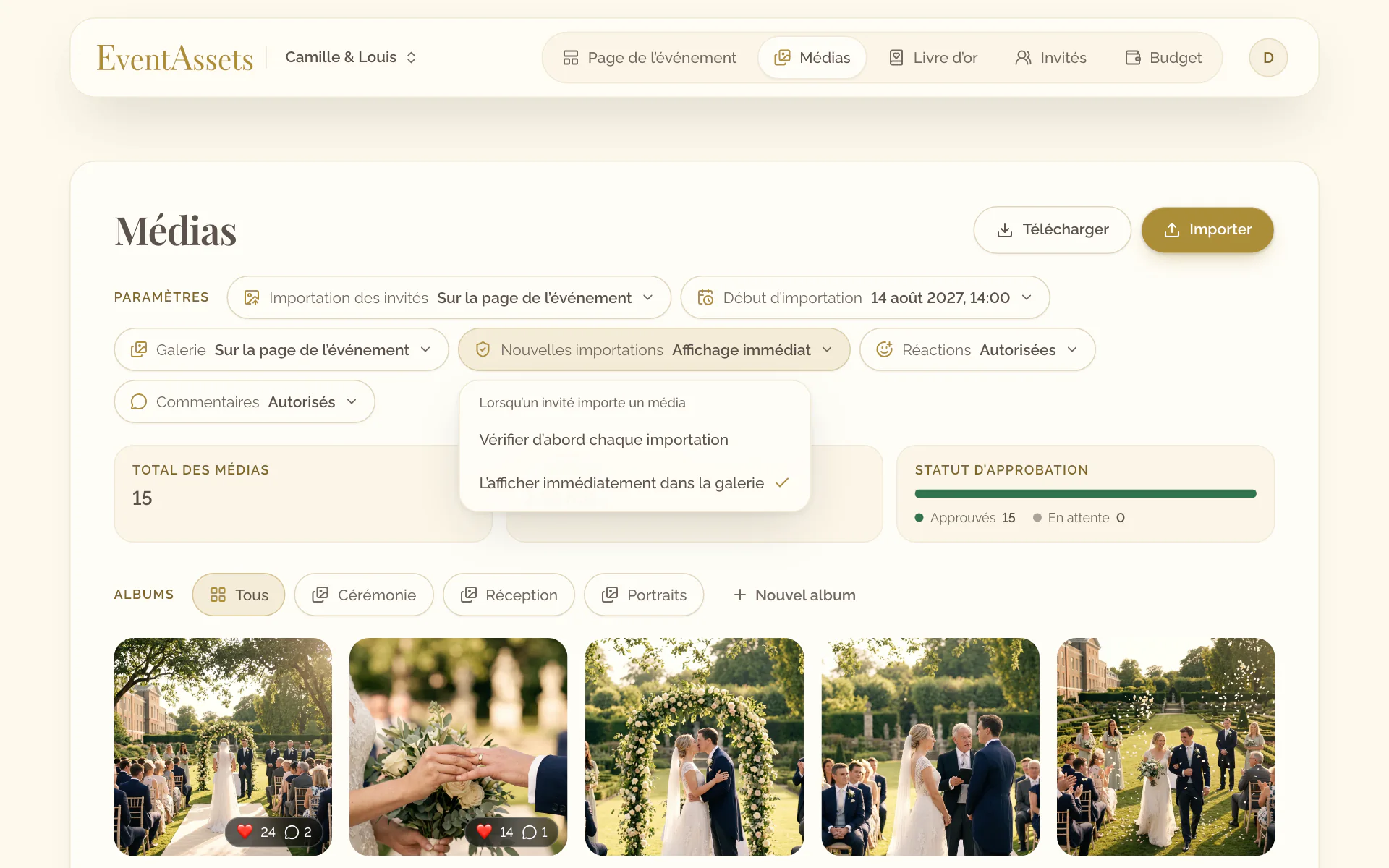
- Ouvrez l’onglet Médias de votre événement.
- Sélectionnez Nouvelles importations et choisissez Vérifier d’abord chaque importation.
- Après l’importation d’un invité, repérez les éléments portant la mention Masqué.
- Ouvrez le menu d’un élément, Actions du média, et sélectionnez Afficher.
- Ouvrez l’onglet Médias de votre événement.
- Faites glisser la rangée des paramètres vers la gauche, sélectionnez Nouvelles importations et choisissez Vérifier d’abord chaque importation.
- Après l’importation d’un invité, repérez les éléments qui portent un œil barré.
- Maintenez le doigt sur un élément et sélectionnez Afficher.
Autoriser ou désactiver les réactions et les commentaires
- Ouvrez l’onglet Médias de votre événement.
- Sélectionnez Réactions ou Commentaires.
- Choisissez Autoriser ou Désactiver.
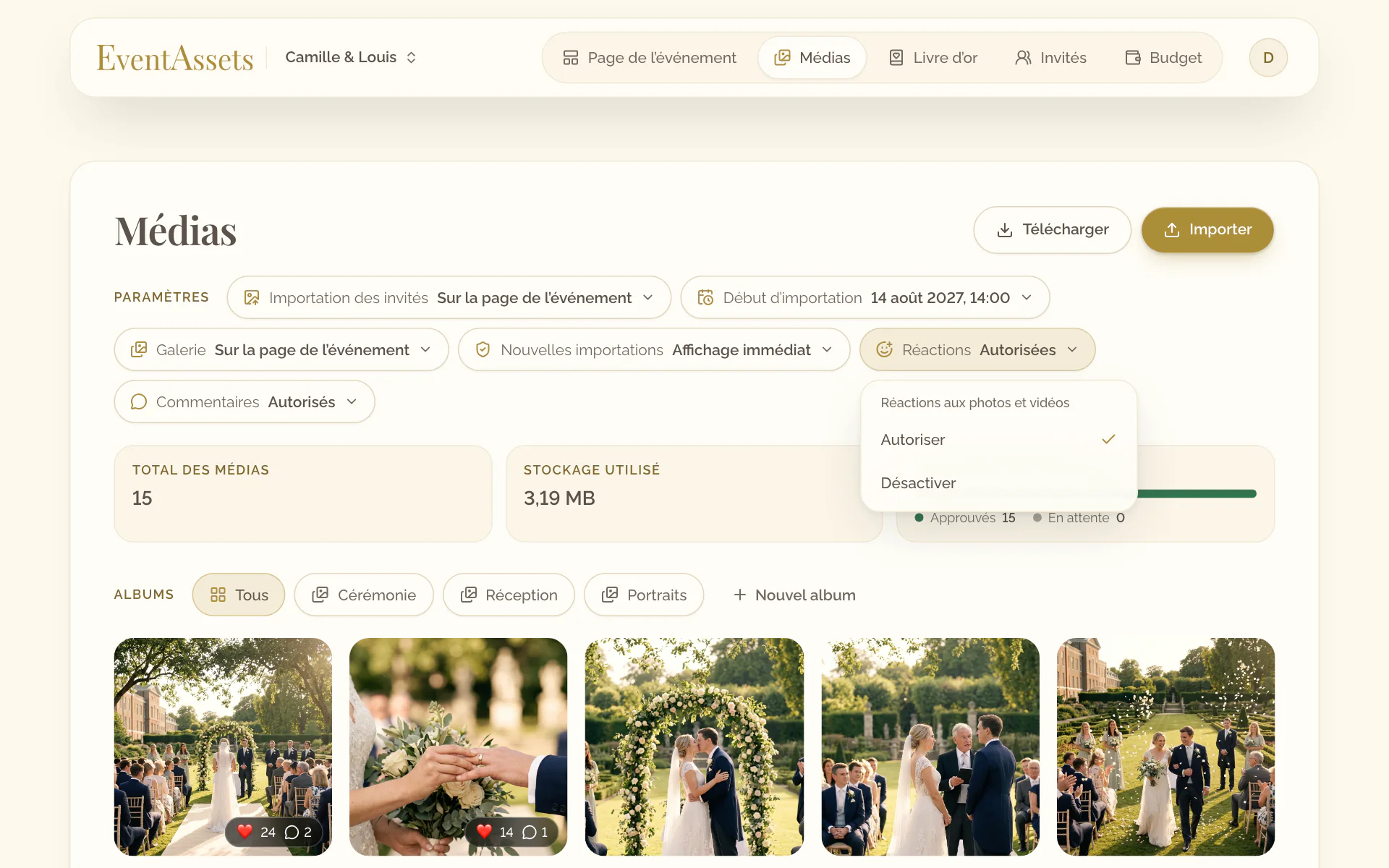
- Ouvrez l’onglet Médias de votre événement.
- Faites glisser la rangée des paramètres vers la gauche et sélectionnez Réactions ou Commentaires.
- Choisissez Autoriser ou Désactiver.
Masquer ou afficher un seul élément
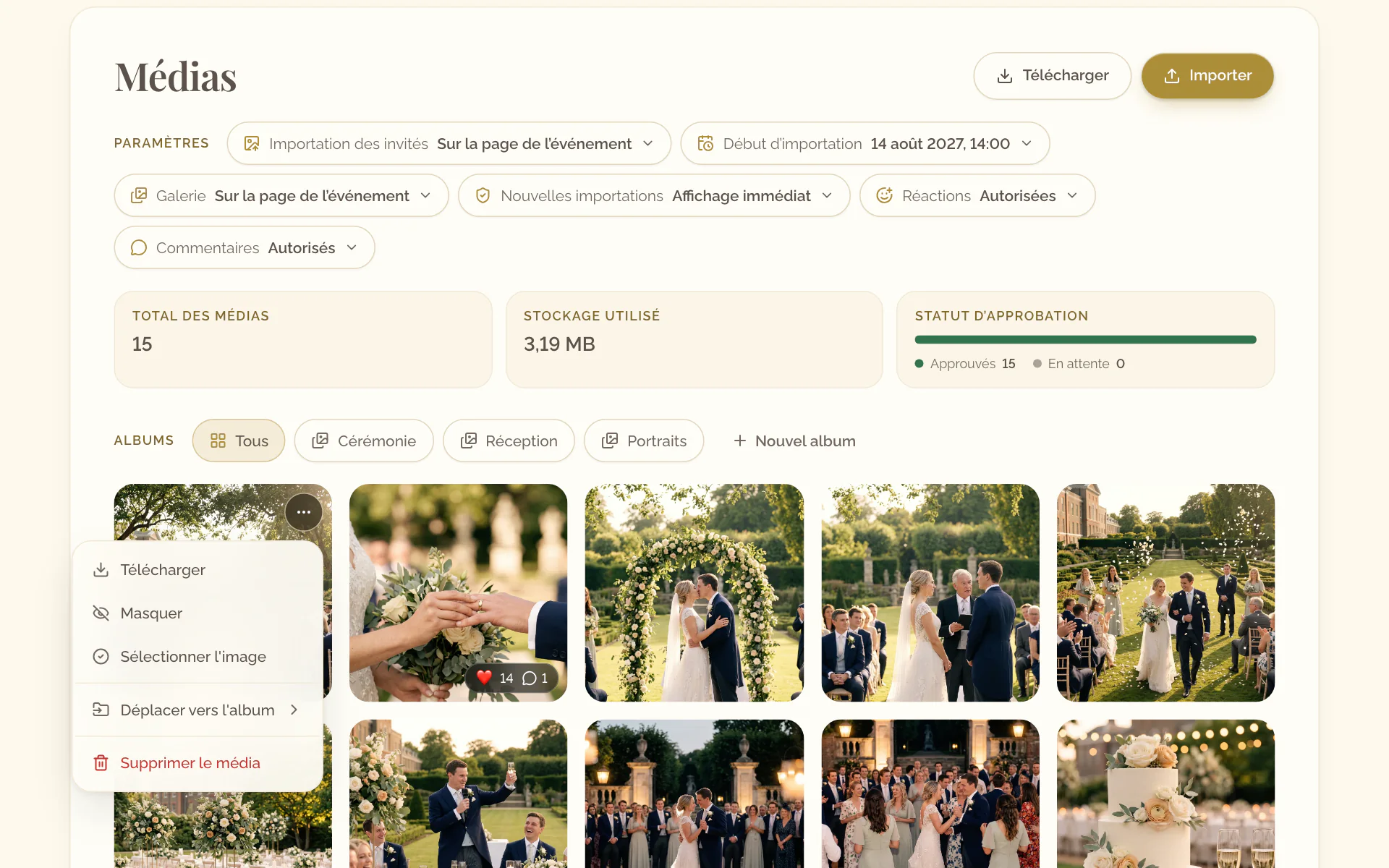
- Ouvrez le menu de l’élément, Actions du média.
- Sélectionnez Masquer pour le retirer de la galerie des invités ou Afficher pour l’y remettre.
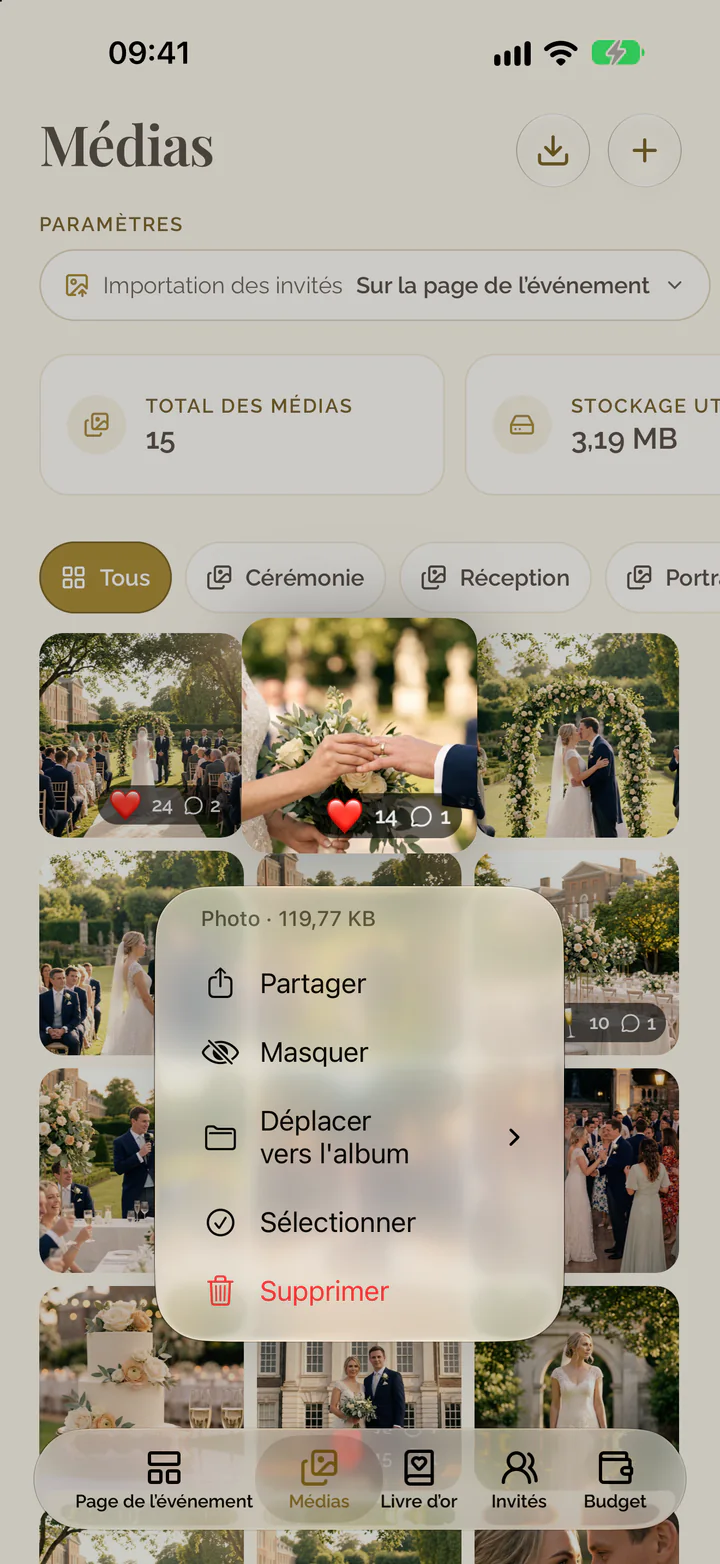
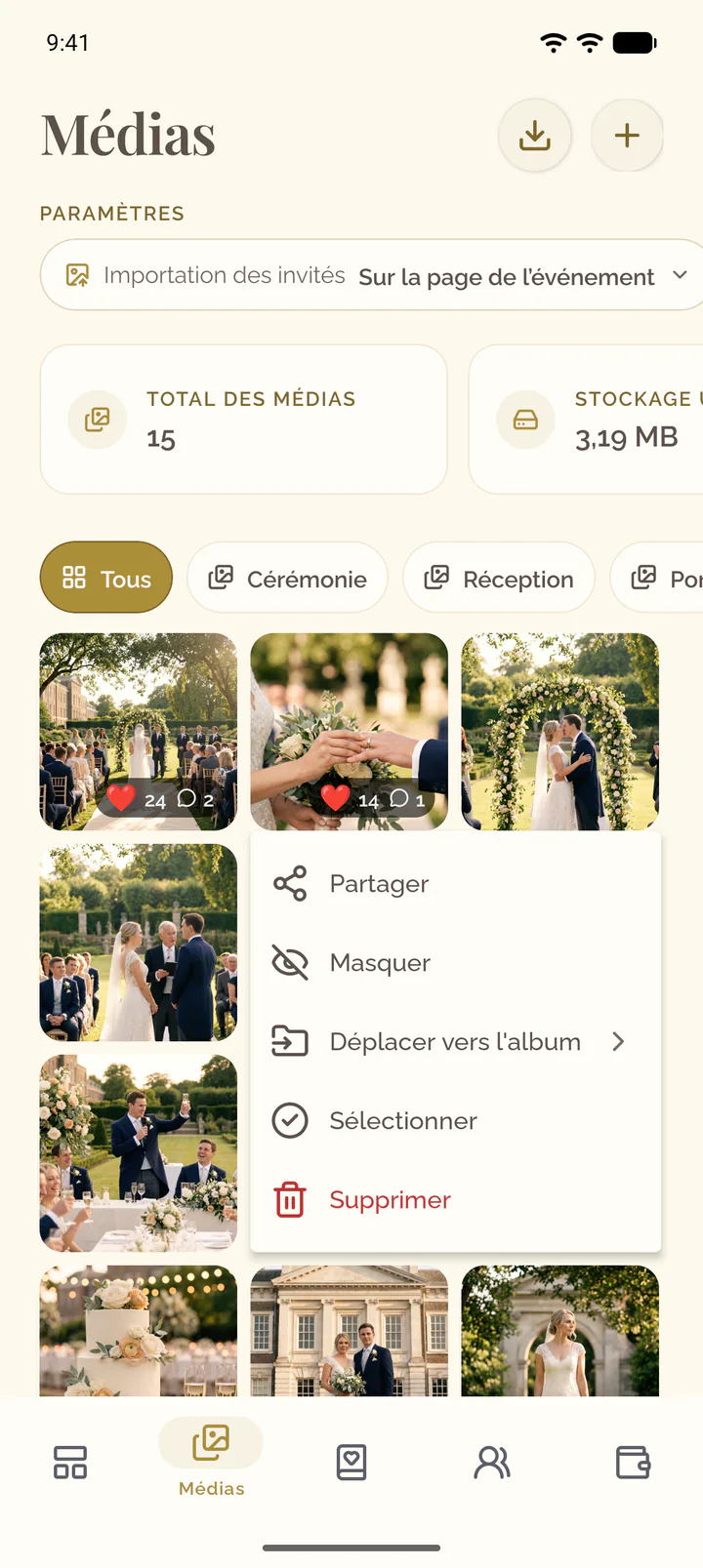
- Maintenez le doigt sur l’élément dans la galerie.
- Sélectionnez Masquer pour le retirer de la galerie des invités ou Afficher pour l’y remettre.
Réagir à une photo ou une vidéo
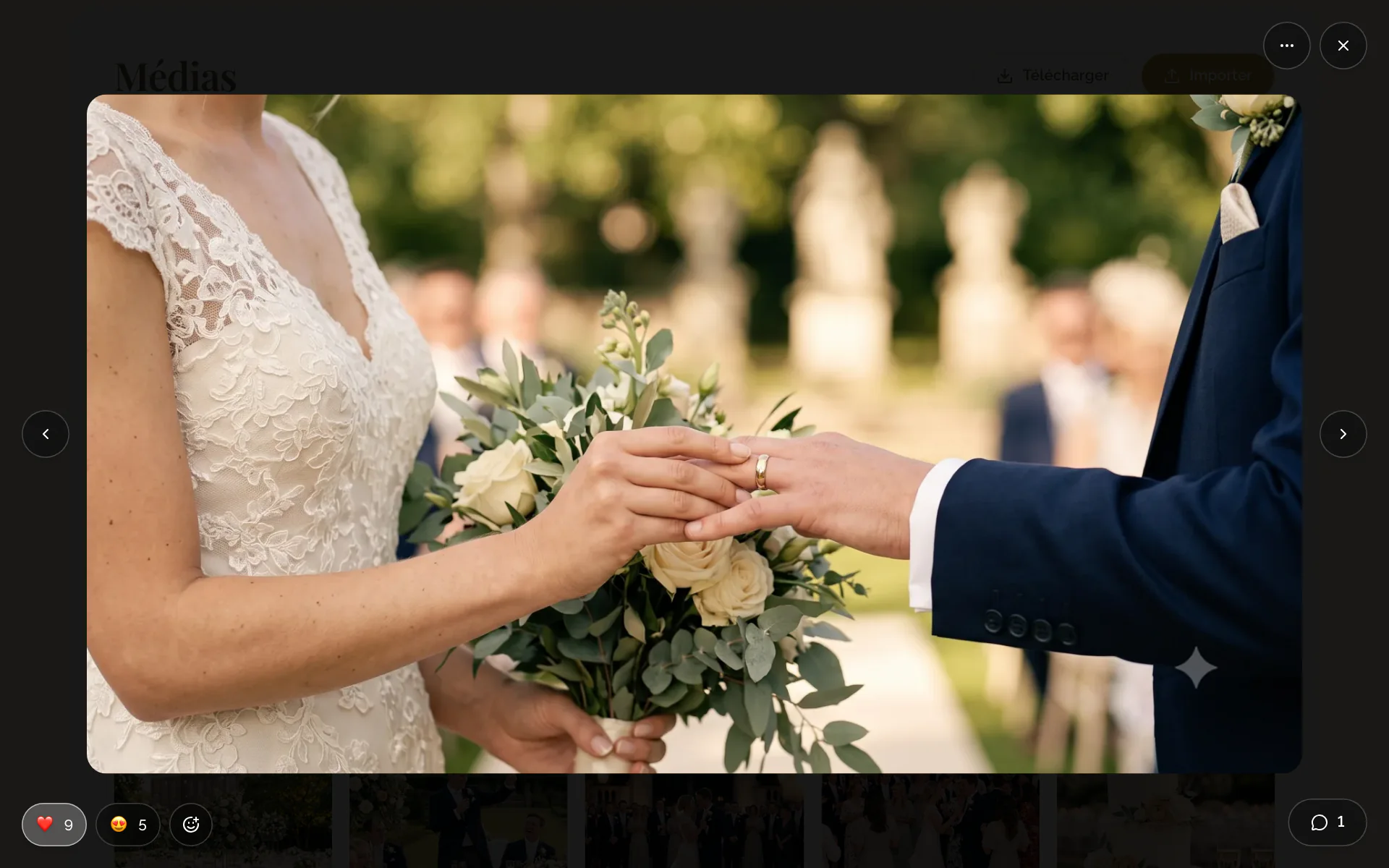
- Ouvrez une photo ou une vidéo dans la galerie.
- Sélectionnez l’un de ses emojis pour ajouter votre réaction, ou sélectionnez-le de nouveau pour retirer la réaction.
- Pour un autre emoji, sélectionnez Ajouter une réaction et choisissez-en un.
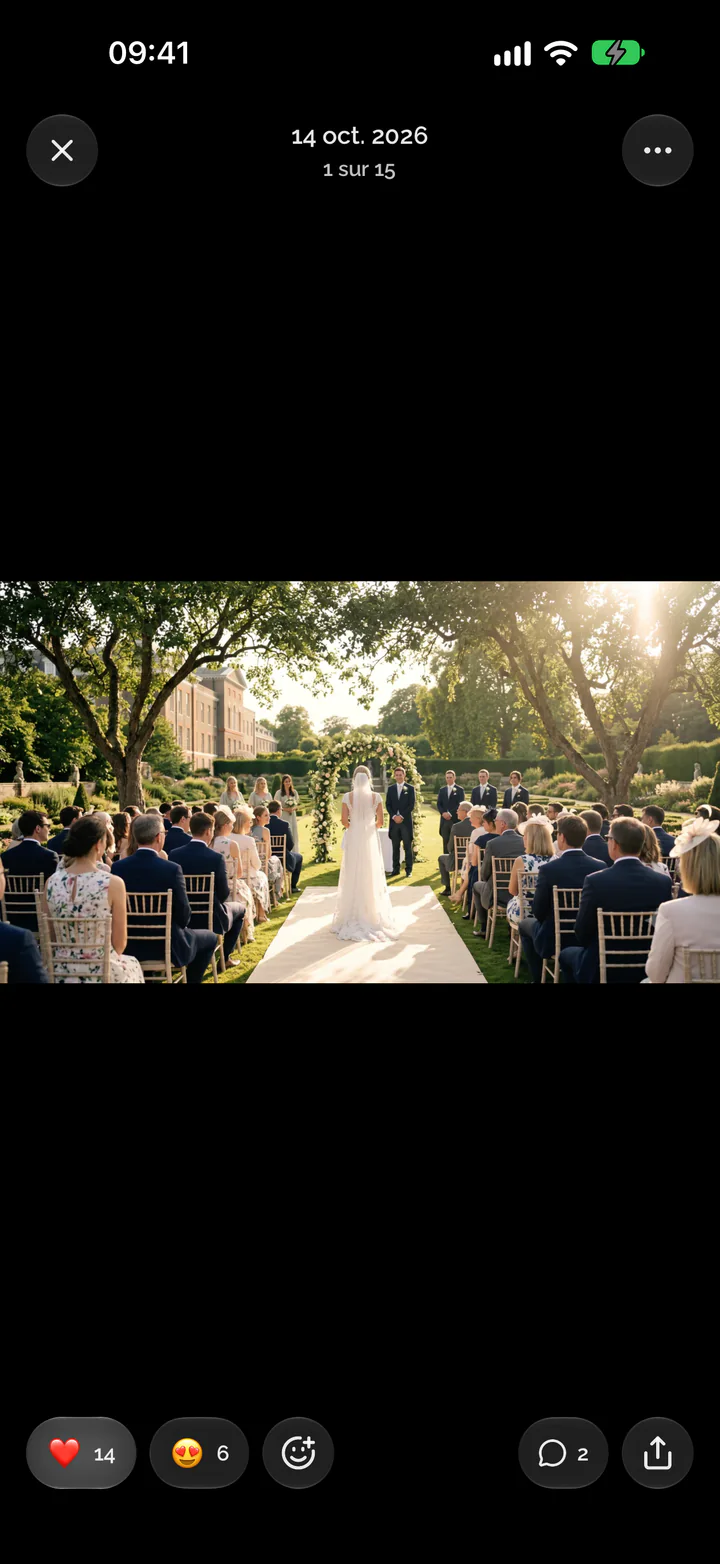
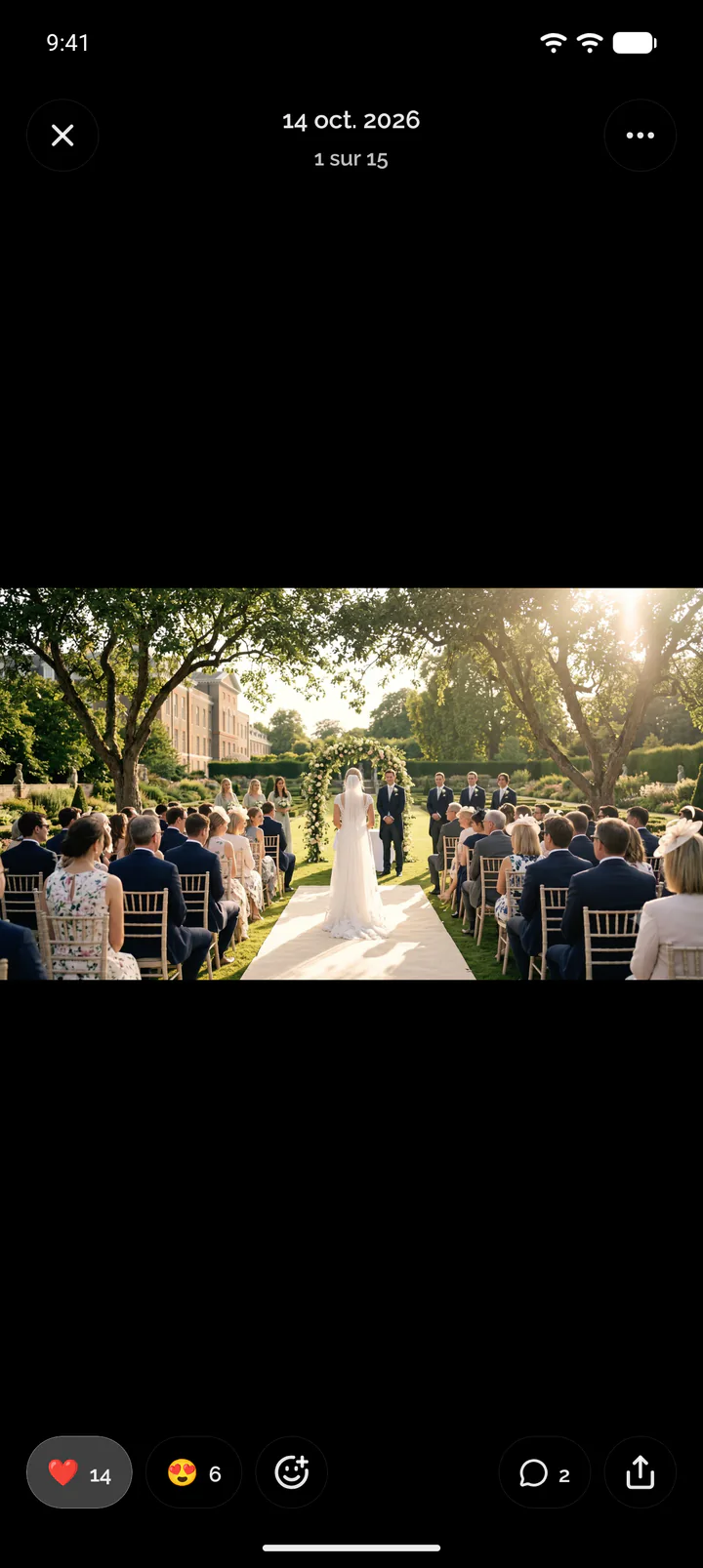
- Ouvrez une photo ou une vidéo dans l’onglet Médias.
- Touchez l’un des emojis de la barre du bas pour ajouter votre réaction, ou touchez-le de nouveau pour retirer la réaction.
- Pour un autre emoji, touchez Ajouter une réaction et choisissez-en un.
Commenter une photo ou une vidéo
- Ouvrez une photo ou une vidéo dans la galerie.
- Sélectionnez la bulle au pied de la photo.
- Écrivez votre commentaire et sélectionnez Envoyer.
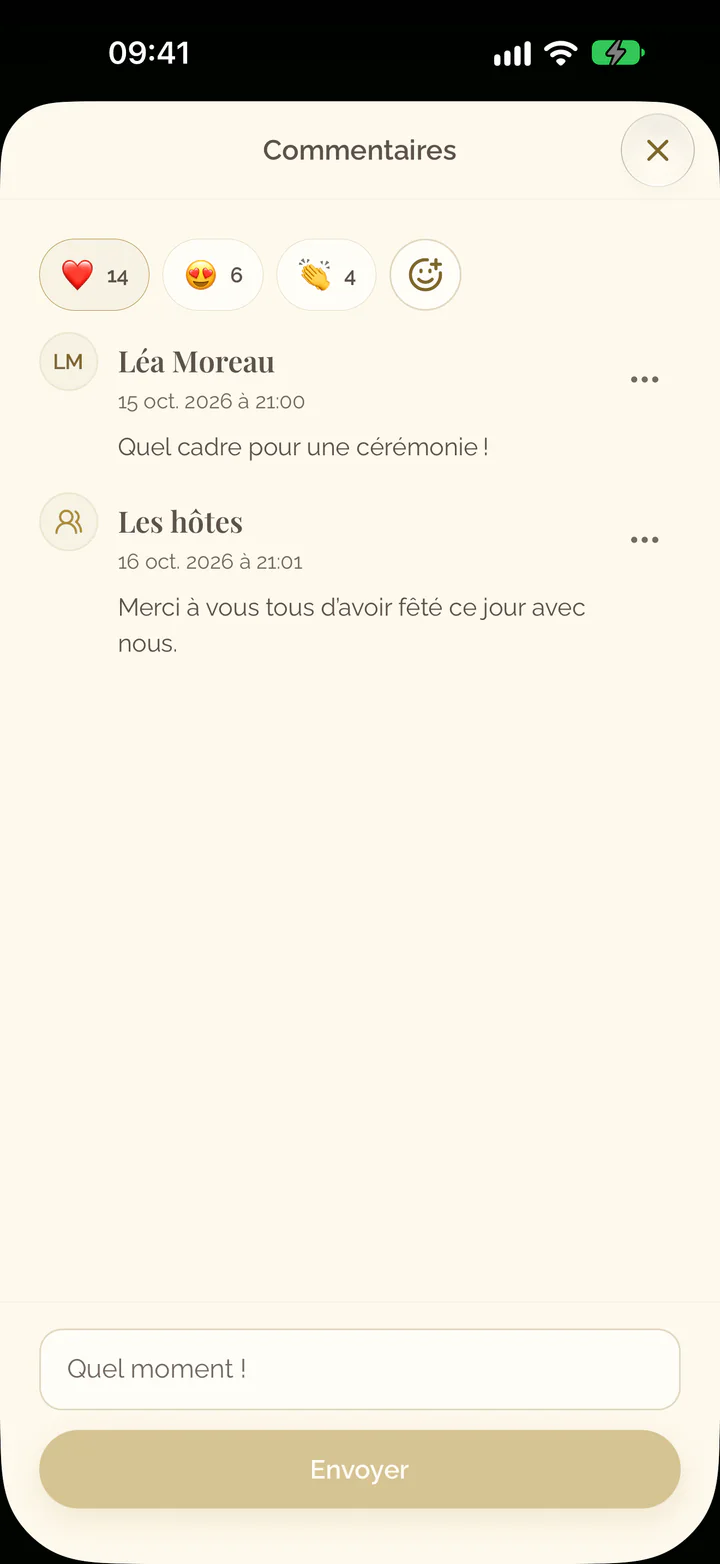
- Ouvrez une photo ou une vidéo dans l’onglet Médias.
- Touchez la bulle de la barre du bas.
- Écrivez votre commentaire et touchez Envoyer.
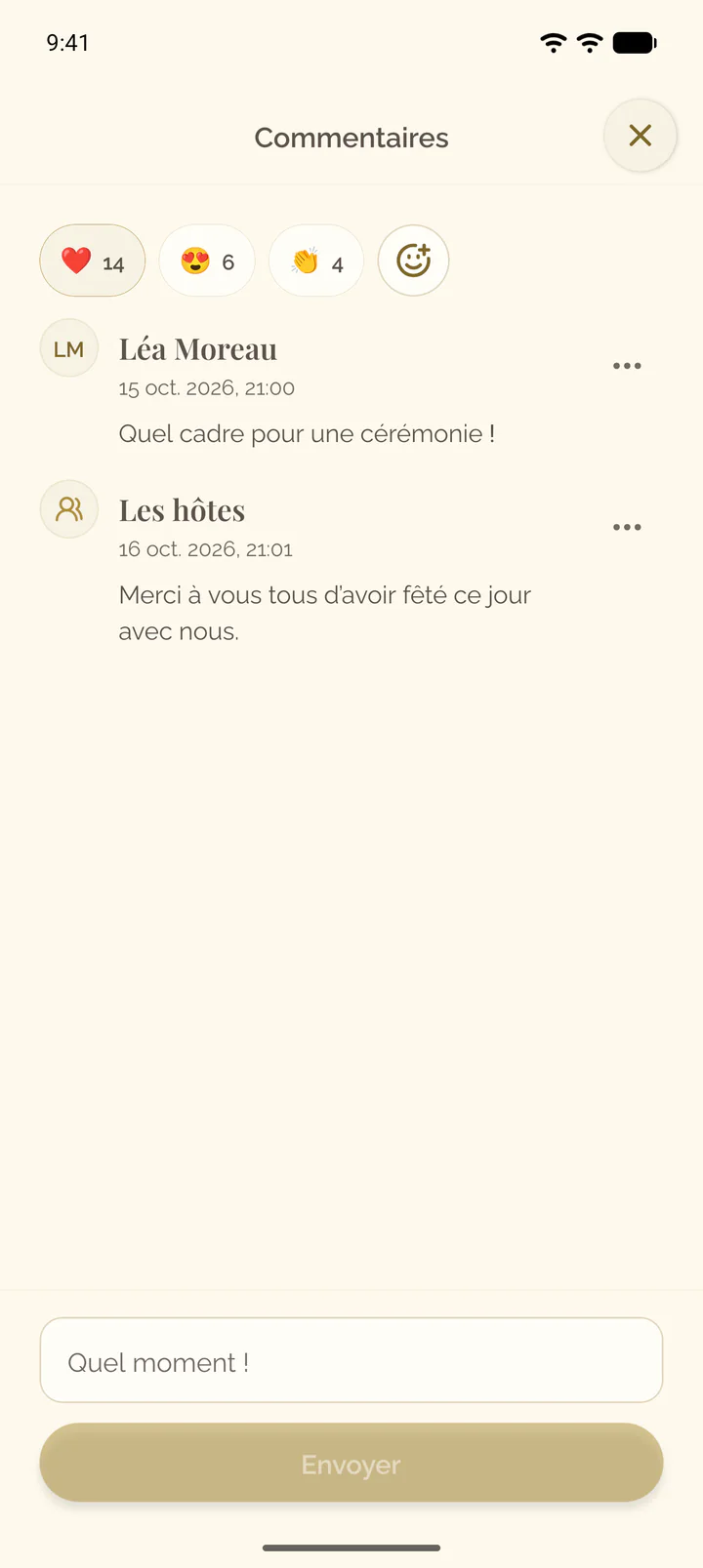
Supprimer un commentaire
- Ouvrez la photo ou la vidéo dans l’onglet Médias.
- Sélectionnez la bulle au pied de la photo.
- Ouvrez le menu du commentaire, Actions du commentaire.
- Sélectionnez Supprimer le commentaire et confirmez.
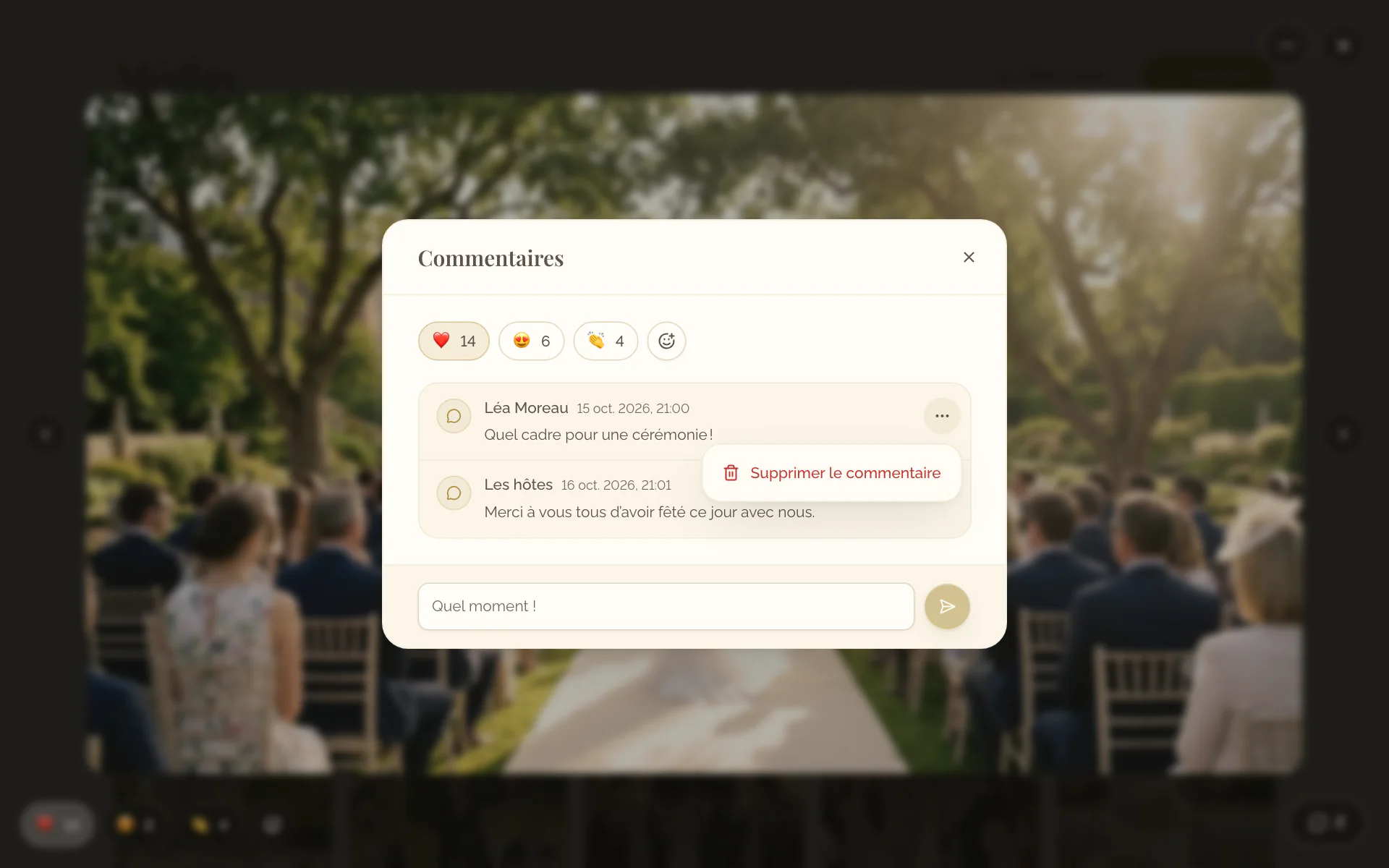
- Ouvrez la photo ou la vidéo dans l’onglet Médias.
- Touchez la bulle de la barre du bas.
- Touchez le menu du commentaire, Actions du commentaire.
- Sélectionnez Supprimer le commentaire et confirmez.
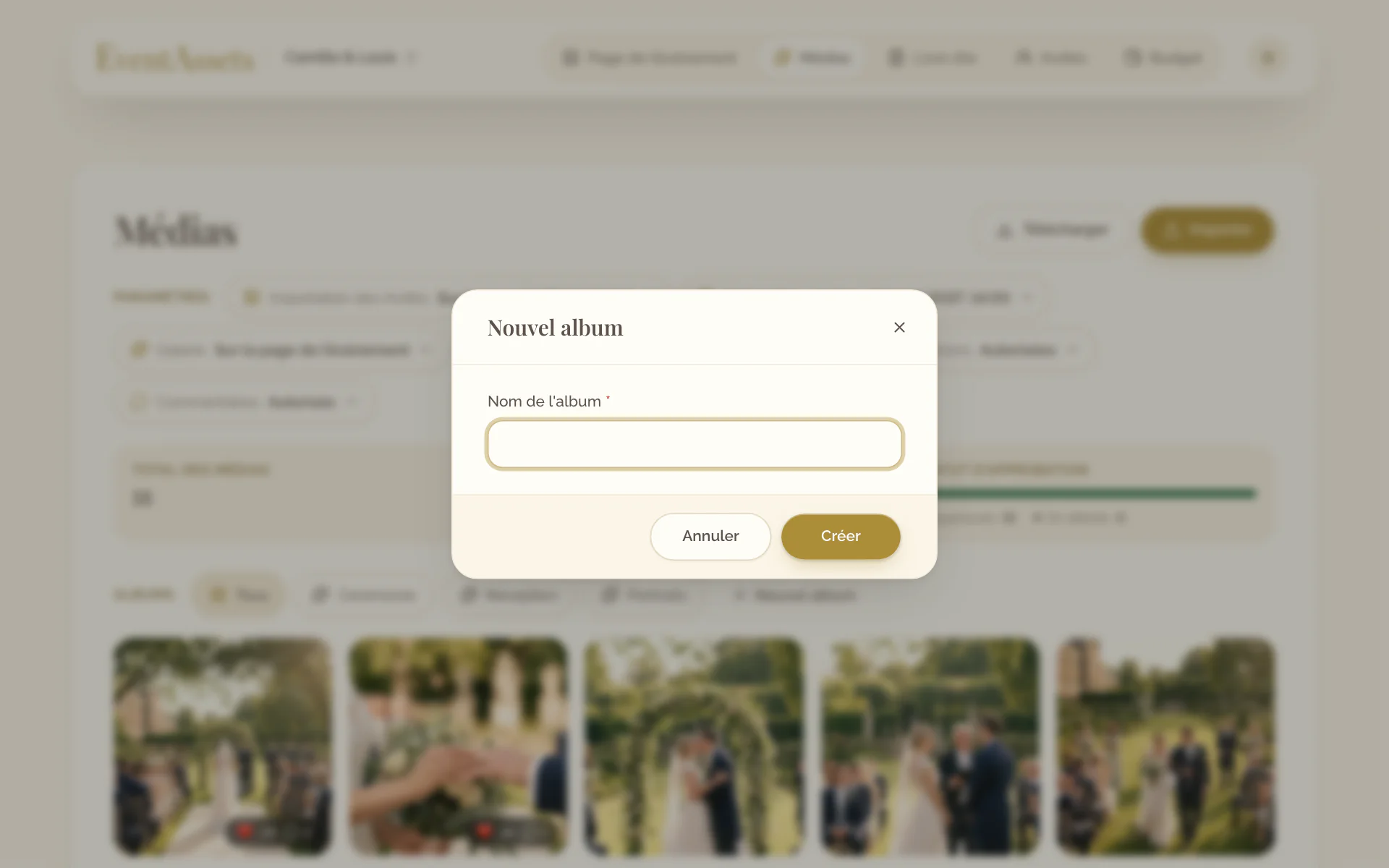
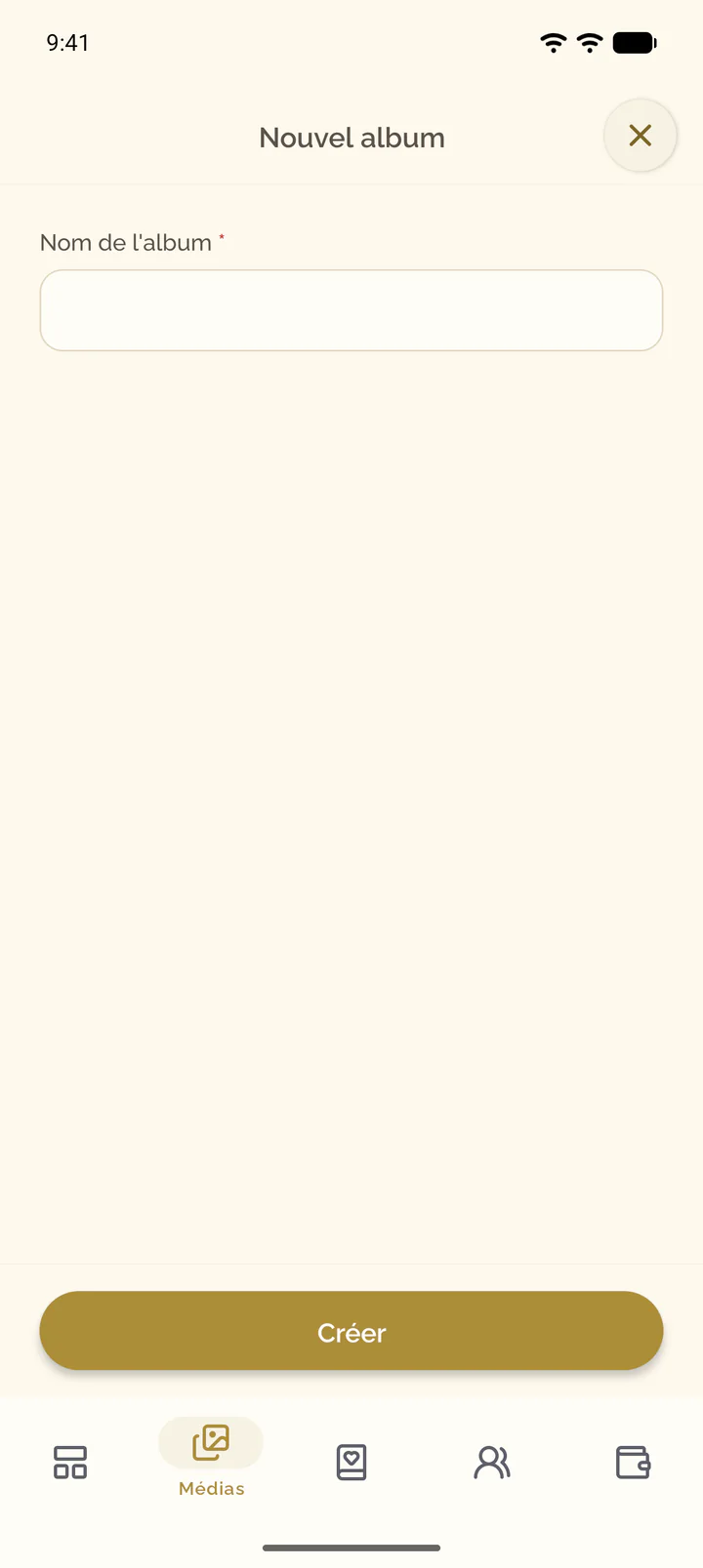
Créer un album
- Ouvrez l’onglet Médias de votre événement.
- Sélectionnez Nouvel album.
- Saisissez le nom et sélectionnez Créer.
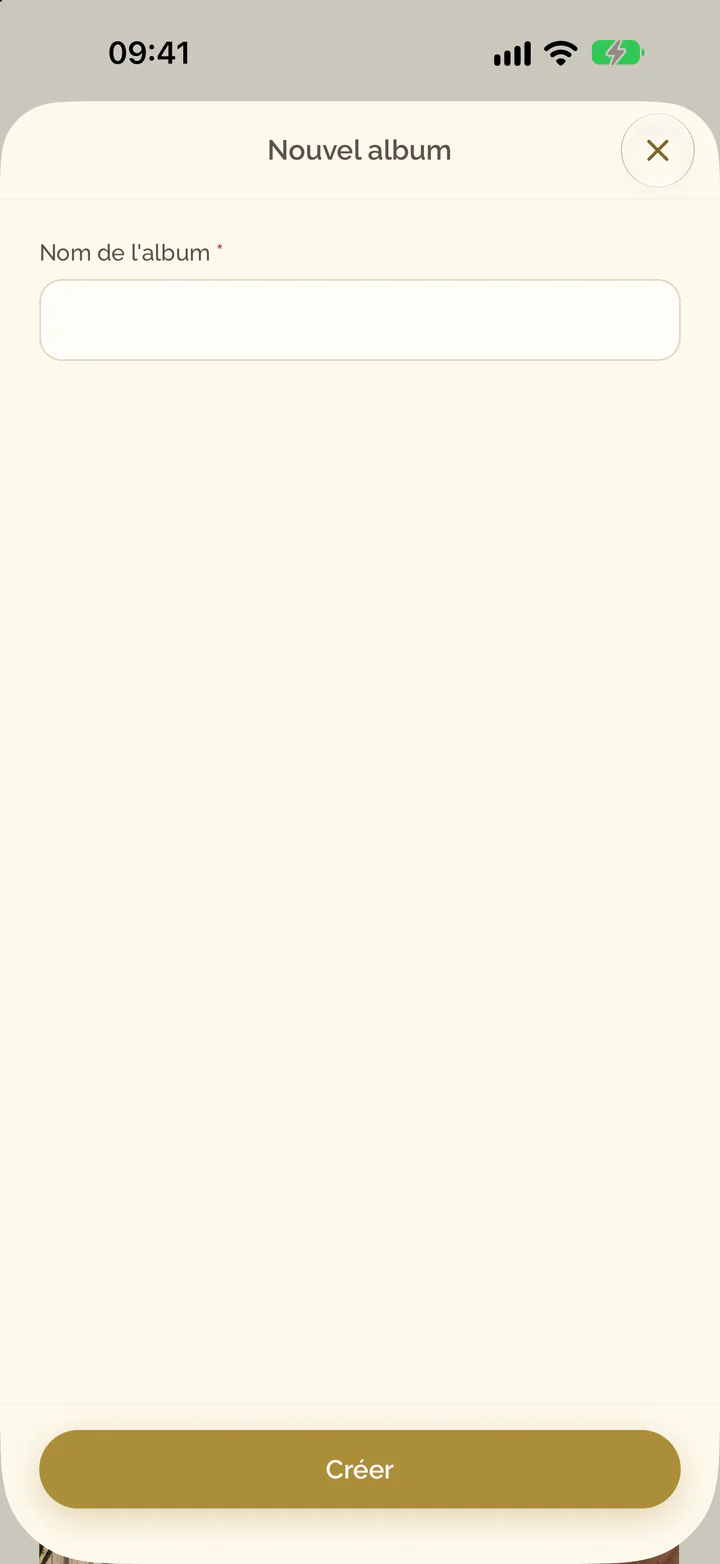
- Ouvrez l’onglet Médias de votre événement.
- Sélectionnez Nouvel album, au bout de la rangée des albums.
- Saisissez le nom et sélectionnez Créer.
Déplacer des médias vers un album
- Ouvrez le menu de l’élément, Actions du média.
- Sélectionnez Déplacer vers l'album.
- Choisissez l’album ou Aucun album.
- Maintenez le doigt sur l’élément dans la galerie.
- Sélectionnez Déplacer vers l'album.
- Choisissez l’album ou Aucun album.
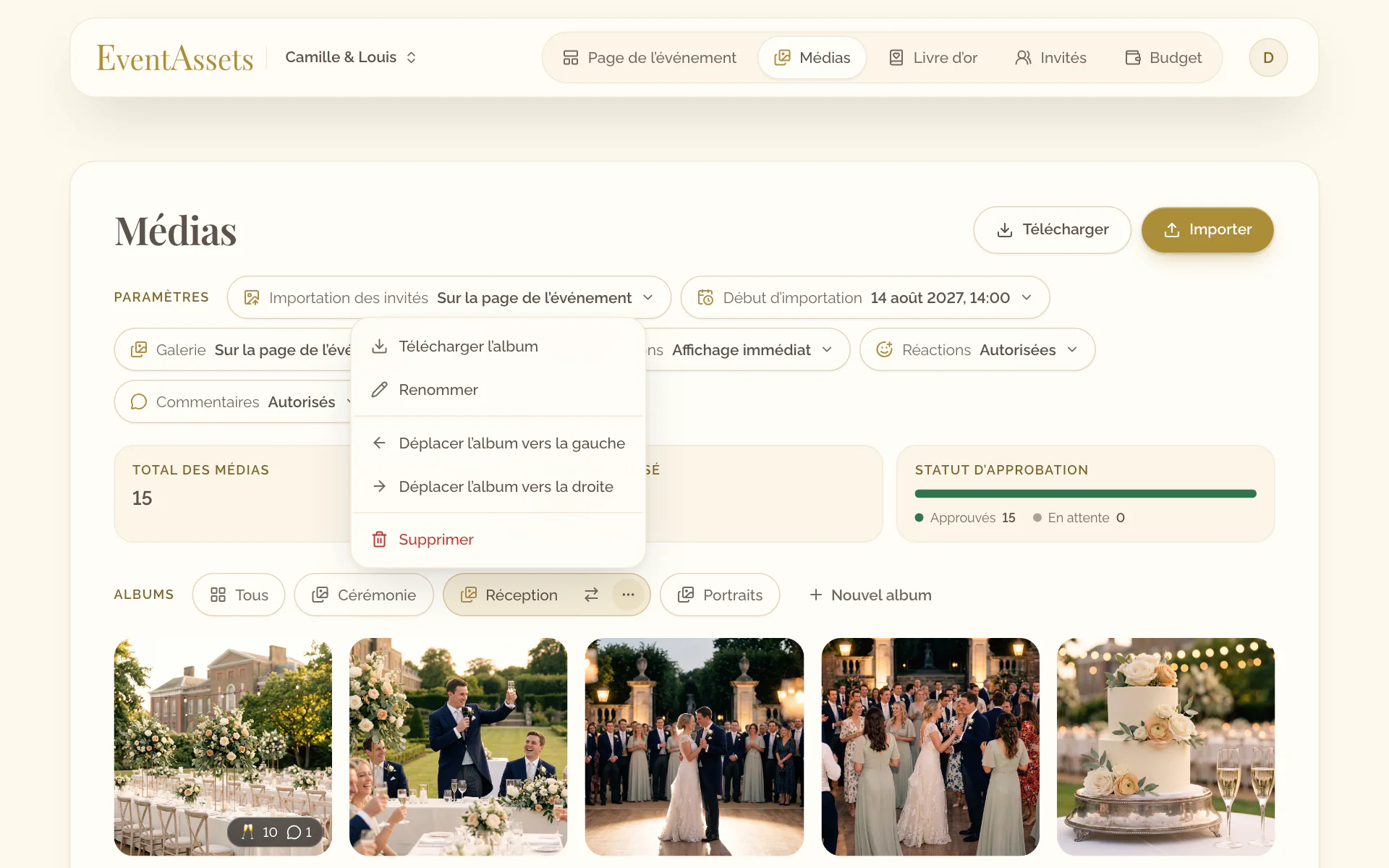
Renommer, réorganiser ou supprimer un album
- Sélectionnez l’album et ouvrez son menu, par exemple Actions pour Réception.
- Sélectionnez Renommer, Déplacer l’album vers la gauche, Déplacer l’album vers la droite ou Supprimer.
- Confirmez la modification.
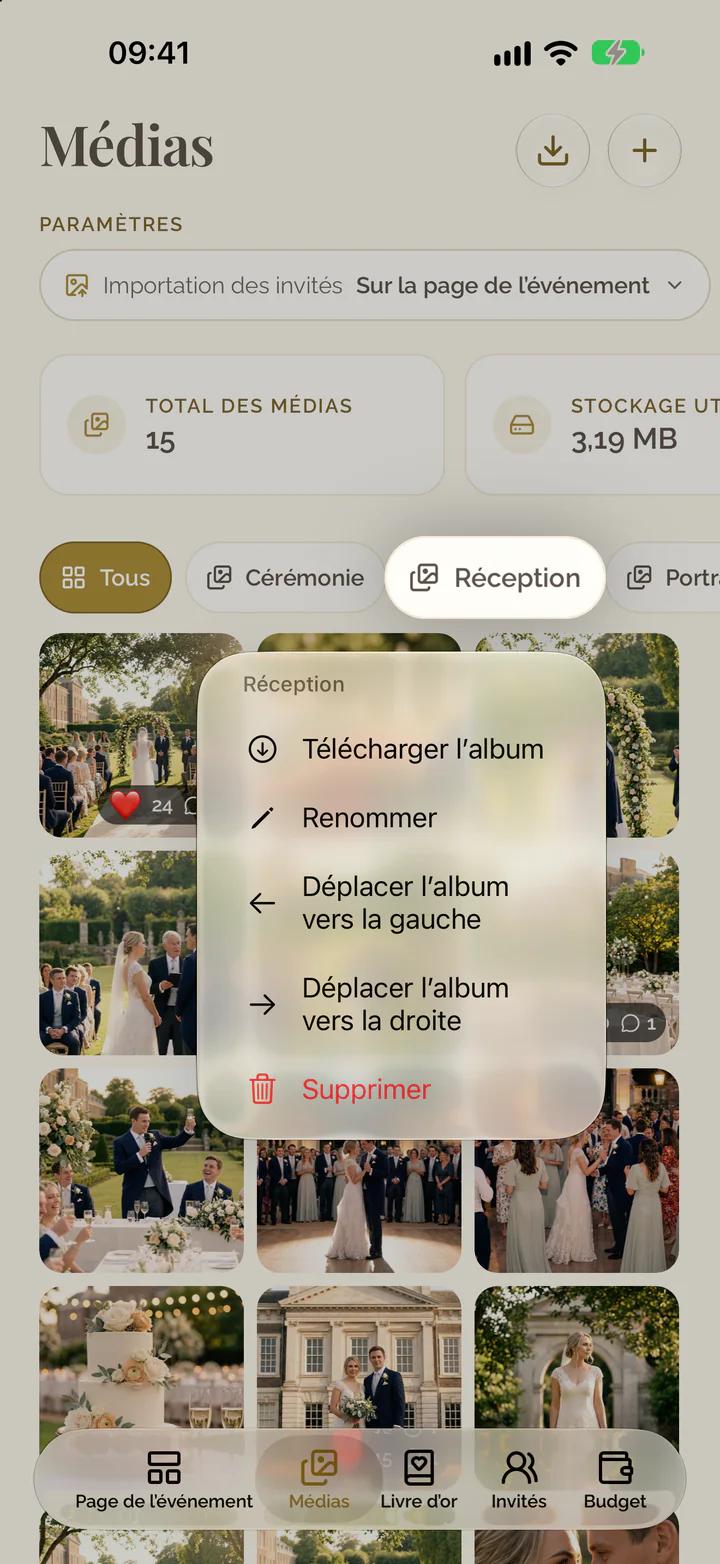
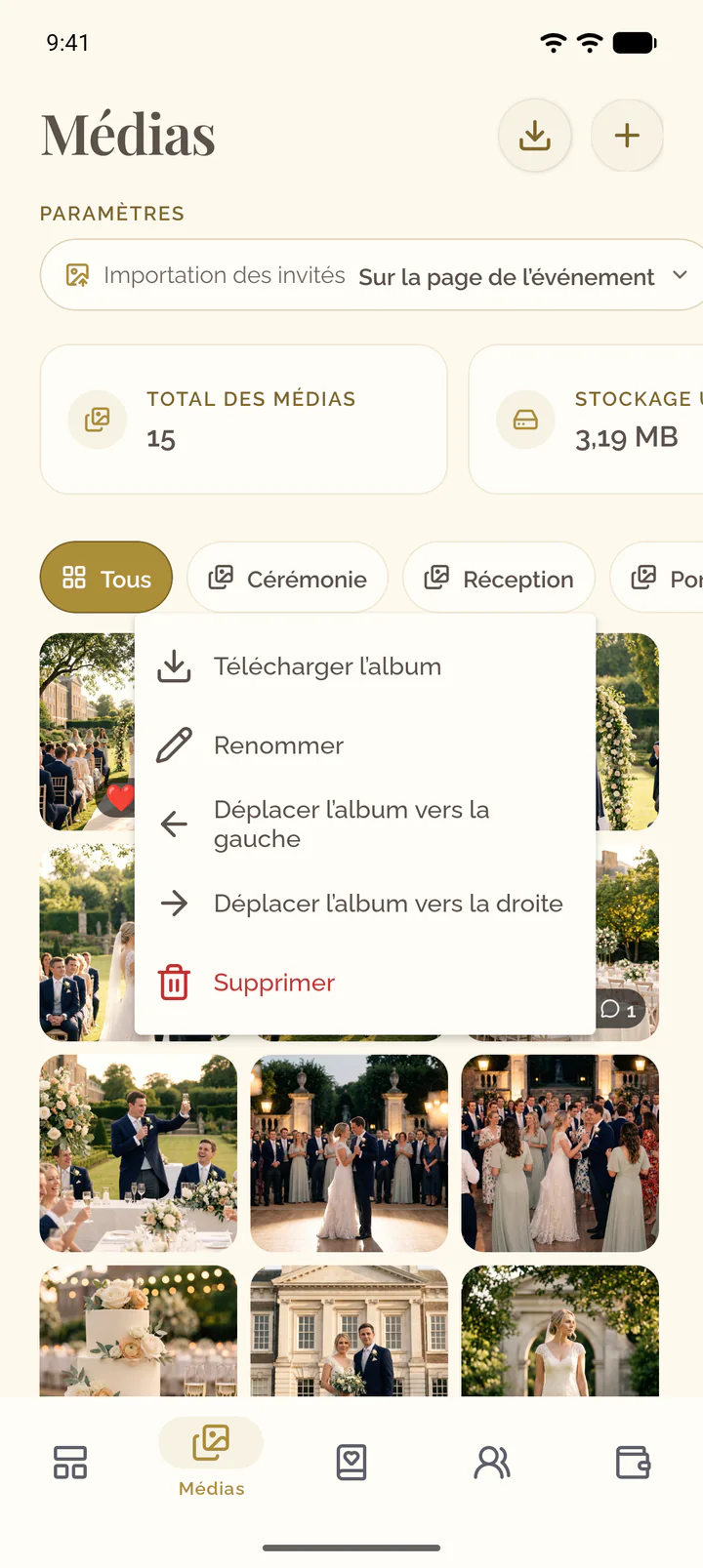
- Maintenez le doigt sur l’album dans la rangée des albums.
- Sélectionnez Renommer, Déplacer l’album vers la gauche, Déplacer l’album vers la droite ou Supprimer.
- Confirmez la modification.
Traiter plusieurs éléments à la fois
- Ouvrez le menu d’un élément et sélectionnez Sélectionner l'image.
- Sélectionnez d’autres éléments. Tout sélectionner prend tous les éléments chargés.
- Dans la barre d’outils, choisissez Afficher, Masquer, Déplacer vers l'album ou Supprimer.
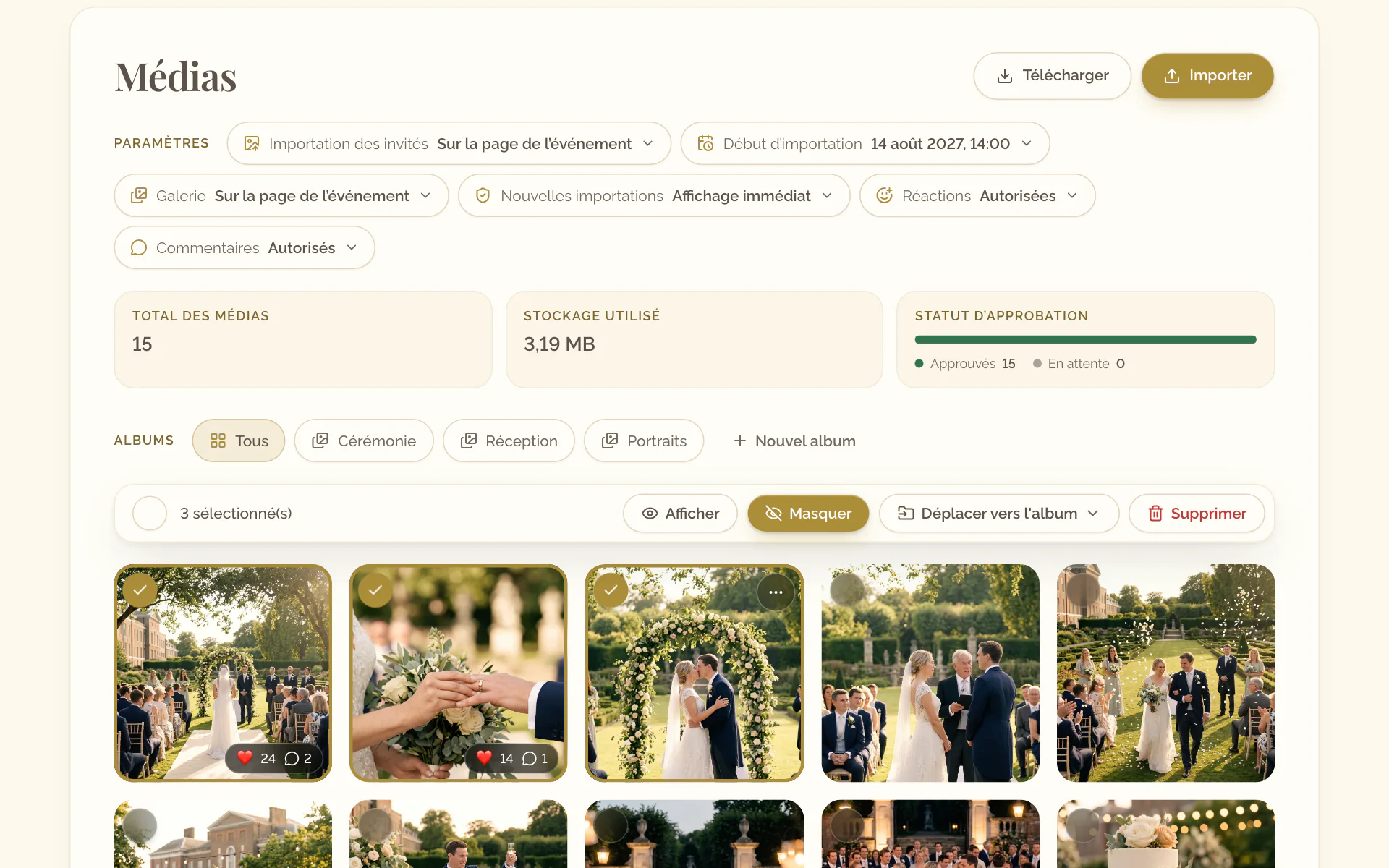
- Maintenez le doigt sur un élément et sélectionnez Sélectionner.
- Touchez d’autres éléments. La case de la barre du bas prend tous les éléments chargés.
- Dans la barre, choisissez le bouton qui affiche, masque, déplace ou supprime la sélection. La croix en haut y met fin.
Supprimer des médias
- Ouvrez le menu de l’élément, Actions du média.
- Sélectionnez Supprimer le média et confirmez.
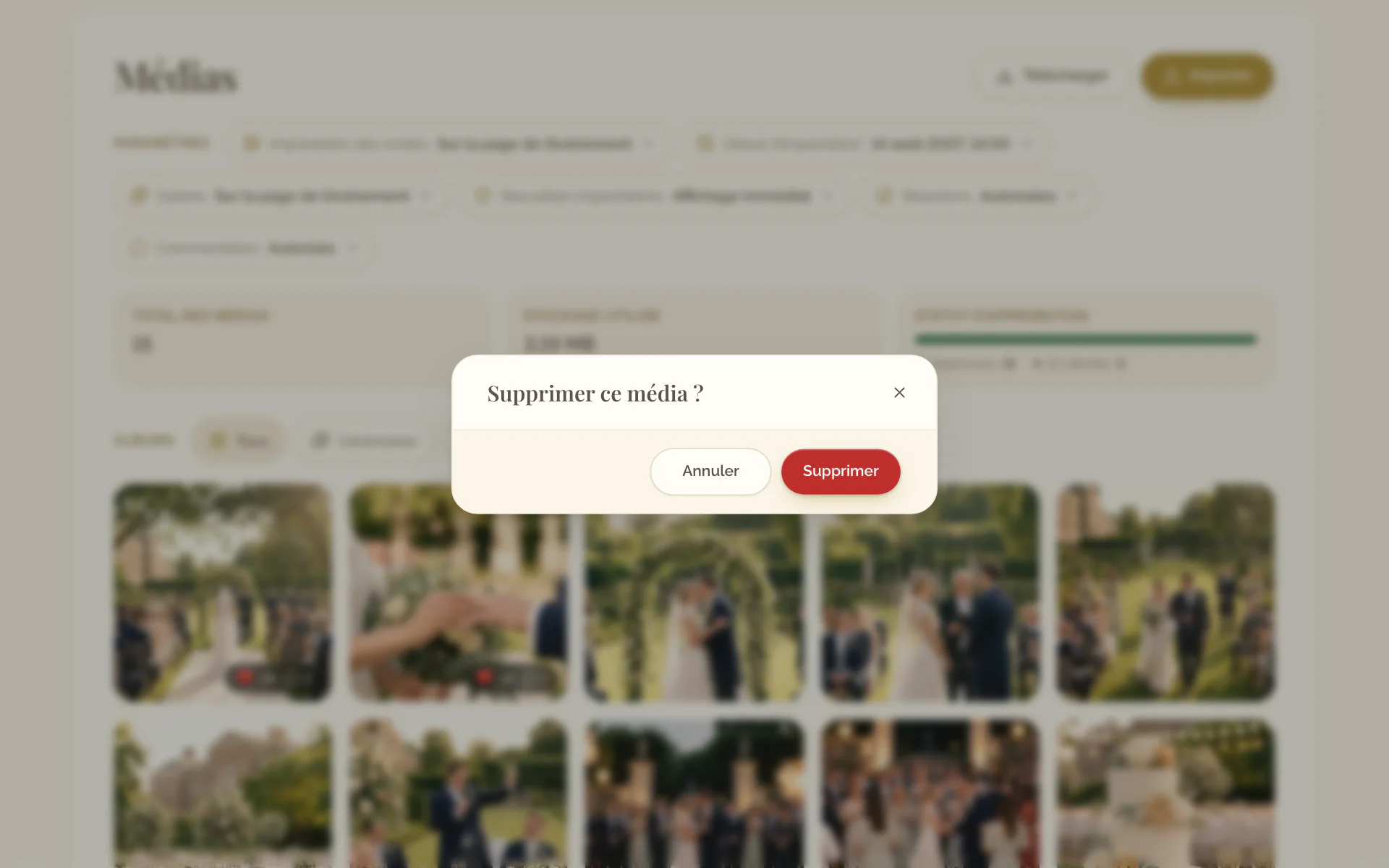
- Maintenez le doigt sur l’élément dans la galerie.
- Sélectionnez Supprimer et confirmez.
Afficher la galerie en diaporama
- Ouvrez la page de l’événement et allez à Photos et vidéos.
- À l’extrémité droite de la ligne des albums, sélectionnez Démarrer le diaporama.
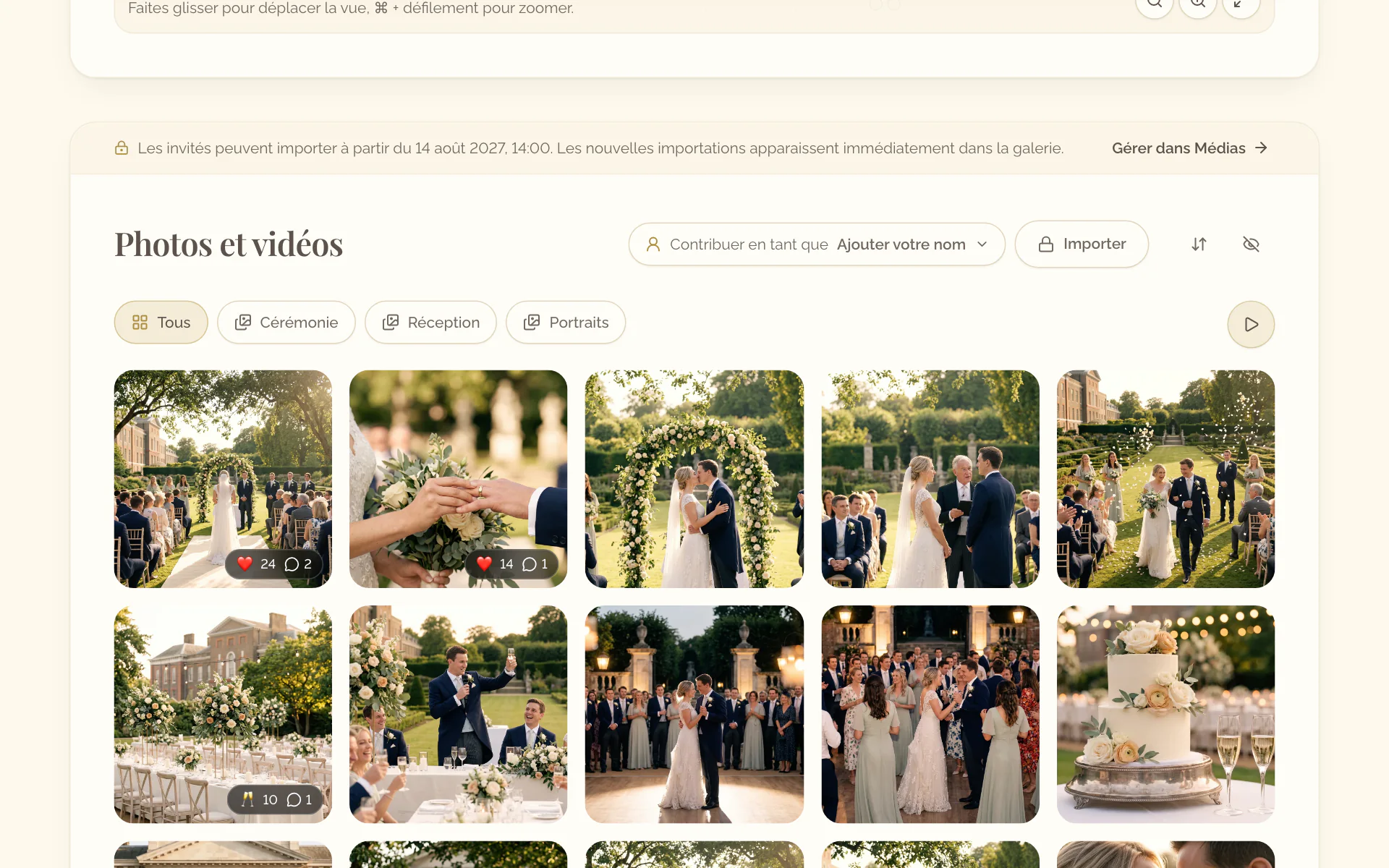
L’application n’a pas de diaporama. Ouvrez la page de l’événement dans un navigateur pour le démarrer.