
Collegare assistenti IA
Colleghi Claude, ChatGPT o un altro assistente IA per gestire i Suoi eventi in chat, veda che cosa può fare e lo scolleghi.
EventAssets ha un server MCP: un assistente IA che Lei vi collega legge e modifica i Suoi eventi per Lei, in chat. Come funziona e quali assistenti lo supportano è spiegato nella pagina Server MCP di EventAssets.
Collegare un assistente
- Apra Il mio account.
- In Assistenti IA, selezioni il Suo assistente. Per un altro assistente, selezioni Copia URL del connettore.
- Aggiunga il connettore nel Suo assistente, come descritto più sotto.
- Nella finestra del browser che si apre, acceda se richiesto e selezioni Consenti accesso.
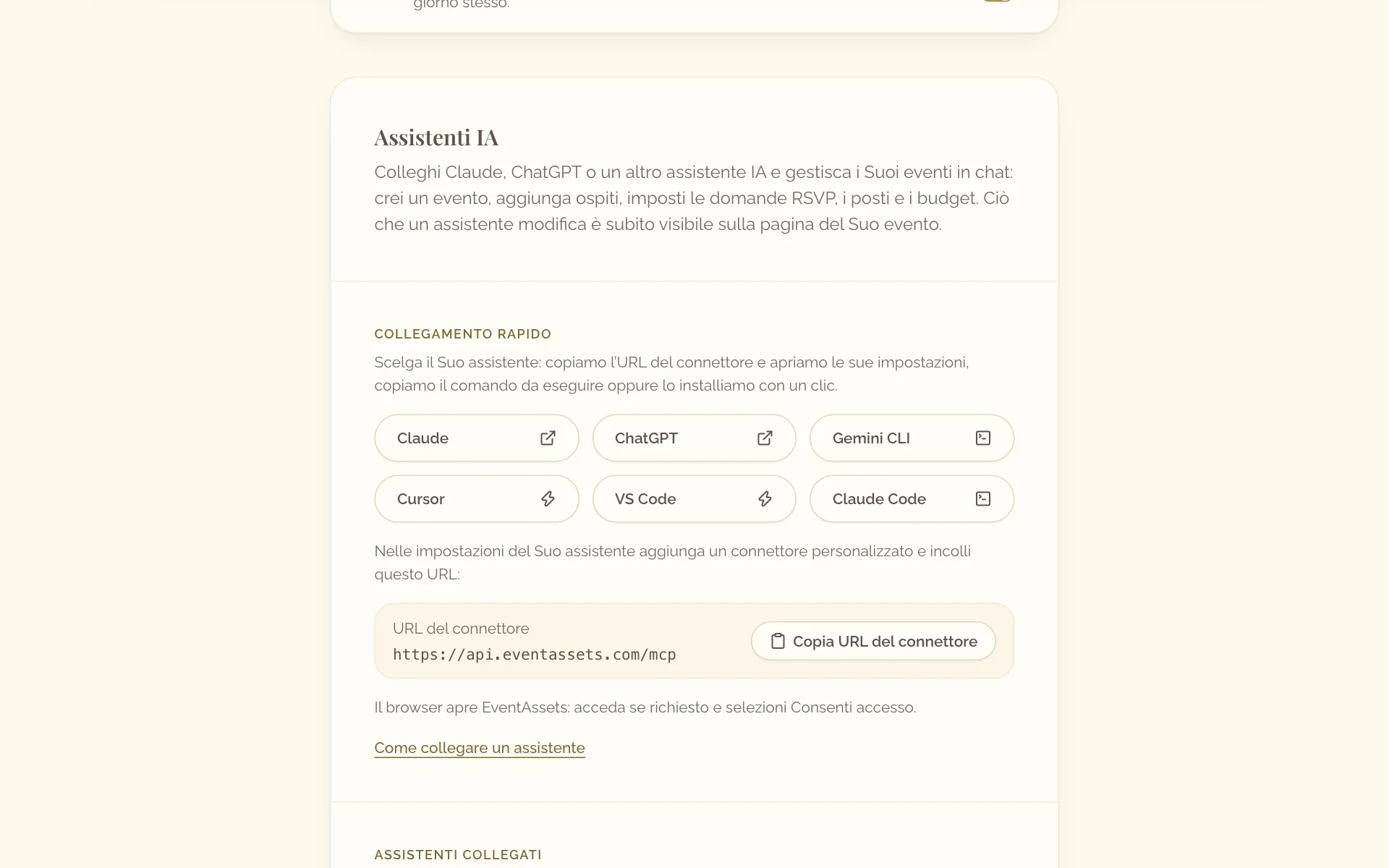
- Apra Il mio account e scorra fino a Assistenti IA.
- Selezioni Condividi URL del connettore e invii l’URL al computer su cui usa il Suo assistente.
- Su quel computer, aggiunga il connettore nel Suo assistente, come descritto più sotto.
- Nella finestra del browser che si apre, acceda se richiesto e consenta l’accesso.
Ecco come ogni assistente aggiunge il connettore https://api.eventassets.com/mcp:
- Claude: in “Settings”, apra “Connectors”, selezioni “Add custom connector” e incolli l’URL.
- ChatGPT: in “Settings”, apra “Apps & Connectors”, attivi la modalità sviluppatore, crei un connettore e incolli l’URL.
- Claude Code: esegua
claude mcp add --transport http eventassets https://api.eventassets.com/mcpin un terminale, poi acceda quando richiesto. - Gemini CLI: esegua
gemini mcp add --transport http eventassets https://api.eventassets.com/mcpin un terminale, poi acceda quando richiesto. - Cursor e VS Code: sul web, selezioni il loro pulsante in Assistenti IA di Il mio account. Si apre l’editor; confermi lì il connettore.
Vedere e scollegare gli assistenti
- Apra Il mio account.
- In Assistenti collegati, trovi l’assistente. Ognuno mostra quando è stato collegato e quando è stato usato l’ultima volta.
- Selezioni Scollega accanto all’assistente.
- Confermi con Scollega.
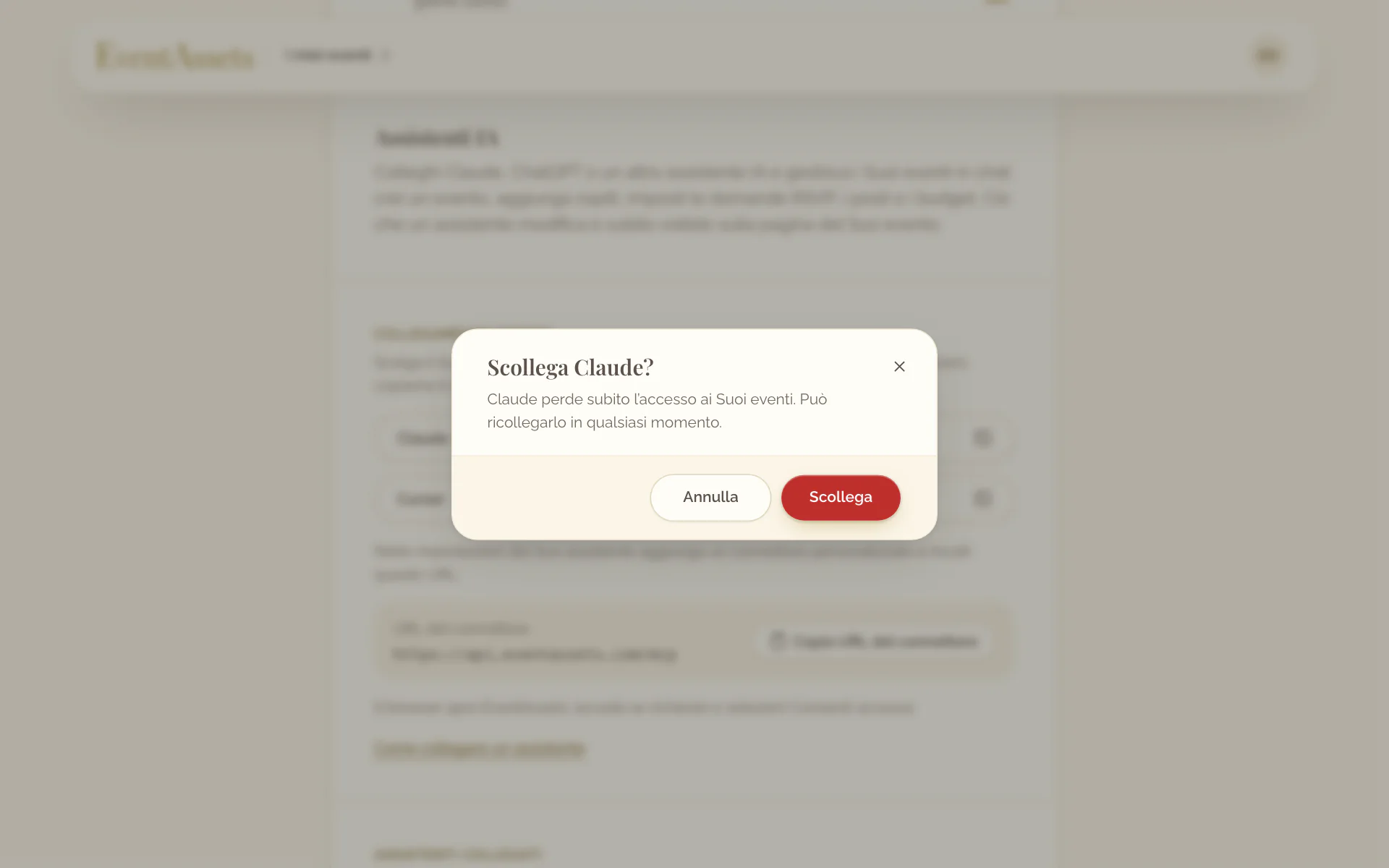
- Apra Il mio account e scorra fino a Assistenti IA.
- In Assistenti collegati, selezioni Scollega accanto all’assistente e confermi.
Che cosa può fare un assistente
Un assistente lavora sui Suoi eventi come Lei, in chat:
- Leggere i Suoi eventi, crearli, modificarli ed eliminarli: il nome, la descrizione, le date e il fuso orario, la scadenza delle risposte RSVP, la posizione, e i caratteri e i colori della pagina dell’evento.
- Mostrare, nascondere e ordinare le sezioni della pagina dell’evento: Informazioni, Programma, Posizione, Foto e video, RSVP, Posti e Libro degli ospiti.
- Aggiungere più ospiti alla volta con i loro accompagnatori, modificare la risposta, il gruppo o il tavolo di un ospite e rimuovere ospiti.
- Impostare le domande RSVP: testo, numero, scelta singola e scelta multipla.
- Aggiungere, modificare e rimuovere i momenti del programma.
- Aggiungere, modificare e rimuovere i tavoli, e farvi sedere gli ospiti.
- Creare budget e voci di budget con i loro importi, le scadenze e le date di pagamento.
- Approvare, nascondere, spostare ed eliminare foto e video, organizzare gli album e preparare un download della galleria.
- Approvare, nascondere ed eliminare i messaggi del libro degli ospiti.
Non può caricare foto, video, copertine o l’immagine di un codice QR, pagare o fare l’upgrade di un evento, né modificare le impostazioni del Suo account. Per caricare o fare l’upgrade, Le dà un link che apre il punto giusto in EventAssets. EventAssets non invia nulla ai Suoi ospiti: un assistente non invia inviti.