
Gestire il budget del Suo evento
Pianifichi i costi del Suo evento in budget e voci, registri ciò che è stato pagato ed esporti le cifre.
Passaggi per
La scheda Budget è riservata a Lei: gli ospiti non la vedono mai. Gli importi sono in euro.
Creare un budget
- Apra la scheda Budget dell’evento.
- Selezioni Aggiungi budget.
- Inserisca un Nome, ad esempio la location o il catering, e selezioni Aggiungi budget.
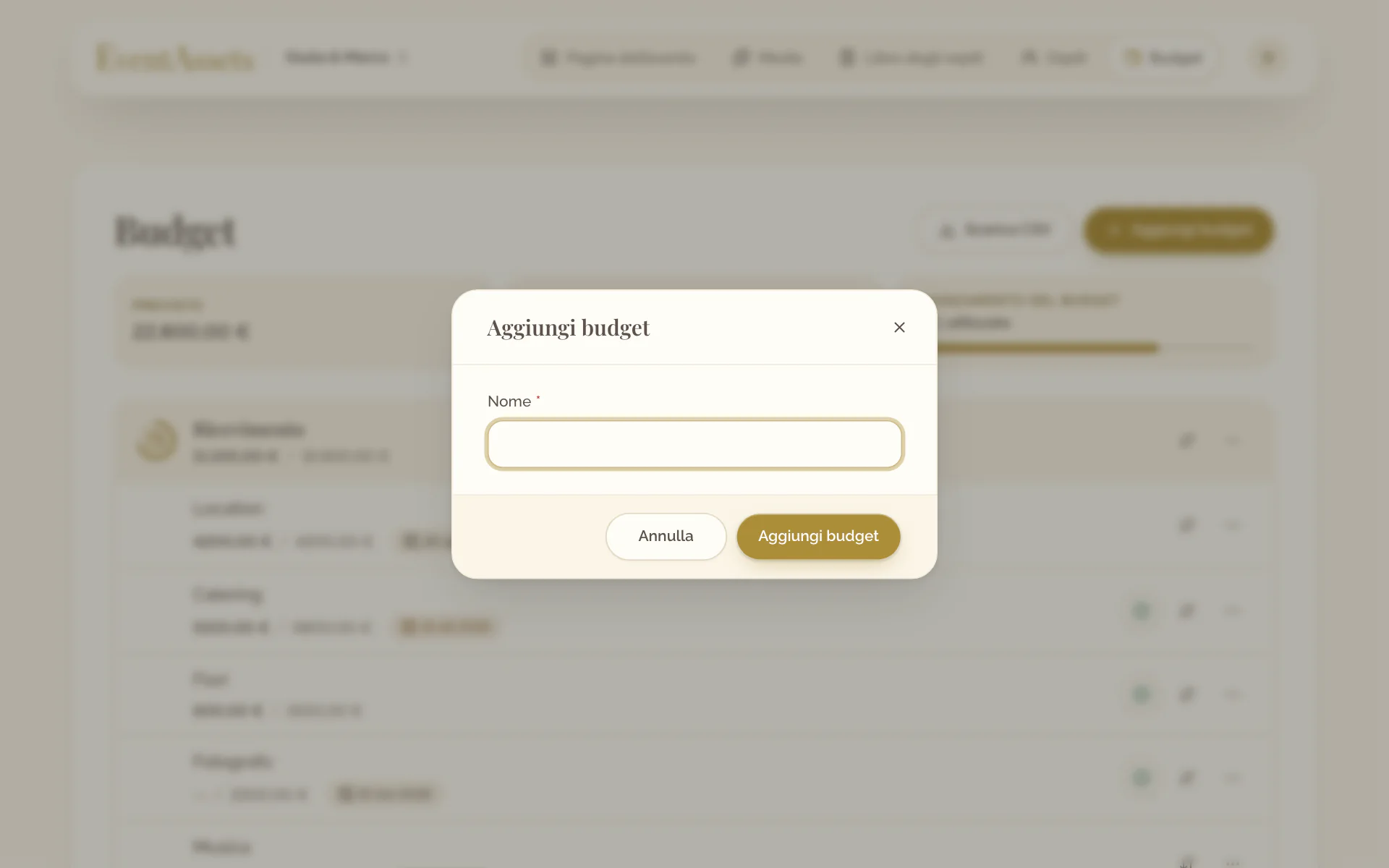
- Apra la scheda Budget dell’evento.
- Selezioni il pulsante con il segno più nella parte superiore dello schermo.
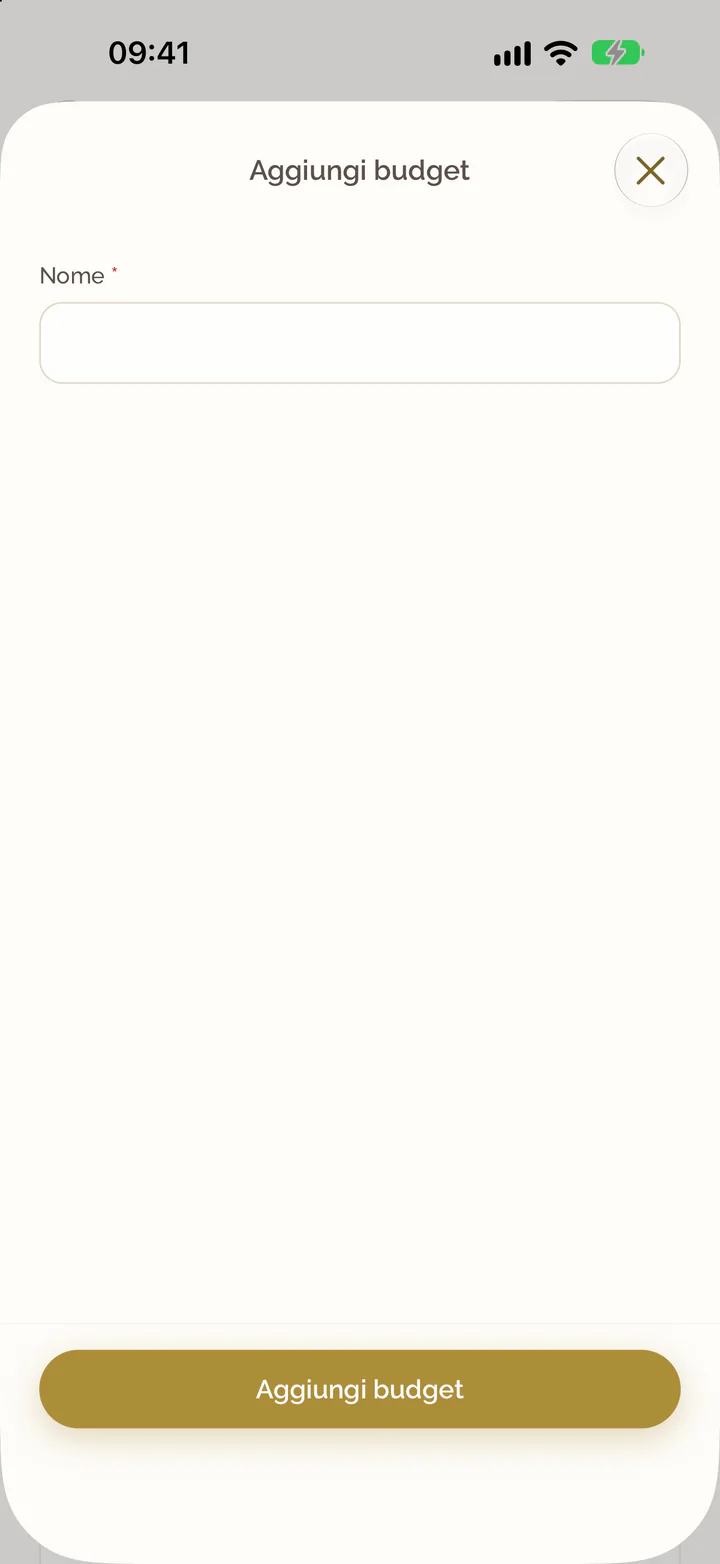
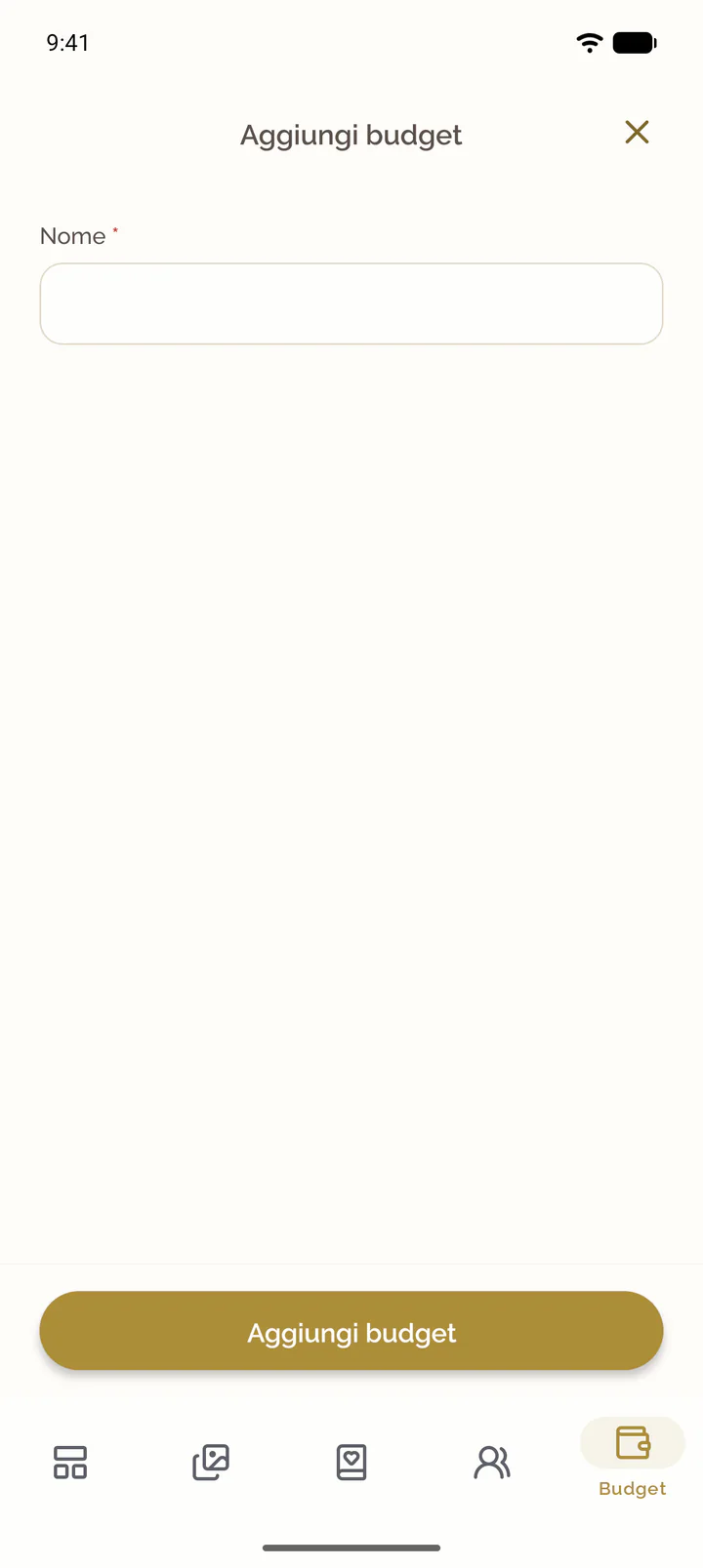
- Inserisca un Nome, ad esempio la location o il catering, e selezioni Aggiungi budget.
Aggiungere una voce
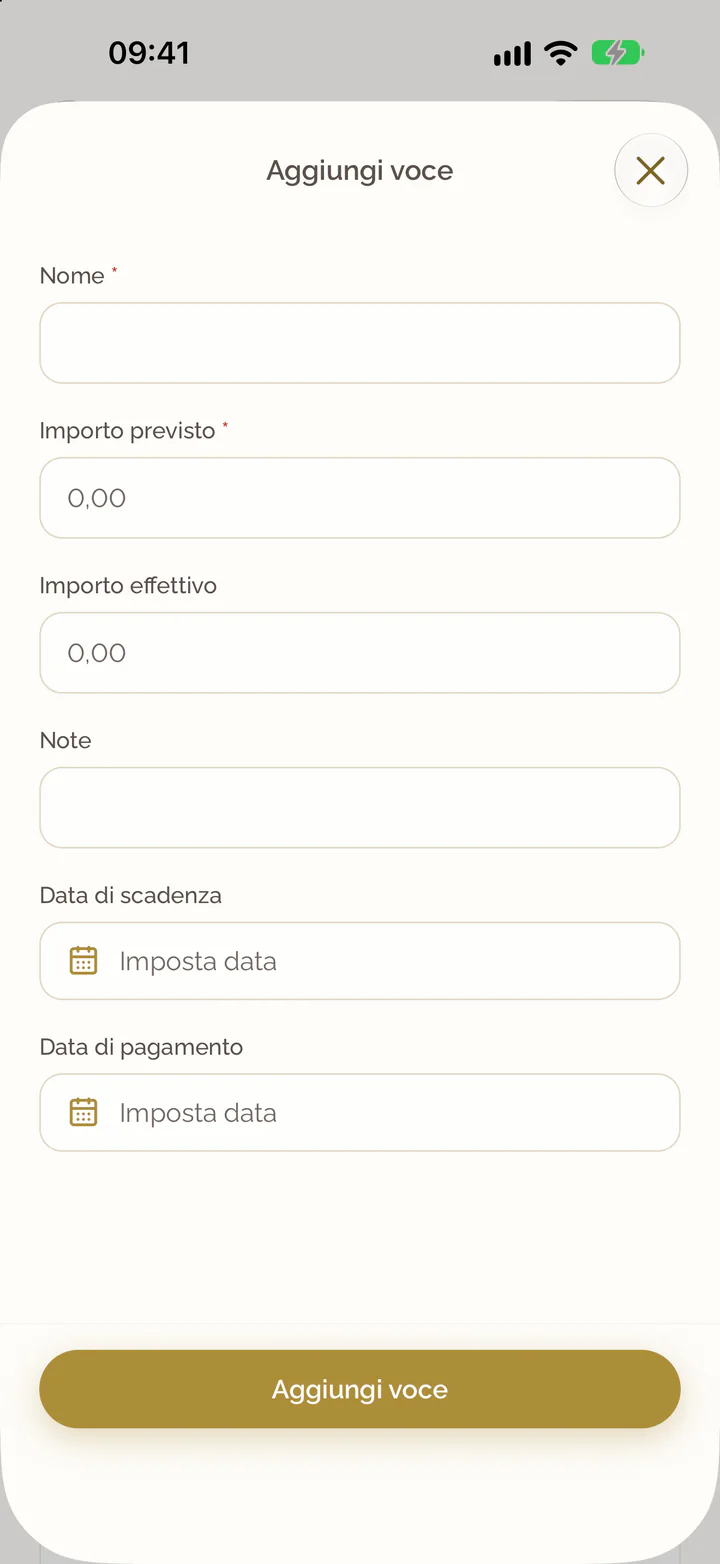
- Nel budget, selezioni Aggiungi voce.
- Inserisca Nome e Importo previsto.
- Se li conosce, inserisca Importo effettivo, Note e Data di scadenza.
- Selezioni Aggiungi voce.
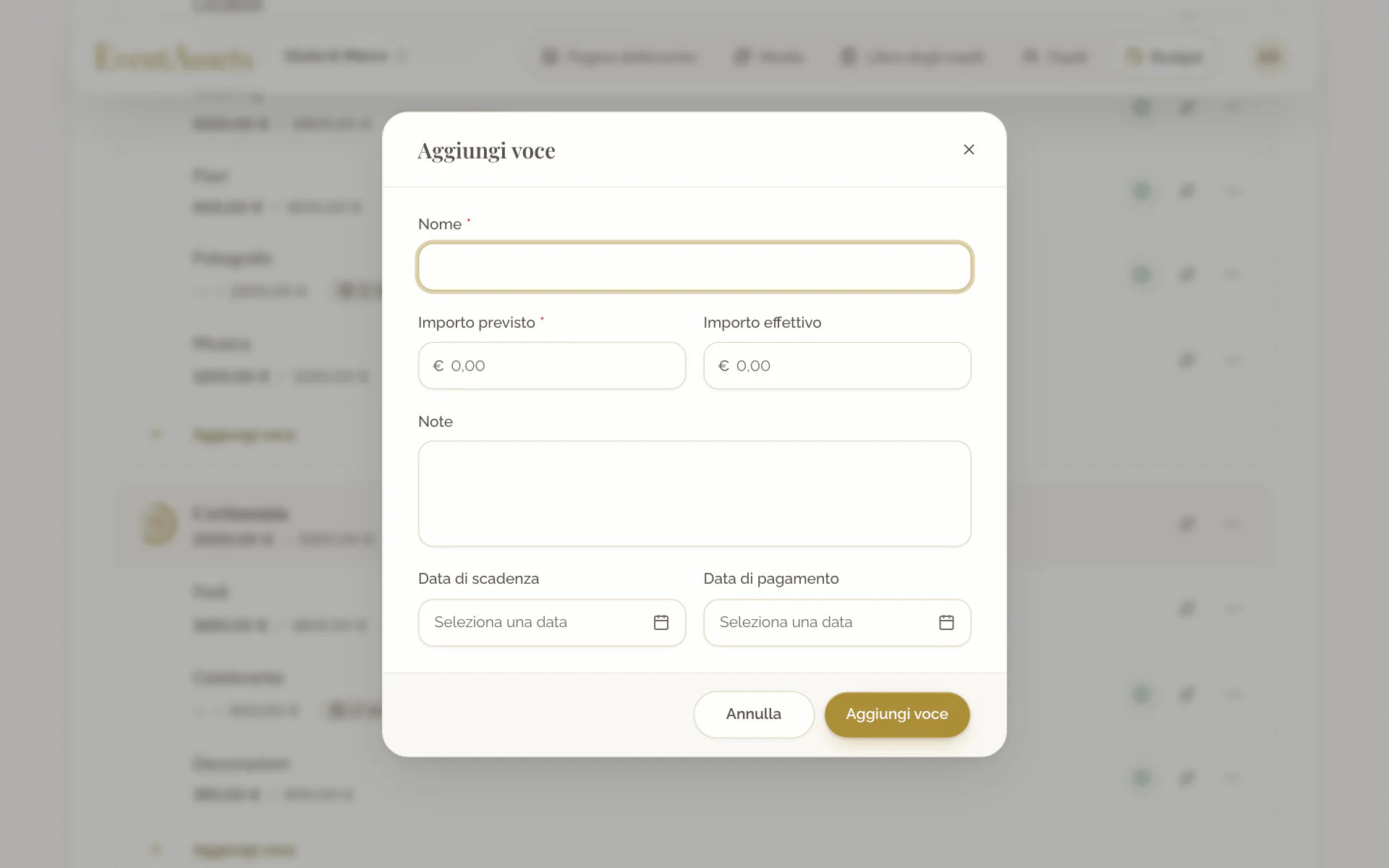
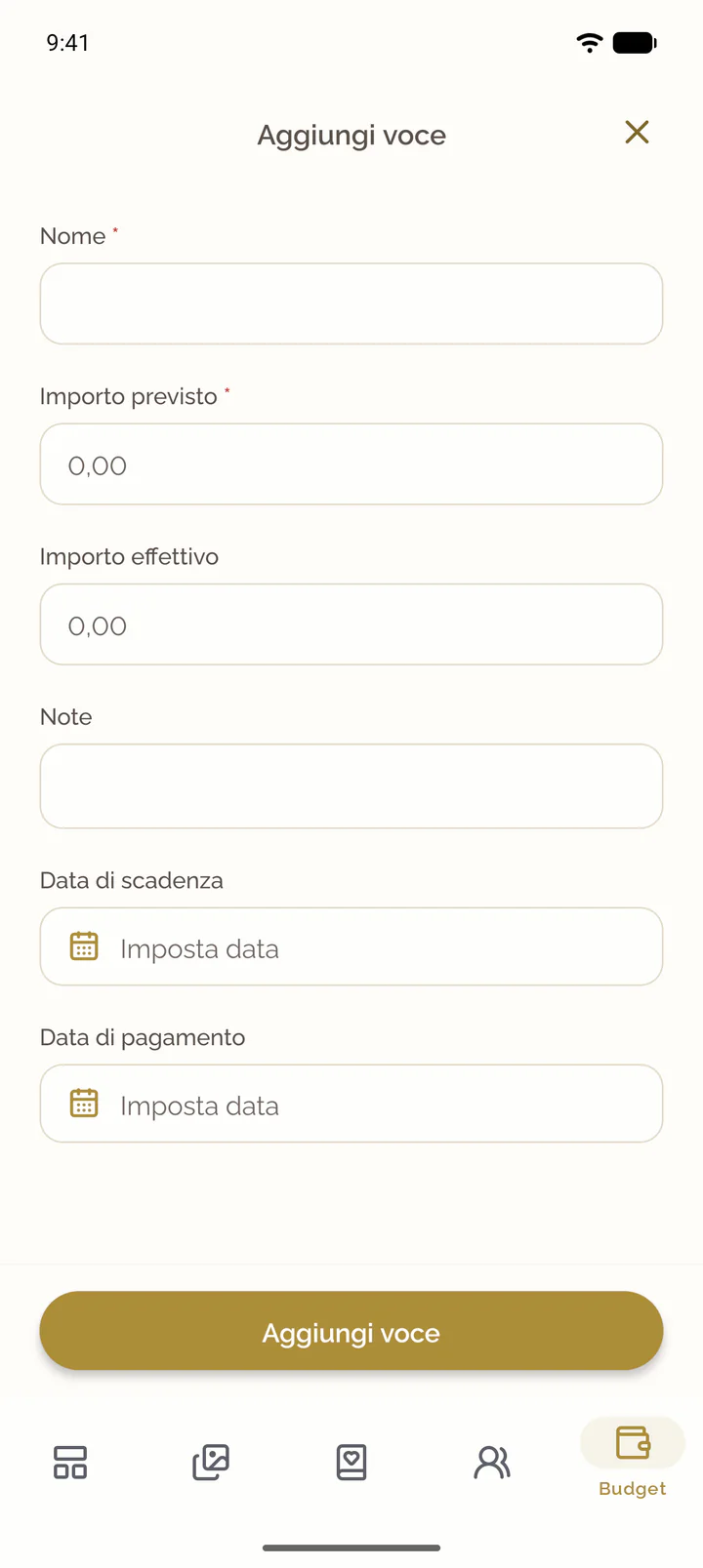
- Nel budget, selezioni Aggiungi voce.
- Inserisca Nome e Importo previsto.
- Se li conosce, inserisca Importo effettivo, Note e Data di scadenza.
- Selezioni Aggiungi voce.
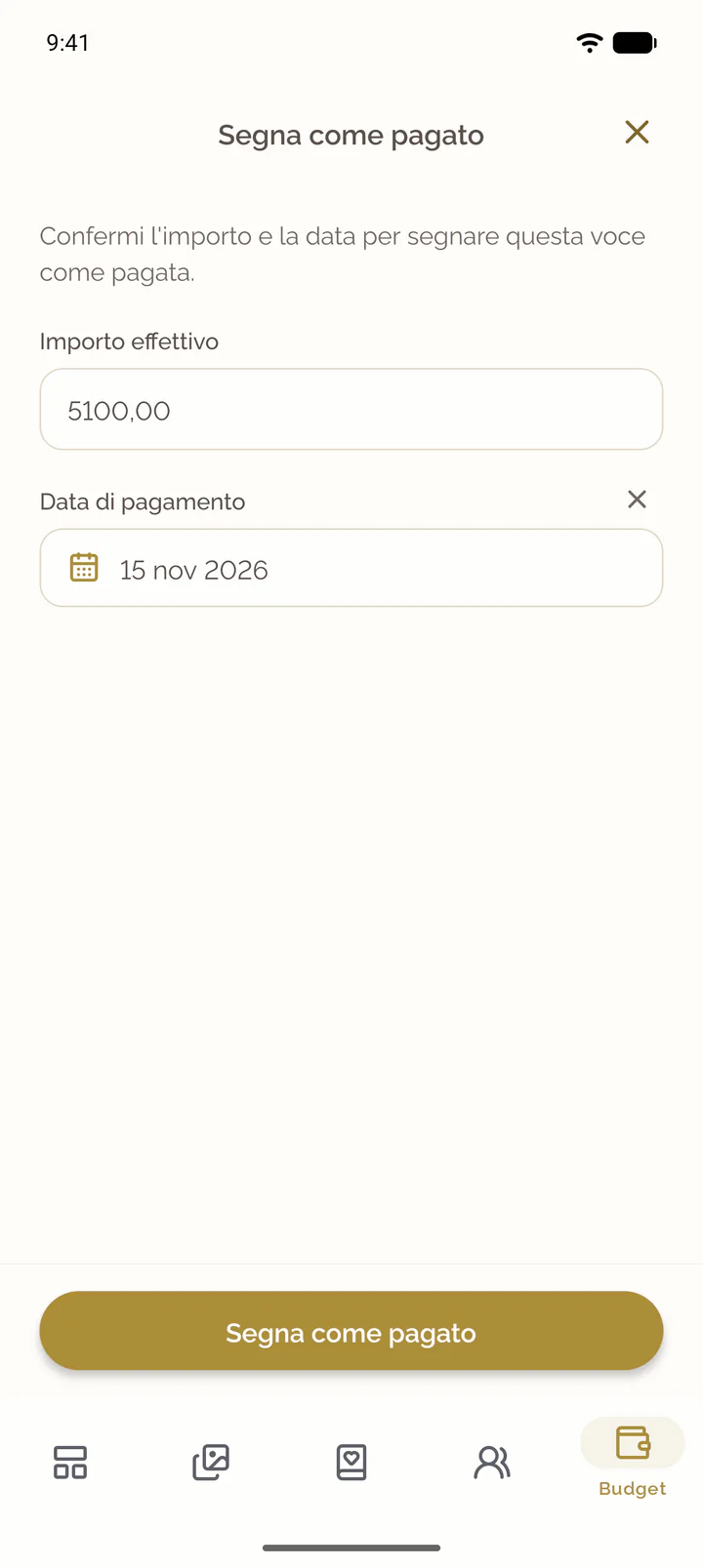
Segnare una voce come pagata
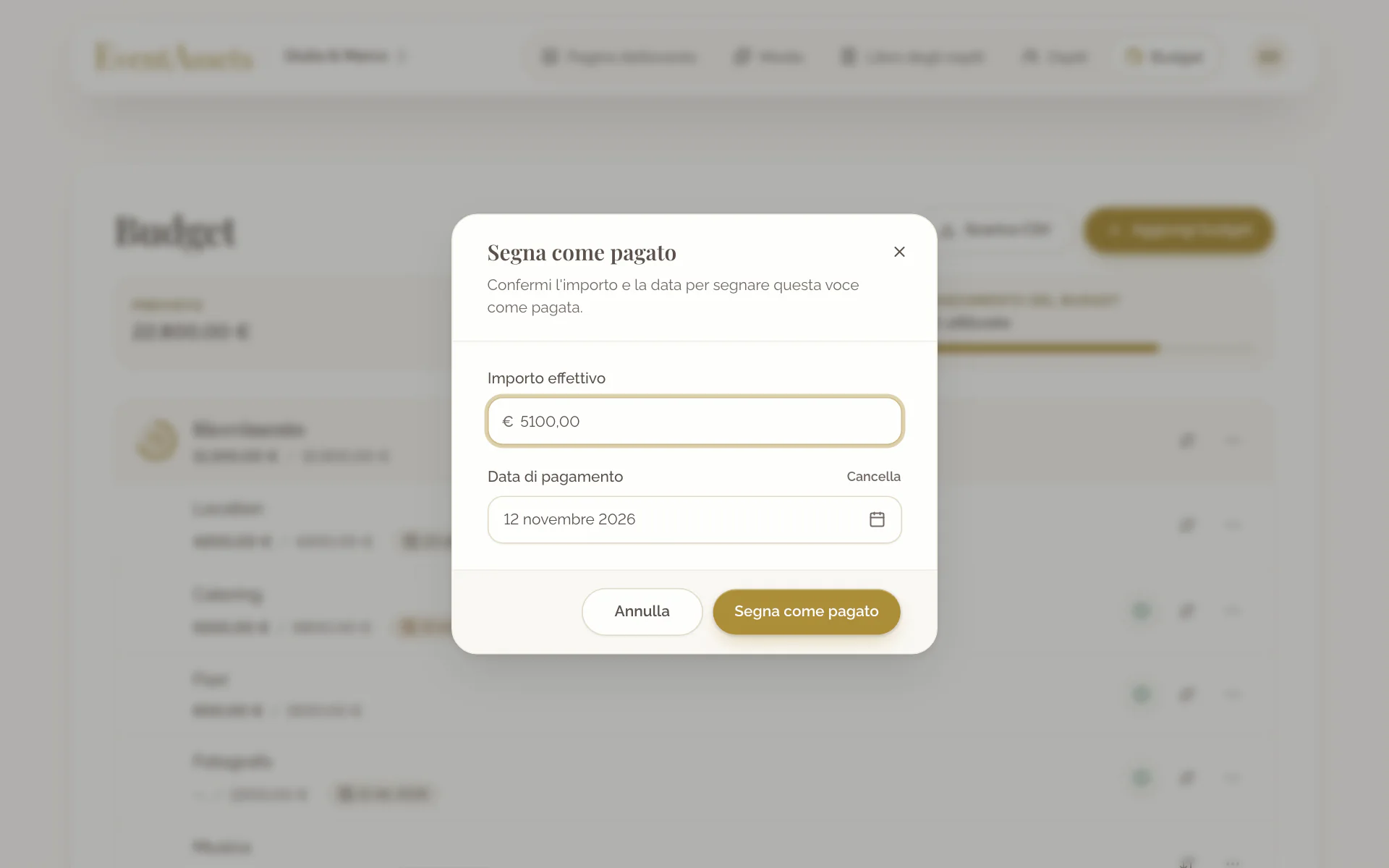
- Nella voce, selezioni Segna come pagato.
- Controlli Importo effettivo e Data di pagamento.
- Selezioni Segna come pagato.
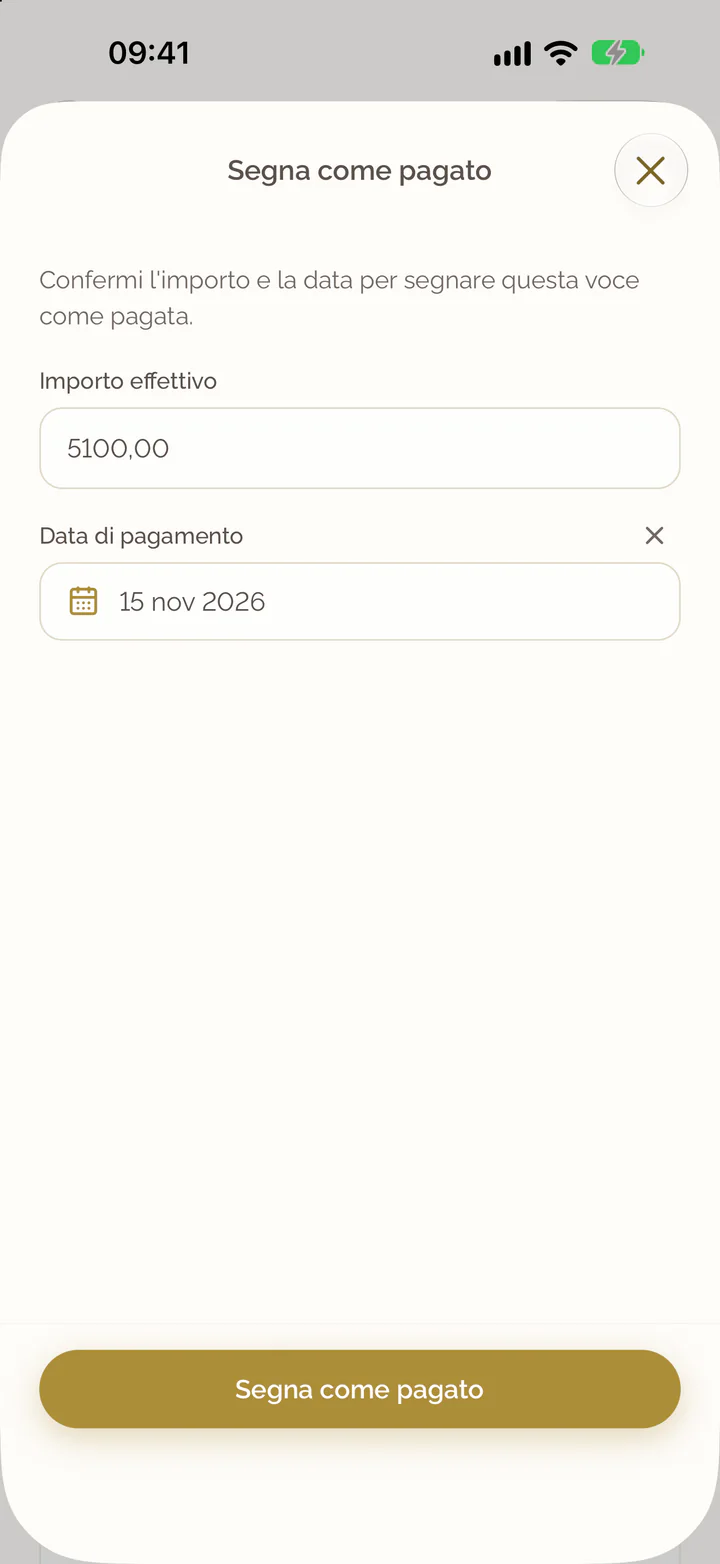
- Nella voce, selezioni il pulsante con il segno di spunta, oppure apra il suo menu e selezioni Segna come pagato.
- Controlli Importo effettivo e Data di pagamento.
- Selezioni Segna come pagato.
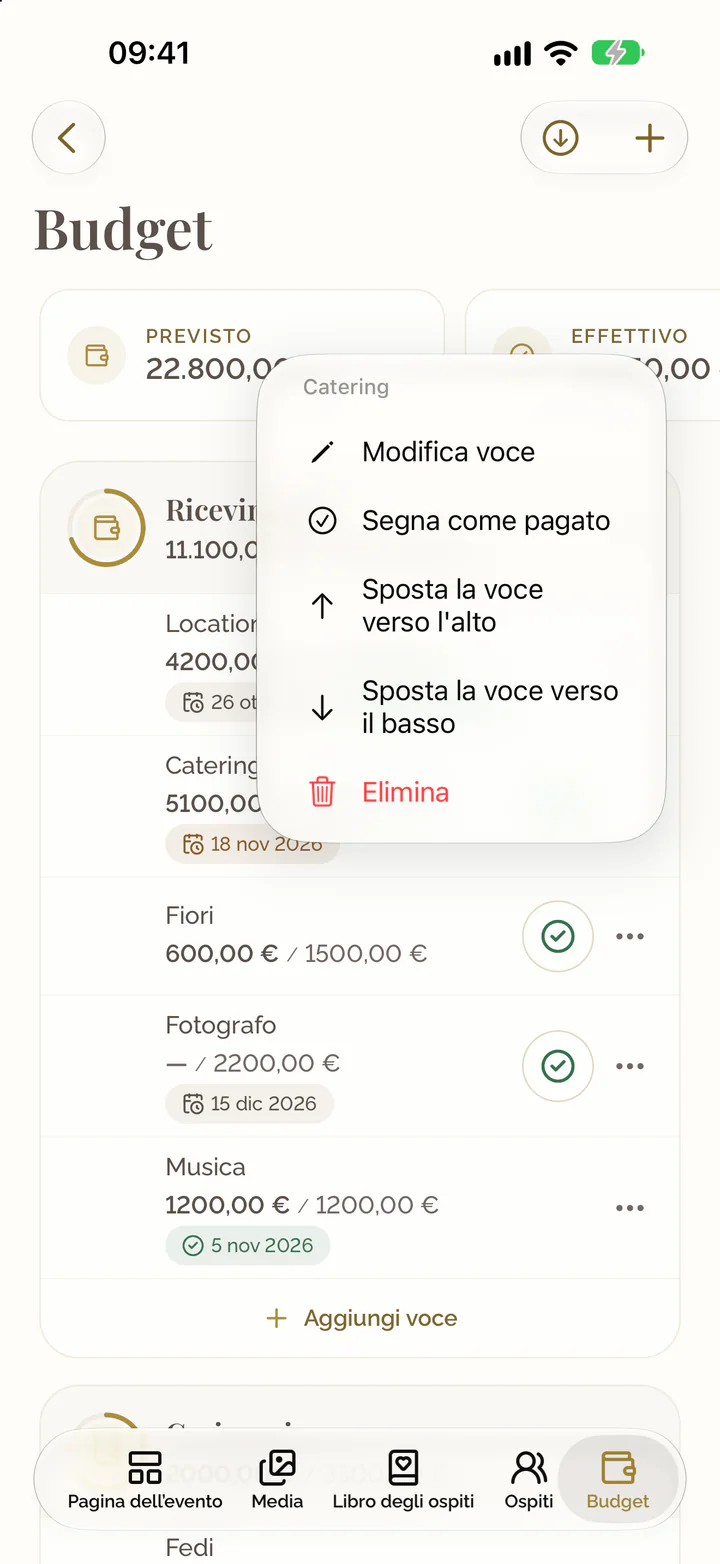
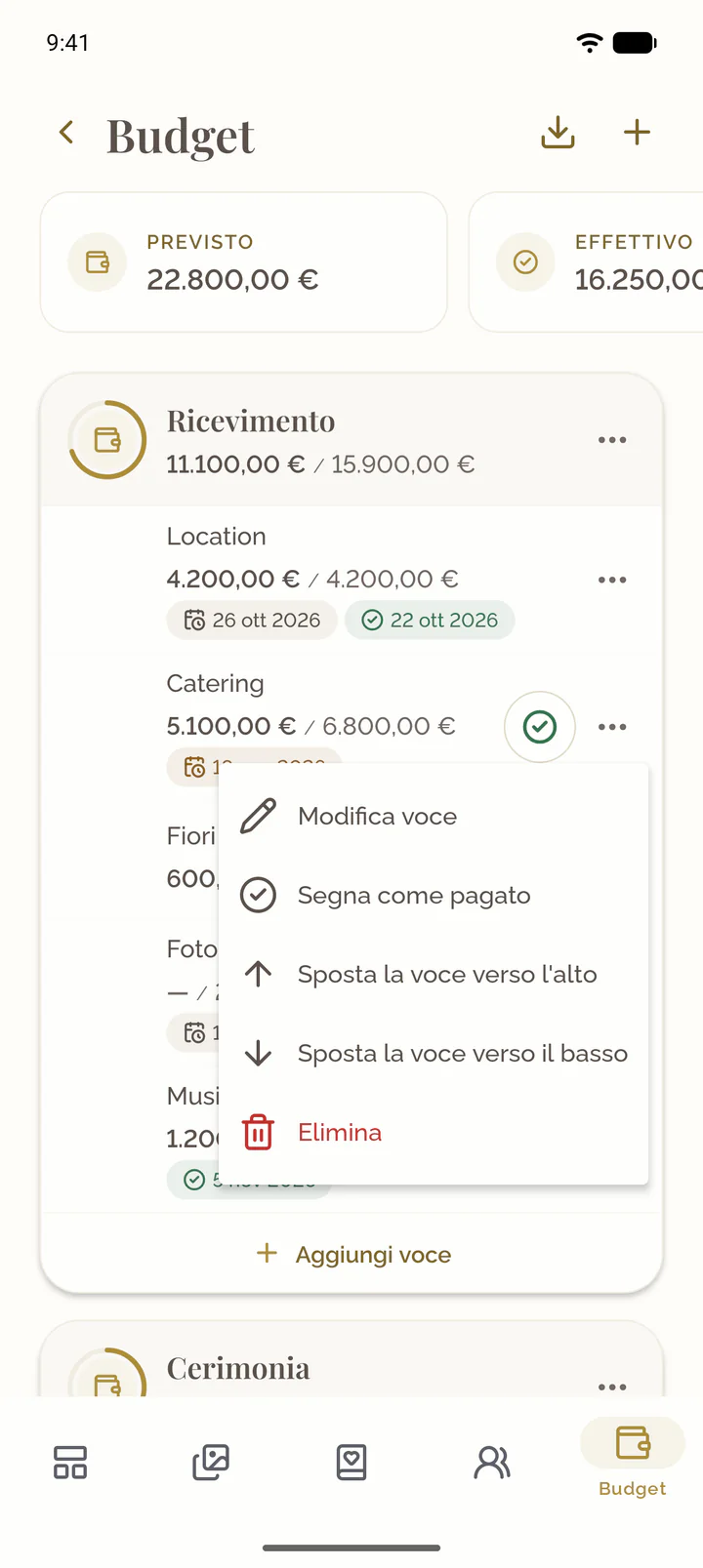
Modificare o riordinare budget e voci
- Apra il menu del budget o della voce.
- Selezioni Rinomina per un budget o Modifica voce per una voce, quindi Salva.
- Selezioni Sposta il budget verso l'alto, Sposta il budget verso il basso, Sposta la voce verso l'alto o Sposta la voce verso il basso per cambiare l’ordine.
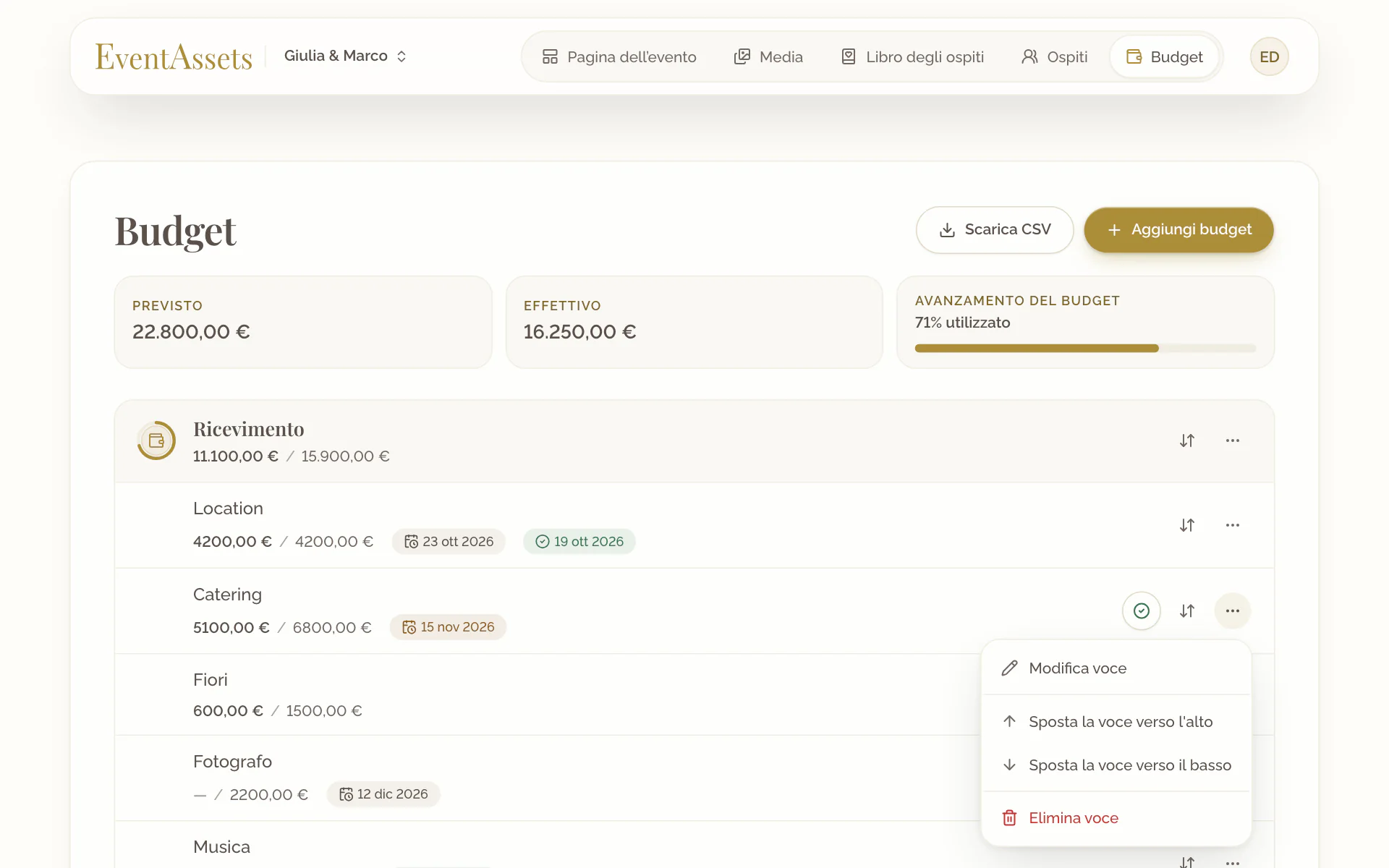
- Selezioni il budget per rinominarlo, oppure la voce per modificarla.
- Modifichi ciò che serve e selezioni Salva.
- Per cambiare l’ordine, apra il menu alla fine della riga e selezioni Sposta il budget verso l'alto, Sposta il budget verso il basso, Sposta la voce verso l'alto o Sposta la voce verso il basso.
Eliminare un budget o una voce
- Apra il menu del budget o della voce.
- Selezioni Elimina per un budget o Elimina voce per una voce.
- Confermi.
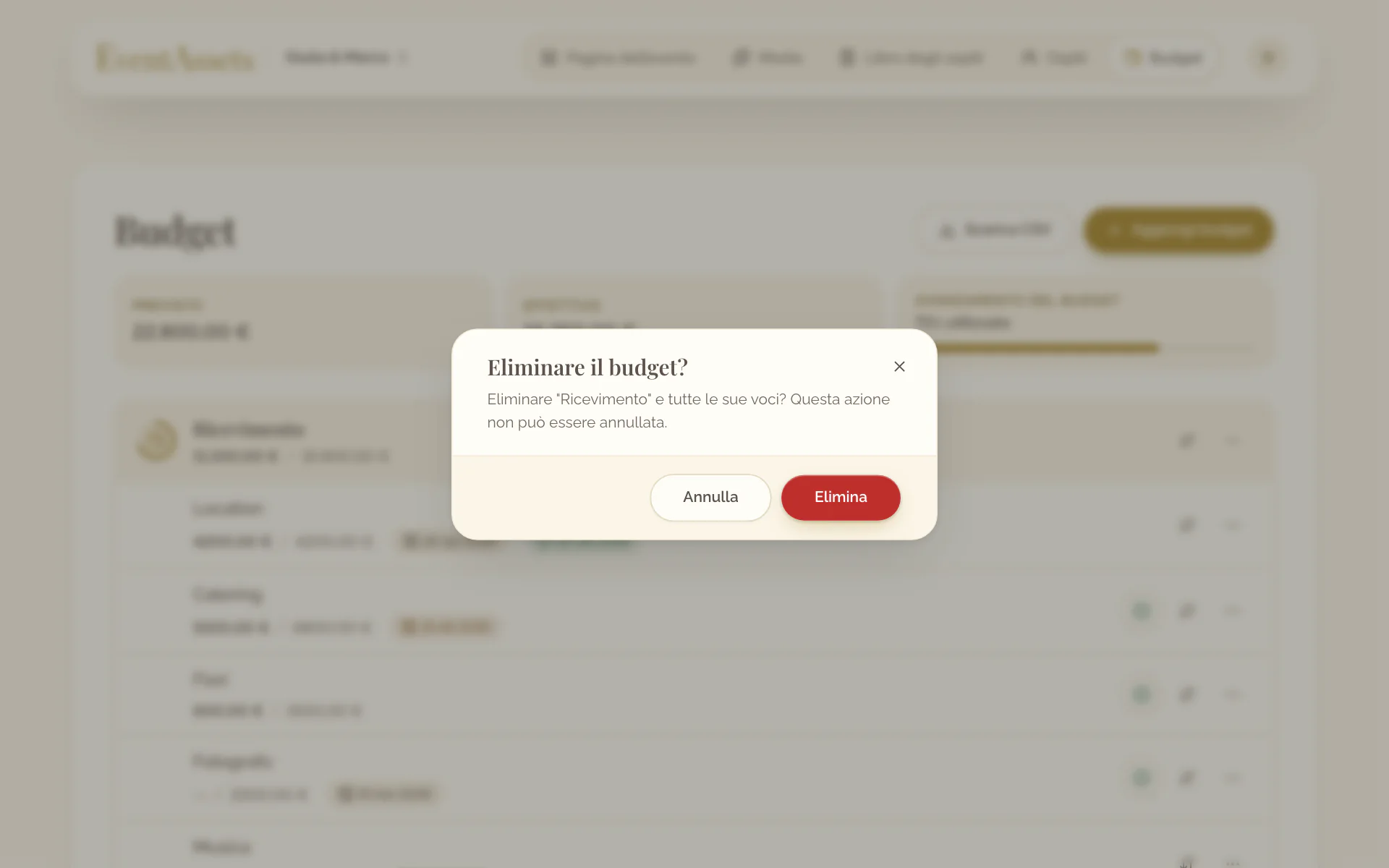
- Apra il menu alla fine della riga del budget o della voce.
- Selezioni Elimina. Una voce si può eliminare anche facendola scorrere di lato.
- Confermi.
Leggere i totali
I riquadri sopra i budget mostrano Previsto ed Effettivo per tutti i budget. Avanzamento del budget mostra quanto dell’importo previsto è stato utilizzato e di quanto è stato superato.
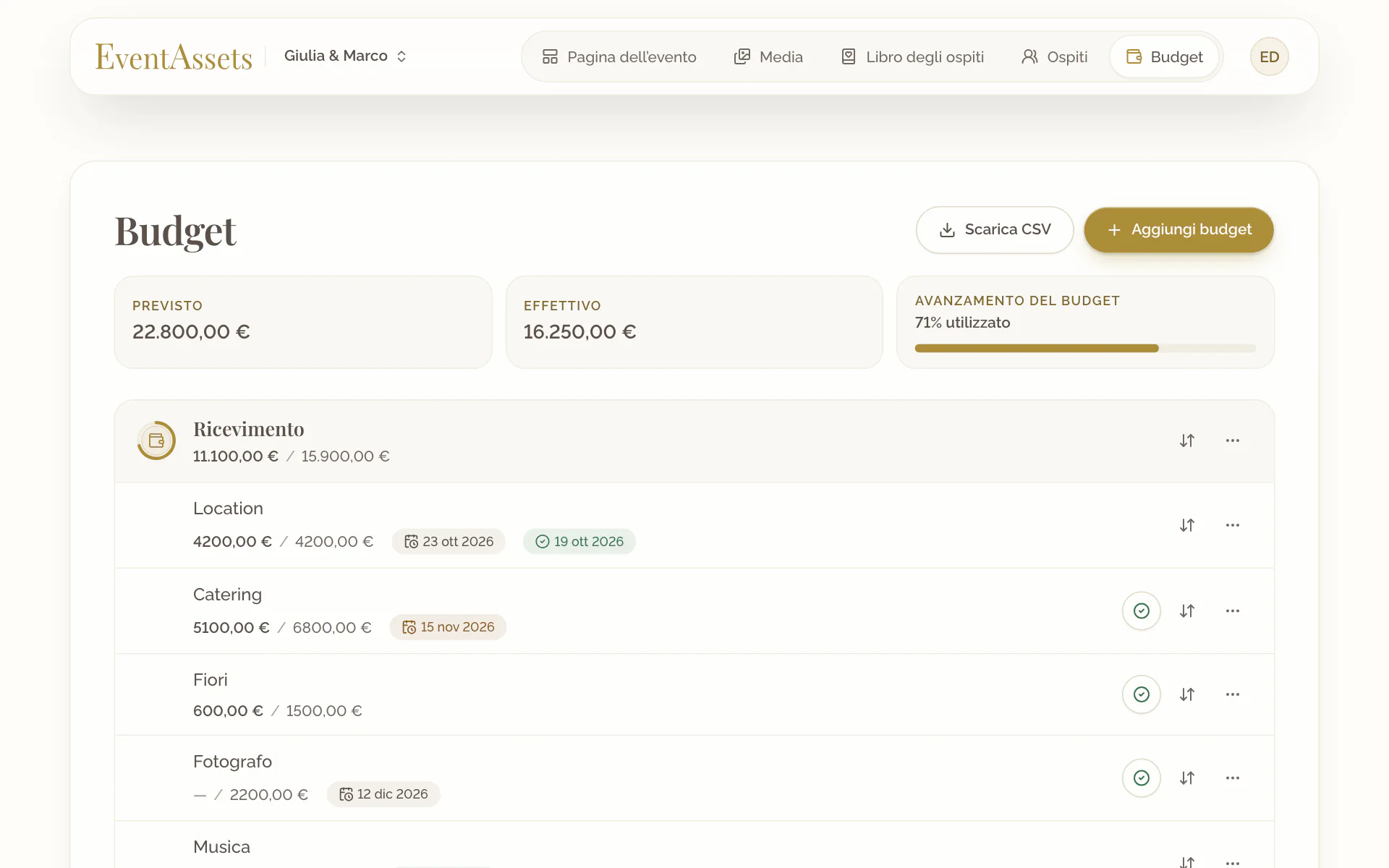
I riquadri sopra i budget mostrano Previsto ed Effettivo per tutti i budget. Scorra la fila fino ad Avanzamento del budget: il riquadro mostra quanto dell’importo previsto è stato utilizzato e di quanto è stato superato.
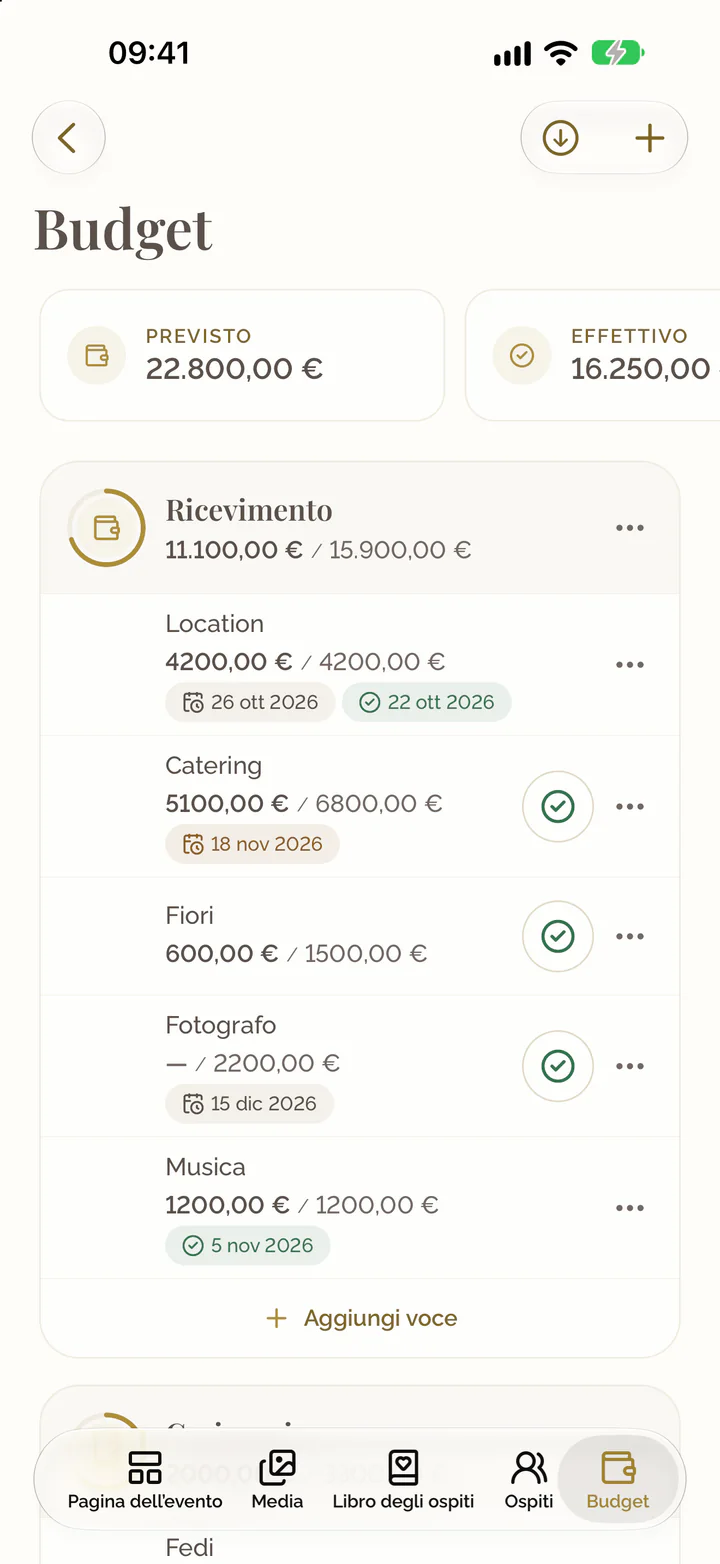
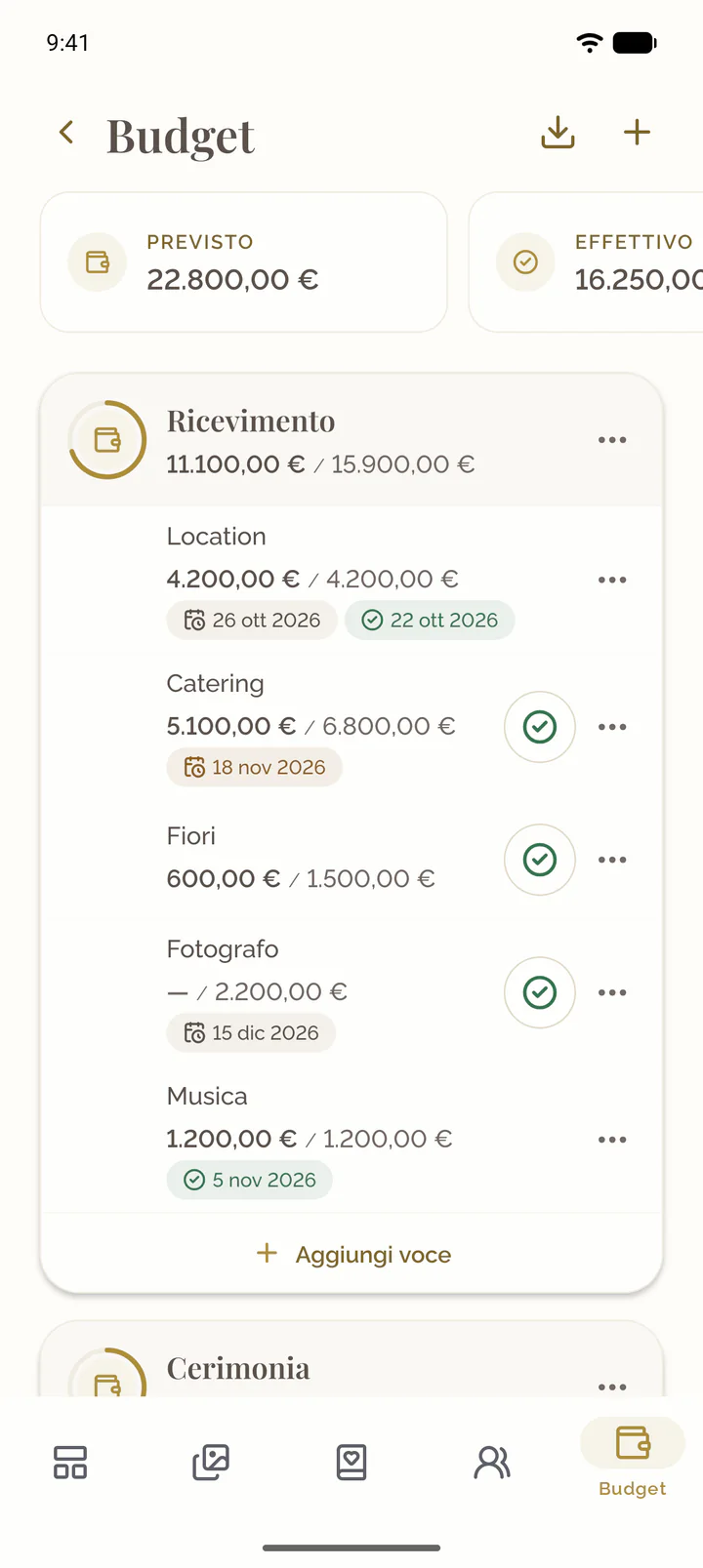
Esportare il budget
- Apra la scheda Budget dell’evento.
- Selezioni Scarica CSV.
- Apra la scheda Budget dell’evento.
- Selezioni il pulsante di download nella parte superiore dello schermo. Il file viene passato alle app del telefono: lo salvi o lo inoltri.