
Gestire la Sua galleria media
Decida che cosa vedono gli ospiti nella galleria, riveda i nuovi caricamenti, organizzi foto e video in album e lasci che gli ospiti reagiscano e commentino.
Passaggi per
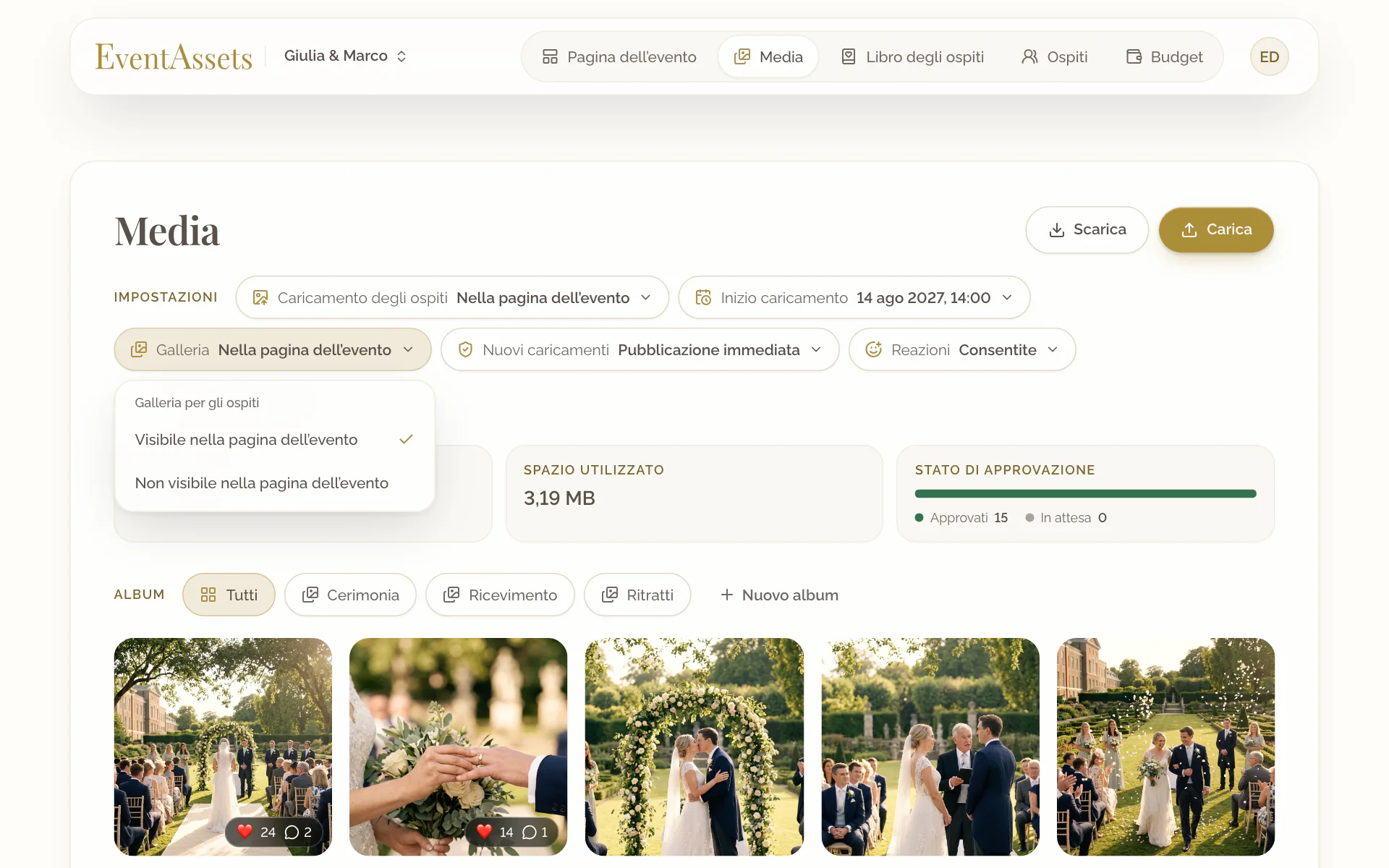
Mostrare la galleria agli ospiti
- Apra la scheda Media dell’evento.
- Selezioni Galleria.
- Scelga Visibile nella pagina dell’evento o Non visibile nella pagina dell’evento.
- Apra la scheda Media dell’evento.
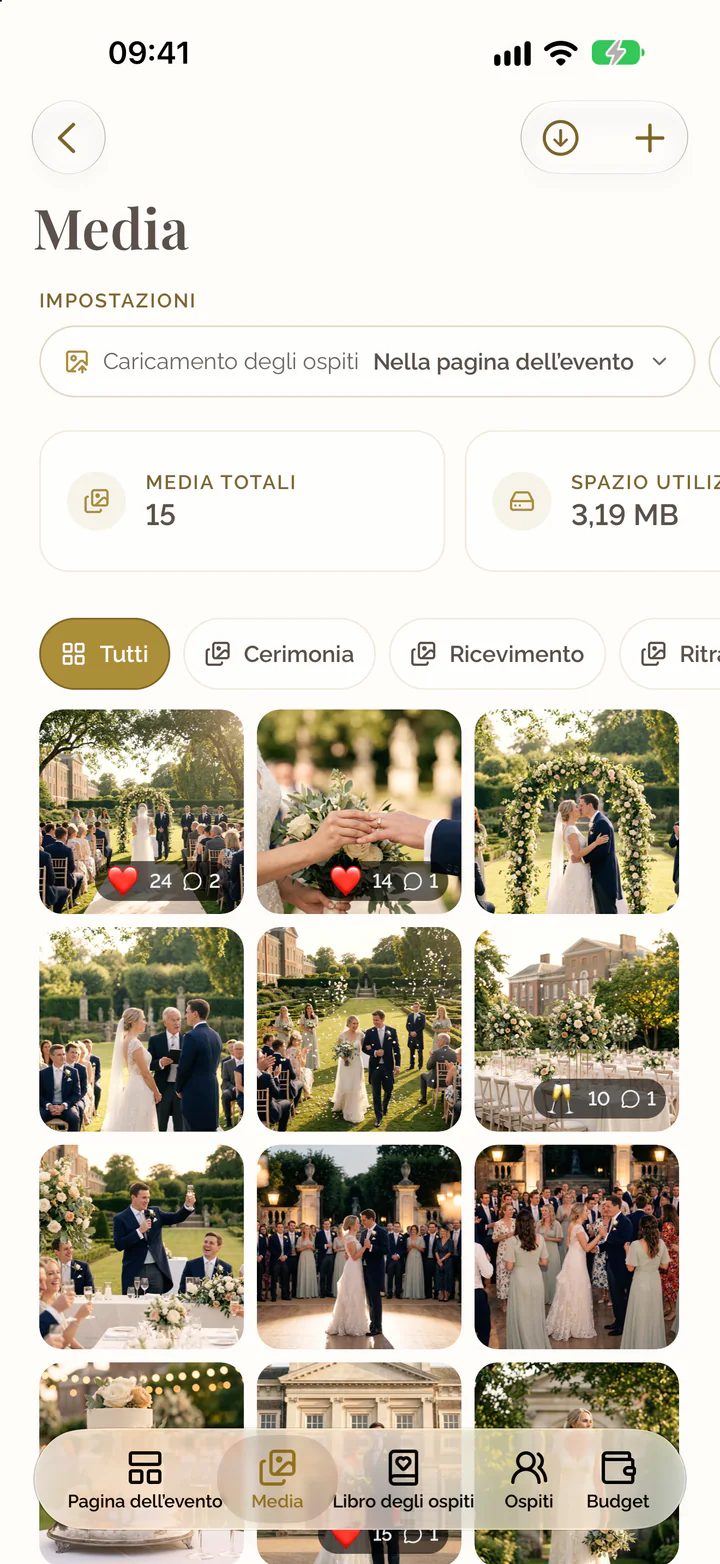
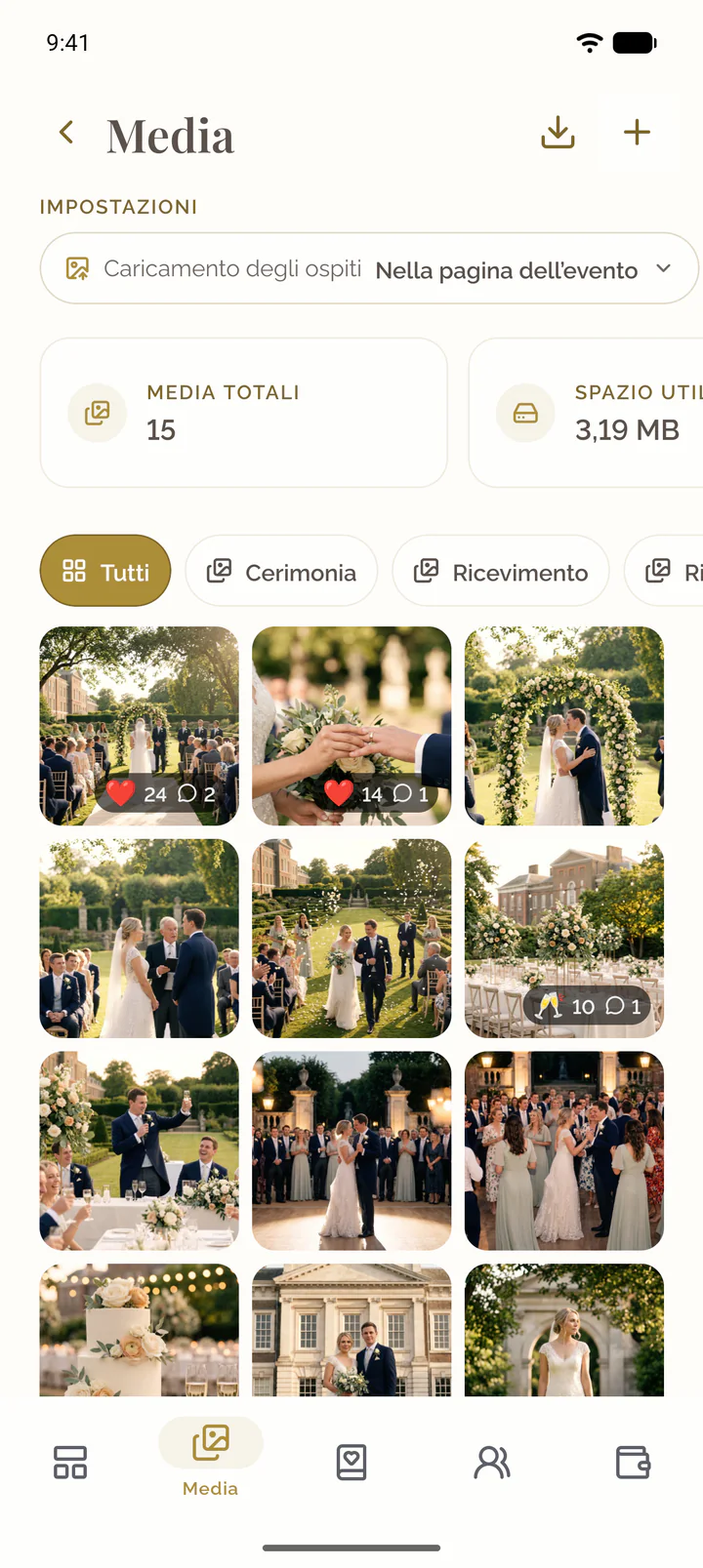
- Scorra la riga delle impostazioni verso sinistra e selezioni Galleria.
- Scelga Visibile nella pagina dell’evento o Non visibile nella pagina dell’evento.
Rivedere i caricamenti prima che gli ospiti li vedano
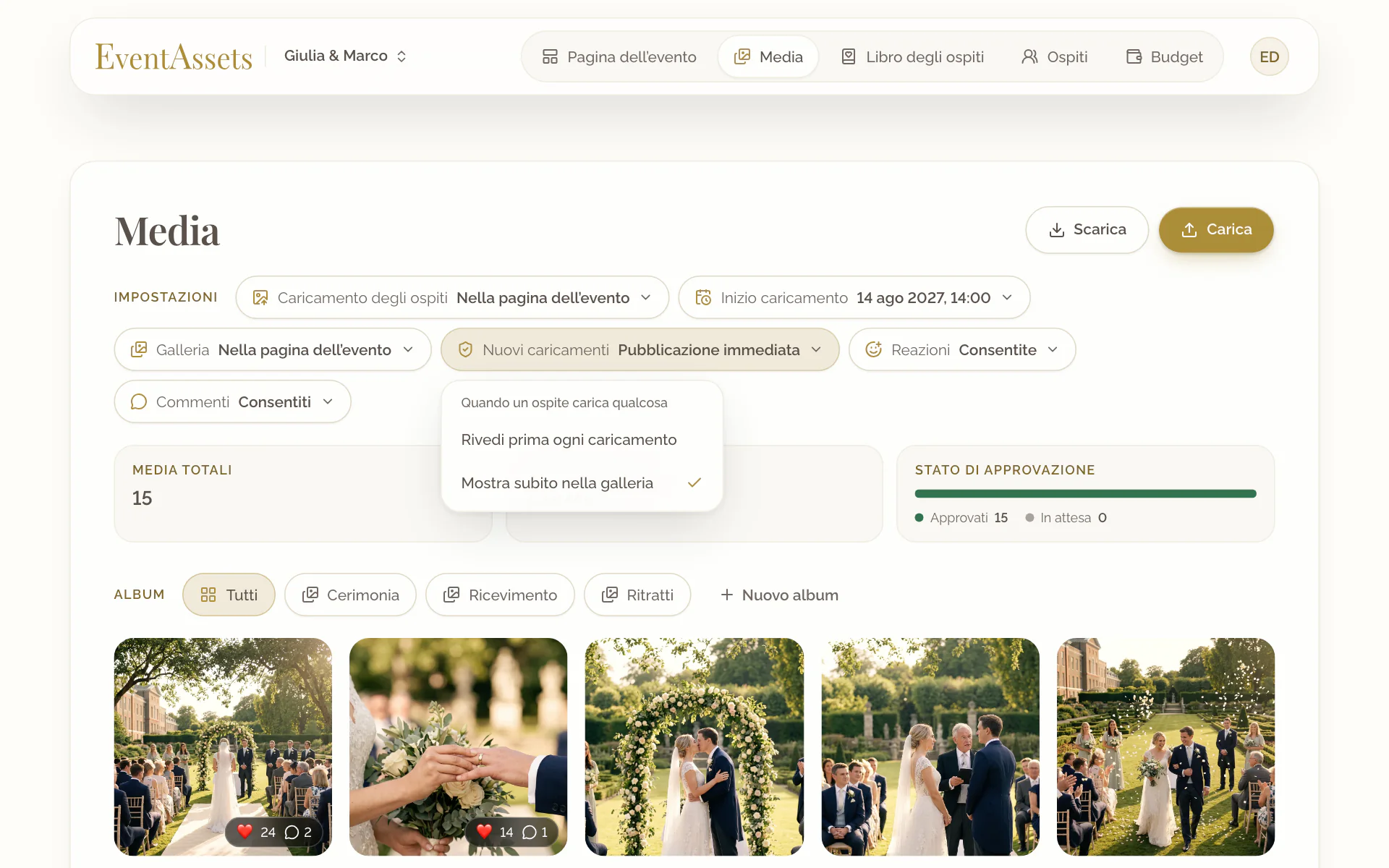
- Apra la scheda Media dell’evento.
- Selezioni Nuovi caricamenti e scelga Rivedi prima ogni caricamento.
- Dopo il caricamento di un ospite, individui gli elementi con l’etichetta Nascosto.
- Apra il menu di un elemento, Azioni sul file multimediale, e selezioni Mostra.
- Apra la scheda Media dell’evento.
- Scorra la riga delle impostazioni verso sinistra, selezioni Nuovi caricamenti e scelga Rivedi prima ogni caricamento.
- Dopo il caricamento di un ospite, individui gli elementi che riportano un occhio barrato.
- Tenga premuto un elemento e selezioni Mostra.
Consentire o disattivare reazioni e commenti
- Apra la scheda Media dell’evento.
- Selezioni Reazioni o Commenti.
- Scelga Consenti o Disattiva.
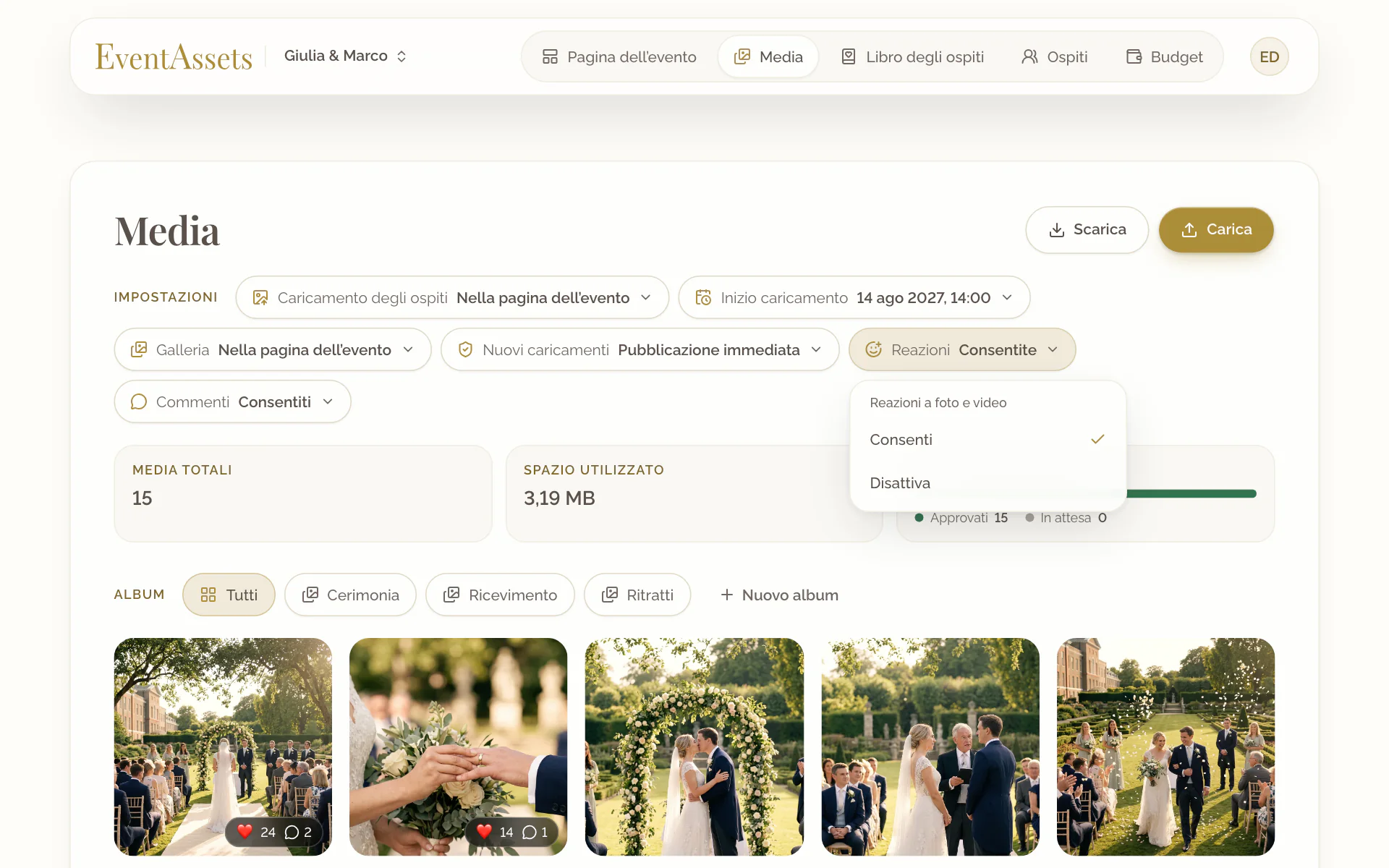
- Apra la scheda Media dell’evento.
- Scorra la riga delle impostazioni verso sinistra e selezioni Reazioni o Commenti.
- Scelga Consenti o Disattiva.
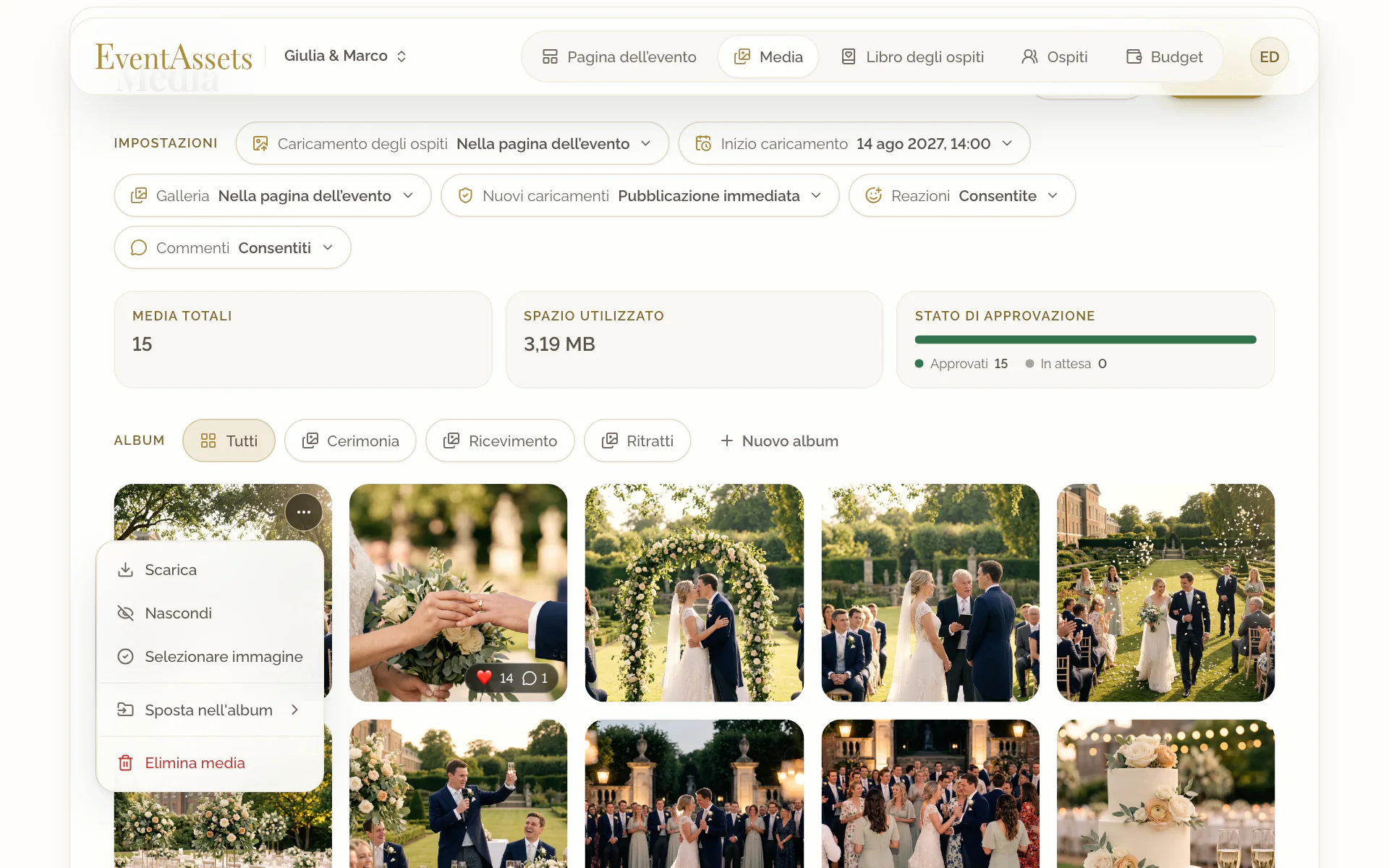
Nascondere o mostrare un singolo elemento
- Apra il menu dell’elemento, Azioni sul file multimediale.
- Selezioni Nascondi per toglierlo dalla galleria degli ospiti, oppure Mostra per rimetterlo.
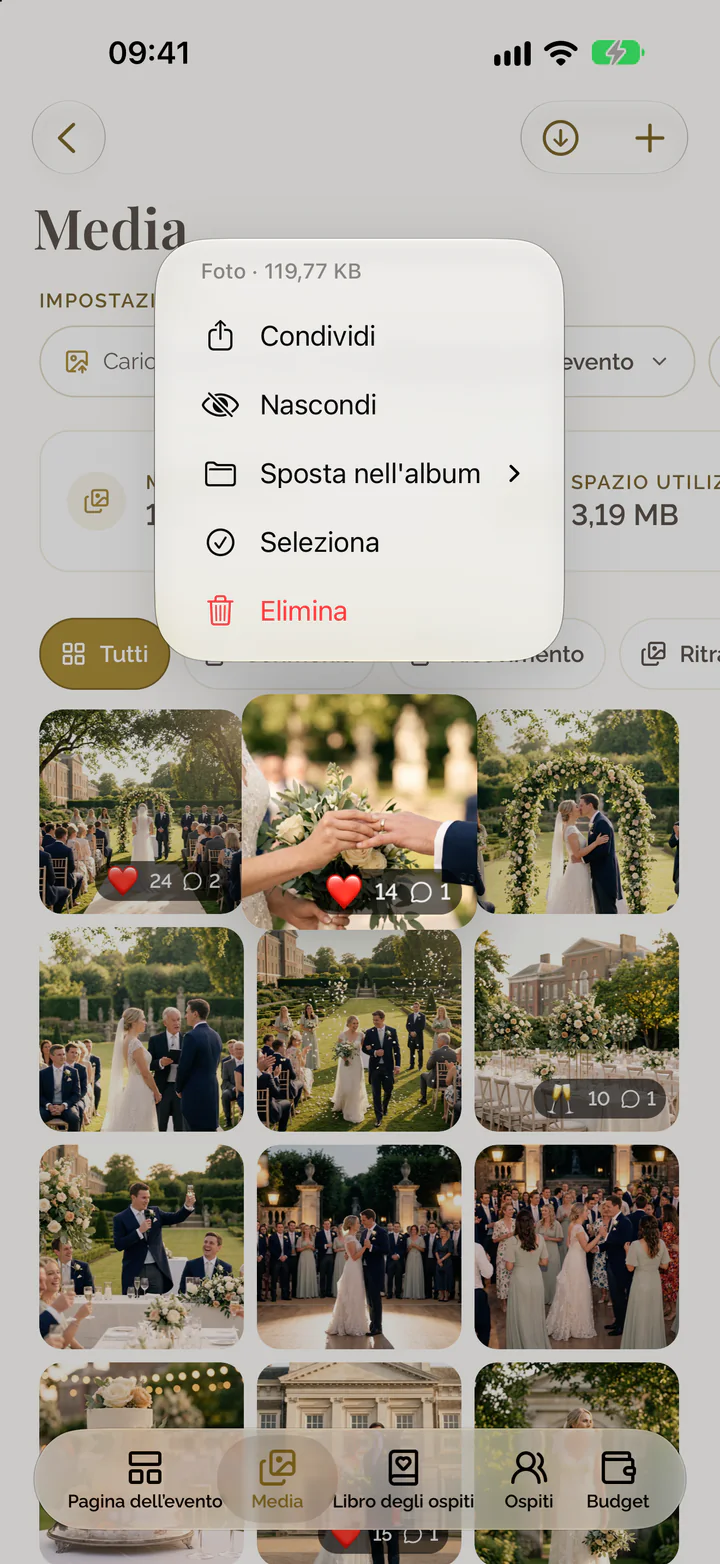
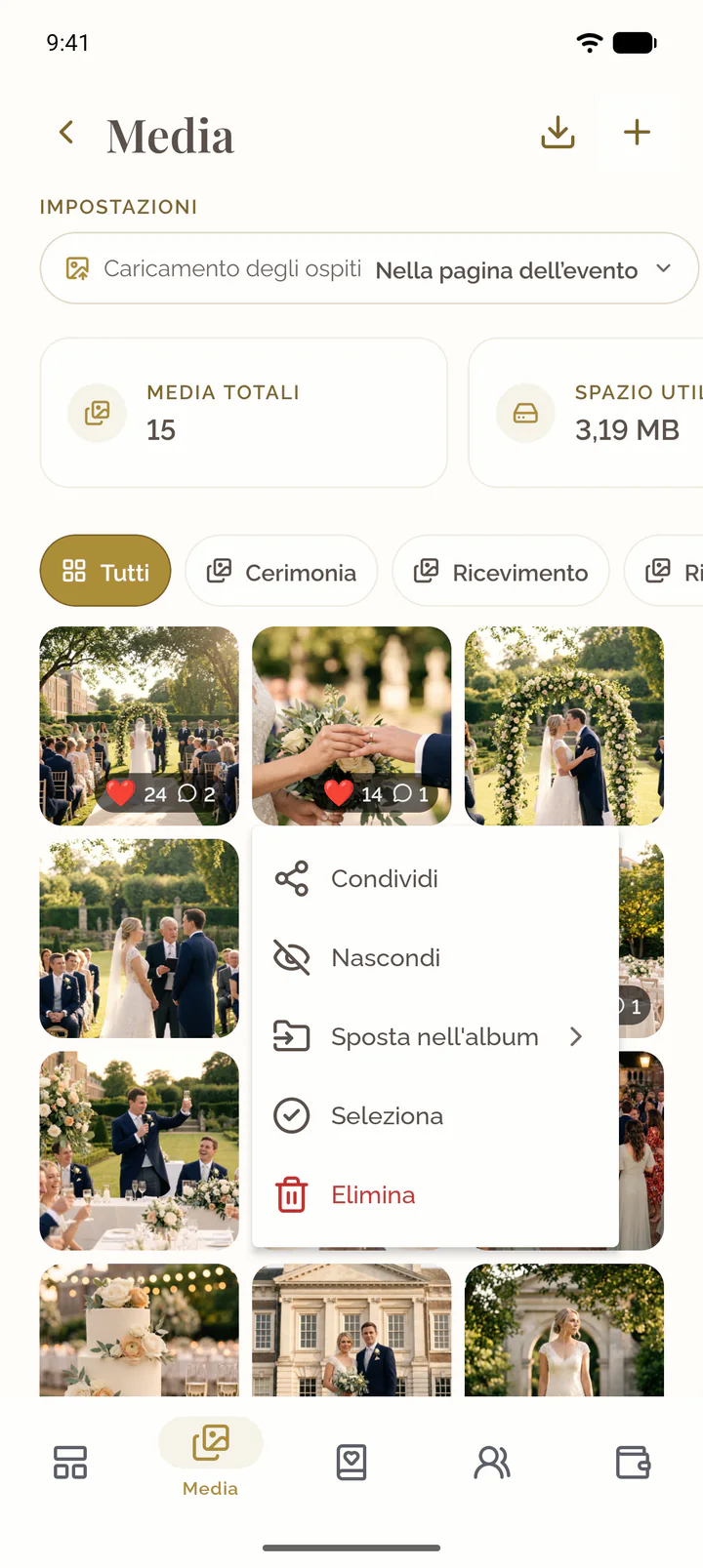
- Tenga premuto l’elemento nella galleria.
- Selezioni Nascondi per toglierlo dalla galleria degli ospiti, oppure Mostra per rimetterlo.
Reagire a una foto o a un video
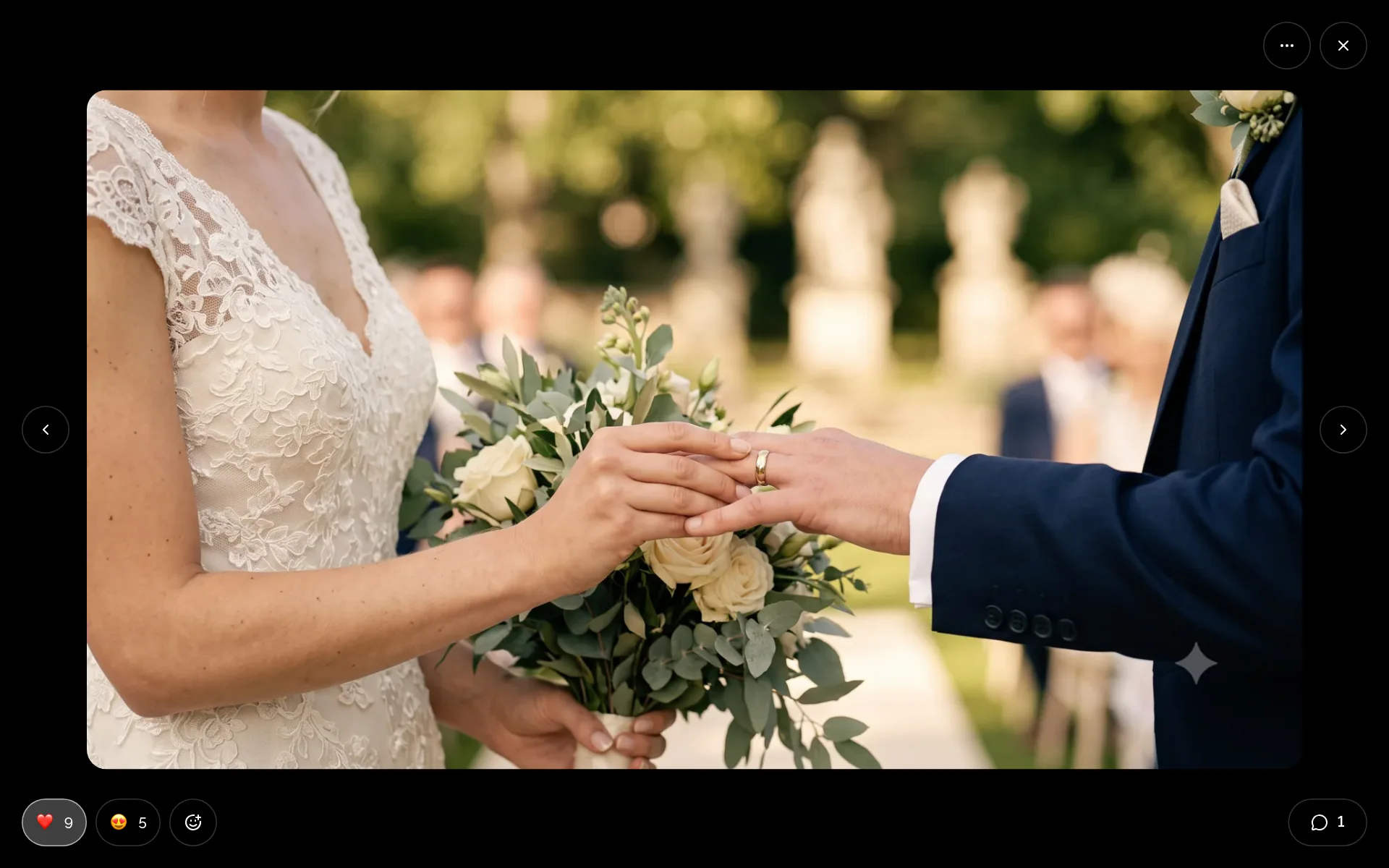
- Apra una foto o un video nella galleria.
- Selezioni una delle sue emoji per aggiungere la Sua reazione, oppure la selezioni di nuovo per ritirare la reazione.
- Per un’altra emoji, selezioni Aggiungi reazione e ne scelga una.
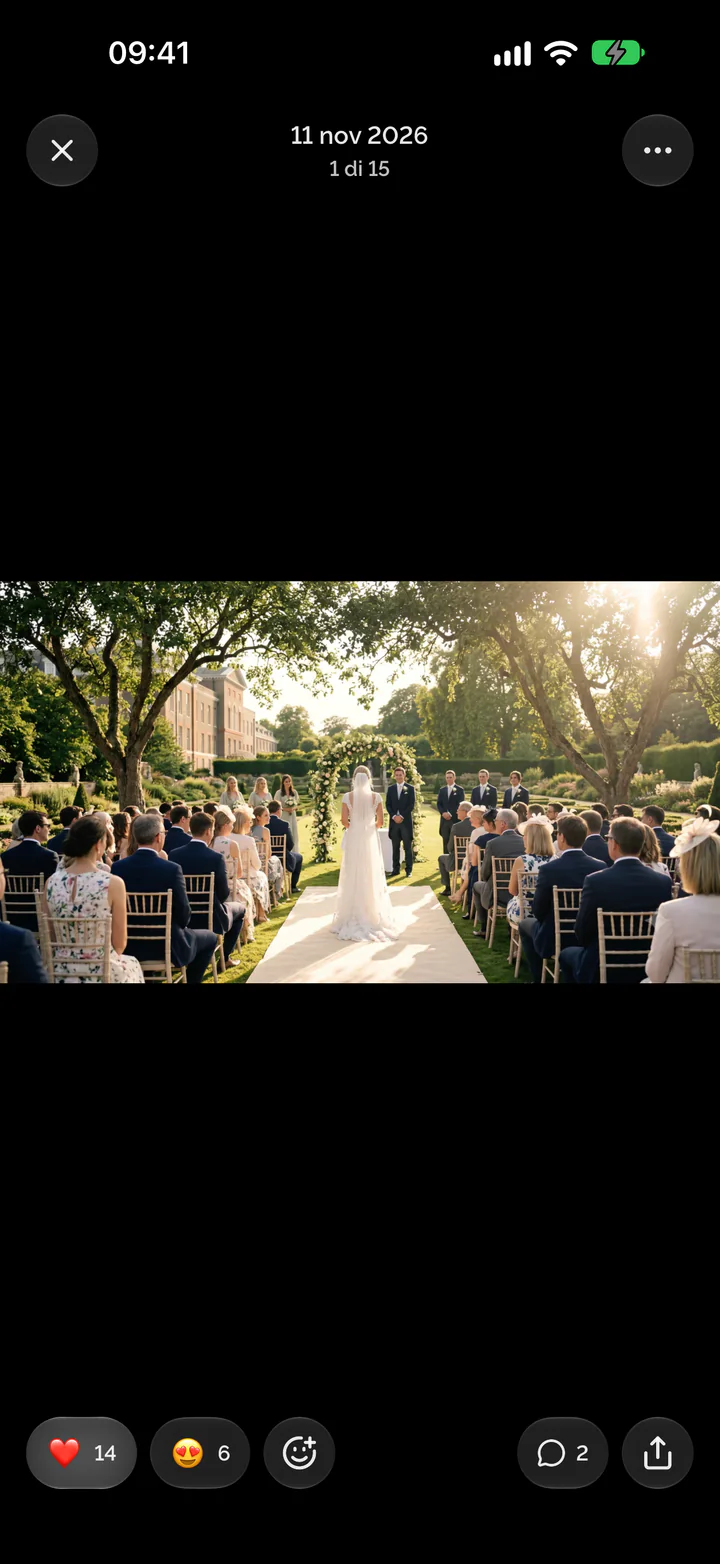
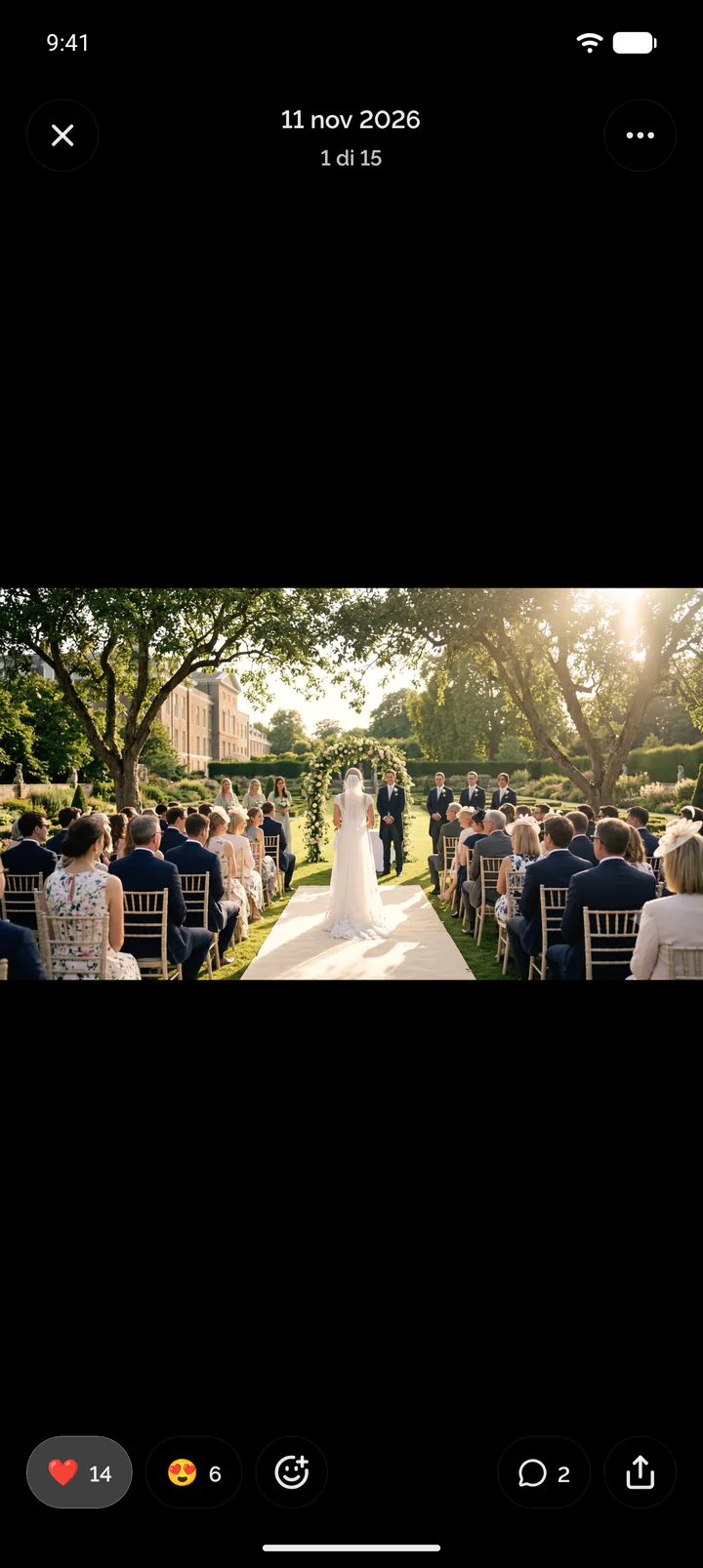
- Apra una foto o un video nella scheda Media.
- Tocchi una delle emoji nella barra in basso per aggiungere la Sua reazione, oppure la tocchi di nuovo per ritirare la reazione.
- Per un’altra emoji, tocchi Aggiungi reazione e ne scelga una.
Commentare una foto o un video
- Apra una foto o un video nella galleria.
- Selezioni il fumetto in fondo alla foto.
- Scriva il Suo commento e selezioni Invia.
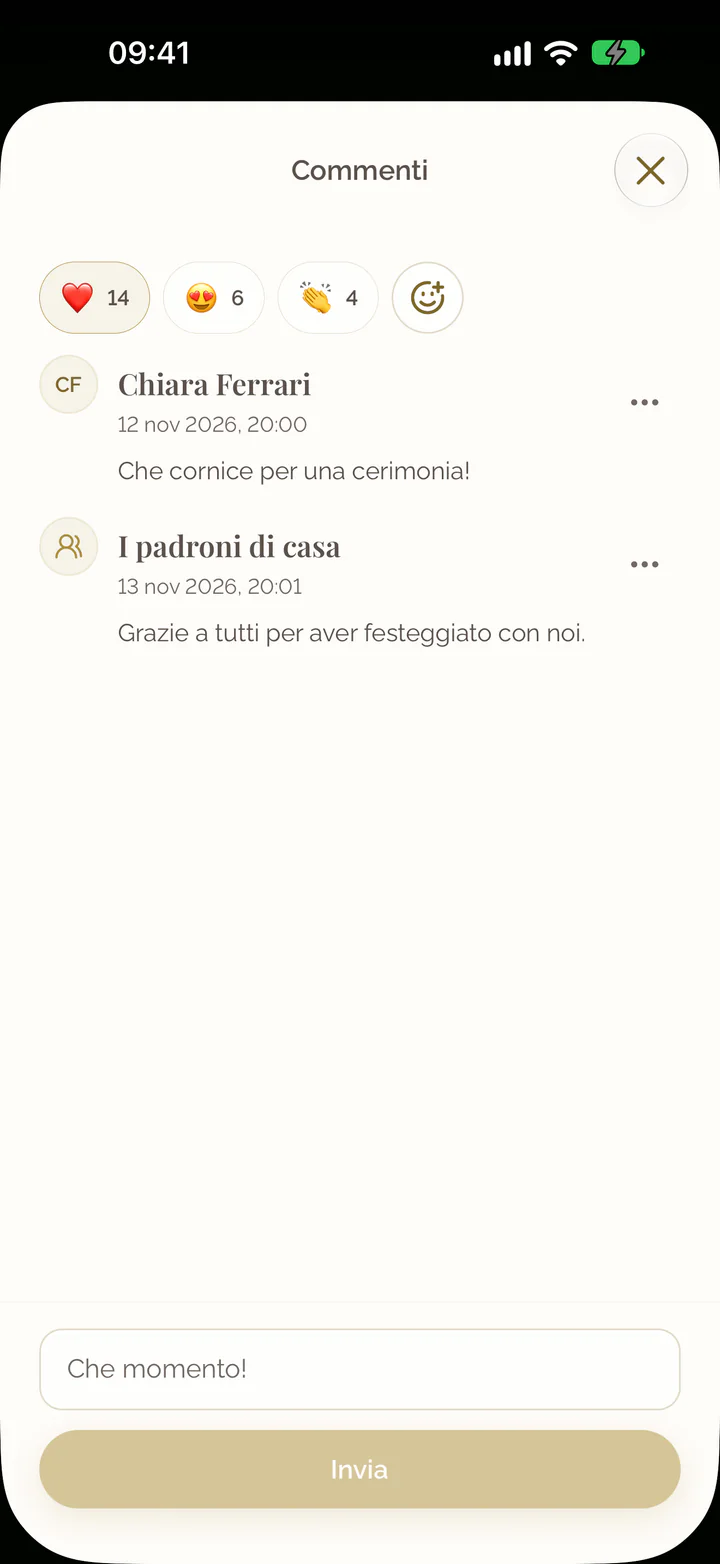
- Apra una foto o un video nella scheda Media.
- Tocchi il fumetto nella barra in basso.
- Scriva il Suo commento e tocchi Invia.
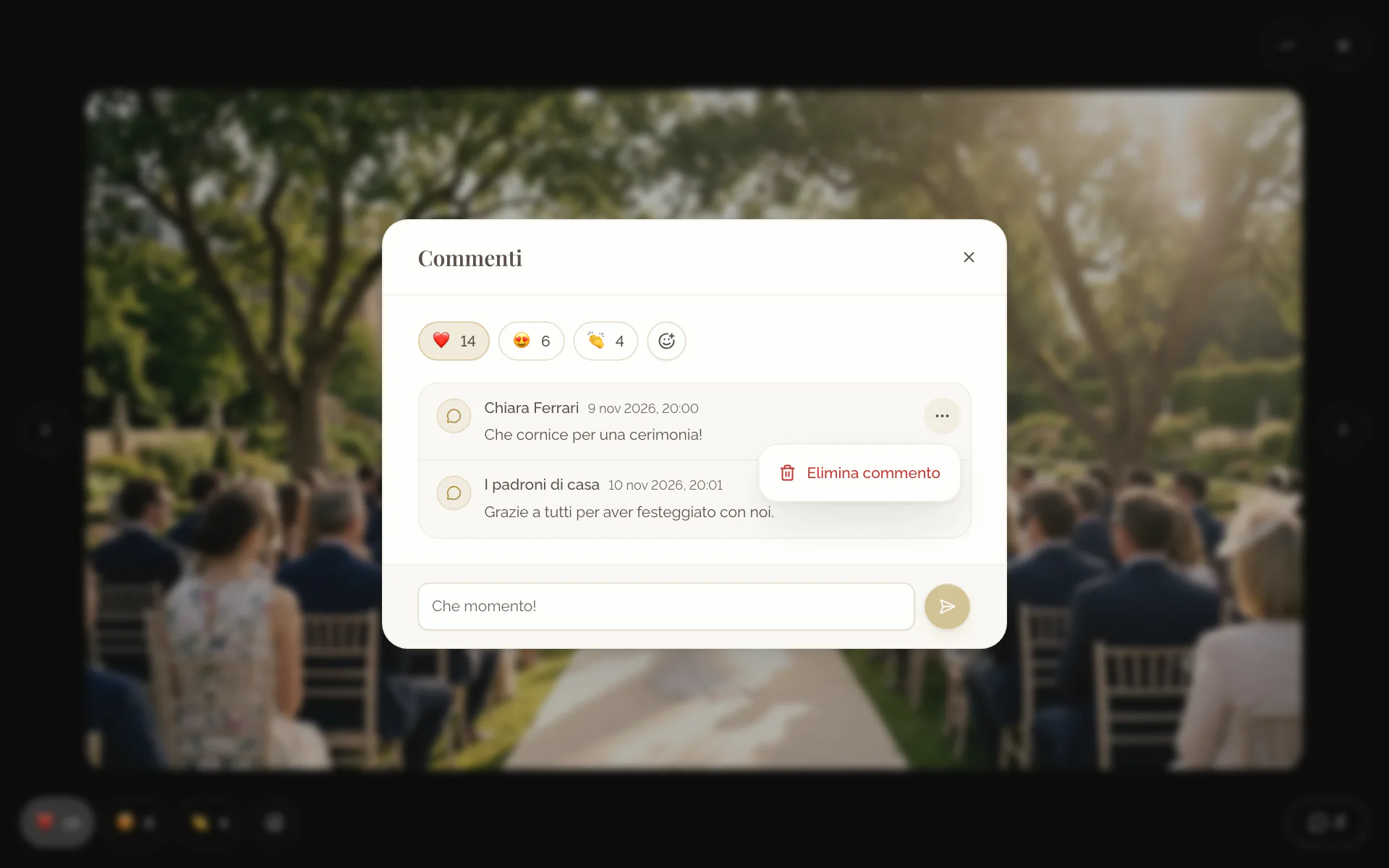
Eliminare un commento
- Apra la foto o il video nella scheda Media.
- Selezioni il fumetto in fondo alla foto.
- Apra il menu del commento, Azioni del commento.
- Selezioni Elimina commento e confermi.
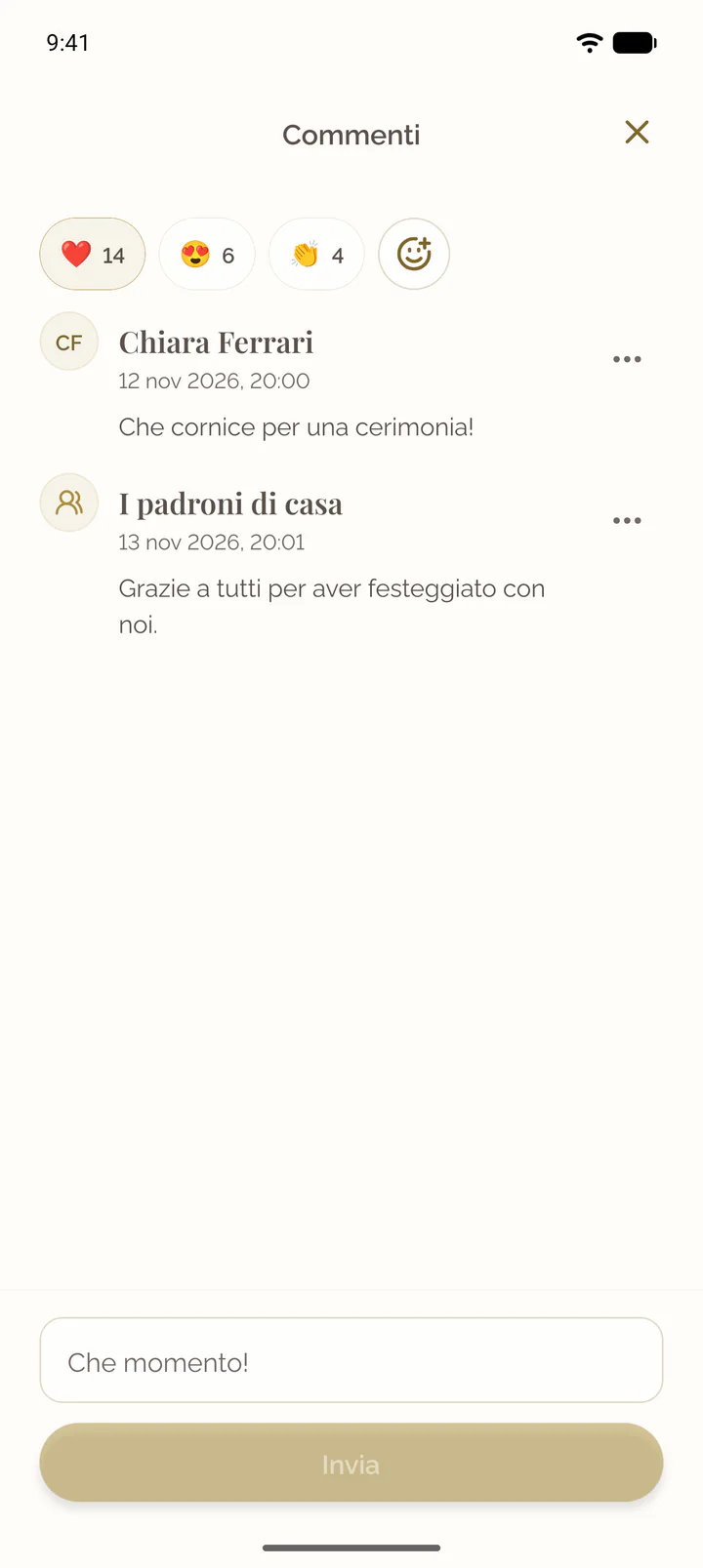
- Apra la foto o il video nella scheda Media.
- Tocchi il fumetto nella barra in basso.
- Tocchi il menu del commento, Azioni del commento.
- Selezioni Elimina commento e confermi.
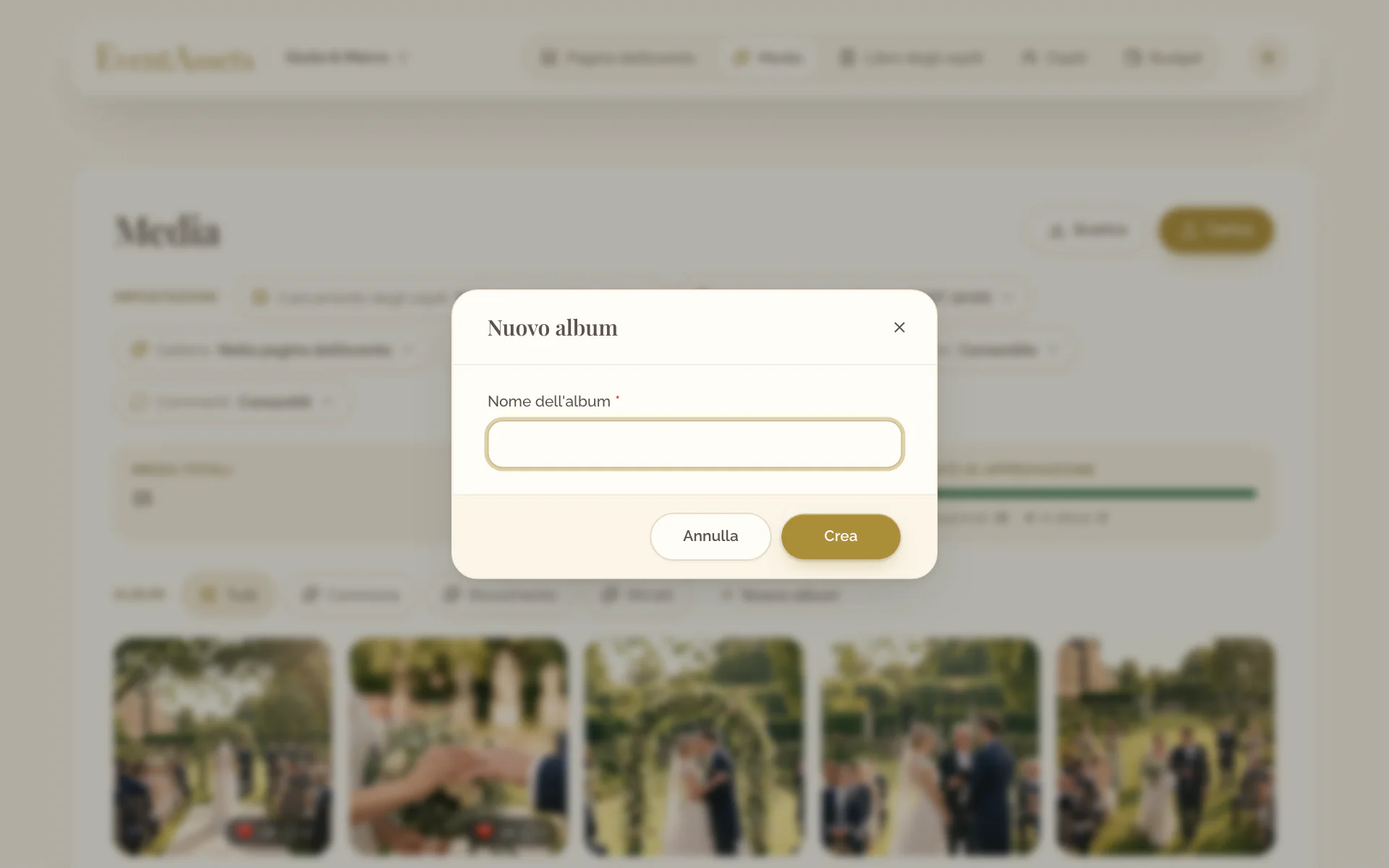
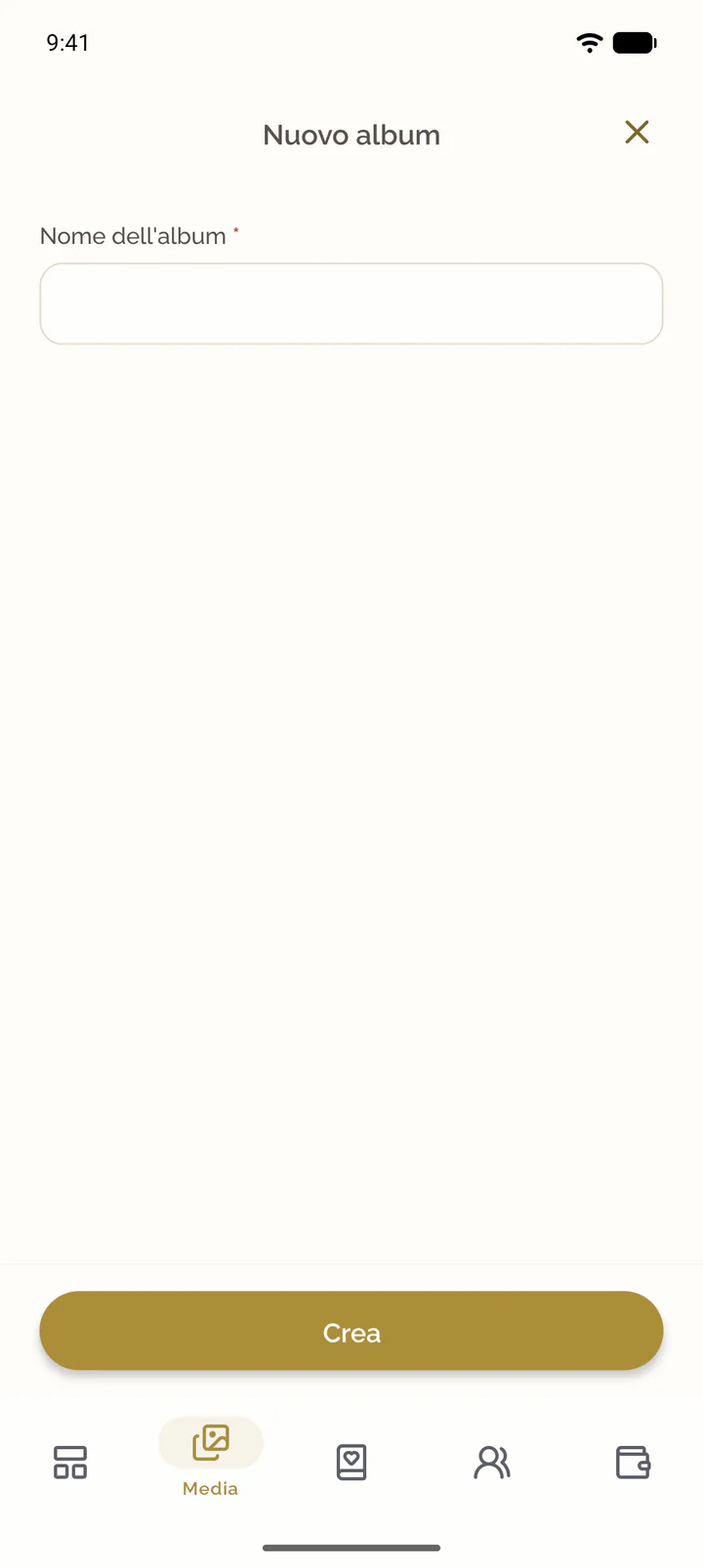
Creare un album
- Apra la scheda Media dell’evento.
- Selezioni Nuovo album.
- Inserisca il nome e selezioni Crea.
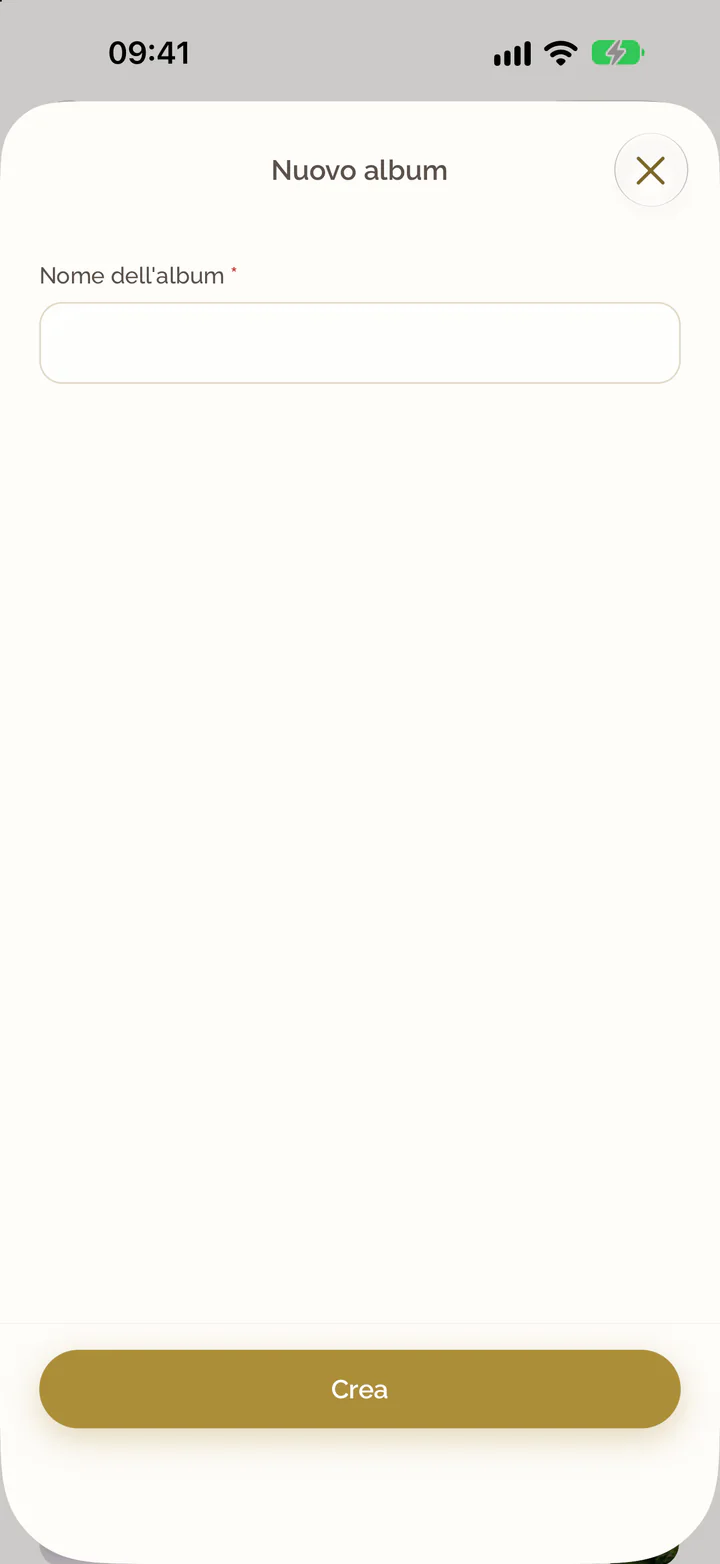
- Apra la scheda Media dell’evento.
- Selezioni Nuovo album, in fondo alla riga degli album.
- Inserisca il nome e selezioni Crea.
Spostare i media in un album
- Apra il menu dell’elemento, Azioni sul file multimediale.
- Selezioni Sposta nell'album.
- Scelga l’album, oppure Nessun album.
- Tenga premuto l’elemento nella galleria.
- Selezioni Sposta nell'album.
- Scelga l’album, oppure Nessun album.
Rinominare, riordinare o eliminare un album
- Selezioni l’album e apra il suo menu, ad esempio Azioni per Ricevimento.
- Selezioni Rinomina, Sposta album a sinistra, Sposta album a destra o Elimina.
- Confermi la modifica.
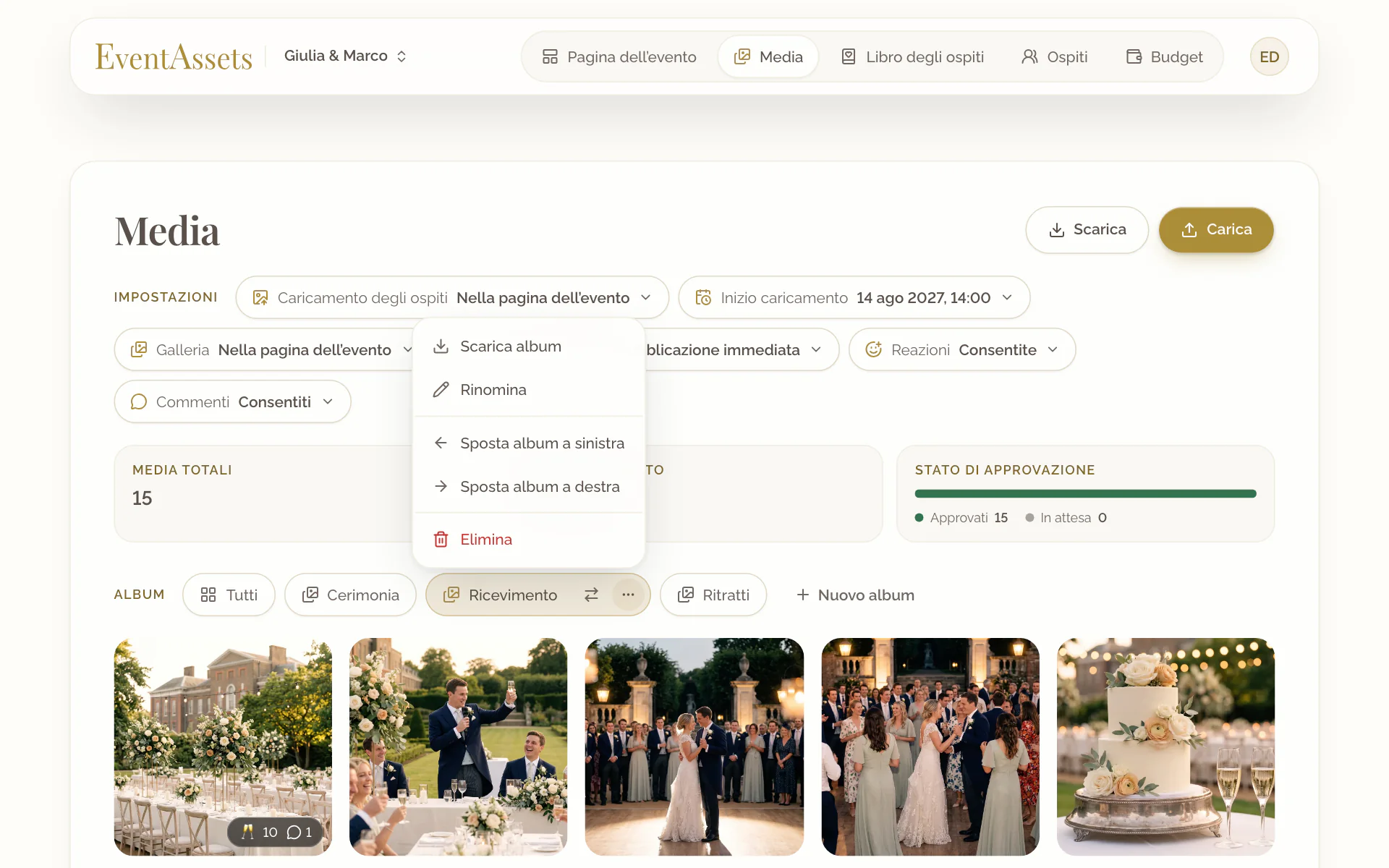
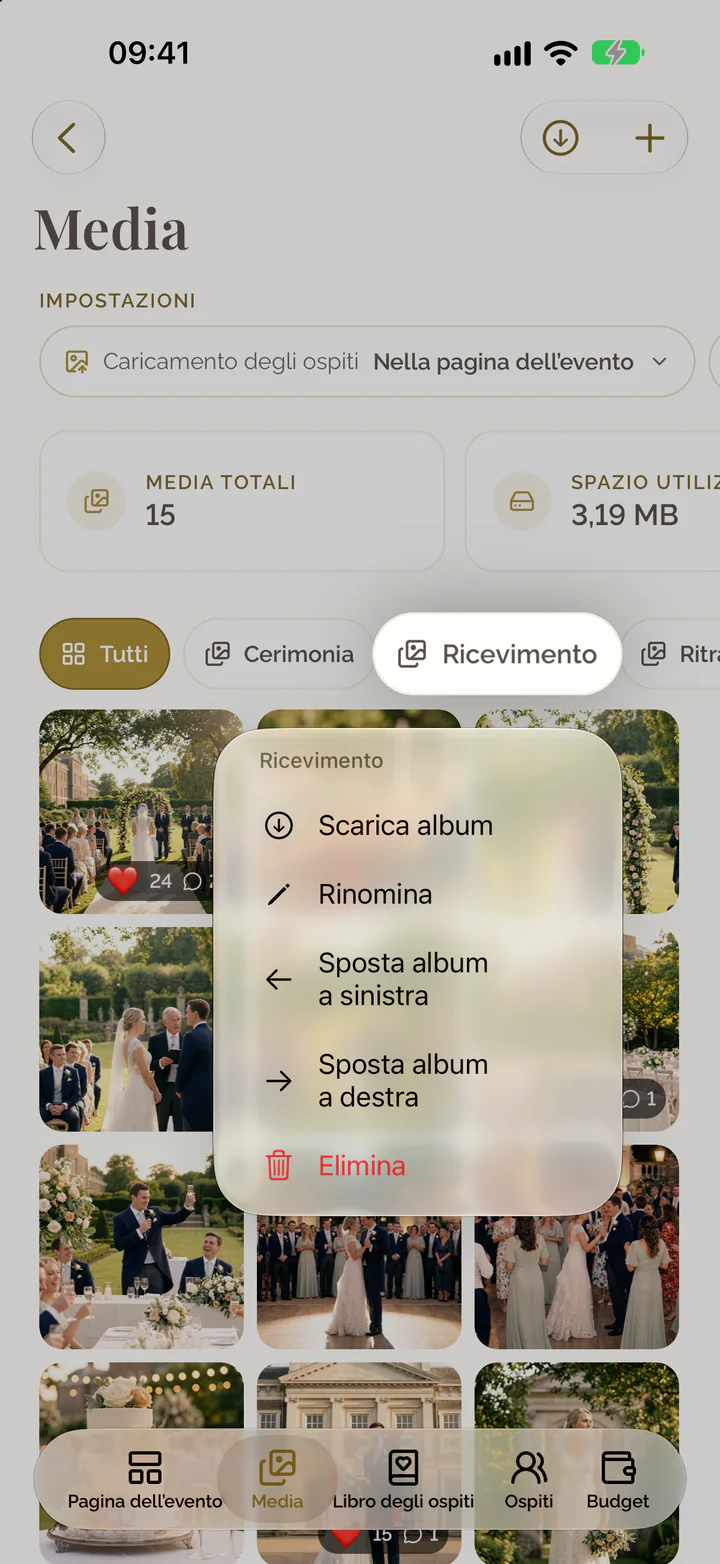
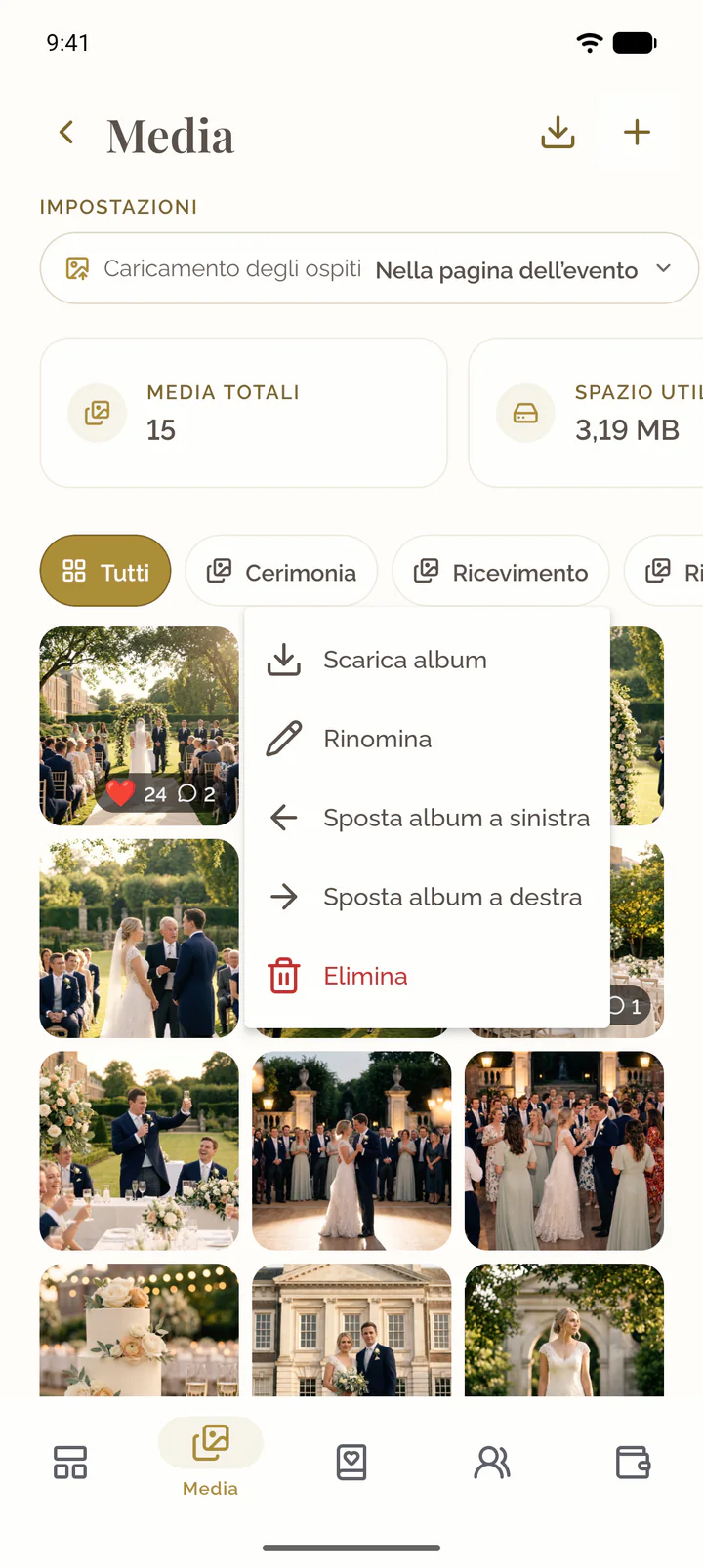
- Tenga premuto l’album nella riga degli album.
- Selezioni Rinomina, Sposta album a sinistra, Sposta album a destra o Elimina.
- Confermi la modifica.
Lavorare con più elementi insieme
- Apra il menu di un elemento e selezioni Selezionare immagine.
- Selezioni altri elementi. Selezionare tutto prende tutti gli elementi già visualizzati.
- Nella barra degli strumenti, scelga Mostra, Nascondi, Sposta nell'album o Elimina.
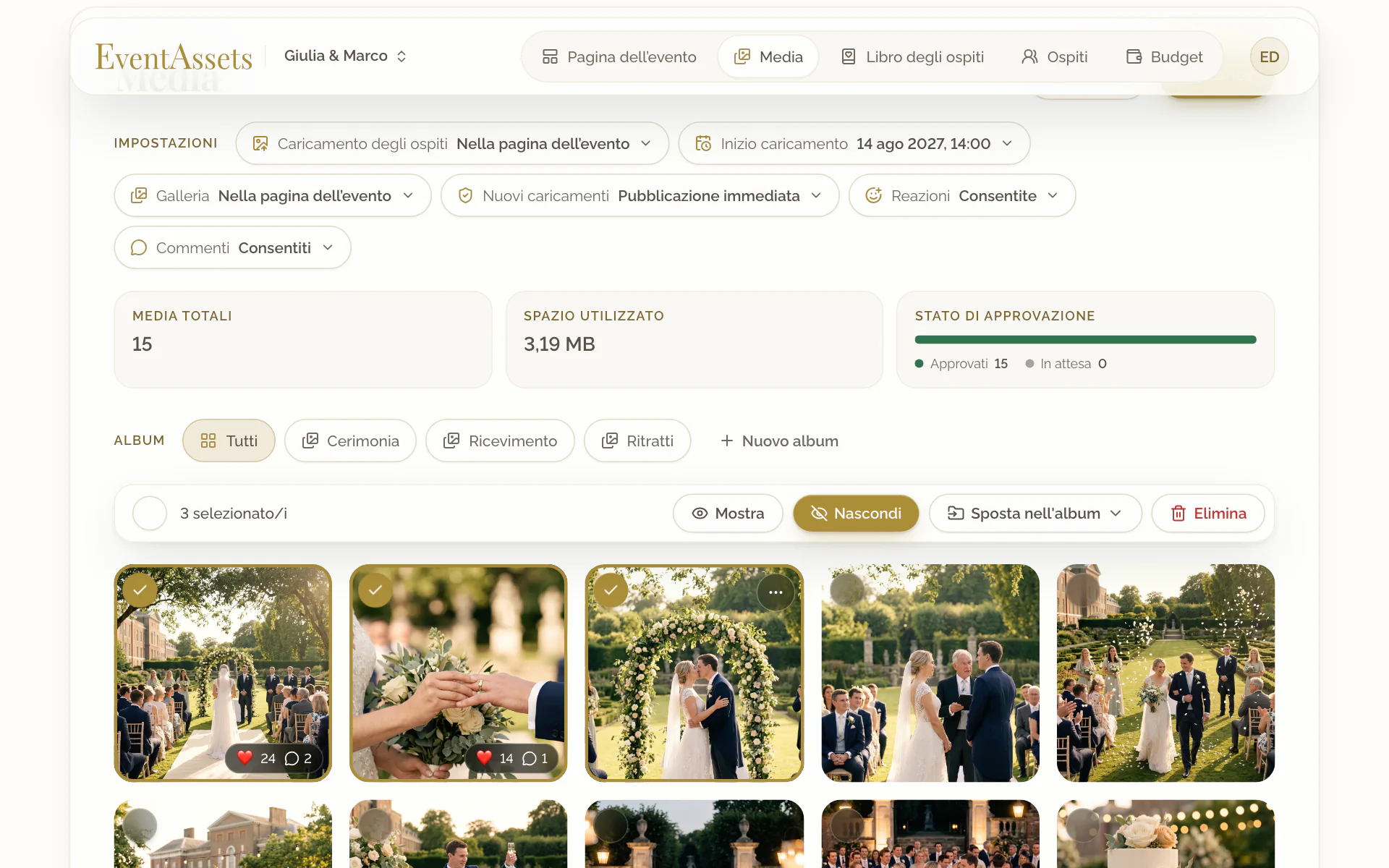
- Tenga premuto un elemento e selezioni Seleziona.
- Tocchi altri elementi. La casella nella barra in basso prende tutti gli elementi già visualizzati.
- Nella barra, scelga il pulsante che mostra, nasconde, sposta o elimina la selezione. La croce in alto la termina.
Eliminare i media
- Apra il menu dell’elemento, Azioni sul file multimediale.
- Selezioni Elimina media e confermi.
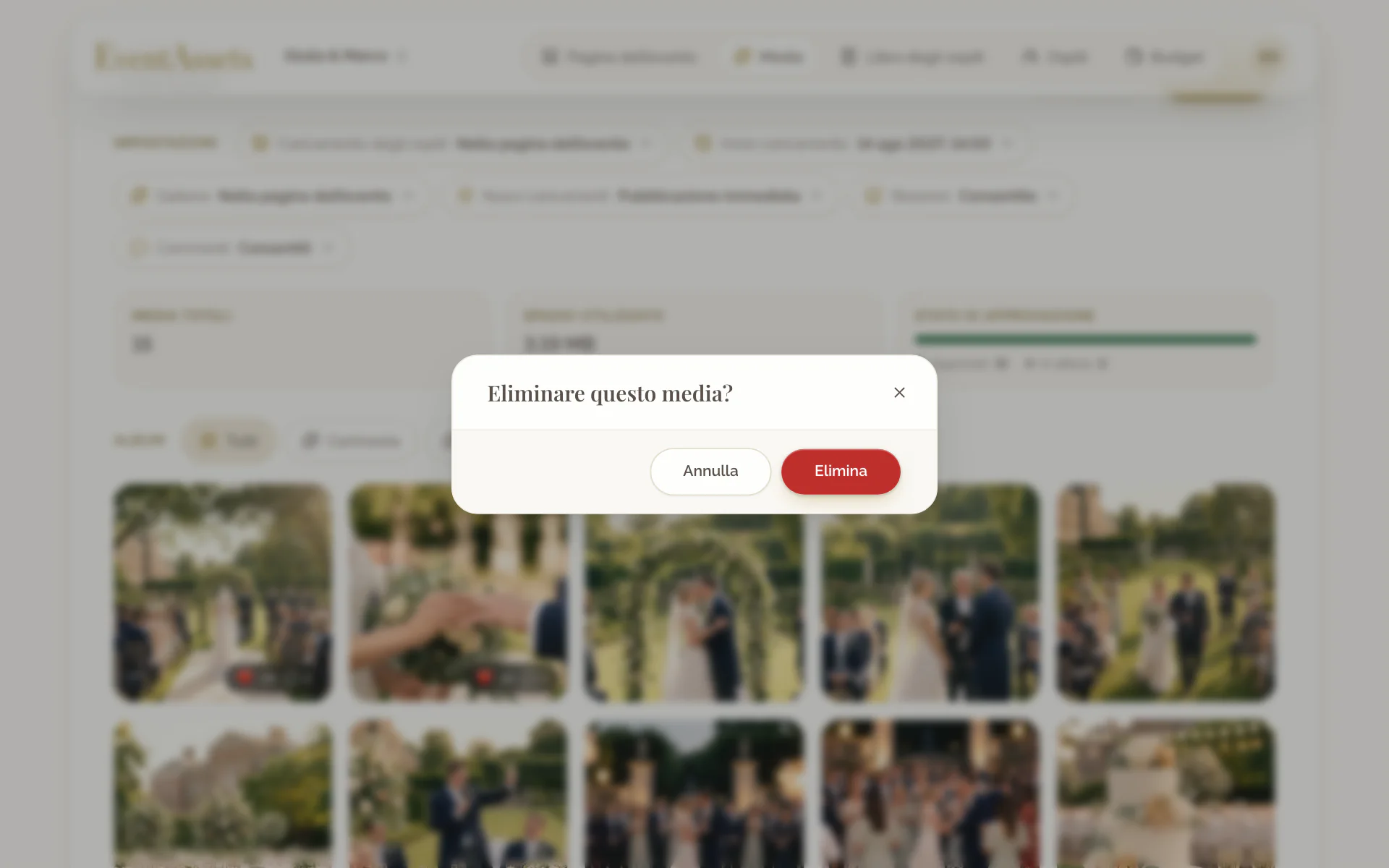
- Tenga premuto l’elemento nella galleria.
- Selezioni Elimina e confermi.
Mostrare la galleria come presentazione
- Apra la pagina dell’evento e vada a Foto e video.
- All’estremità destra della riga degli album, selezioni Avvia presentazione.
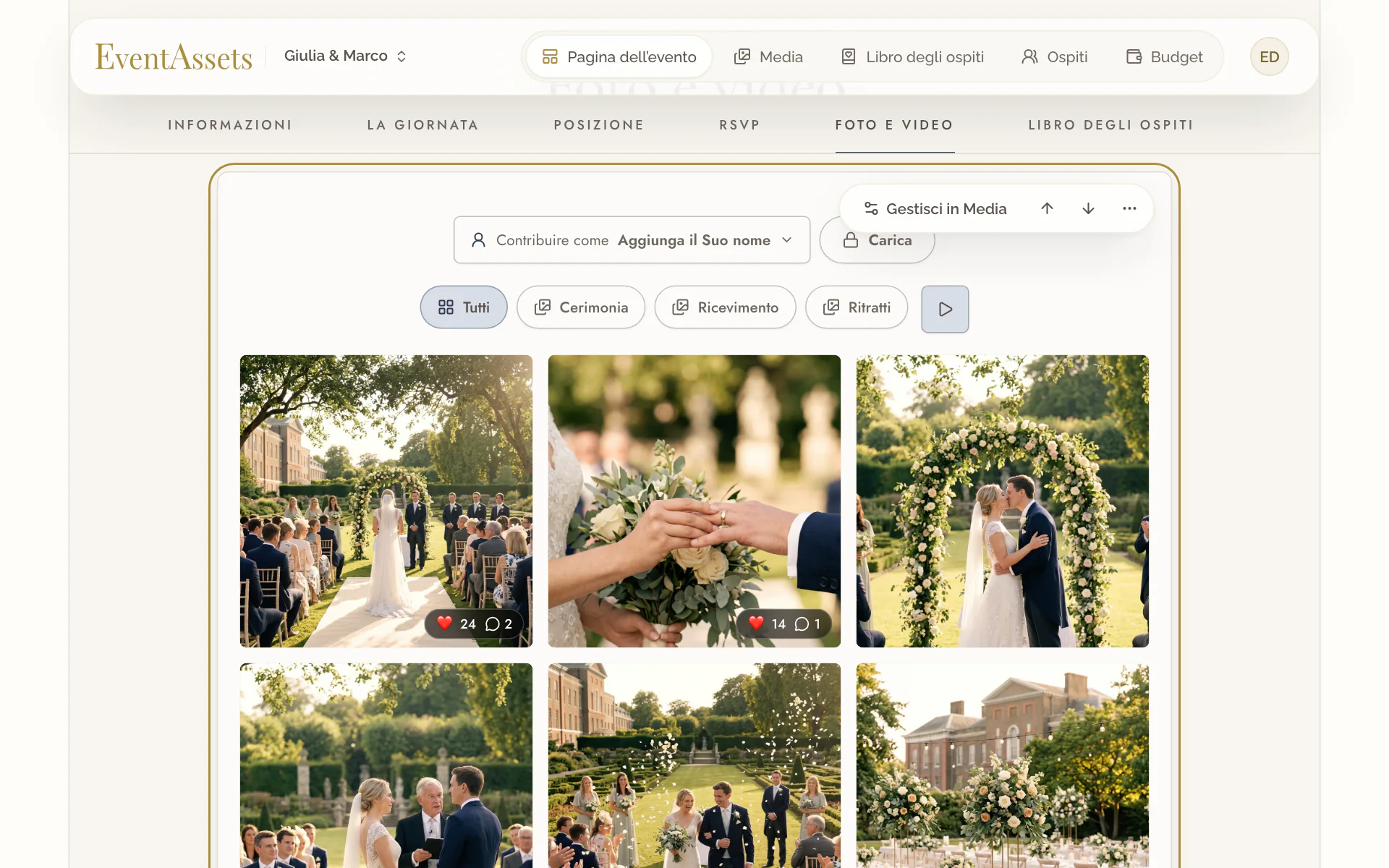
L’app non ha una presentazione. Apra la pagina dell’evento in un browser per avviarla.