
Raccogliere messaggi scritti e vocali nel libro degli ospiti
Mostri il libro degli ospiti nella pagina del Suo evento, riveda ciò che gli ospiti scrivono e registrano e veda come gli ospiti lasciano un messaggio scritto o vocale.
Passaggi per
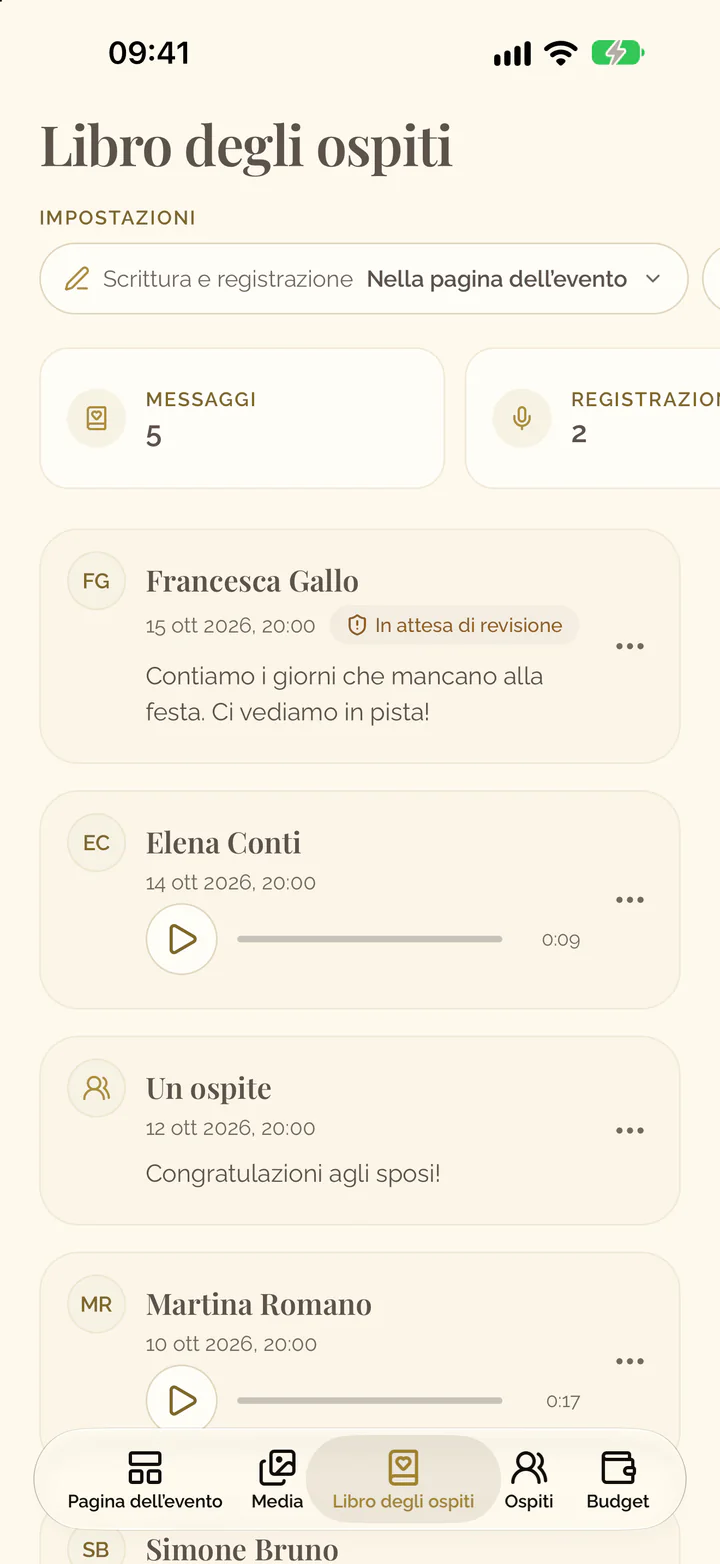
Le impostazioni del libro degli ospiti si trovano sotto il titolo della scheda Libro degli ospiti. Ciascuna riporta il proprio valore attuale. Un nuovo evento non ha ancora il libro degli ospiti nella sua pagina: la prima impostazione lo aggiunge.
Mostrare il libro degli ospiti agli ospiti
- Apra la scheda Libro degli ospiti dell’evento.
- Selezioni Scrittura e registrazione.
- Scelga Visibile nella pagina dell’evento.
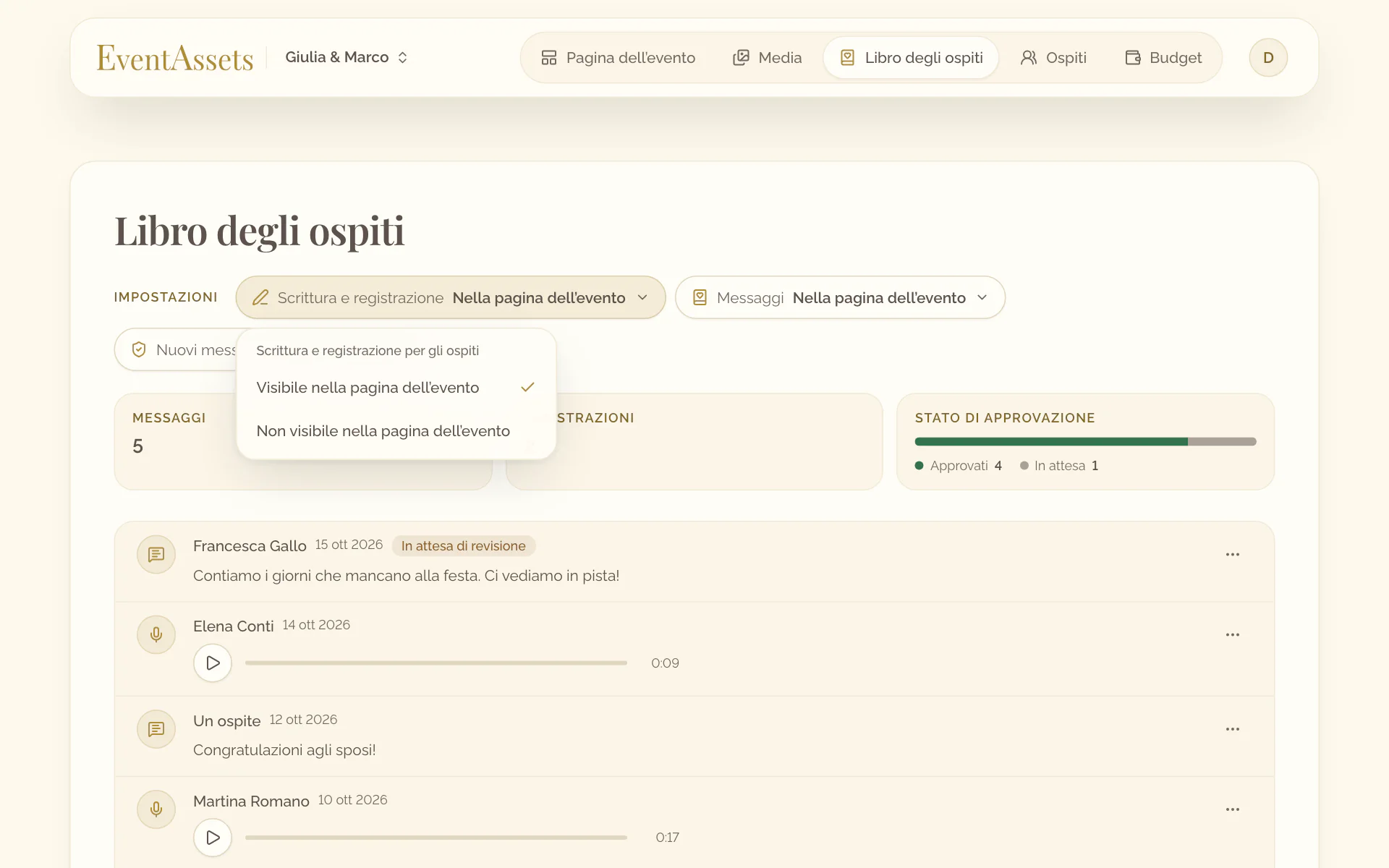
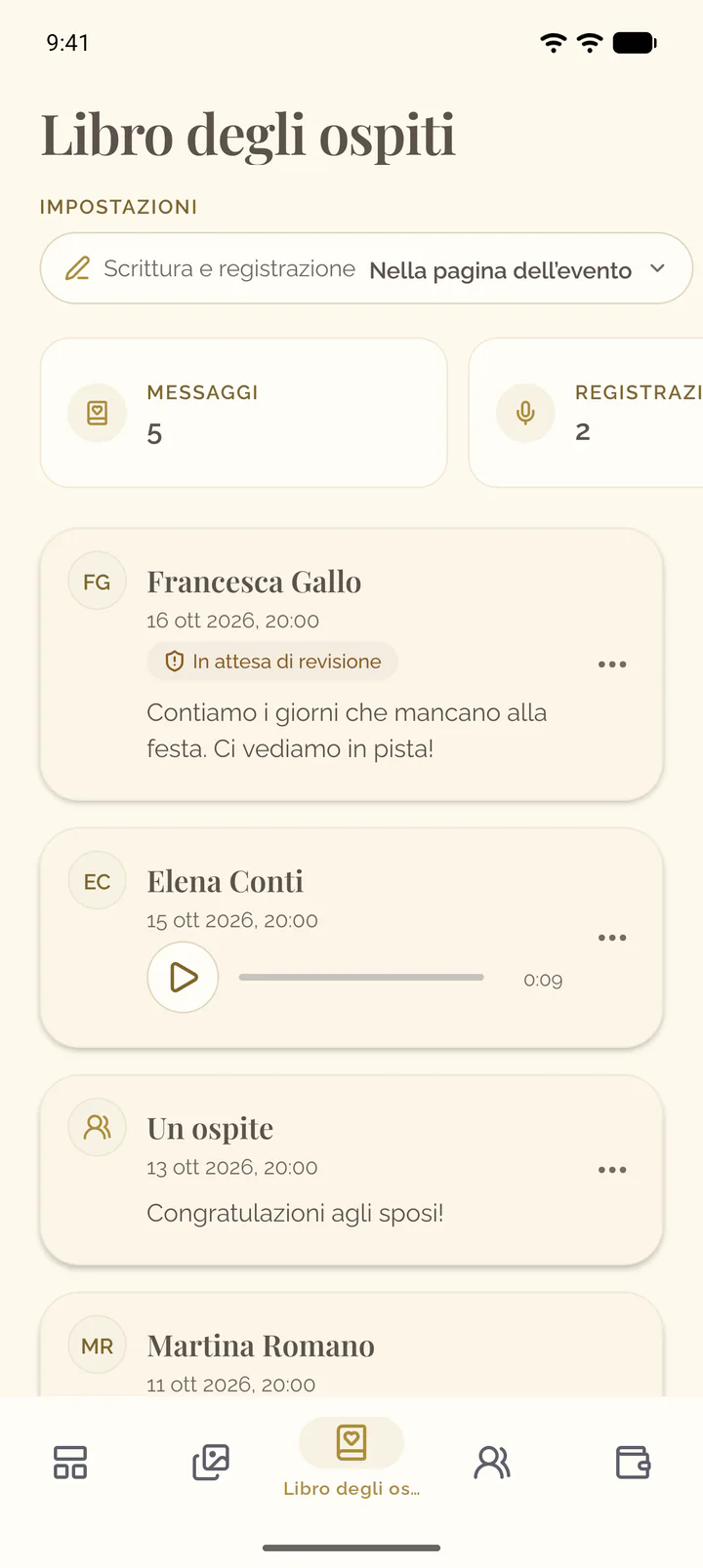
- Apra la scheda Libro degli ospiti dell’evento.
- Selezioni Scrittura e registrazione, sotto il titolo.
- Scelga Visibile nella pagina dell’evento.
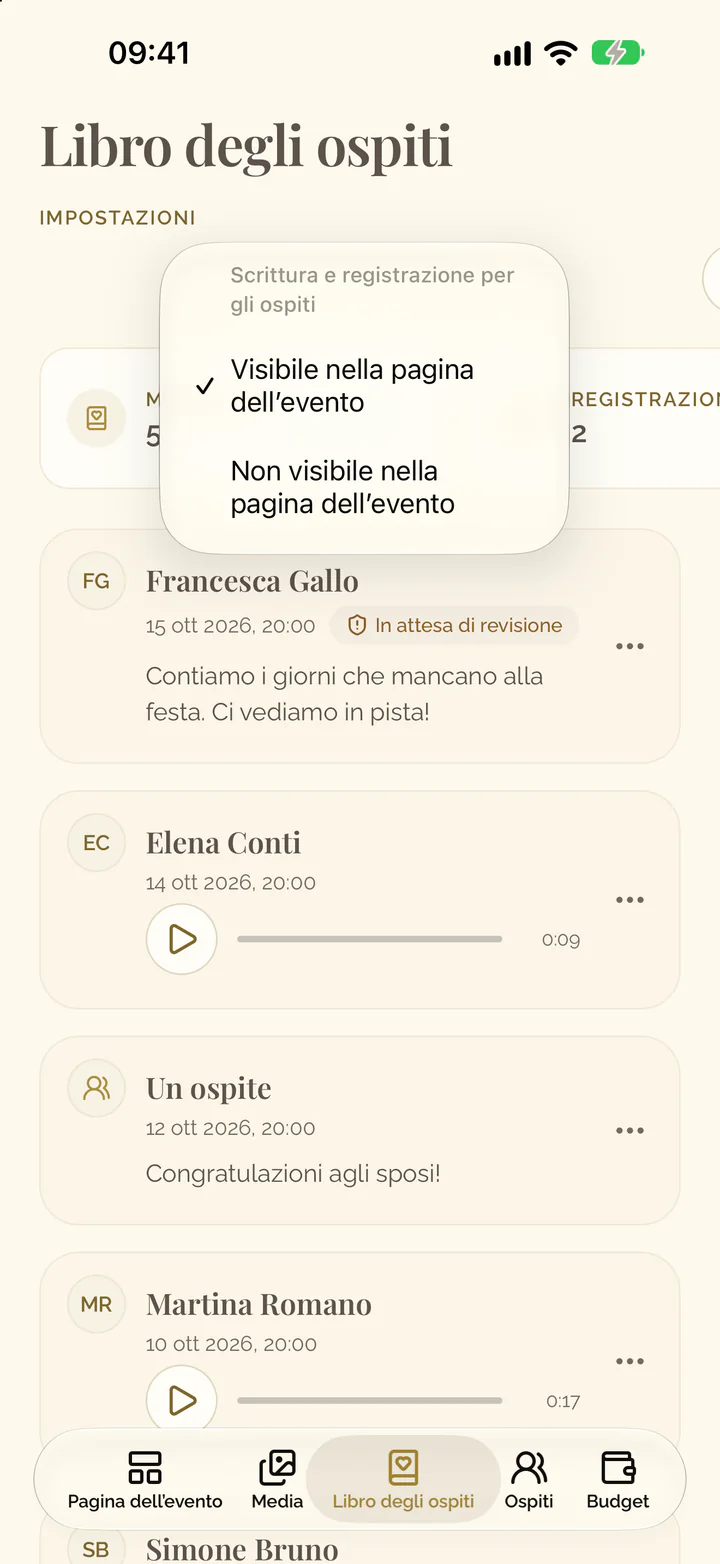
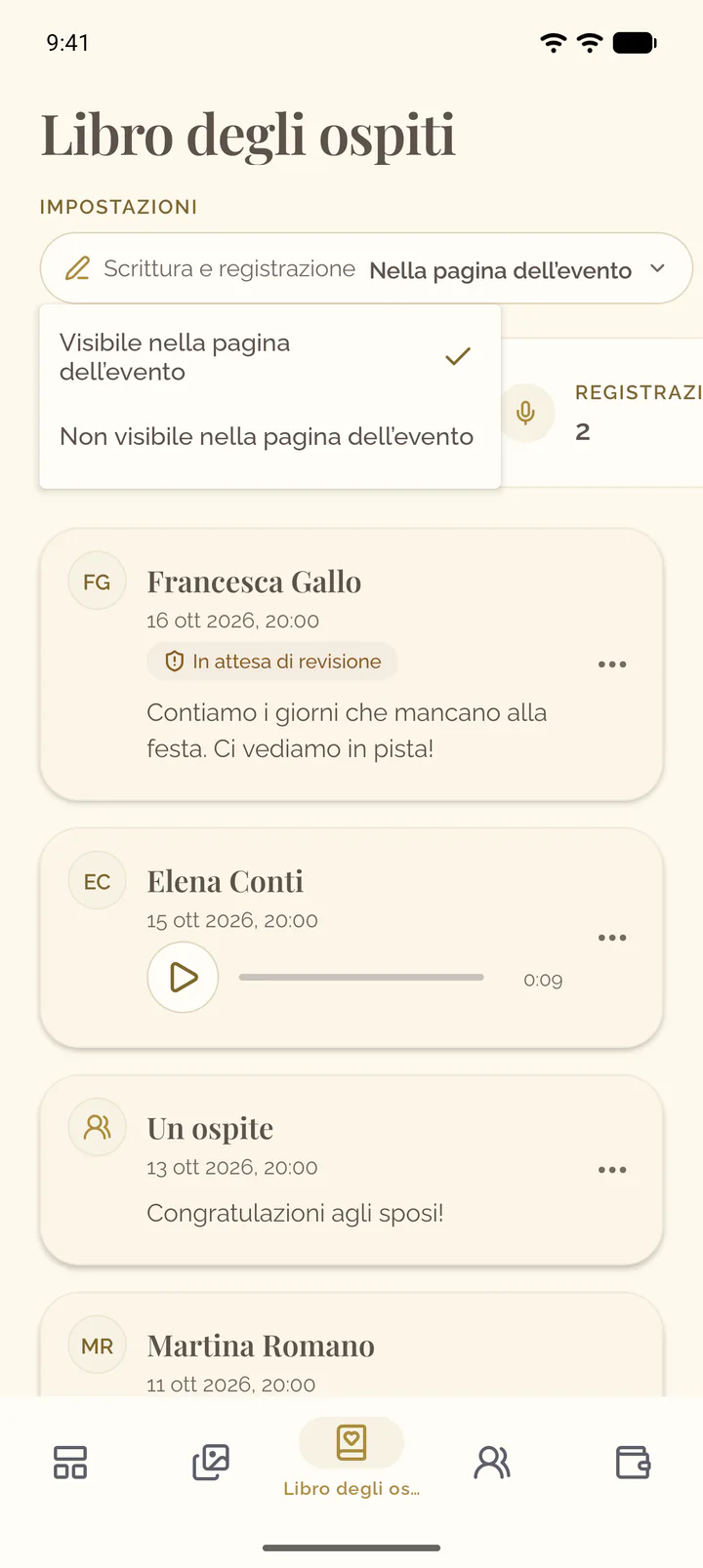
Lasciare che gli ospiti leggano i messaggi
- Apra la scheda Libro degli ospiti dell’evento.
- Selezioni Messaggi.
- Scelga Visibile nella pagina dell’evento.
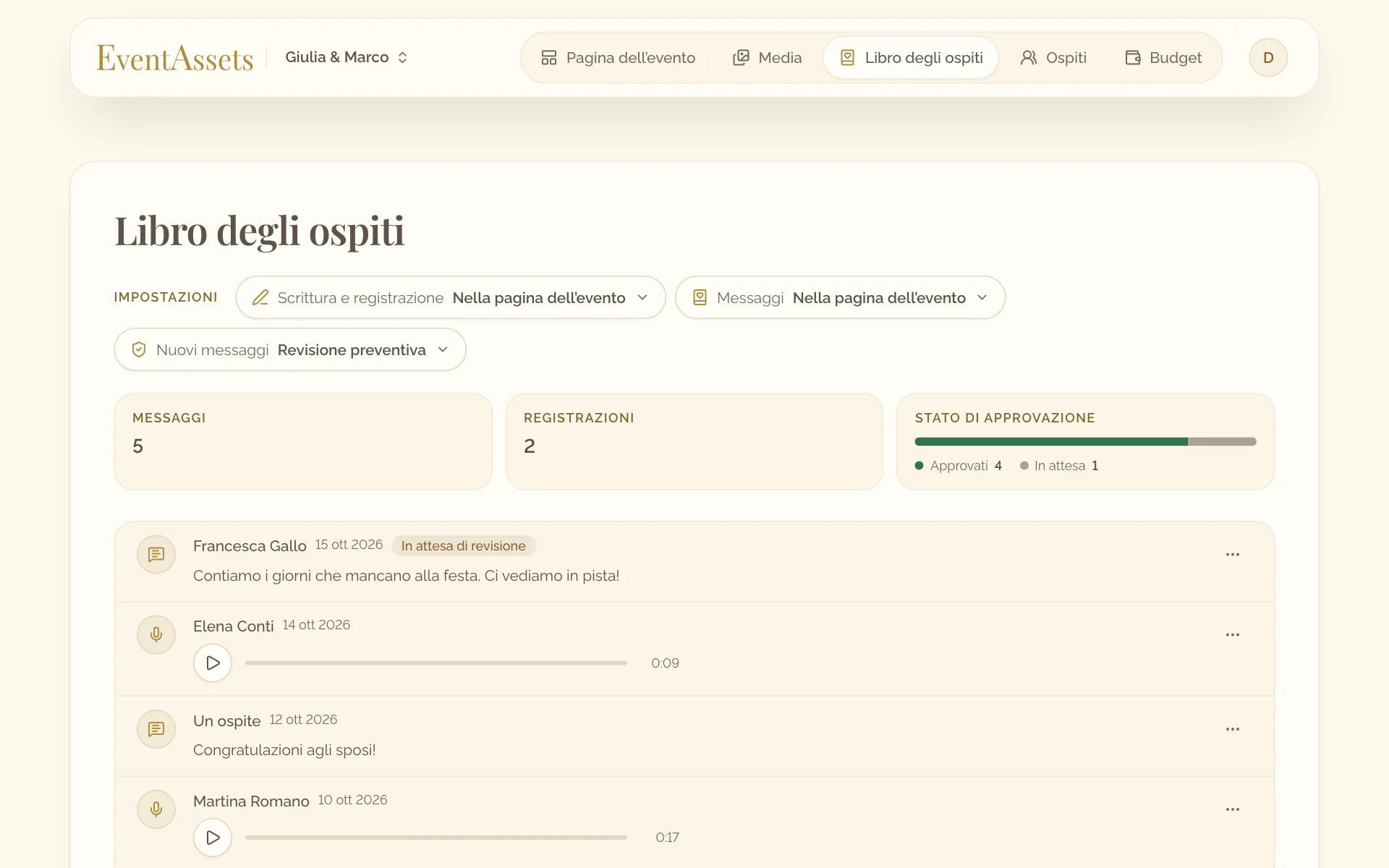
- Apra la scheda Libro degli ospiti dell’evento.
- Selezioni Messaggi, sotto il titolo.
- Scelga Visibile nella pagina dell’evento.
Rivedere i messaggi prima che gli ospiti li vedano
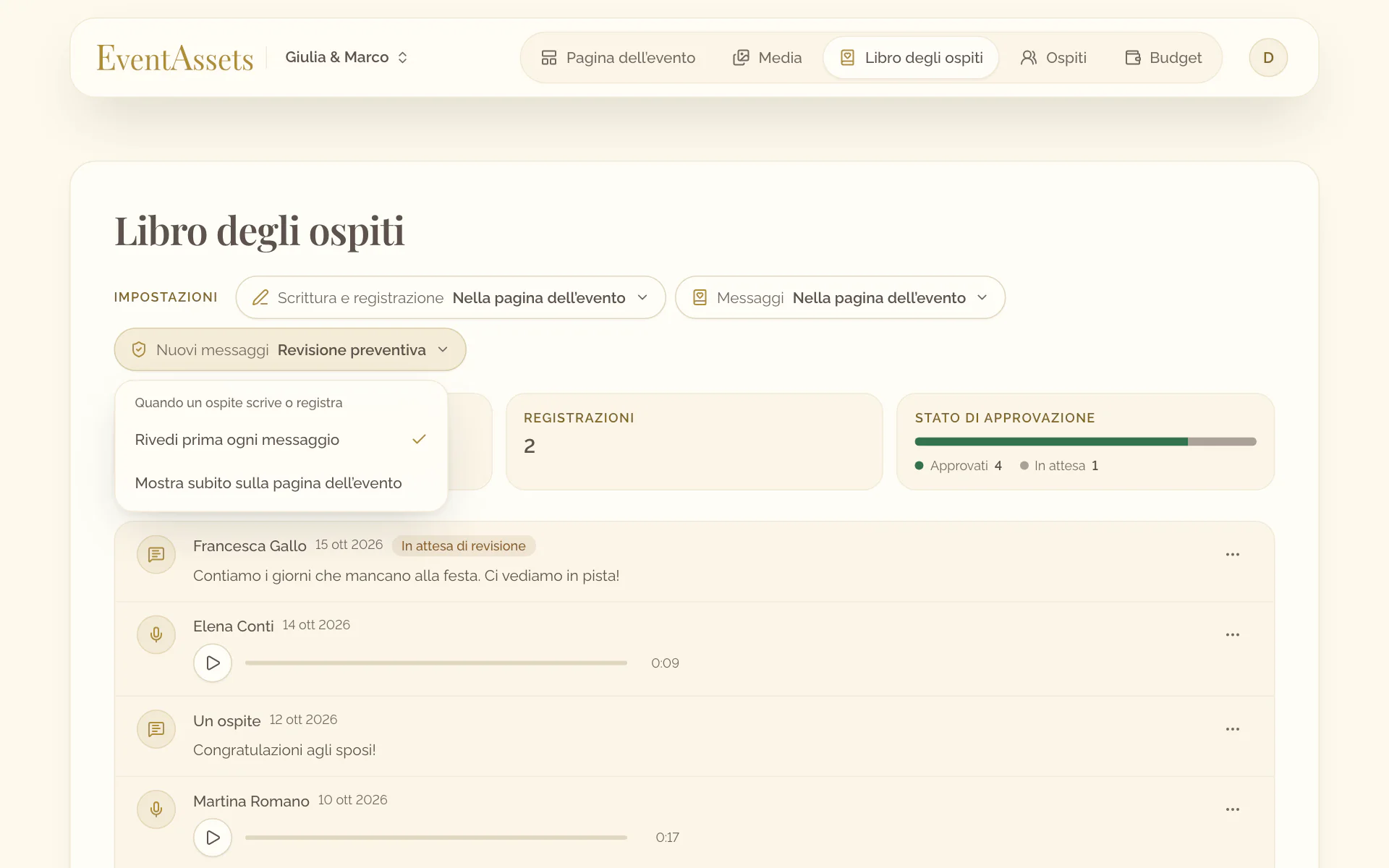
- Apra la scheda Libro degli ospiti dell’evento.
- Selezioni Nuovi messaggi e scelga Rivedi prima ogni messaggio.
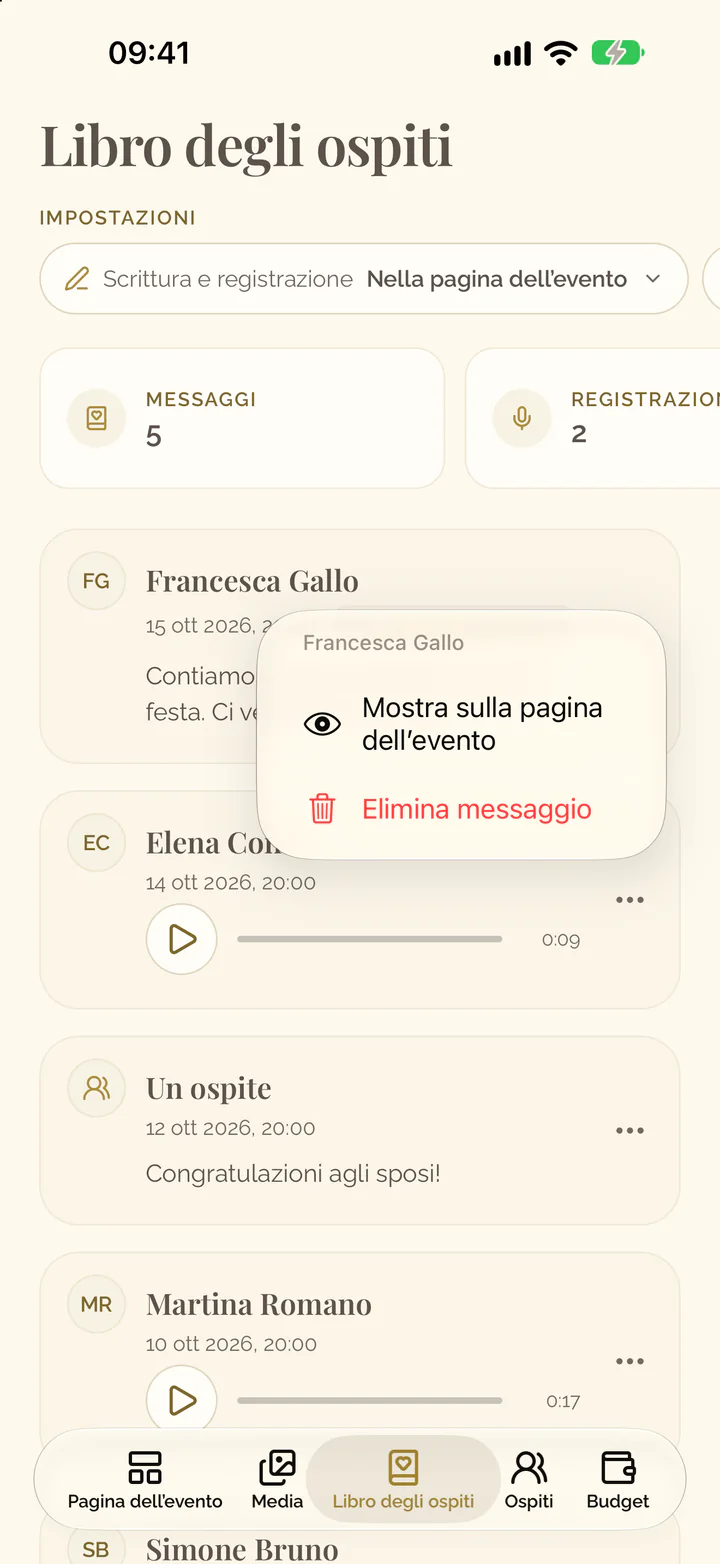
- Quando un ospite ha scritto o registrato, cerchi i messaggi con l’etichetta In attesa di revisione.
- Apra il menu del messaggio, alla fine della sua riga, e selezioni Mostra sulla pagina dell’evento.
- Apra la scheda Libro degli ospiti dell’evento.
- Scorra la riga delle impostazioni verso sinistra, selezioni Nuovi messaggi e scelga Rivedi prima ogni messaggio.
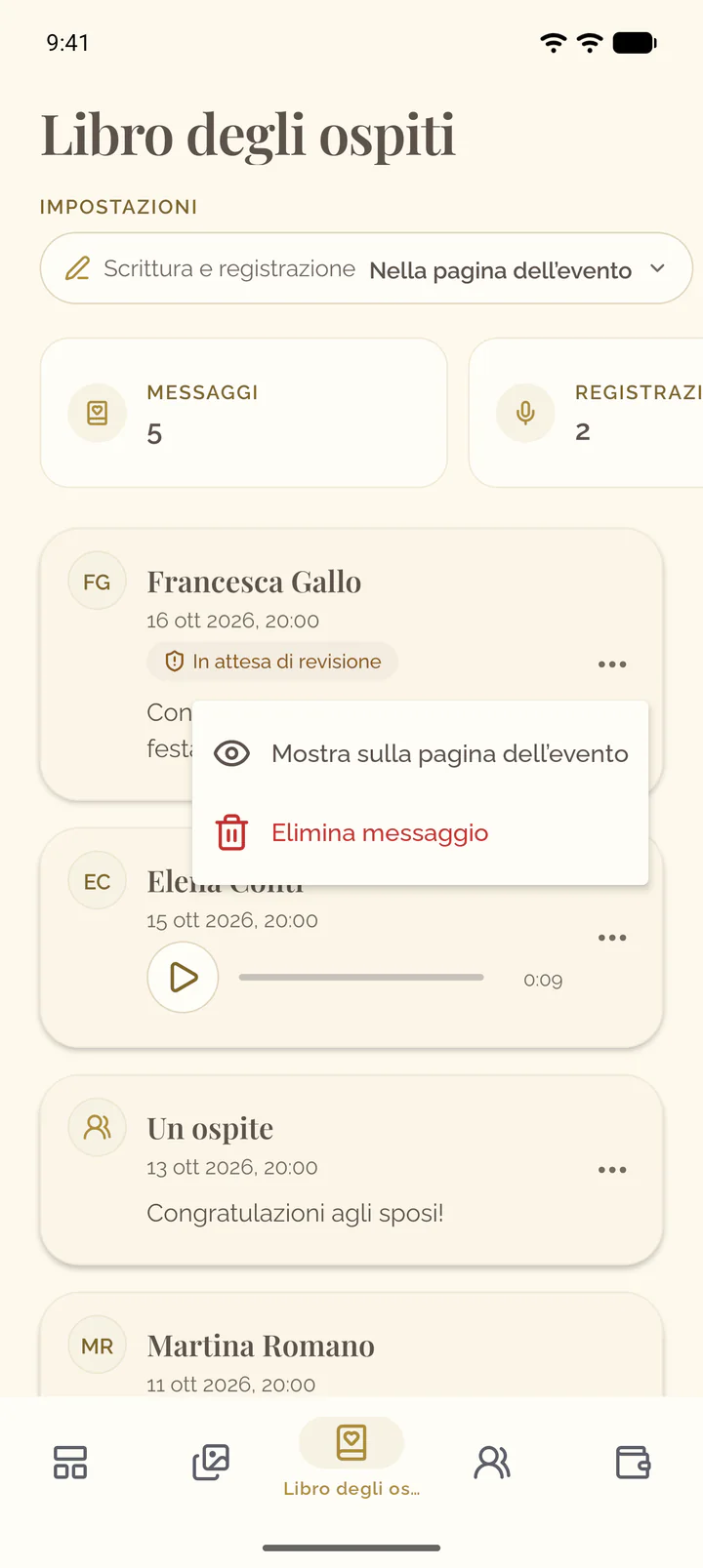
- Quando un ospite ha scritto o registrato, cerchi i messaggi con l’etichetta In attesa di revisione.
- Tocchi i tre puntini sul riquadro del messaggio e selezioni Mostra sulla pagina dell’evento.
Nascondere o eliminare un messaggio
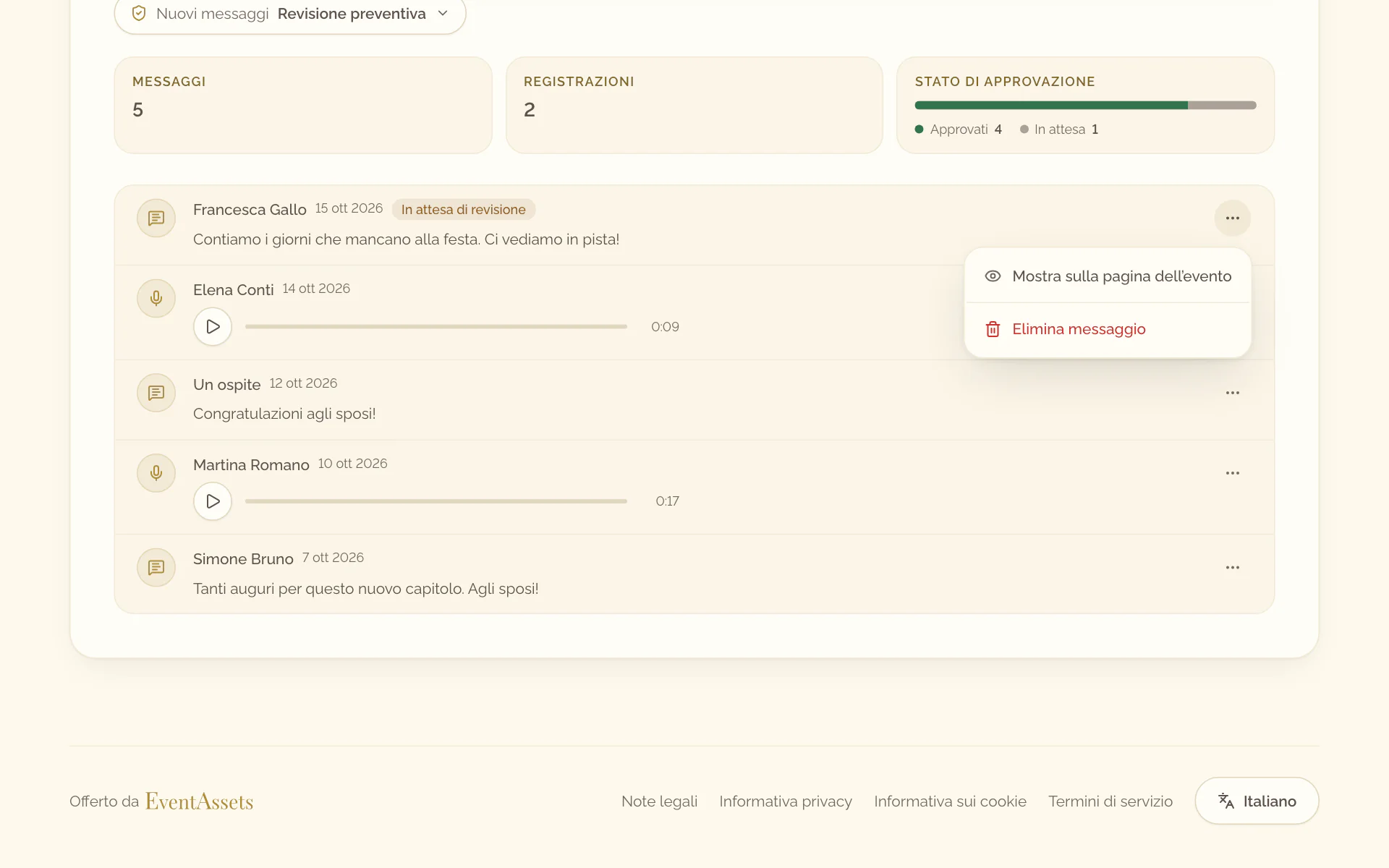
- Apra la scheda Libro degli ospiti dell’evento.
- Apra il menu del messaggio, alla fine della sua riga.
- Selezioni Nascondi dalla pagina dell’evento per toglierlo dalla pagina, o Mostra sulla pagina dell’evento per rimetterlo.
- Selezioni Elimina messaggio e confermi.
- Apra la scheda Libro degli ospiti dell’evento.
- Tocchi i tre puntini sul riquadro del messaggio.
- Selezioni Nascondi dalla pagina dell’evento per toglierlo dalla pagina, o Mostra sulla pagina dell’evento per rimetterlo.
- Selezioni Elimina messaggio e confermi.
Come gli ospiti scrivono un messaggio
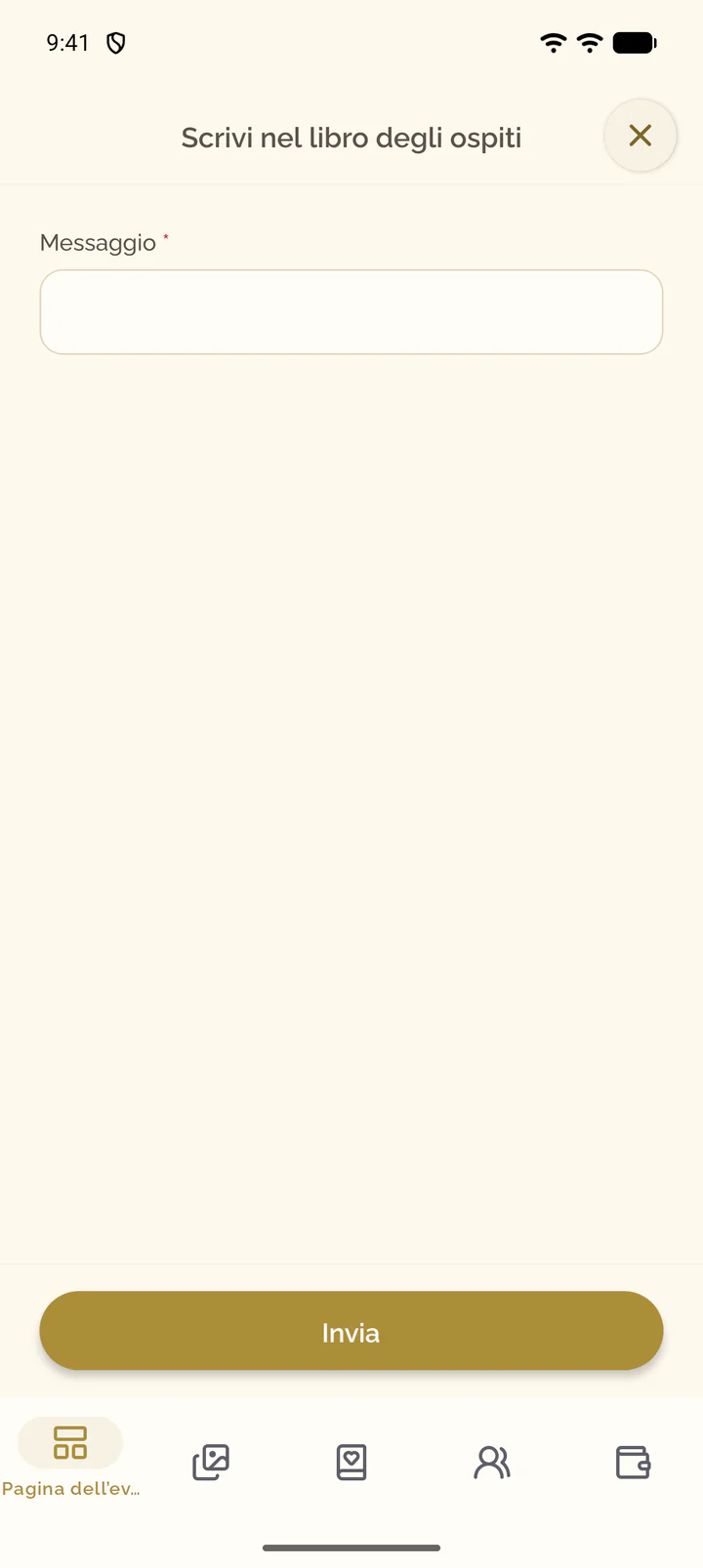
Gli ospiti aprono la pagina dell’evento in un browser; non servono né app né account. Un ospite che ha scelto il proprio nome sulla pagina, sotto RSVP, Posti a sedere o Firmare come, firma il messaggio con quel nome; senza nome, il messaggio riporta Un ospite.
- Nella pagina dell’evento, vada a Libro degli ospiti.
- Selezioni Scrivi.
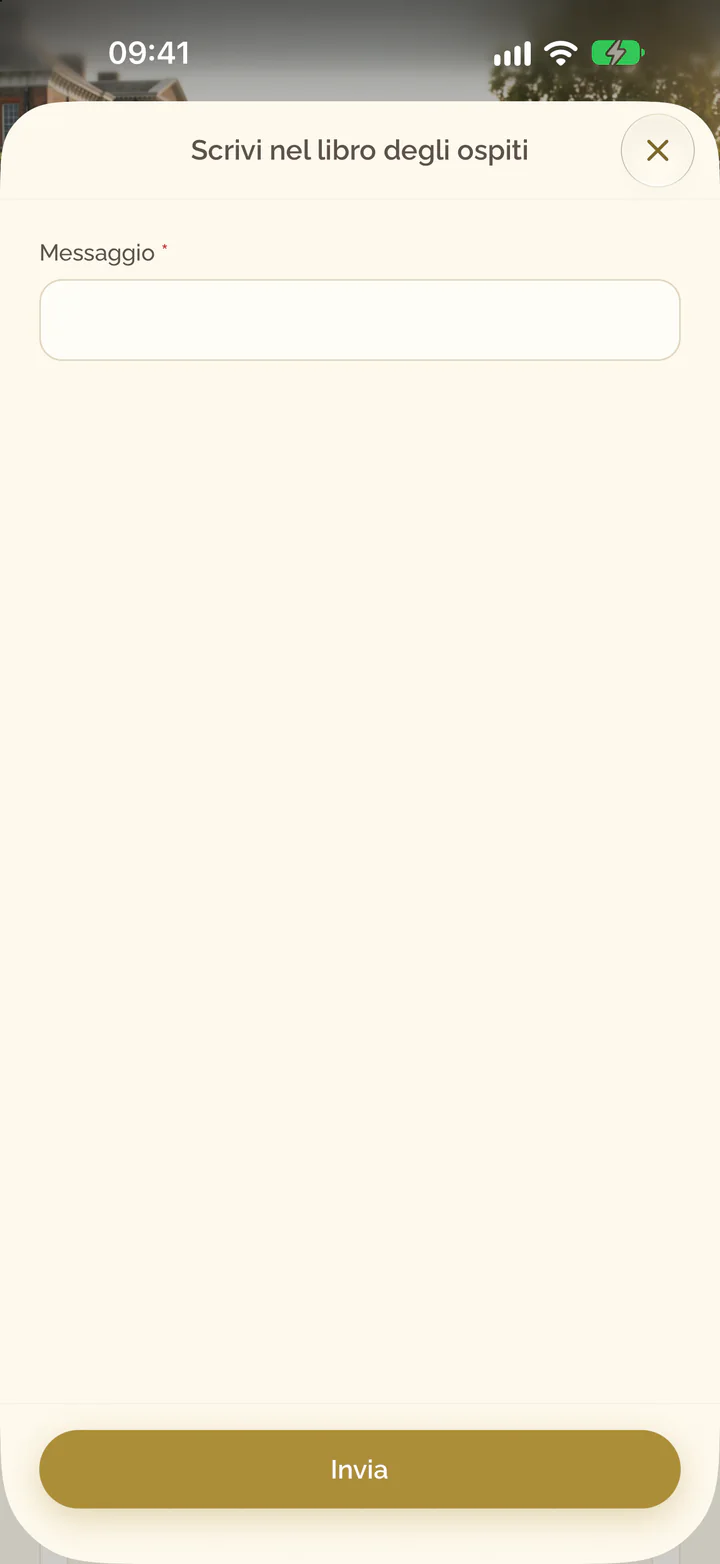
- Sotto Messaggio, scriva qualche parola e selezioni Invia.
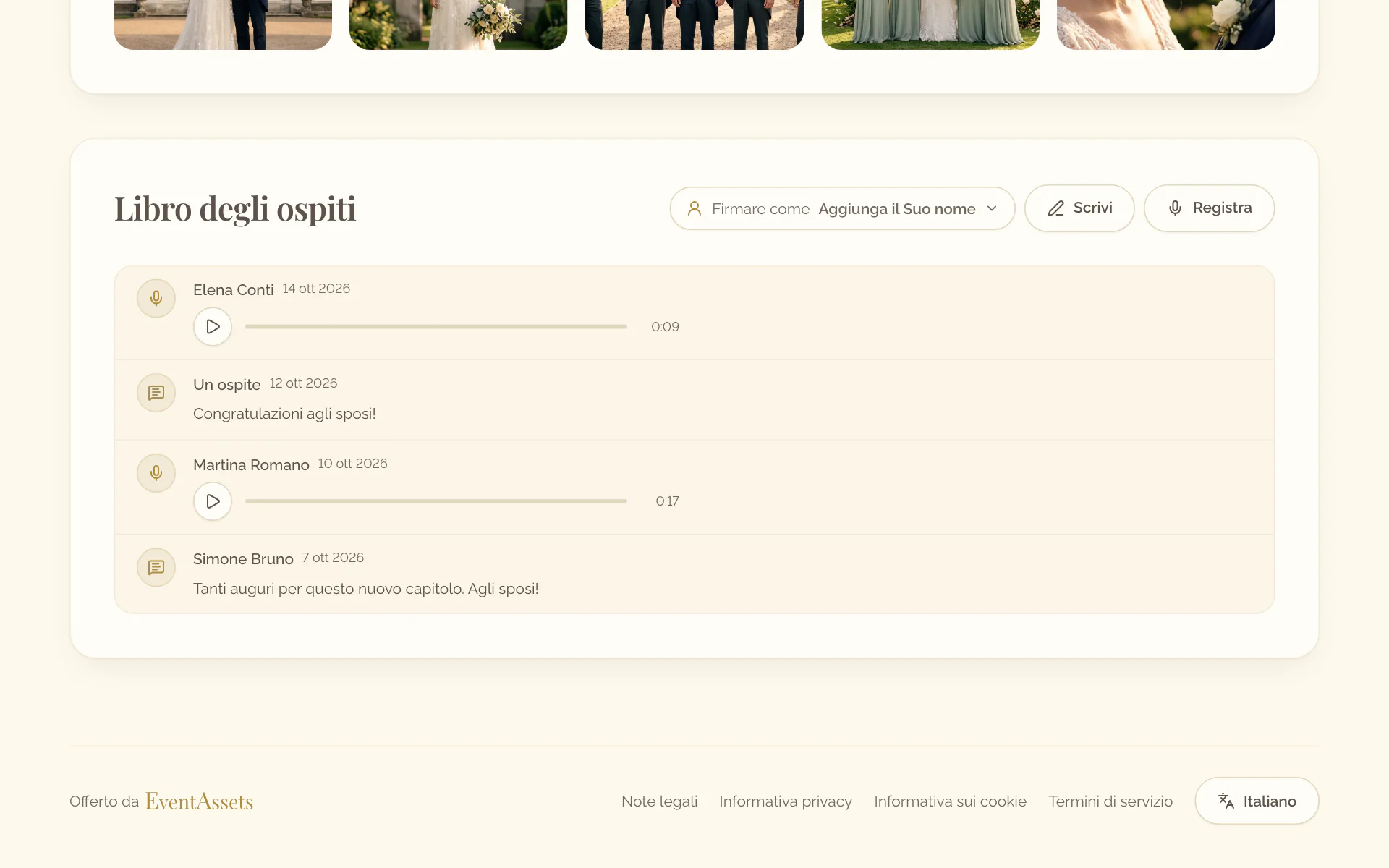
- Apra la scheda Pagina dell’evento dell’evento e scorra fino a Libro degli ospiti.
- Selezioni Scrivi.
- Sotto Messaggio, scriva qualche parola e selezioni Invia.
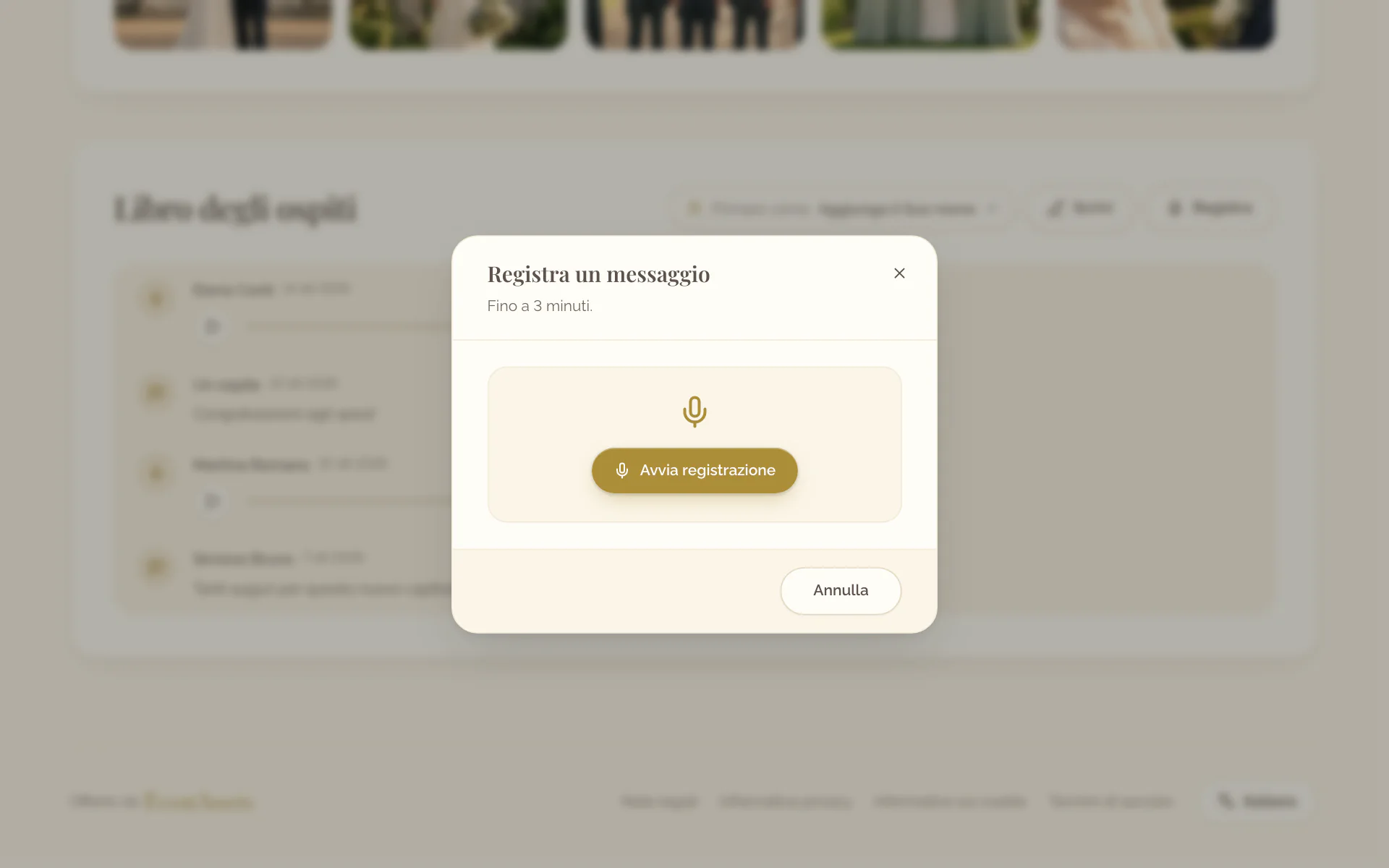
Come gli ospiti registrano un messaggio vocale
- Nella pagina dell’evento, vada a Libro degli ospiti e selezioni Registra.
- Selezioni Avvia registrazione e consenta il microfono quando il browser lo chiede.
- Parli, poi selezioni Interrompi registrazione. Riascolti; Registra di nuovo la sostituisce.
- Selezioni Invia.
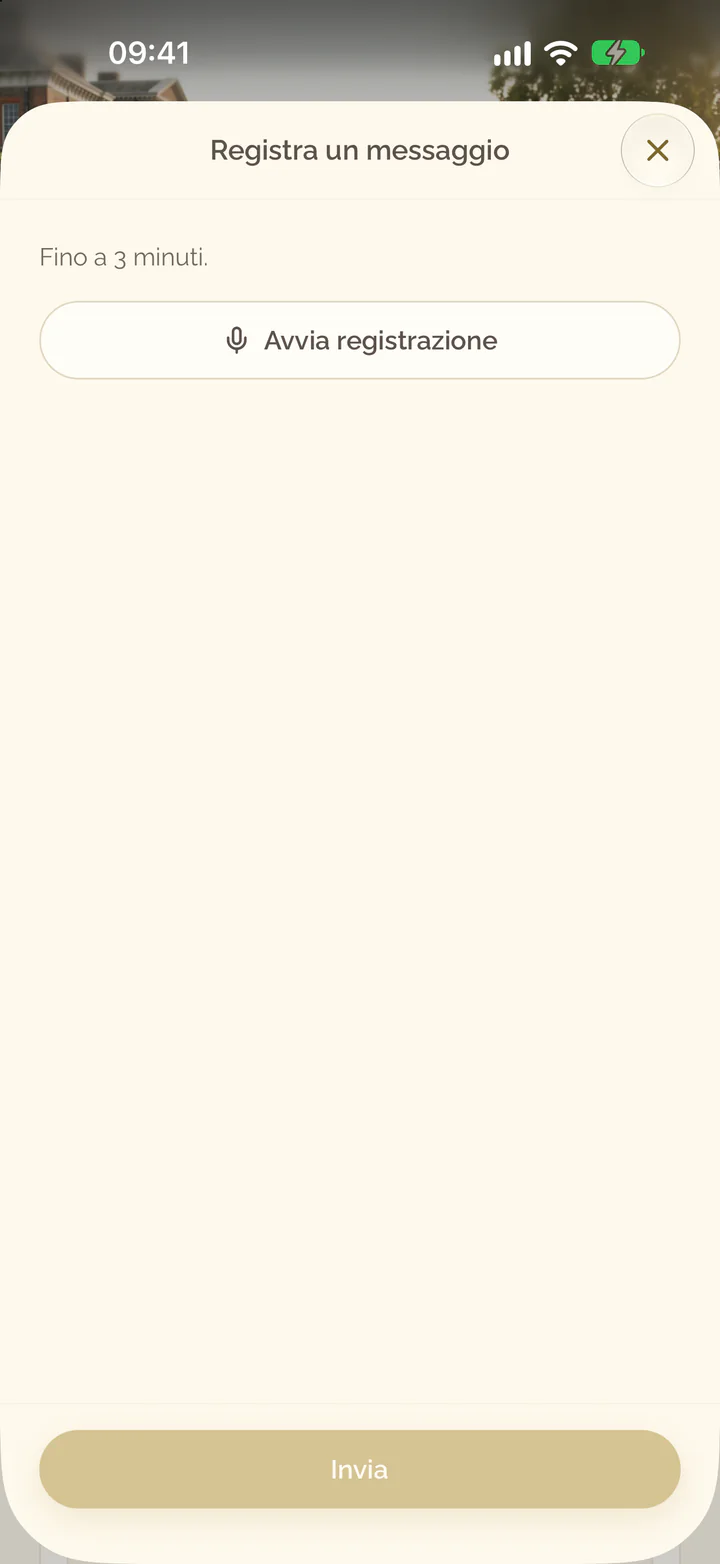
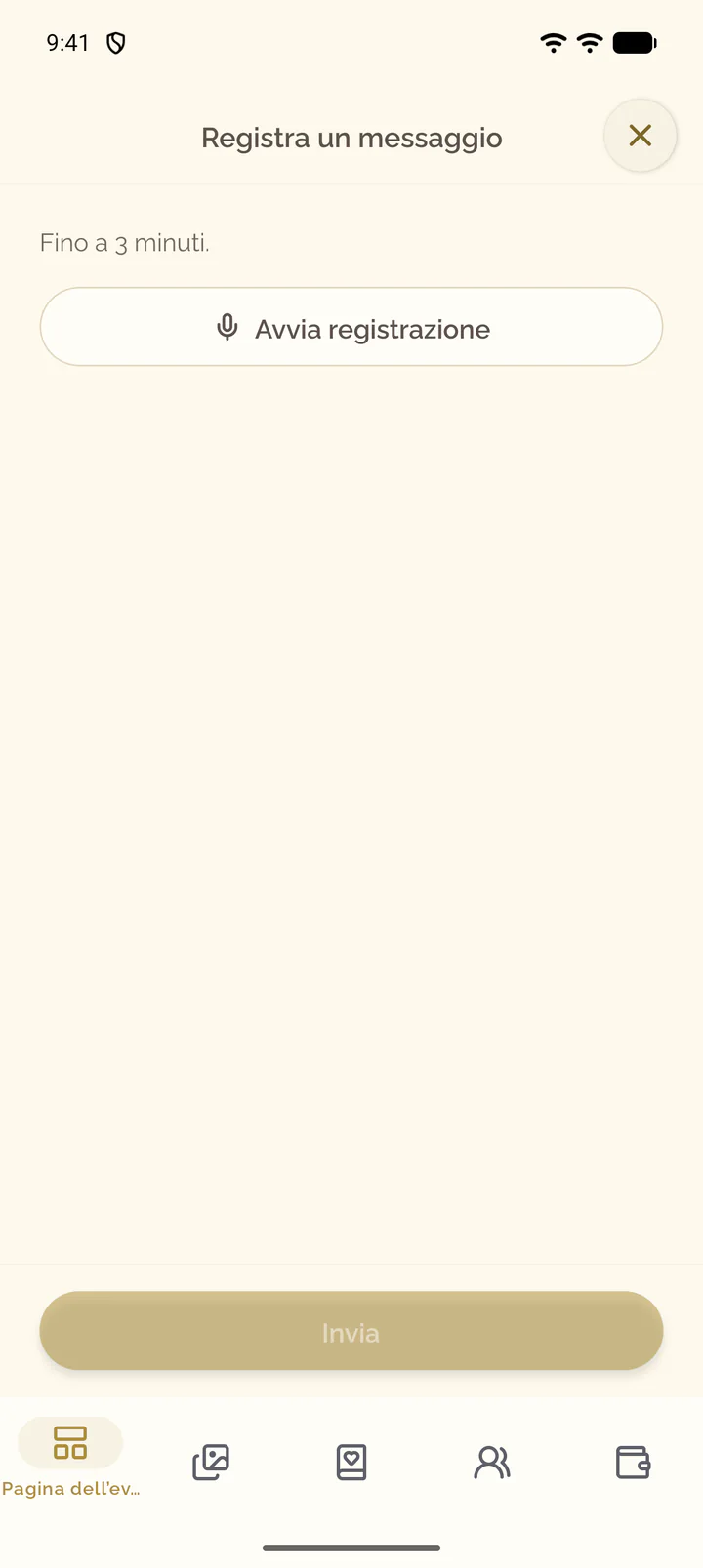
- Apra la scheda Pagina dell’evento dell’evento, scorra fino a Libro degli ospiti e selezioni Registra.
- Selezioni Avvia registrazione e consenta il microfono quando il telefono lo chiede.
- Parli, poi selezioni Interrompi registrazione. Riascolti; Registra di nuovo la sostituisce.
- Selezioni Invia.
Che cosa contiene il libro degli ospiti
- Un messaggio contiene fino a 2.000 caratteri. Una registrazione dura fino a 3 minuti e viene inviata come file M4A (AAC) o WAV di al massimo 25 MB.
- Un evento gratuito contiene fino a 10 registrazioni. Il riquadro Registrazioni della scheda Libro degli ospiti le conta e riporta Quasi pieno e Limite gratuito raggiunto come i riquadri della scheda Media. Al limite gli ospiti possono comunque scrivere; un upgrade lo rimuove, veda Fare l’upgrade di un evento e gestire la fatturazione.
- Eliminare un messaggio elimina la sua registrazione; eliminare l’evento elimina il libro degli ospiti.