
Administrer budsjettet for arrangementet
Planlegg kostnadene for arrangementet i budsjetter og poster, før opp det som er betalt, og eksporter tallene.
Steg for
Fanen Budsjett er bare din: Gjestene ser den aldri. Beløpene er i euro.
Opprett et budsjett
- Åpne fanen Budsjett i arrangementet.
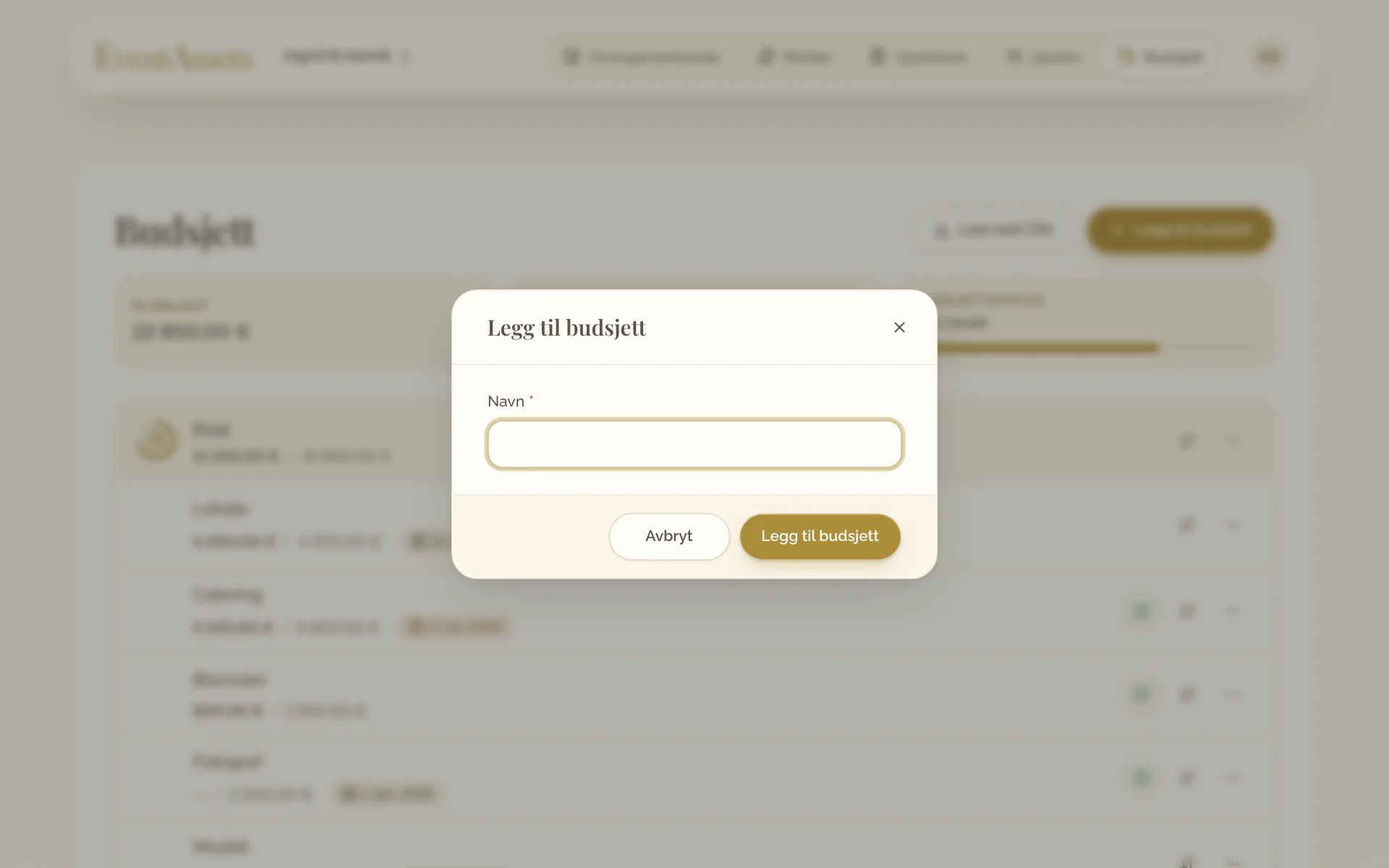
- Velg Legg til budsjett.
- Fyll inn et Navn, for eksempel lokalet eller cateringen, og velg Legg til budsjett.
- Åpne fanen Budsjett i arrangementet.
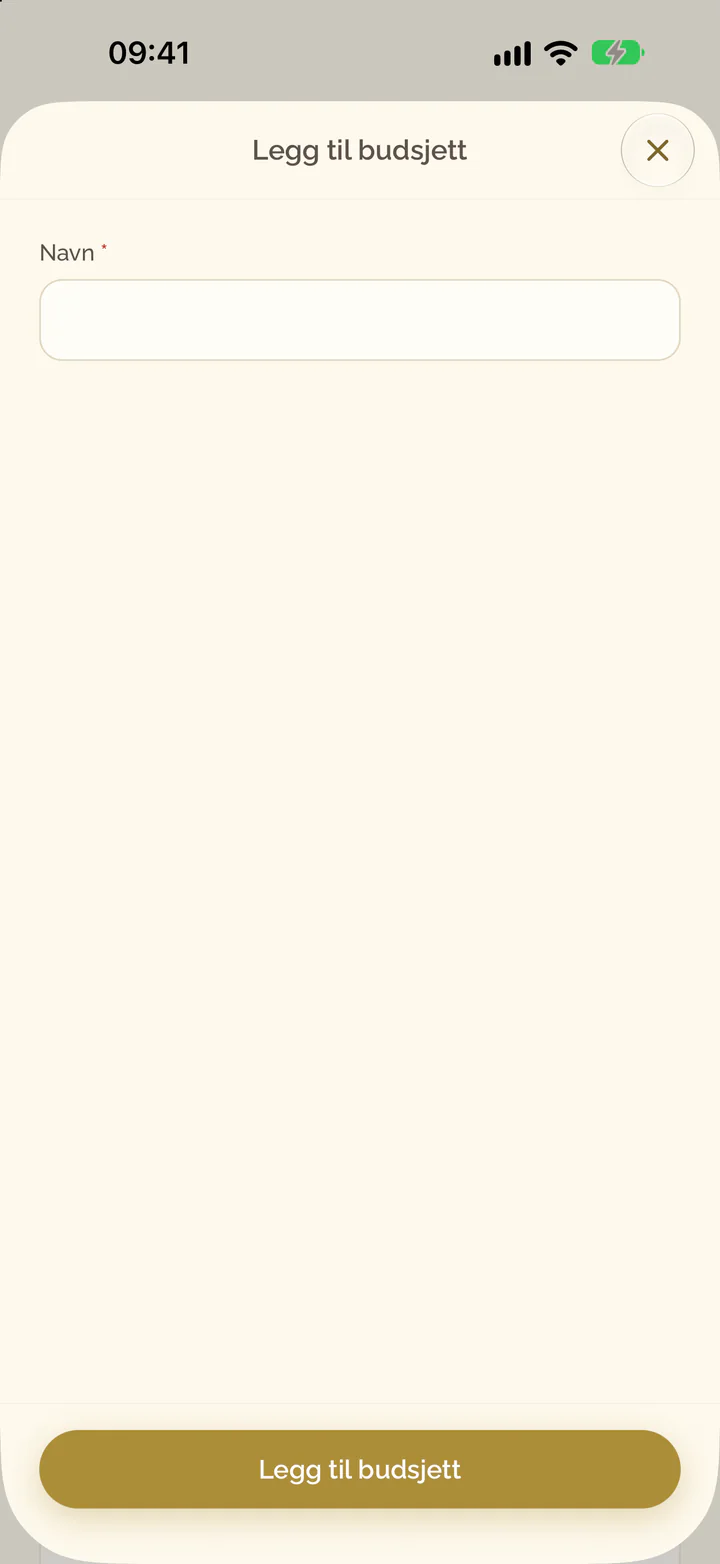
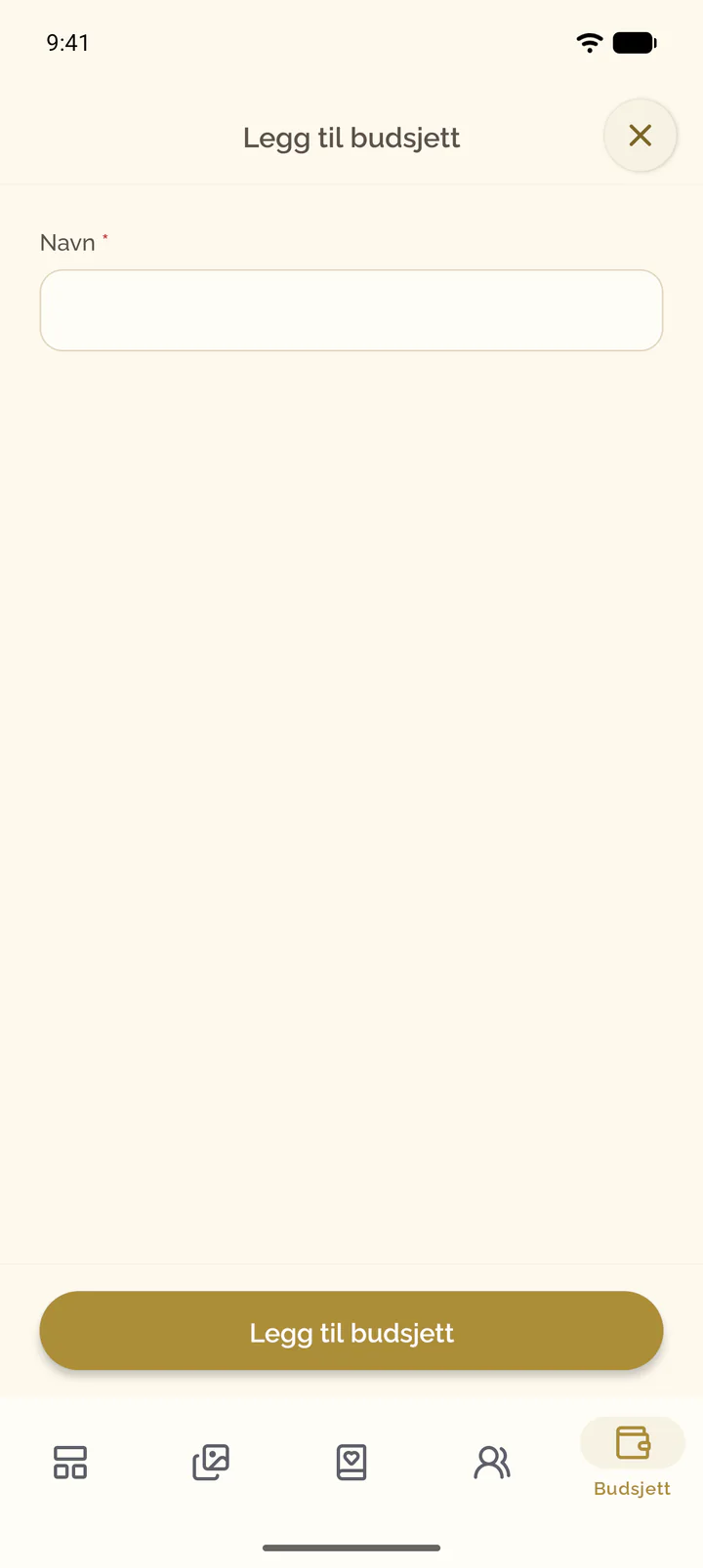
- Velg plussknappen øverst på skjermen.
- Fyll inn et Navn, for eksempel lokalet eller cateringen, og velg Legg til budsjett.
Legg til en post
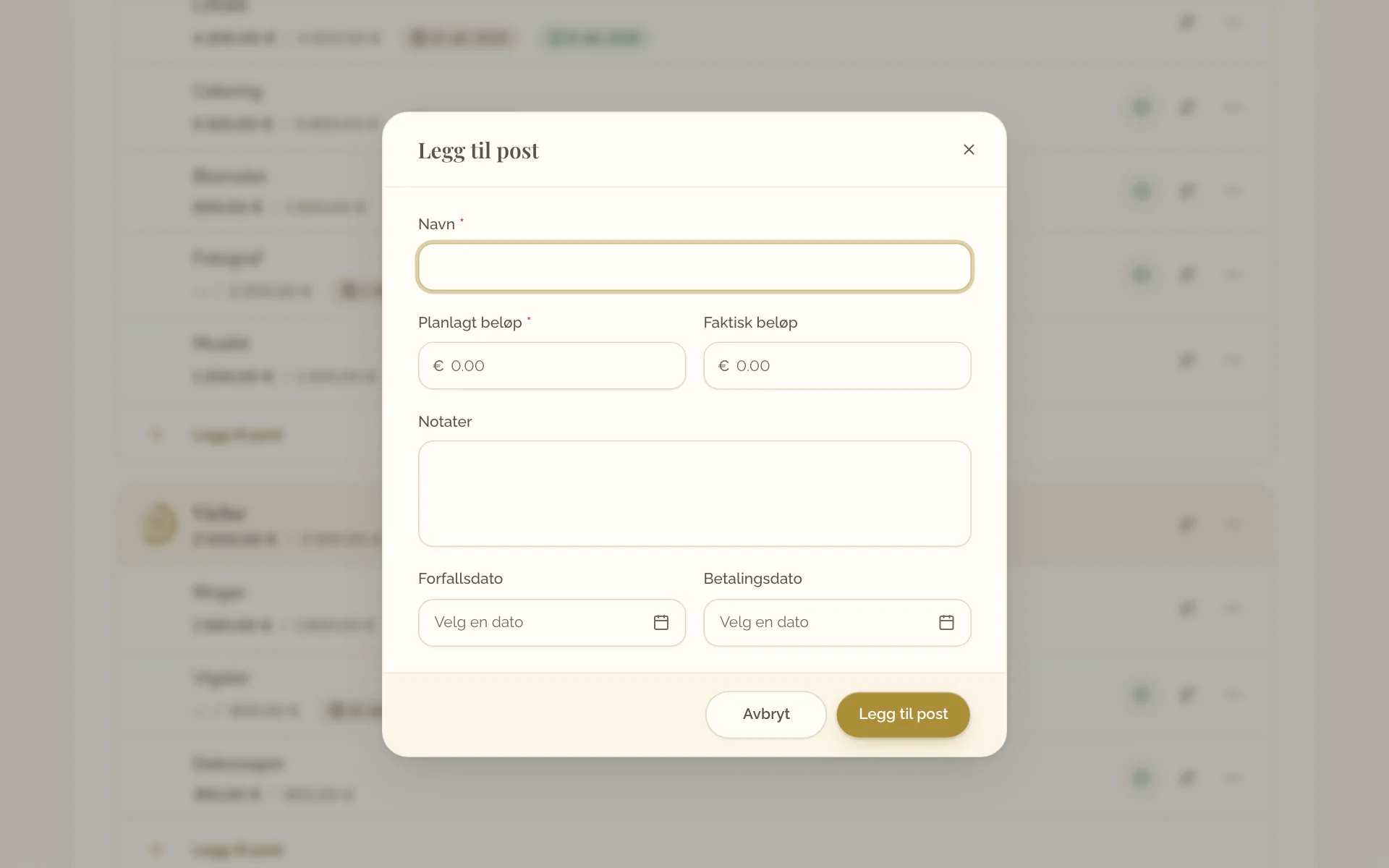
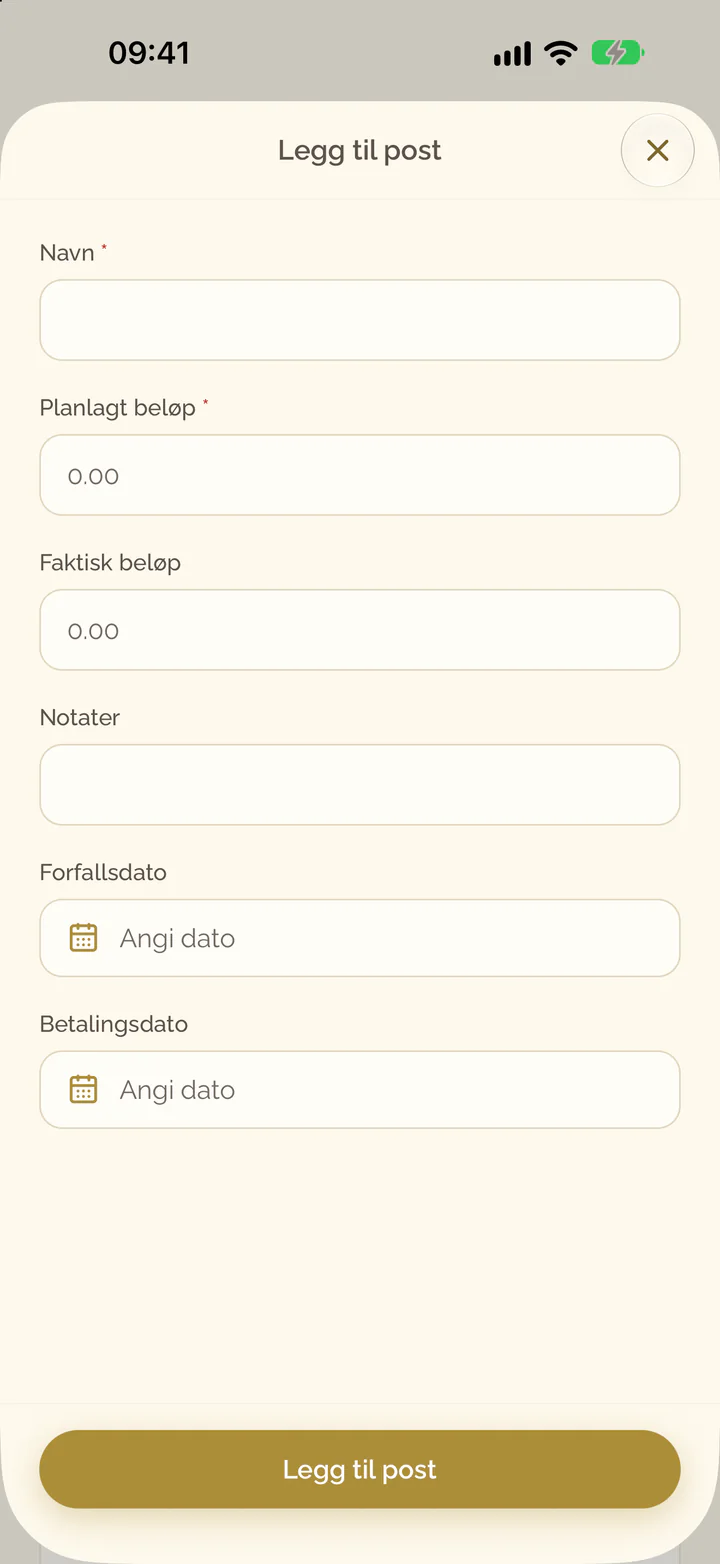
- Velg Legg til post i budsjettet.
- Fyll inn Navn og Planlagt beløp.
- Fyll inn Faktisk beløp, Notater og Forfallsdato hvis du vet dem.
- Velg Legg til post.
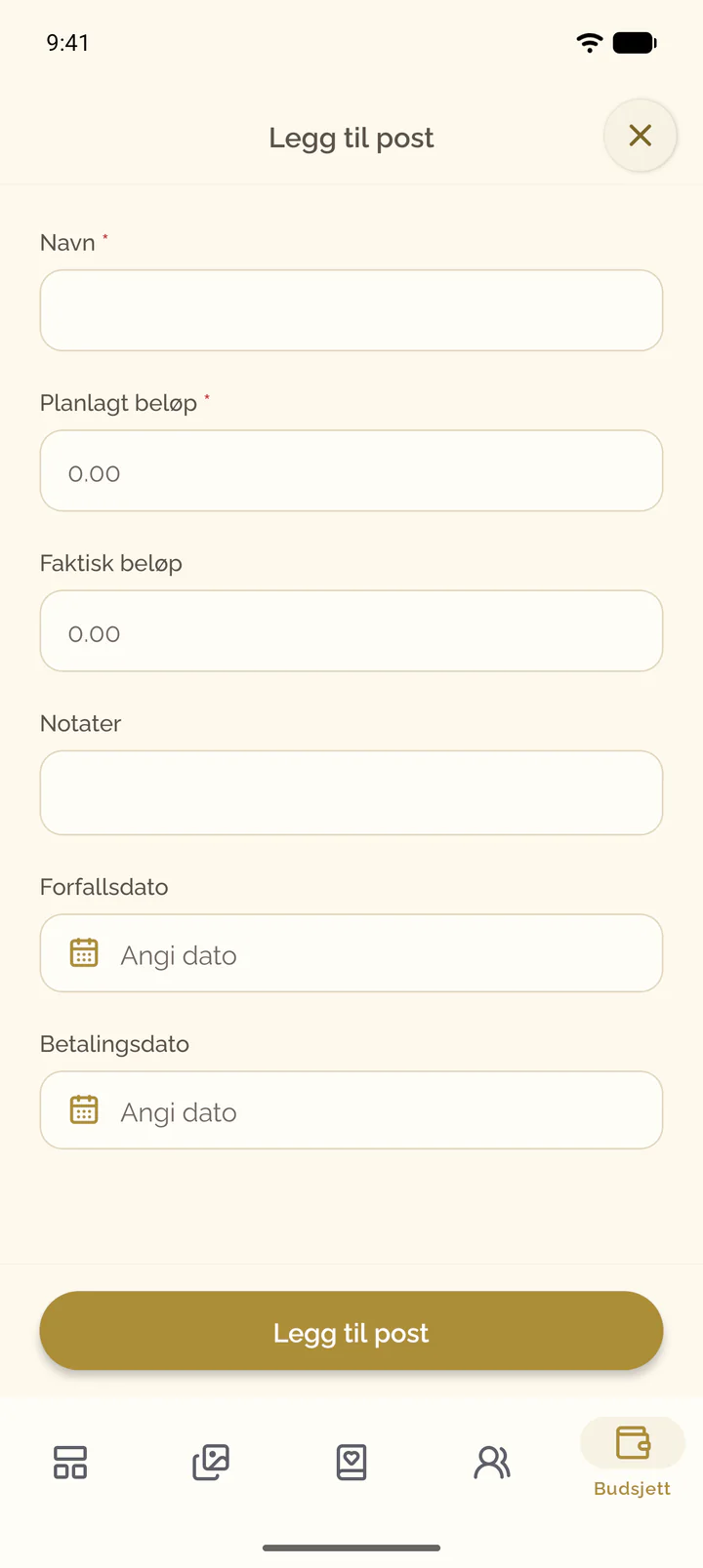
- Velg Legg til post i budsjettet.
- Fyll inn Navn og Planlagt beløp.
- Fyll inn Faktisk beløp, Notater og Forfallsdato hvis du vet dem.
- Velg Legg til post.
Merk en post som betalt
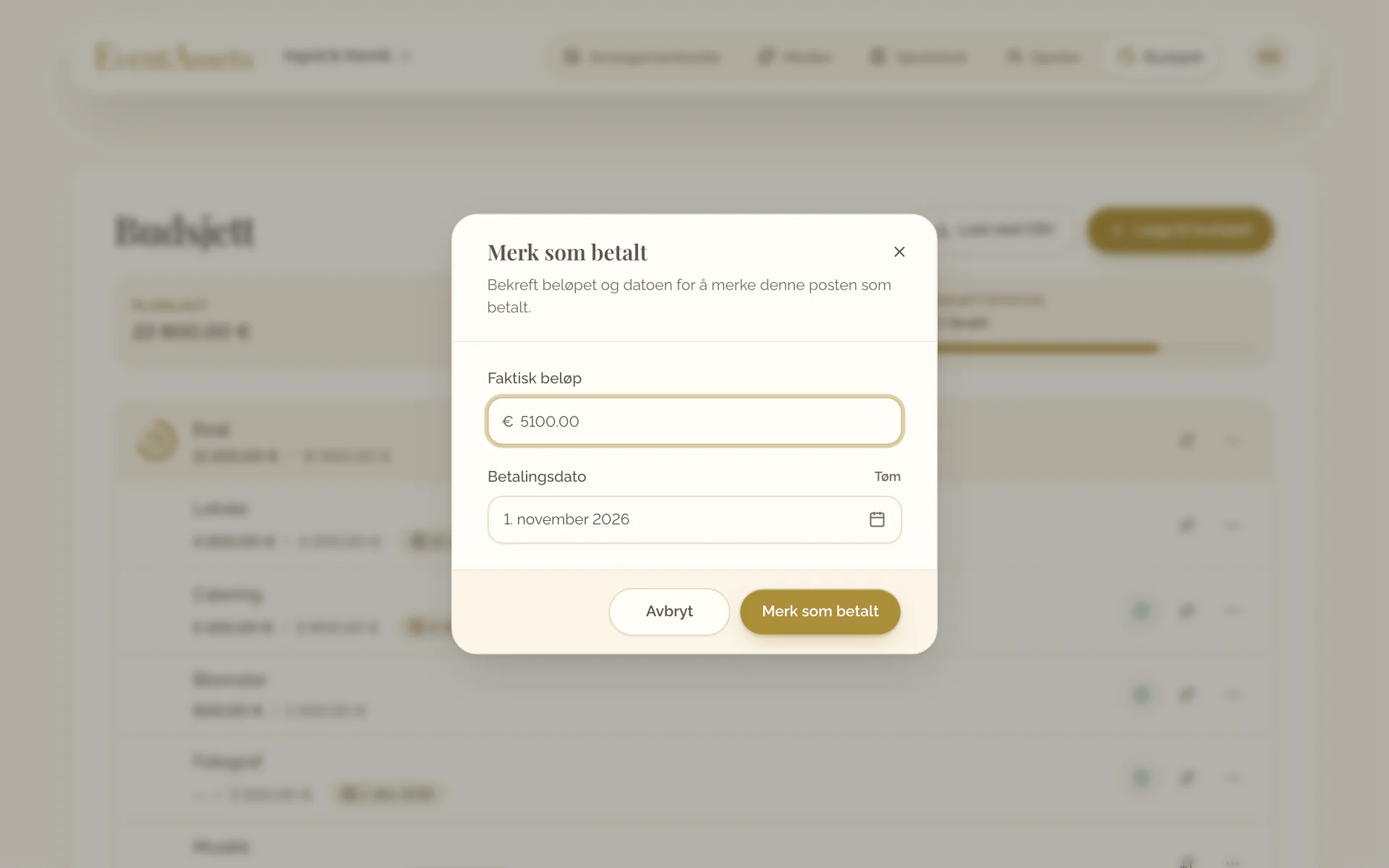
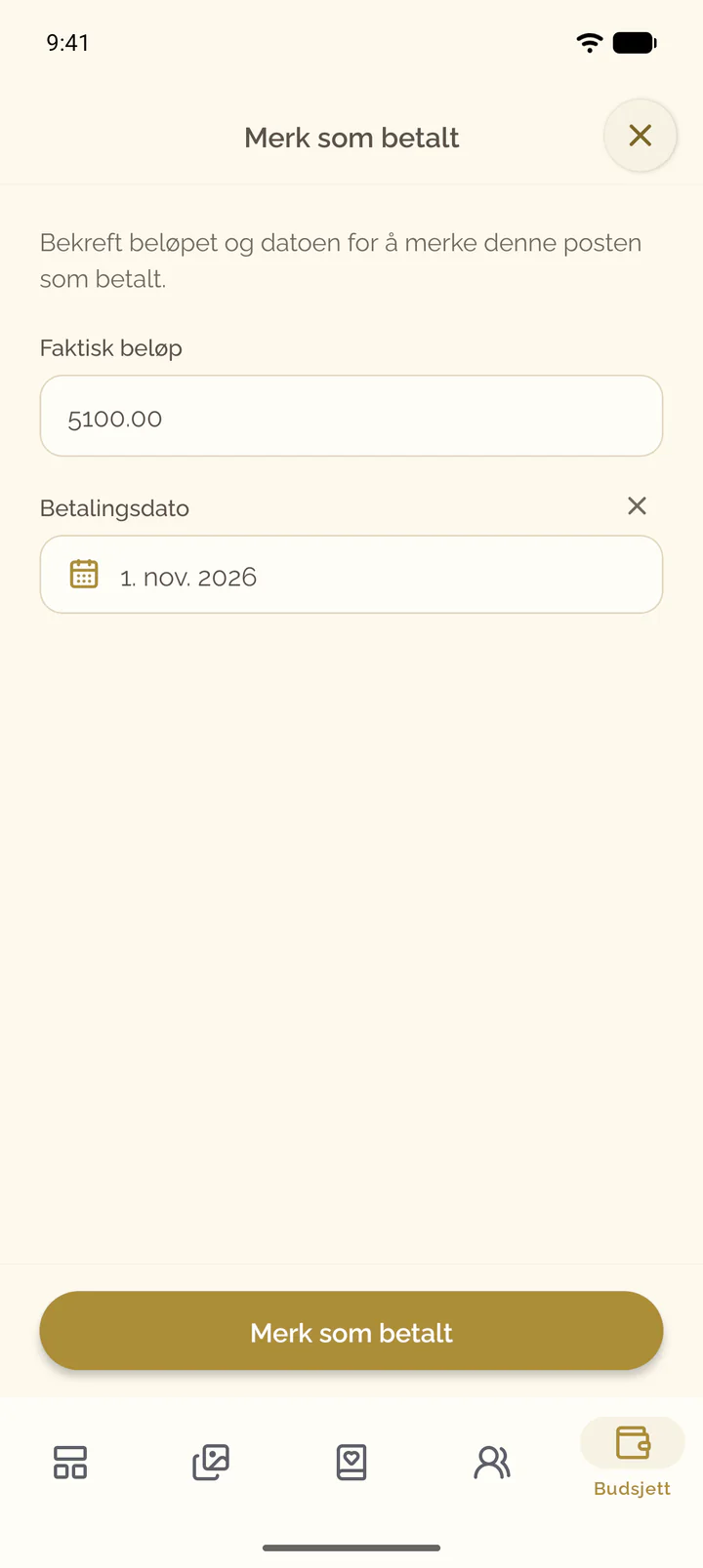
- Velg Merk som betalt på posten.
- Kontroller Faktisk beløp og Betalingsdato.
- Velg Merk som betalt.
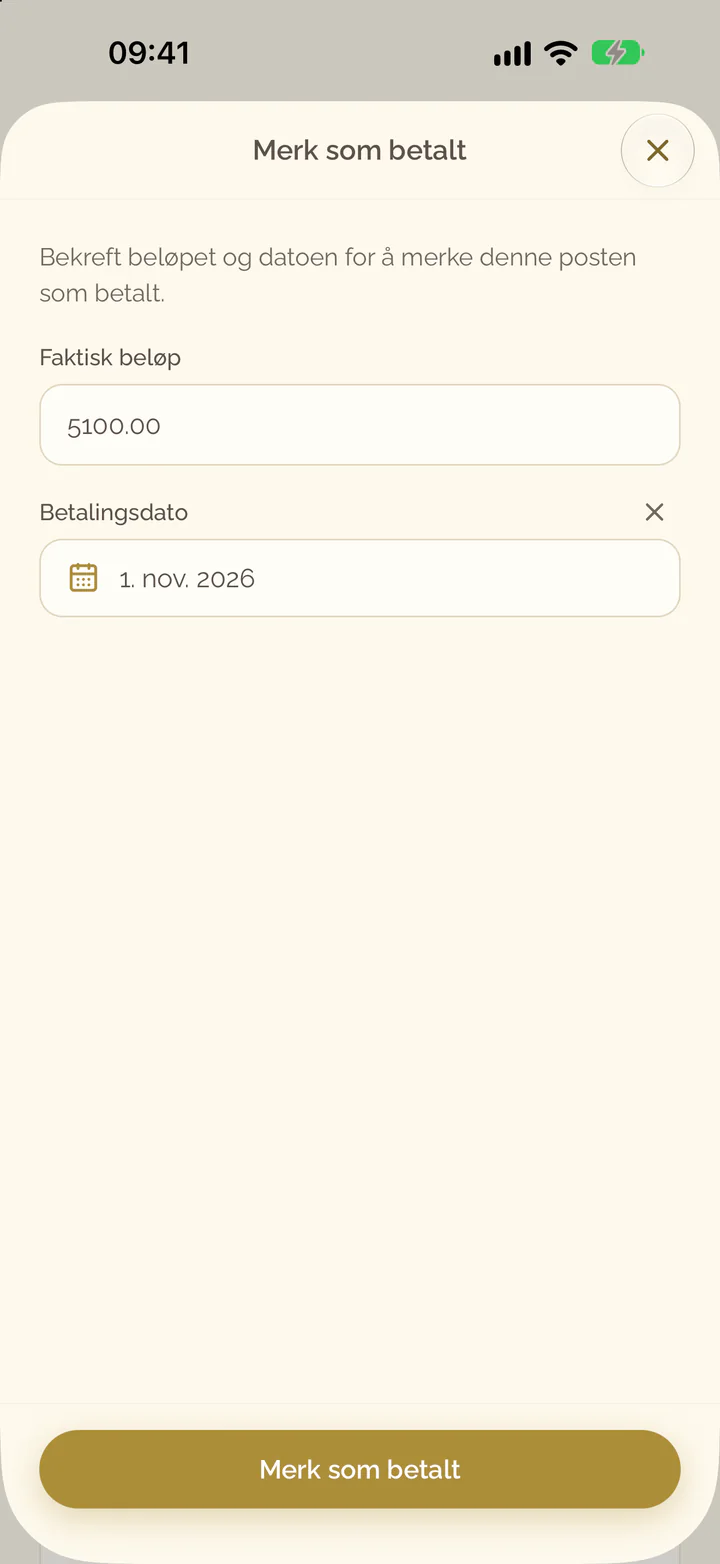
- Velg knappen med haken på posten, eller åpne menyen til posten og velg Merk som betalt.
- Kontroller Faktisk beløp og Betalingsdato.
- Velg Merk som betalt.
Rediger budsjetter og poster, eller endre rekkefølgen
- Åpne menyen til budsjettet eller posten.
- Velg Gi nytt navn for et budsjett eller Rediger post for en post, og deretter Lagre.
- Velg Flytt budsjettet opp, Flytt budsjettet ned, Flytt posten opp eller Flytt posten ned for å endre rekkefølgen.
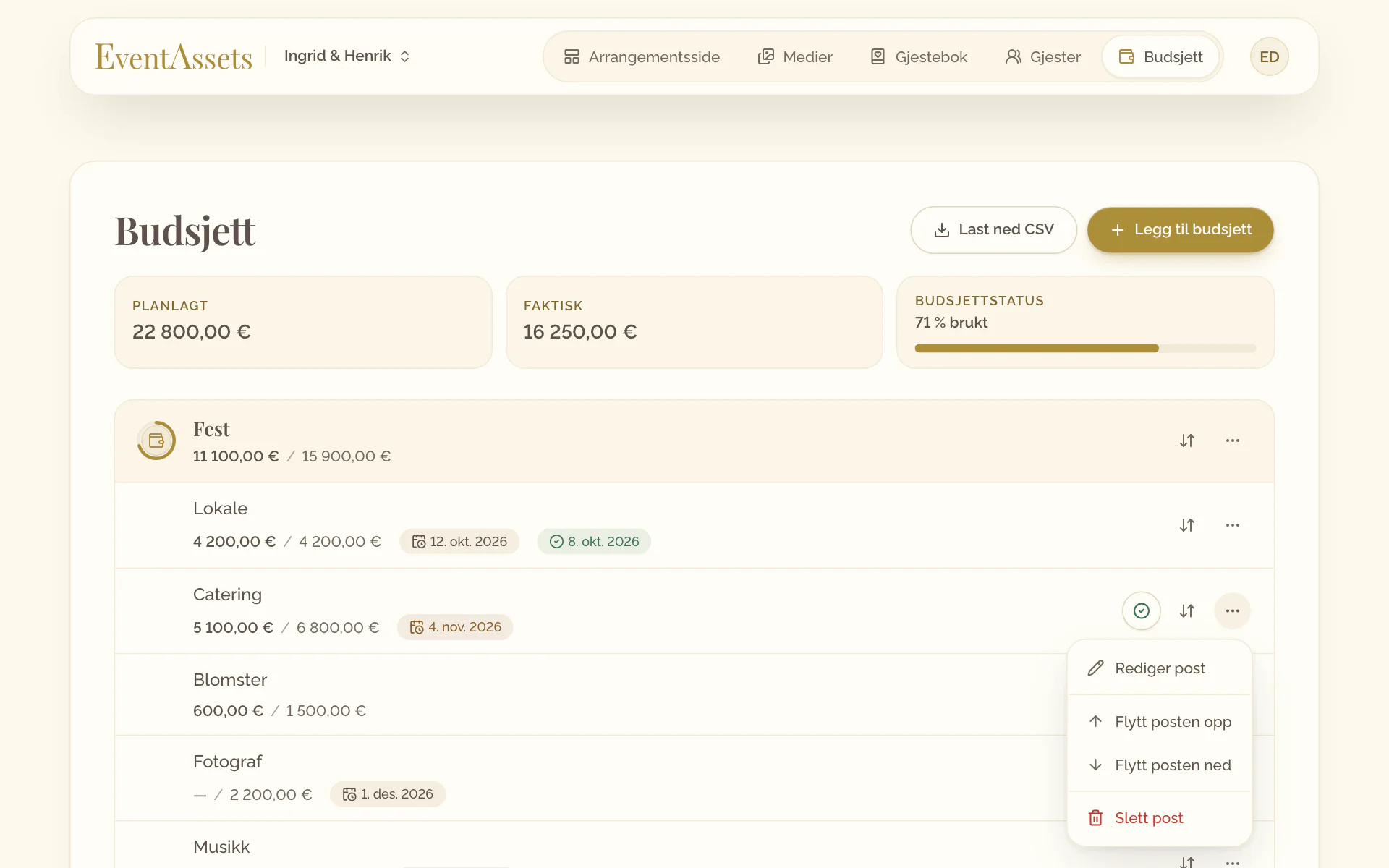
- Velg budsjettet for å gi det nytt navn, eller posten for å redigere den.
- Endre det du trenger, og velg Lagre.
- Vil du endre rekkefølgen, åpner du menyen ytterst på raden og velger Flytt budsjettet opp, Flytt budsjettet ned, Flytt posten opp eller Flytt posten ned.
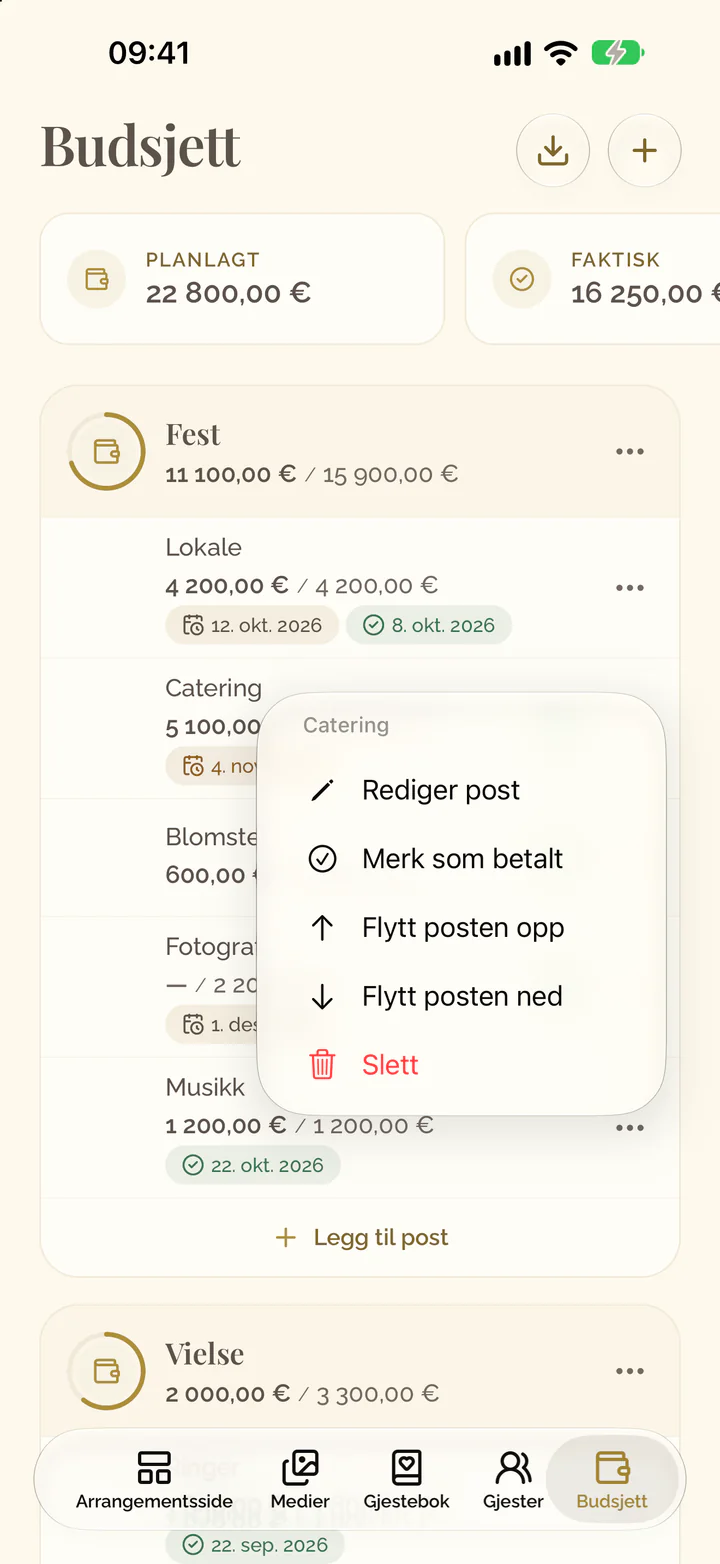
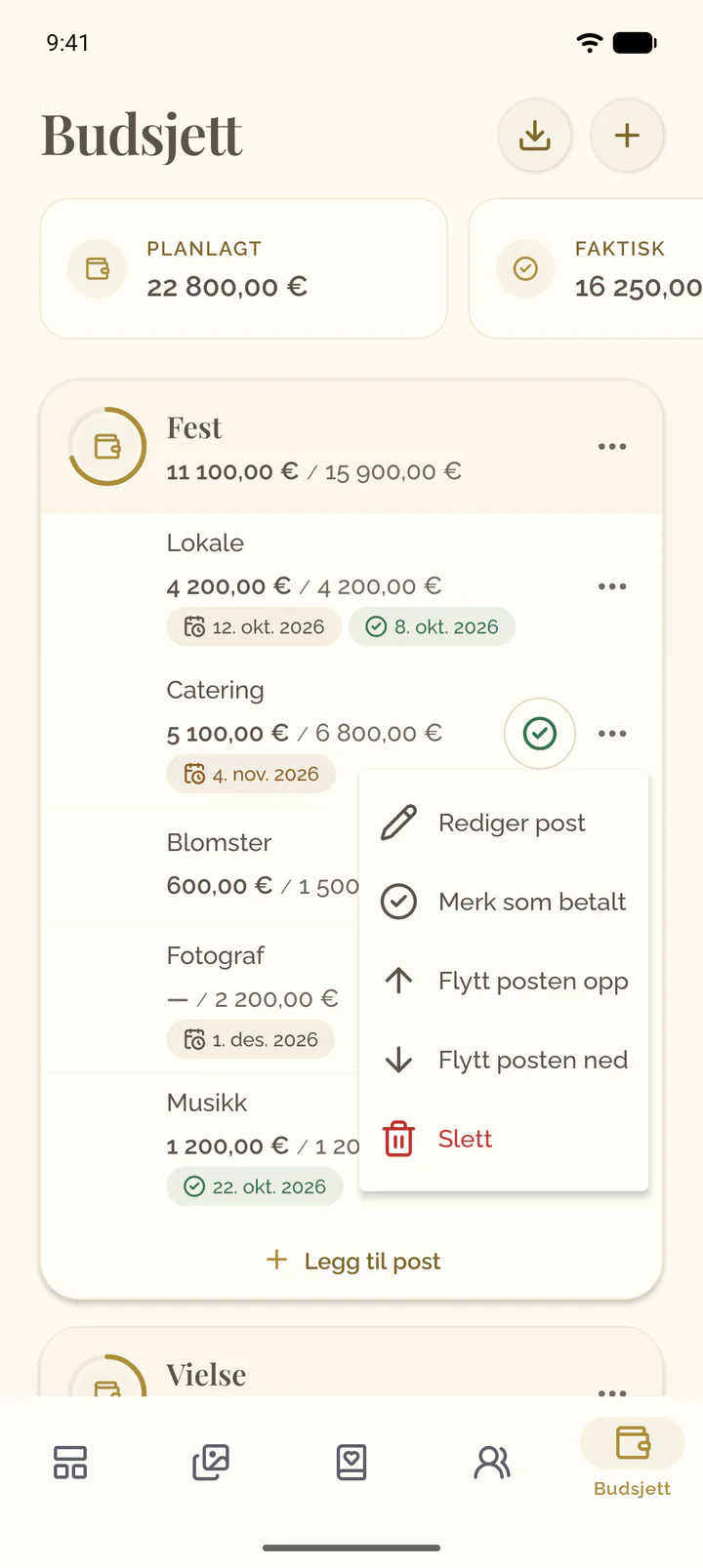
Slett et budsjett eller en post
- Åpne menyen til budsjettet eller posten.
- Velg Slett for et budsjett eller Slett post for en post.
- Bekreft.
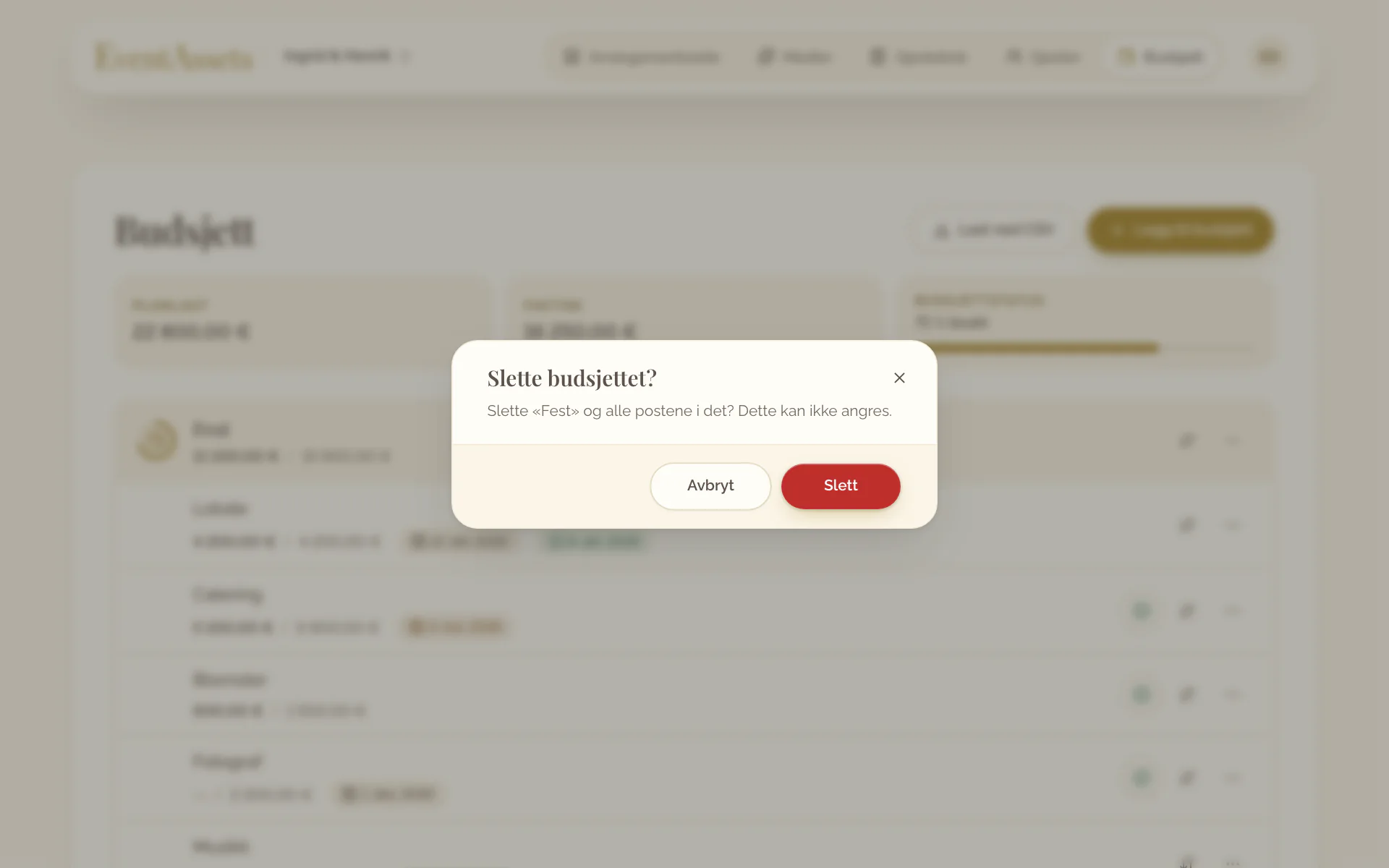
- Åpne menyen ytterst på raden til budsjettet eller posten.
- Velg Slett. Du kan også sveipe en post til siden for å slette den.
- Bekreft.
Se totalbeløpene
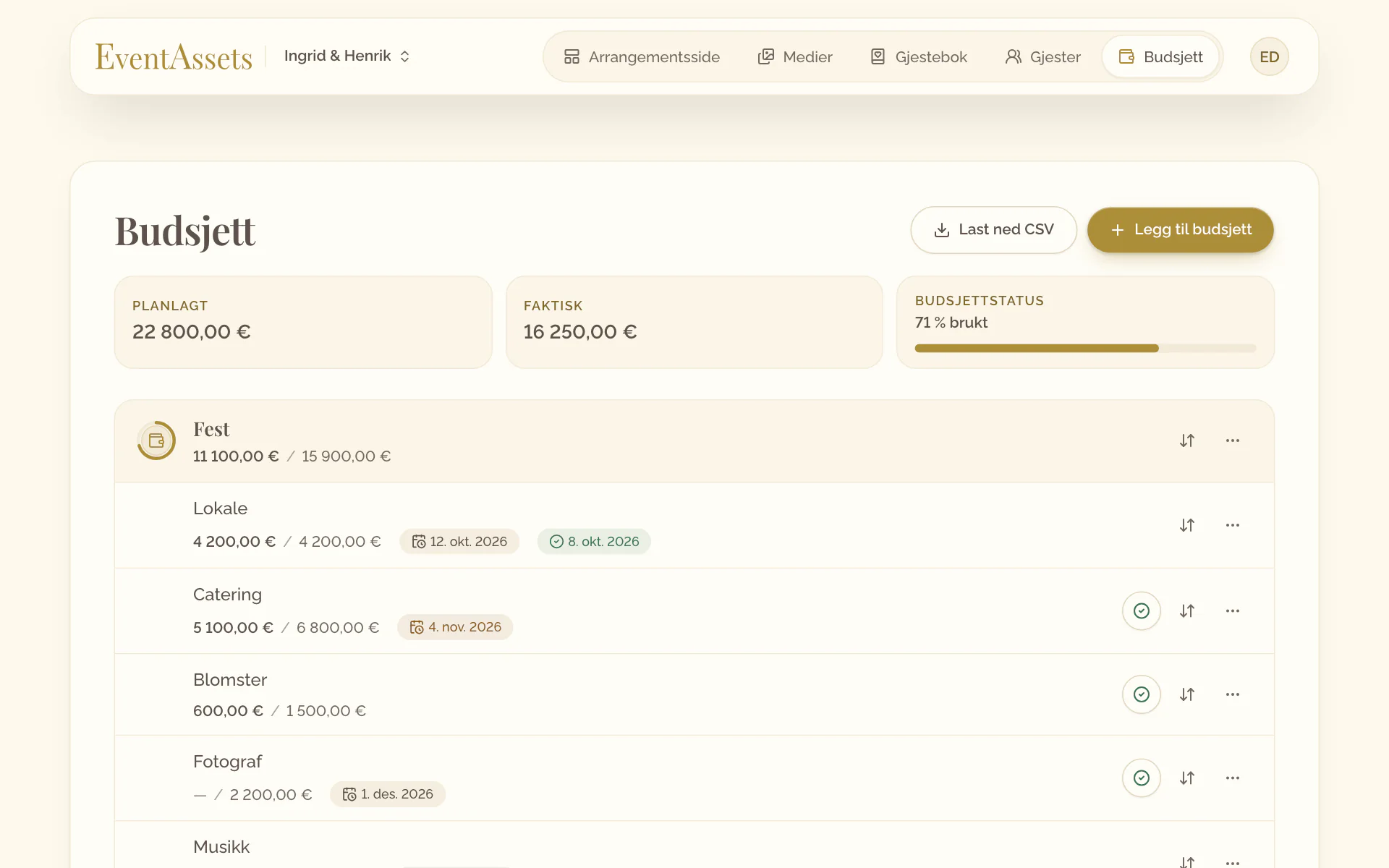
Flisene over budsjettene viser Planlagt og Faktisk for alle budsjettene samlet. Budsjettstatus viser hvor mye av det planlagte beløpet som er brukt, og hvor mye du eventuelt ligger over.
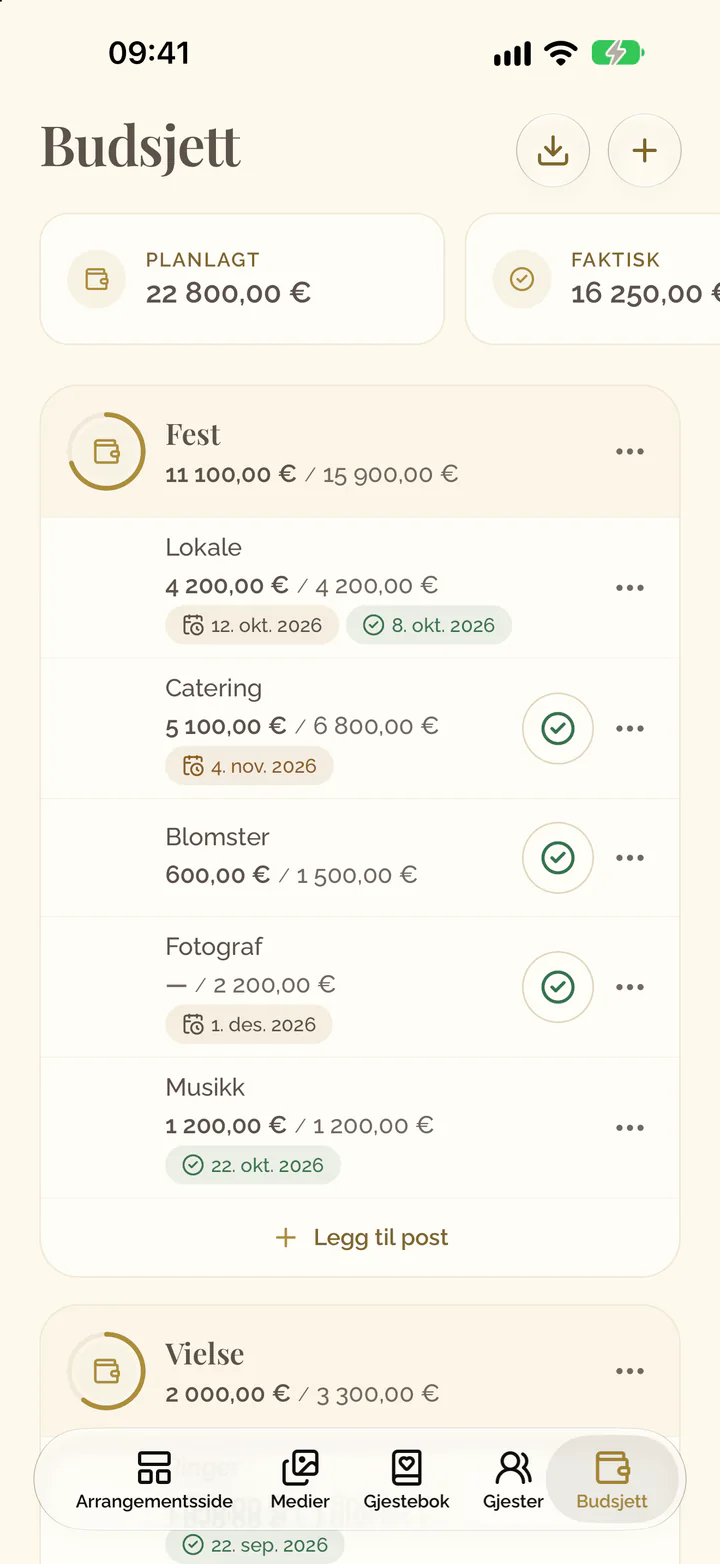
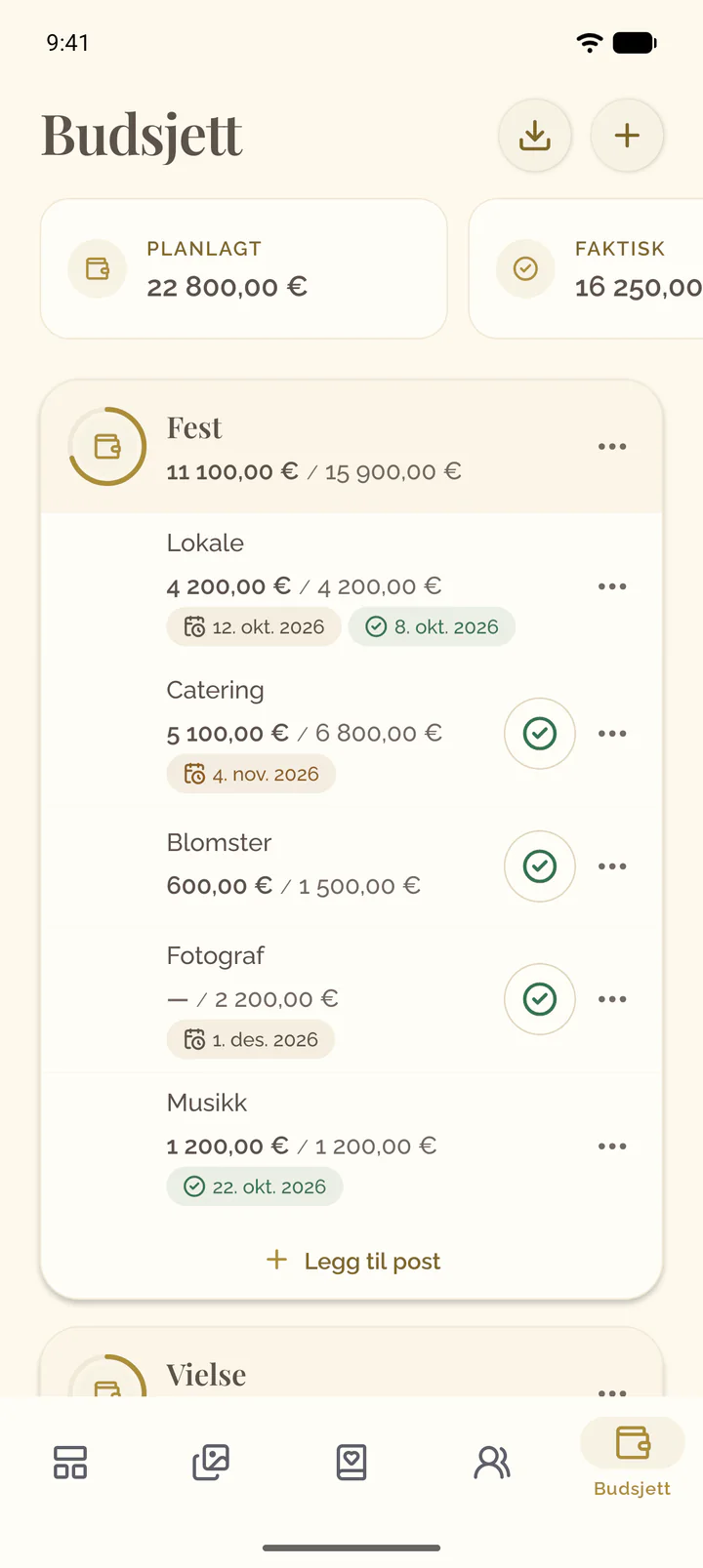
Flisene over budsjettene viser Planlagt og Faktisk for alle budsjettene samlet. Sveip raden til Budsjettstatus: Den viser hvor mye av det planlagte beløpet som er brukt, og hvor mye du eventuelt ligger over.
Eksporter budsjettet
- Åpne fanen Budsjett i arrangementet.
- Velg Last ned CSV.
- Åpne fanen Budsjett i arrangementet.
- Velg nedlastingsknappen øverst på skjermen. Filen sendes videre til appene på telefonen: Lagre den eller send den videre.