
Administrer mediegalleriet ditt
Bestem hva gjestene ser i galleriet, godkjenn nye opplastinger, organiser bilder og videoer i album, og la gjestene reagere og kommentere.
Steg for
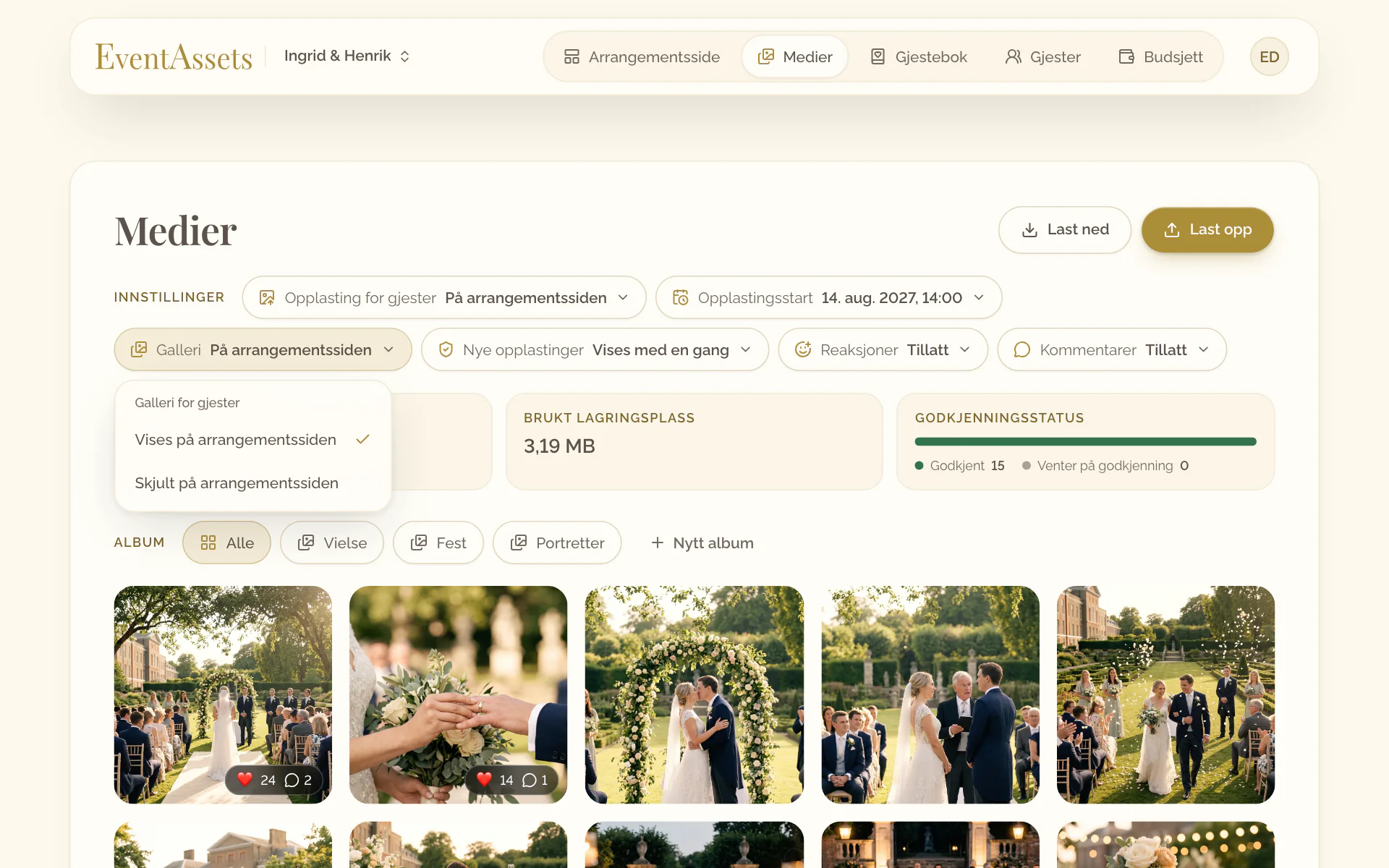
Vis galleriet for gjestene
- Åpne fanen Medier i arrangementet.
- Velg Galleri.
- Velg Vises på arrangementssiden eller Skjult på arrangementssiden.
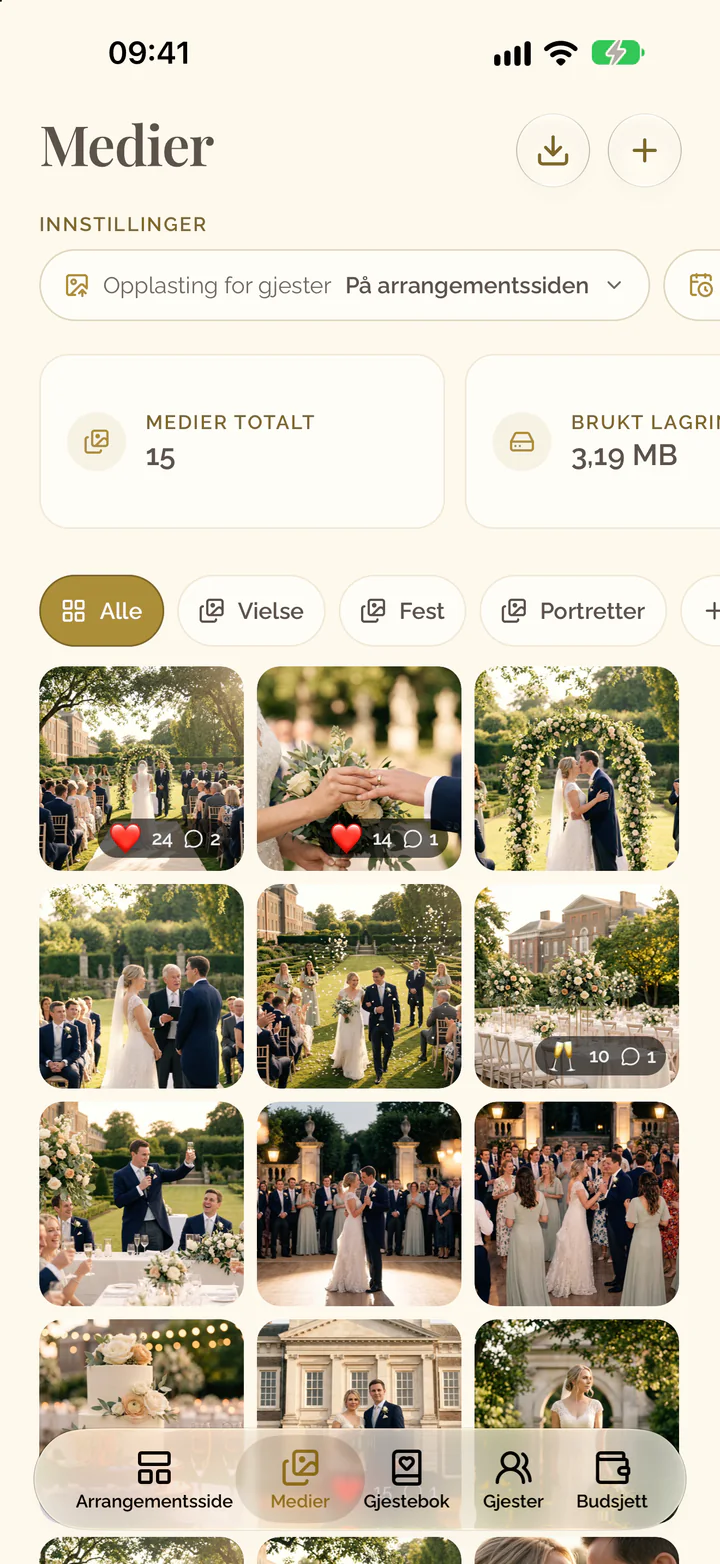
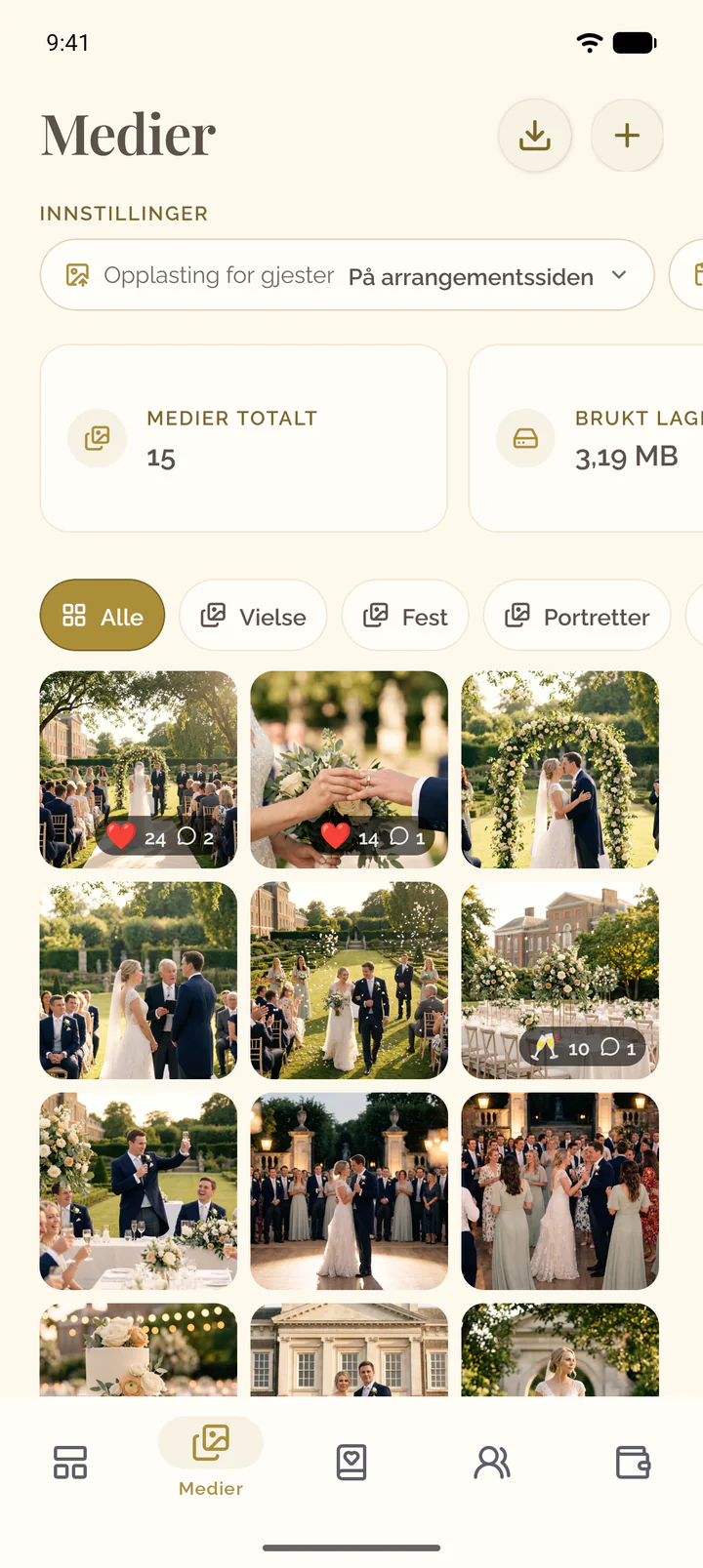
- Åpne fanen Medier i arrangementet.
- Sveip raden med innstillinger mot venstre, og velg Galleri.
- Velg Vises på arrangementssiden eller Skjult på arrangementssiden.
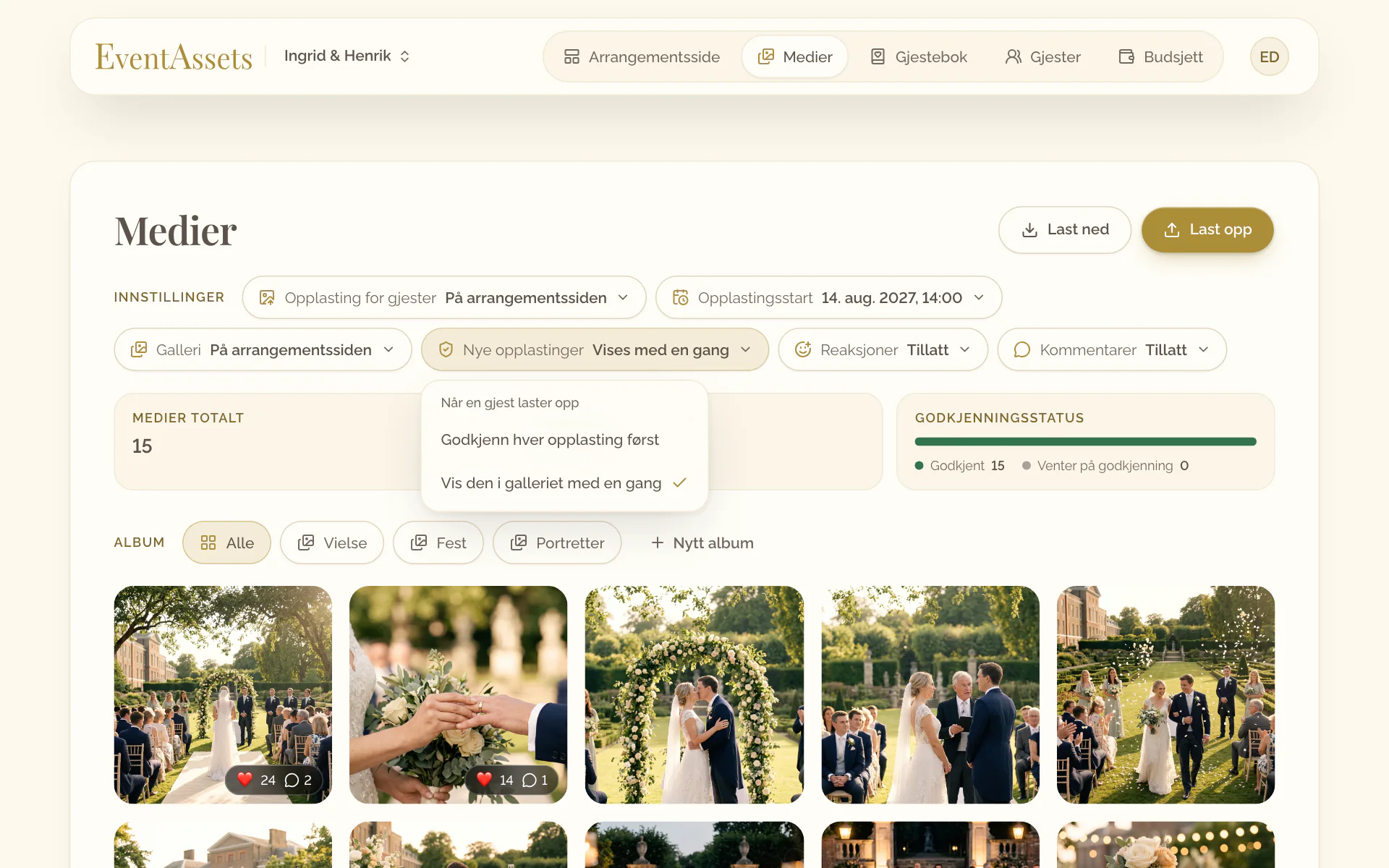
Godkjenn opplastinger før gjestene ser dem
- Åpne fanen Medier i arrangementet.
- Velg Nye opplastinger, og velg Godkjenn hver opplasting først.
- Når en gjest har lastet opp noe, finner du bildene og videoene med merket Skjult.
- Åpne menyen Handlinger for bildet eller videoen på et bilde eller en video, og velg Vis.
- Åpne fanen Medier i arrangementet.
- Sveip raden med innstillinger mot venstre, velg Nye opplastinger, og velg Godkjenn hver opplasting først.
- Når en gjest har lastet opp noe, finner du bildene og videoene som har et overstreket øye.
- Trykk og hold på et bilde eller en video, og velg Vis.
Tillat eller slå av reaksjoner og kommentarer
- Åpne fanen Medier i arrangementet.
- Velg Reaksjoner eller Kommentarer.
- Velg Tillat eller Slå av.
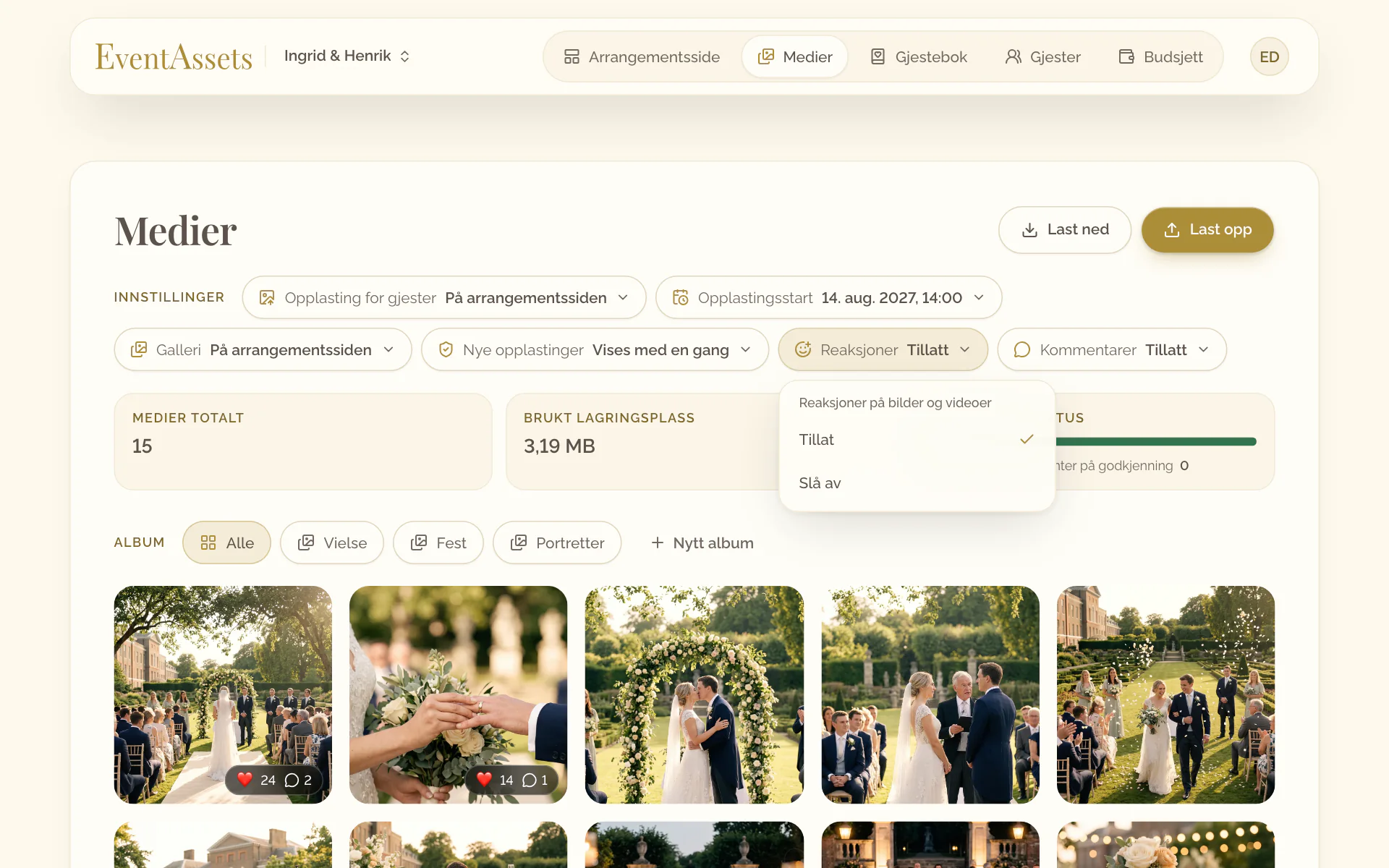
- Åpne fanen Medier i arrangementet.
- Sveip raden med innstillinger mot venstre, og velg Reaksjoner eller Kommentarer.
- Velg Tillat eller Slå av.
Skjul eller vis ett enkelt bilde eller én video
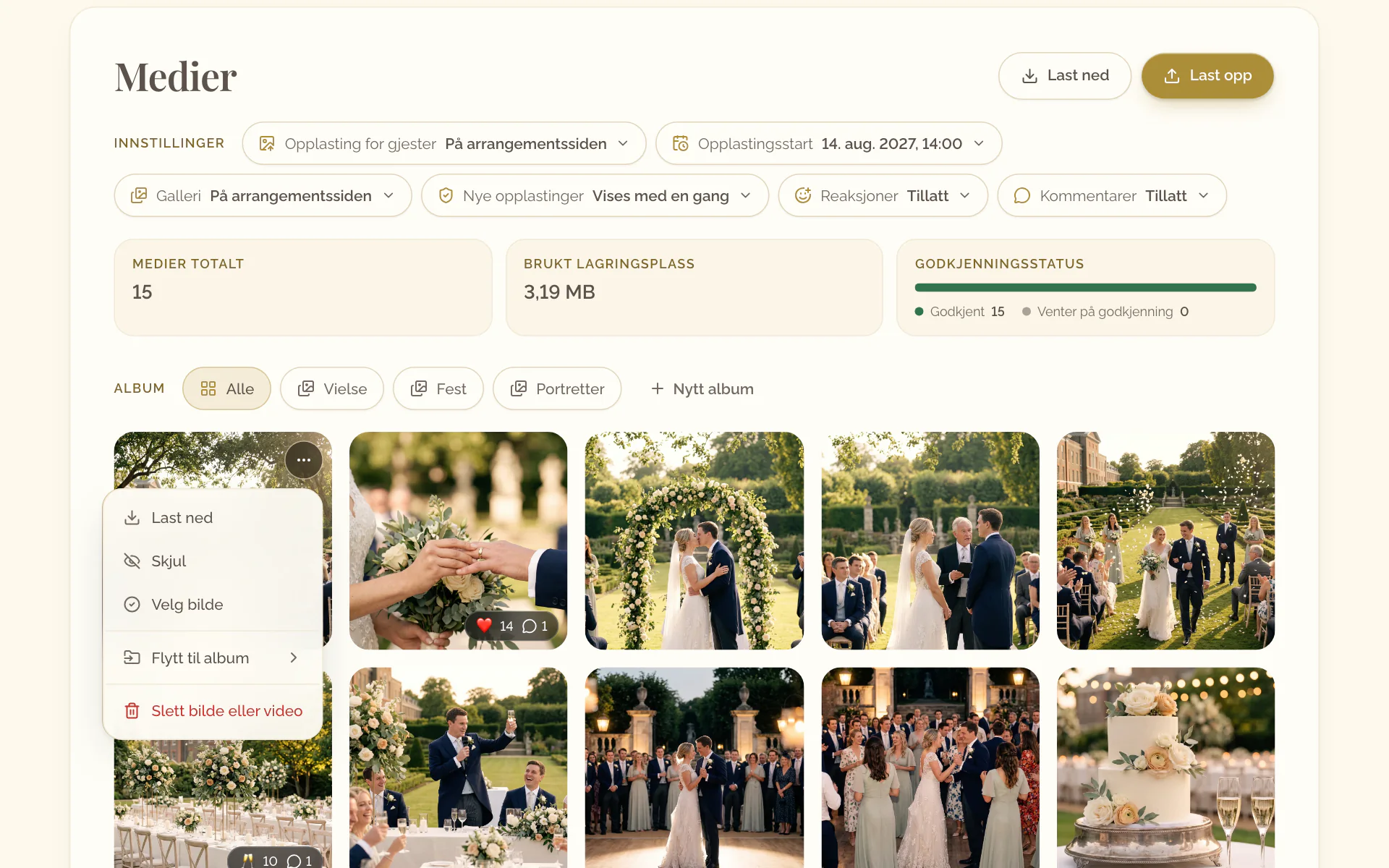
- Åpne menyen Handlinger for bildet eller videoen.
- Velg Skjul for å ta det ut av galleriet til gjestene, eller Vis for å vise det igjen.
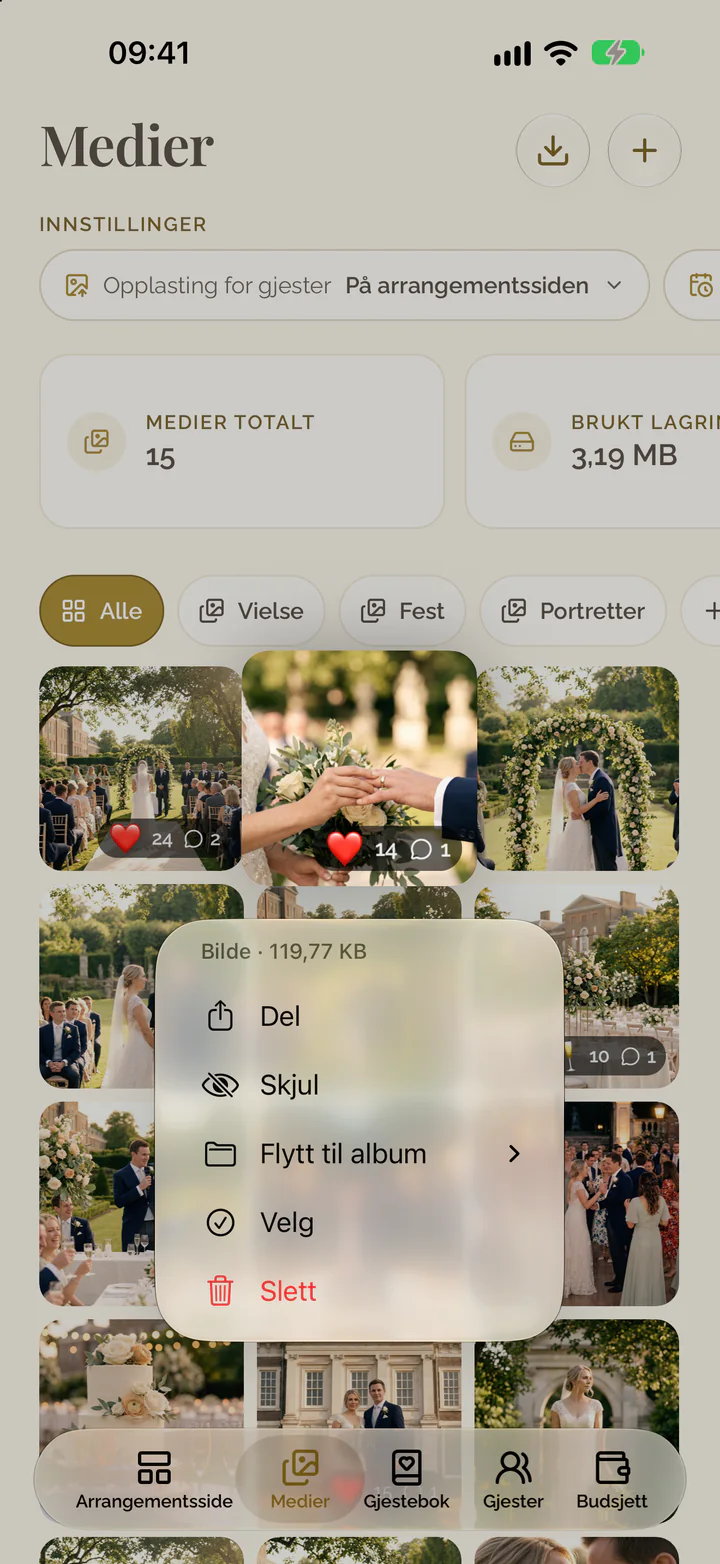
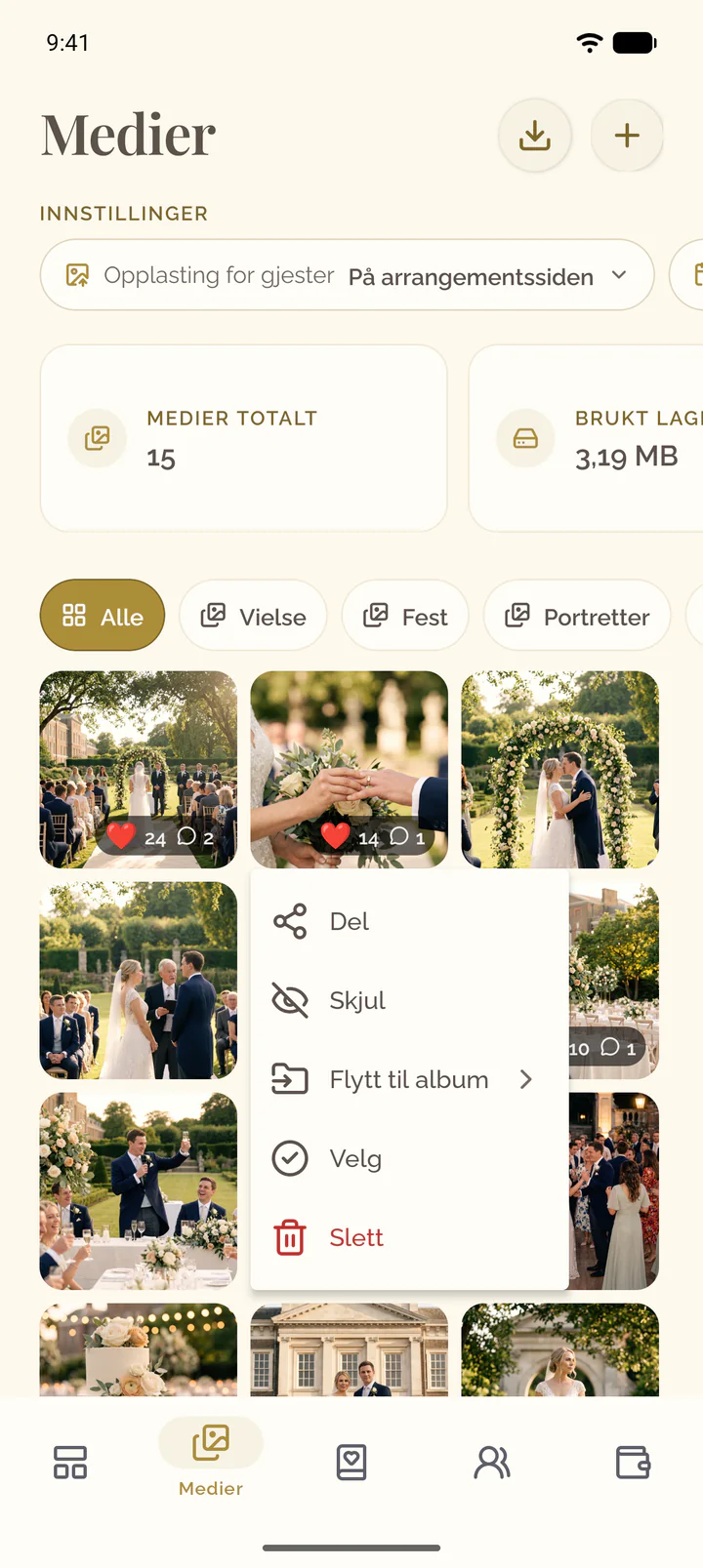
- Trykk og hold på bildet eller videoen i galleriet.
- Velg Skjul for å ta det ut av galleriet til gjestene, eller Vis for å vise det igjen.
Reager på et bilde eller en video
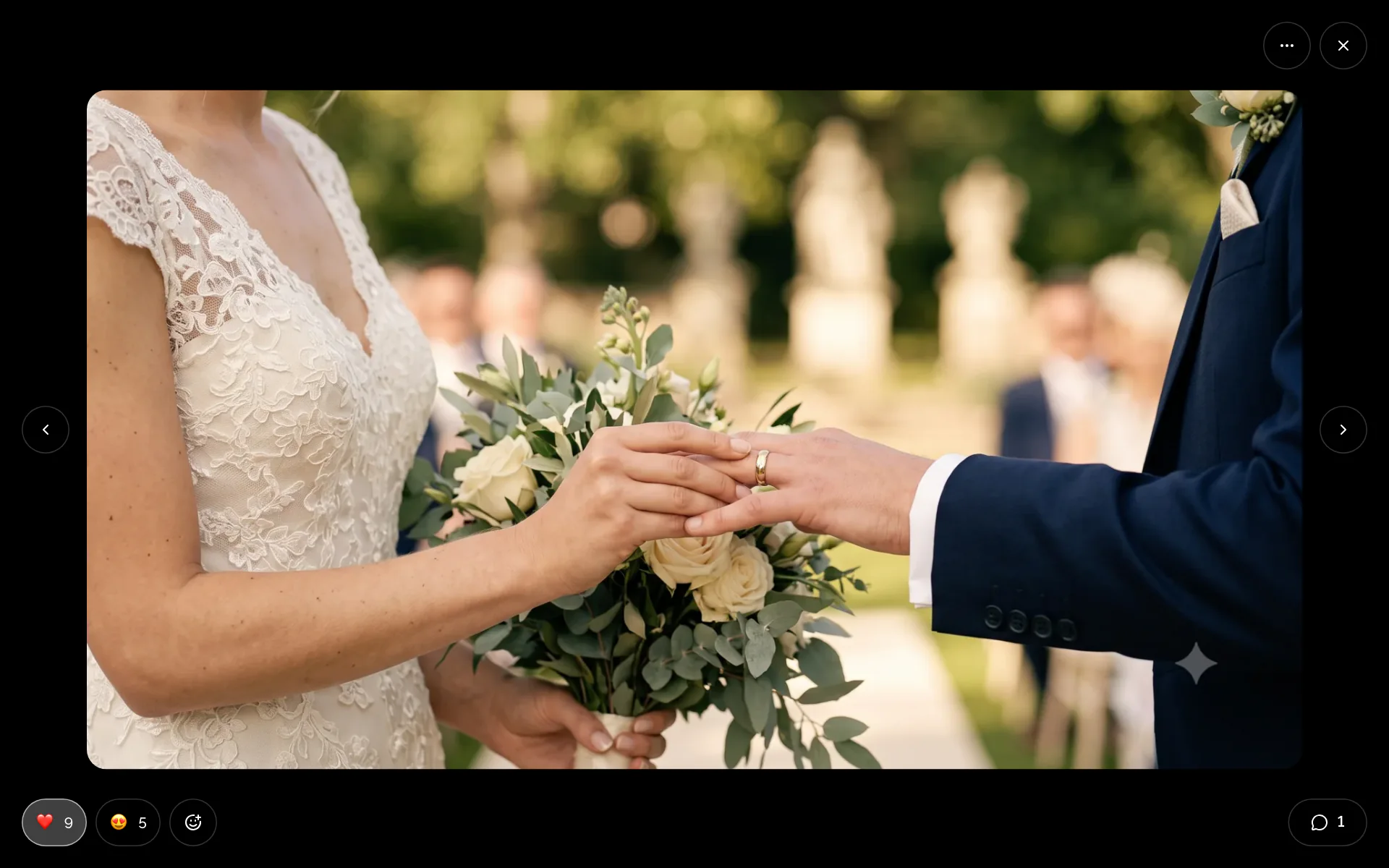
- Åpne et bilde eller en video i galleriet.
- Velg en av emojiene for å legge til reaksjonen din, eller velg den igjen for å trekke reaksjonen tilbake.
- Vil du bruke en annen emoji, velger du Legg til reaksjon og velger en.
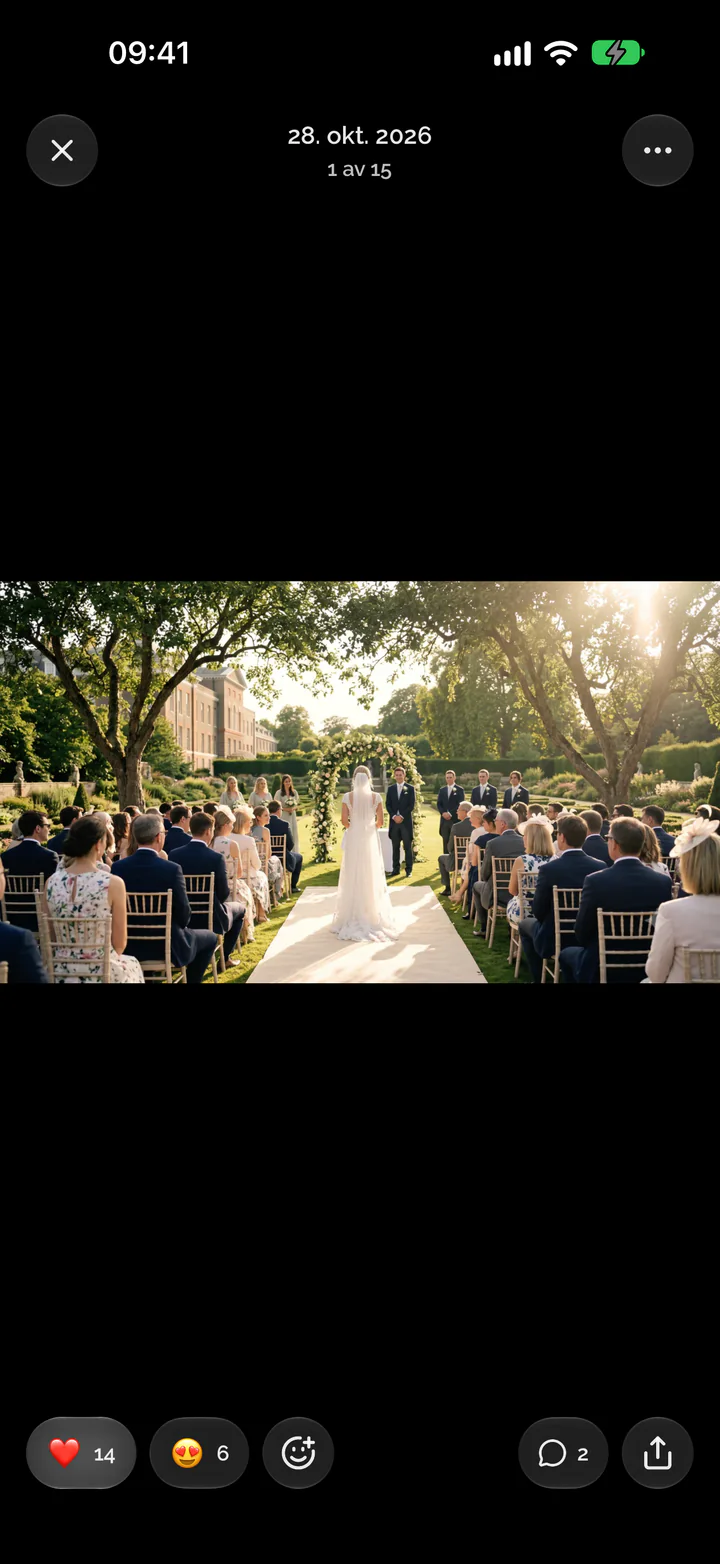
- Åpne et bilde eller en video i fanen Medier.
- Trykk på en av emojiene i feltet nederst for å legge til reaksjonen din, eller trykk på den igjen for å trekke reaksjonen tilbake.
- Vil du bruke en annen emoji, trykker du på Legg til reaksjon og velger en.
Kommenter et bilde eller en video
- Åpne et bilde eller en video i galleriet.
- Velg snakkeboblen nederst på bildet.
- Skriv kommentaren din, og velg Send.
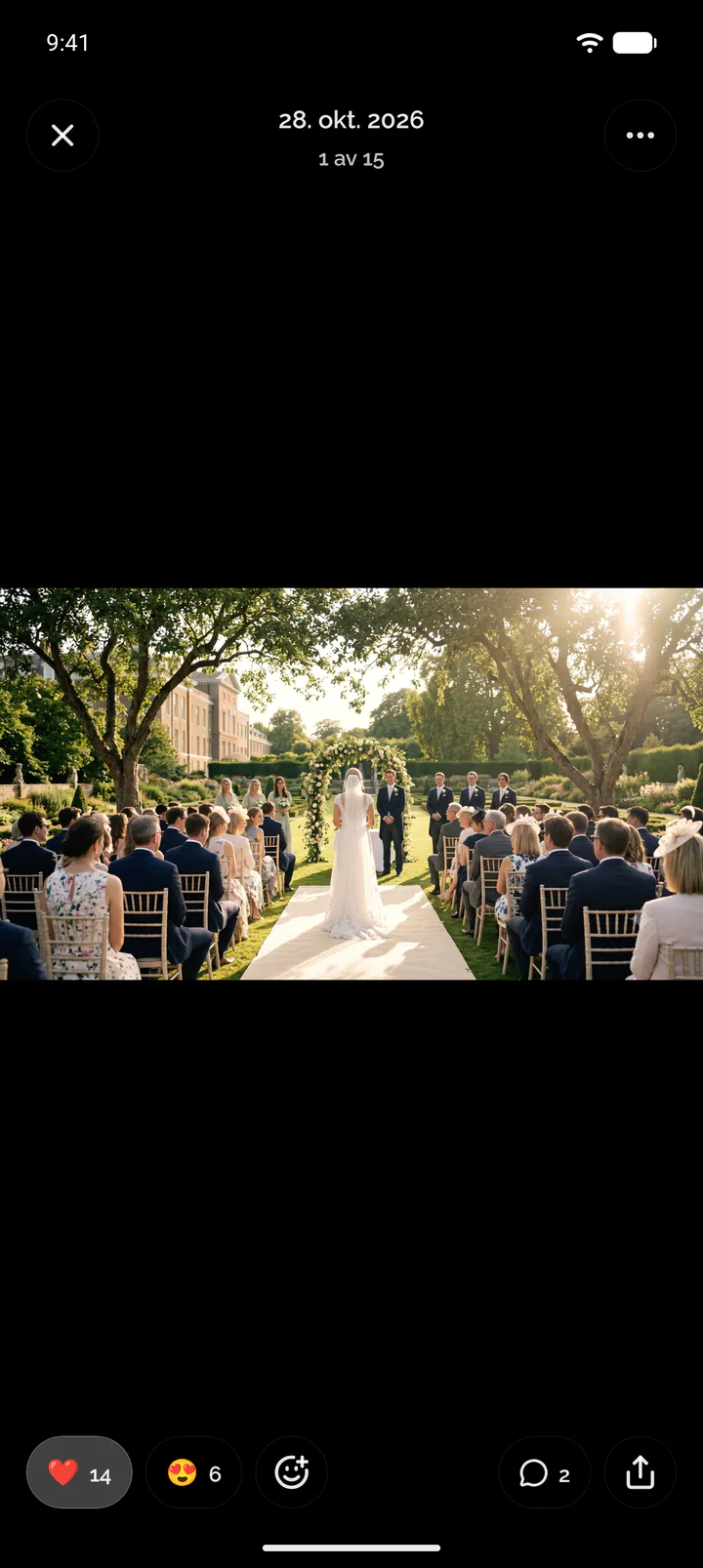
- Åpne et bilde eller en video i fanen Medier.
- Trykk på snakkeboblen i feltet nederst.
- Skriv kommentaren din, og trykk på Send.
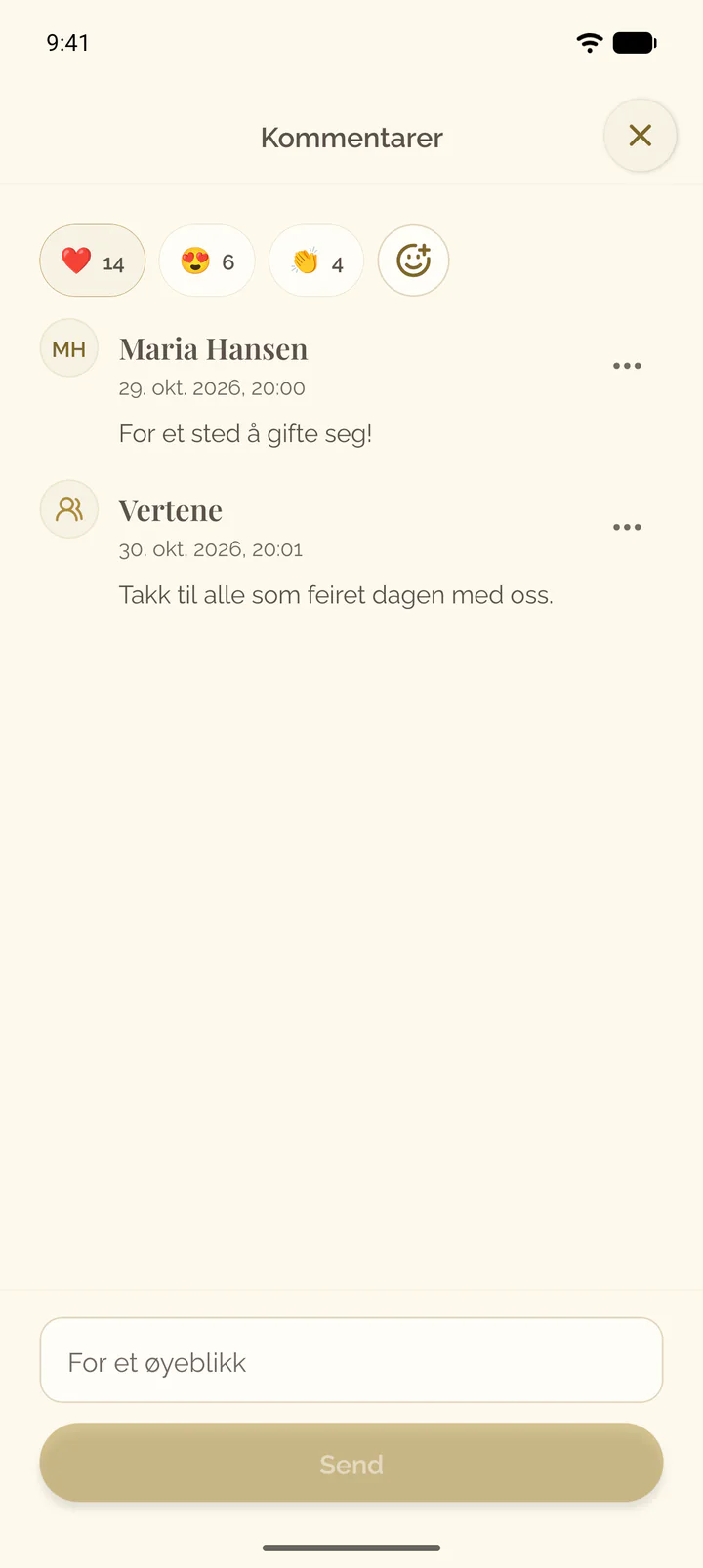
Slett en kommentar
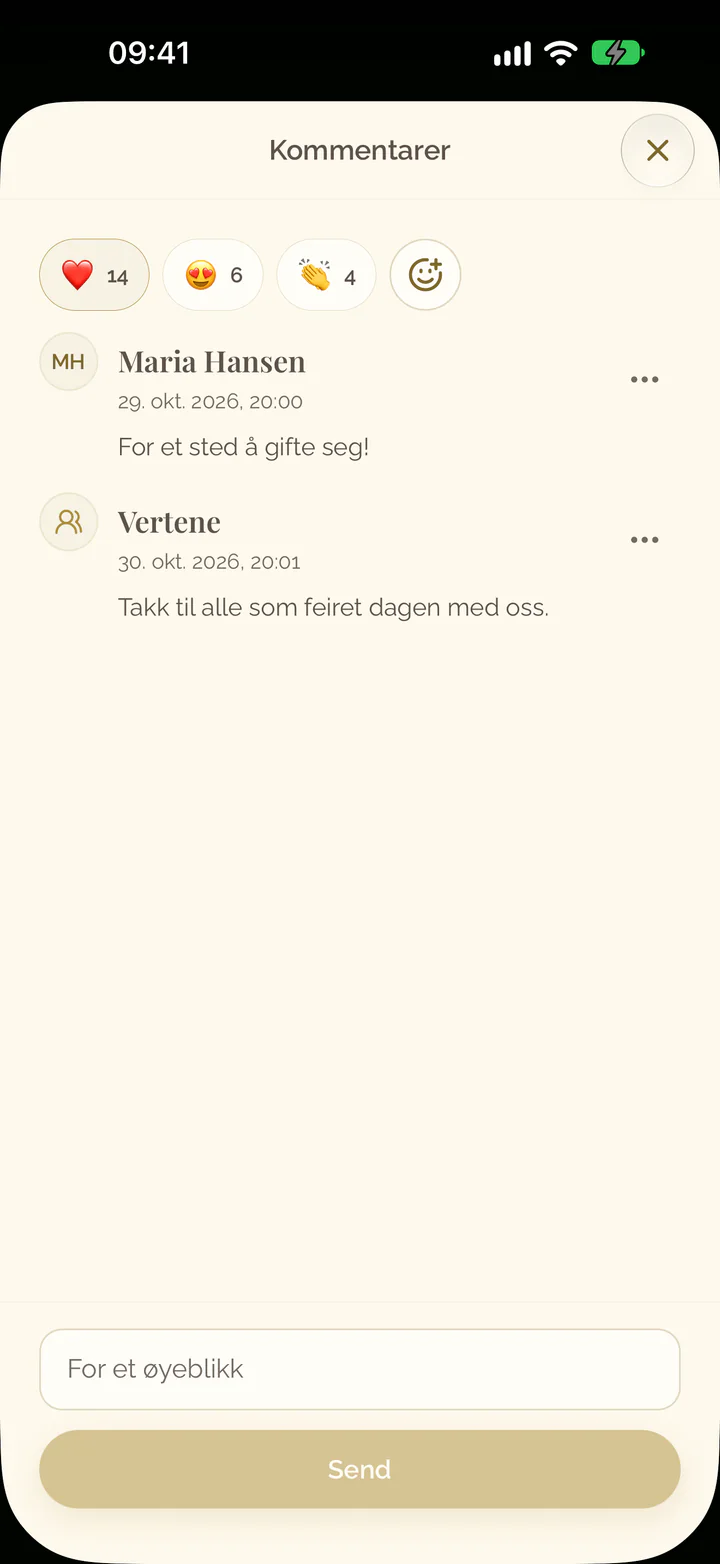
- Åpne bildet eller videoen i fanen Medier.
- Velg snakkeboblen nederst på bildet.
- Åpne menyen til kommentaren, Handlinger for kommentaren.
- Velg Slett kommentar, og bekreft.
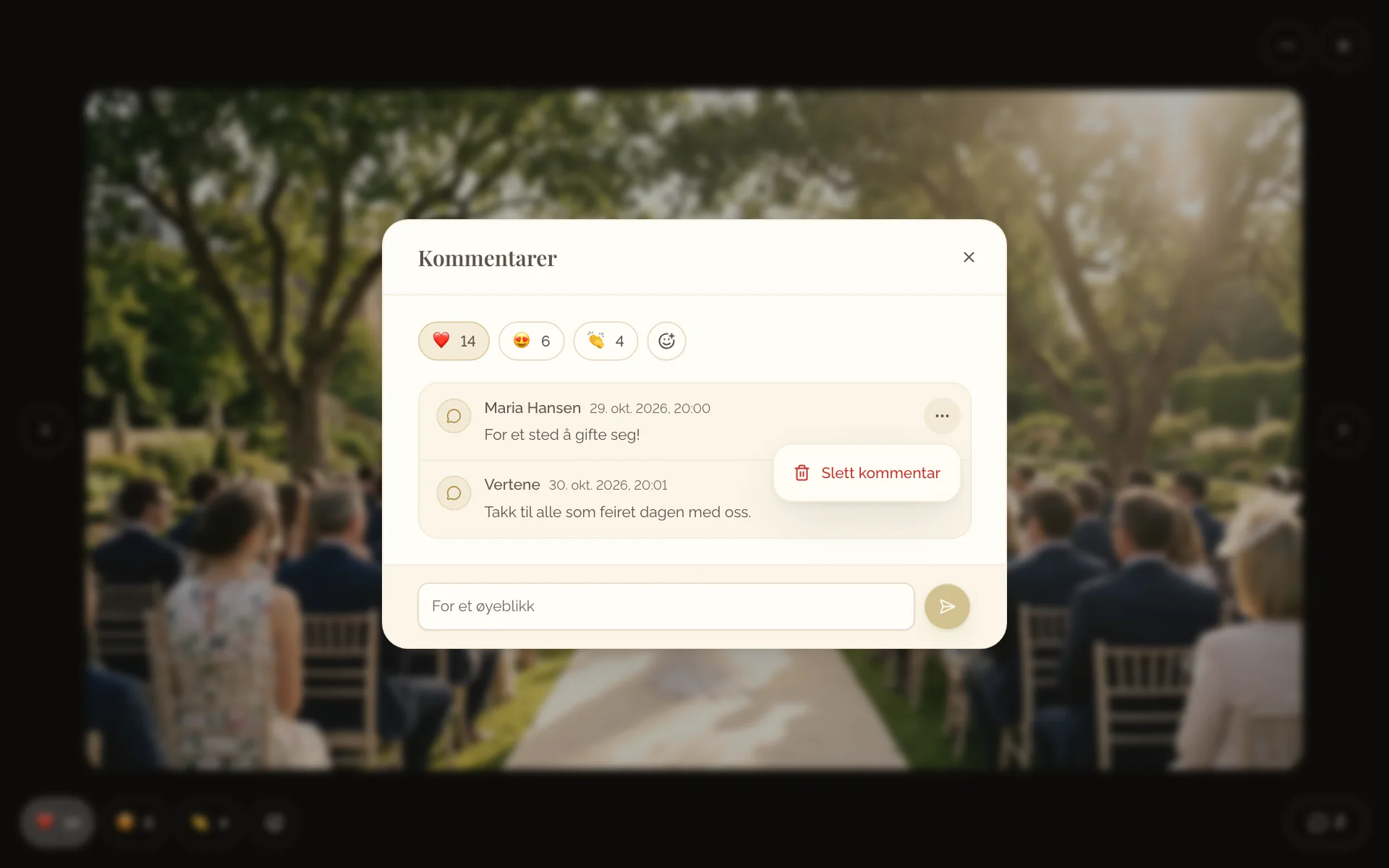
- Åpne bildet eller videoen i fanen Medier.
- Trykk på snakkeboblen i feltet nederst.
- Trykk på menyen til kommentaren, Handlinger for kommentaren.
- Velg Slett kommentar, og bekreft.
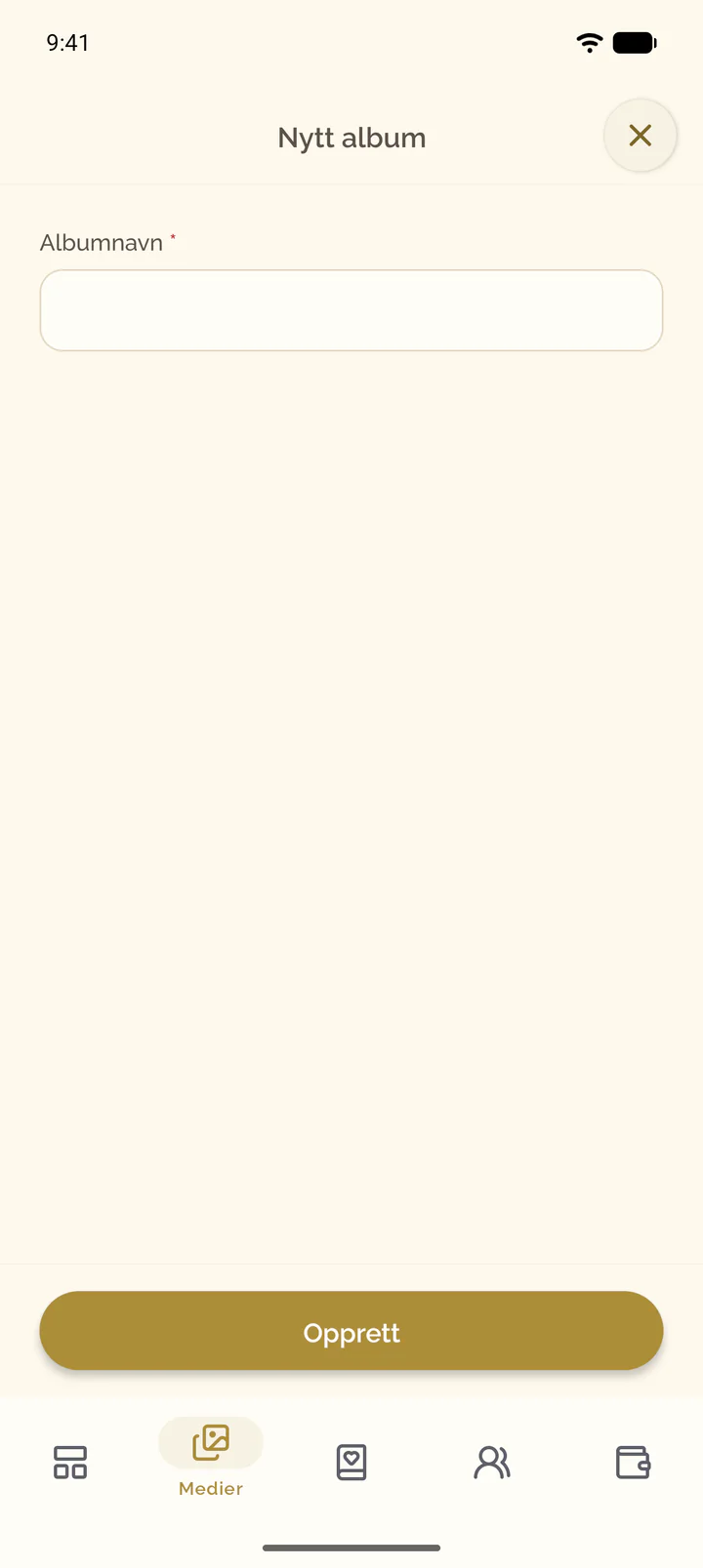
Opprett et album
- Åpne fanen Medier i arrangementet.
- Velg Nytt album.
- Skriv inn navnet, og velg Opprett.
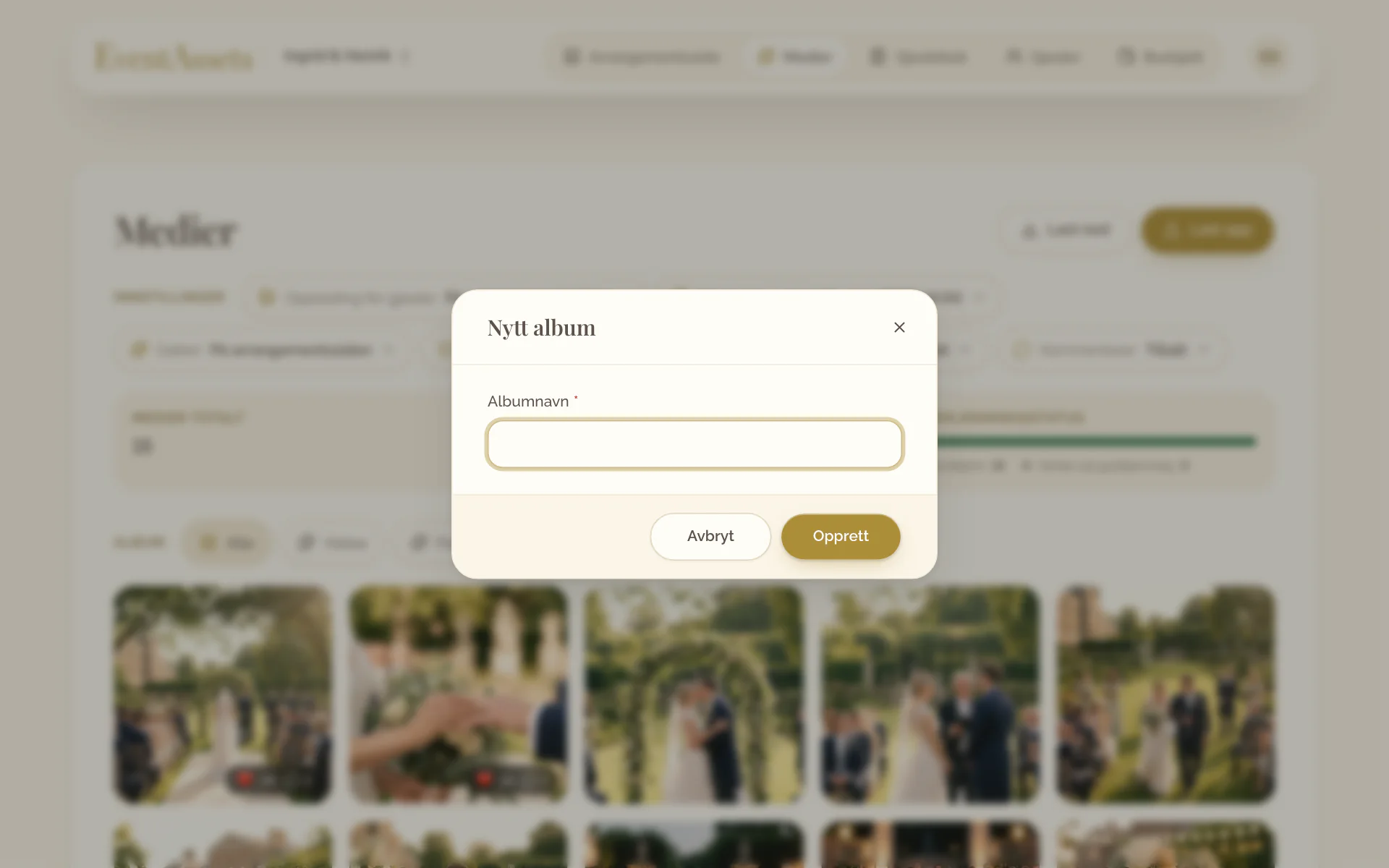
- Åpne fanen Medier i arrangementet.
- Velg Nytt album ytterst i raden med album.
- Skriv inn navnet, og velg Opprett.
Flytt bilder og videoer til et album
- Åpne menyen Handlinger for bildet eller videoen.
- Velg Flytt til album.
- Velg albumet, eller Uten album.
- Trykk og hold på bildet eller videoen i galleriet.
- Velg Flytt til album.
- Velg albumet, eller Uten album.
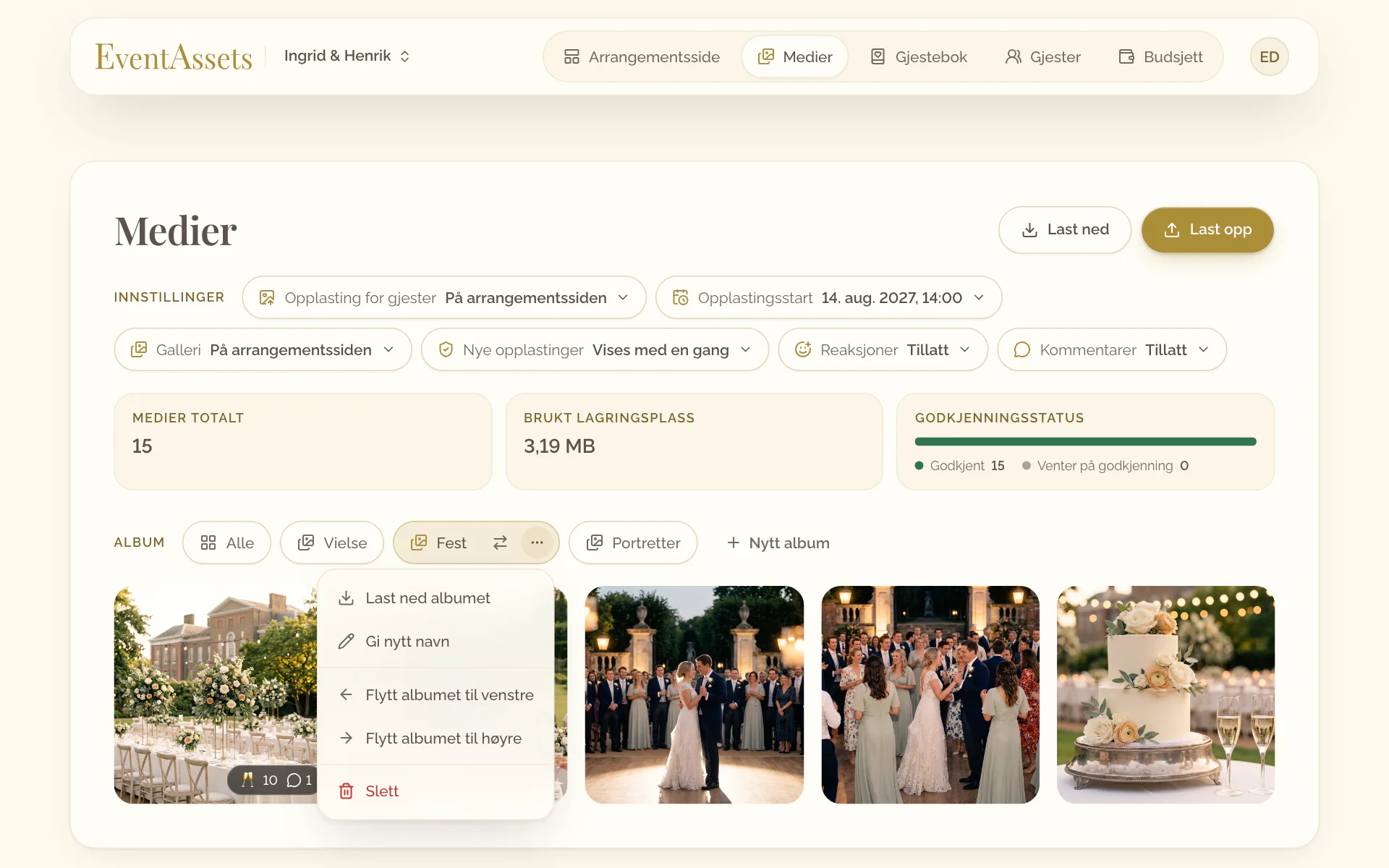
Gi nytt navn til, flytt eller slett et album
- Velg albumet, og åpne menyen til det, for eksempel Handlinger for Fest.
- Velg Gi nytt navn, Flytt albumet til venstre, Flytt albumet til høyre eller Slett.
- Bekreft endringen.
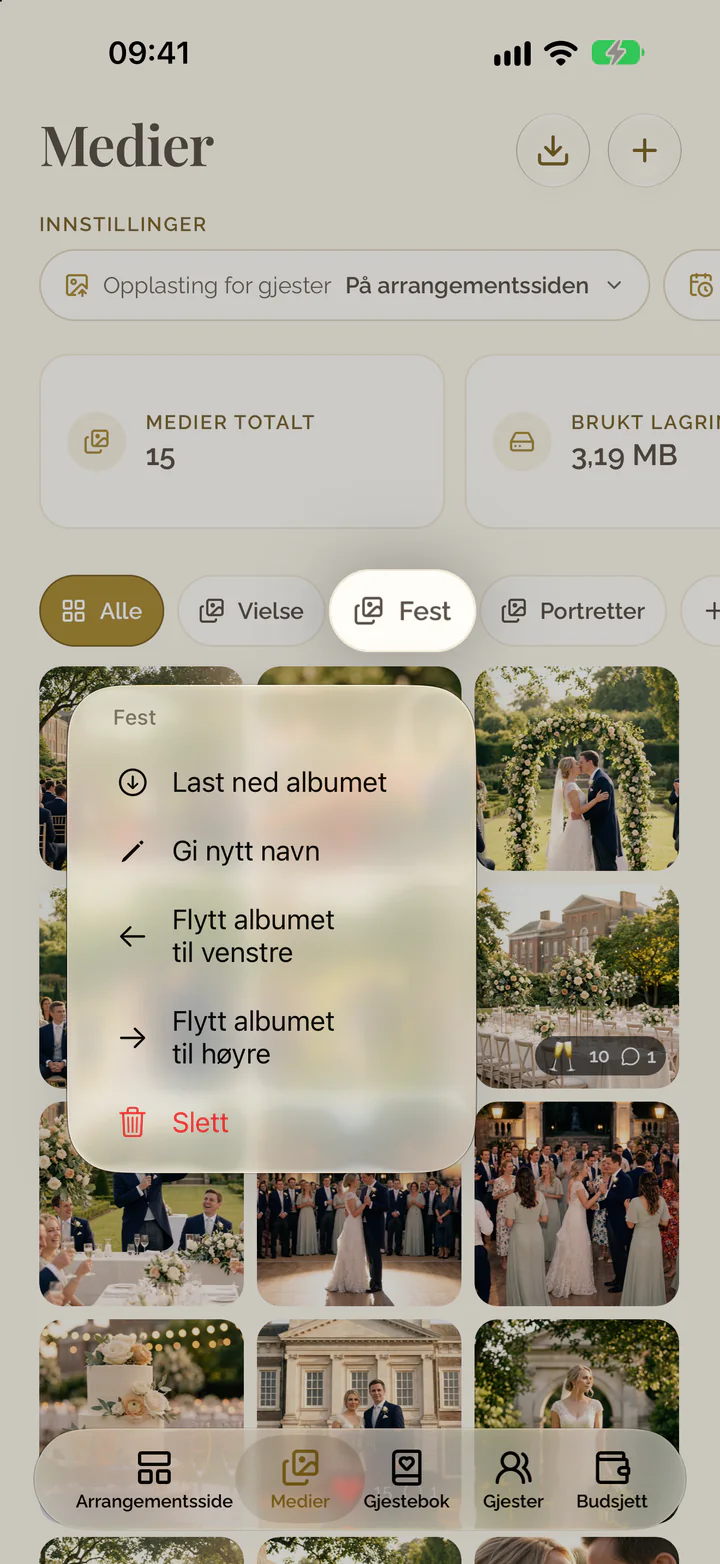
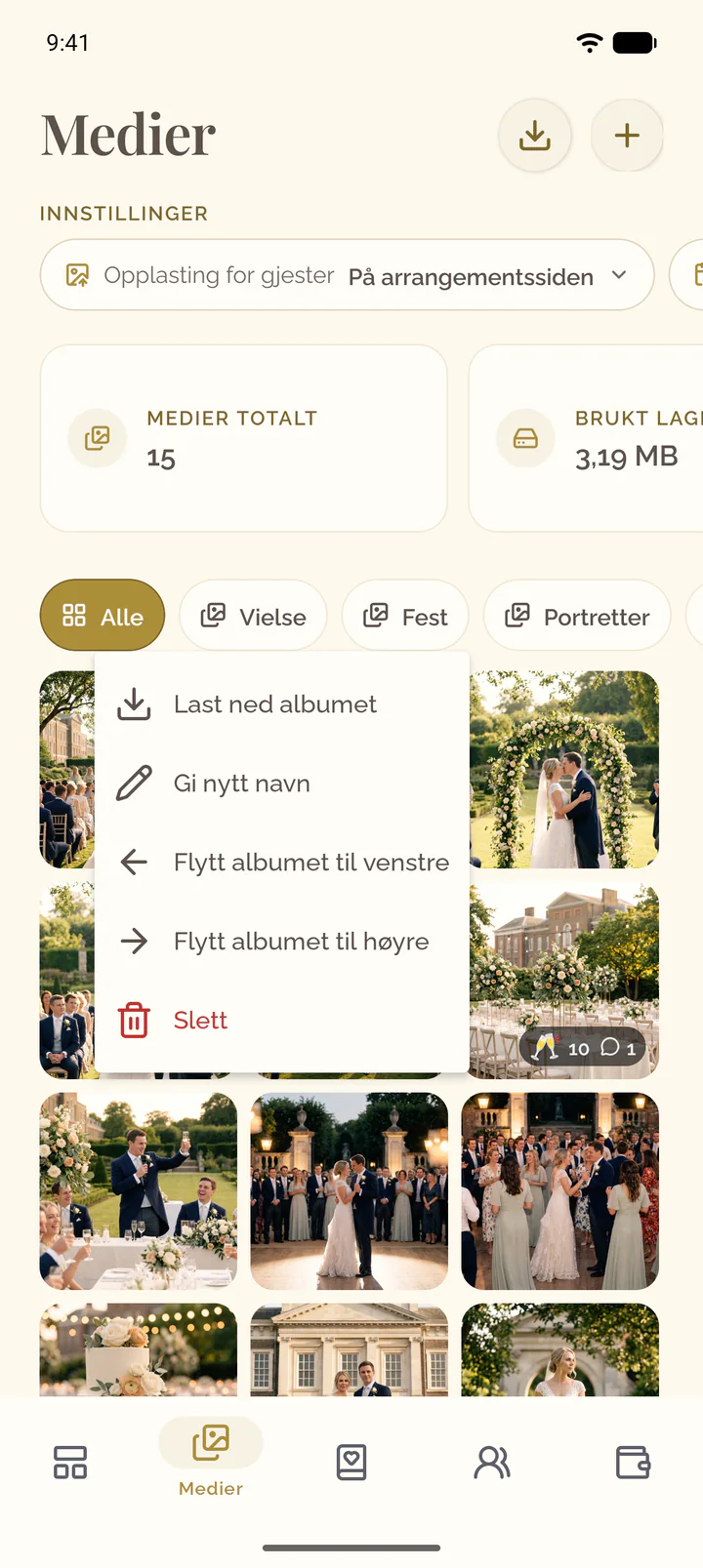
- Trykk og hold på albumet i raden med album.
- Velg Gi nytt navn, Flytt albumet til venstre, Flytt albumet til høyre eller Slett.
- Bekreft endringen.
Arbeid med flere bilder og videoer samtidig
- Åpne menyen til et bilde, og trykk på Velg bilde.
- Velg flere bilder og videoer. Velg alle tar med alt som er lastet inn.
- Velg Vis, Skjul, Flytt til album eller Slett i verktøylinjen.
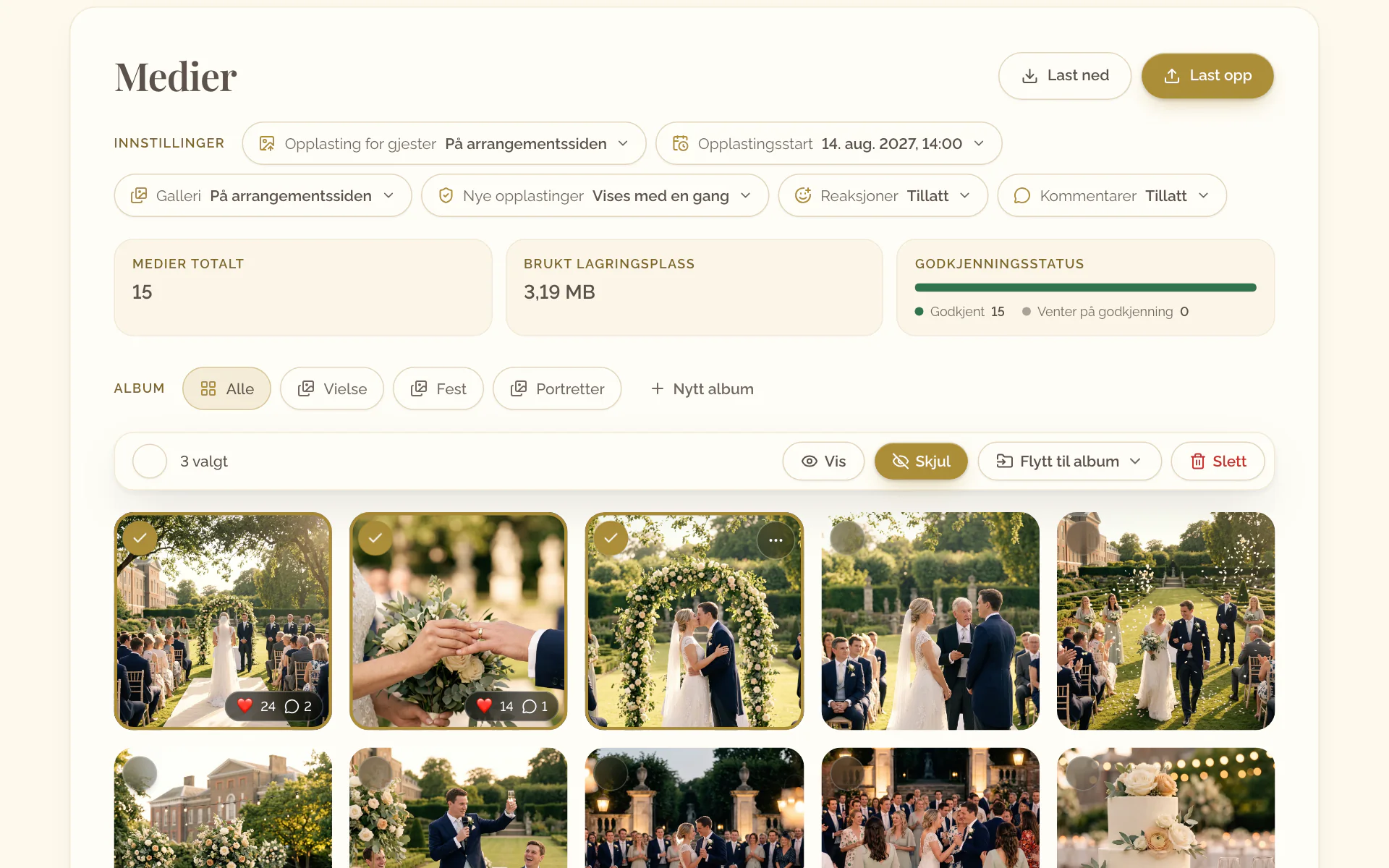
- Trykk og hold på et bilde eller en video, og trykk på Velg.
- Trykk på flere bilder og videoer. Avmerkingsboksen i feltet nederst tar med alt som er lastet inn.
- Velg knappen i feltet som viser, skjuler, flytter eller sletter utvalget. Krysset øverst avslutter utvalget.
Slett bilder og videoer
- Åpne menyen Handlinger for bildet eller videoen.
- Velg Slett bilde eller video, og bekreft.
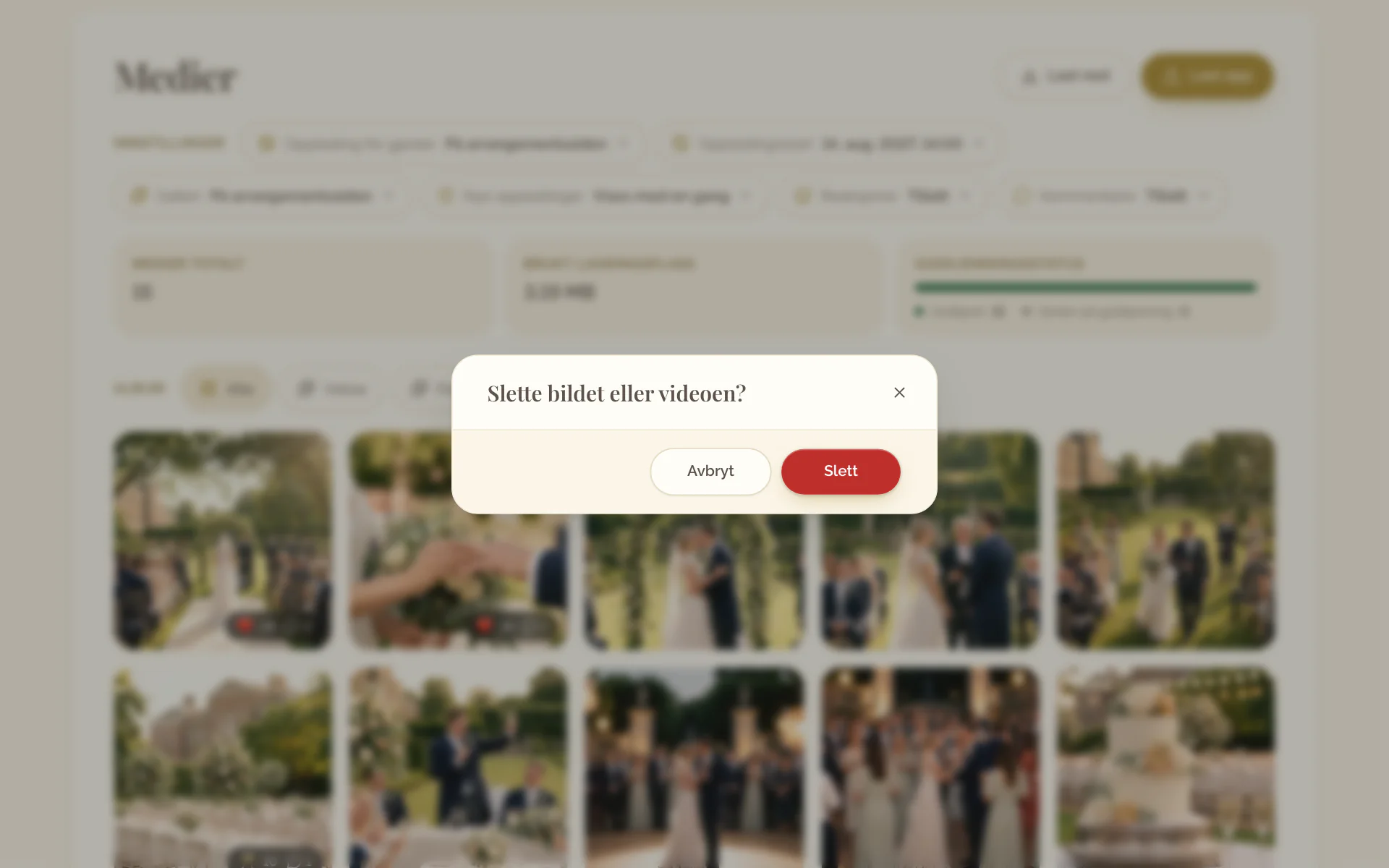
- Trykk og hold på bildet eller videoen i galleriet.
- Velg Slett, og bekreft.
Vis galleriet som lysbildefremvisning
- Åpne arrangementssiden, og gå til Bilder og videoer.
- Velg Start lysbildefremvisning helt til høyre i raden med album.
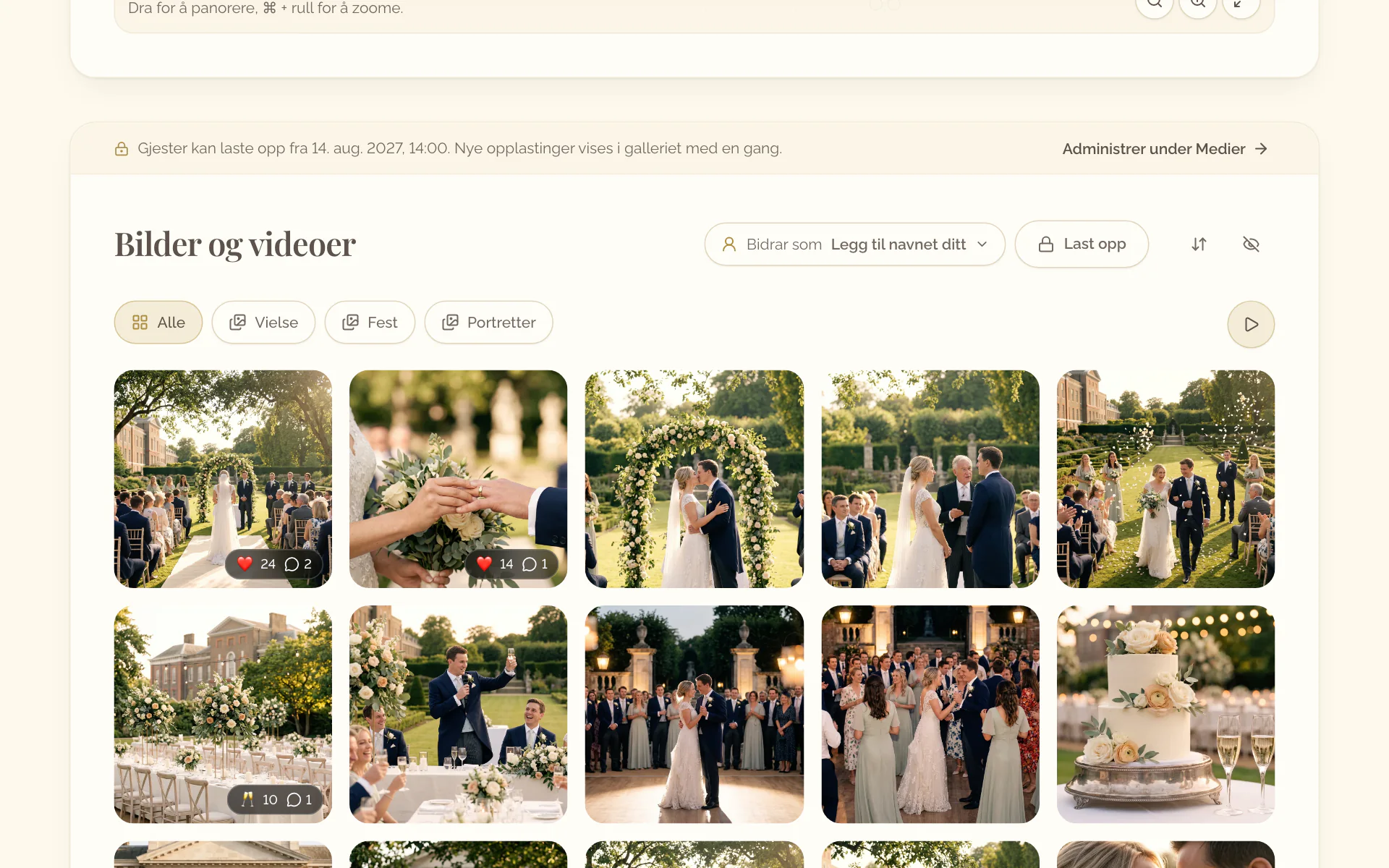
Appen har ingen lysbildefremvisning. Åpne arrangementssiden i en nettleser for å starte den.