
Koble til KI-assistenter
Koble Claude, ChatGPT eller en annen KI-assistent til EventAssets for å administrere arrangementene dine i chatten, se hva den kan gjøre, og koble den fra.
EventAssets har en MCP-server: En KI-assistent du kobler til den, leser og endrer arrangementene dine for deg, rett i chatten. Hvordan det fungerer og hvilke assistenter som støttes, står på siden MCP-serveren til EventAssets.
Koble til en assistent
- Åpne Min konto.
- Velg assistenten din under KI-assistenter. For en annen assistent velger du Kopier koblings-URL.
- Legg til koblingen i assistenten din, slik det er beskrevet nedenfor.
- Logg inn i nettleservinduet som åpnes, hvis du blir bedt om det, og velg Gi tilgang.
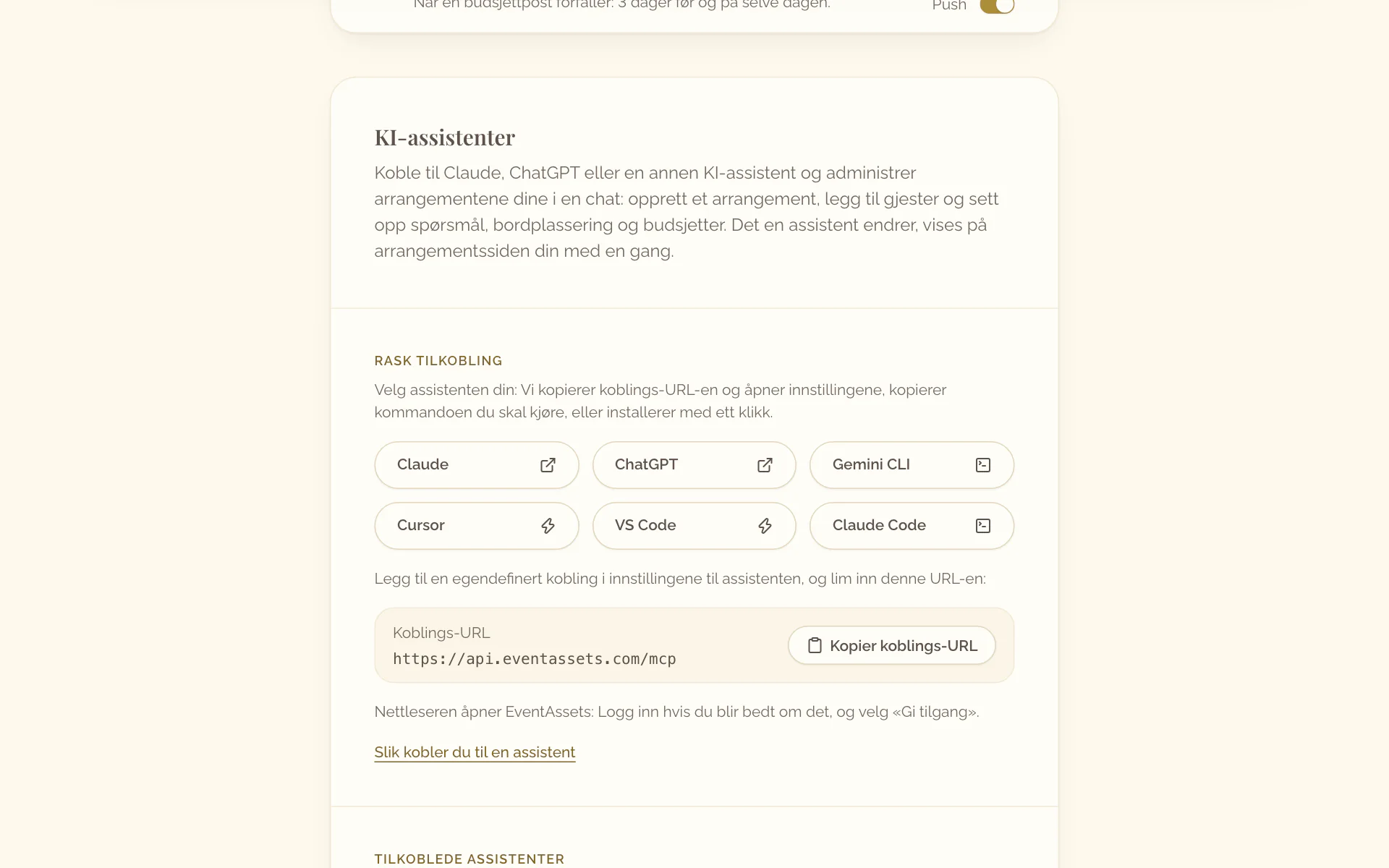
- Åpne Min konto, og rull ned til KI-assistenter.
- Velg Del koblings-URL, og send URL-en til datamaskinen der du bruker assistenten din.
- Legg til koblingen i assistenten din på den datamaskinen, slik det er beskrevet nedenfor.
- Logg inn i nettleservinduet som åpnes, hvis du blir bedt om det, og gi tilgang.
Slik legger hver assistent til koblingen https://api.eventassets.com/mcp:
- Claude: Åpne «Connectors» under «Settings», velg «Add custom connector», og lim inn URL-en.
- ChatGPT: Åpne «Apps & Connectors» under «Settings», slå på utviklermodus, opprett en kobling, og lim inn URL-en.
- Claude Code: Kjør
claude mcp add --transport http eventassets https://api.eventassets.com/mcpi en terminal, og logg inn når du blir bedt om det. - Gemini CLI: Kjør
gemini mcp add --transport http eventassets https://api.eventassets.com/mcpi en terminal, og logg inn når du blir bedt om det. - Cursor og VS Code: Velg knappen deres under KI-assistenter i Min konto på nettet. Redigeringsprogrammet åpnes; bekreft koblingen der.
Se og koble fra assistenter
- Åpne Min konto.
- Finn assistenten under Tilkoblede assistenter. Hver assistent viser når den ble koblet til og sist brukt.
- Velg Koble fra ved siden av den.
- Bekreft med Koble fra.
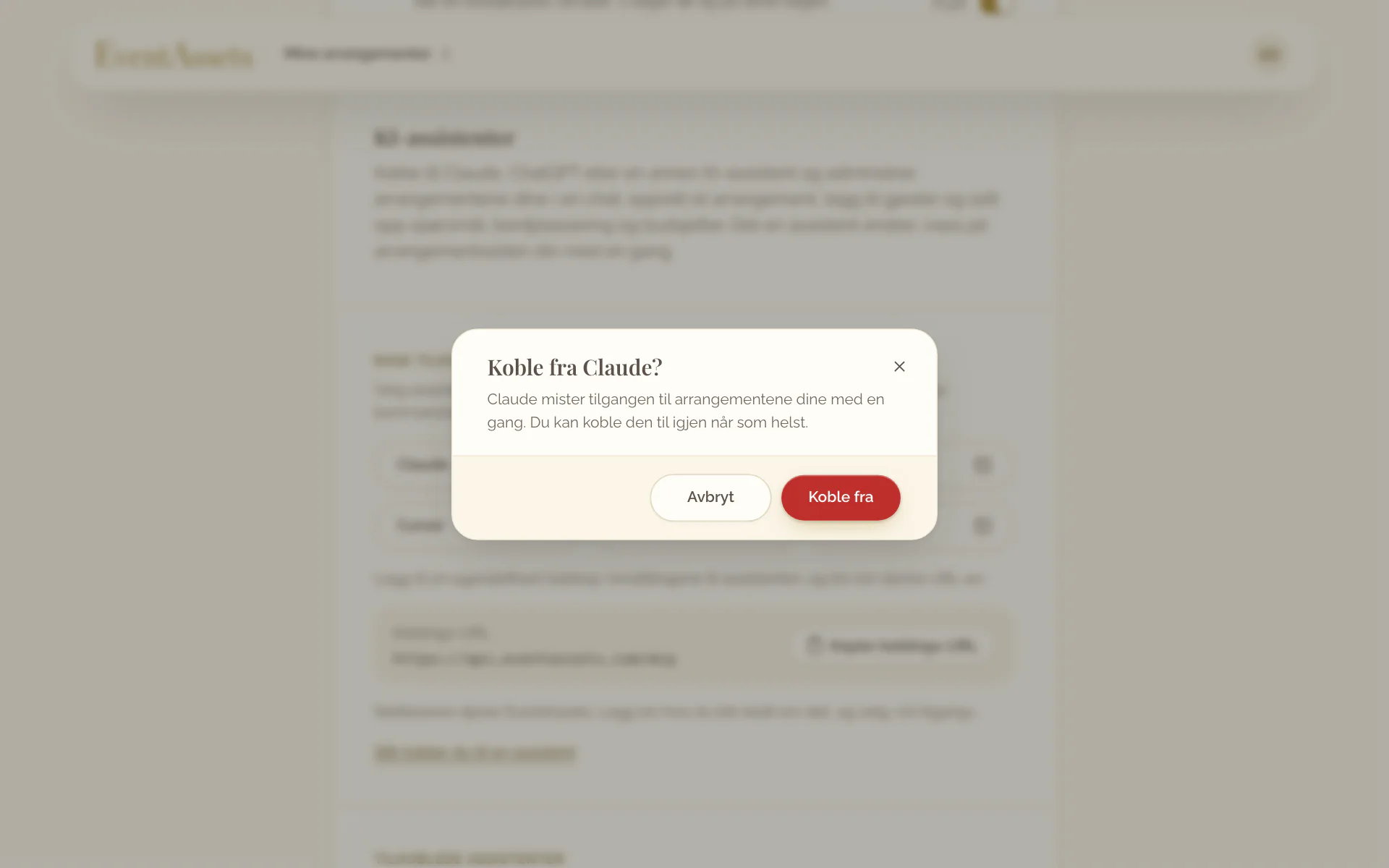
- Åpne Min konto, og rull ned til KI-assistenter.
- Velg Koble fra ved siden av assistenten under Tilkoblede assistenter, og bekreft.
Dette kan en assistent gjøre
En assistent arbeider med arrangementene dine slik du gjør, rett i chatten:
- Lese, opprette, endre og slette arrangementene dine: navnet, beskrivelsen, datoene og tidssonen, svarfristen, stedet og skrifttypene og fargene på arrangementssiden.
- Vise, skjule og ordne seksjonene på arrangementssiden: Om, Program, Sted, Bilder og videoer, Svar, Bordplassering og Gjestebok.
- Legge til mange gjester på en gang med følget deres, endre svaret, gjestegruppen eller bordet til en gjest, og fjerne gjester.
- Sette opp spørsmål til svarskjemaet: tekst, tall, ett valg og flere valg.
- Legge til, endre og fjerne programpunkter.
- Legge til, endre og fjerne bord i bordplasseringen, og plassere gjester ved dem.
- Opprette budsjetter og budsjettposter med beløp, forfallsdatoer og betalingsdatoer.
- Godkjenne, skjule, flytte og slette bilder og videoer, organisere album og klargjøre en nedlasting av galleriet.
- Godkjenne, skjule og slette innlegg i gjesteboken.
Den kan ikke laste opp bilder, videoer, forsidebilder eller bildet til en QR-kode, betale for eller oppgradere et arrangement, eller endre kontoinnstillingene dine. For opplasting og oppgradering gir den deg en lenke som åpner riktig sted i EventAssets. EventAssets sender ingenting til gjestene dine: En assistent sender ingen invitasjoner.