
Lag gjestelisten din
Legg til gjestene og følget deres, hold orden på listen, og eksporter den med alle svarene.
Steg for
Fanen Gjester har to visninger: Gjesteliste for dem du inviterer, og Svar for det de blir spurt om. Bare gjester på listen din kan svare og få plass; vil du samle inn svarene deres, se Samle inn svar fra gjestene.
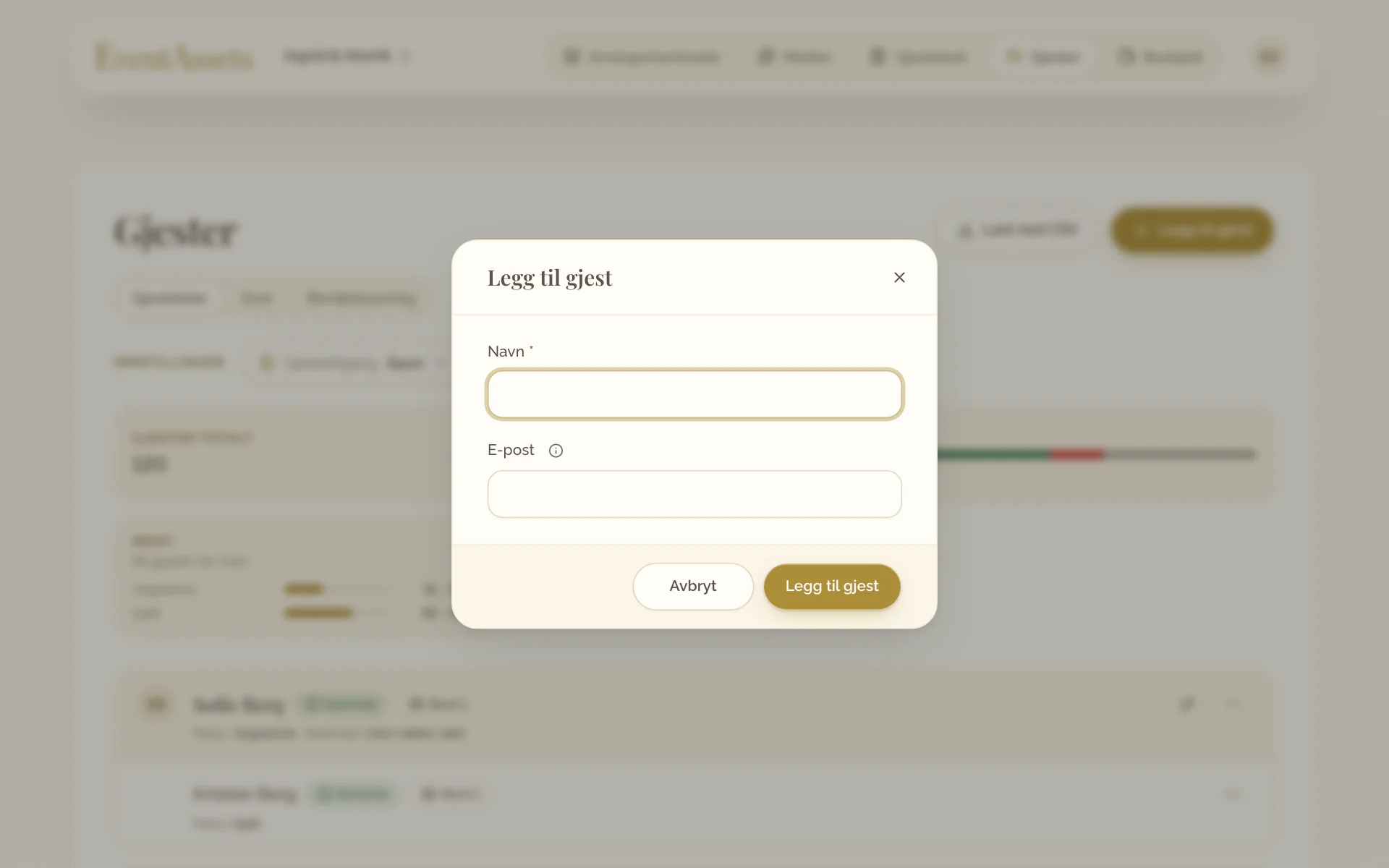
Legg til en gjest
- Åpne fanen Gjester i arrangementet.
- Velg Legg til gjest.
- Fyll inn Navn og eventuelt E-post, og velg Legg til gjest.
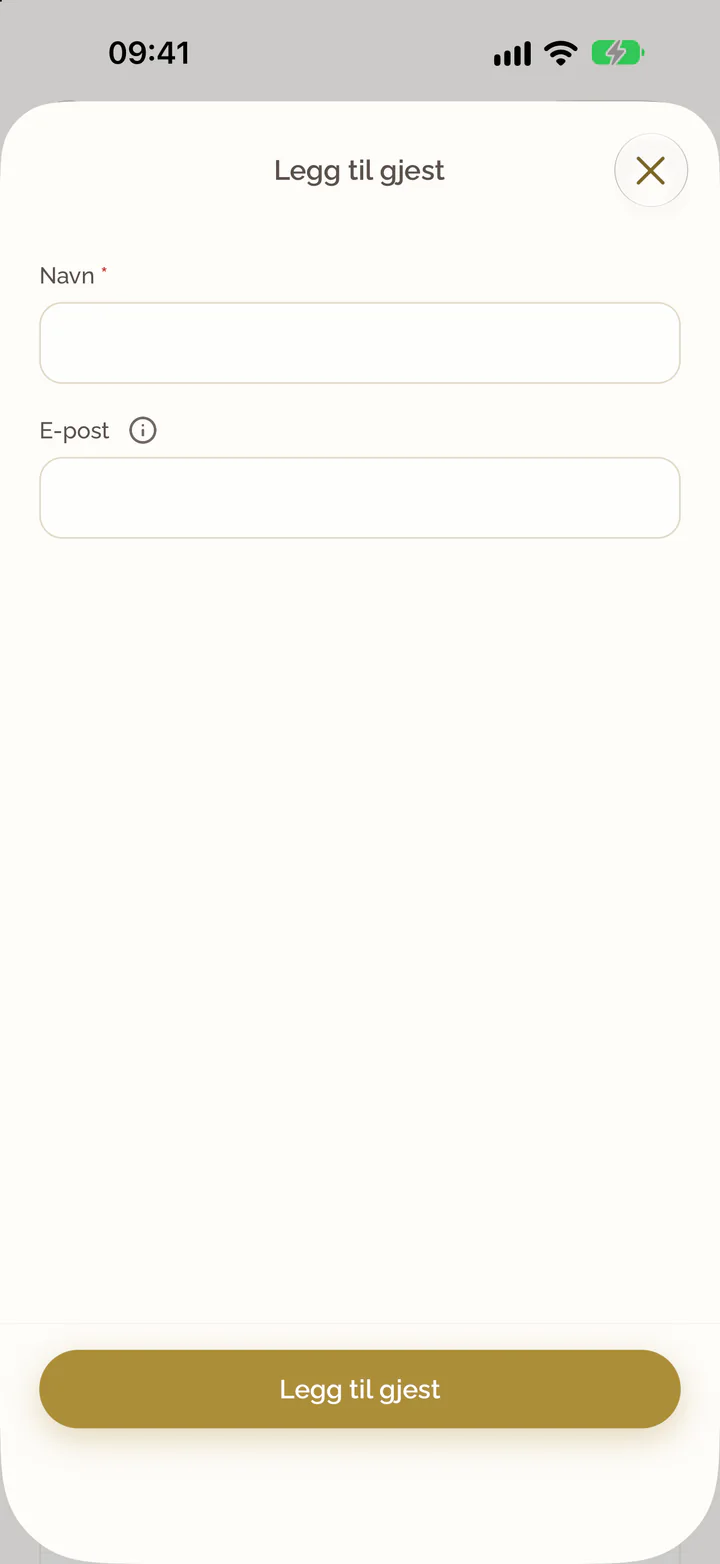
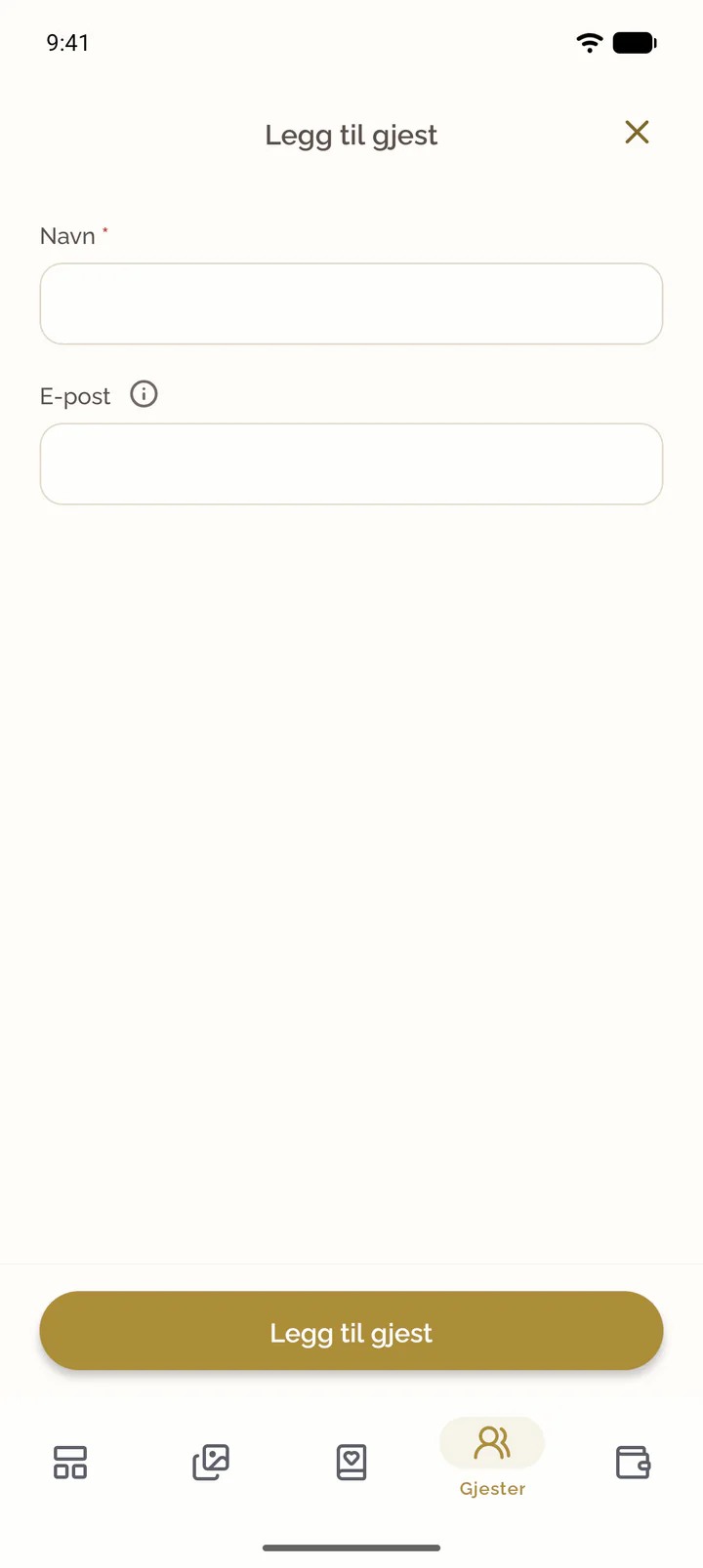
- Åpne fanen Gjester i arrangementet.
- Velg plussknappen øverst på skjermen.
- Fyll inn Navn og eventuelt E-post, og velg Legg til gjest.
Legg til følge
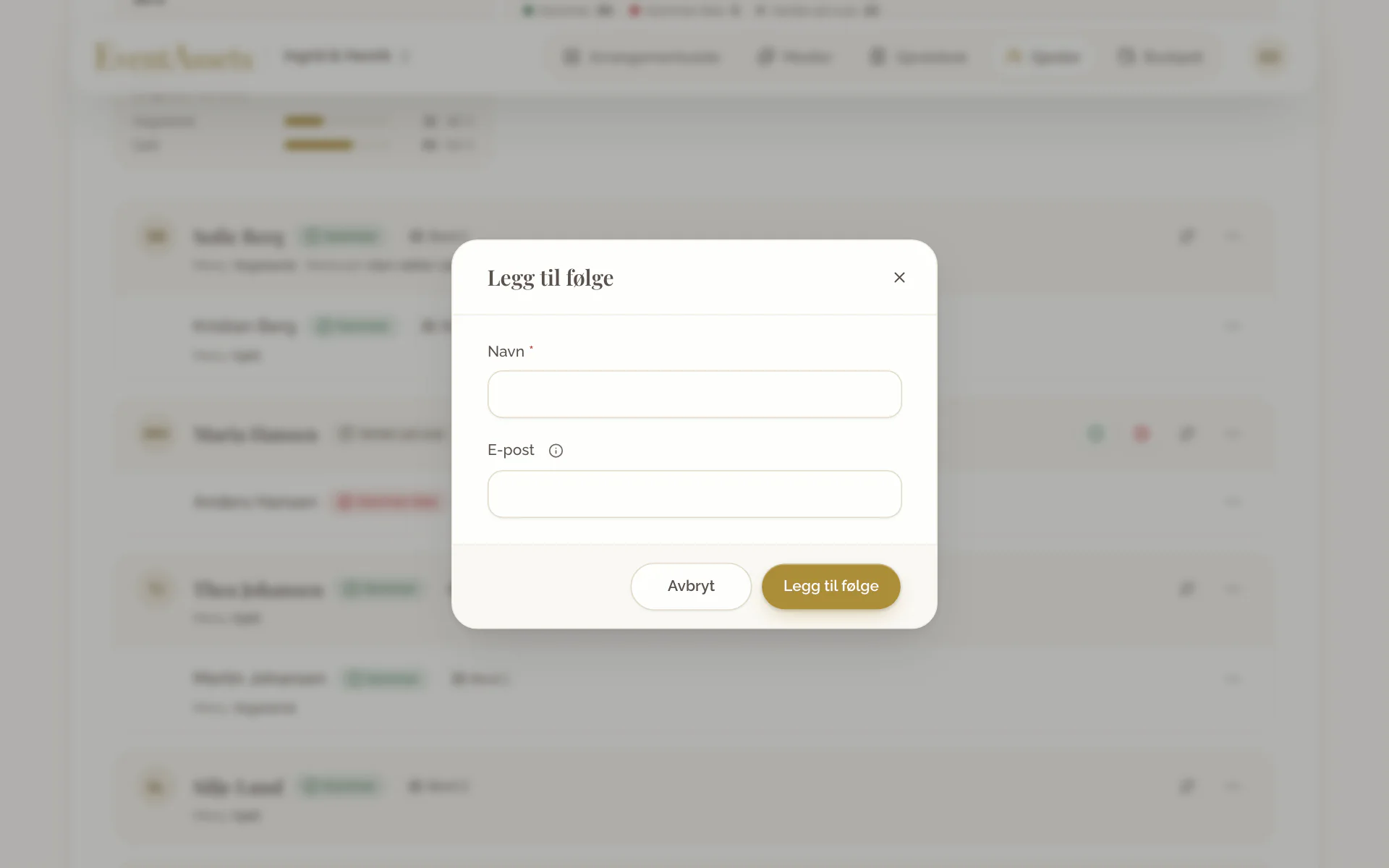
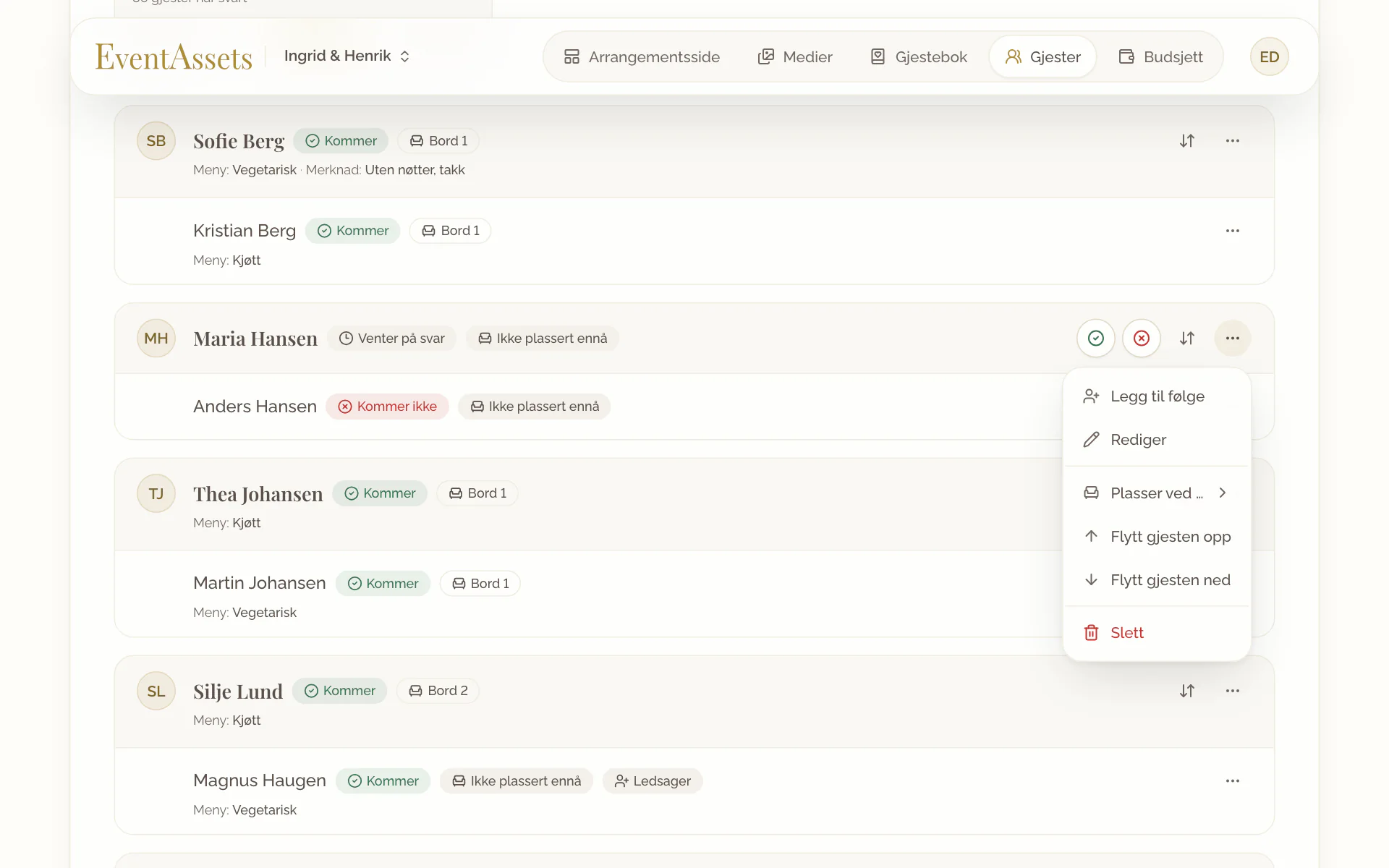
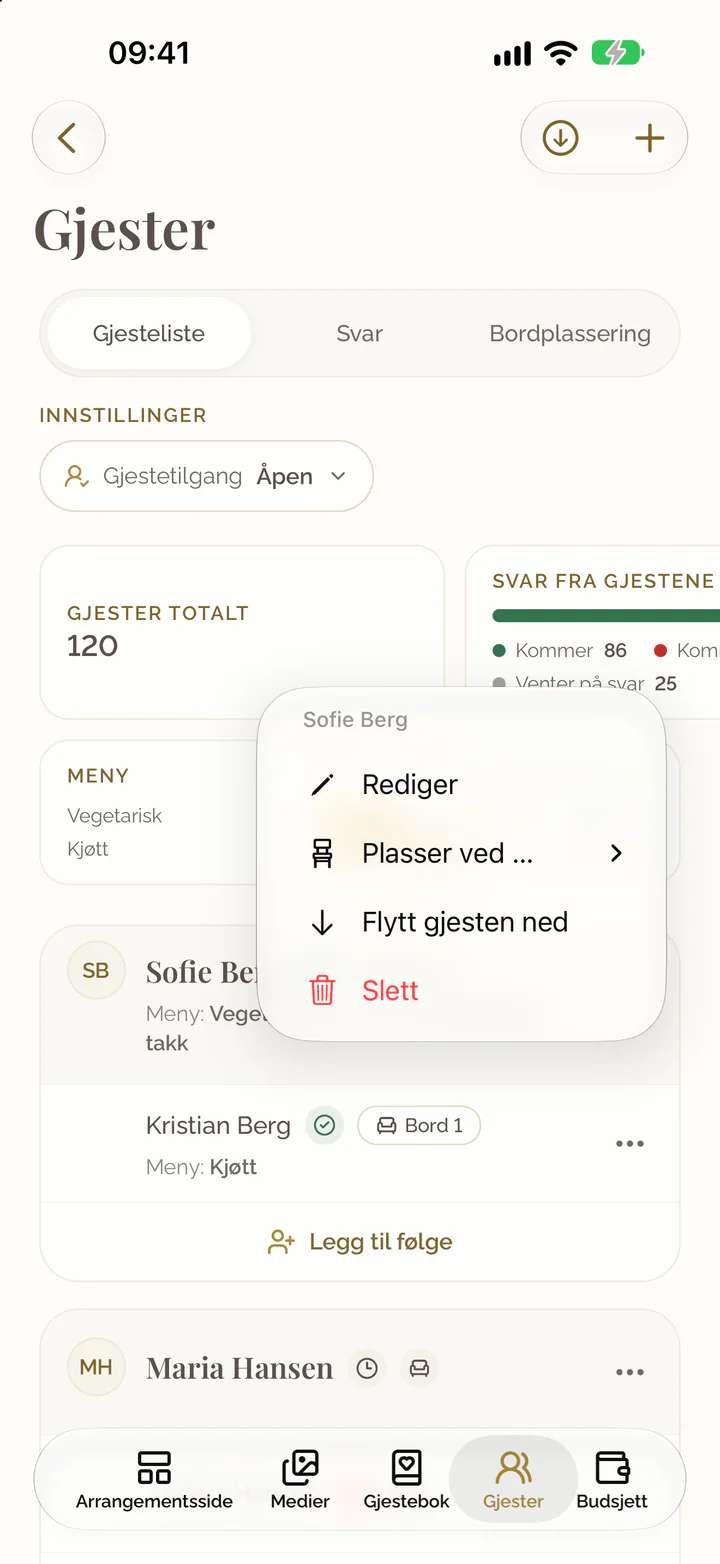
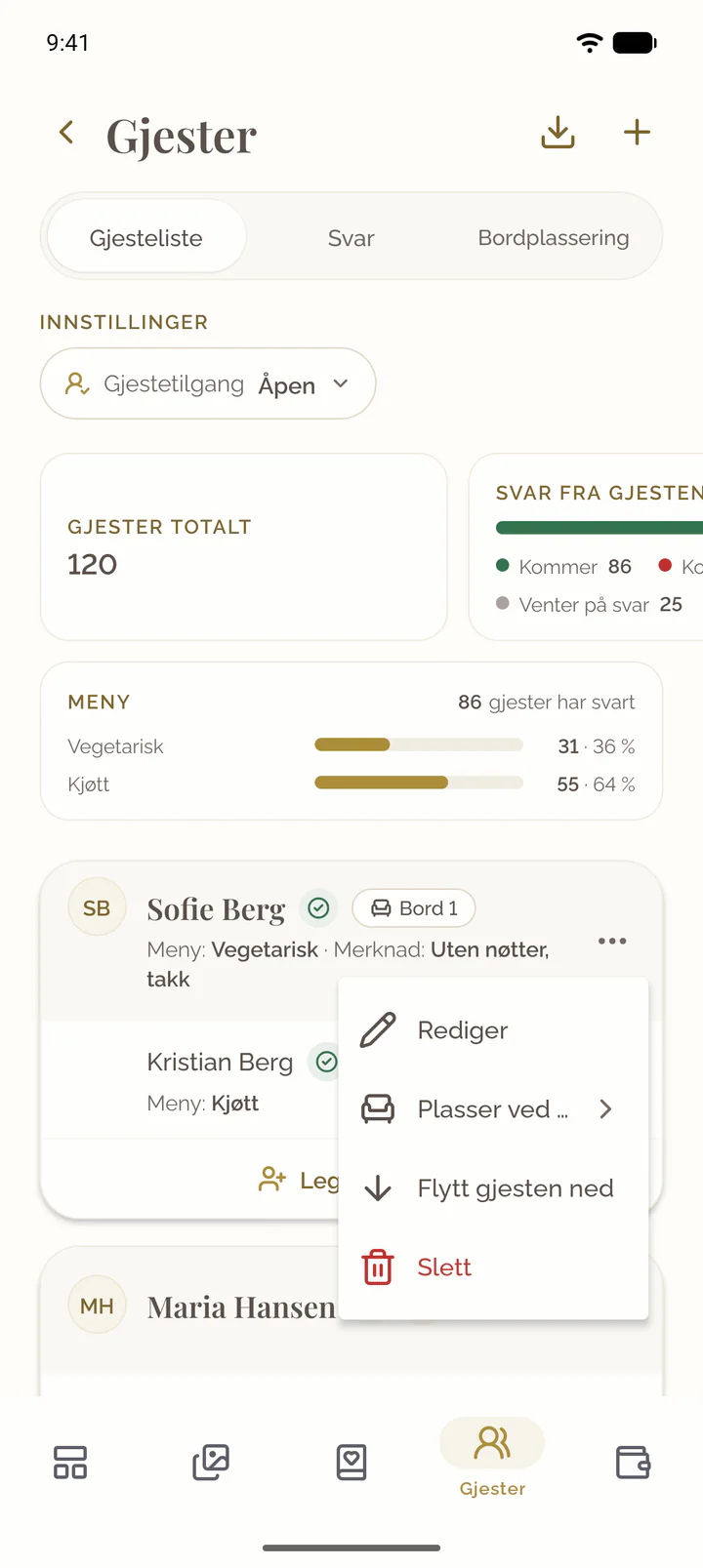
- Åpne menyen til gjesten, for eksempel Handlinger for Sofie Berg.
- Velg Legg til følge.
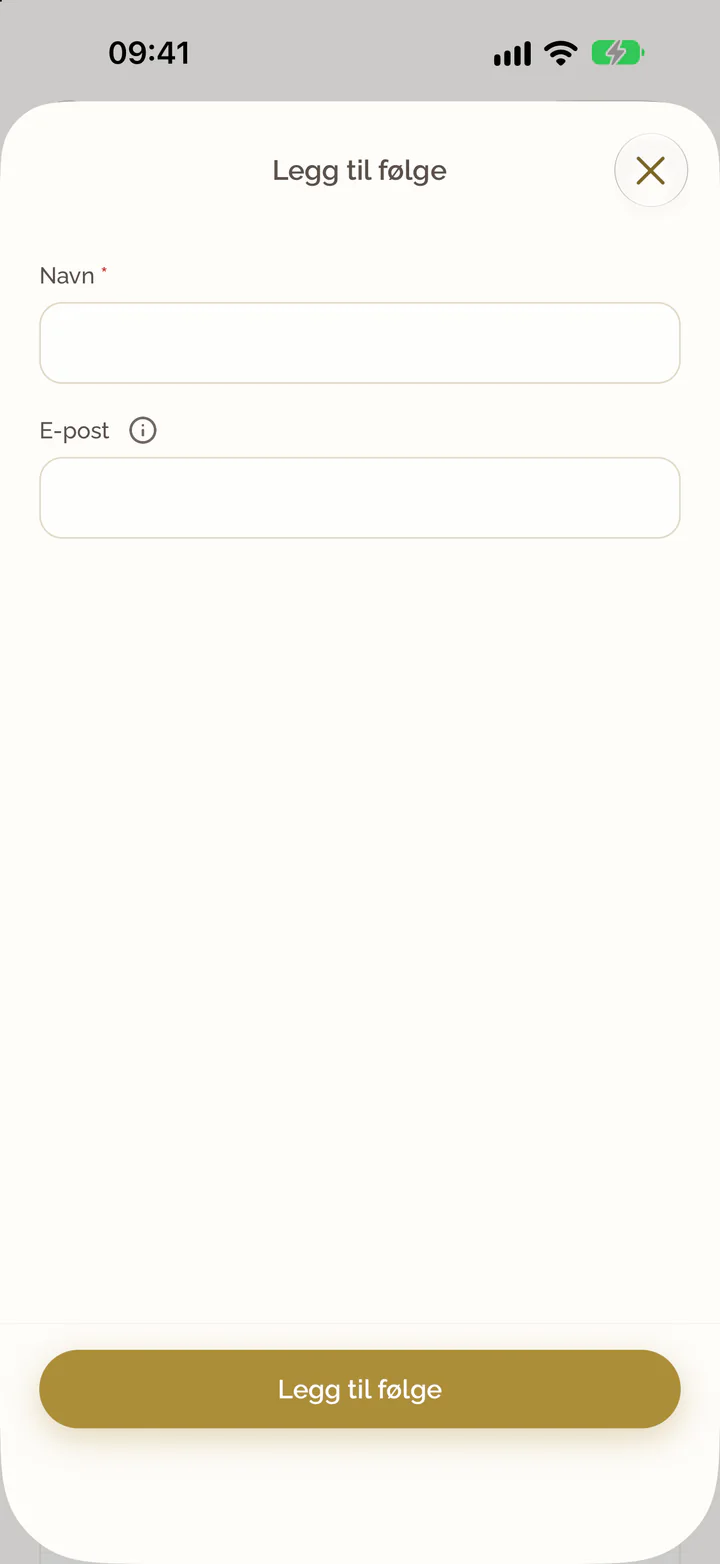
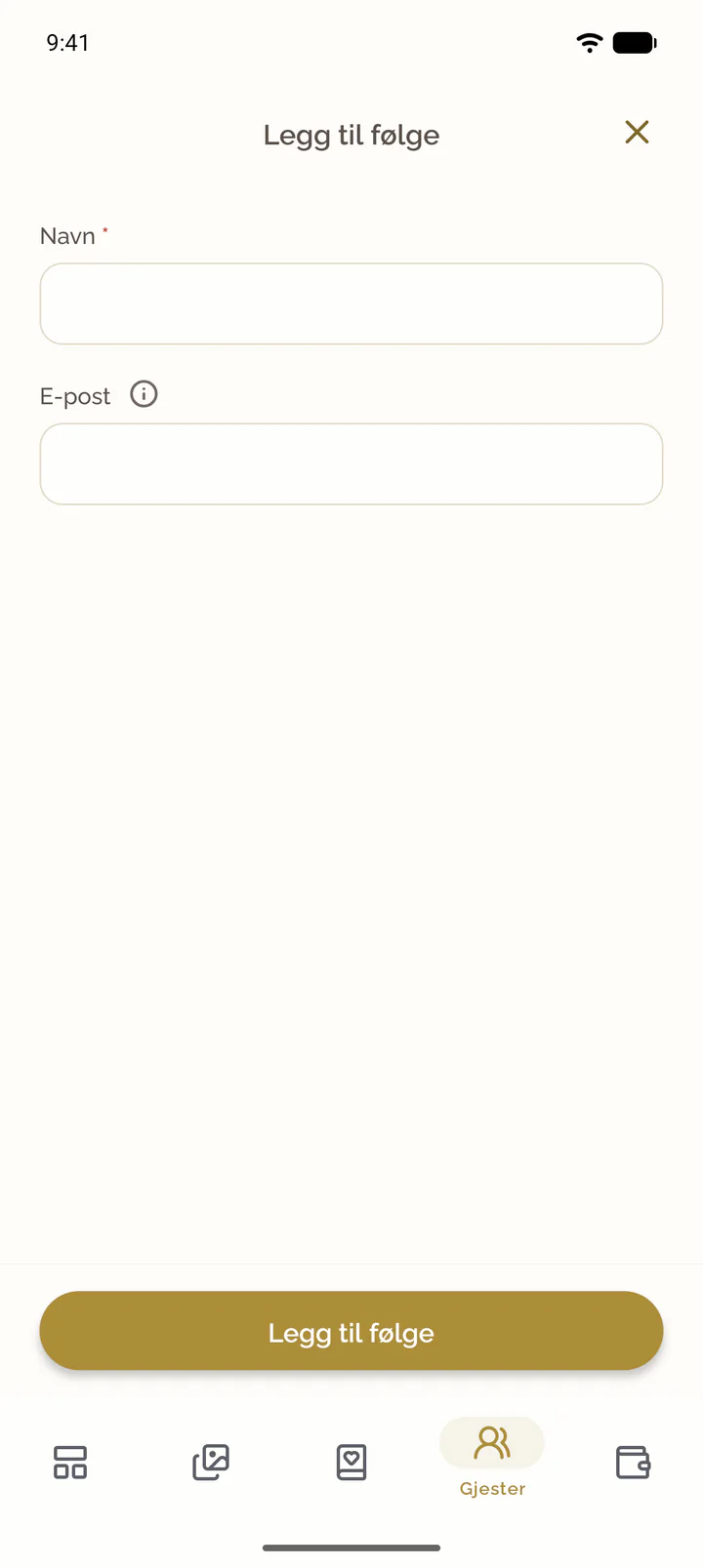
- Fyll inn Navn, og velg Legg til følge.
- Åpne fanen Gjester i arrangementet.
- Velg Legg til følge under gjesten.
- Fyll inn Navn, og velg Legg til følge.
Rediger gjester eller endre rekkefølgen
- Åpne menyen til gjesten eller følget.
- Velg Rediger for å endre navnet eller e-posten, og deretter Lagre.
- Velg Flytt gjesten opp eller Flytt gjesten ned for å endre rekkefølgen.
- Velg gjesten eller følget.
- Endre navnet eller e-posten, og velg Lagre.
- Vil du endre rekkefølgen, åpner du menyen ytterst på raden og velger Flytt gjesten opp eller Flytt gjesten ned.
Slett en gjest
- Åpne menyen til gjesten eller følget.
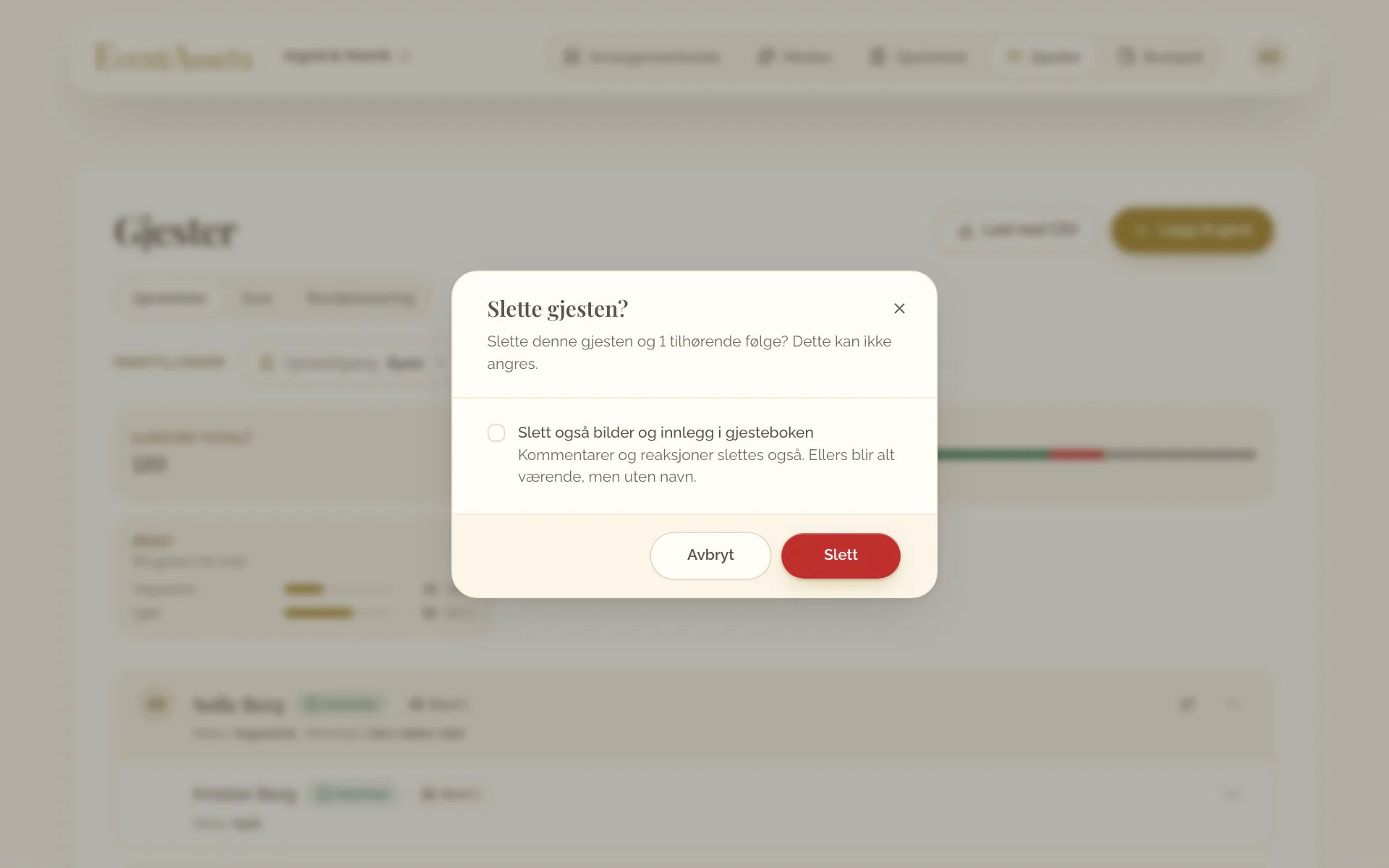
- Velg Slett.
- For også å slette det gjesten har delt på arrangementssiden, huk av for Slett også bilder og innlegg i gjesteboken.
- Bekreft med Slett.
- Åpne menyen ytterst på raden til gjesten eller følget.
- Velg Slett. Du kan også sveipe et følge til siden for å slette det.
- Bekreft med Slett, eller med Slett med delt innhold for også å slette det gjesten har delt på arrangementssiden.
Eksporter gjestelisten
- Åpne fanen Gjester i arrangementet.
- Velg Last ned CSV.
- Åpne fanen Gjester i arrangementet.
- Velg nedlastingsknappen øverst på skjermen. Filen sendes videre til appene på telefonen: Lagre den eller send den videre.