
Ordne, skjul og vis seksjoner
Legg til seksjoner på arrangementssiden, sett dem i rekkefølge, skjul det gjestene ikke skal se ennå, og fjern det du ikke lenger trenger.
Arrangementssiden har to typer seksjoner. «Om», «Program» og «Sted» er innhold du skriver direkte på siden. «Bilder og videoer», «Svar», «Bordplassering» og «Gjestebok» viser en funksjon som du administrerer i en egen fane.
Legg til «Om», «Program» eller «Sted»
- Åpne fanen Arrangementsside i arrangementet.
- Finn kortet med navnet på seksjonen.
- Velg Legg til, og fyll ut skjemaet.
- Åpne fanen Arrangementsside i arrangementet.
- Rull ned til slutten av siden, og finn raden med navnet på seksjonen.
- Trykk på raden, og fyll ut skjemaet.
Endre rekkefølgen
- Åpne fanen Arrangementsside i arrangementet.
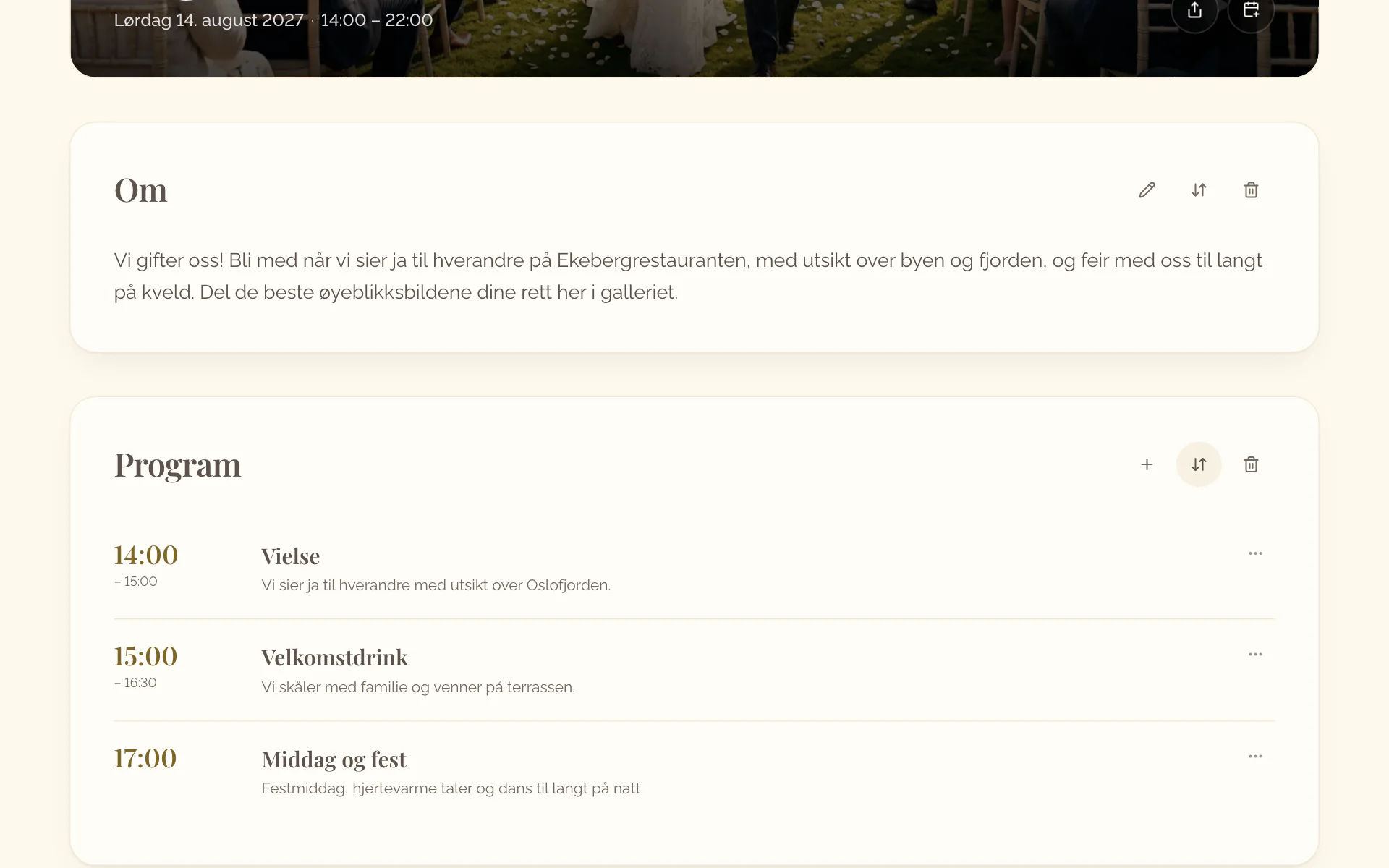
- Åpne handlingene til en seksjon, for eksempel Handlinger for Program.
- Velg Flytt opp eller Flytt ned.
På en datamaskin har en seksjon et håndtak i stedet for menyen: Dra seksjonen dit du vil ha den.
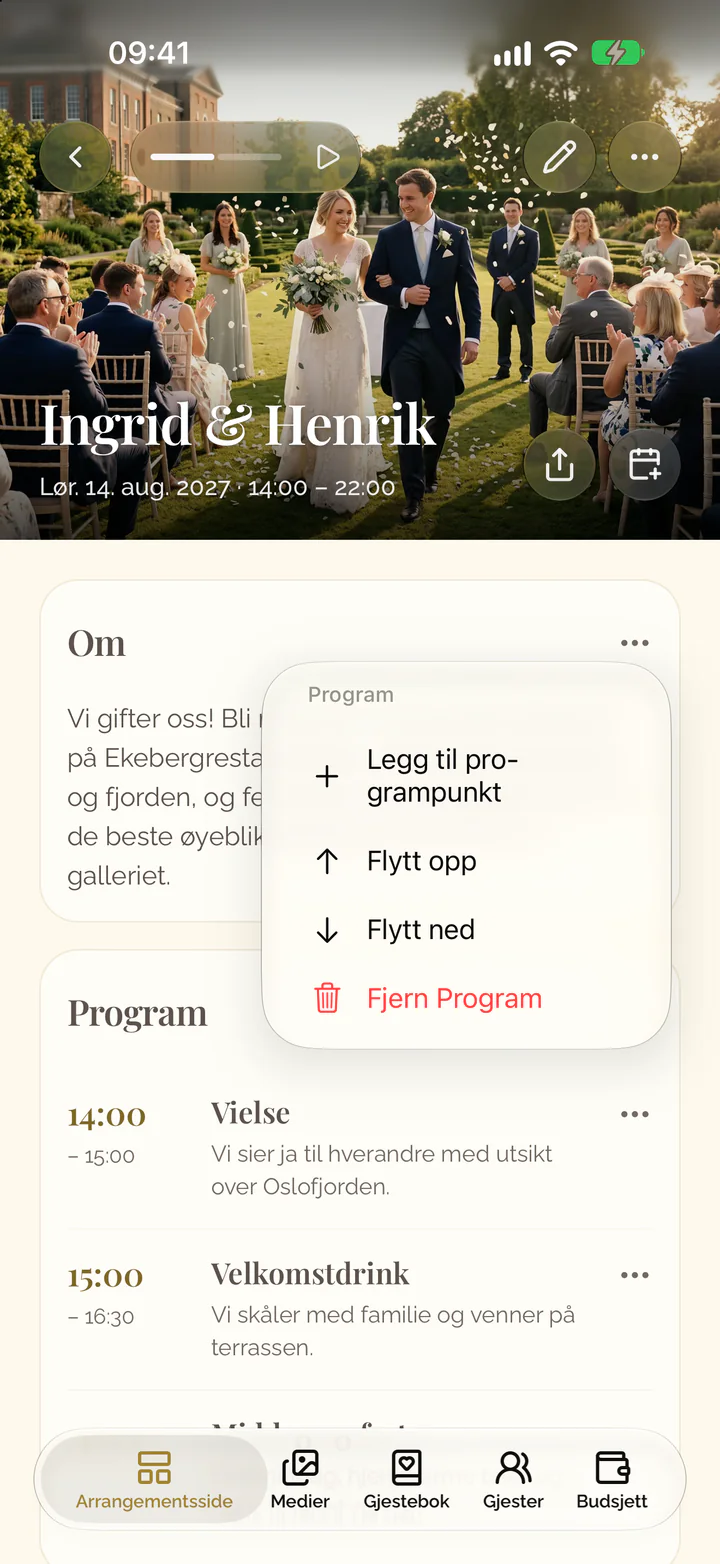
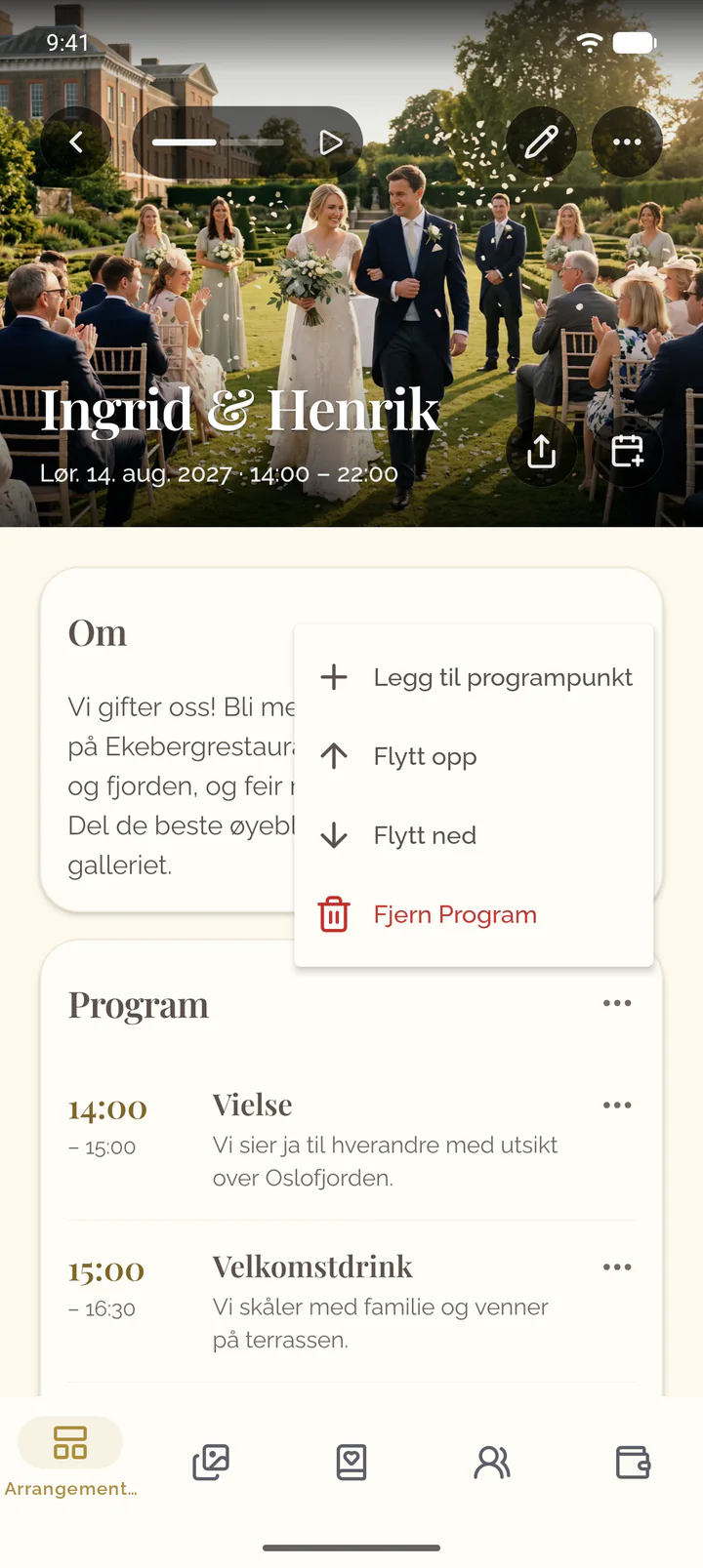
- Åpne fanen Arrangementsside i arrangementet.
- Velg de tre prikkene på kortet til en seksjon.
- Velg Flytt opp eller Flytt ned.
Skjul en funksjonsseksjon
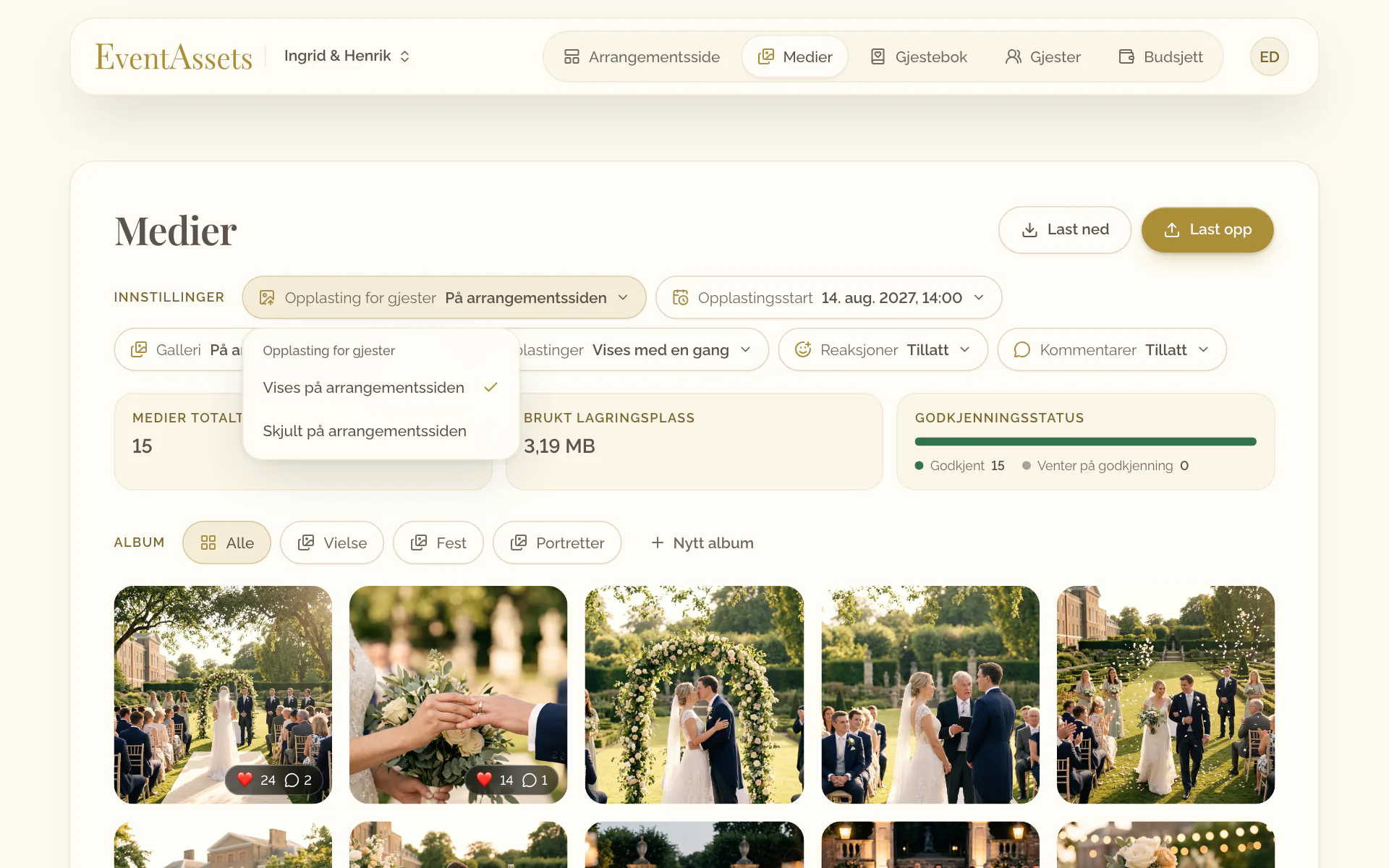
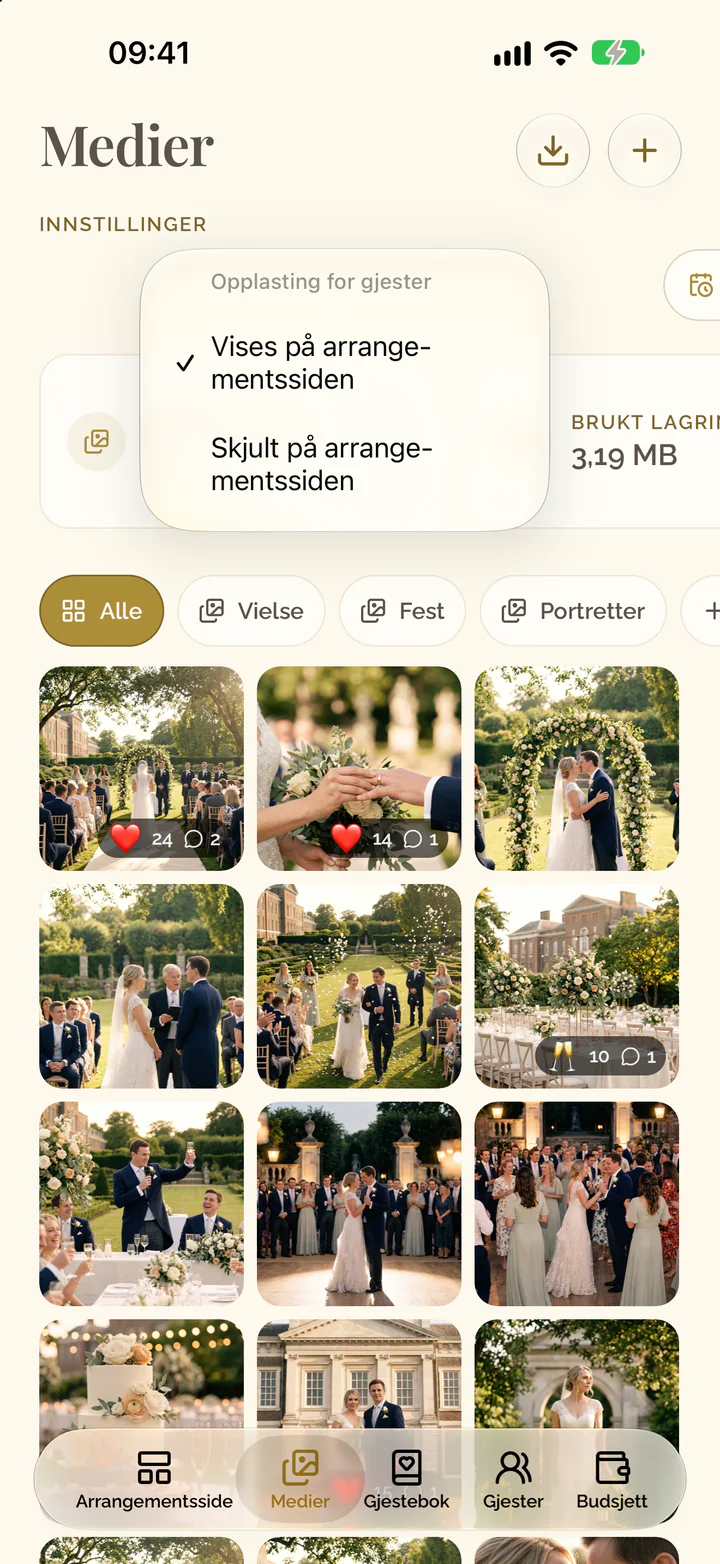
- Åpne fanen der seksjonen administreres: Medier for bilder og videoer, Gjestebok for gjesteboken, Gjester med visningen Svar eller Bordplassering.
- Velg innstillingen med navnet på delen, for eksempel Opplasting for gjester, Galleri eller Skriving og innspilling.
- Velg Skjult på arrangementssiden.
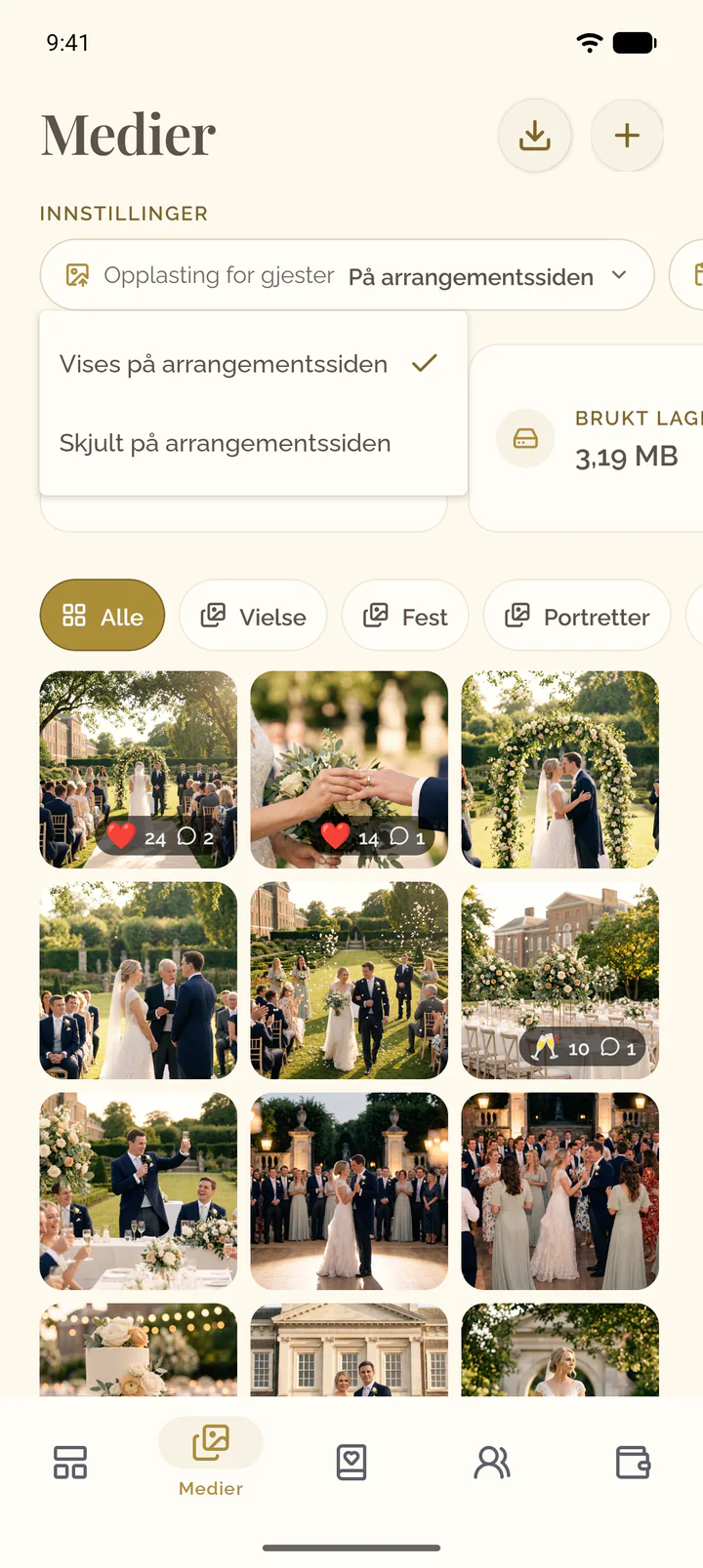
- Åpne fanen der seksjonen administreres: Medier for bilder og videoer, Gjestebok for gjesteboken, Gjester med visningen Svar eller Bordplassering.
- Velg innstillingen med navnet på delen, for eksempel Opplasting for gjester, Galleri eller Skriving og innspilling.
- Velg Skjult på arrangementssiden.
På arrangementssiden finner du også Skjul fra arrangementssiden under de tre prikkene på seksjonen.
Vis en skjult seksjon igjen
- Åpne fanen Arrangementsside i arrangementet.
- Finn kortet til den skjulte seksjonen.
- Velg Vis på arrangementssiden.
- Åpne fanen Arrangementsside i arrangementet.
- Rull ned til slutten av siden, og finn raden til den skjulte seksjonen.
- Trykk på raden: Seksjonen er på siden igjen med en gang.
Fjern «Om», «Program» eller «Sted»
- Åpne fanen Arrangementsside i arrangementet.
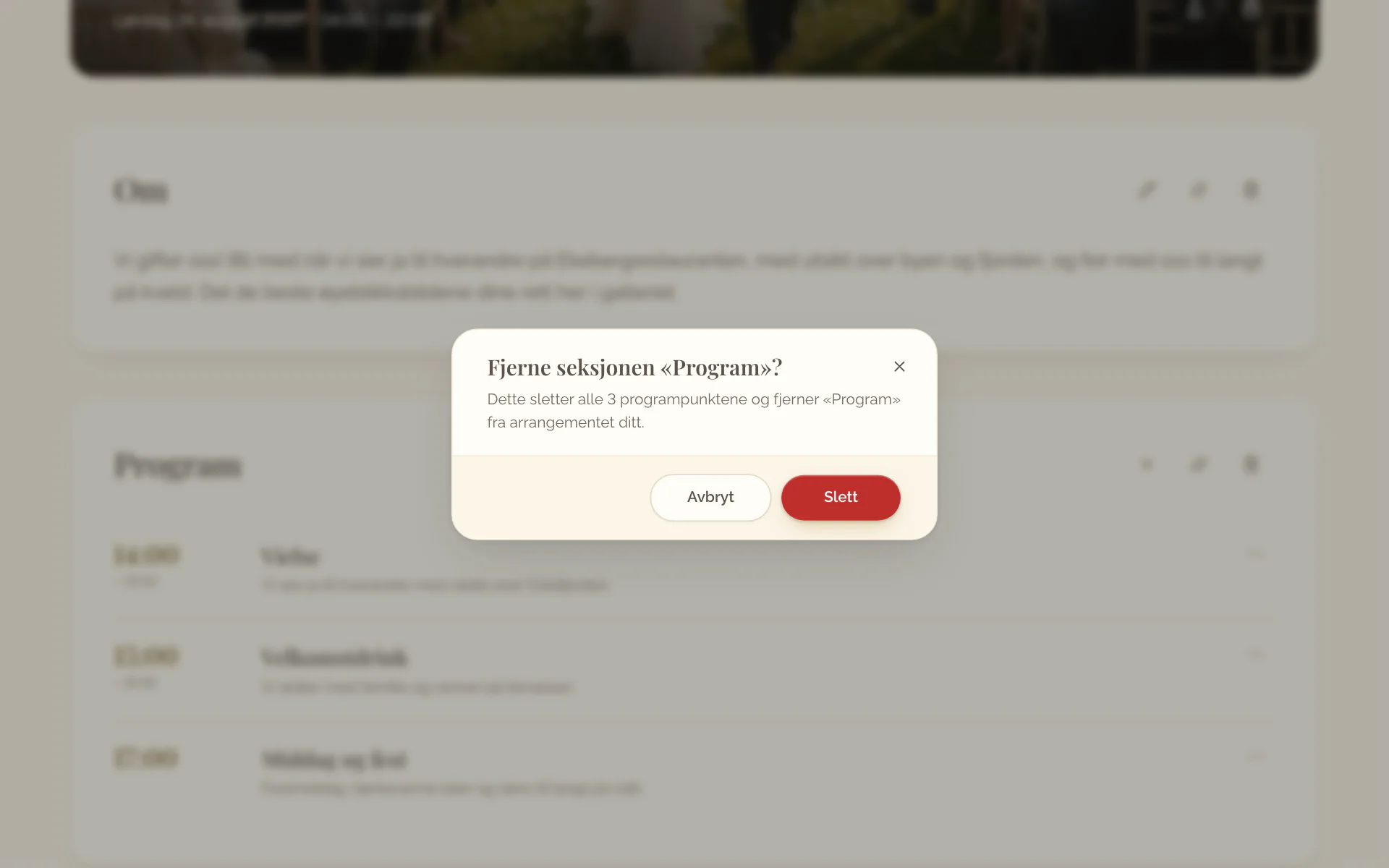
- Åpne handlingene til seksjonen, og velg valget som fjerner den, for eksempel Fjern Program.
- Bekreft med Slett.
- Åpne fanen Arrangementsside i arrangementet.
- Velg de tre prikkene på kortet til seksjonen, og deretter valget som fjerner den, for eksempel Fjern Program.
- Bekreft med knappen som igjen har navnet på seksjonen, Fjern Program.
Dette ser bare du
Øverst i «Bilder og videoer», «Svar», «Bordplassering» og «Gjestebok» viser en linje med en hengelås hvilken regel som gjelder, for eksempel fra når gjestene kan laste opp, eller at du godkjenner hvert innlegg først. Administrer under Medier, Administrer under Gjestebok eller Administrer under Gjester fører til fanen med innstillingene.
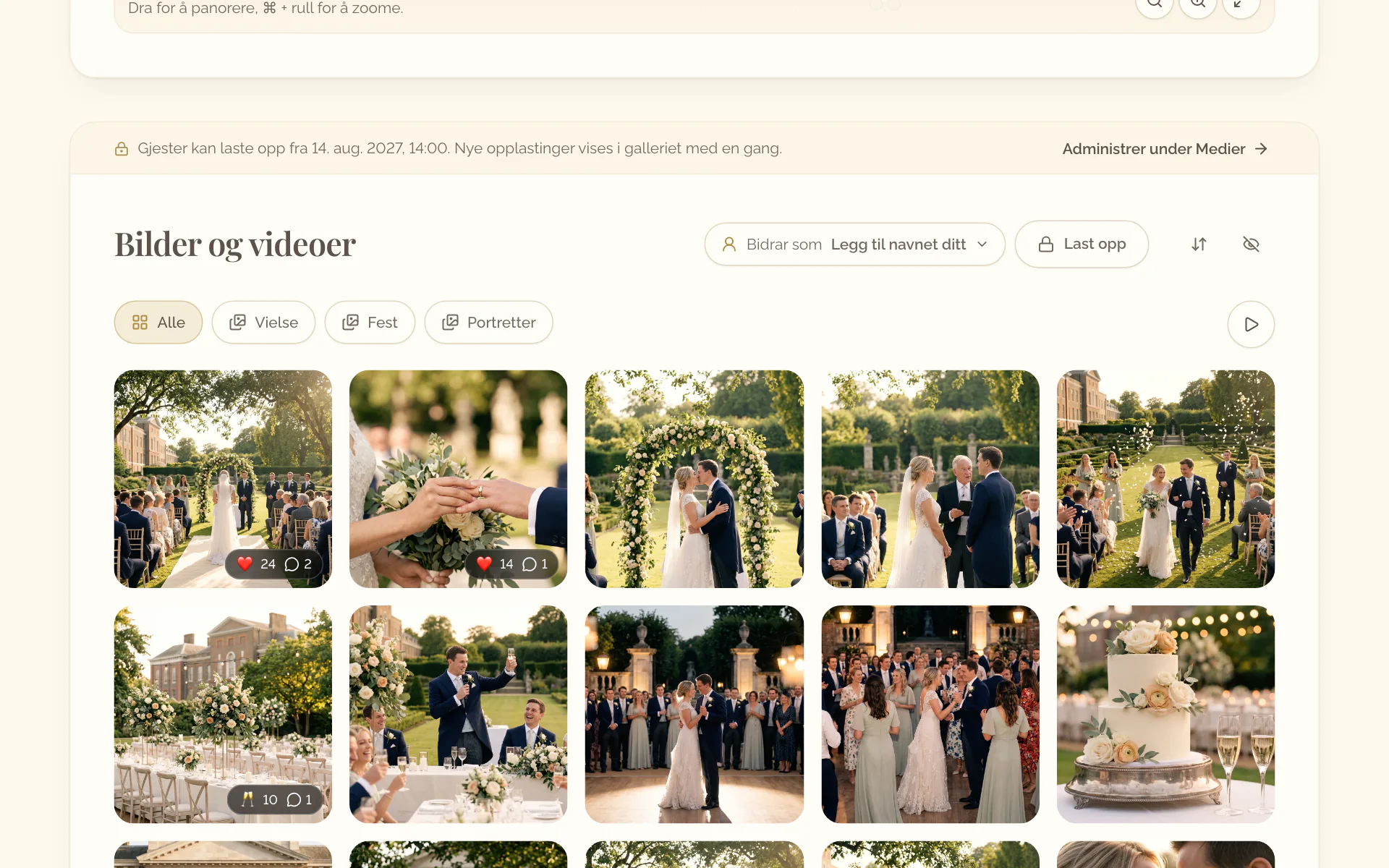
Øverst på kortene «Bilder og videoer», «Svar», «Bordplassering» og «Gjestebok» viser en linje med en hengelås hvilken regel som gjelder, for eksempel fra når gjestene kan laste opp, eller at du godkjenner hvert innlegg først. Trykk på linjen for å åpne fanen med innstillingene.