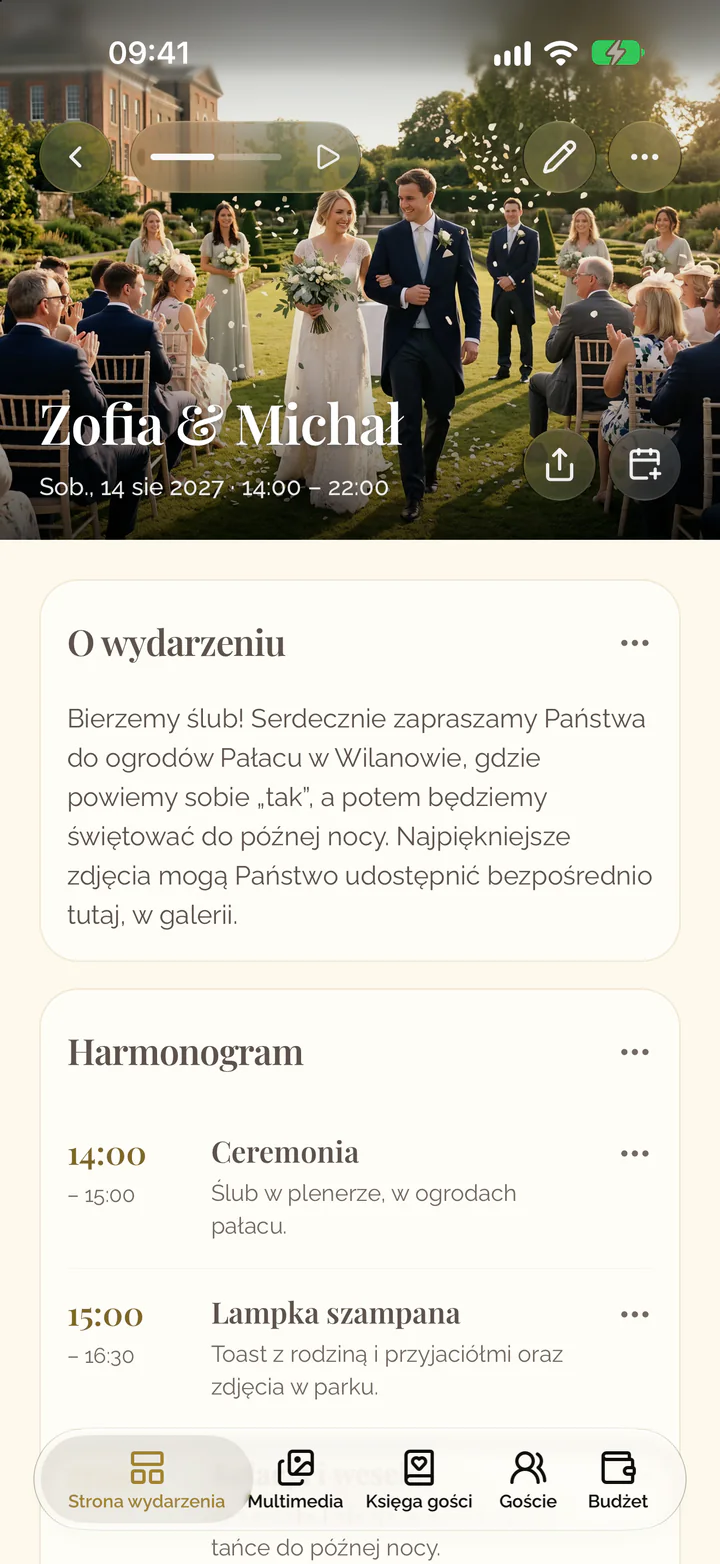
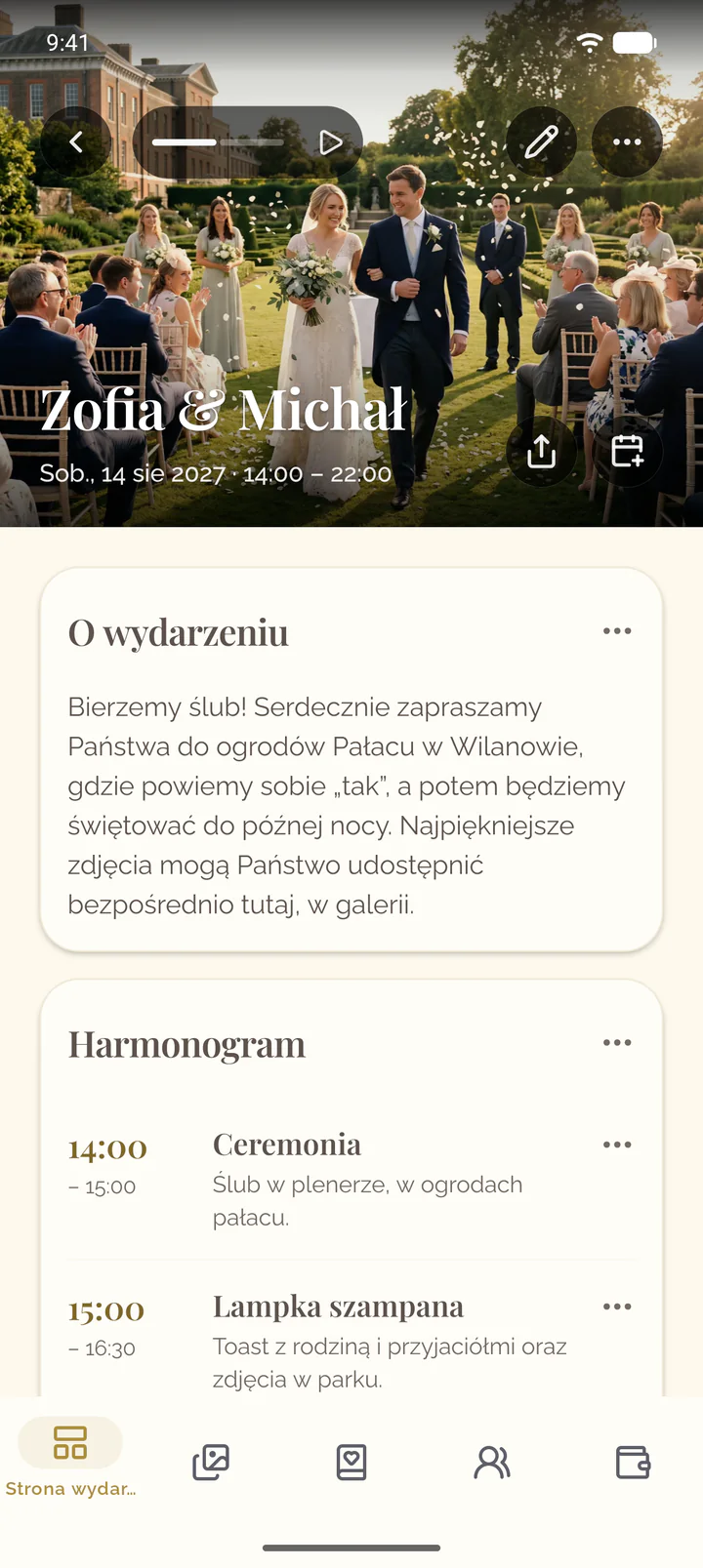
Udostępnianie strony wydarzenia
Jak sprawdzić stronę oczami gościa, a potem udostępnić ją linkiem lub kodem QR. Goście nie potrzebują aplikacji ani konta.
Kroki dla
Sprawdzenie strony oczami gościa
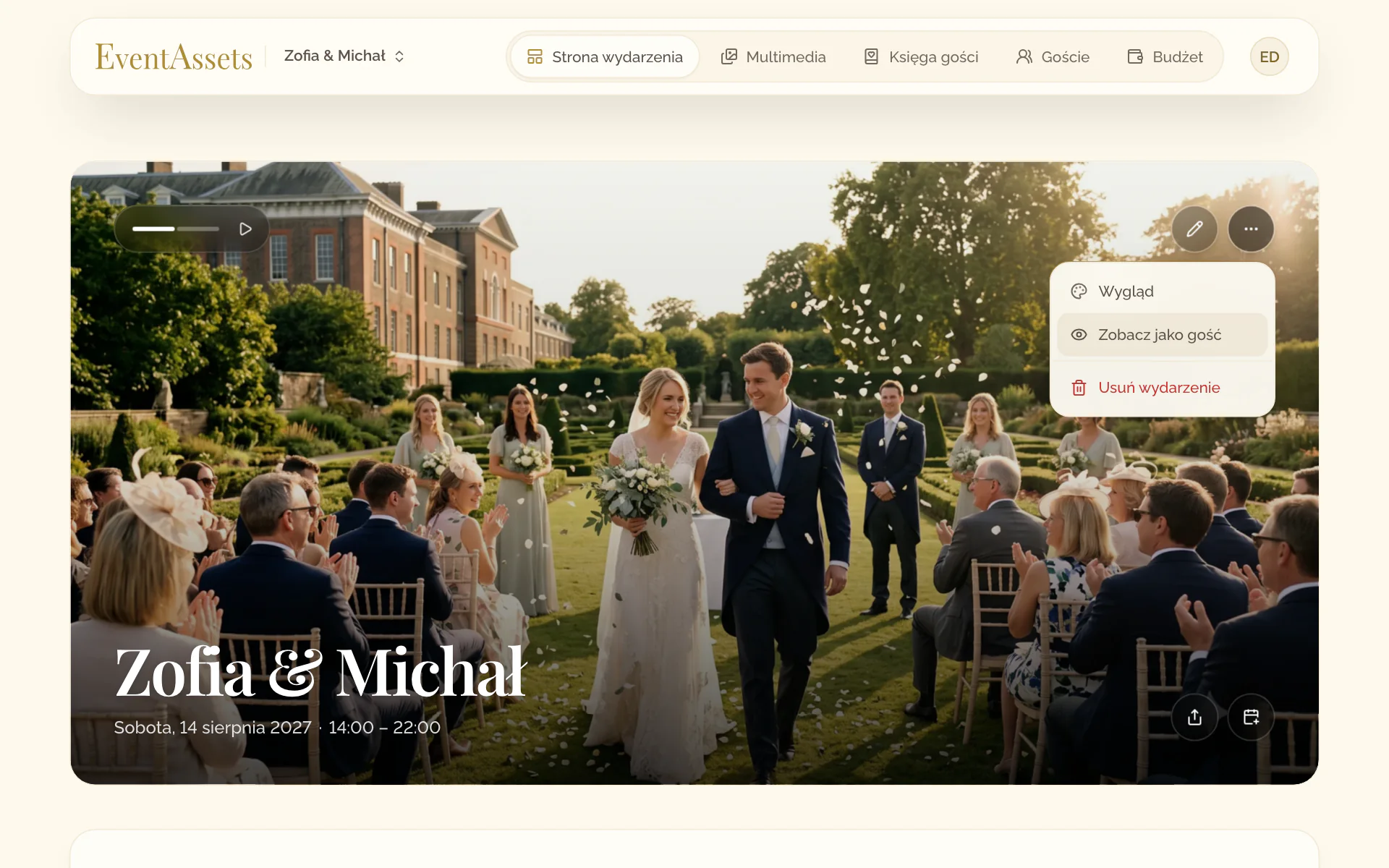
- Otworzyć kartę Strona wydarzenia.
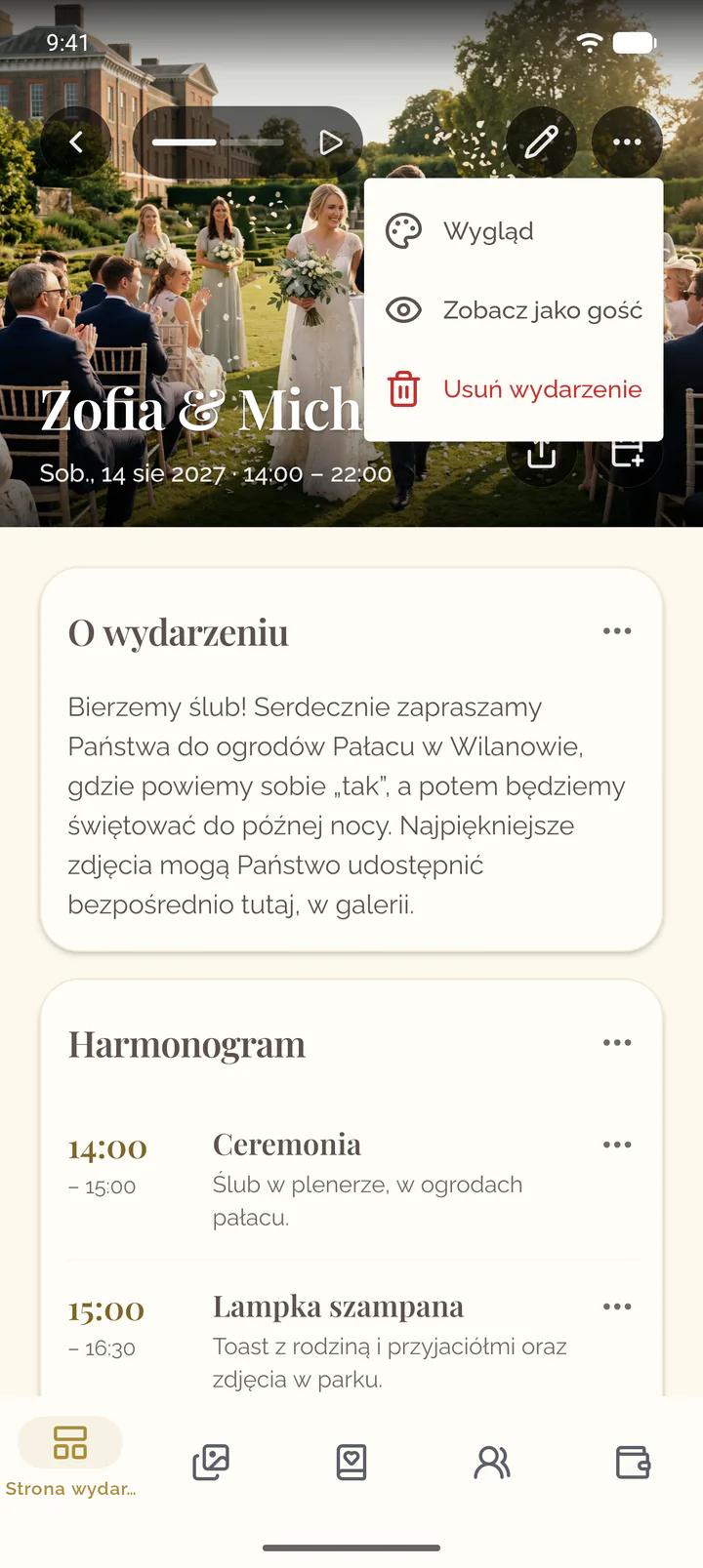
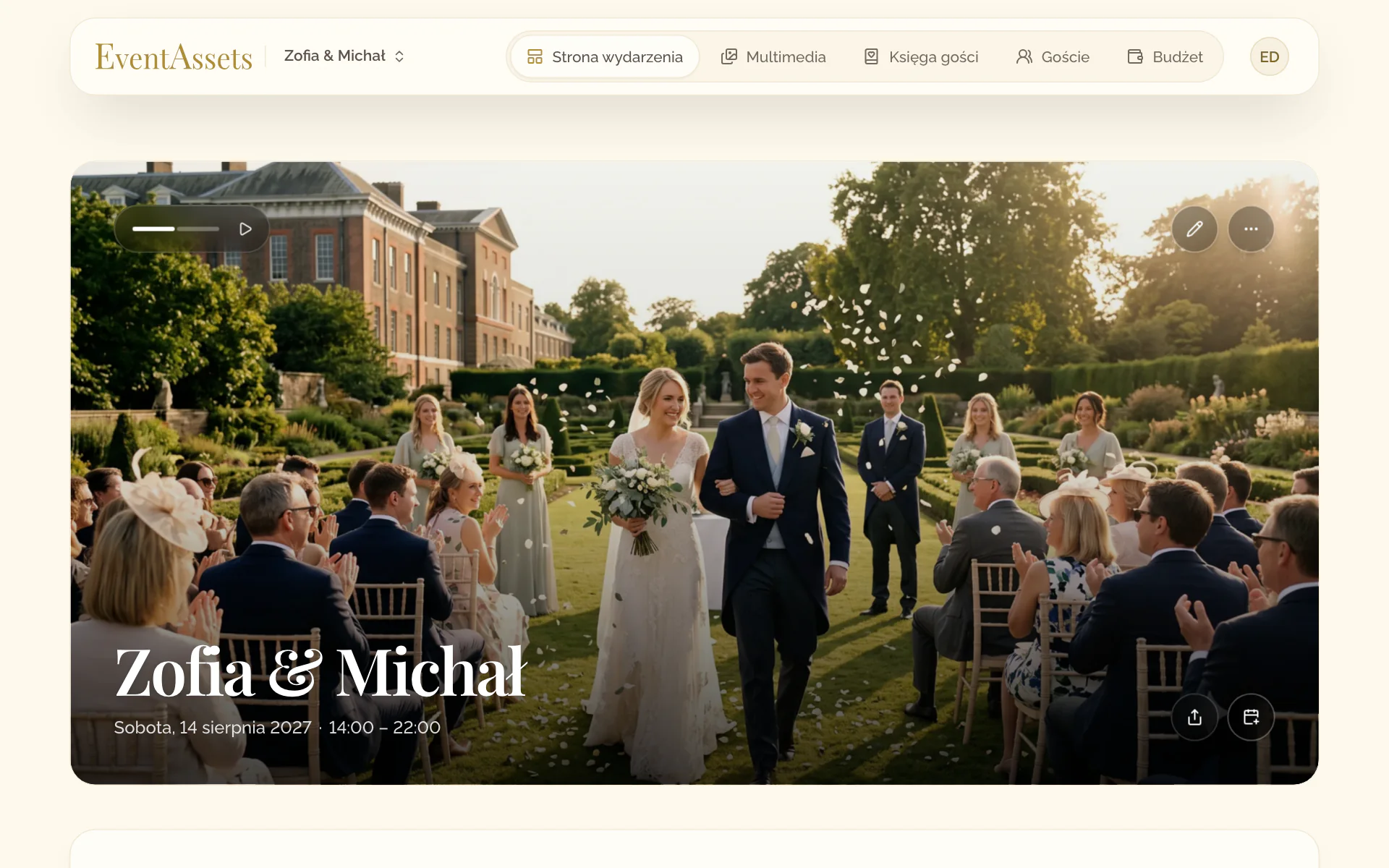
- Wybrać Więcej u góry zdjęcia głównego, a następnie Zobacz jako gość.
- Przeczytać stronę tak, jak zobaczą ją goście. Aby wrócić, wybrać Powrót do edycji.
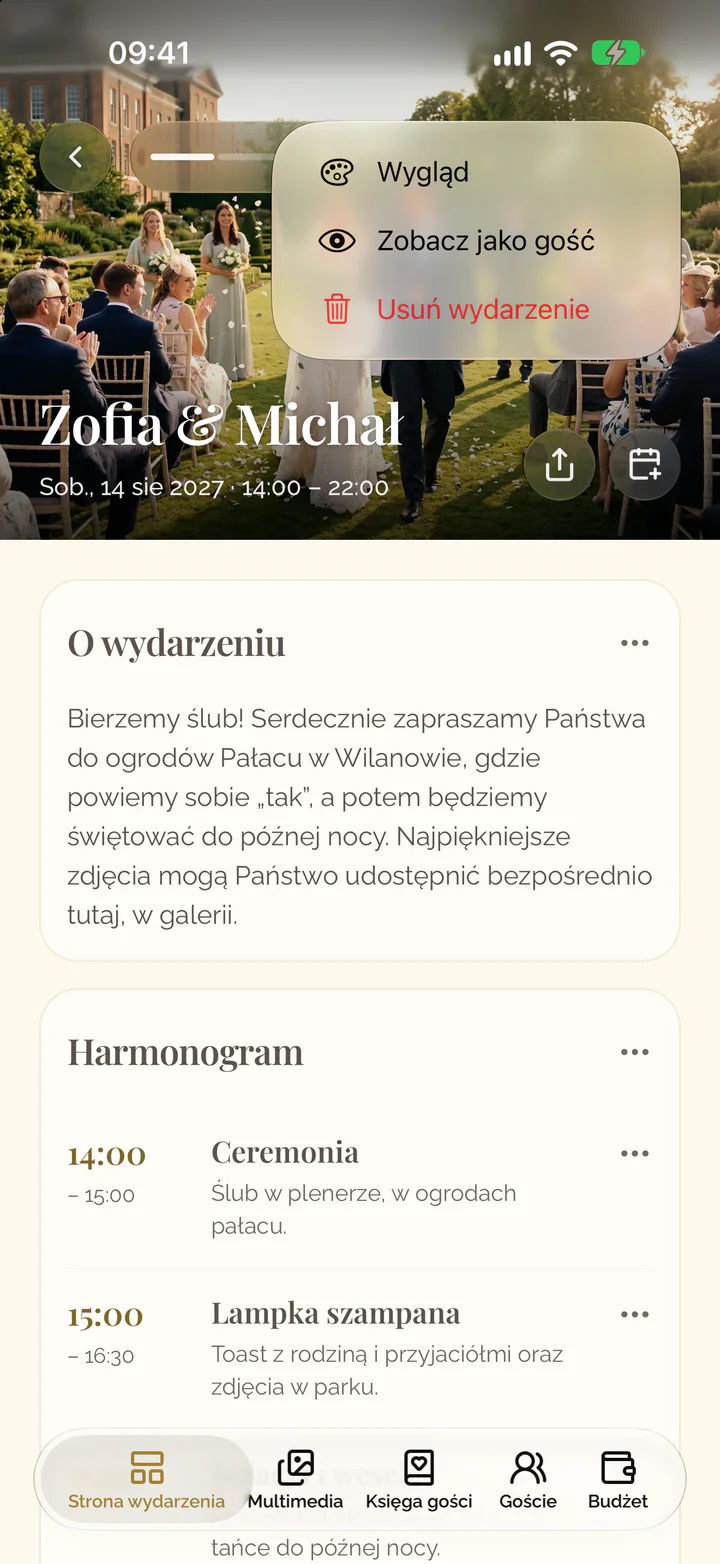
- Otworzyć kartę Strona wydarzenia.
- Wybrać przycisk z trzema kropkami u góry zdjęcia głównego, a następnie Zobacz jako gość.
- Strona otworzy się w przeglądarce tak, jak przeczytają ją goście. Aby kontynuować edycję, wrócić do aplikacji.
Udostępnienie linku
- Otworzyć kartę Strona wydarzenia.
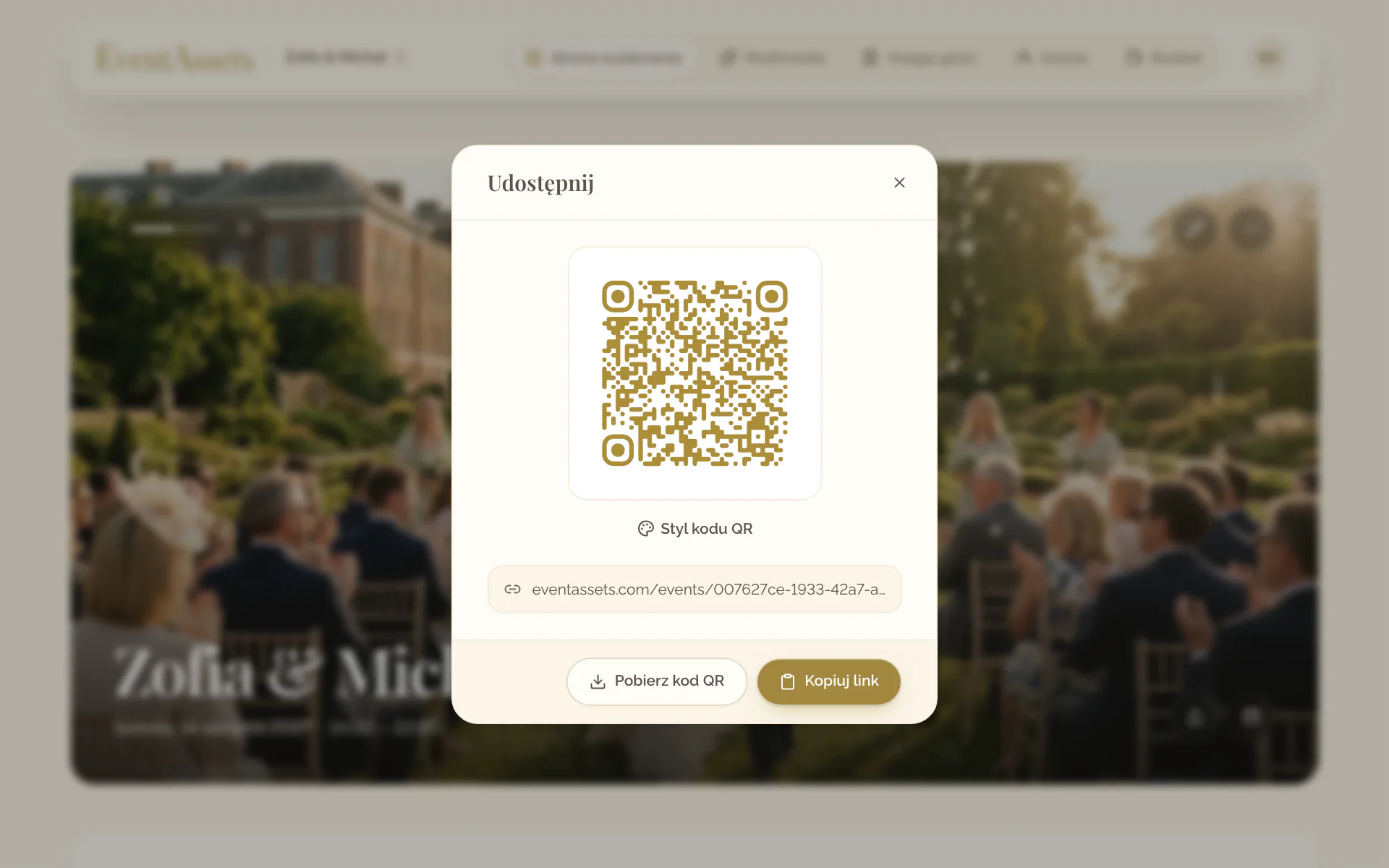
- Wybrać Udostępnij u dołu zdjęcia głównego.
- Wybrać Kopiuj link. Na telefonie w tym miejscu widnieje Udostępnij link, który proponuje aplikacje do wysłania linku.
- Wkleić link do wiadomości, e-maila lub zaproszenia.
- Otworzyć kartę Strona wydarzenia.
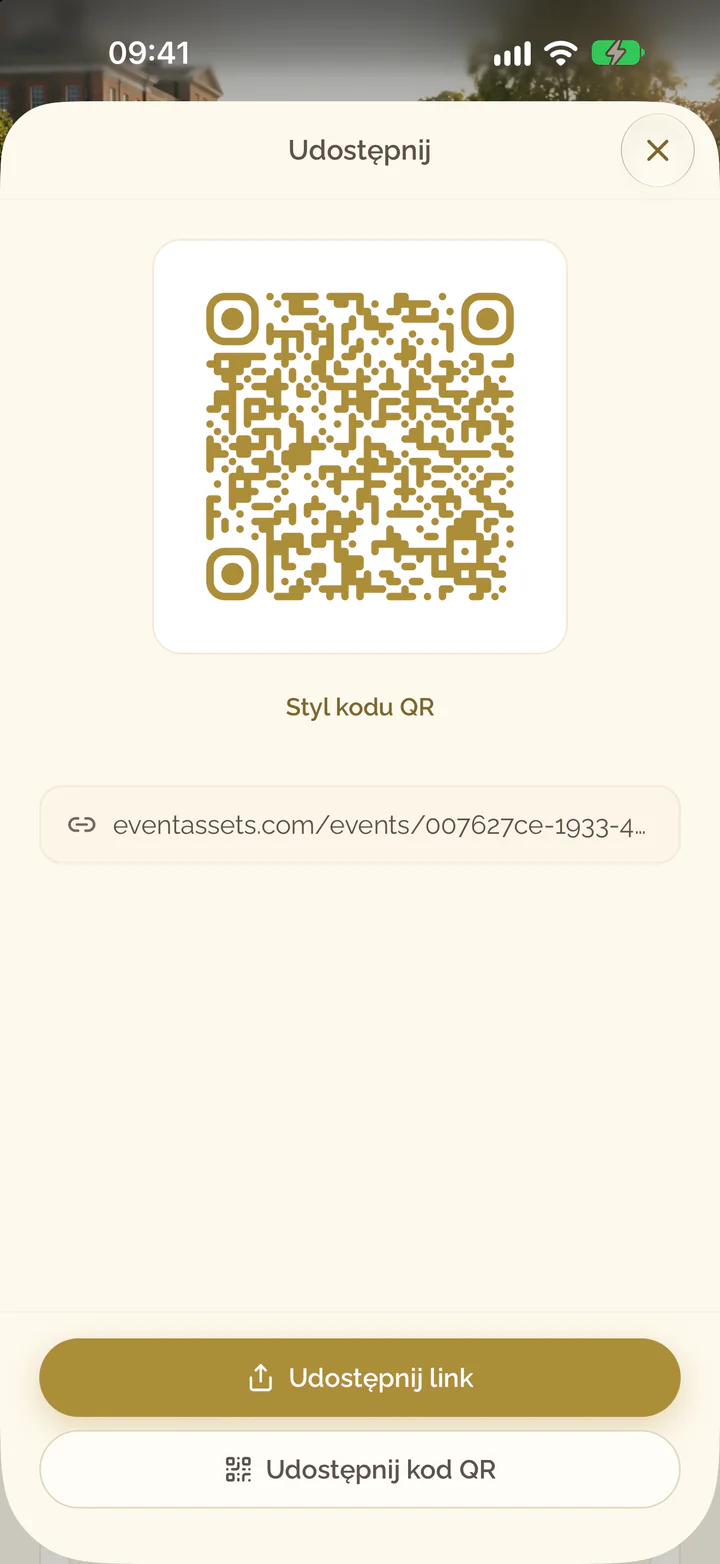
- Wybrać przycisk udostępniania u dołu zdjęcia głównego.
- Wybrać Udostępnij link.
- Wybrać aplikację, przez którą link zostanie wysłany: wiadomość, e-mail lub notatkę.
Udostępnienie kodu QR
- Wybrać Udostępnij u dołu zdjęcia głównego.
- Wybrać Pobierz kod QR.
- Umieścić obraz na zaproszeniu, tabliczce lub ekranie.
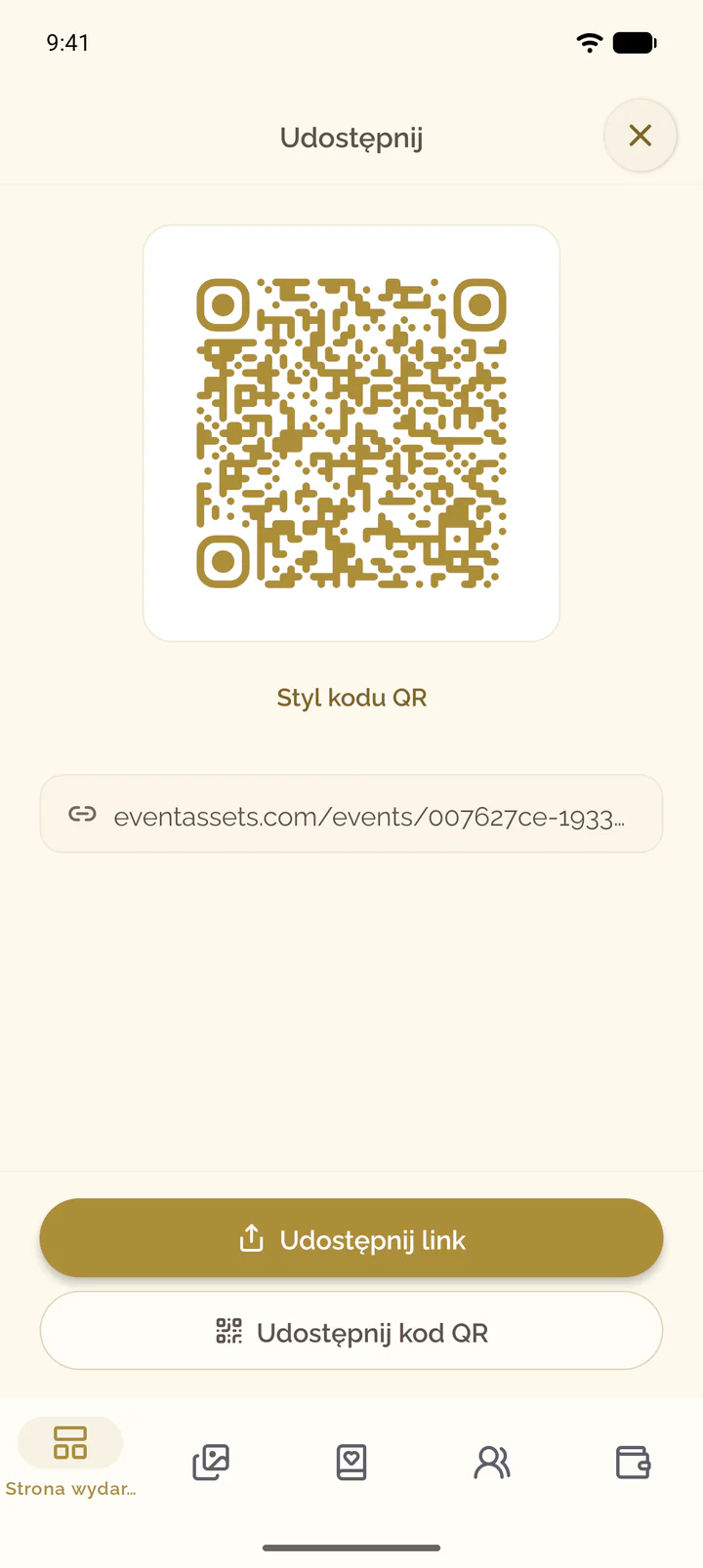
- Wybrać przycisk udostępniania u dołu zdjęcia głównego.
- Wybrać Udostępnij kod QR.
- Zapisać obraz lub przesłać go dalej, a następnie umieścić go na zaproszeniu, tabliczce lub ekranie.
Zapisanie terminu przez gości
Goście znajdą przycisk Dodaj do kalendarza u dołu zdjęcia głównego, obok przycisku Udostępnij. Wpis zawiera nazwę wydarzenia, jego datę i godzinę, opis, adres oraz link do strony wydarzenia.
- Sprawdzić nazwę, datę i godzinę – więcej w artykule Konfiguracja i personalizacja wydarzenia.
- Sprawdzić opis i adres – więcej w artykułach Dodawanie sekcji „O wydarzeniu” i Dodawanie miejsca wydarzenia.
- Udostępnić stronę.
- Sprawdzić nazwę, datę i godzinę – więcej w artykule Konfiguracja i personalizacja wydarzenia.
- Sprawdzić opis i adres – więcej w artykułach Dodawanie sekcji „O wydarzeniu” i Dodawanie miejsca wydarzenia.
- Udostępnić stronę.