Tworzenie wydarzenia
Jak utworzyć wydarzenie z nazwą i datą, co jest od razu przygotowane i jak ponownie znaleźć swoje wydarzenia.
Kroki dla
Utworzenie wydarzenia
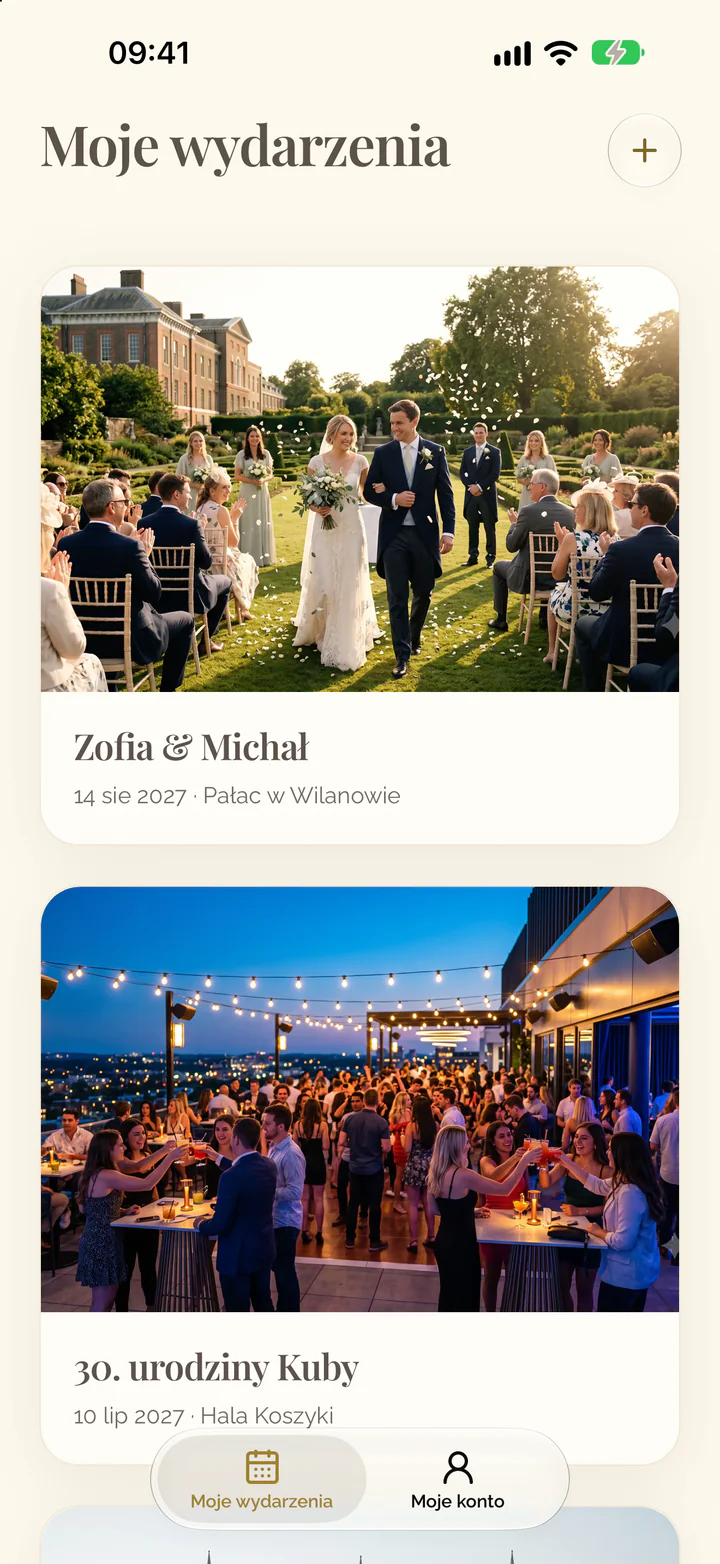
- Otworzyć Moje wydarzenia i wybrać Utwórz wydarzenie.
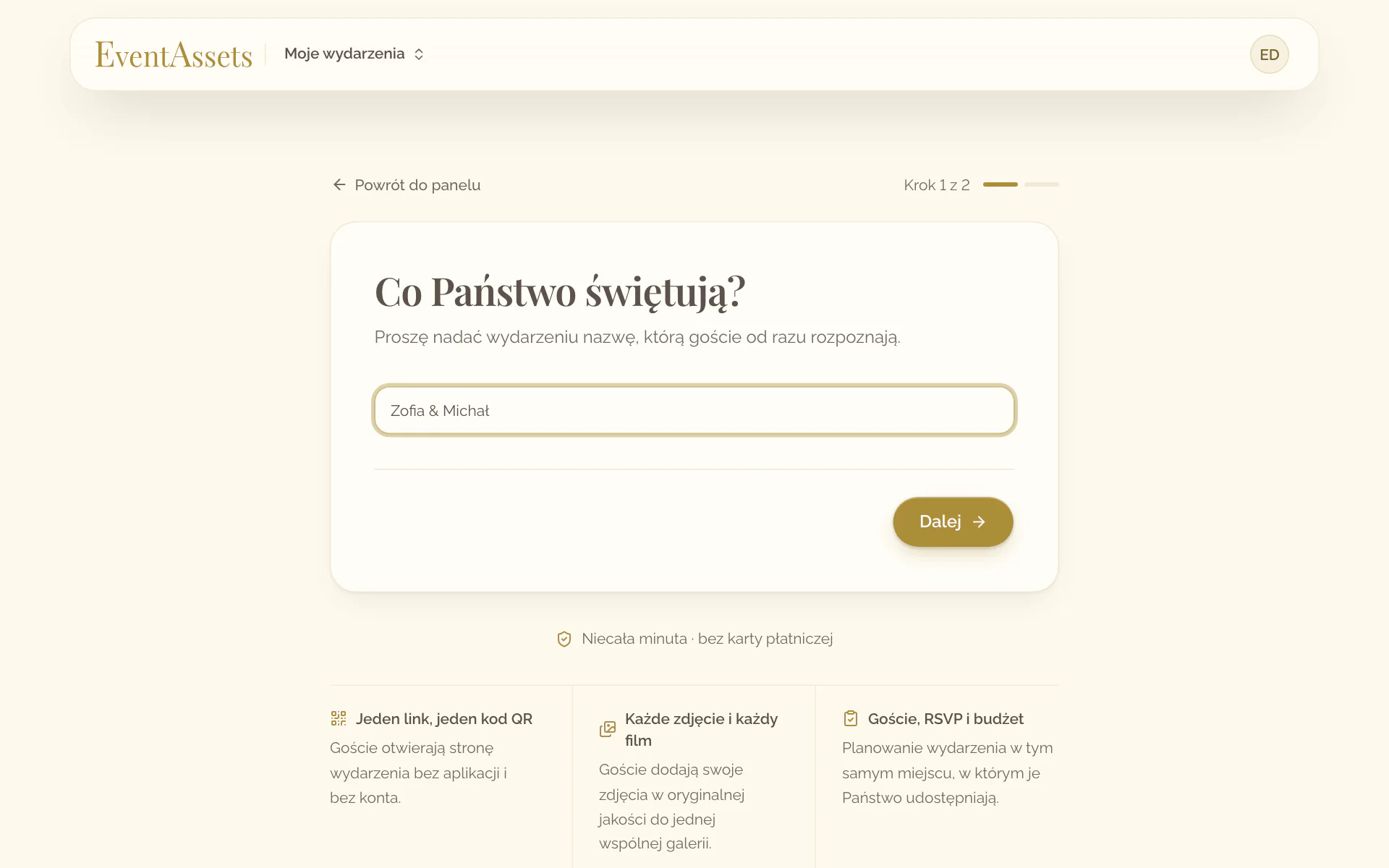
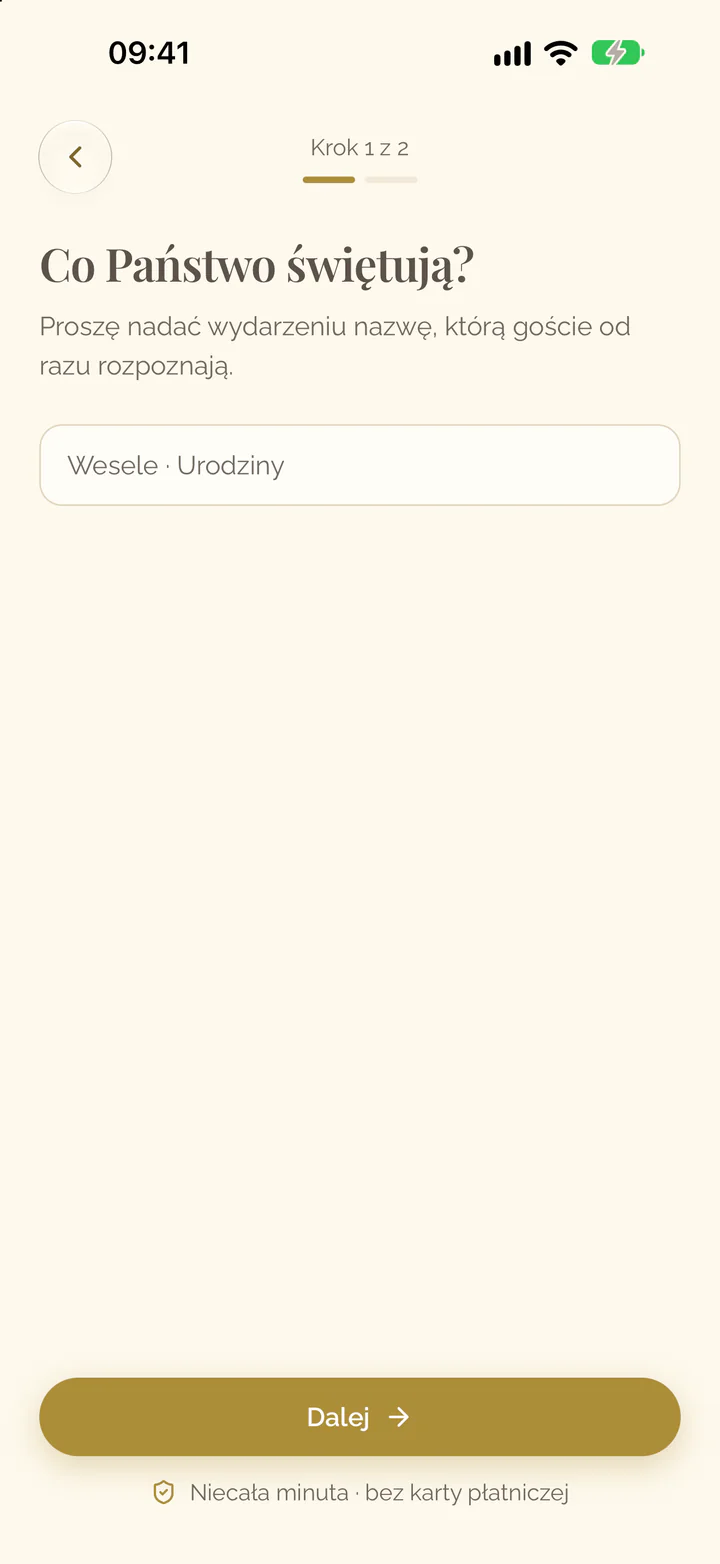
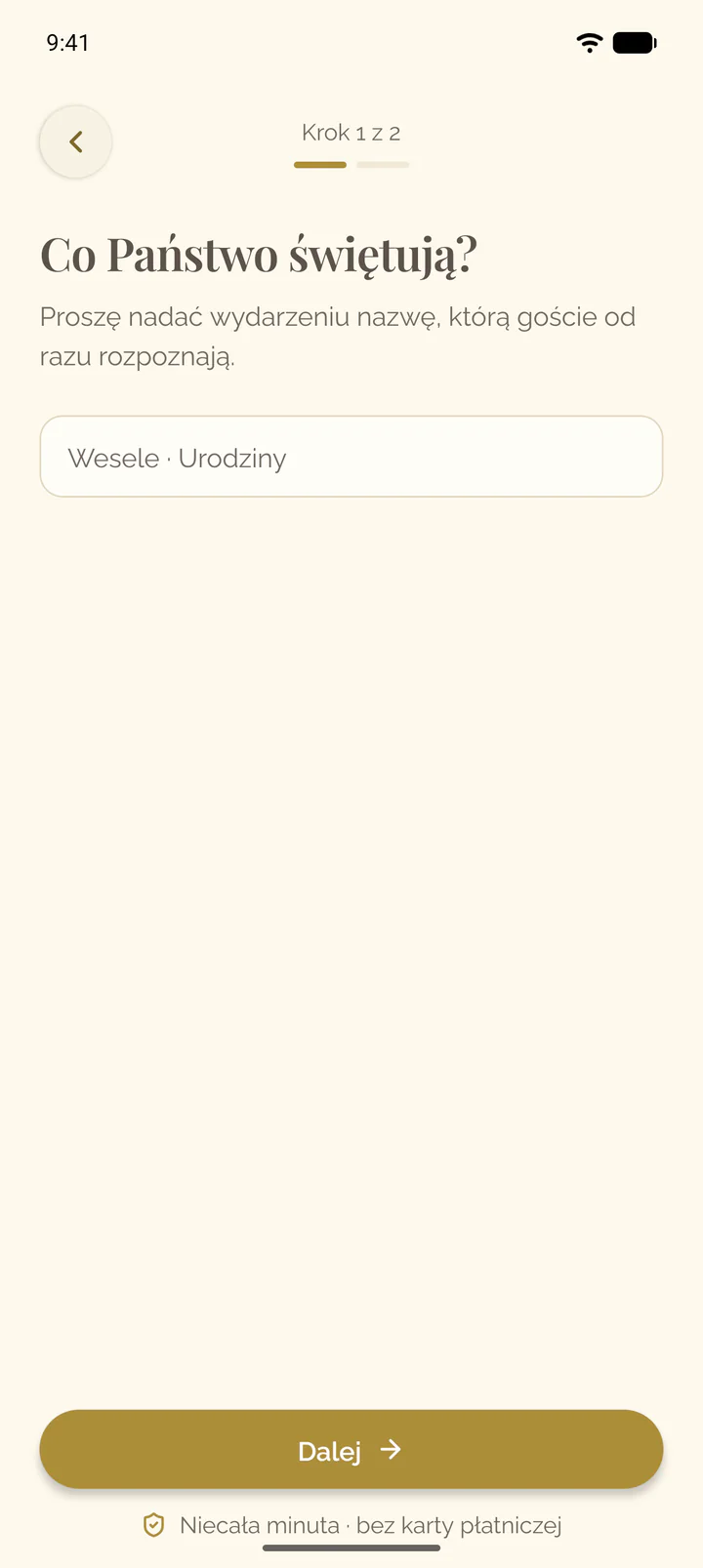
- W kroku Co Państwo świętują? wpisać nazwę wydarzenia i wybrać Dalej.
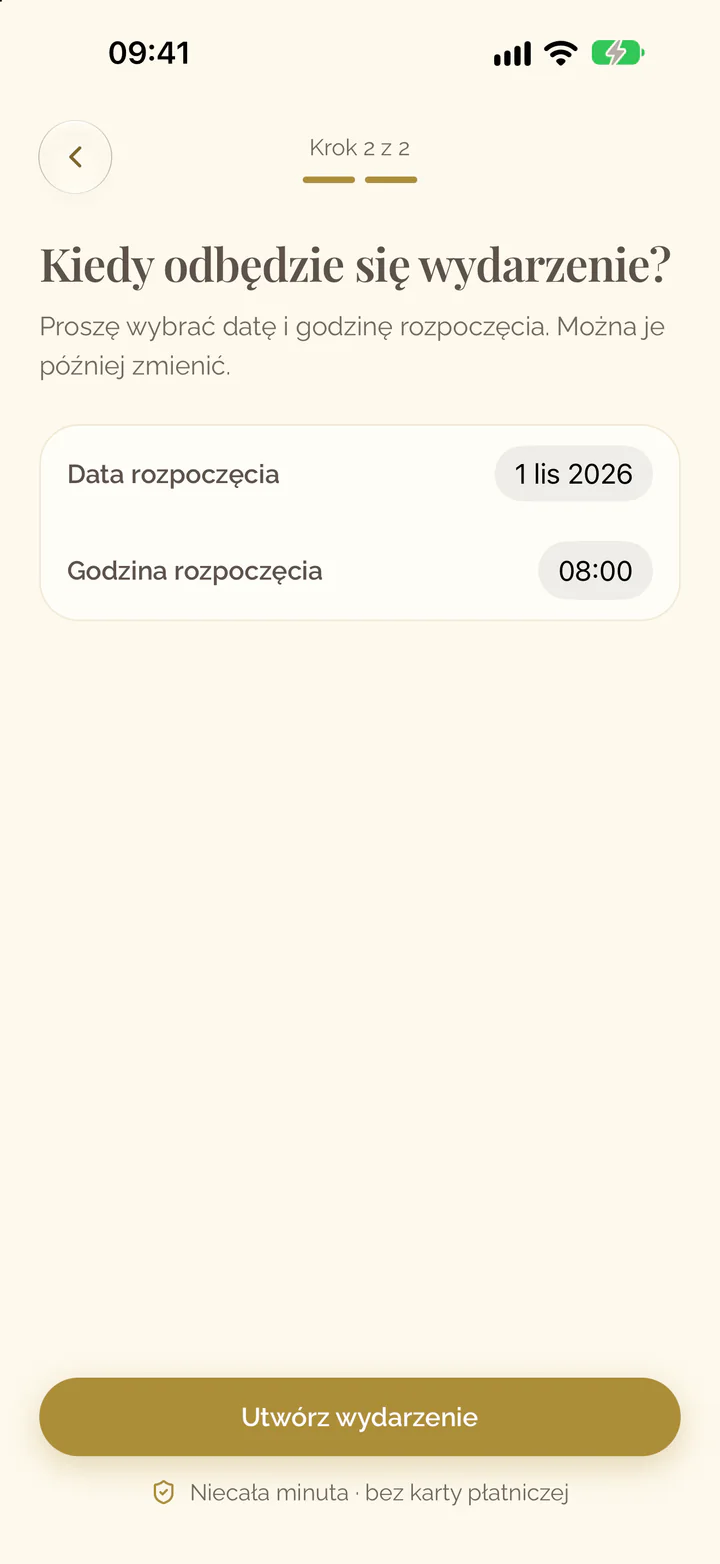
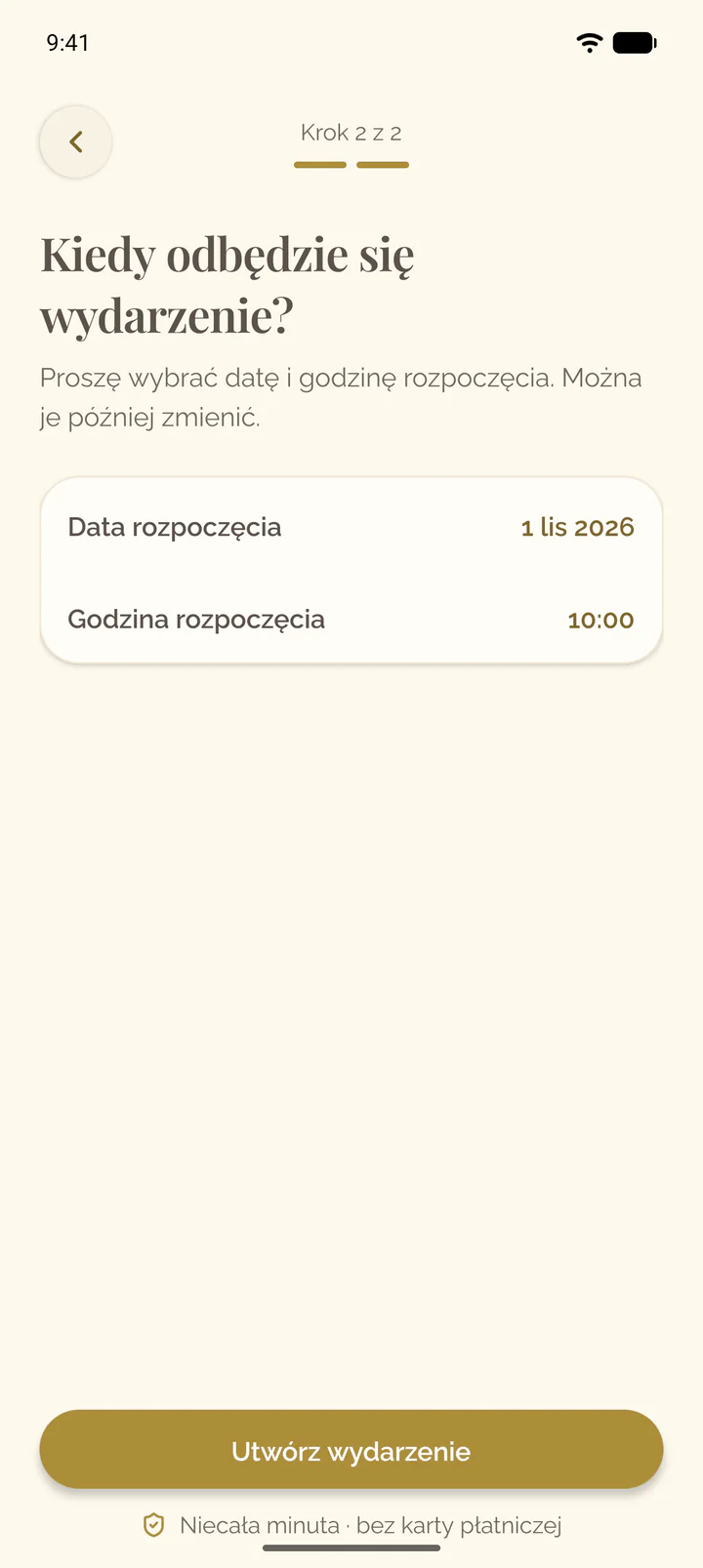
- W kroku Kiedy odbędzie się wydarzenie? wybrać datę i godzinę rozpoczęcia.
- Wybrać Utwórz wydarzenie.
- Na ekranie Państwa wydarzenie jest gotowe wybrać Dostosuj wydarzenie, aby otworzyć wydarzenie.
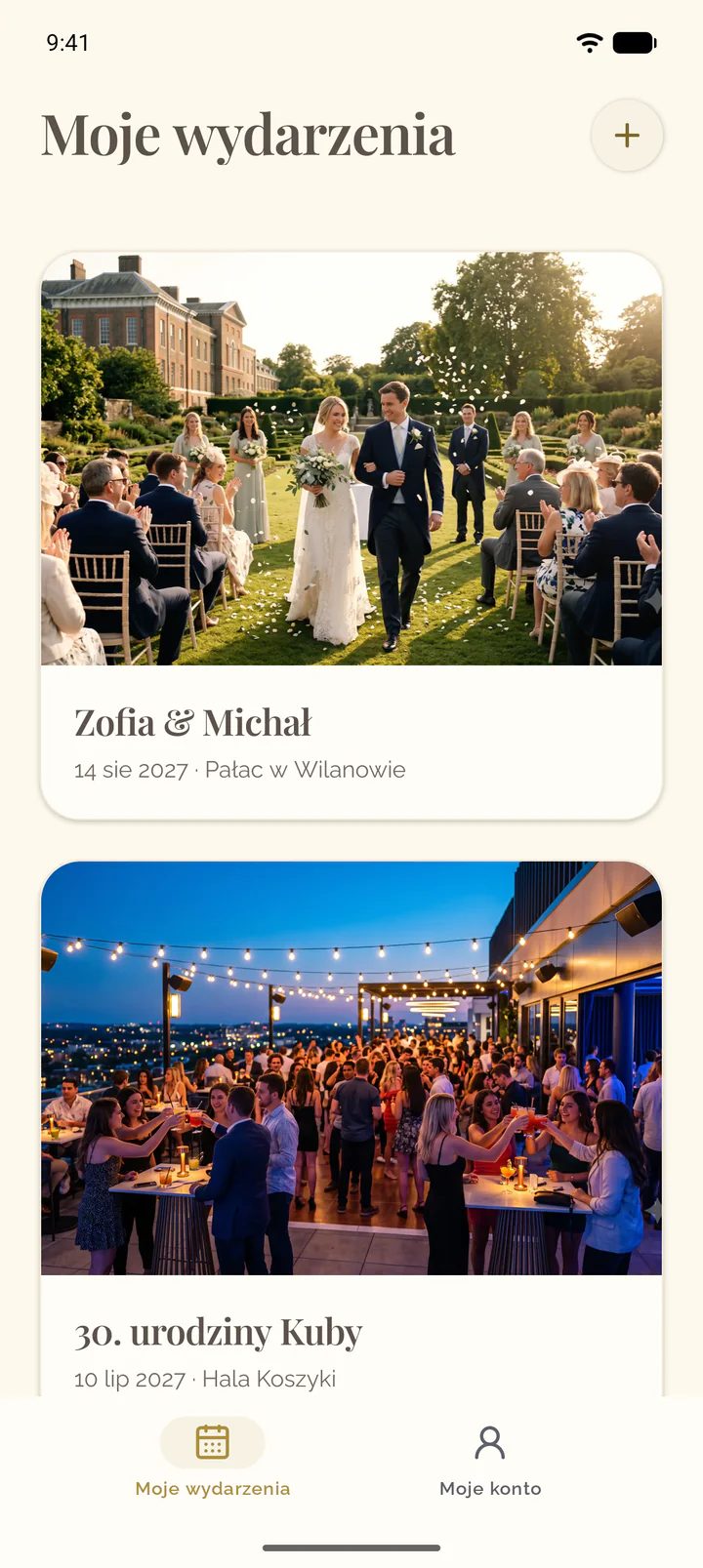
- Otworzyć Moje wydarzenia i wybrać przycisk plusa w nagłówku.
- W kroku Co Państwo świętują? wpisać nazwę wydarzenia i wybrać Dalej.
- W kroku Kiedy odbędzie się wydarzenie? wybrać datę i godzinę rozpoczęcia.
- Wybrać Utwórz wydarzenie.
- Na ekranie Państwa wydarzenie jest gotowe wybrać Dostosuj wydarzenie, aby otworzyć wydarzenie.
Pierwsze wydarzenie można zacząć tworzyć jeszcze przed zalogowaniem, przyciskiem Utwórz pierwsze wydarzenie. Aplikacja jest dostępna w App Store i w Google Play – więcej w artykule Aplikacja EventAssets.
Wydarzenie z datą w przeszłości
Dla wydarzenia, które już się odbyło, trzeba wskazać moment, od którego goście mogą przesyłać zdjęcia i filmy.
- Wykonać powyższe kroki i wybrać datę wydarzenia.
- Pod datą, w polach Data rozpoczęcia przesyłania i Godzina rozpoczęcia przesyłania, ustawić moment w przyszłości.
- Wybrać Utwórz wydarzenie.
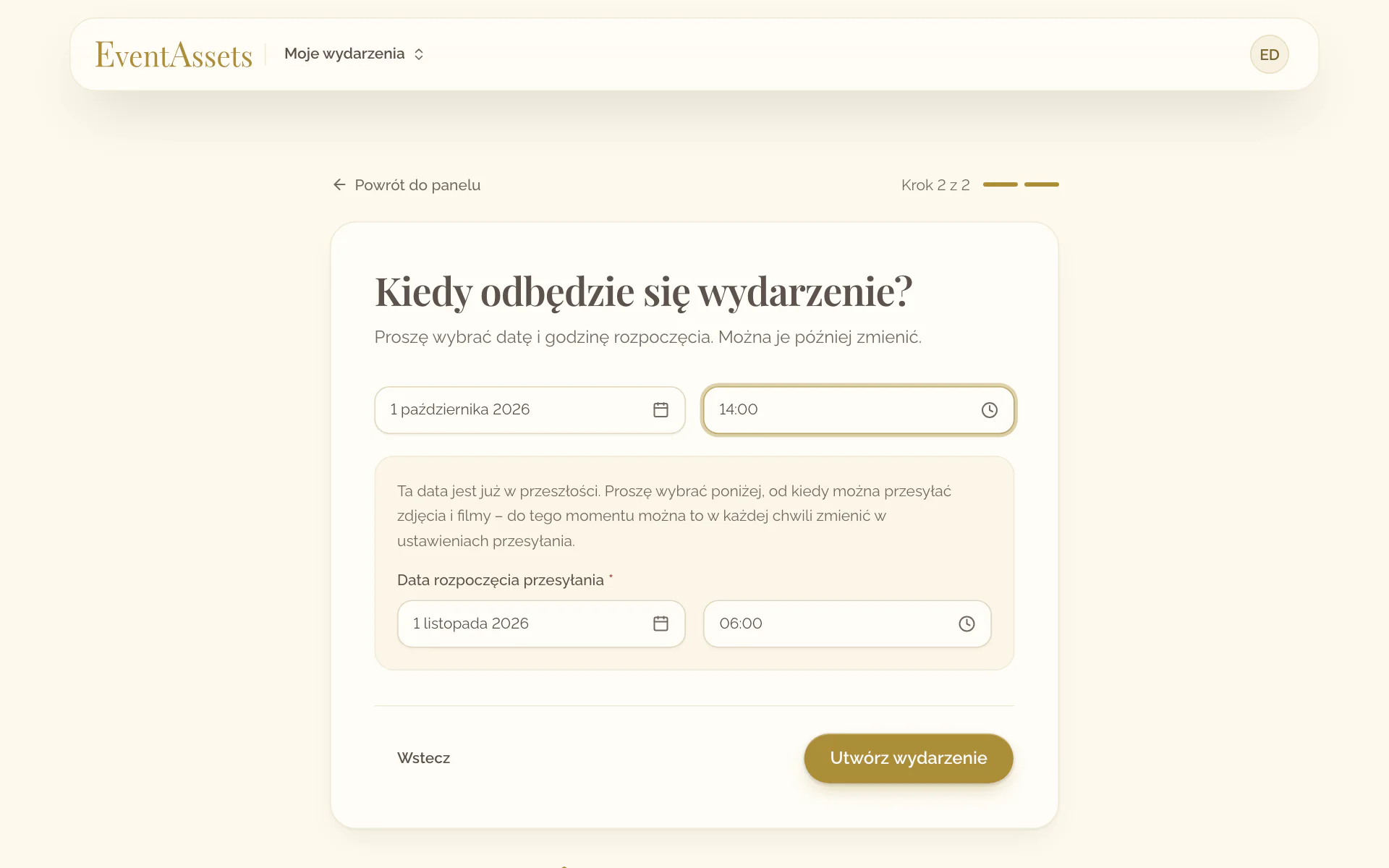
- Wykonać powyższe kroki i wybrać datę wydarzenia.
- Pod datą, w polach Data rozpoczęcia przesyłania i Godzina rozpoczęcia przesyłania, ustawić moment w przyszłości.
- Wybrać Utwórz wydarzenie.
Co jest przygotowane na start
Nowe wydarzenie zaczyna z poniższymi ustawieniami. Każde z nich można zmienić na podanej karcie.
- Przesyłanie przez gości i Galeria są widoczne na stronie wydarzenia jako jedna sekcja, Zdjęcia i filmy (Multimedia).
- Nowe pliki mają ustawienie Widoczne od razu (Multimedia).
- Początek przesyłania to początek wydarzenia (Multimedia).
- RSVP jest ukryte, a jego Termin to początek wydarzenia (Goście, widok RSVP).
- Księgi gości nie ma jeszcze na stronie: Pisanie i nagrywanie oraz Wpisy są ukryte (Księga gości) – więcej w artykule Zbieranie wpisów i wiadomości głosowych w księdze gości.
- Nowe wpisy mają ustawienie Widoczne od razu (Księga gości).
- Sekcje O wydarzeniu, Harmonogram i Miejsce dodaje się wtedy, gdy są potrzebne – więcej w artykule Porządkowanie, ukrywanie i wyświetlanie sekcji.
Odnajdywanie wydarzeń
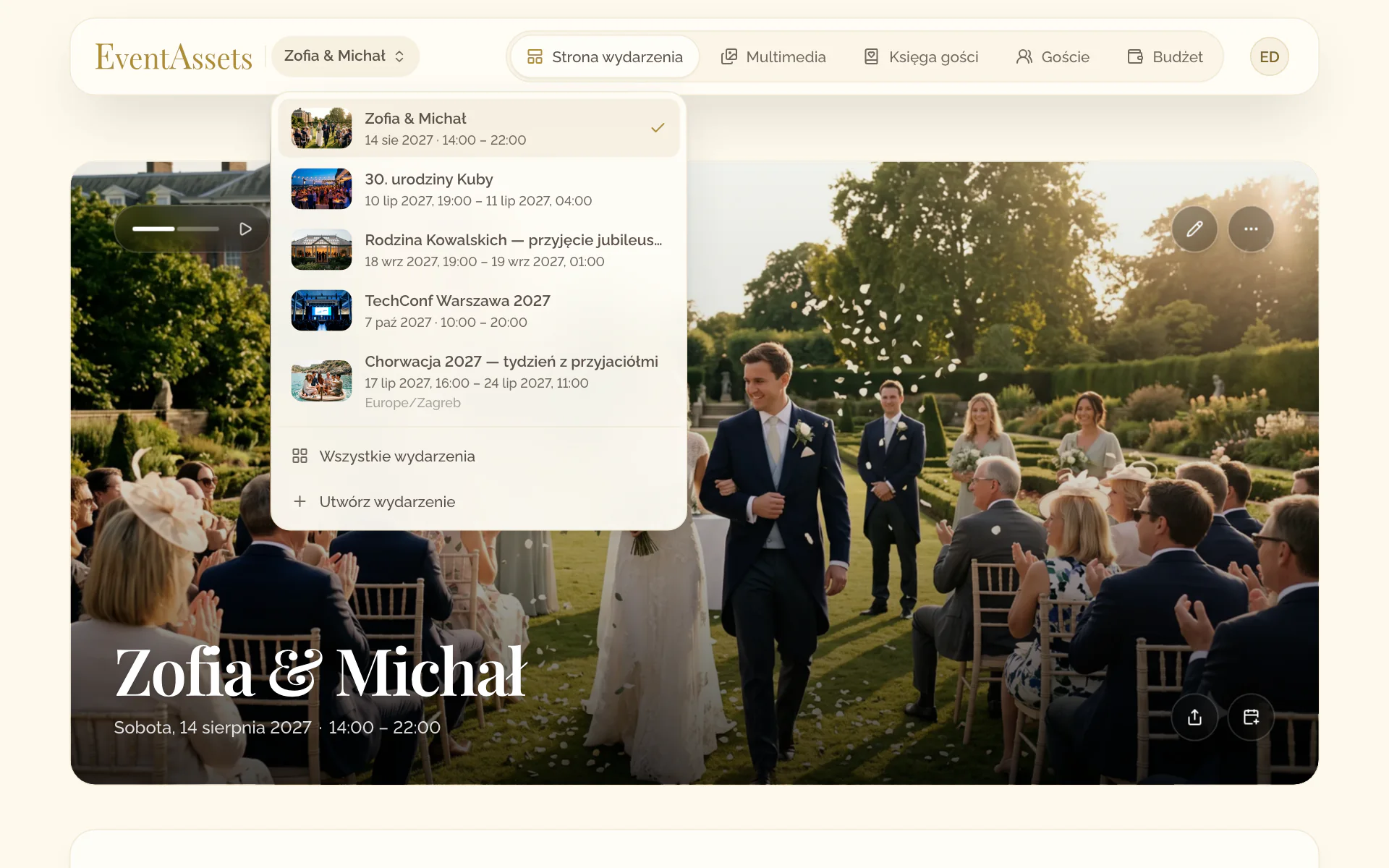
- Wybrać nazwę wydarzenia w nagłówku. Na telefonie najpierw otworzyć menu.
- Wybrać wydarzenie z listy albo wybrać Wszystkie wydarzenia.
- Jeśli starszego wydarzenia nie ma na liście, na stronie Moje wydarzenia wybrać Wczytaj więcej wydarzeń.
- Otworzyć aplikację. Uruchamia się na ekranie Moje wydarzenia.
- W wydarzeniu wybrać przycisk wstecz w lewym górnym rogu zdjęcia głównego, aby wrócić do listy.
- Przewinąć listę w dół. Starsze wydarzenia wczytują się po dotarciu do jej końca.