
Zbieranie wpisów i wiadomości głosowych w księdze gości
Jak pokazać księgę gości na stronie wydarzenia, przeglądać to, co goście piszą i nagrywają, oraz jak goście zostawiają wpis lub wiadomość głosową.
Kroki dla
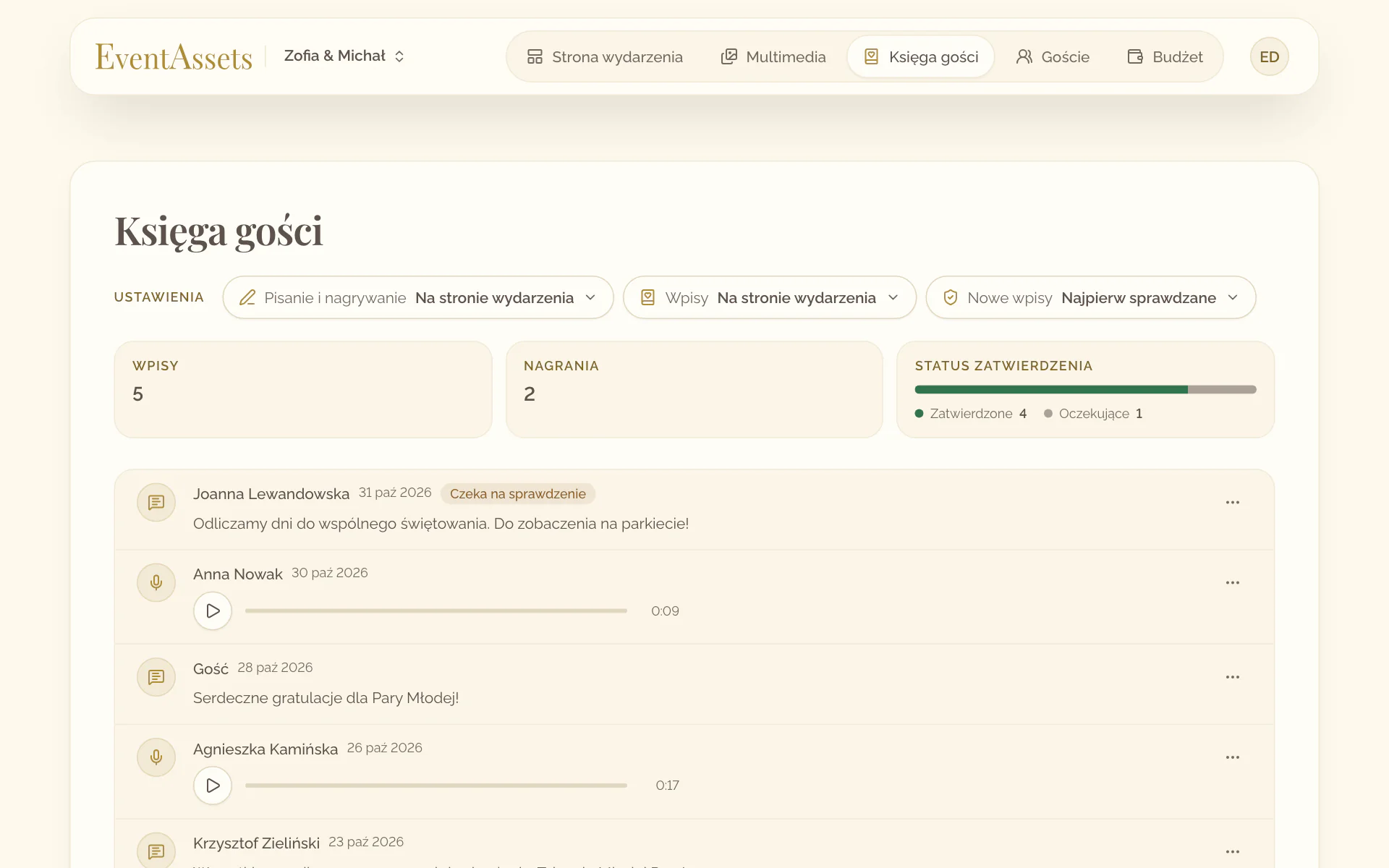
Ustawienia księgi gości znajdują się pod tytułem karty Księga gości. Każde z nich pokazuje swoją bieżącą wartość. Nowe wydarzenie nie ma jeszcze księgi gości na stronie: umieszcza ją tam pierwsze ustawienie.
Włączanie księgi gości na stronie
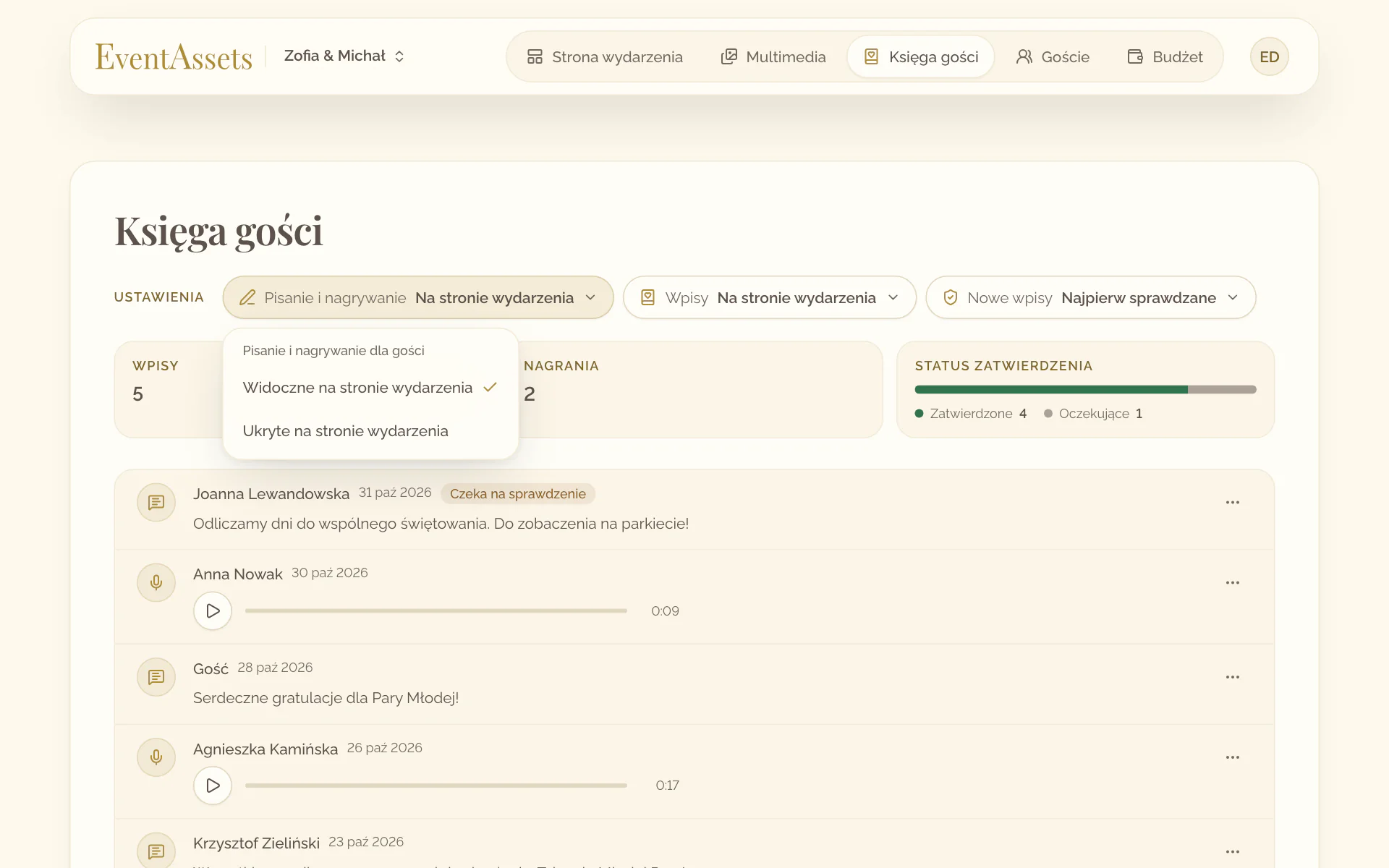
- Otworzyć kartę Księga gości.
- Wybrać Pisanie i nagrywanie.
- Wybrać Widoczne na stronie wydarzenia.
- Otworzyć kartę Księga gości.
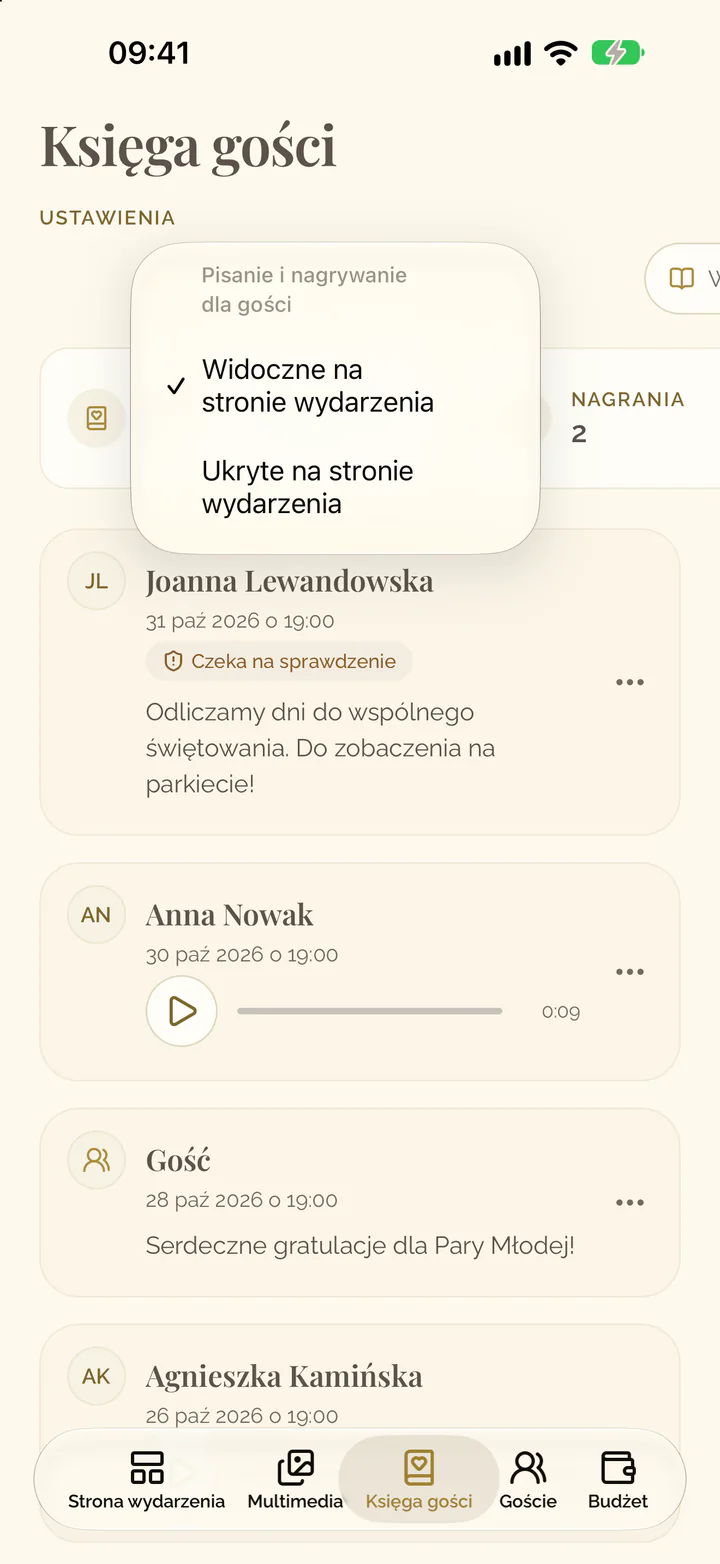
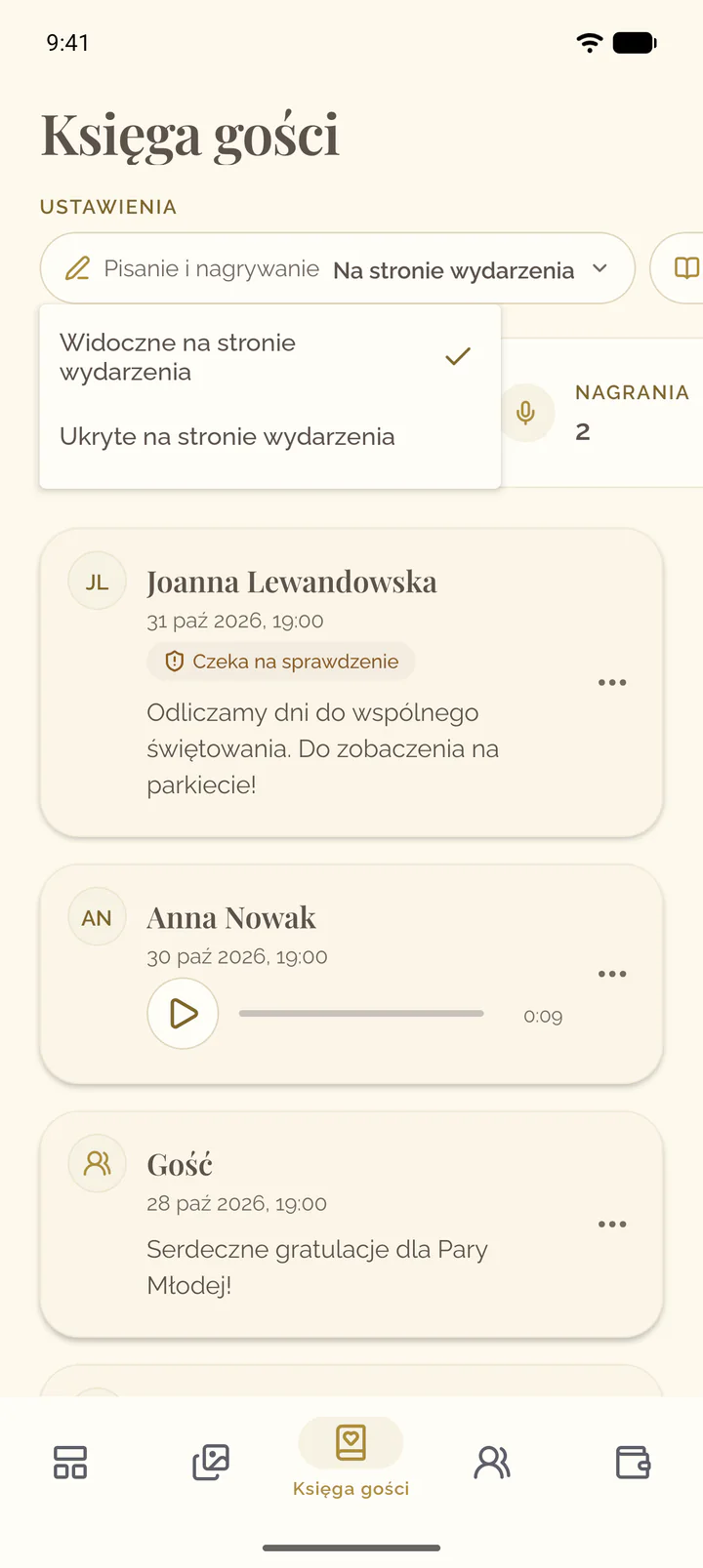
- Pod tytułem wybrać Pisanie i nagrywanie.
- Wybrać Widoczne na stronie wydarzenia.
Udostępnianie wpisów do czytania
- Otworzyć kartę Księga gości.
- Wybrać Wpisy.
- Wybrać Widoczne na stronie wydarzenia.
- Otworzyć kartę Księga gości.
- Pod tytułem wybrać Wpisy.
- Wybrać Widoczne na stronie wydarzenia.
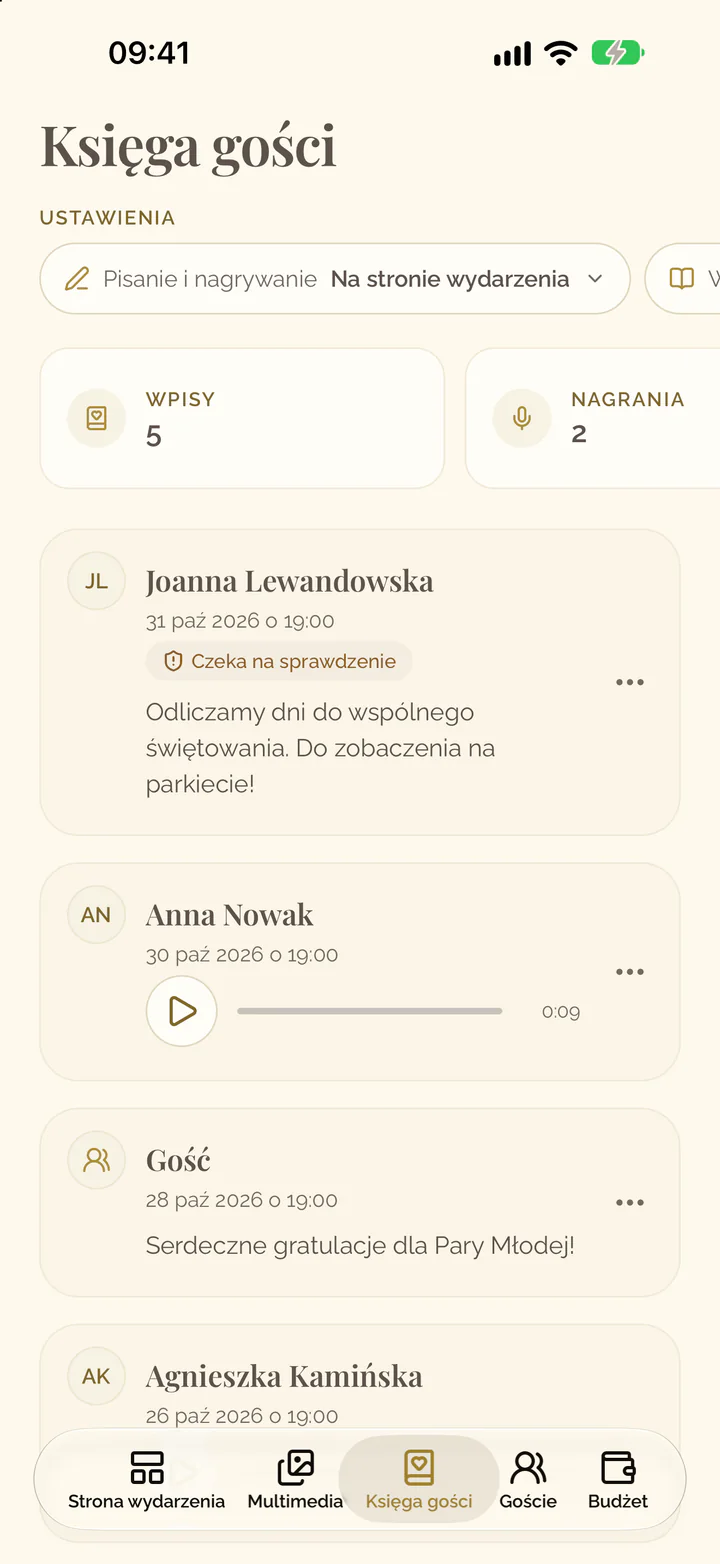
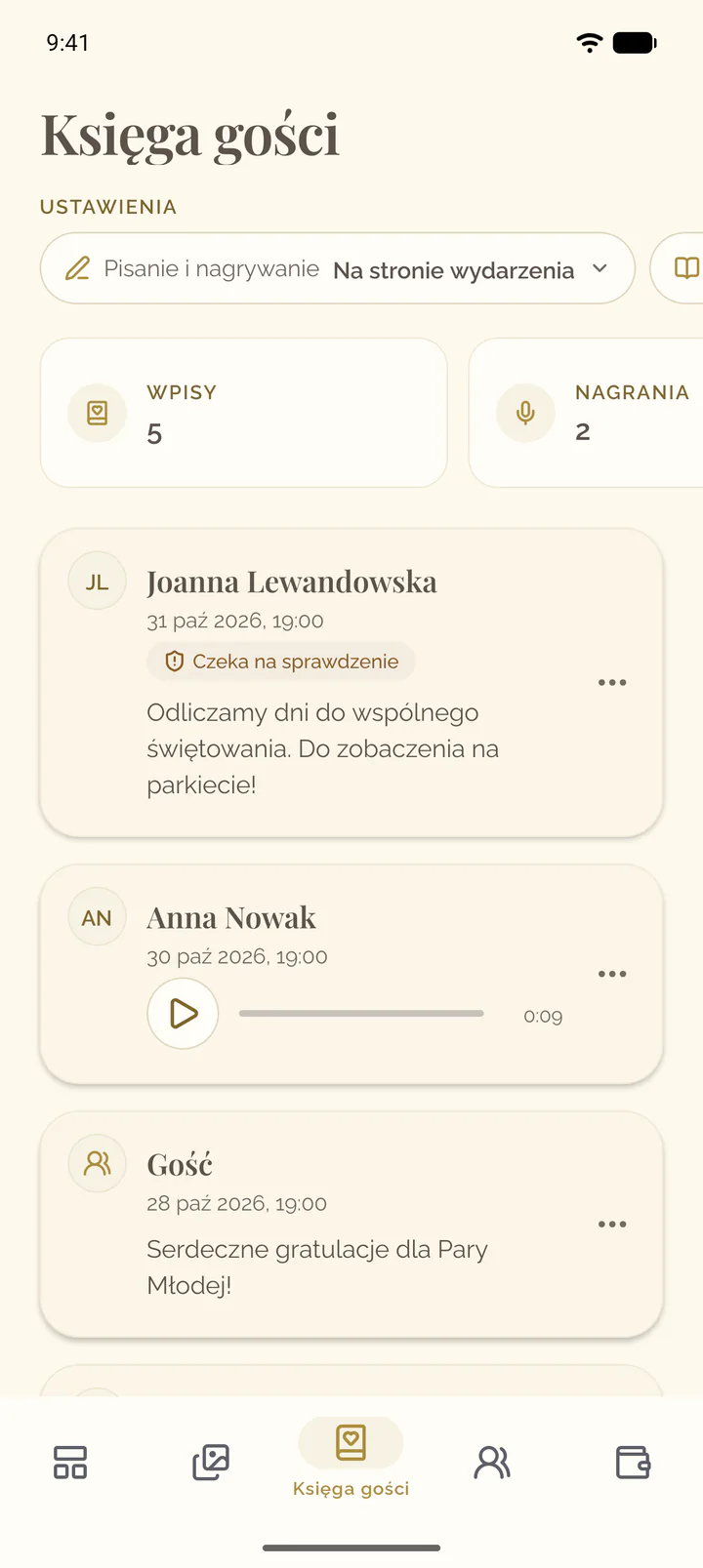
Przeglądanie wpisów, zanim zobaczą je goście
- Otworzyć kartę Księga gości.
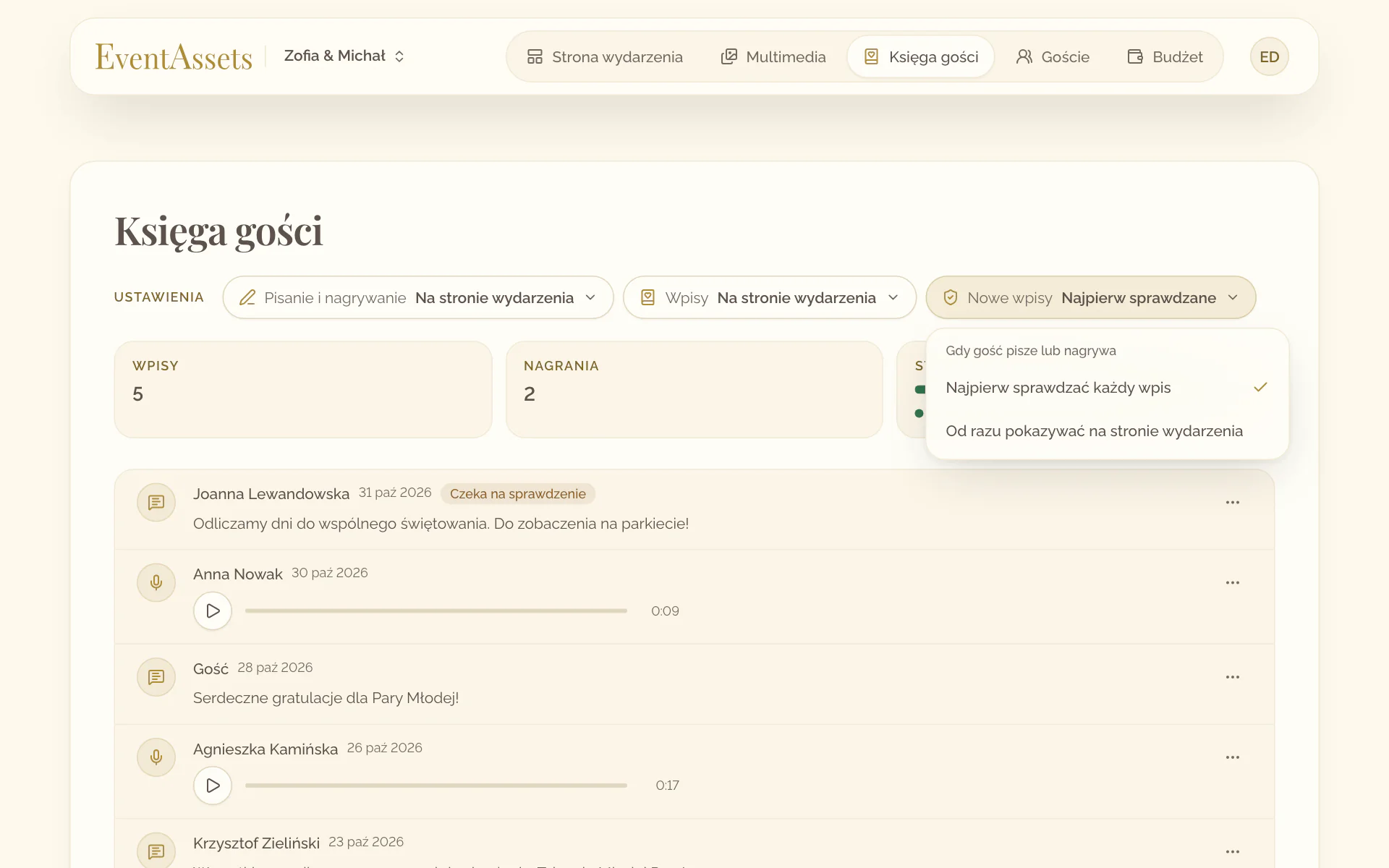
- Wybrać Nowe wpisy, a następnie Najpierw sprawdzać każdy wpis.
- Gdy gość coś napisze lub nagra, odszukać wpisy z etykietą Czeka na sprawdzenie.
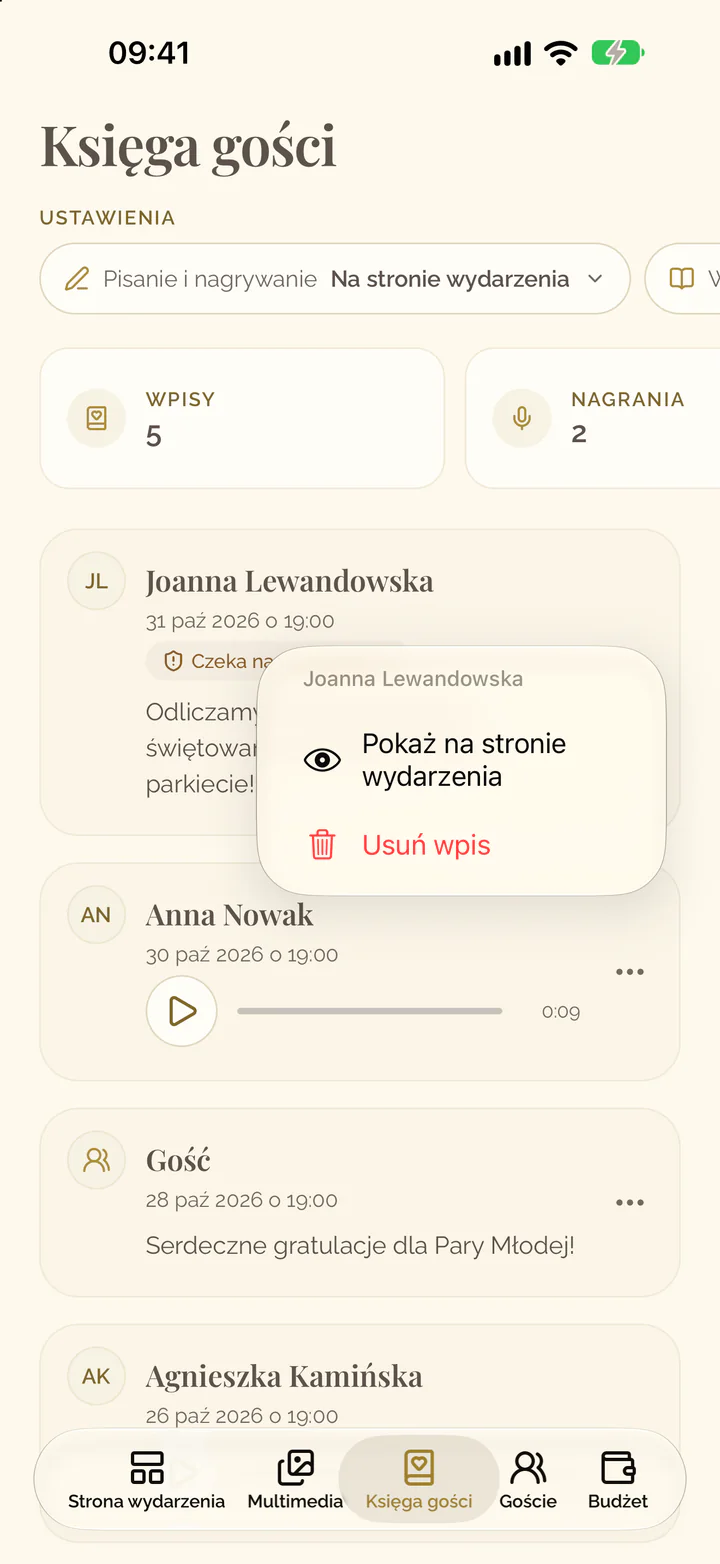
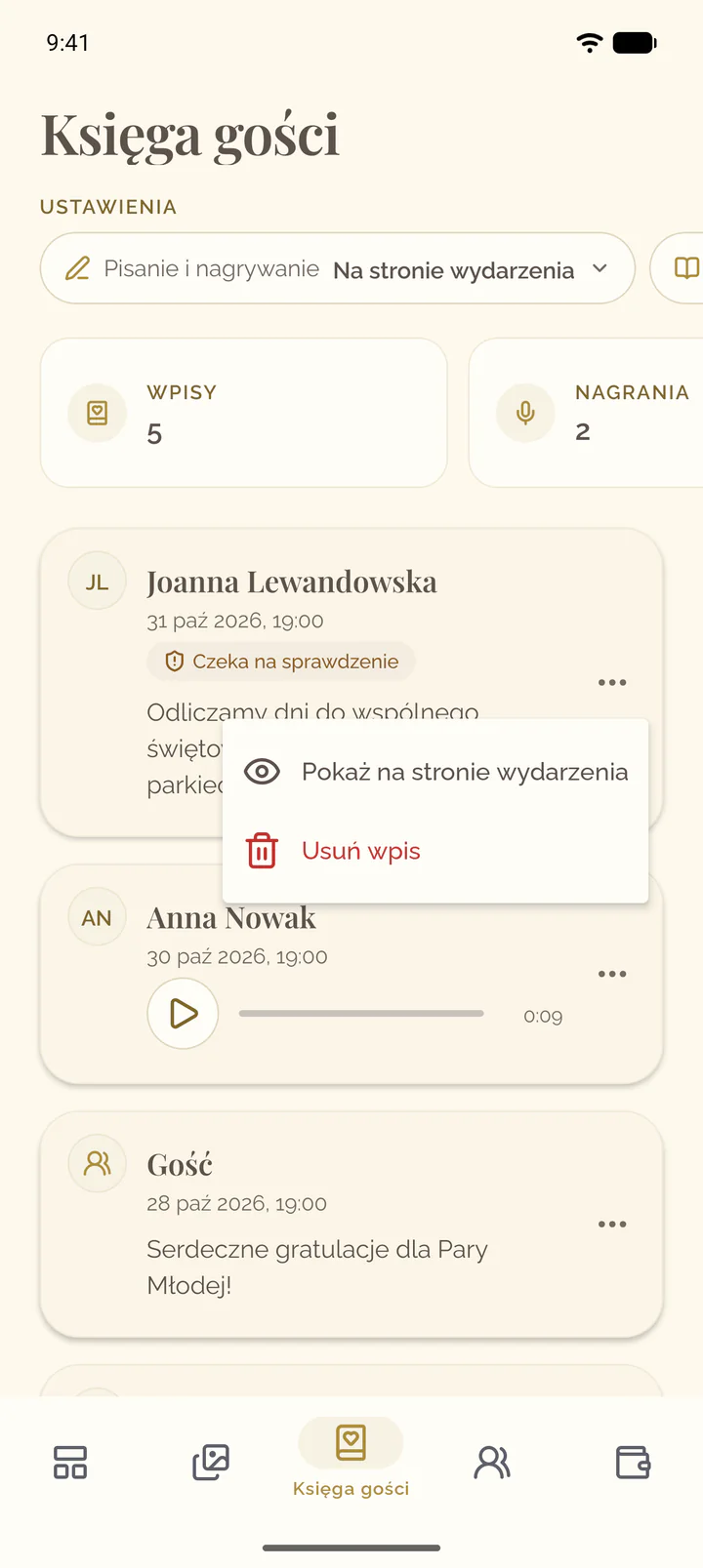
- Otworzyć menu wpisu na końcu jego wiersza i wybrać Pokaż na stronie wydarzenia.
- Otworzyć kartę Księga gości.
- Przesunąć rząd ustawień w lewo, wybrać Nowe wpisy, a następnie Najpierw sprawdzać każdy wpis.
- Gdy gość coś napisze lub nagra, odszukać wpisy z etykietą Czeka na sprawdzenie.
- Wybrać trzy kropki na kafelku wpisu, a następnie Pokaż na stronie wydarzenia.
Ukrywanie i usuwanie wpisu
- Otworzyć kartę Księga gości.
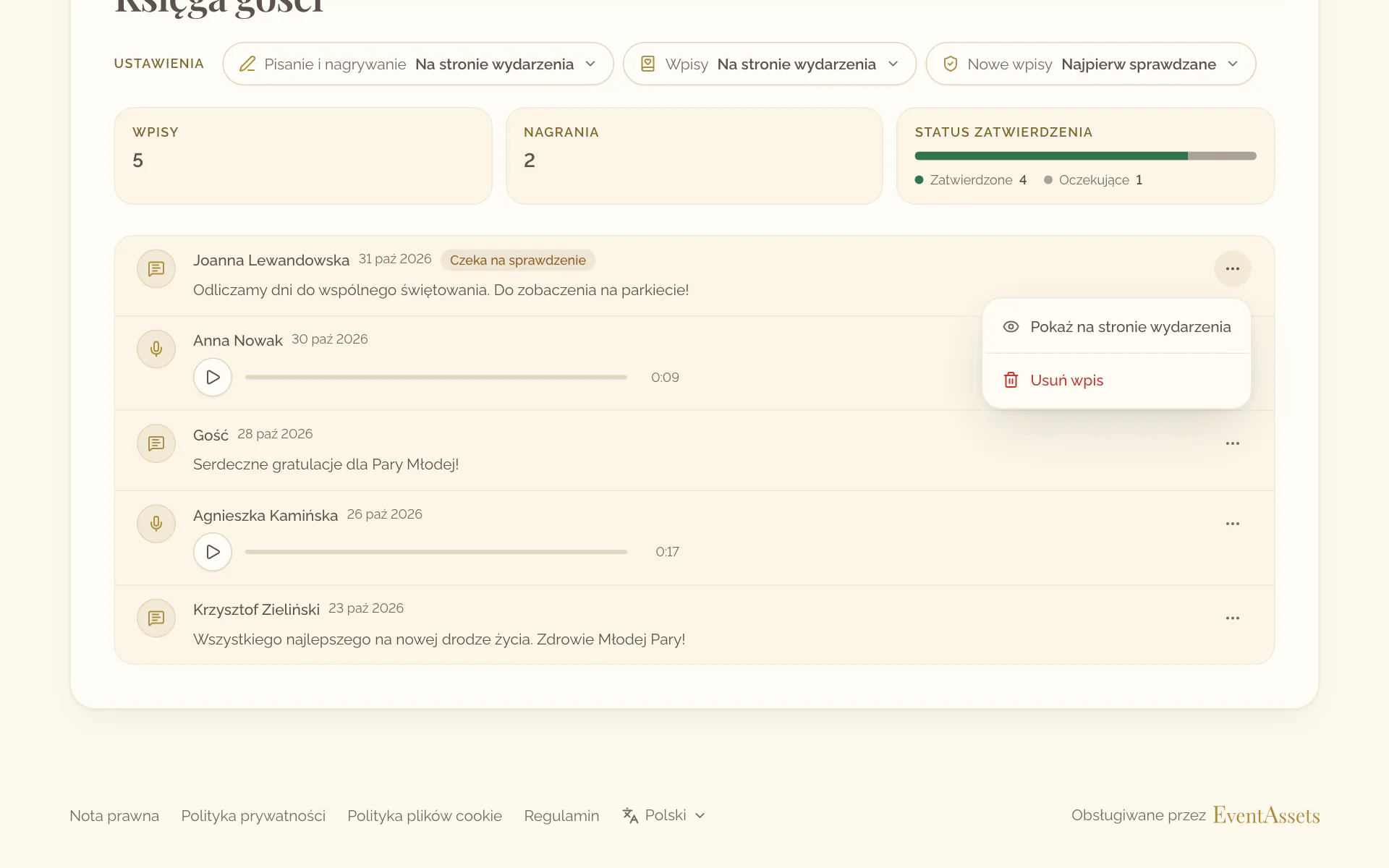
- Otworzyć menu wpisu na końcu jego wiersza.
- Wybrać Ukryj na stronie wydarzenia, aby zdjąć wpis ze strony, lub Pokaż na stronie wydarzenia, aby go przywrócić.
- Wybrać Usuń wpis i potwierdzić.
- Otworzyć kartę Księga gości.
- Wybrać trzy kropki na kafelku wpisu.
- Wybrać Ukryj na stronie wydarzenia, aby zdjąć wpis ze strony, lub Pokaż na stronie wydarzenia, aby go przywrócić.
- Wybrać Usuń wpis i potwierdzić.
Jak goście piszą wpis
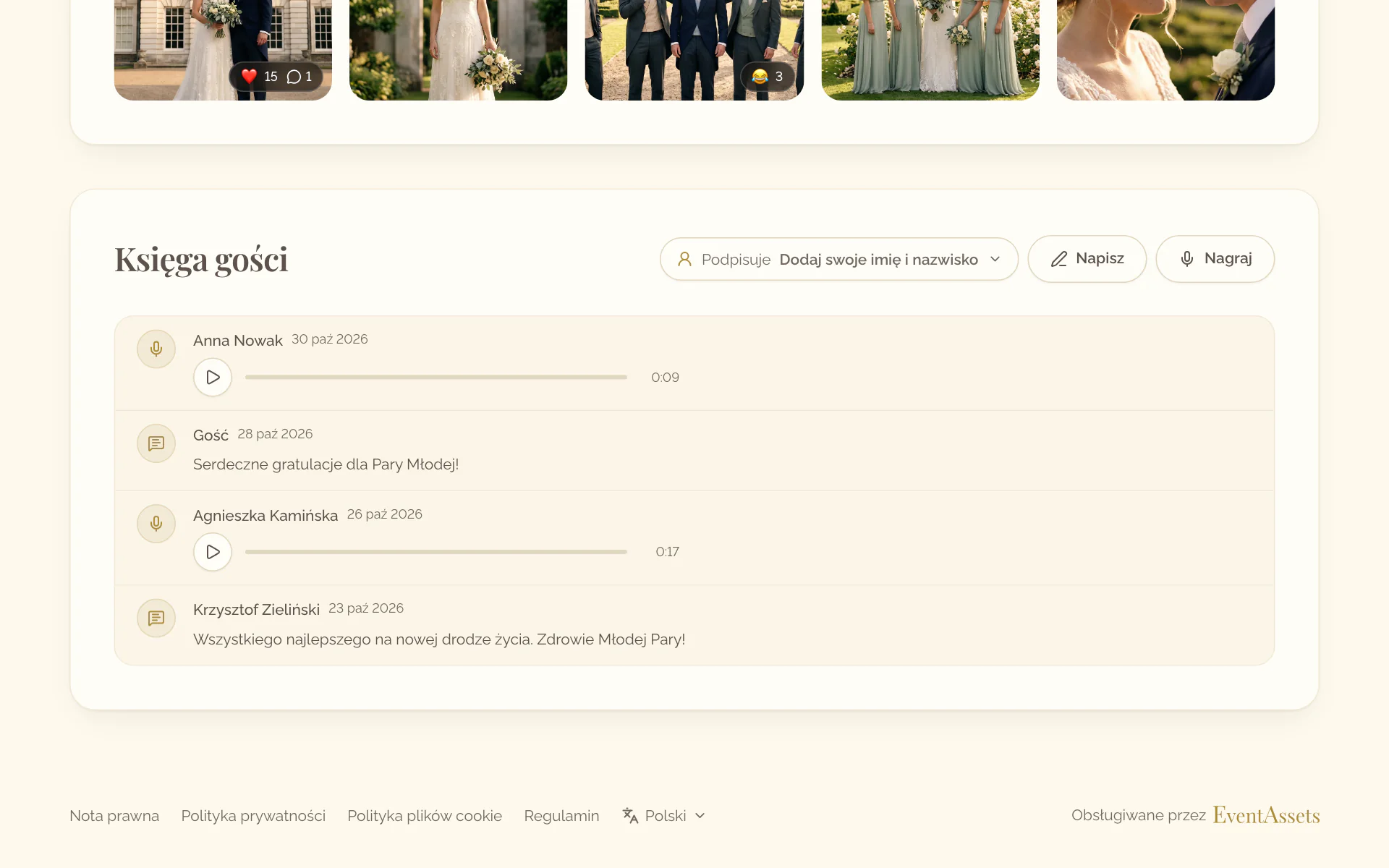
Goście otwierają stronę wydarzenia w przeglądarce; nie potrzebują aplikacji ani konta. Gość, który wybrał na stronie swoje imię, w sekcji RSVP, Plan stołów lub w polu Podpisuje, podpisuje nim wpis; bez imienia wpis jest podpisany Gość. To, co Państwo sami napiszą lub nagrają bez wybrania gościa, jest podpisane Organizatorzy.
- Na stronie wydarzenia przejść do sekcji Księga gości.
- Wybrać Napisz.
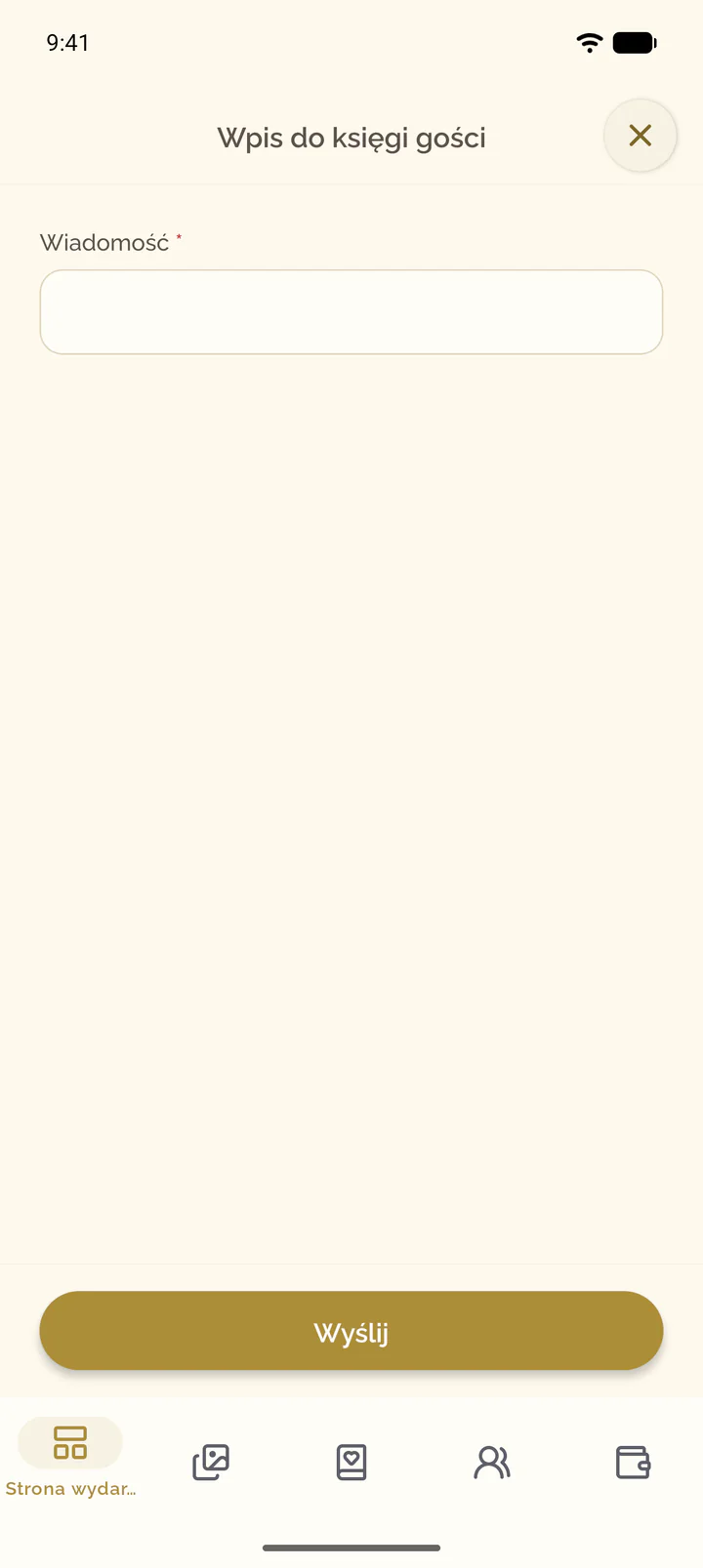
- W polu Wiadomość napisać kilka słów i wybrać Wyślij.
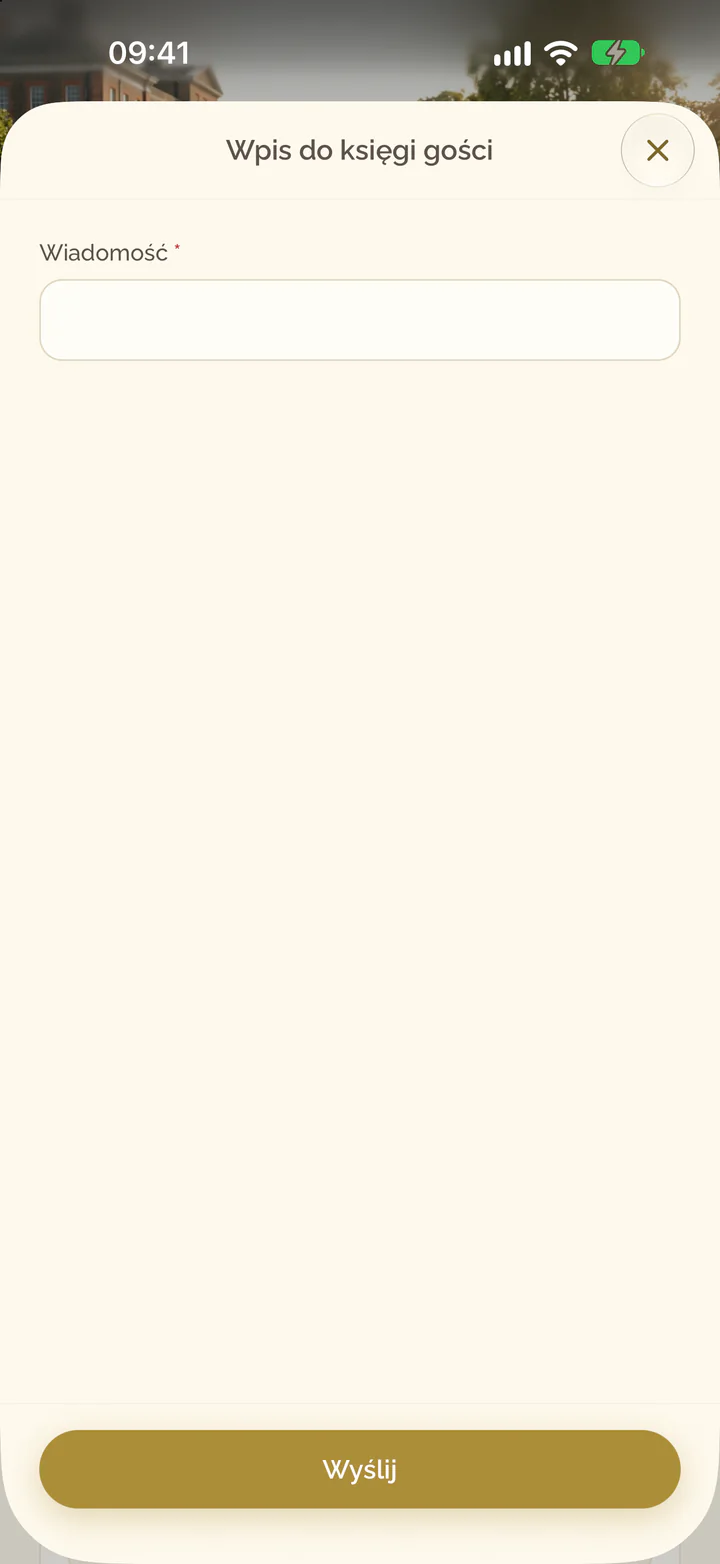
- Otworzyć kartę Strona wydarzenia i przewinąć do sekcji Księga gości.
- Wybrać Napisz.
- W polu Wiadomość napisać kilka słów i wybrać Wyślij.
Jak goście nagrywają wiadomość głosową
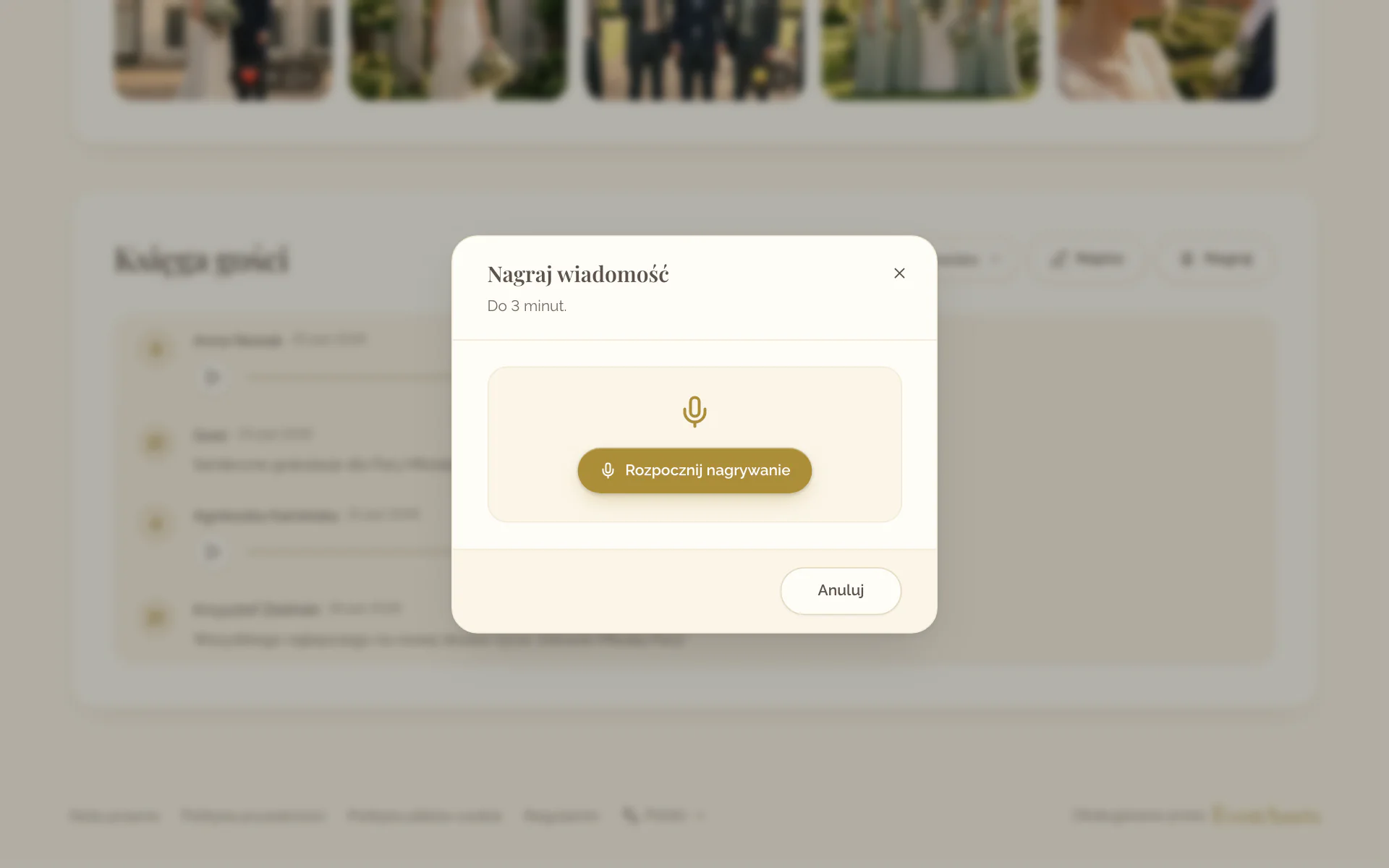
- Na stronie wydarzenia przejść do sekcji Księga gości i wybrać Nagraj.
- Wybrać Rozpocznij nagrywanie i zezwolić na dostęp do mikrofonu, gdy przeglądarka o to poprosi.
- Nagrać wiadomość, a potem wybrać Zatrzymaj nagrywanie. Odsłuchać nagranie; Nagraj ponownie zastępuje nagranie.
- Wybrać Wyślij.
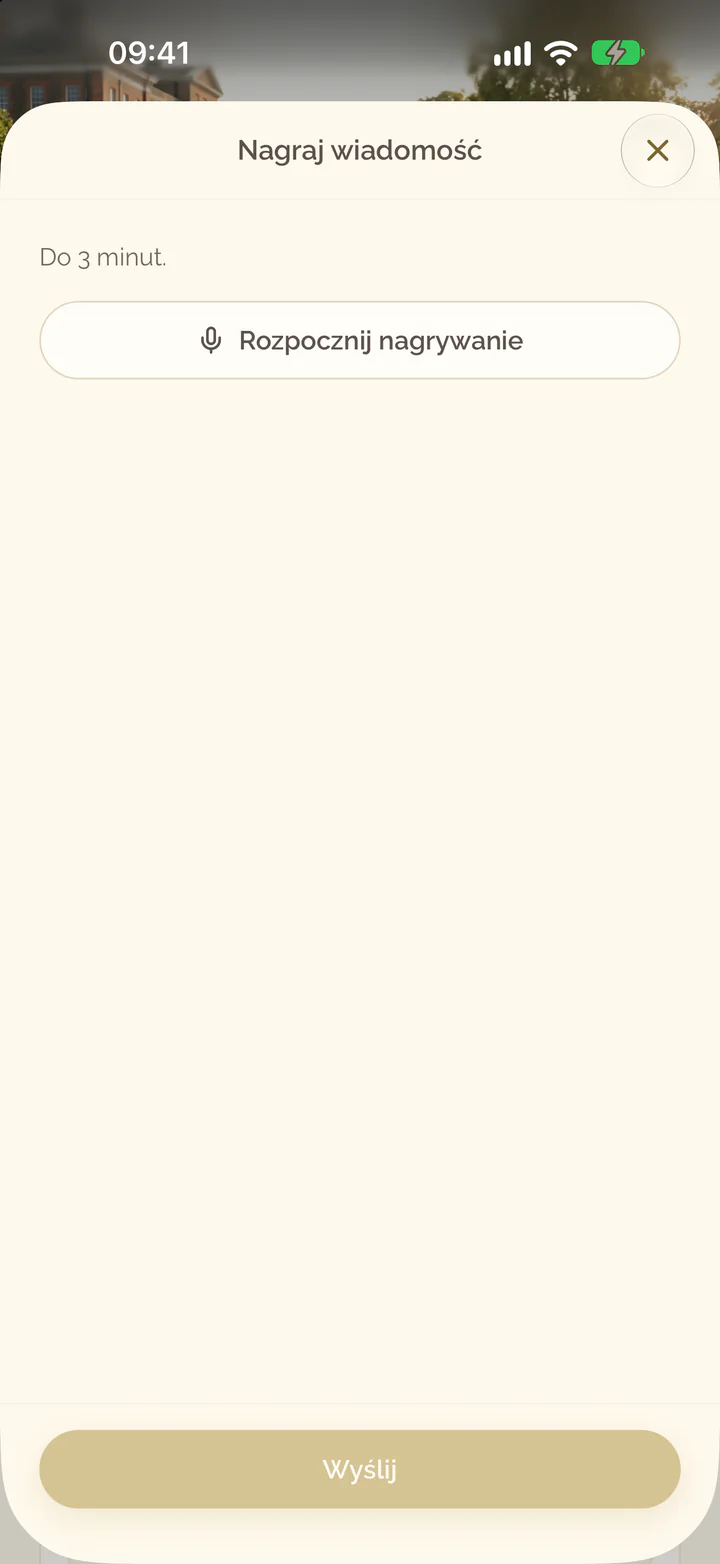
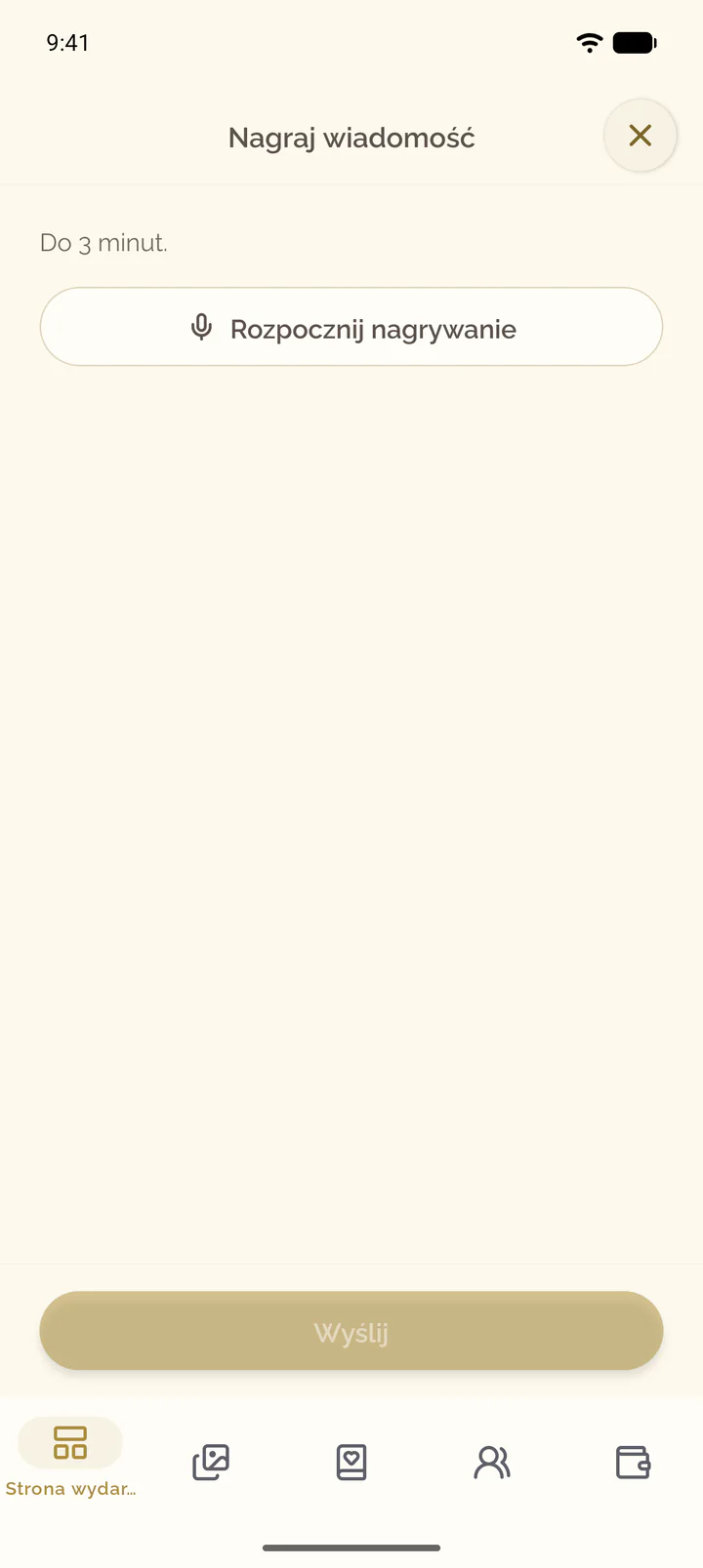
- Otworzyć kartę Strona wydarzenia, przewinąć do sekcji Księga gości i wybrać Nagraj.
- Wybrać Rozpocznij nagrywanie i zezwolić na dostęp do mikrofonu, gdy telefon o to poprosi.
- Nagrać wiadomość, a potem wybrać Zatrzymaj nagrywanie. Odsłuchać nagranie; Nagraj ponownie zastępuje nagranie.
- Wybrać Wyślij.
Co mieści księga gości
- Wpis może mieć do 2000 znaków. Nagranie trwa do 3 minut i jest wysyłane jako plik M4A (AAC) lub WAV o rozmiarze do 25 MB.
- Bezpłatne wydarzenie mieści do 10 nagrań. Liczy je kafelek Nagrania na karcie Księga gości, który pokazuje Prawie pełne i Osiągnięto bezpłatny limit tak jak kafelki na karcie Multimedia. Po osiągnięciu limitu goście nadal mogą pisać; ulepszenie znosi limit – więcej w artykule Ulepszanie wydarzenia i zarządzanie rozliczeniami.
- Usunięcie wpisu kasuje jego nagranie; usunięcie wydarzenia kasuje księgę gości.