
Wybór, kto może dodawać treści na stronie wydarzenia
Jak pozwolić każdemu podpisywać swoje zdjęcia i wpisy, wymagać imienia z Państwa listy albo prosić gości o wcześniejsze potwierdzenie adresu e-mail.
Każdy, kto ma link, może oglądać stronę Państwa wydarzenia. Ustawienie Dostęp gości decyduje, kto może dodawać na niej treści: udostępniać zdjęcia i filmy, wpisywać się do księgi gości, reagować i komentować. Odpowiadać na zaproszenie i sprawdzać swoje miejsce mogą zawsze tylko goście z Państwa listy.
Trzy ustawienia
Przy ustawieniu Otwarty, domyślnym dla każdego wydarzenia, imię jest opcjonalne. Goście wybierają swoje imię z Państwa listy albo dodają własne; bez imienia to, co dodają, jest anonimowe. Przy ustawieniu Lista gości goście wybierają swoje imię z Państwa listy, zanim cokolwiek dodadzą. Przy ustawieniu Zweryfikowana lista gości najpierw potwierdzają kod wysłany na adres e-mail, który Państwo podali dla ich grupy.
Ustawianie dostępu gości
- Otworzyć kartę Goście i jej widok Lista gości.
- Wybrać ustawienie Dostęp gości.
- Wybrać Otwarty, Lista gości lub Zweryfikowana lista gości.
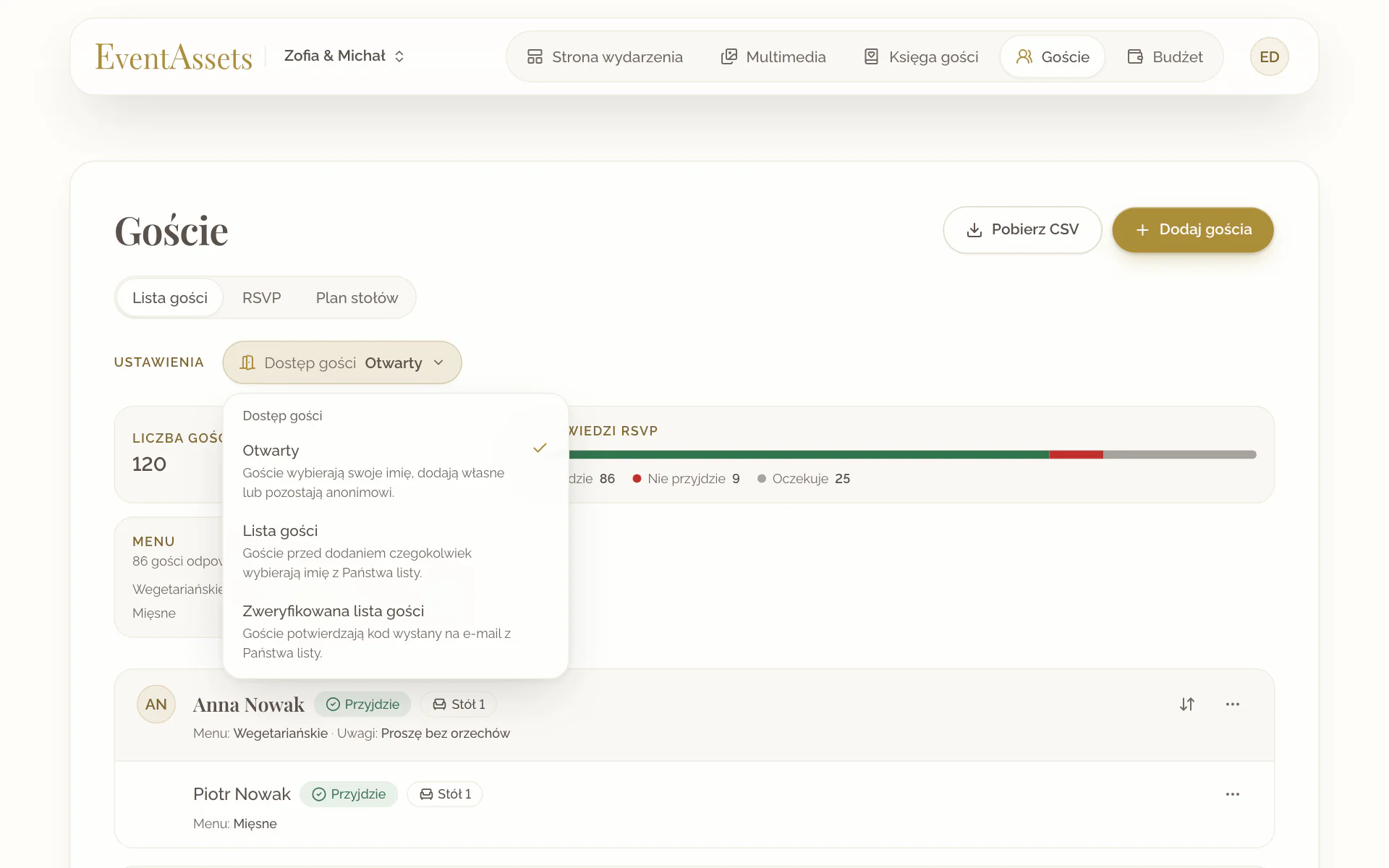
- Otworzyć kartę Goście i jej widok Lista gości.
- Wybrać ustawienie Dostęp gości.
- Wybrać Otwarty, Lista gości lub Zweryfikowana lista gości.
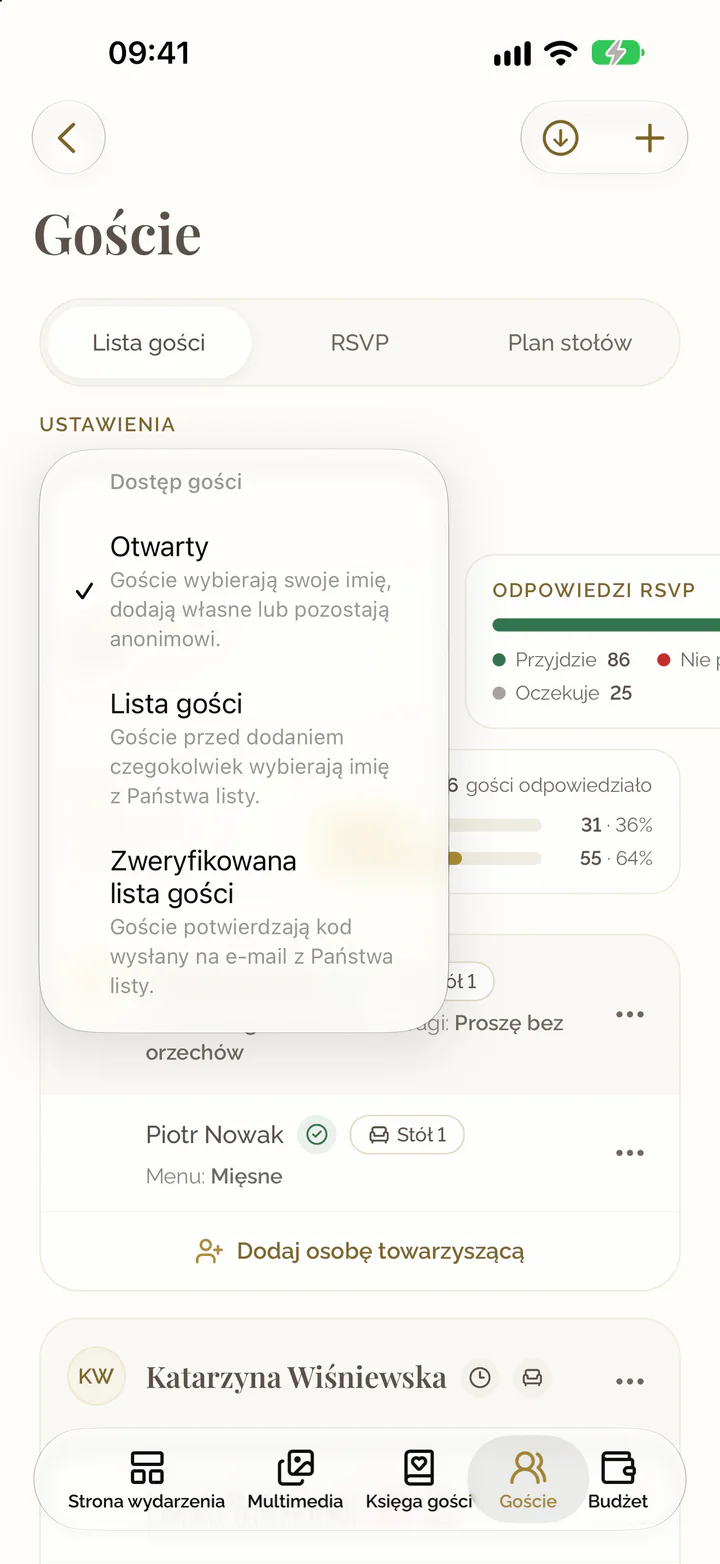
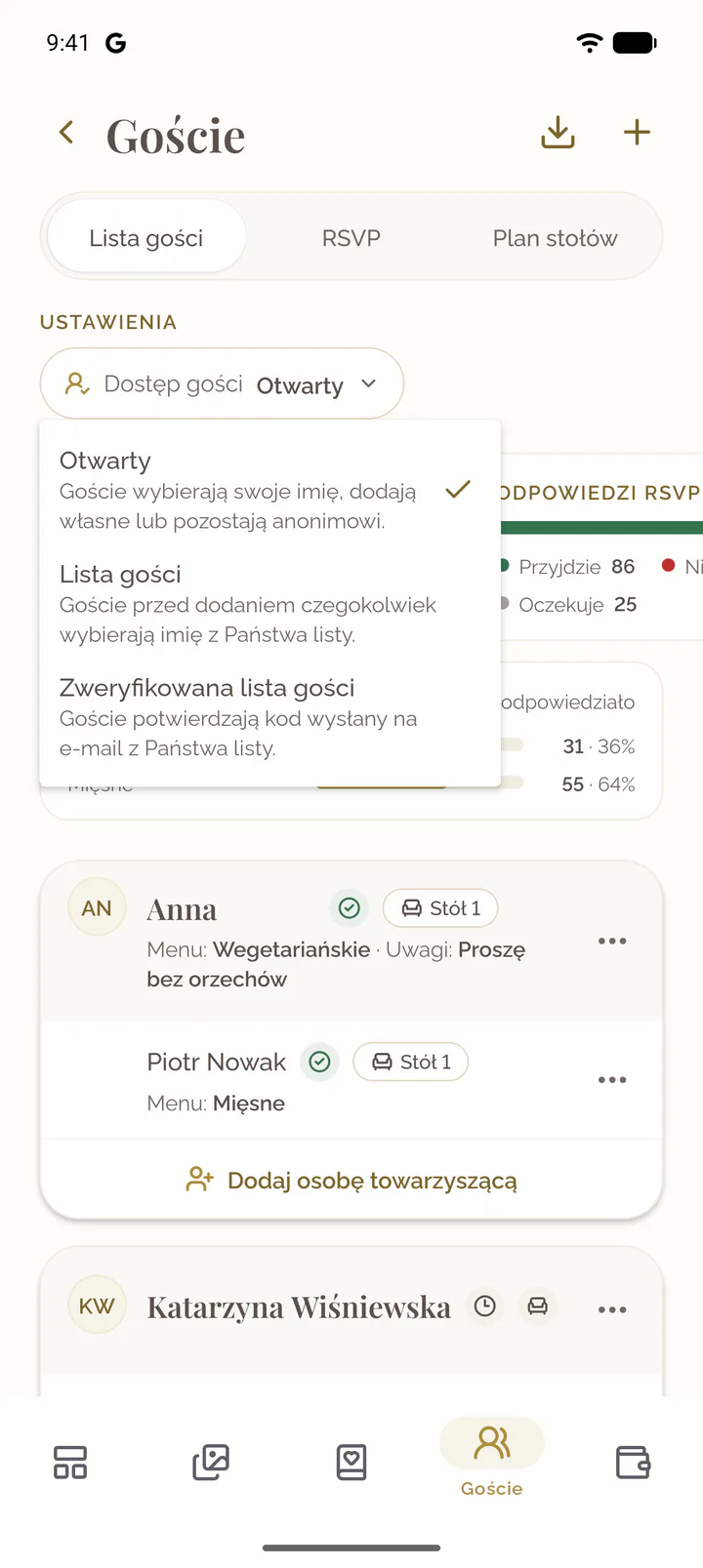
Adresy e-mail dla zweryfikowanej listy gości
Wystarczy wpisać adres w polu E-mail podczas dodawania lub edytowania gościa – więcej w artykule Tworzenie listy gości. Widzą go tylko Państwo, także w eksporcie CSV; goście nigdy nie wpisują go sami. Jeden adres odblokowuje całą grupę, więc wystarczy jeden na grupę. Grupa bez adresu nie może potwierdzić, kim jest: kafelek Grupy bez e-maila nad listą podaje liczbę takich grup, a każda z nich ma etykietę Brak e-maila.
Jak goście potwierdzają, kim są
- Goście wybierają na stronie wydarzenia to, co chcą zrobić, na przykład Prześlij; otwiera się okno Potwierdź tożsamość.
- Wpisują swój adres e-mail i wybierają Wyślij kod.
- W kroku Wpisz kod wpisują sześciocyfrowy kod z wiadomości e-mail i wybierają Potwierdź.
- W kroku Kim Państwo są? wybierają siebie spośród gości swojej grupy.
Goście potwierdzają, kim są, w przeglądarce; w aplikacji działają Państwo jako organizator i nigdy nie muszą niczego potwierdzać.
Imiona dodane przez gości
Przy ustawieniu Otwarty gość spoza Państwa listy wpisuje swoje imię w oknie Znajdź swoje imię i nazwisko i wybiera Dodaj „…” jako swoje imię i nazwisko. Dodane imię podpisuje jego zdjęcia, wpisy w księdze gości, komentarze i reakcje, a gość może później wybrać je ponownie, także na innym urządzeniu. Takiego imienia nie ma na Państwa liście gości, więc nie ma ono odpowiedzi RSVP ani miejsca.
- Otworzyć kartę Goście i jej widok Lista gości.
- Na końcu listy wybrać Dodane na stronie wydarzenia.
- Otworzyć menu imienia i wybrać Dodaj do listy gości, Zmień imię i nazwisko, Scal z… lub Usuń.
- Otworzyć kartę Goście i jej widok Lista gości.
- Na końcu listy wybrać Dodane na stronie wydarzenia.
- Otworzyć menu na końcu wiersza imienia i wybrać Dodaj do listy gości, Zmień imię i nazwisko, Scal z… lub Usuń.