Zbieranie potwierdzeń obecności
Jak pokazać RSVP na stronie wydarzenia, pozwolić gościom odpowiadać za całą grupę oraz śledzić i wpisywać każdą odpowiedź.
Goście odpowiadają na stronie Państwa wydarzenia, za siebie i swoje osoby towarzyszące, bez aplikacji i bez konta. Odpowiadać mogą tylko goście z Państwa listy; jak ją zbudować, opisuje artykuł Tworzenie listy gości.
Wyświetlanie RSVP na stronie wydarzenia
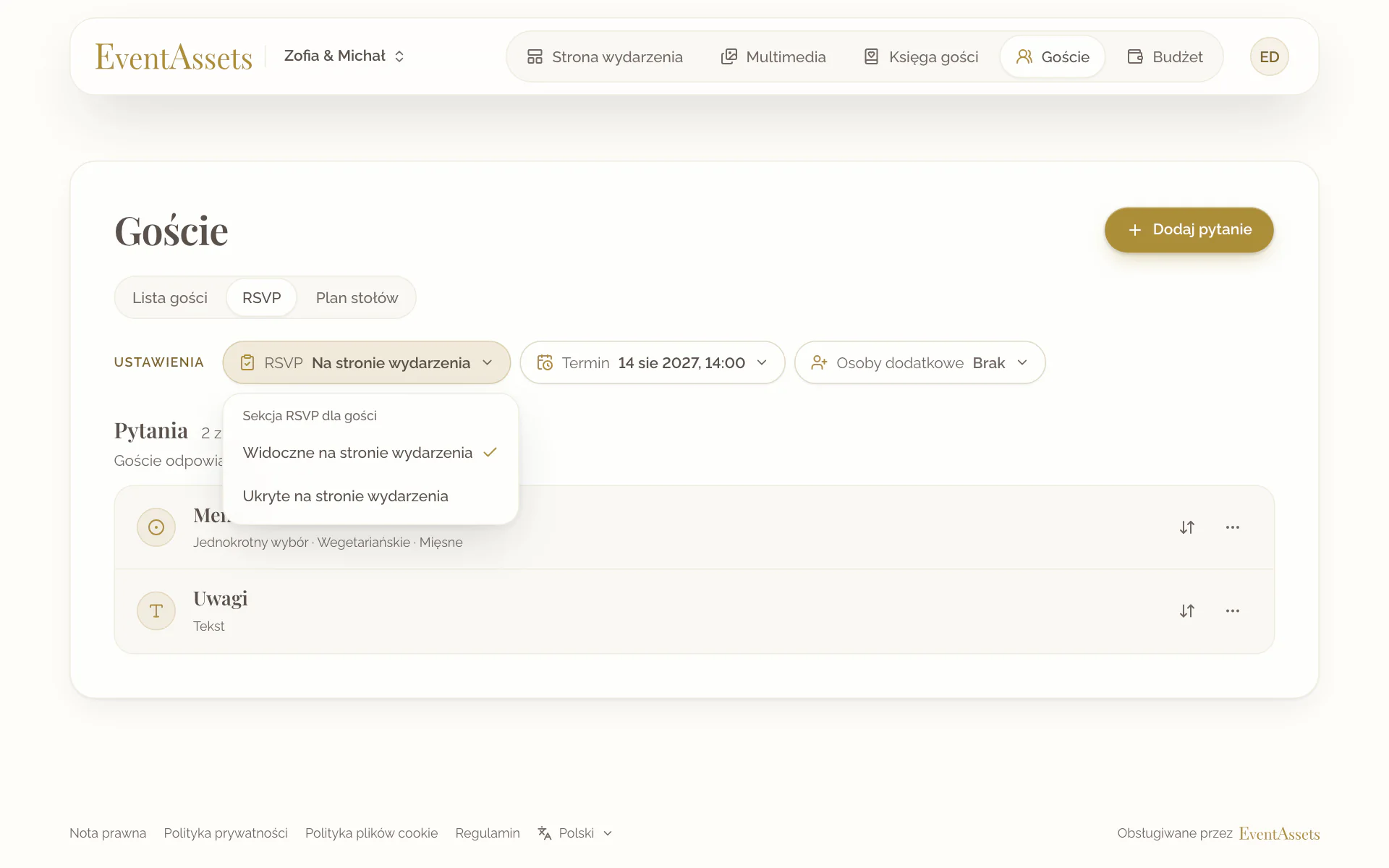
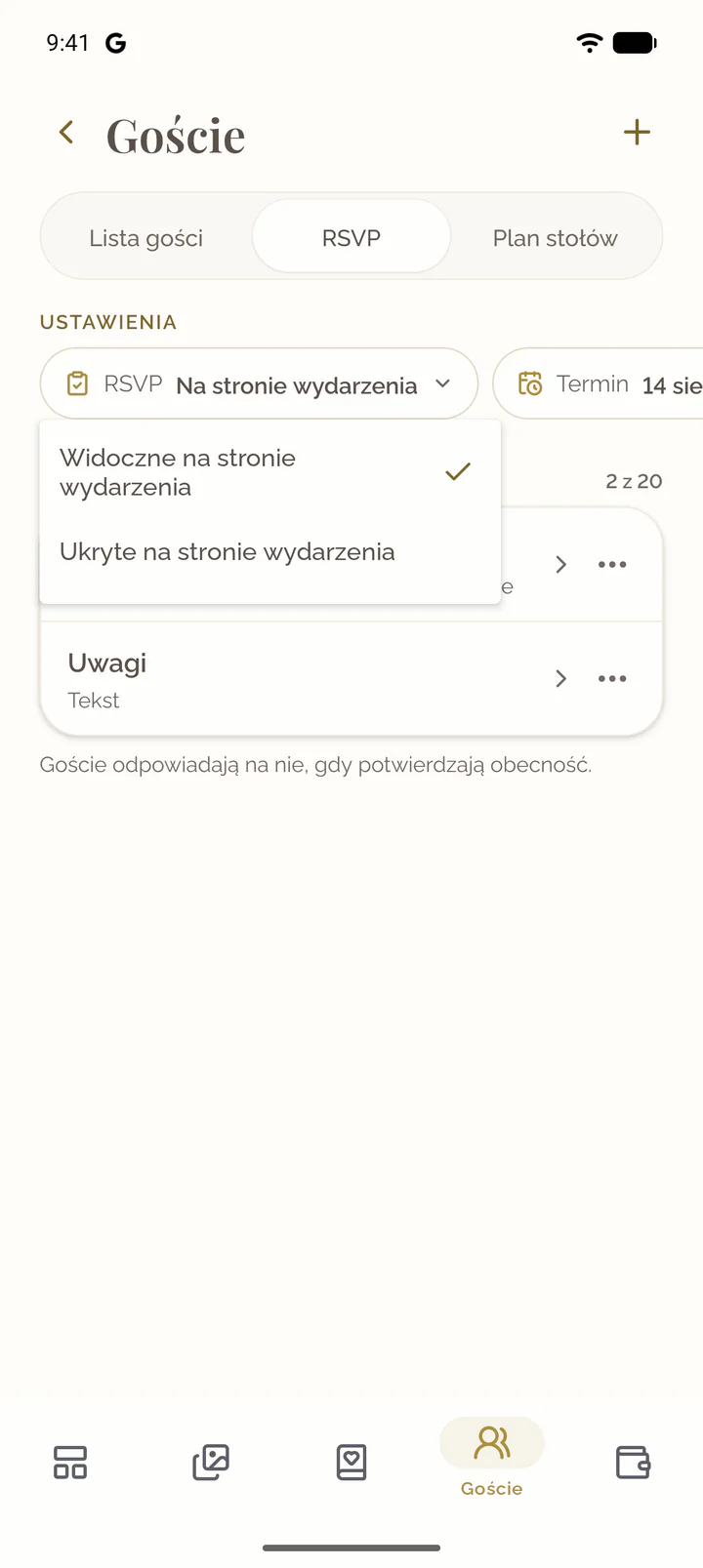
- Otworzyć kartę Goście i jej widok RSVP.
- Wybrać ustawienie RSVP.
- Wybrać Widoczne na stronie wydarzenia.
- Otworzyć kartę Goście i jej widok RSVP.
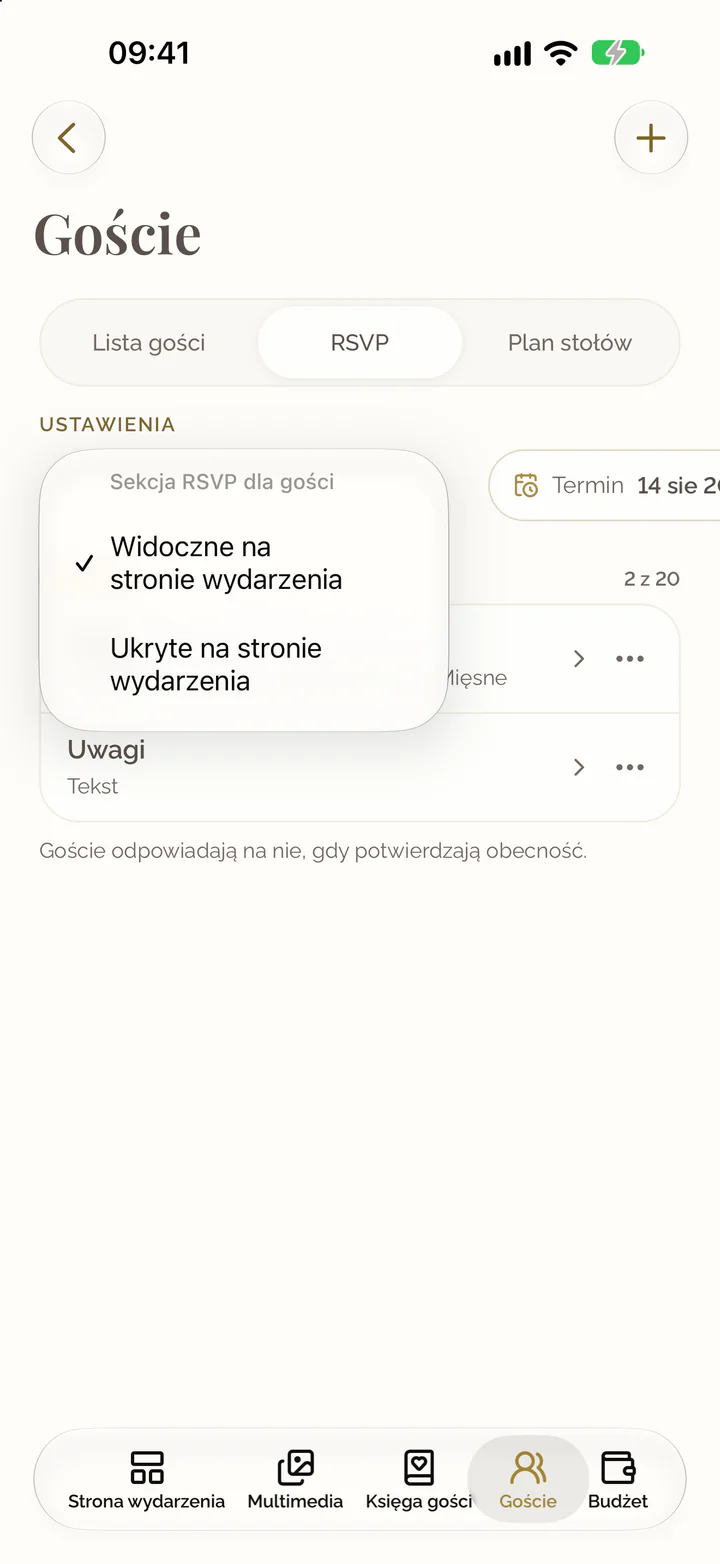
- Wybrać ustawienie RSVP.
- Wybrać Widoczne na stronie wydarzenia.
Zezwalanie na osoby dodatkowe
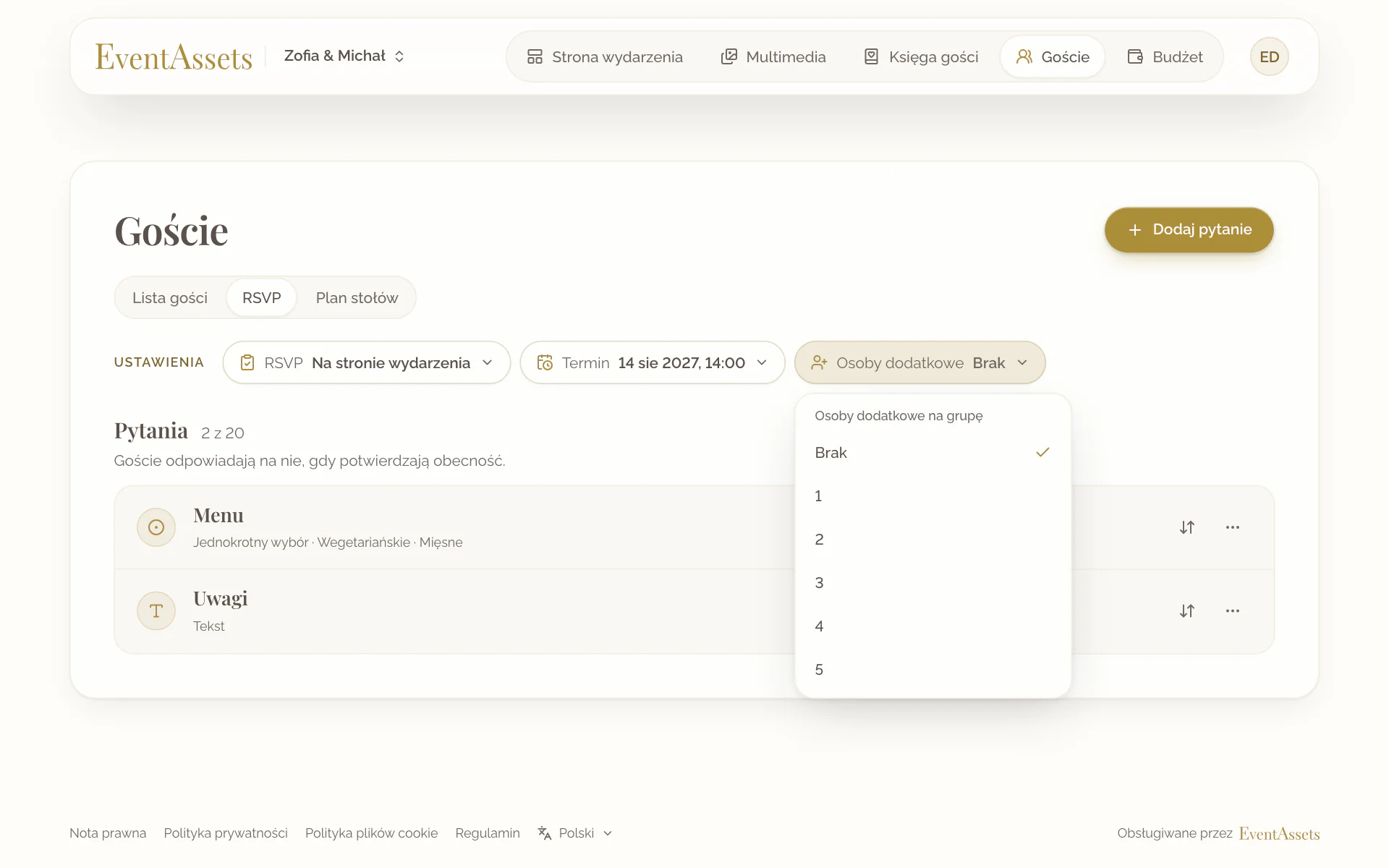
- Otworzyć kartę Goście i jej widok RSVP.
- Wybrać ustawienie Osoby dodatkowe.
- Wybrać, ile osób może dodać każda grupa.
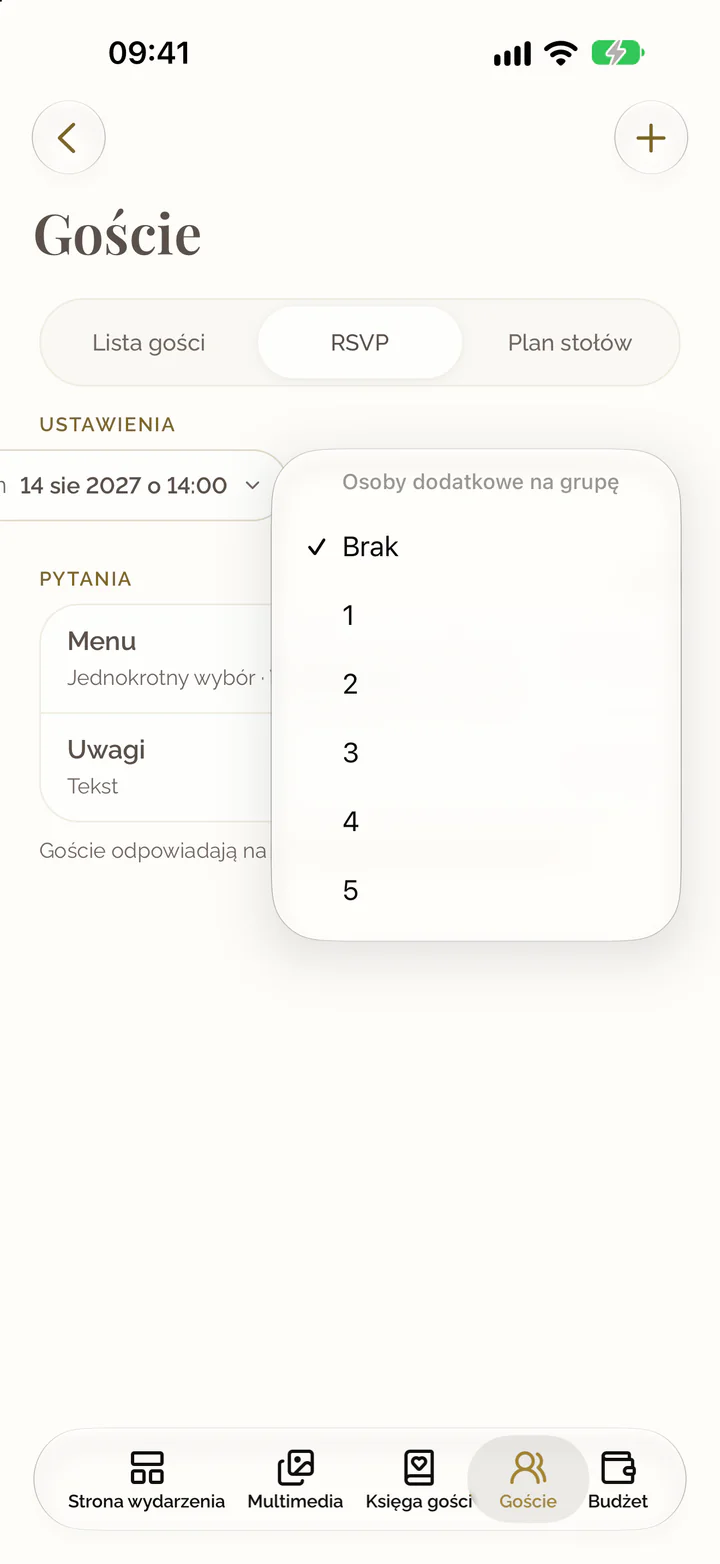
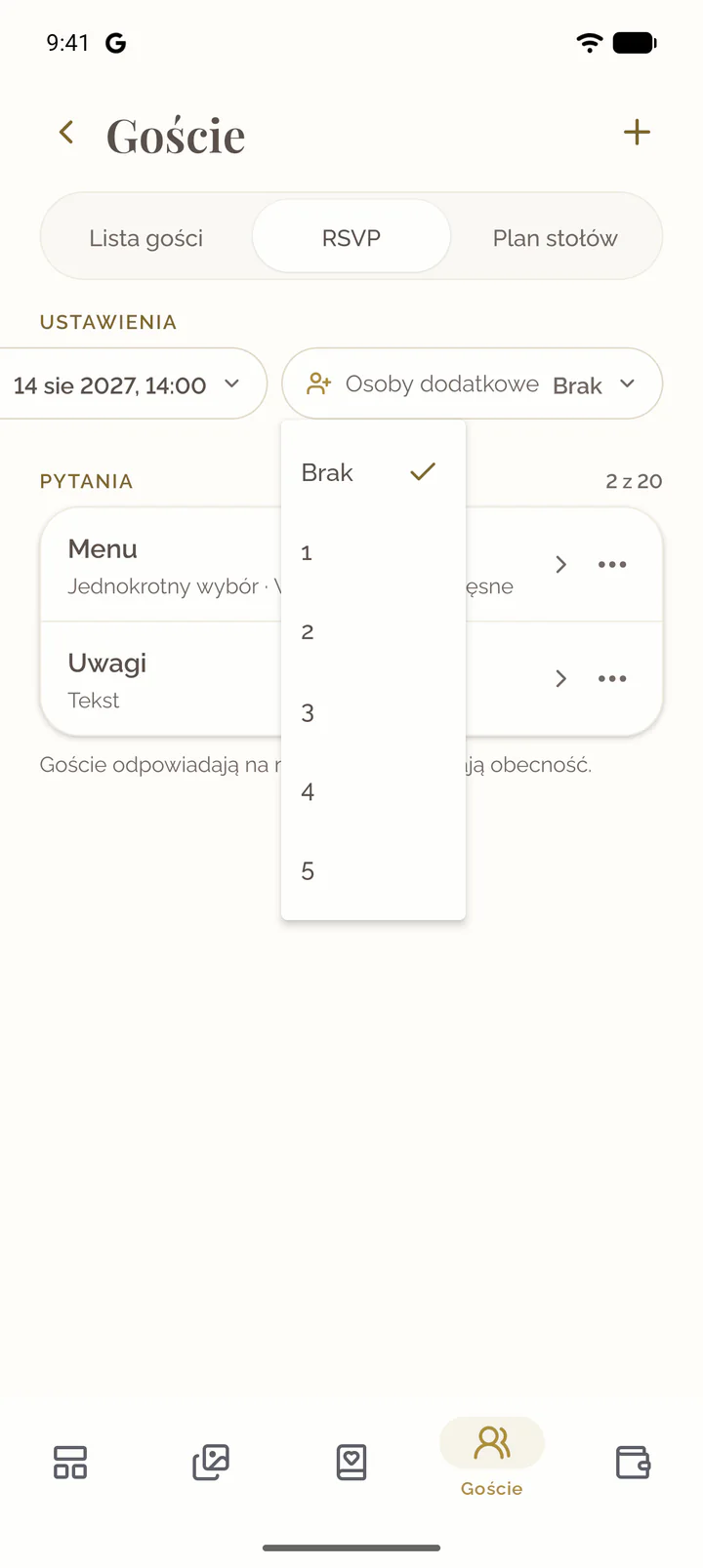
- Otworzyć kartę Goście i jej widok RSVP.
- Przesunąć rząd ustawień do końca.
- Wybrać ustawienie Osoby dodatkowe.
- Wybrać, ile osób może dodać każda grupa.
Jak goście znajdują swoje imię
- Goście otwierają stronę wydarzenia i w sekcji RSVP wybierają Znajdź swoje imię i nazwisko.
- Wpisują swoje imię; lista gości pokazuje ich grupę.
- Wybierają siebie.
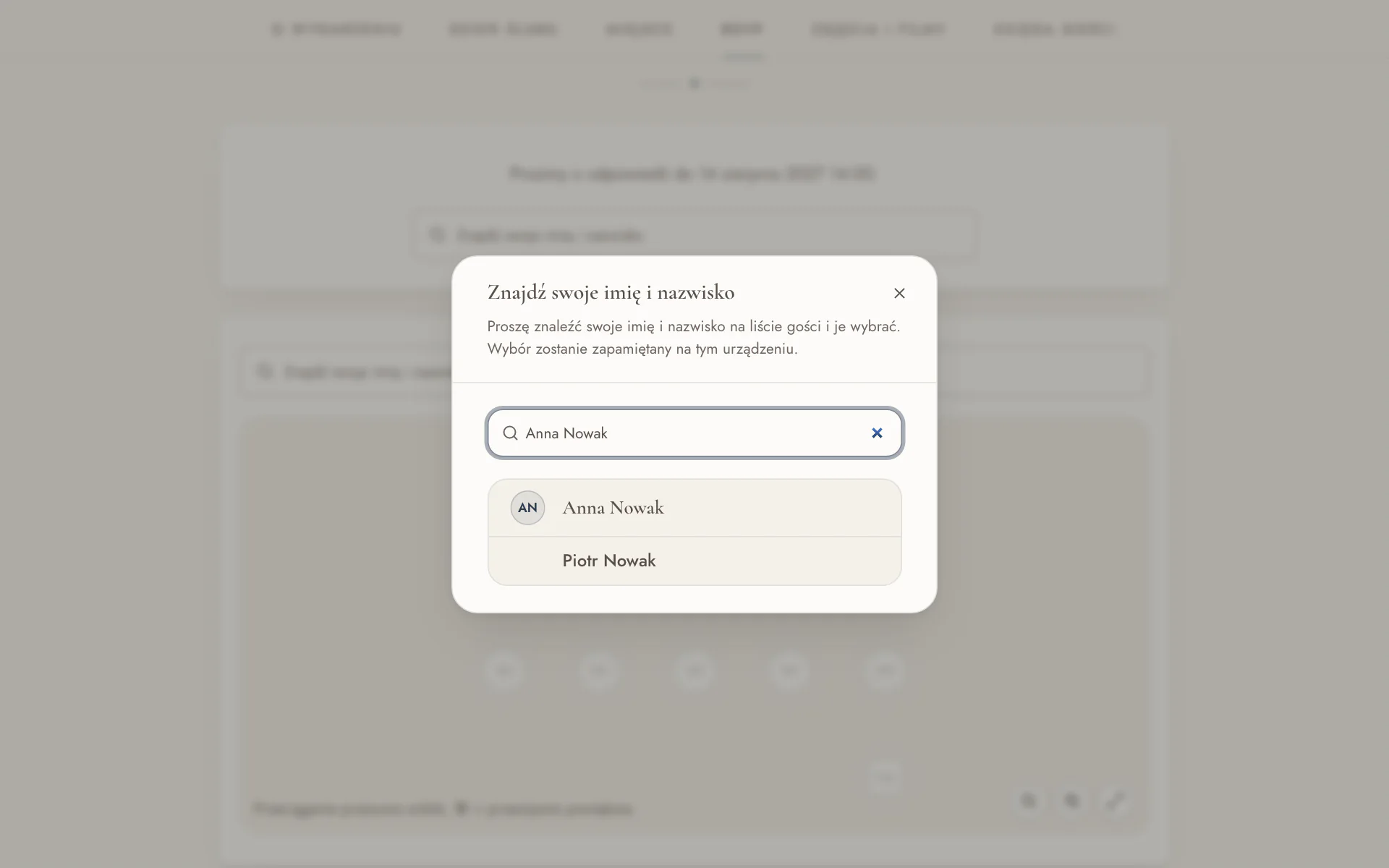
Goście wybierają swoje imię w przeglądarce. Karta Strona wydarzenia pokazuje sekcję tak, jak widzą ją goście: wystarczy wybrać Znajdź swoje imię i nazwisko i wskazać gościa, aby odpowiedzieć w imieniu jego grupy.
Jak goście odpowiadają
- Dla każdej osoby ze swojej grupy, która jeszcze nie odpowiedziała, goście wybierają Potwierdź obecność lub Zgłoś nieobecność.
- Jeśli zadają Państwo pytania, goście na nie odpowiadają i wybierają Zapisz odpowiedź.
- Jeśli ich grupa może przyprowadzić osoby dodatkowe, goście wybierają Dodaj osobę dodatkową, wpisują imię i nazwisko, odpowiadają na Państwa pytania i wybierają Dodaj osobę dodatkową.
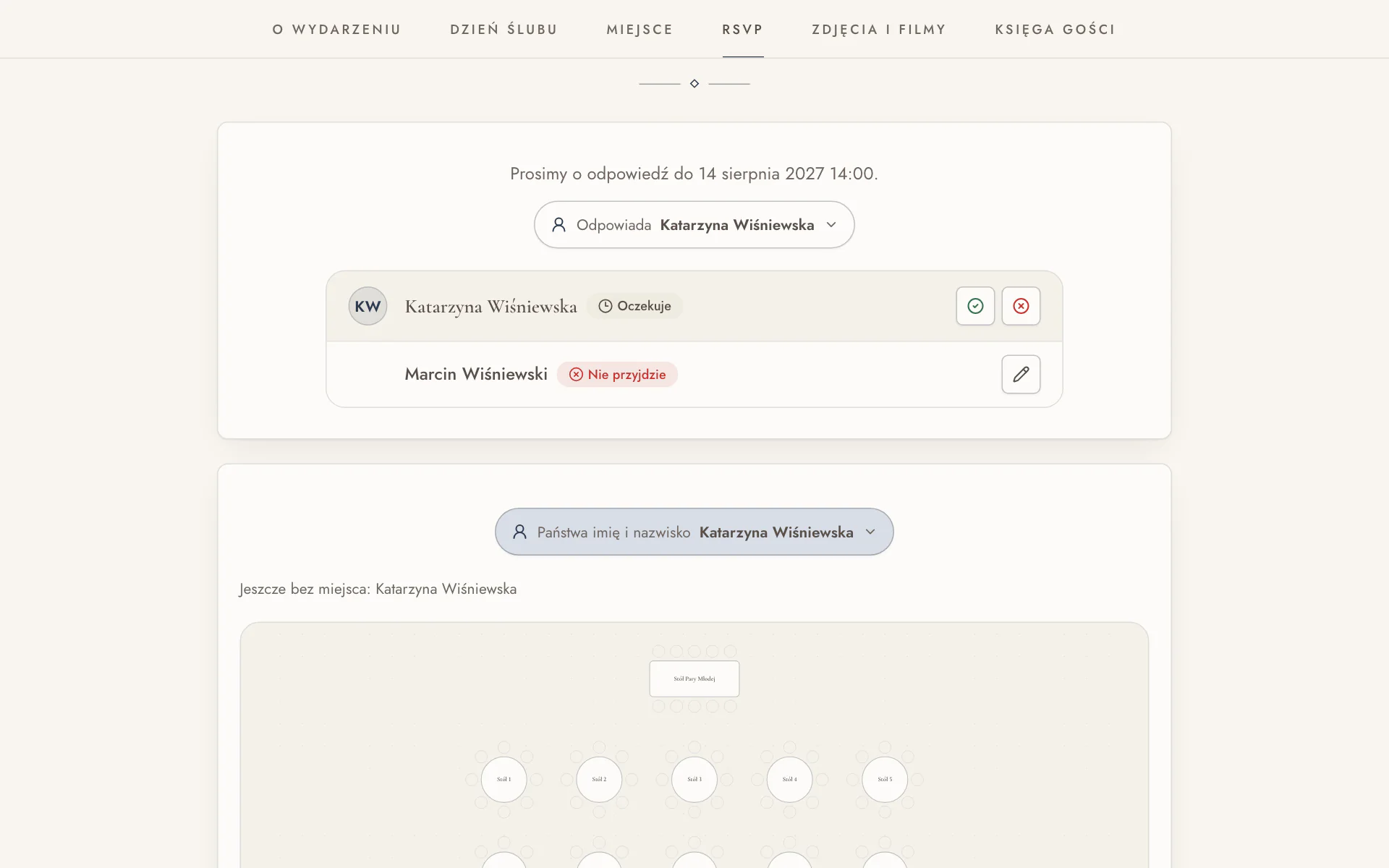
Goście odpowiadają w przeglądarce; jak samodzielnie wpisać odpowiedź, opisano poniżej.
Samodzielne wpisywanie odpowiedzi
- Otworzyć kartę Goście.
- Przy gościu, który jeszcze nie odpowiedział, wybrać Potwierdź obecność lub Zgłoś nieobecność. Na telefonie najpierw otworzyć menu gościa.
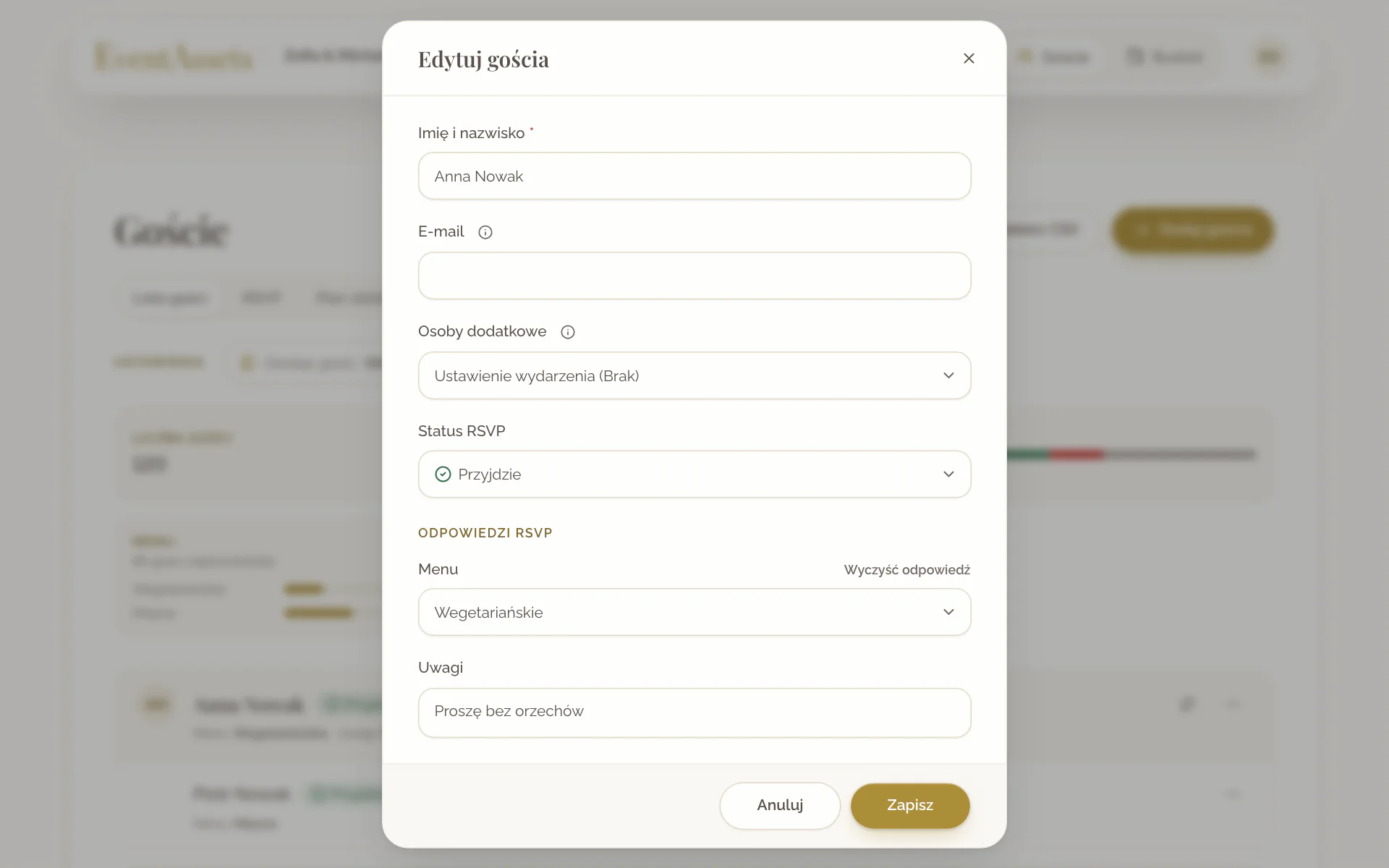
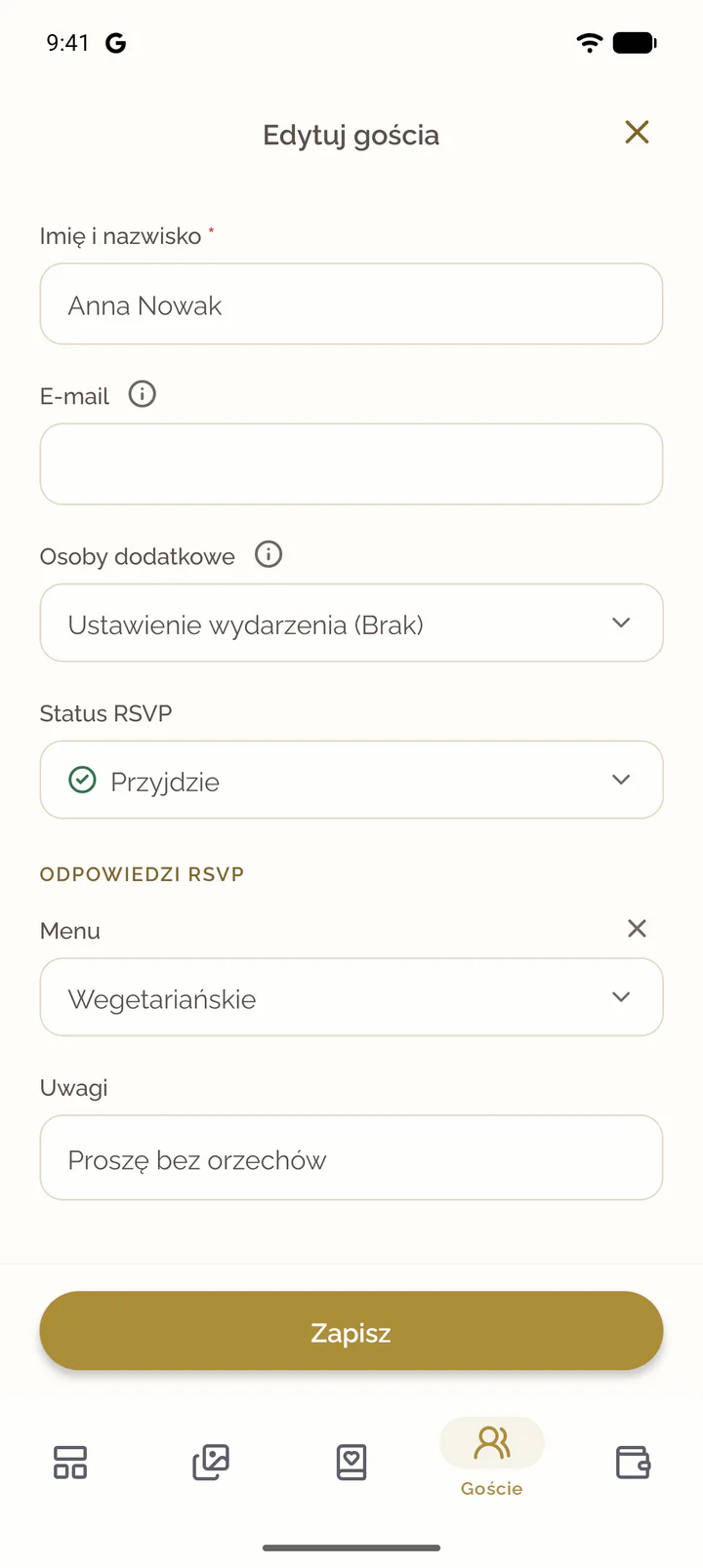
- Aby zmienić odpowiedź lub wpisać odpowiedzi na pytania, otworzyć menu gościa i wybrać Edytuj.
- Ustawić Status RSVP i odpowiedzi, a następnie wybrać Zapisz.
- Otworzyć kartę Goście.
- Przy gościu, który jeszcze nie odpowiedział, otworzyć menu na końcu wiersza i wybrać Potwierdź obecność lub Zgłoś nieobecność. Na szerokim ekranie oba przyciski są widoczne w wierszu.
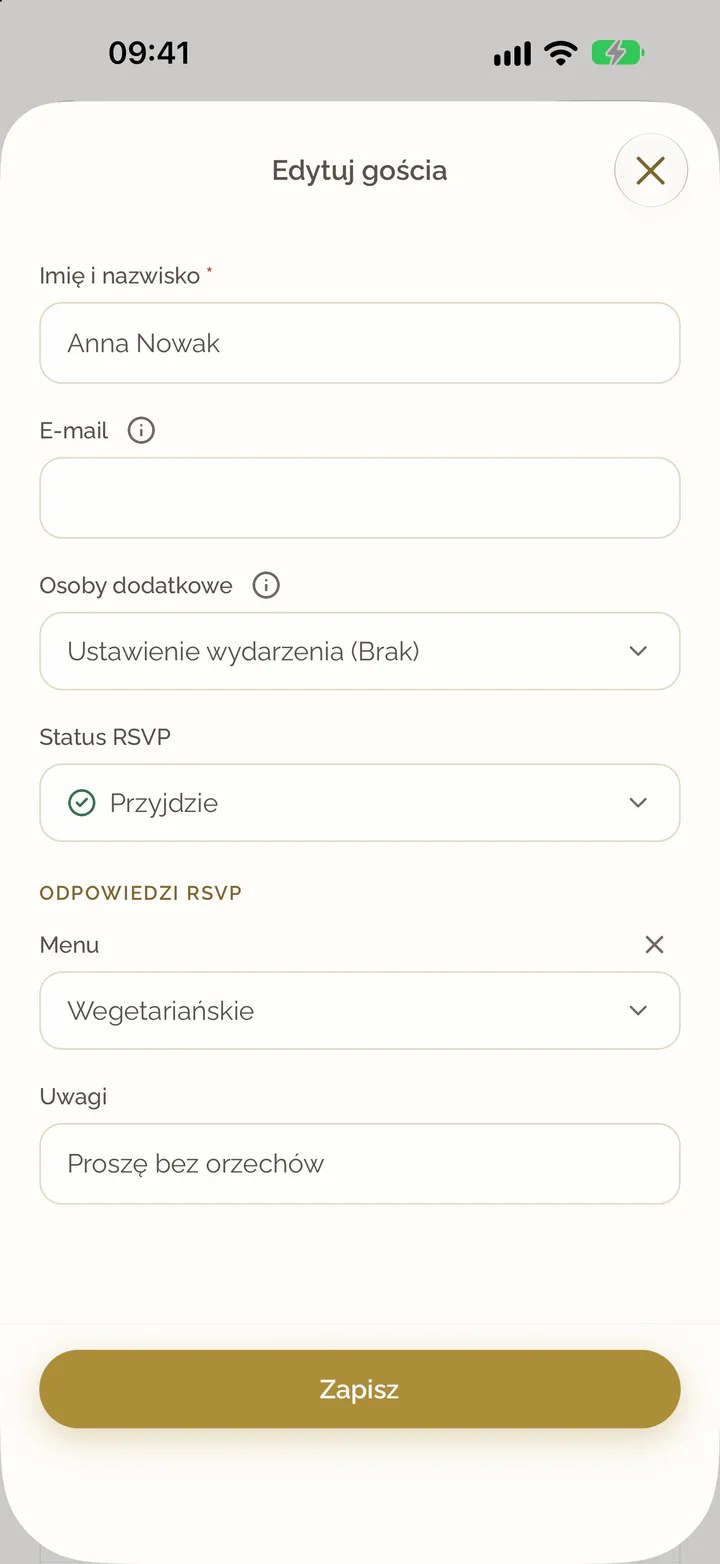
- Aby zmienić odpowiedź lub wpisać odpowiedzi na pytania, wybrać gościa.
- Ustawić Status RSVP i odpowiedzi, a następnie wybrać Zapisz.
Śledzenie odpowiedzi
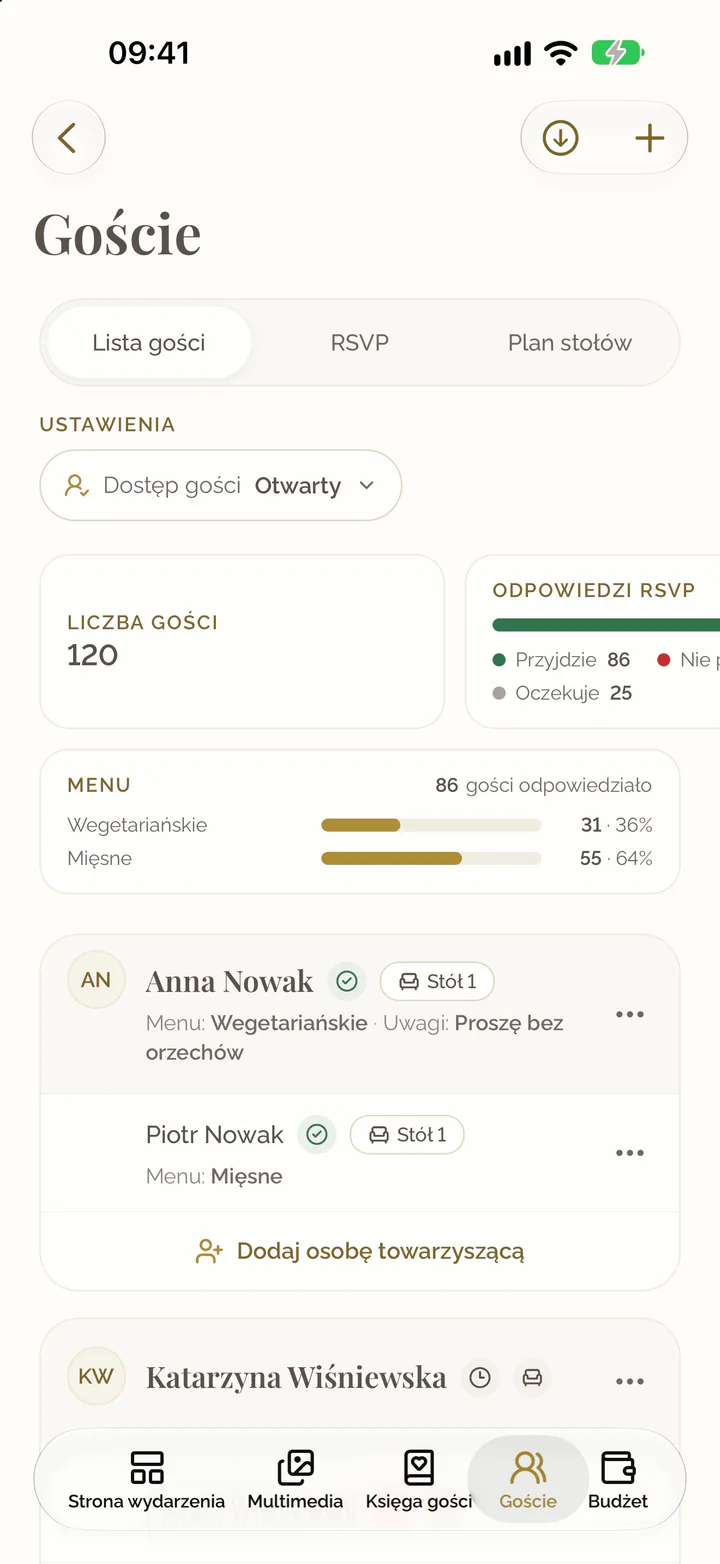
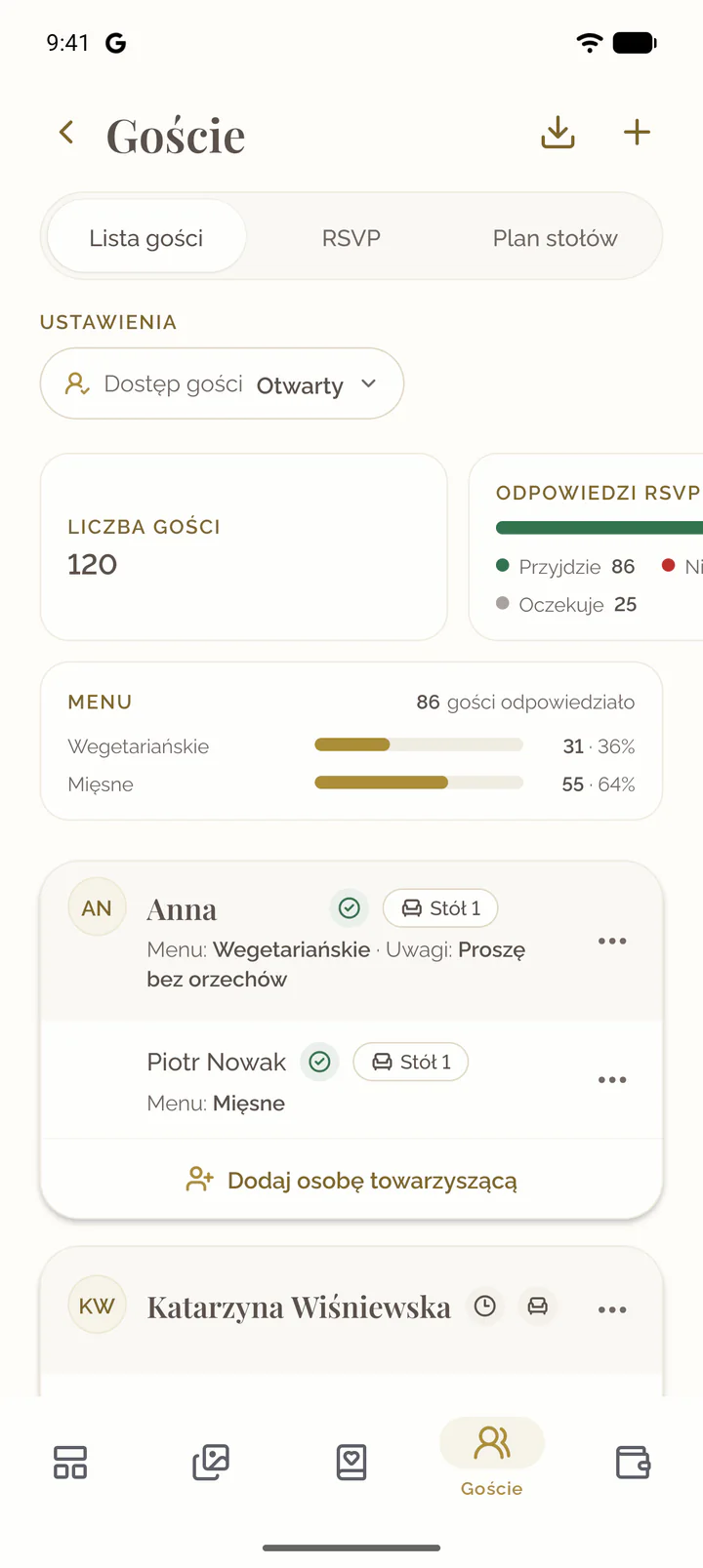
Kafelki nad listą pokazują Liczba gości, a w części Odpowiedzi RSVP – ile osób ma status Przyjdzie, Nie przyjdzie i Oczekuje. Każdy gość ma swoje odpowiedzi w swoim wierszu.
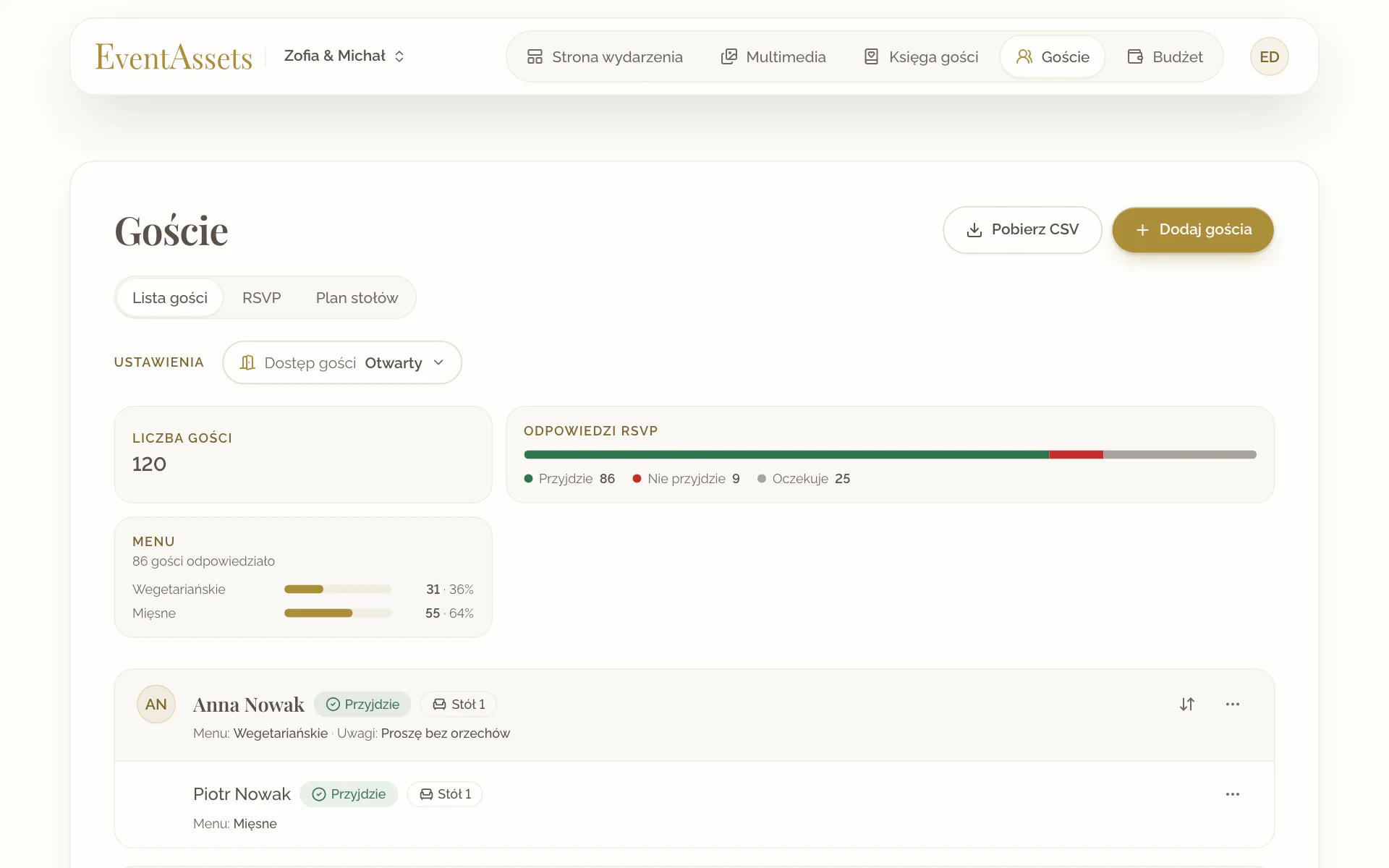
Kafelki nad listą pokazują Liczba gości, a w części Odpowiedzi RSVP – ile osób ma status Przyjdzie, Nie przyjdzie i Oczekuje. Aby zobaczyć wszystkie kafelki, wystarczy przesunąć ich rząd. Każdy gość ma swoje odpowiedzi w swoim wierszu.