
Etkinlik bütçenizi yönetme
Etkinliğinizin masraflarını bütçeler ve kalemlerle planlayın, ödenenleri kaydedin ve rakamları dışa aktarın.
Platforma göre adımlar
Bütçe sekmesini yalnızca siz görürsünüz: konuklar onu hiçbir zaman görmez. Tutarlar euro cinsindendir.
Bütçe oluşturma
- Etkinliğin Bütçe sekmesini açın.
- Bütçe ekle düğmesini seçin.
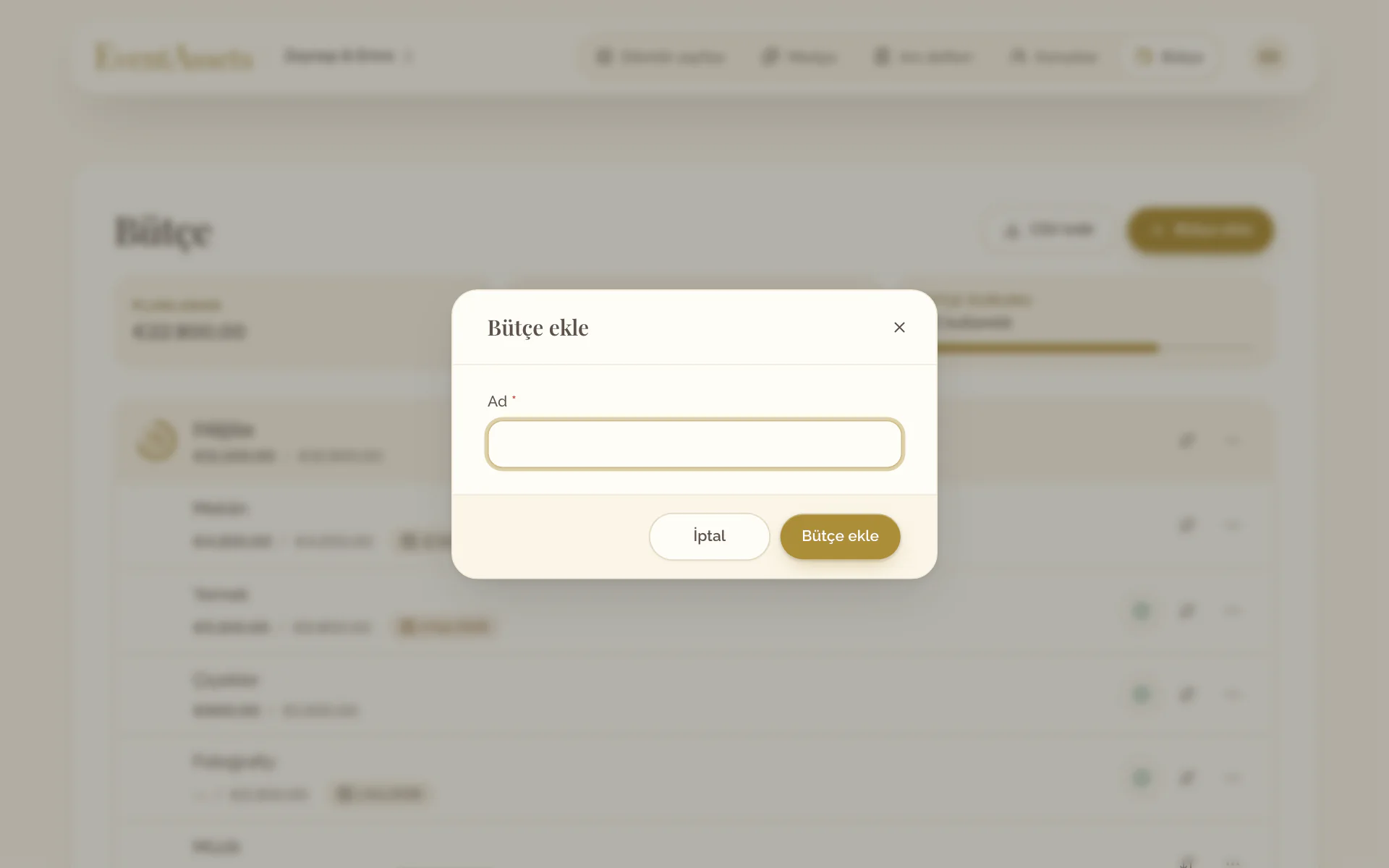
- Bütçe ekle penceresine bir ad girin (örneğin mekân veya yemek) ve Bütçe ekle düğmesini seçin.
- Etkinliğin Bütçe sekmesini açın.
- Ekranın üst kısmındaki artı düğmesini seçin.
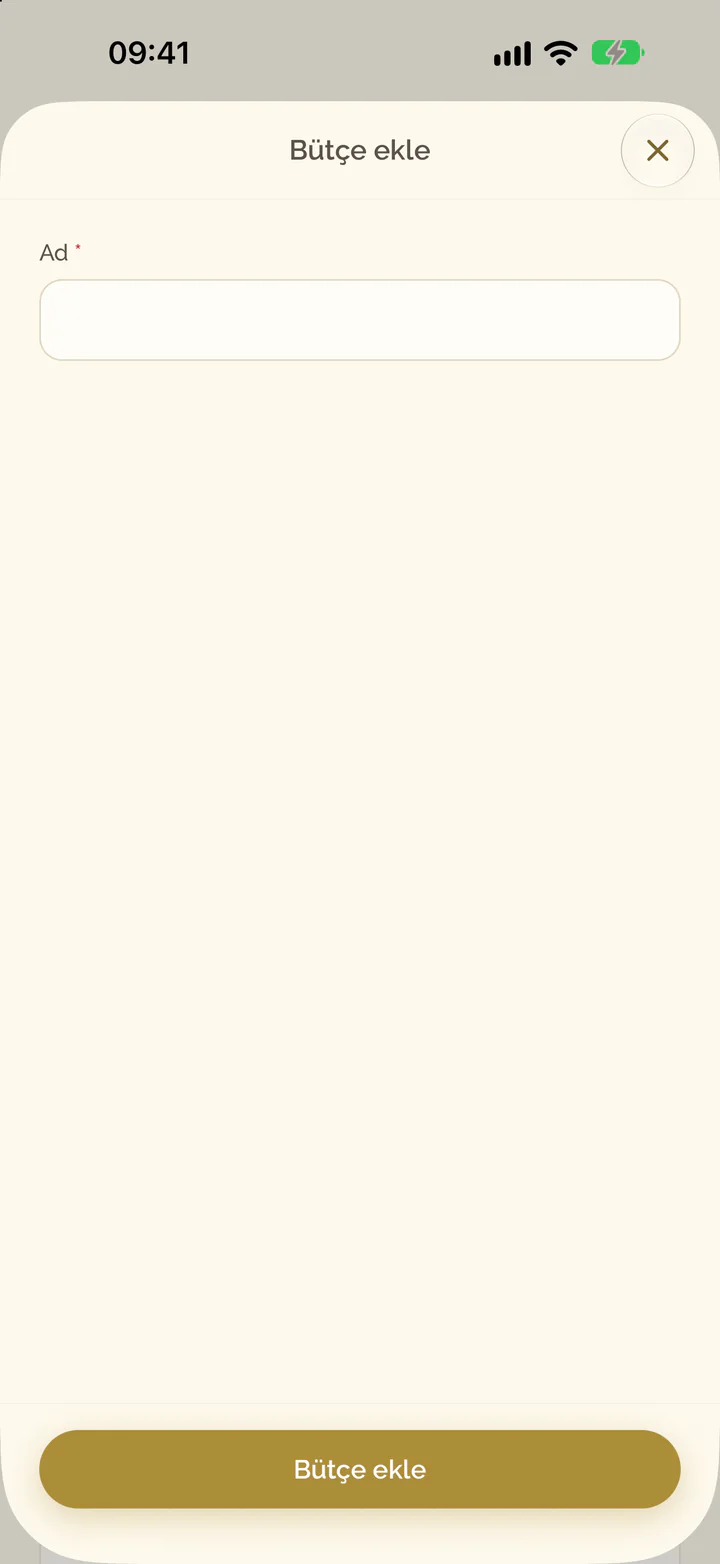
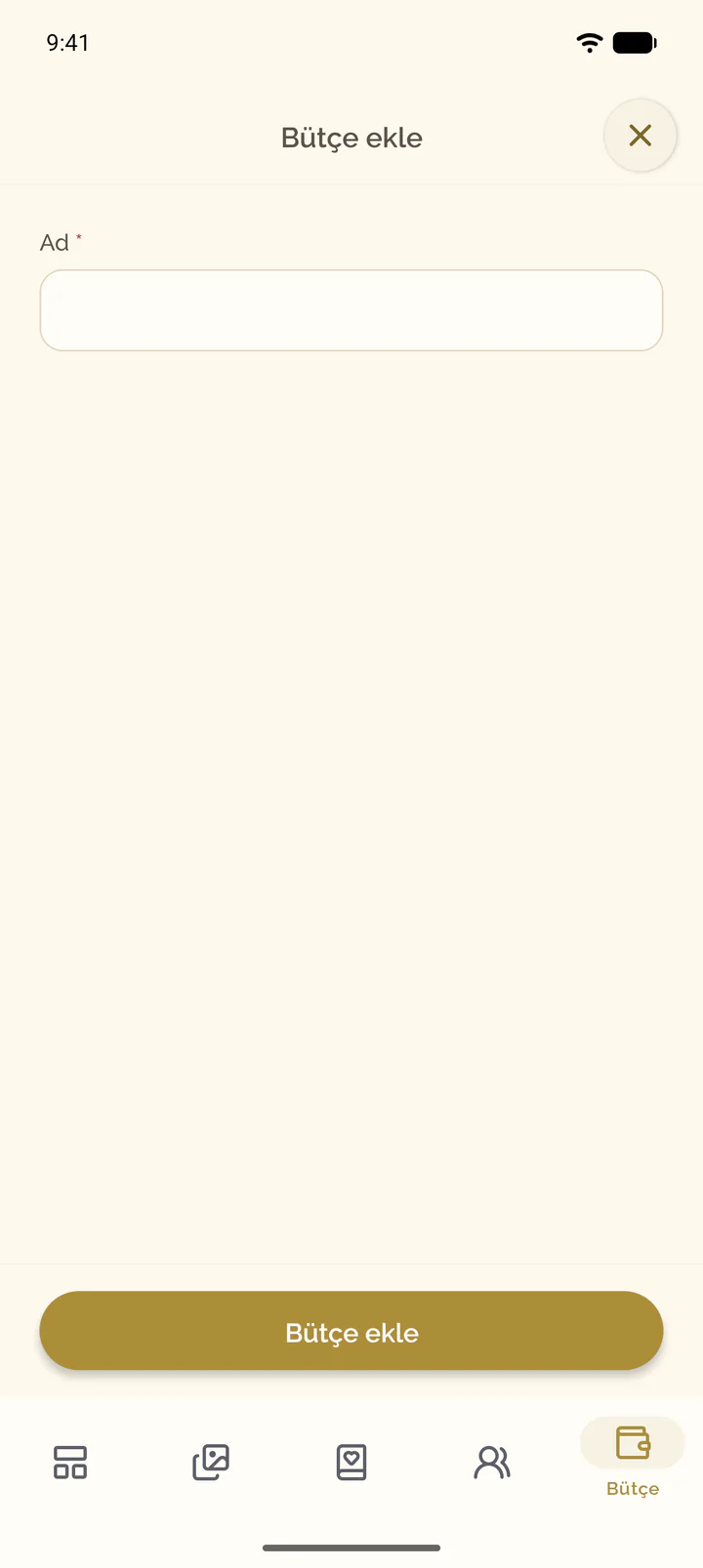
- Bütçe ekle ekranında bir ad girin (örneğin mekân veya yemek) ve Bütçe ekle düğmesini seçin.
Kalem ekleme
- Bütçede Kalem ekle düğmesini seçin.
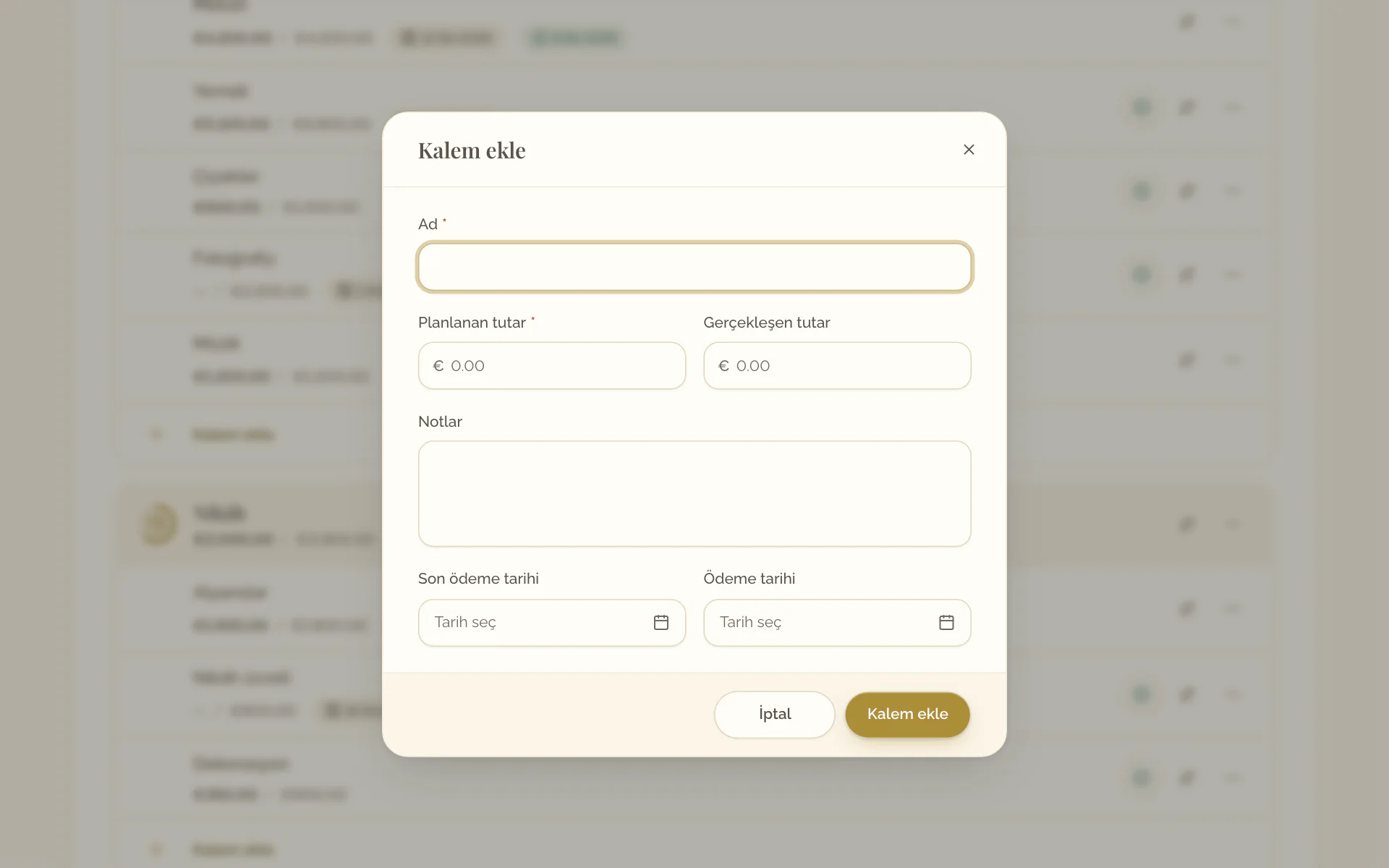
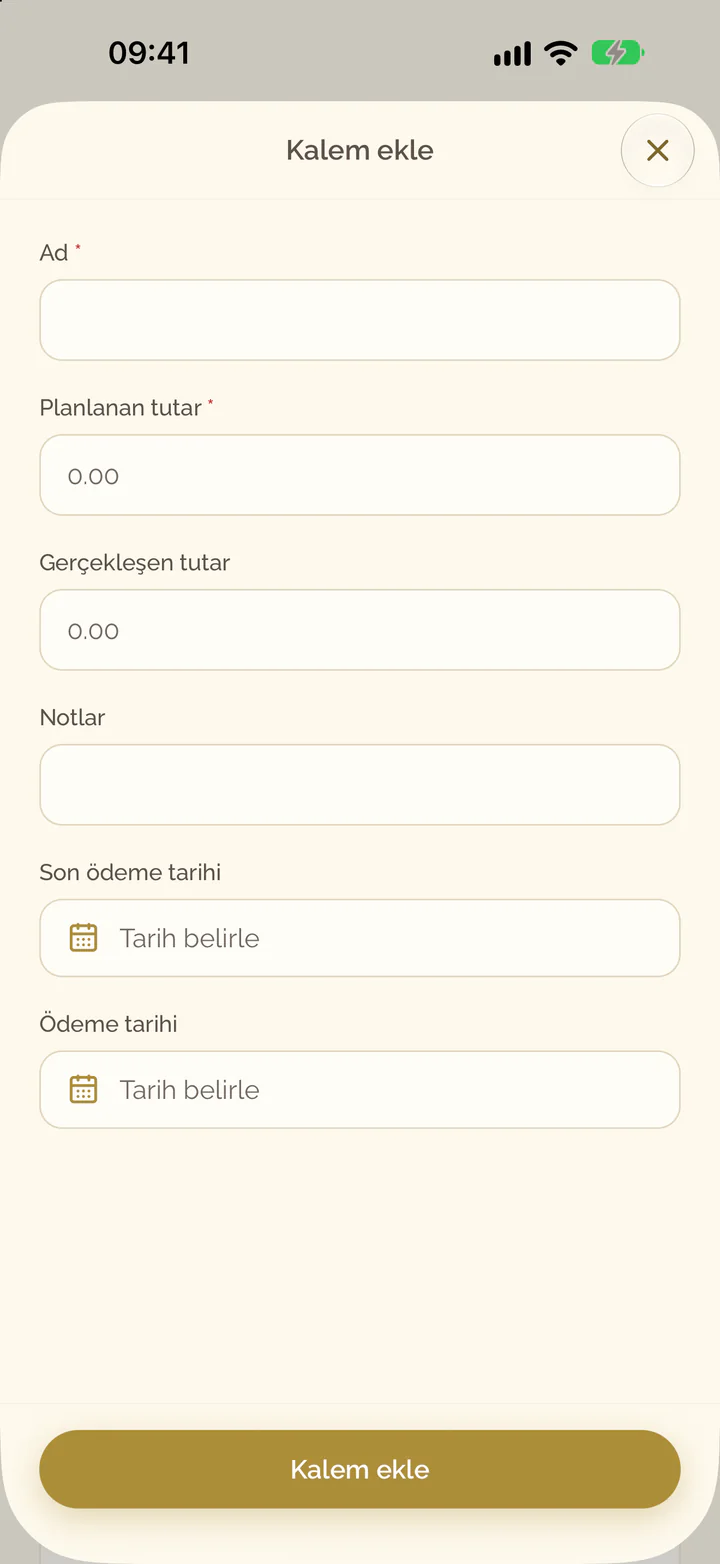
- Kalem ekle penceresinde bir ad ve Planlanan tutar girin.
- Biliyorsanız Gerçekleşen tutar, Notlar ve Son ödeme tarihi alanlarını da doldurun.
- Kalem ekle düğmesini seçin.
- Bütçede Kalem ekle seçeneğini seçin.
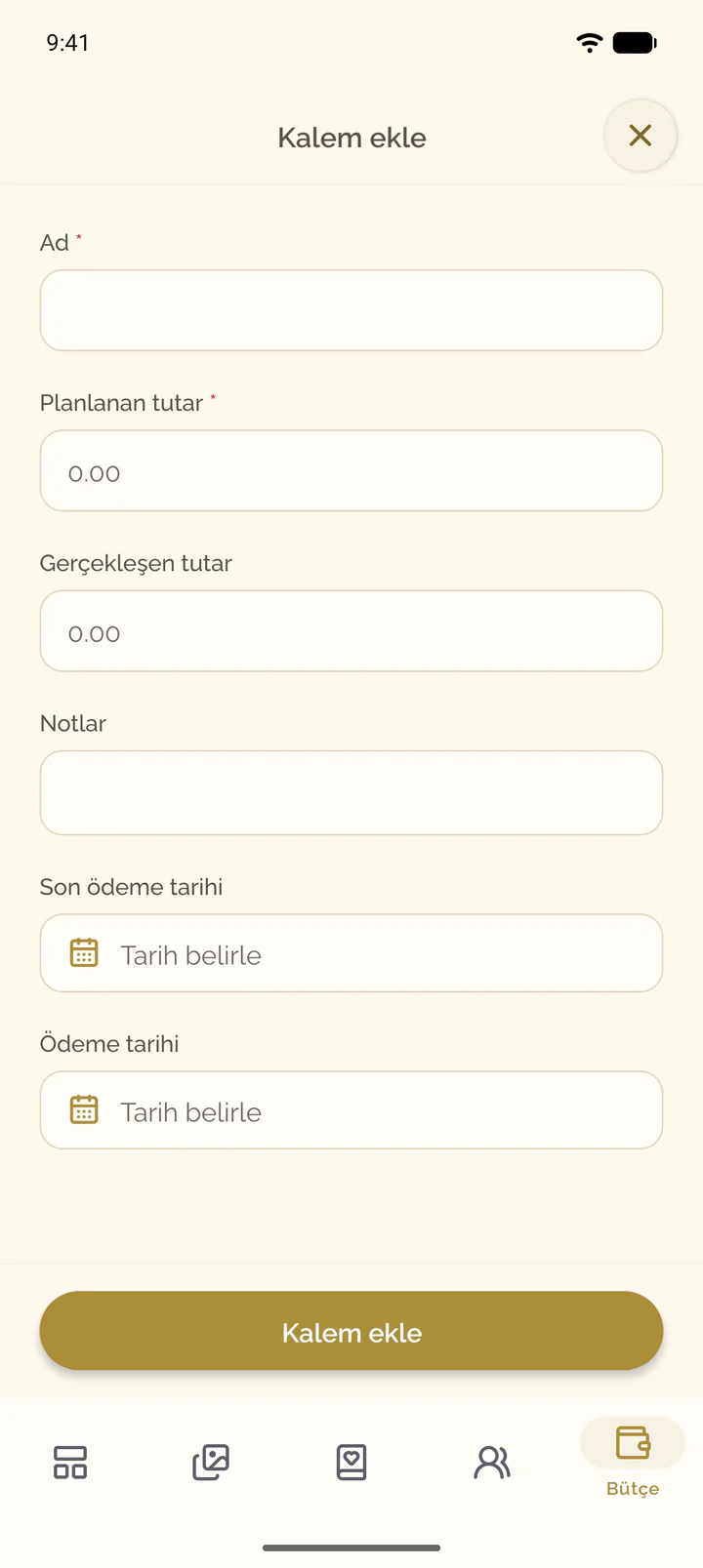
- Kalem ekle ekranında bir ad ve Planlanan tutar girin.
- Biliyorsanız Gerçekleşen tutar, Notlar ve Son ödeme tarihi alanlarını da doldurun.
- Kalem ekle düğmesini seçin.
Bir kalemi ödendi olarak işaretleme
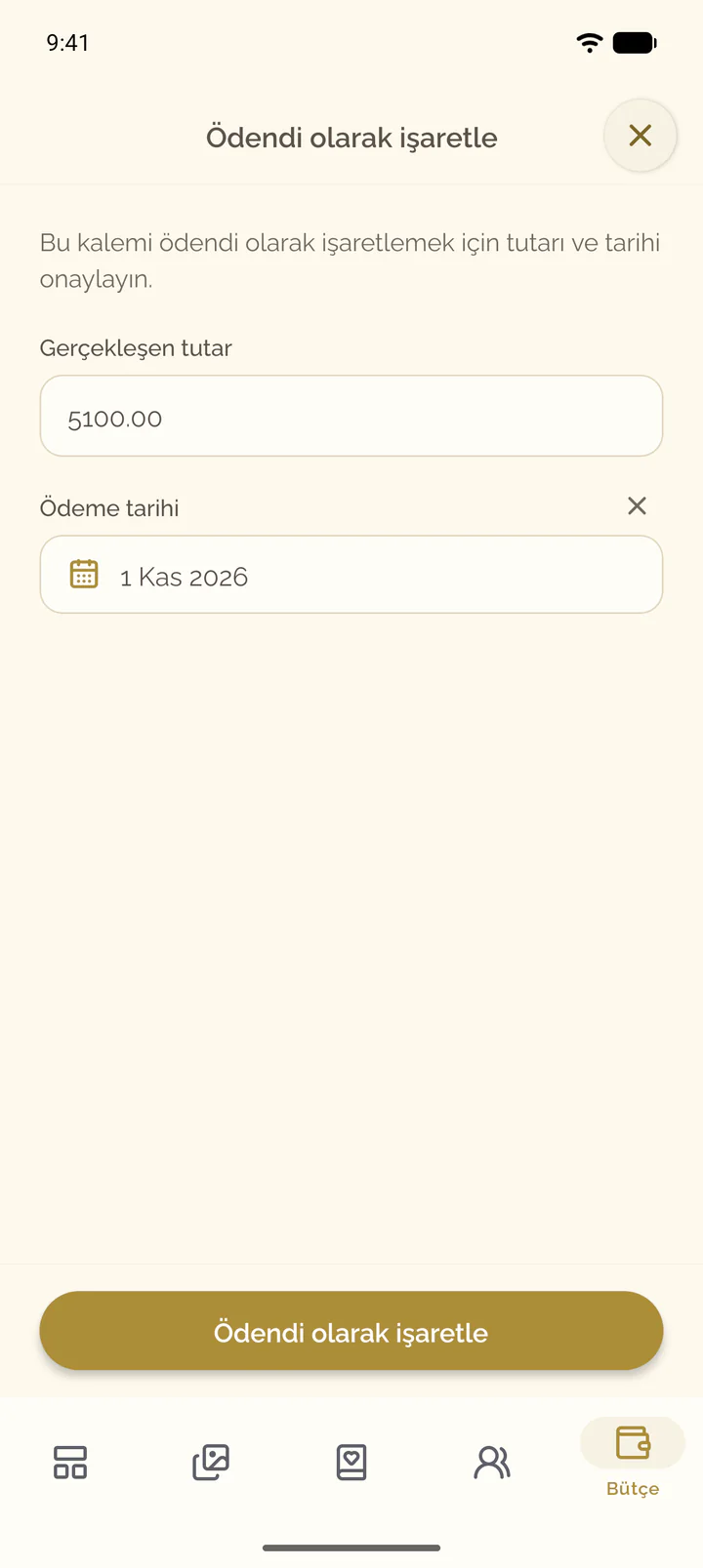
- Kalemde Ödendi olarak işaretle düğmesini seçin.
- Gerçekleşen tutar ve Ödeme tarihi alanlarını kontrol edin.
- Ödendi olarak işaretle düğmesini seçin.
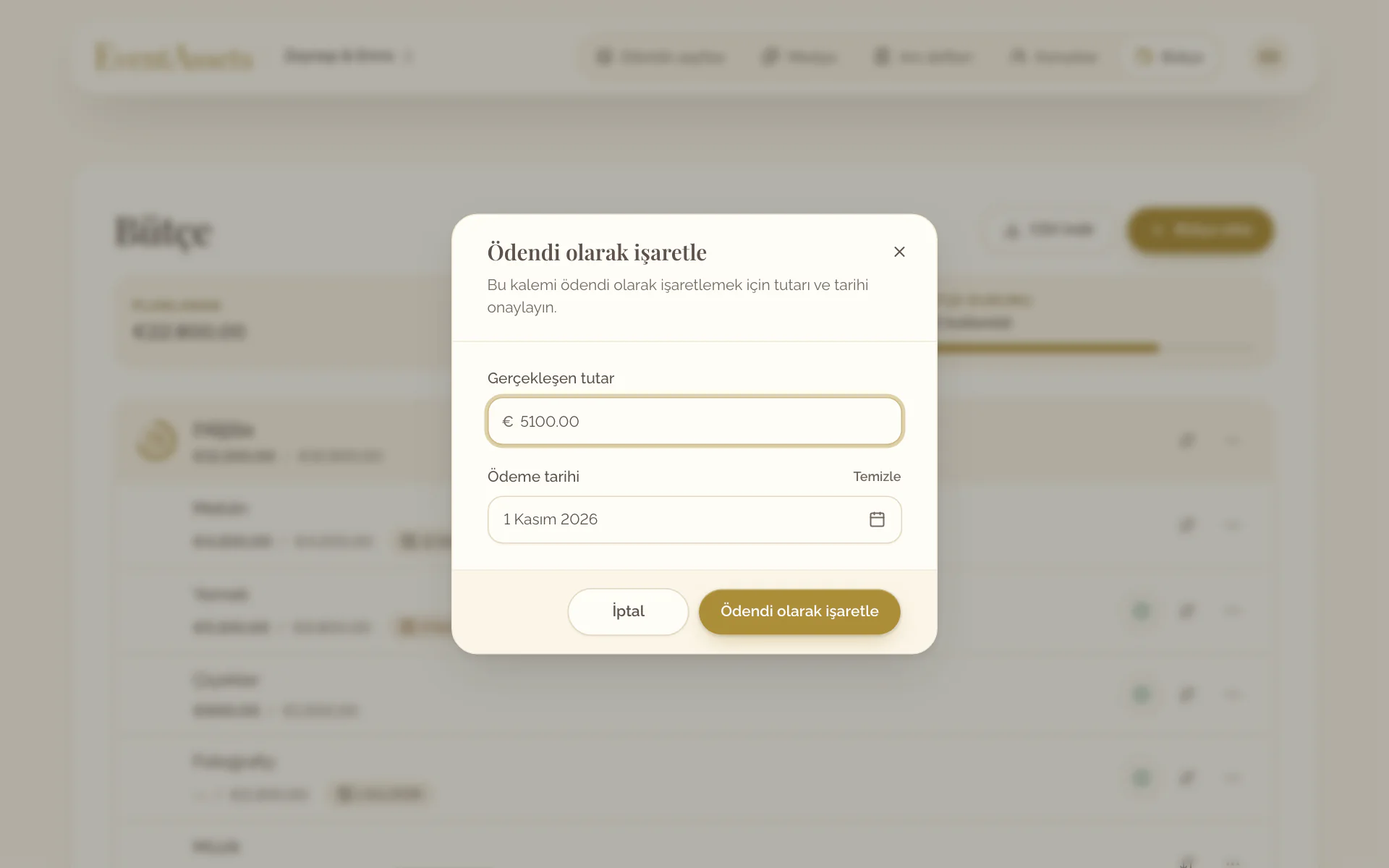
- Kalemde onay işaretli düğmeyi seçin veya kalemin menüsünü açıp Ödendi olarak işaretle seçeneğini seçin.
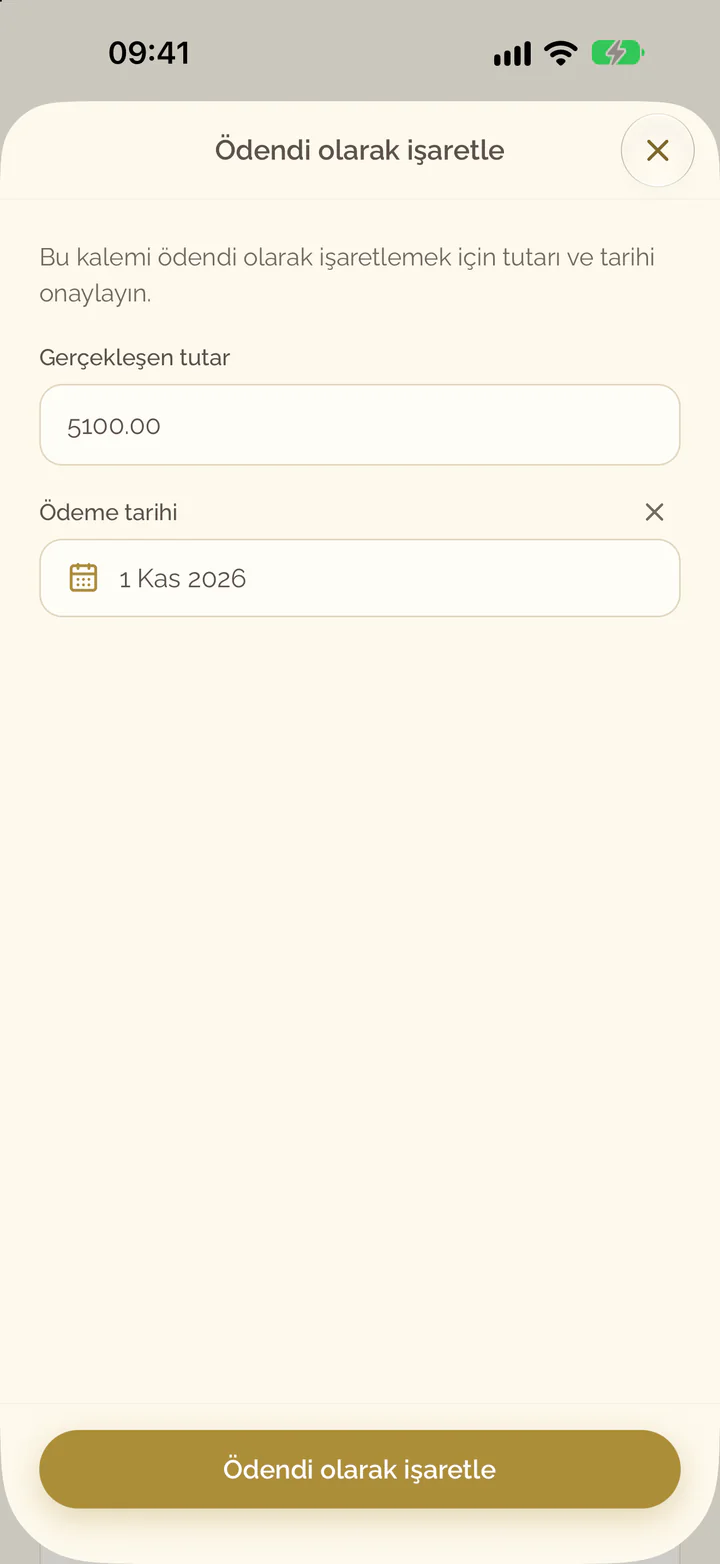
- Gerçekleşen tutar ve Ödeme tarihi alanlarını kontrol edin.
- Ödendi olarak işaretle düğmesini seçin.
Bütçeleri ve kalemleri düzenleme veya yeniden sıralama
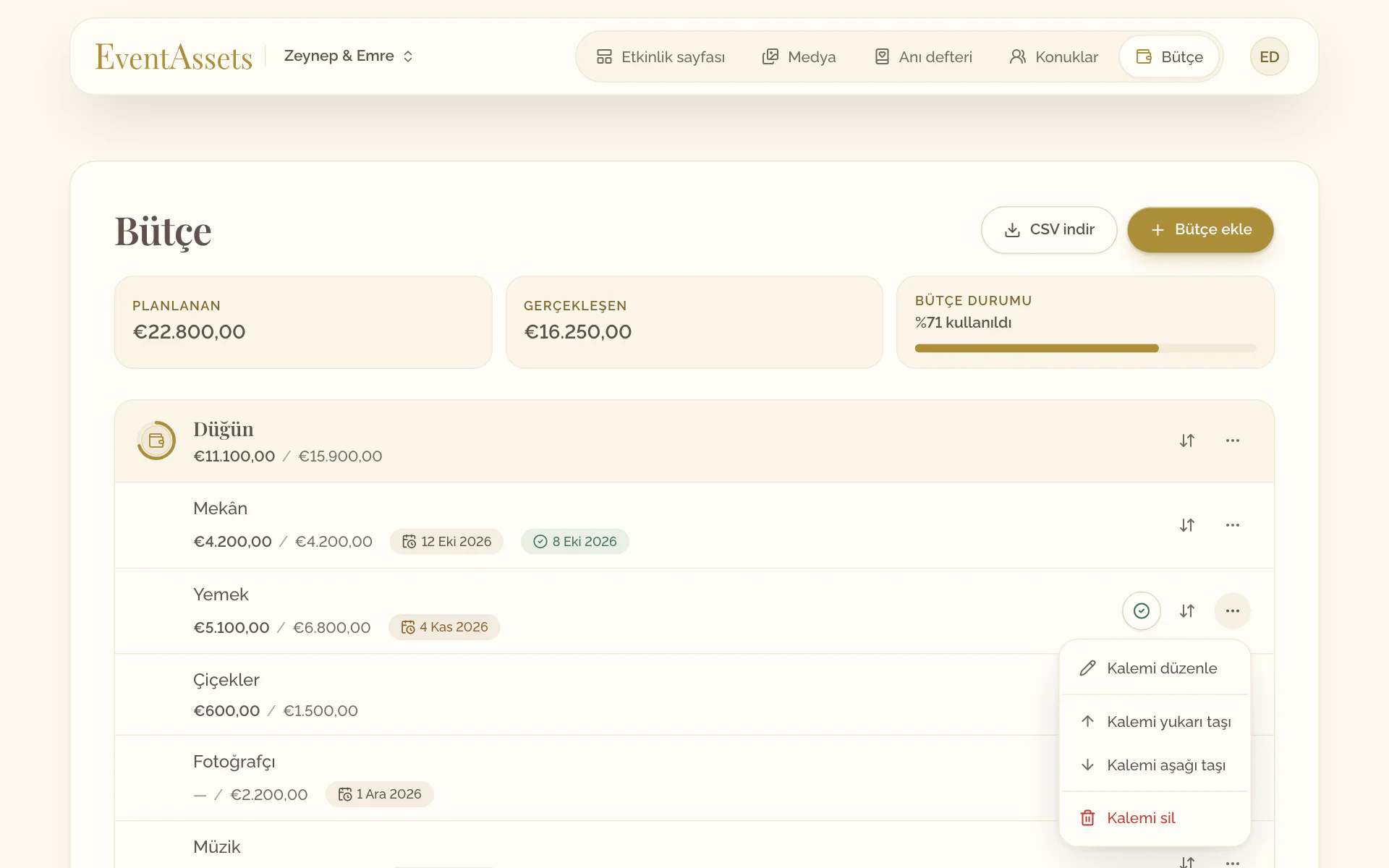
- Bütçenin veya kalemin menüsünü açın.
- Bir bütçe için Yeniden adlandır, bir kalem için Kalemi düzenle seçeneğini, ardından Kaydet düğmesini seçin.
- Sırayı değiştirmek için Bütçeyi yukarı taşı, Bütçeyi aşağı taşı, Kalemi yukarı taşı veya Kalemi aşağı taşı seçeneğini seçin.
- Yeniden adlandırmak için bütçeyi, düzenlemek için kalemi seçin.
- Gerekenleri değiştirin ve Kaydet düğmesini seçin.
- Sırayı değiştirmek için satırın sonundaki menüyü açın ve Bütçeyi yukarı taşı, Bütçeyi aşağı taşı, Kalemi yukarı taşı veya Kalemi aşağı taşı seçeneğini seçin.
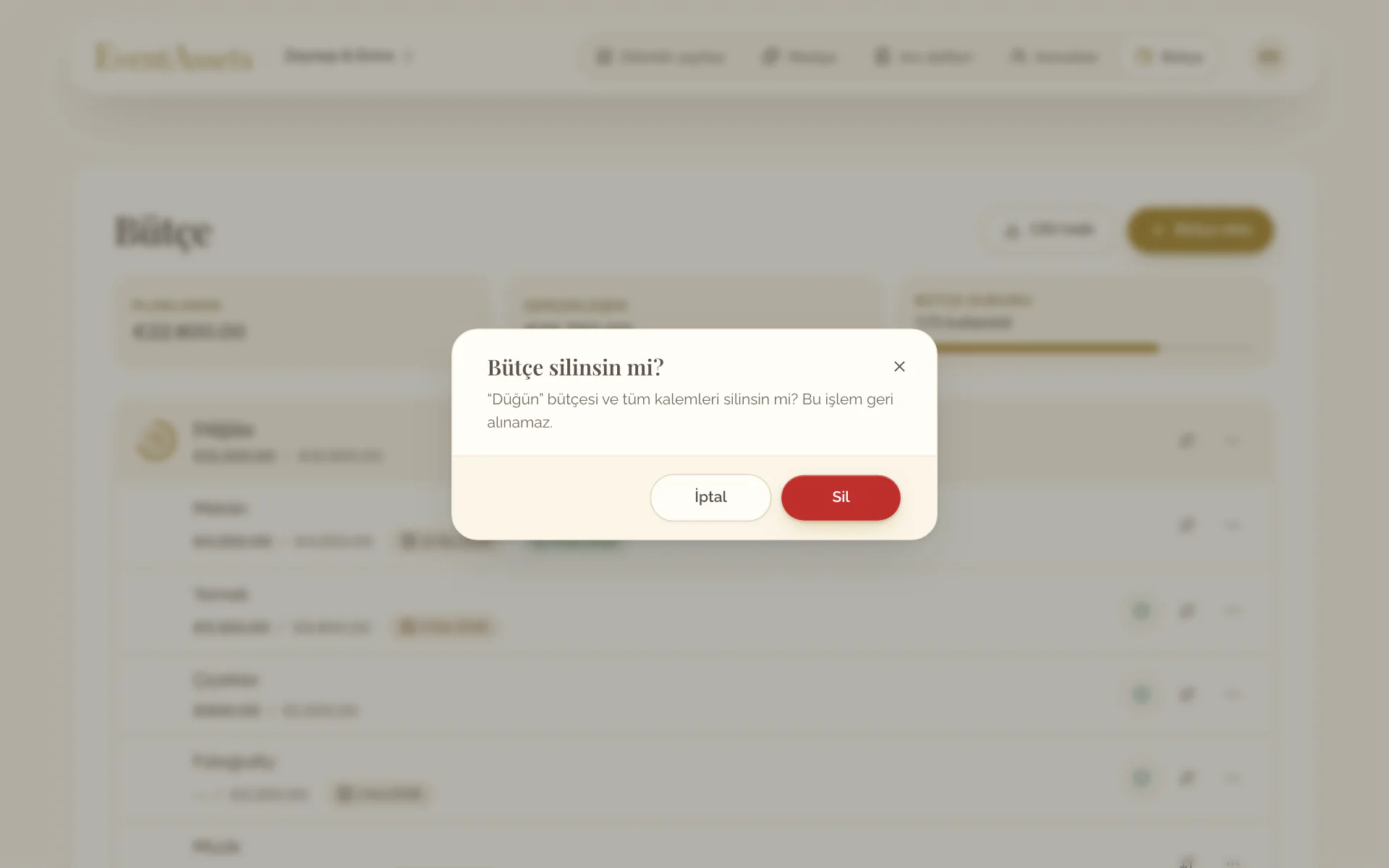
Bütçe veya kalem silme
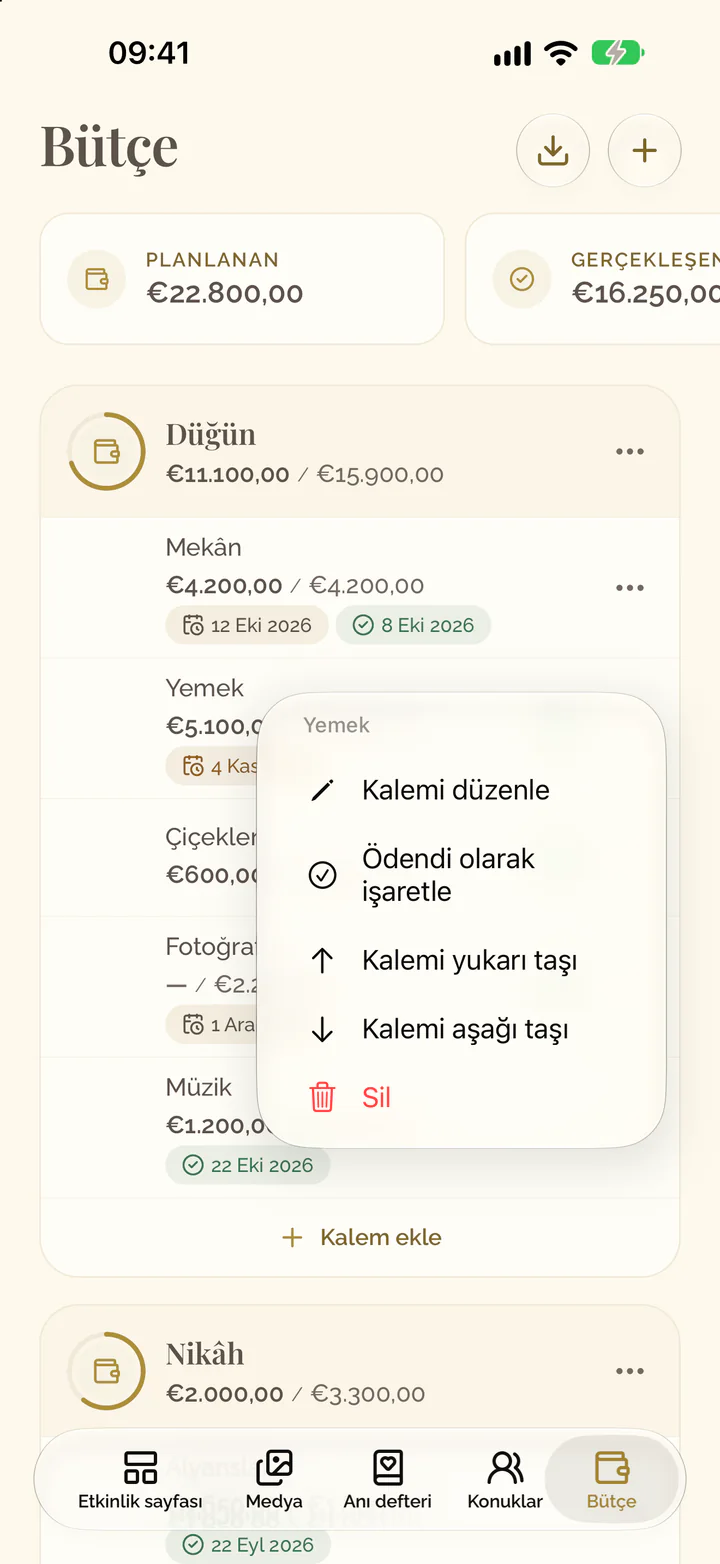
- Bütçenin veya kalemin menüsünü açın.
- Bir bütçe için Sil, bir kalem için Kalemi sil seçeneğini seçin.
- Onaylayın.
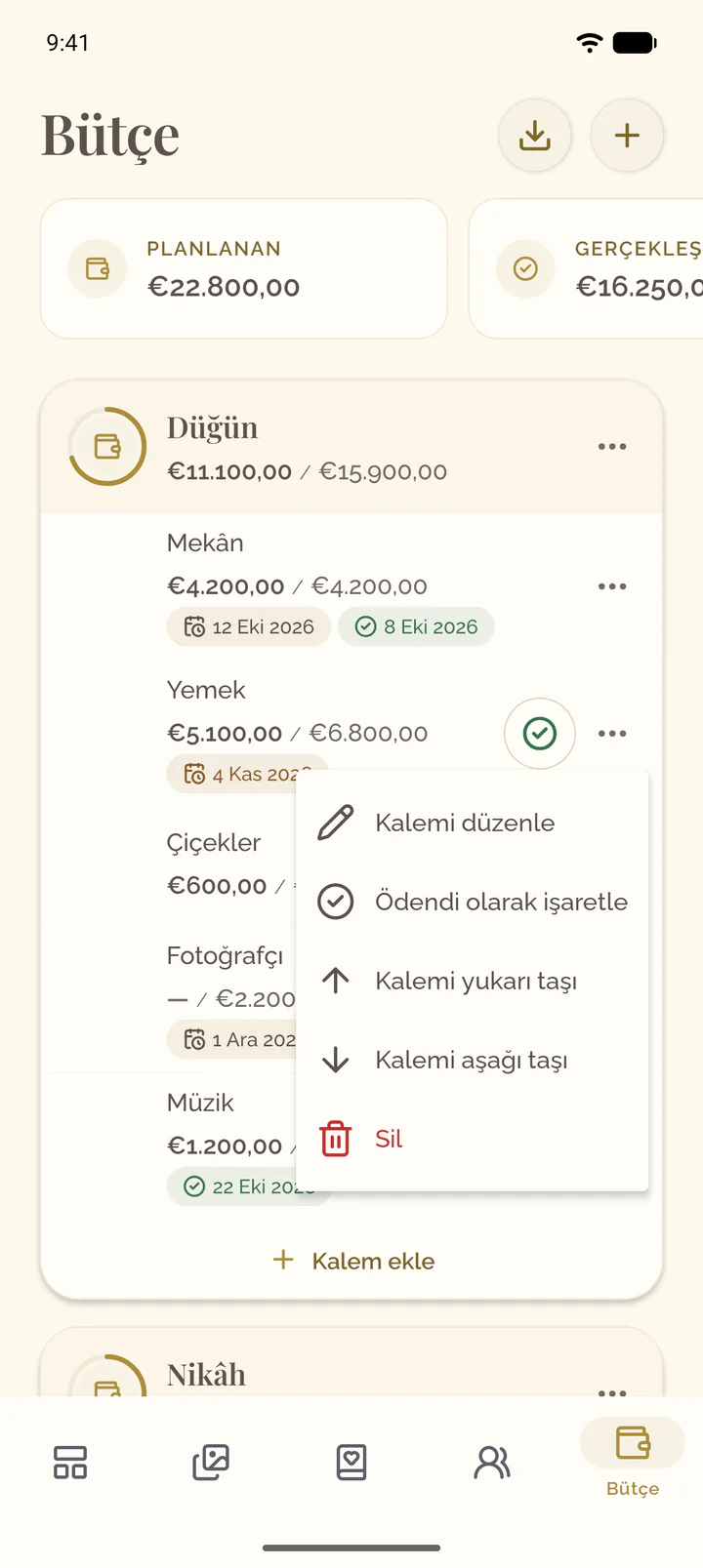
- Bütçenin veya kalemin satırının sonundaki menüyü açın.
- Sil seçeneğini seçin. Bir kalemi silmek için onu yana da kaydırabilirsiniz.
- Onaylayın.
Toplamları okuma
Bütçelerin üstündeki kutucuklar, tüm bütçeler genelinde Planlanan ve Gerçekleşen tutarları gösterir. Bütçe durumu planlanan tutarın ne kadarının kullanıldığını ve bu tutarı ne kadar aştığınızı gösterir.
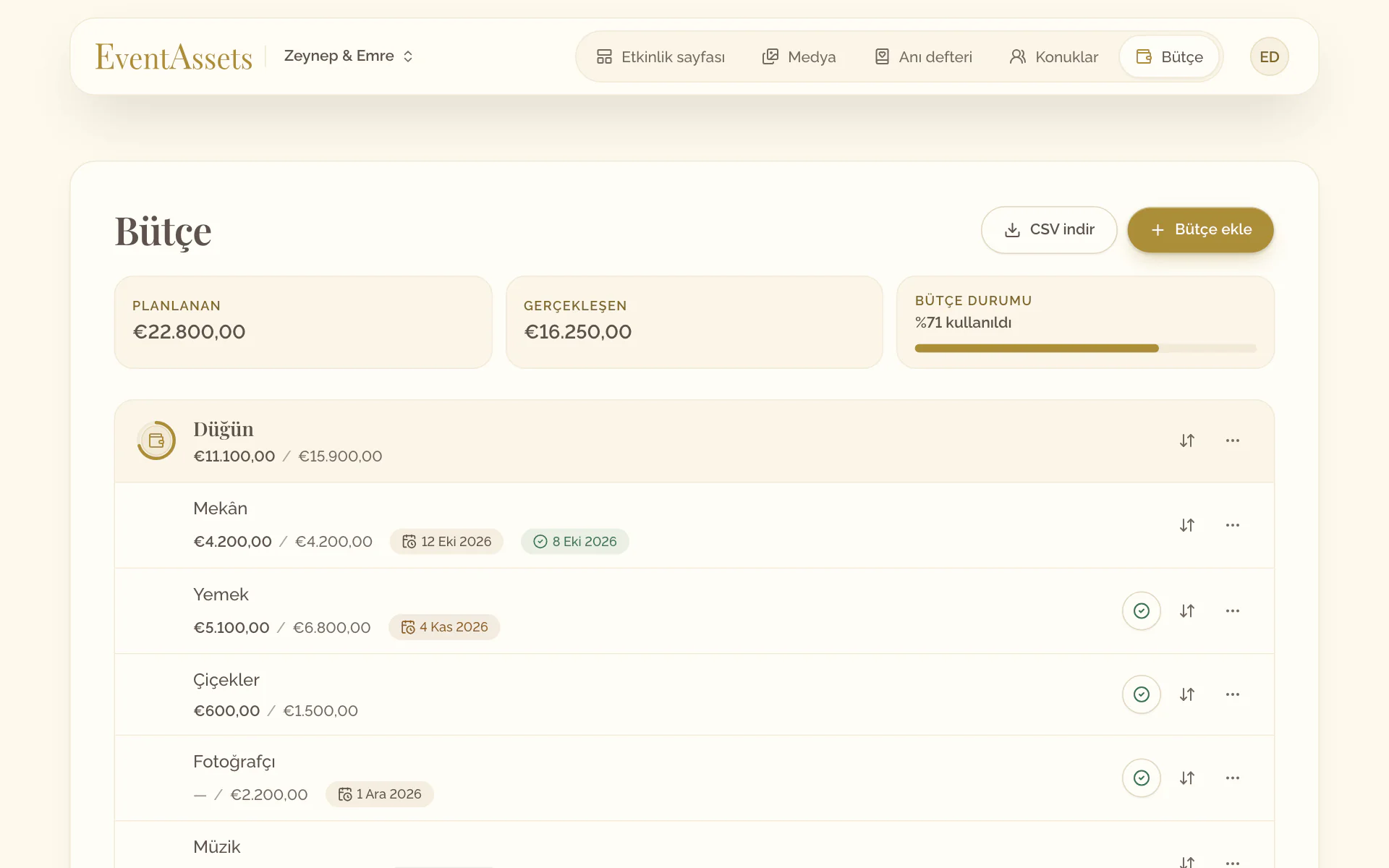
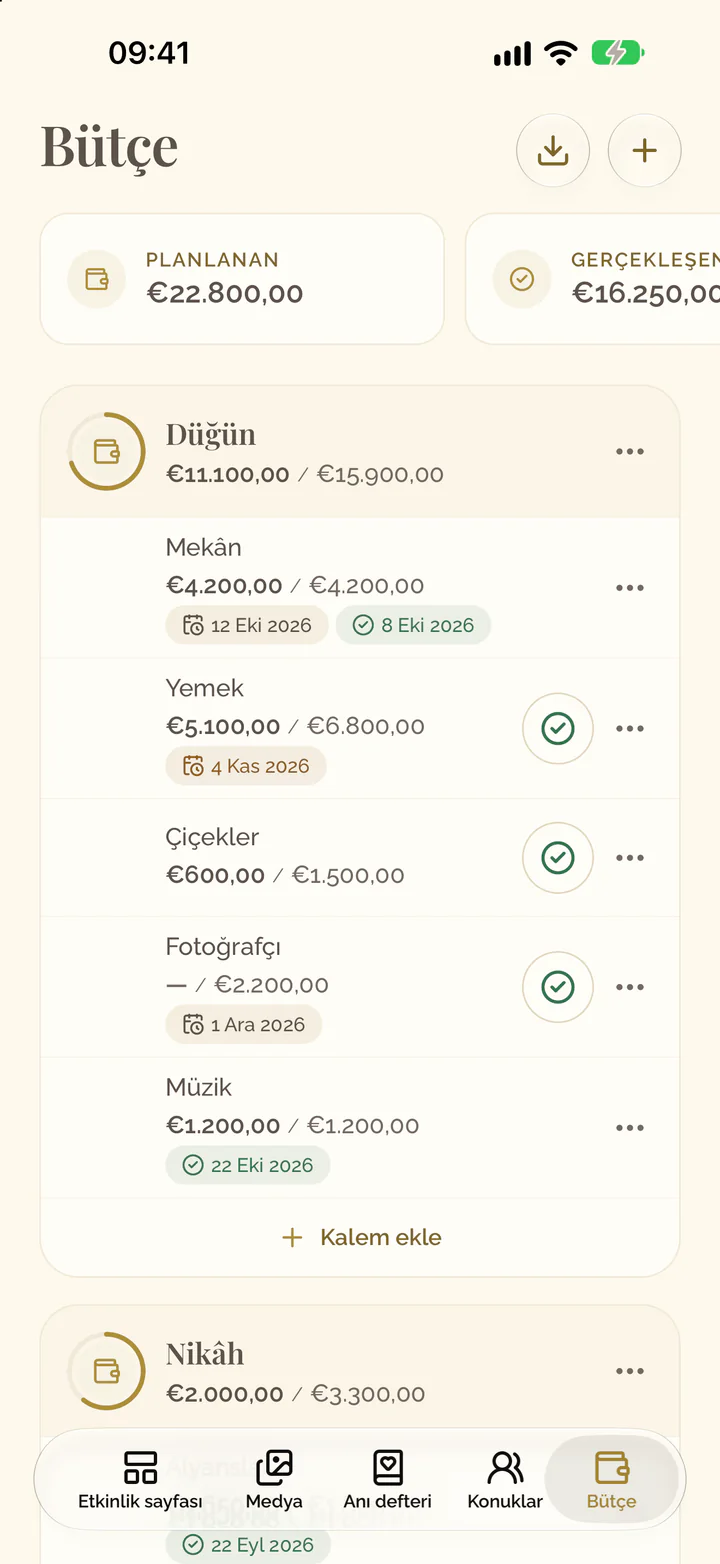
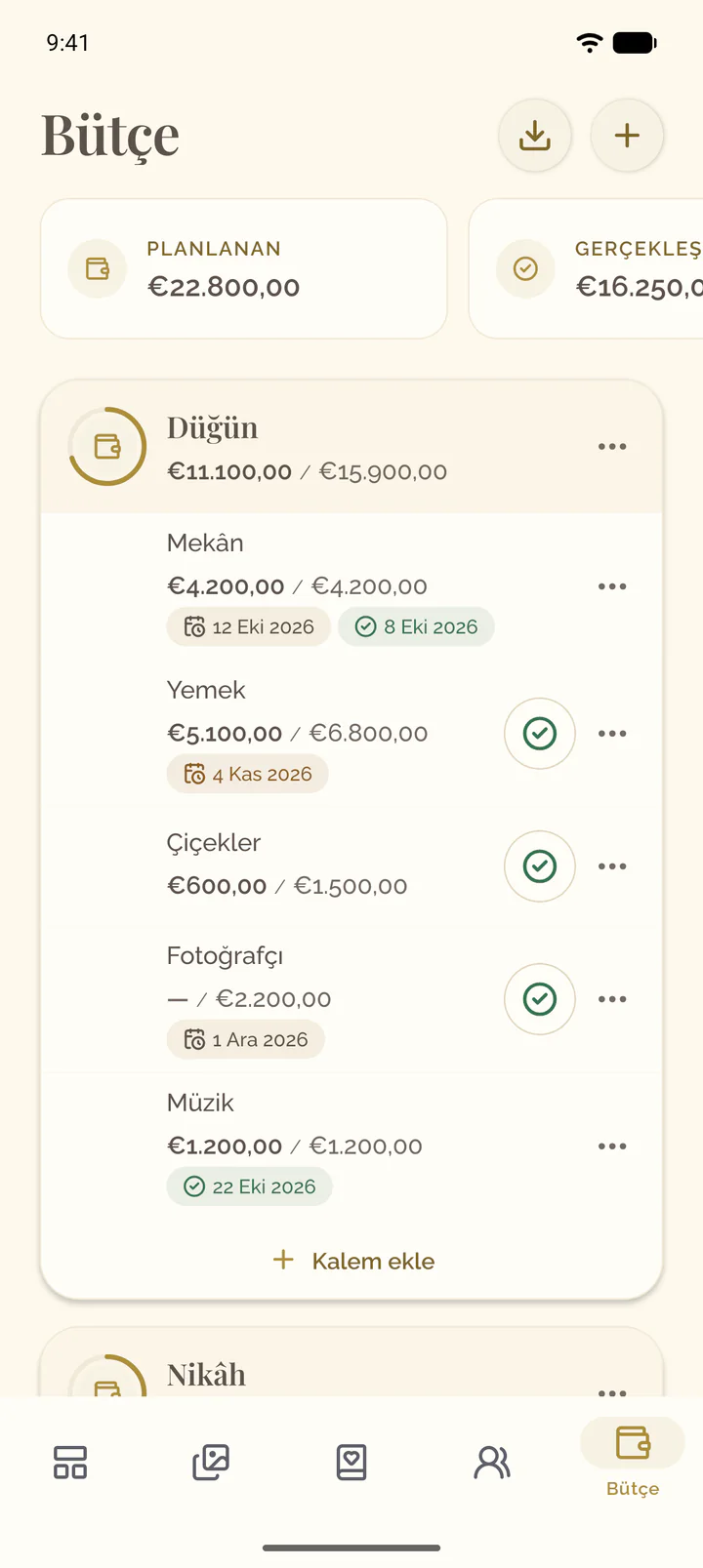
Bütçelerin üstündeki kutucuklar, tüm bütçeler genelinde Planlanan ve Gerçekleşen tutarları gösterir. Satırı Bütçe durumu kutucuğuna kadar kaydırın: planlanan tutarın ne kadarının kullanıldığını ve bu tutarı ne kadar aştığınızı gösterir.
Bütçeyi dışa aktarma
- Etkinliğin Bütçe sekmesini açın.
- CSV indir düğmesini seçin.
- Etkinliğin Bütçe sekmesini açın.
- Ekranın üst kısmındaki indirme düğmesini seçin. Dosya telefondaki uygulamalara aktarılır: kaydedin veya gönderin.