
Etkinlik QR kodu oluşturma ve özelleştirme
Etkinliğinizin QR kodunu şekillendirin, ortasına bir görsel ekleyin ve davetiyeler ile tabelalar için indirin.
Platforma göre adımlar
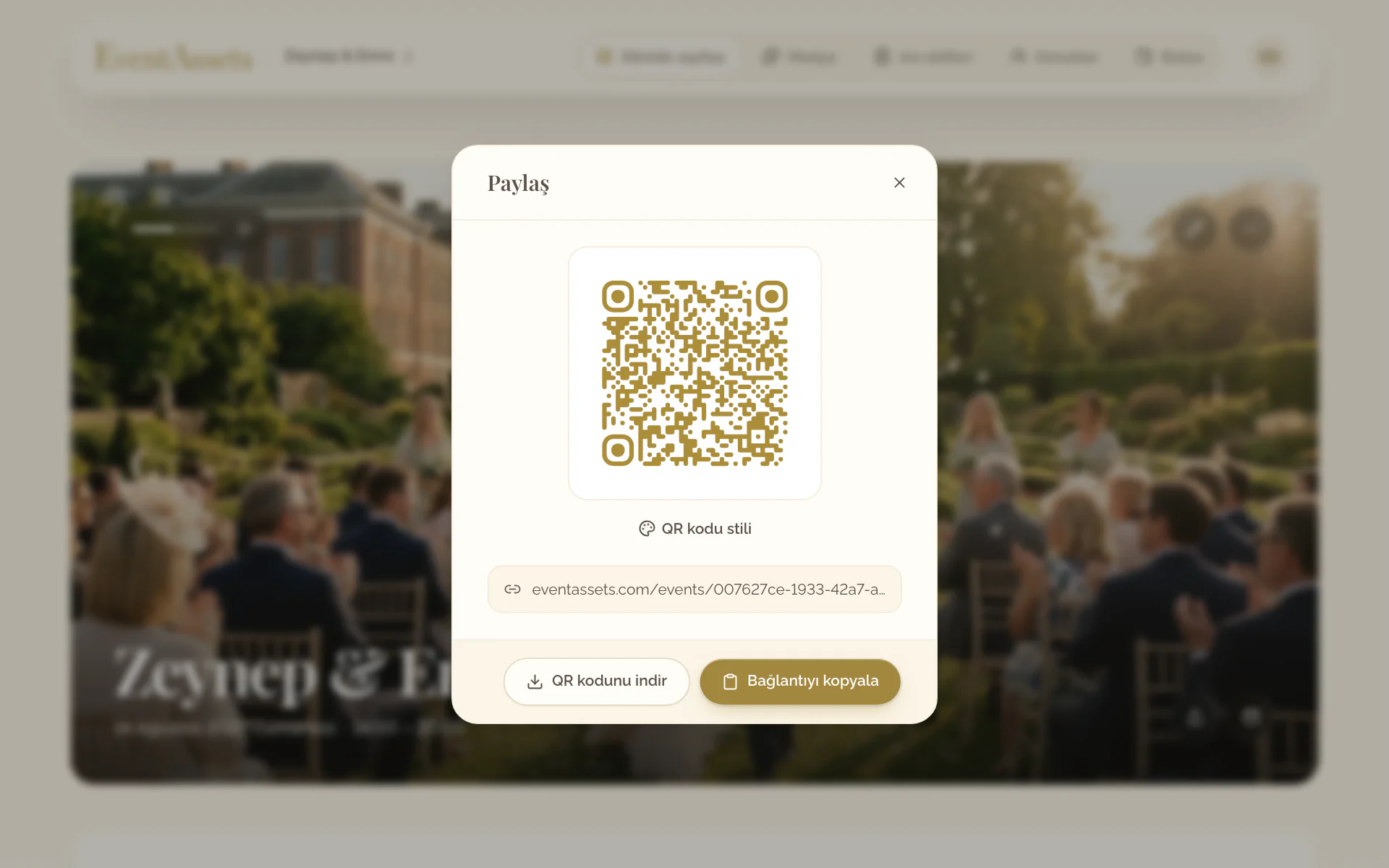
QR kodu stilini açma
- Etkinliğin Etkinlik sayfası sekmesini açın.
- Kapağın alt kısmındaki Paylaş düğmesini seçin.
- Kodun altındaki QR kodu stili seçeneğini seçin.
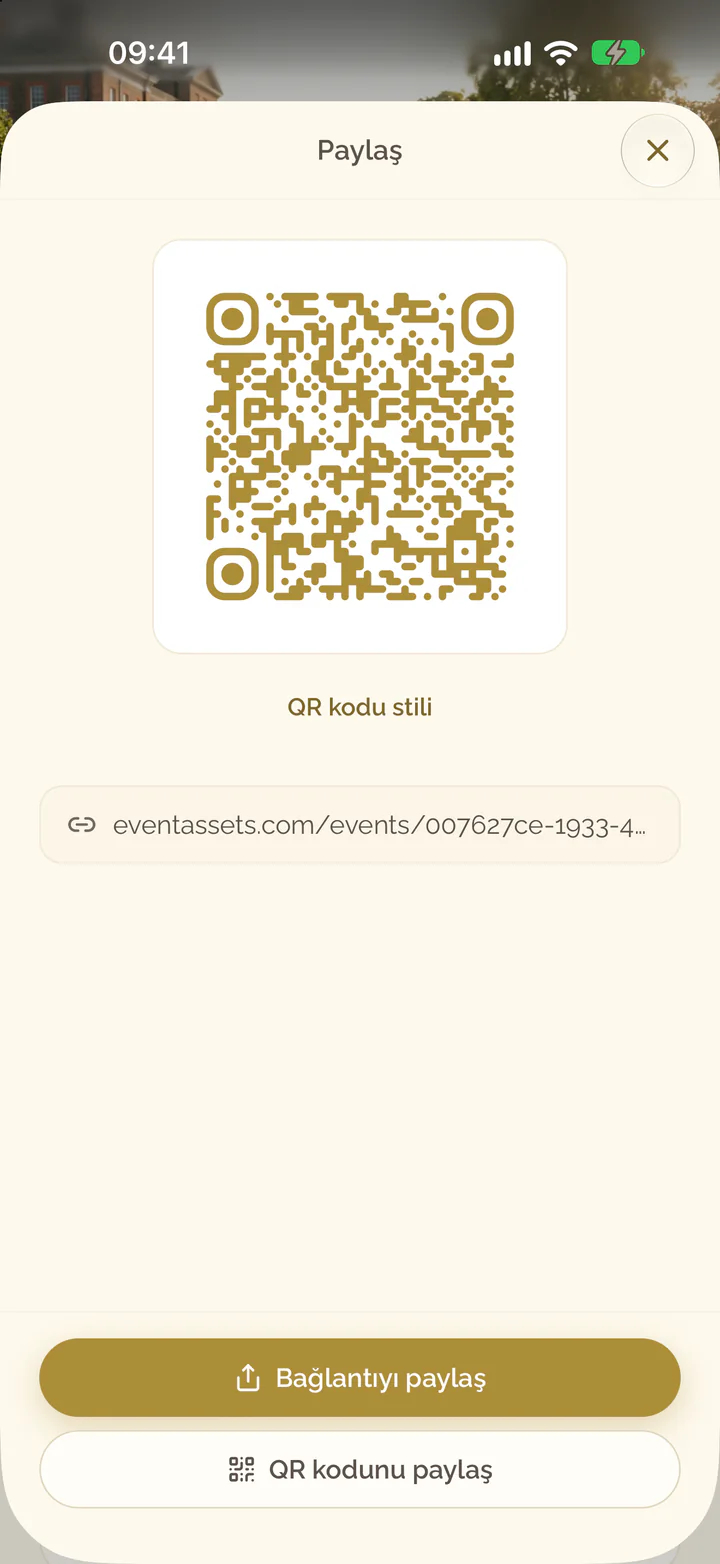
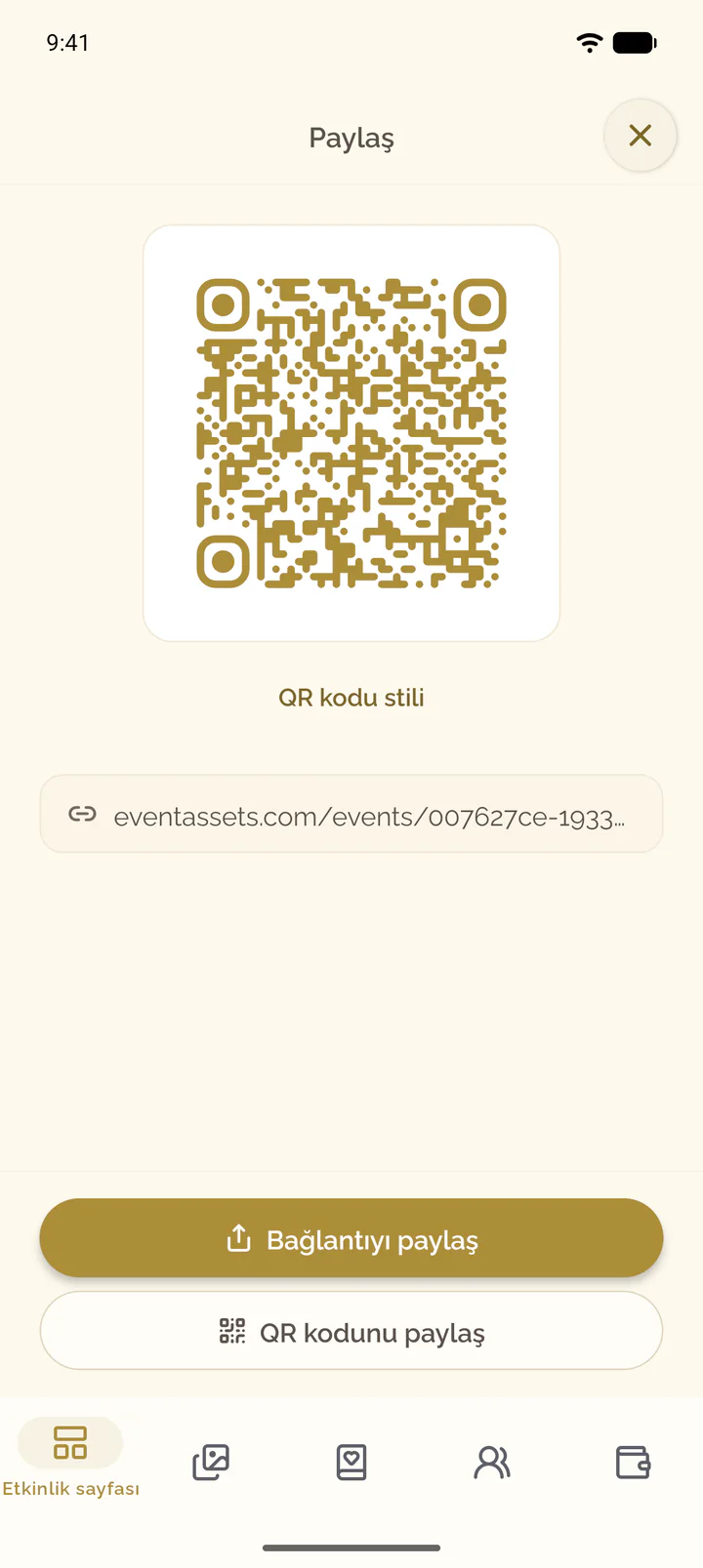
- Etkinliğin Etkinlik sayfası sekmesini açın.
- Kapağın alt kısmındaki paylaşım düğmesini seçin.
- Kodun altındaki QR kodu stili seçeneğini seçin.
Stili ve renkleri seçme
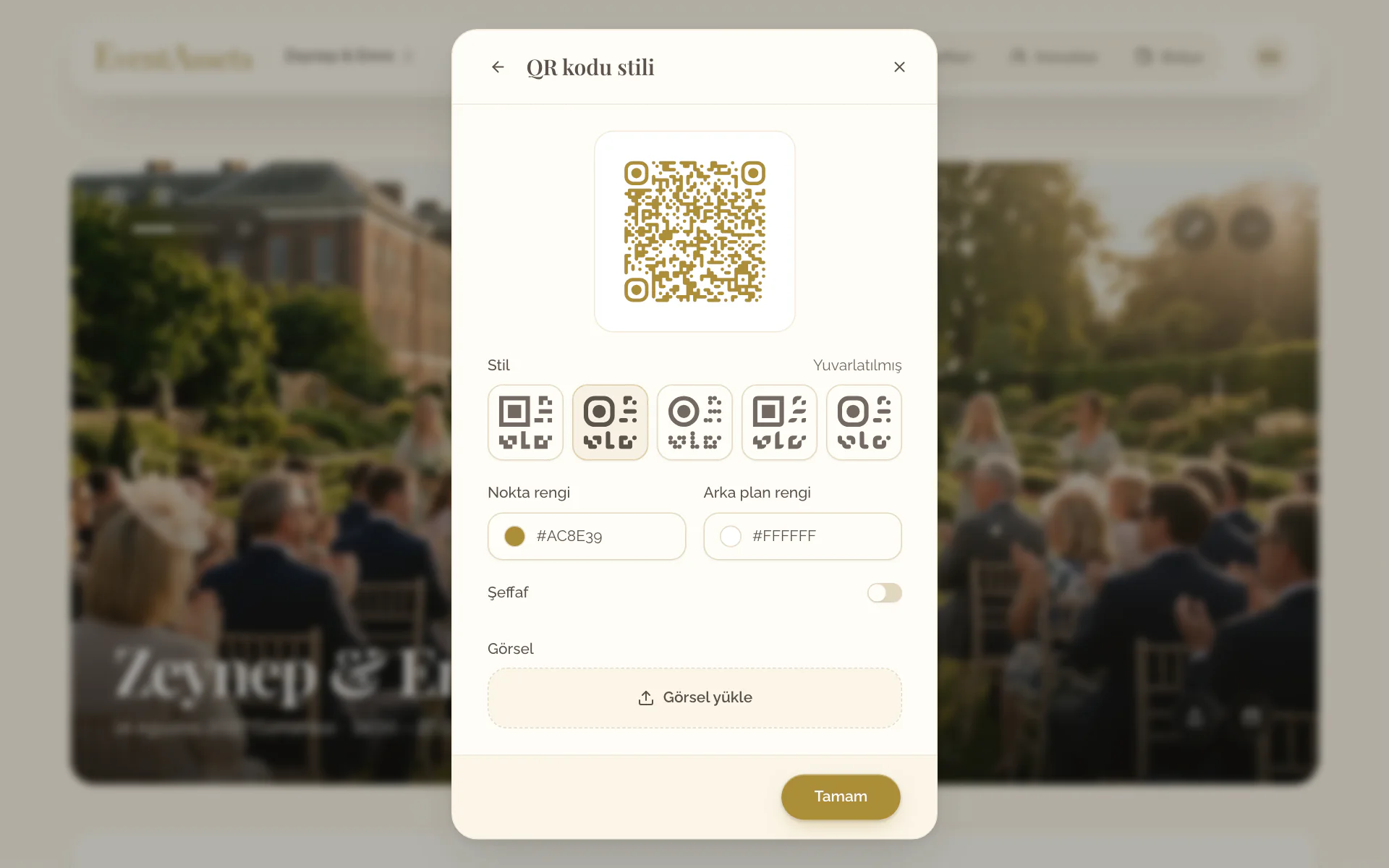
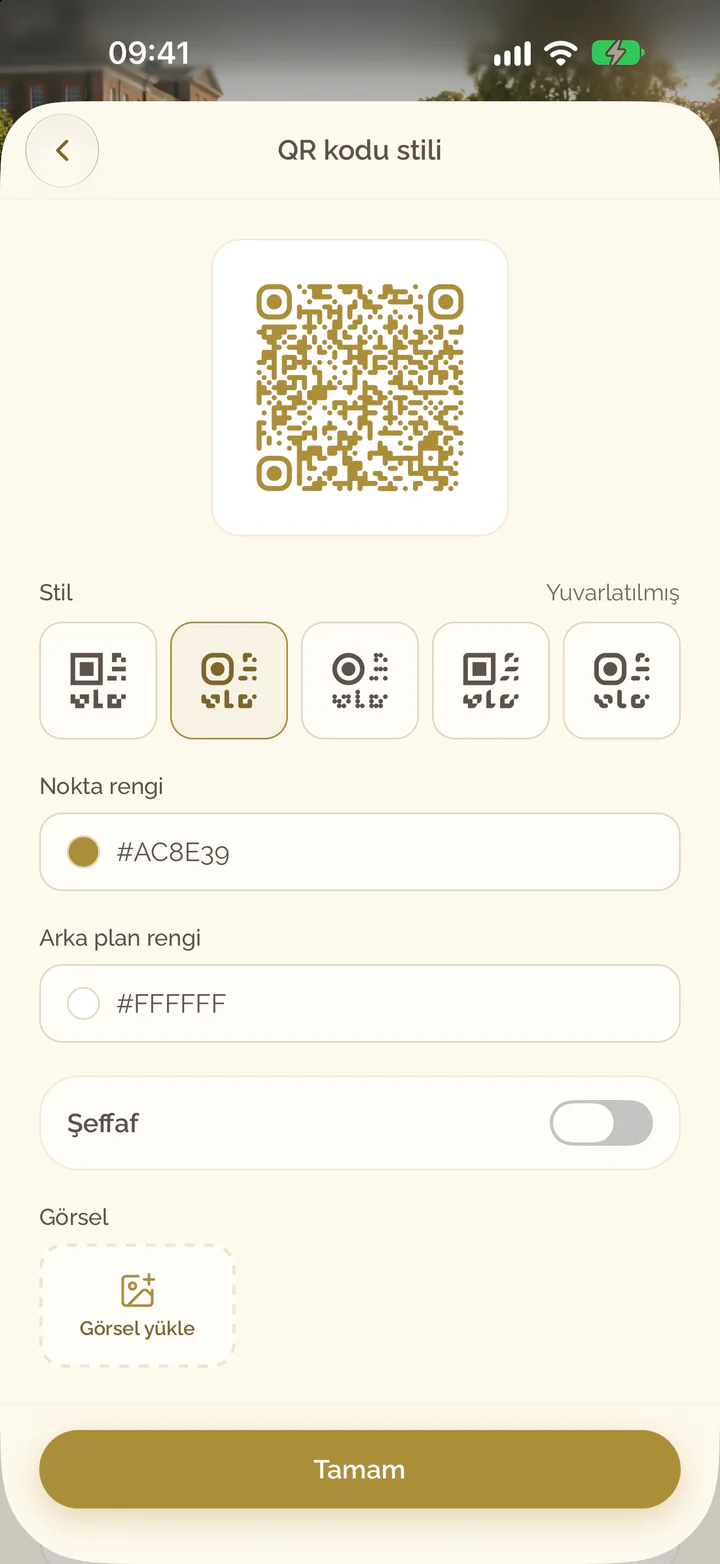
- Stil altında Kare, Yuvarlatılmış, Noktalı, Zarif veya Ekstra yuvarlatılmış seçeneğini seçin.
- Nokta rengi ve Arka plan rengi ayarlarını yapın.
- Arka planı olmayan bir kod için Şeffaf seçeneğini açın.
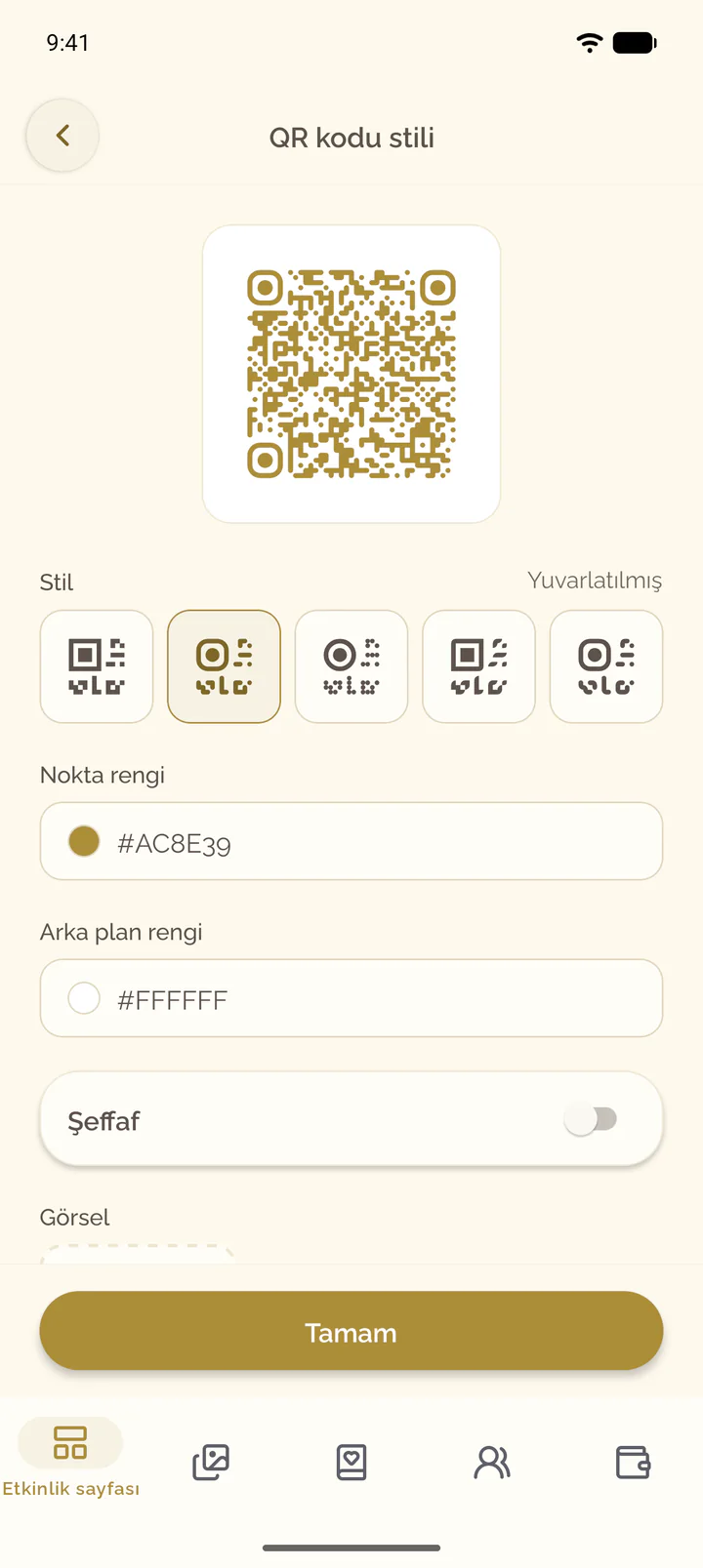
- Stil altında Kare, Yuvarlatılmış, Noktalı, Zarif veya Ekstra yuvarlatılmış seçeneğini seçin.
- Nokta rengi ve Arka plan rengi ayarlarını yapın.
- Arka planı olmayan bir kod için Şeffaf seçeneğini açın.
Ortaya görsel ekleme
- Görsel altında Görsel yükle düğmesini seçin.
- En fazla 1 MB boyutunda bir JPG, PNG, GIF veya WebP dosyası seçin.
- Görseli kaldırmak için Kaldır düğmesini seçin.
- Görsel altında Görsel yükle düğmesini seçin ve fotoğraf arşivini veya kamerayı seçin.
- En fazla 1 MB boyutunda bir JPG, PNG, GIF veya WebP dosyası seçin.
- Görseli kaldırmak için Kaldır düğmesini seçin.
Kodu indirme
- Tamam düğmesini seçin.
- QR kodunu indir düğmesini seçin.
- İndirilen görseli yazdırmadan önce bir telefonla tarayın.
- Tamam düğmesini seçin.
- QR kodunu paylaş düğmesini seçin.
- Görseli kaydedin veya telefondaki uygulamalardan birine aktarın.
- Görseli yazdırmadan önce başka bir telefonla tarayın.