
Konuk listenizi yönetme ve LCV yanıtlarını toplama
Konuk listenizi eşlik eden kişilerle oluşturun, LCV’yi etkinlik sayfanızda gösterin ve her yanıtı takip edin veya kendiniz kaydedin.
Konuklar sekmesinin iki görünümü vardır: davet ettiğiniz kişiler için Konuk listesi, onlara sorulanlar için LCV.
Konuk ekleme
- Etkinliğin Konuklar sekmesini açın.
- Konuk ekle düğmesini seçin.
- Ad soyad alanını doldurun ve Konuk ekle düğmesini seçin.
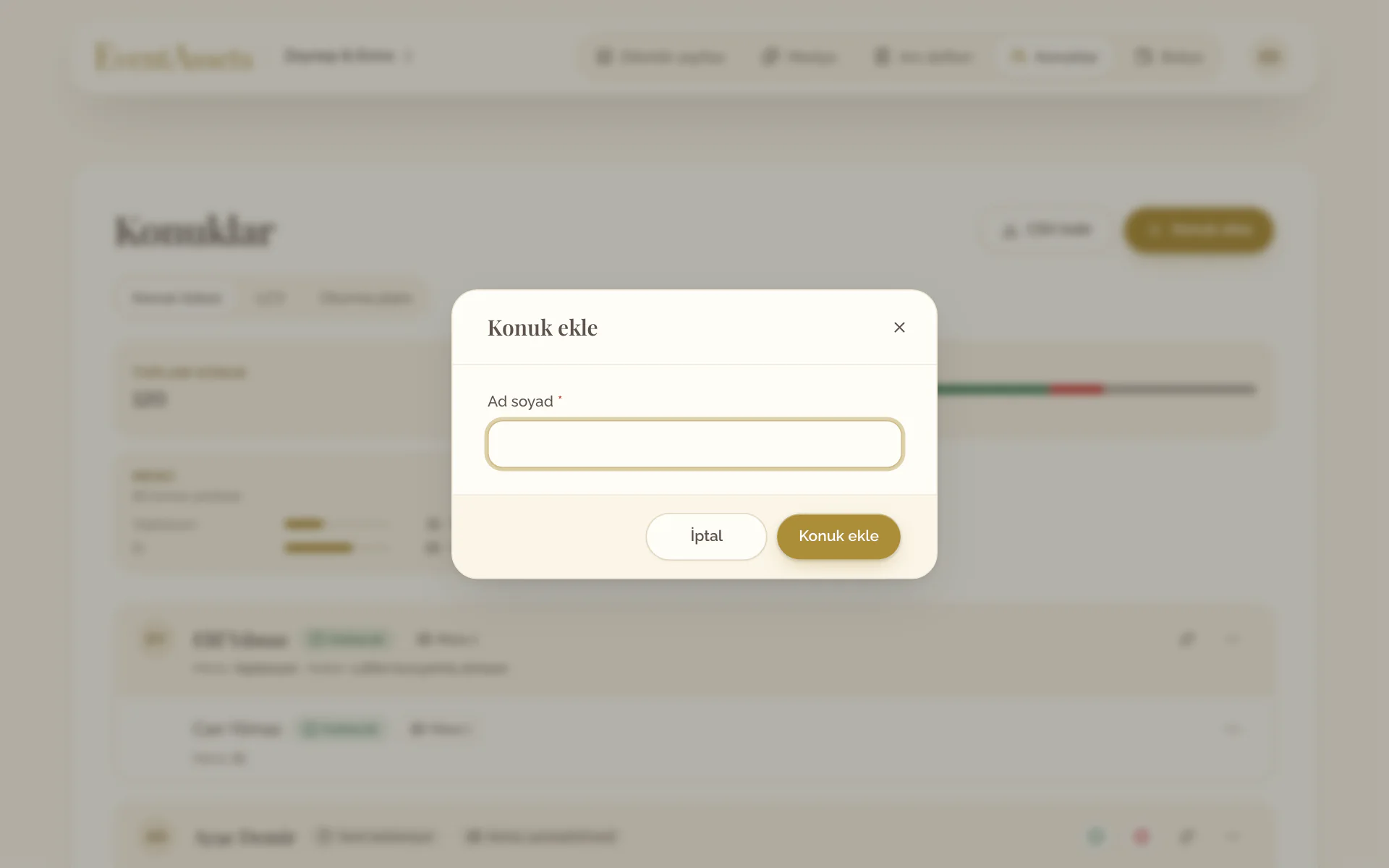
- Etkinliğin Konuklar sekmesini açın.
- Ekranın üst kısmındaki artı düğmesini seçin.
- Ad soyad alanını doldurun ve Konuk ekle düğmesini seçin.
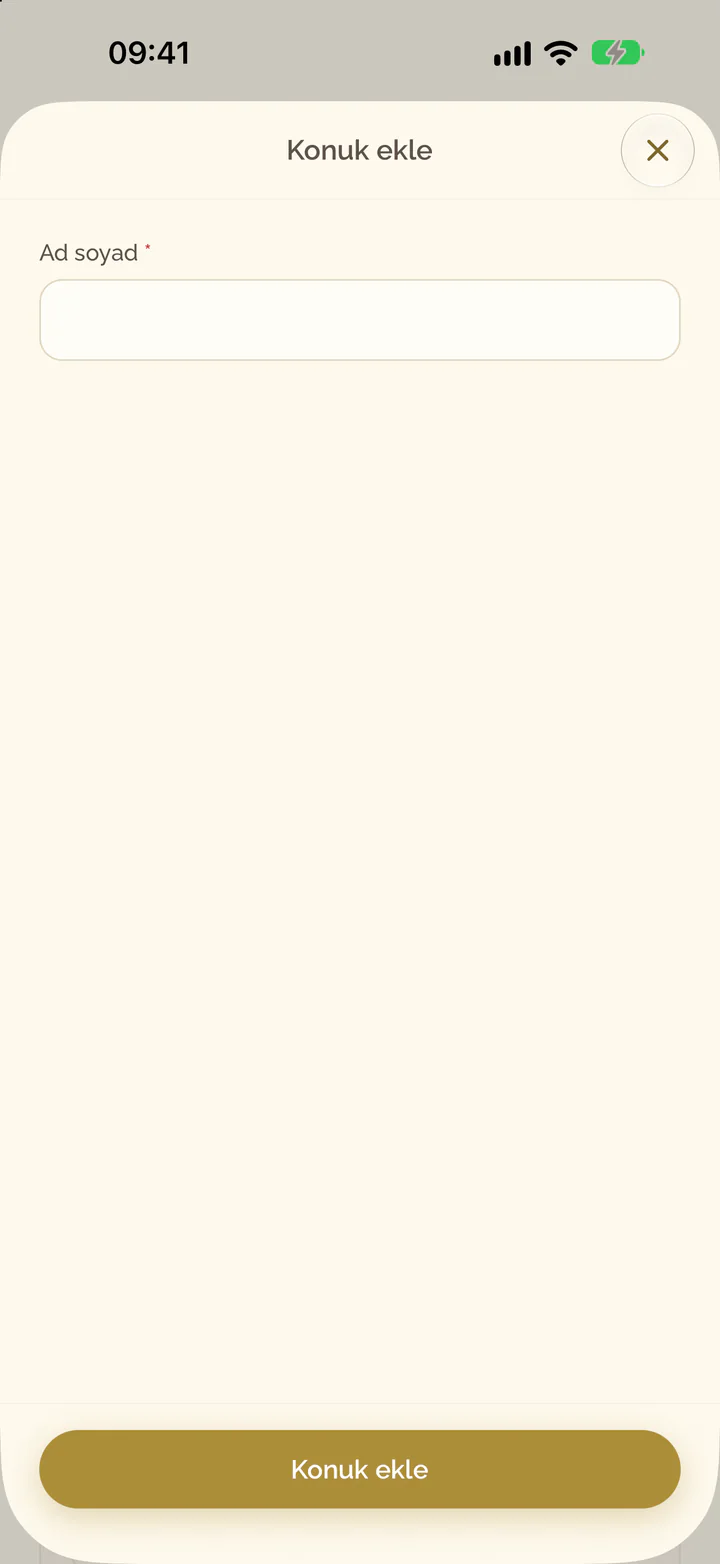
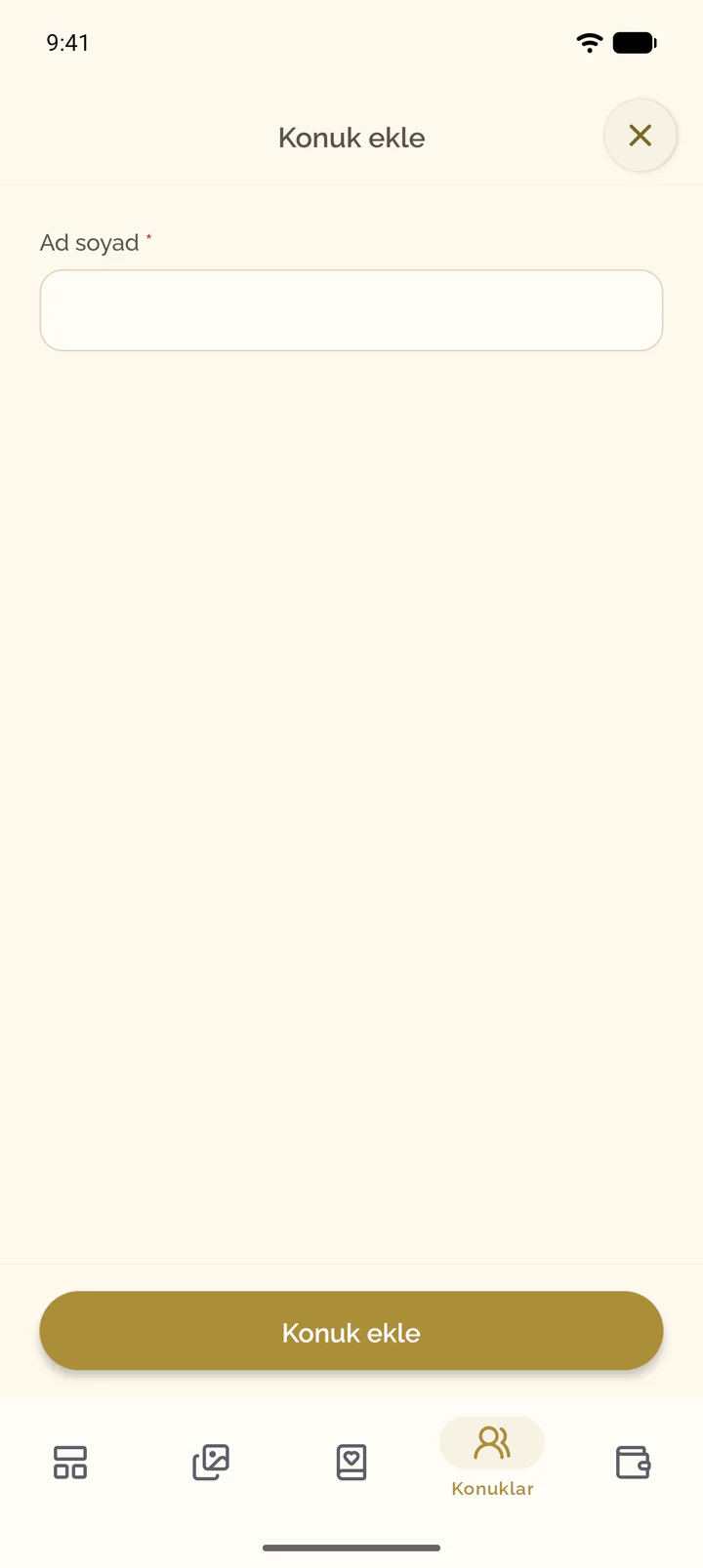
Eşlik eden kişi ekleme
- Konuğun menüsünü açın, örneğin Ayşe Yılmaz için işlemler.
- Eşlik eden kişi ekle seçeneğini seçin.
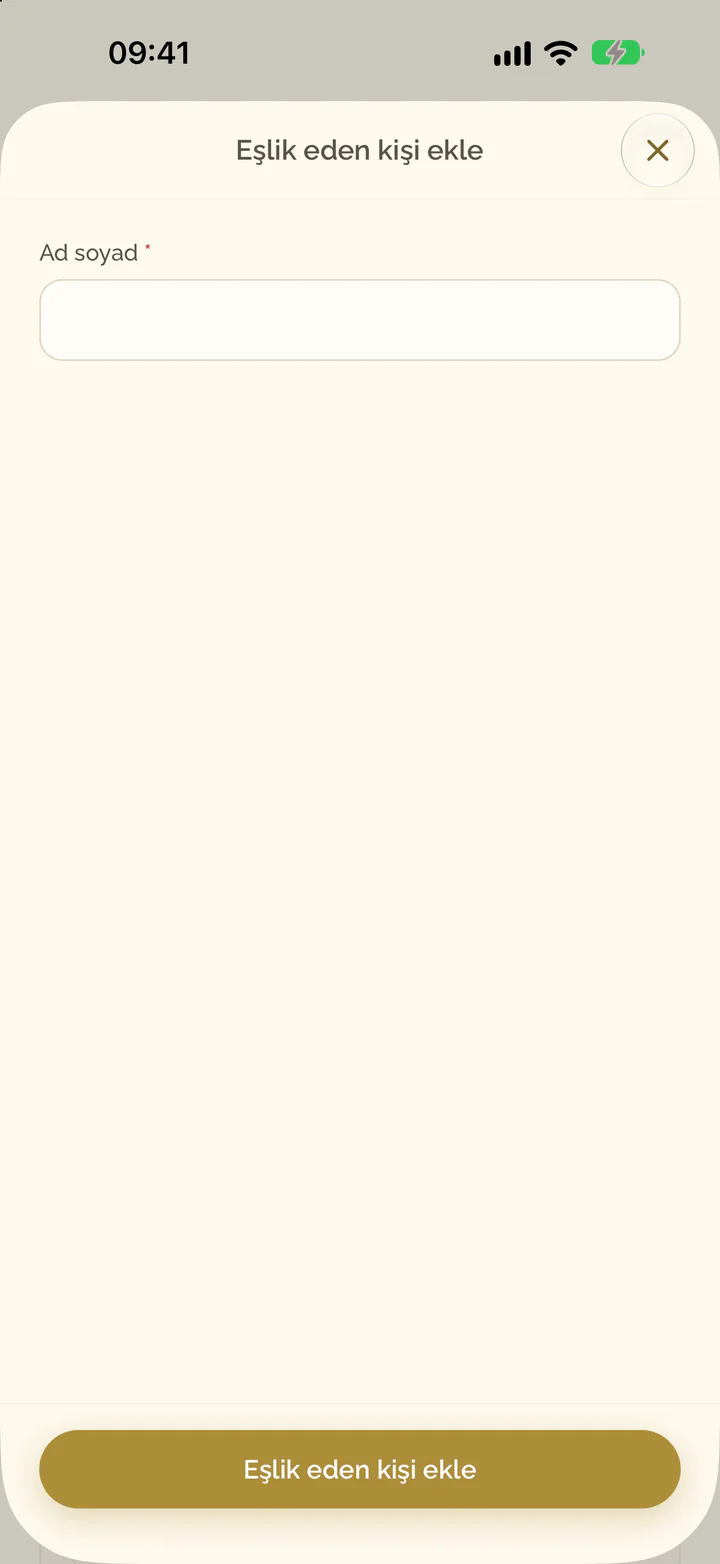
- Ad soyad alanını doldurun ve Eşlik eden kişi ekle düğmesini seçin.
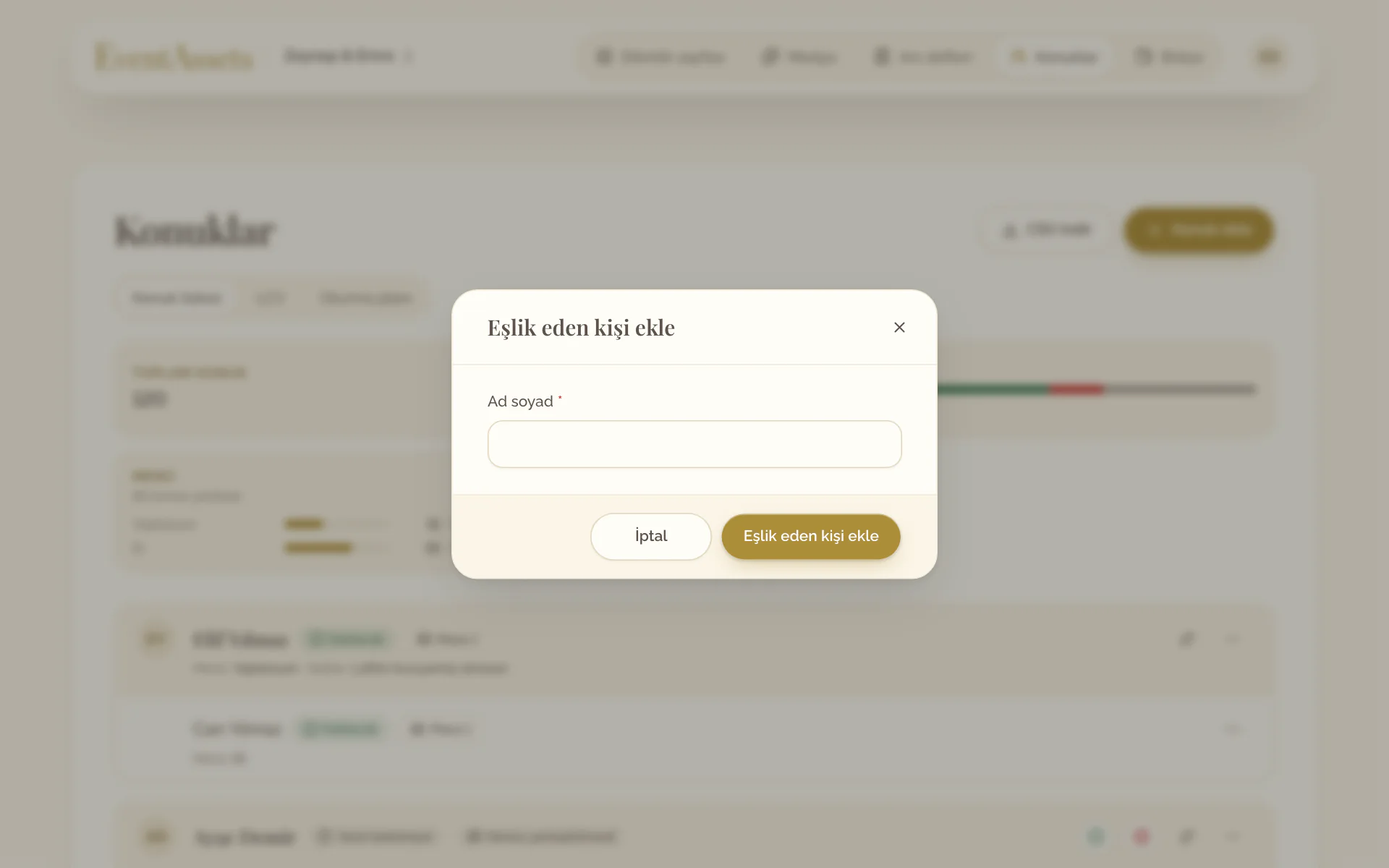
- Etkinliğin Konuklar sekmesini açın.
- Konuğun altındaki Eşlik eden kişi ekle düğmesini seçin.
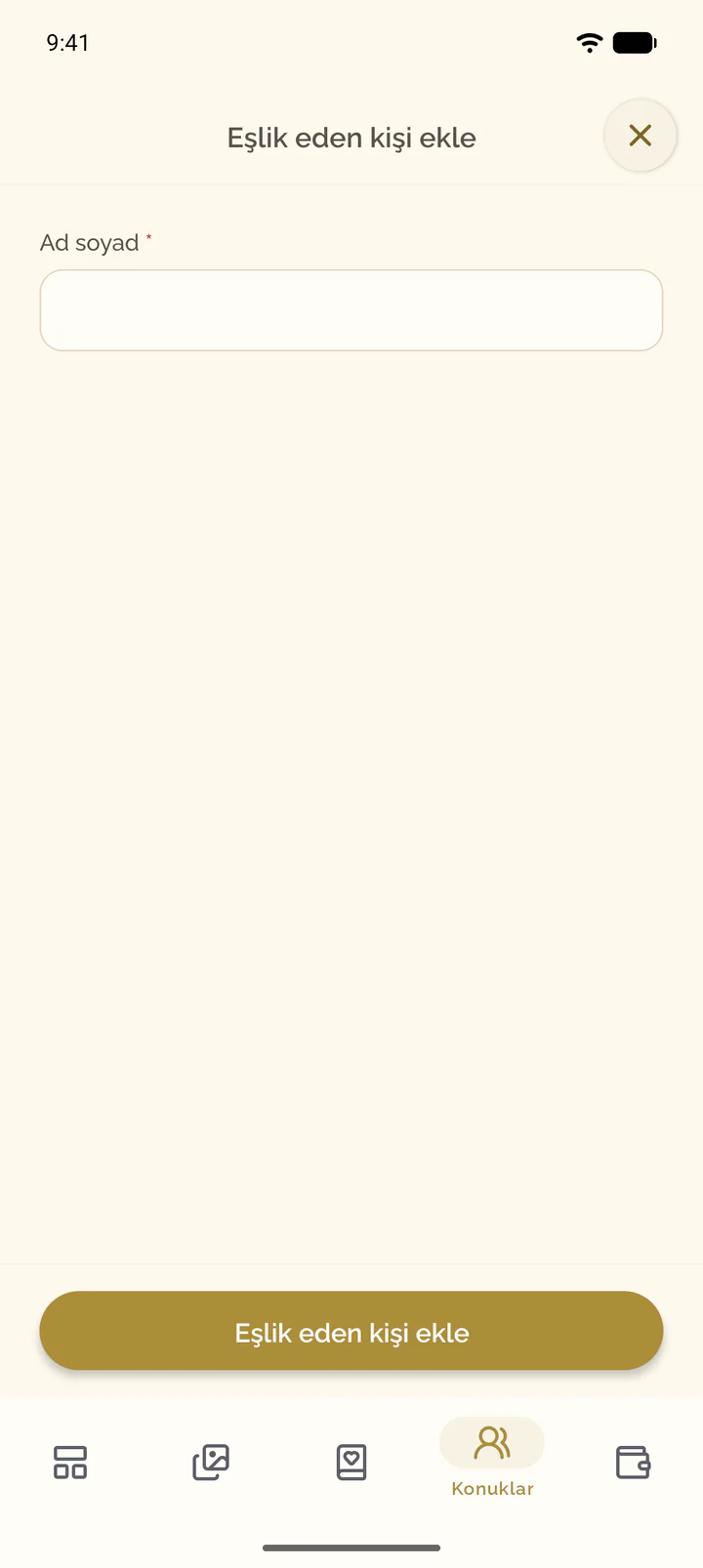
- Ad soyad alanını doldurun ve Eşlik eden kişi ekle düğmesini seçin.
Konukları düzenleme veya yeniden sıralama
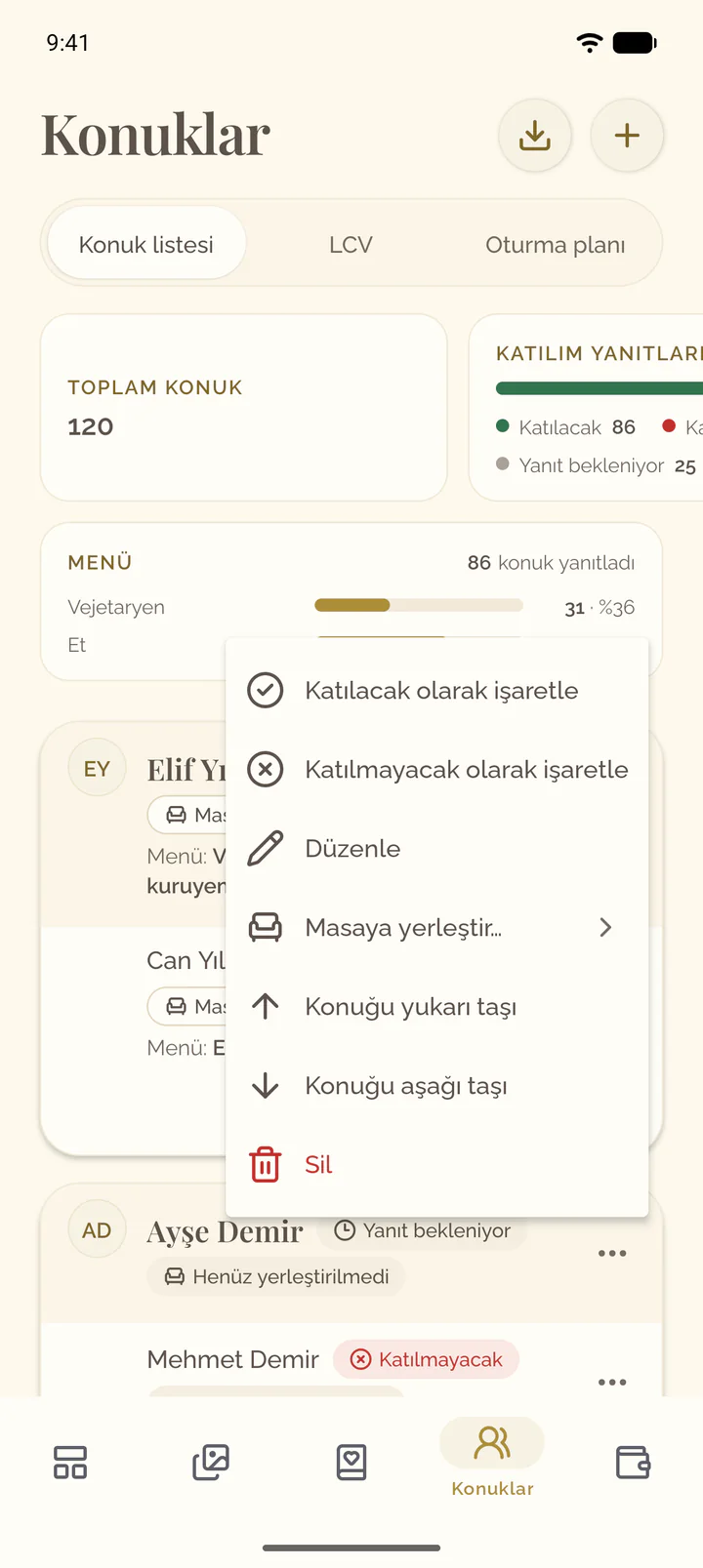
- Konuğun veya eşlik eden kişinin menüsünü açın.
- Adı değiştirmek için Düzenle seçeneğini, ardından Kaydet düğmesini seçin.
- Sırayı değiştirmek için Konuğu yukarı taşı veya Konuğu aşağı taşı seçeneğini seçin.
- Konuğu veya eşlik eden kişiyi seçin.
- Adı değiştirin ve Kaydet düğmesini seçin.
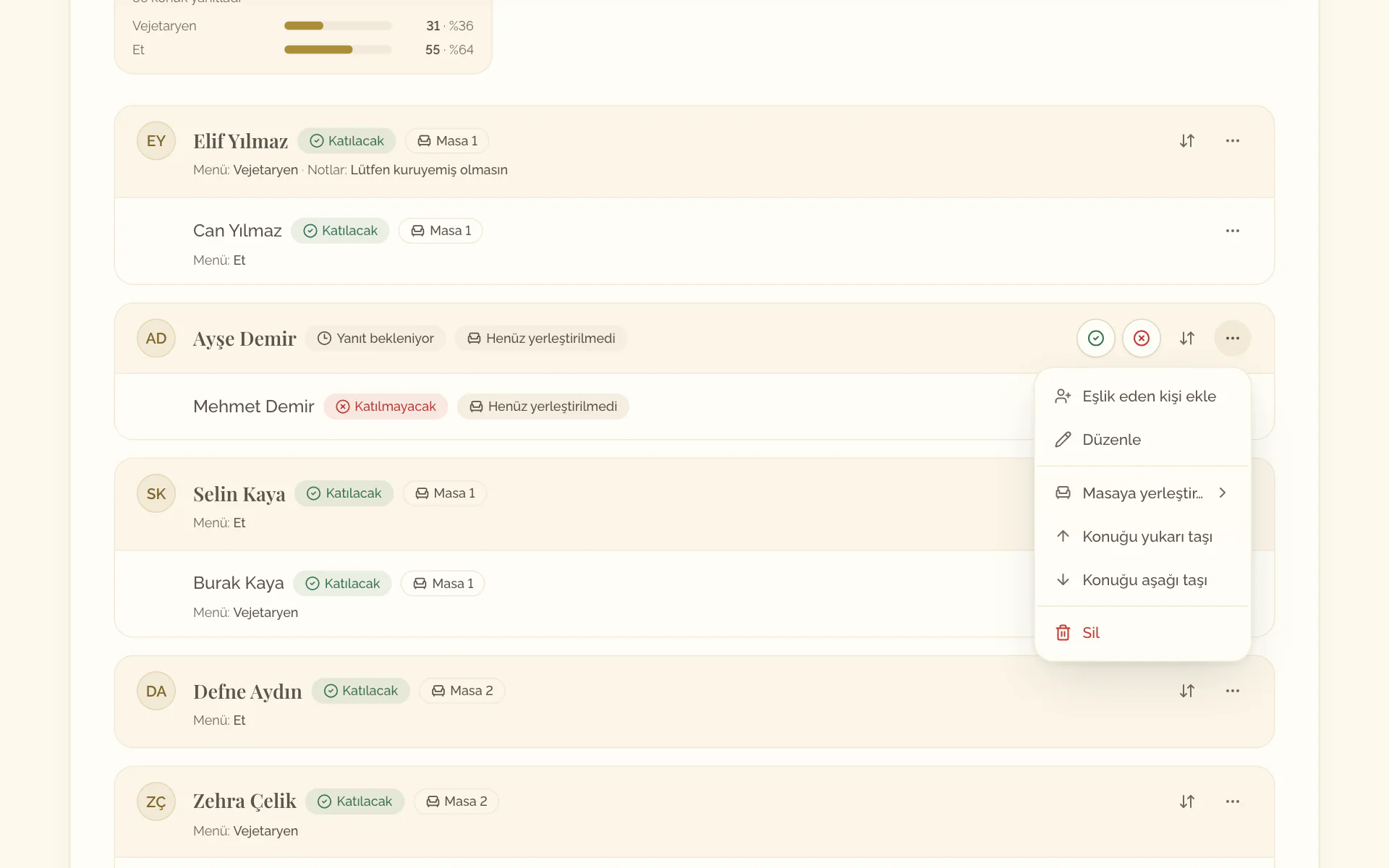
- Sırayı değiştirmek için satırın sonundaki menüyü açın ve Konuğu yukarı taşı veya Konuğu aşağı taşı seçeneğini seçin.
Konuk silme
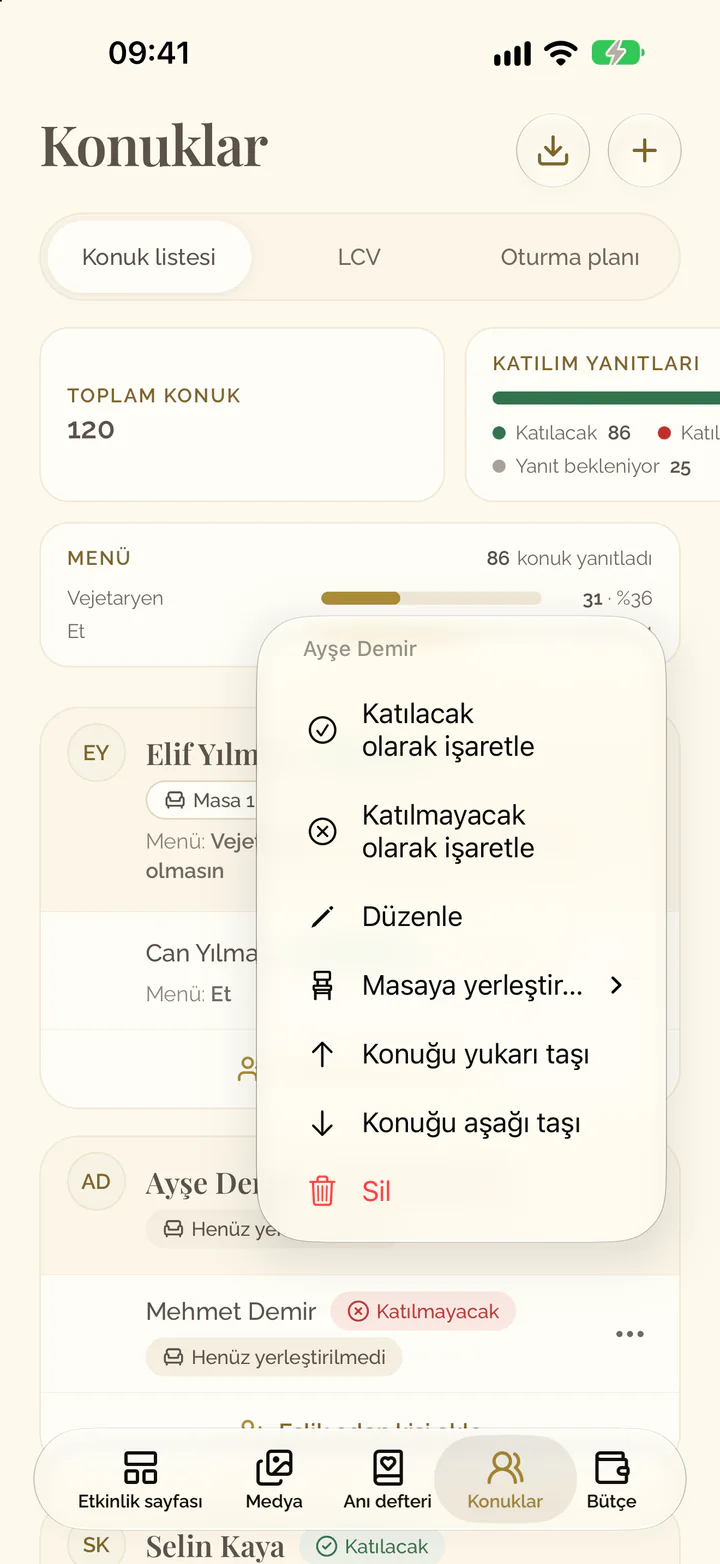
- Konuğun veya eşlik eden kişinin menüsünü açın.
- Sil seçeneğini seçin ve onaylayın.
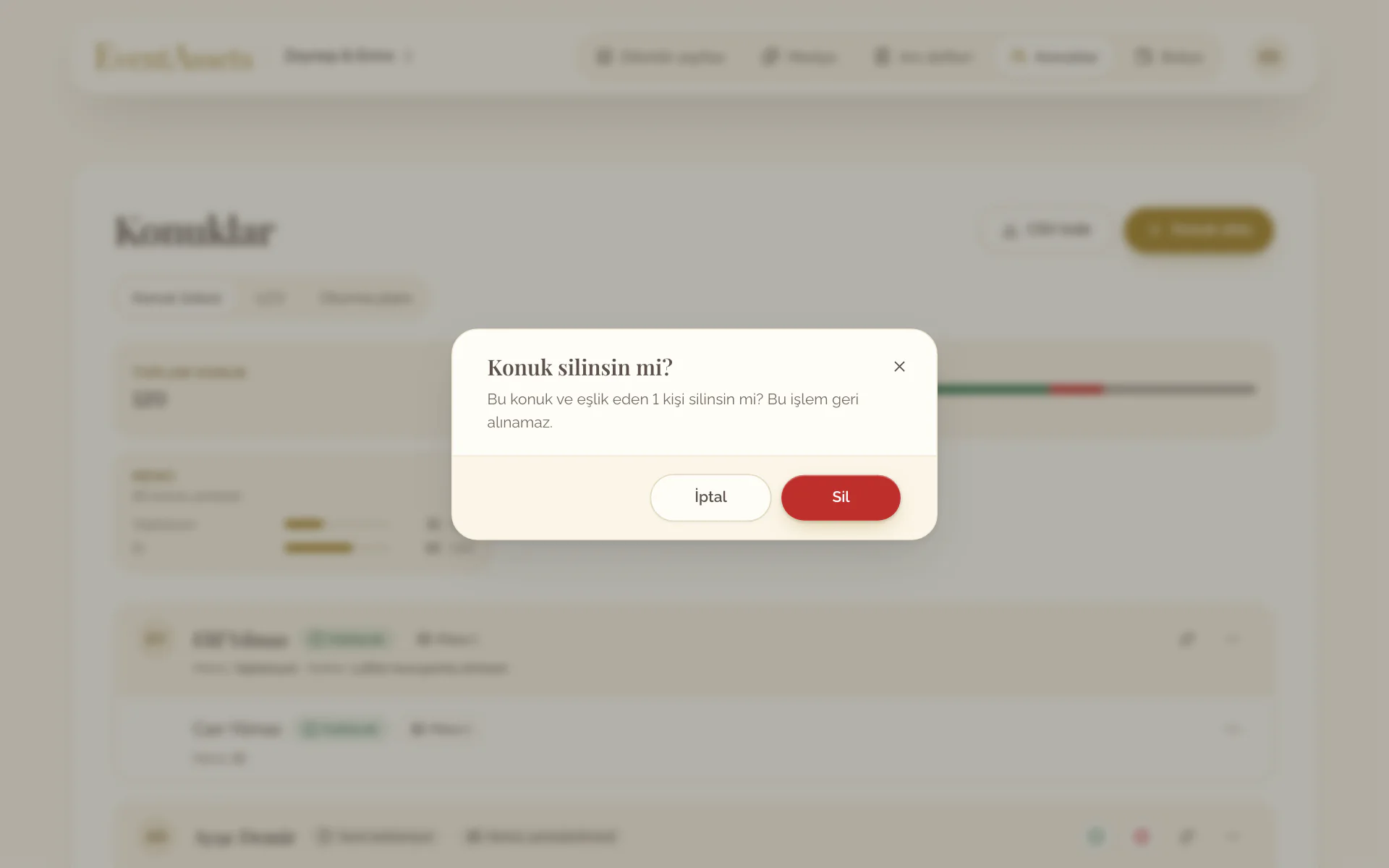
- Konuğun veya eşlik eden kişinin satırının sonundaki menüyü açın.
- Sil seçeneğini seçin ve onaylayın. Eşlik eden bir kişiyi silmek için onu yana da kaydırabilirsiniz.
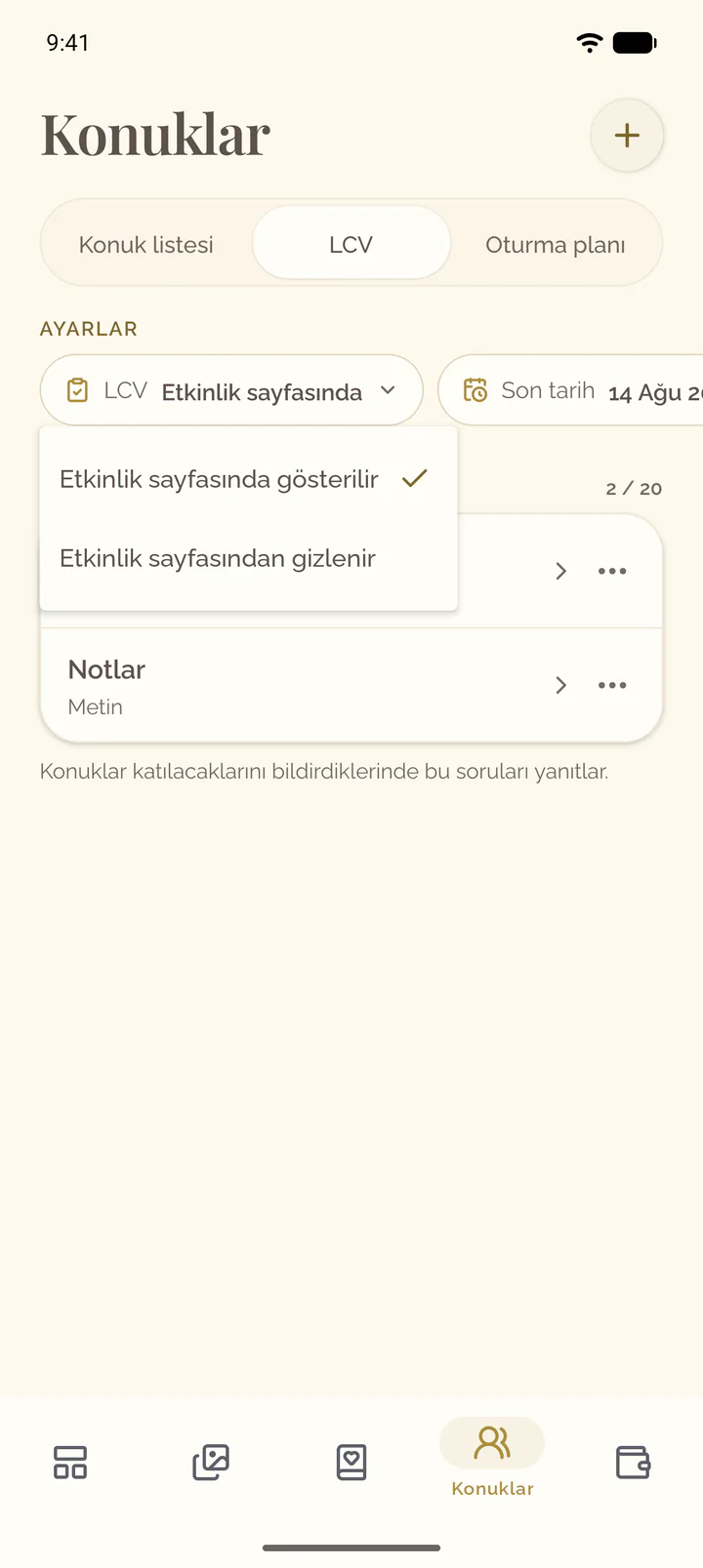
LCV’yi etkinlik sayfasında gösterme
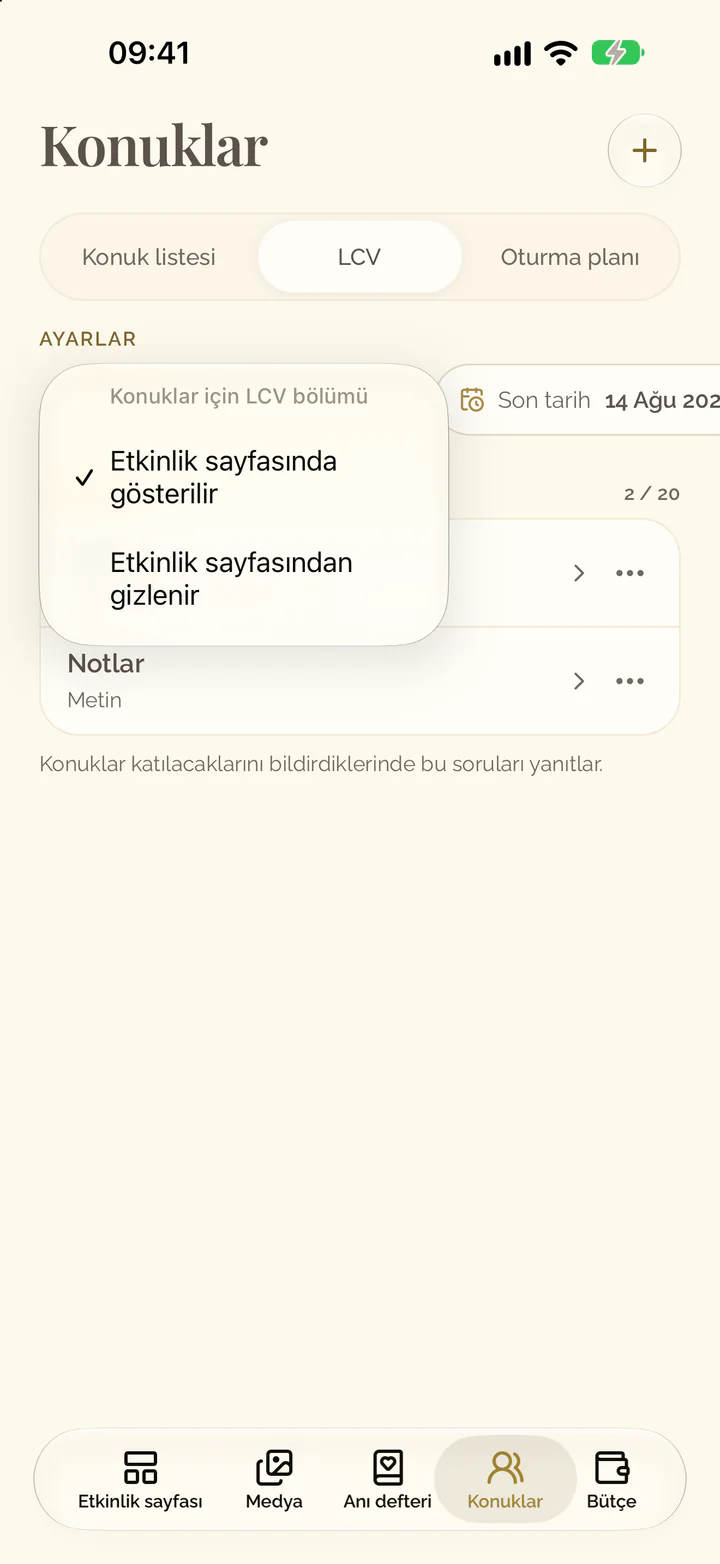
- Konuklar sekmesini ve sekmenin LCV görünümünü açın.
- LCV ayarını seçin.
- Etkinlik sayfasında gösterilir seçeneğini seçin.
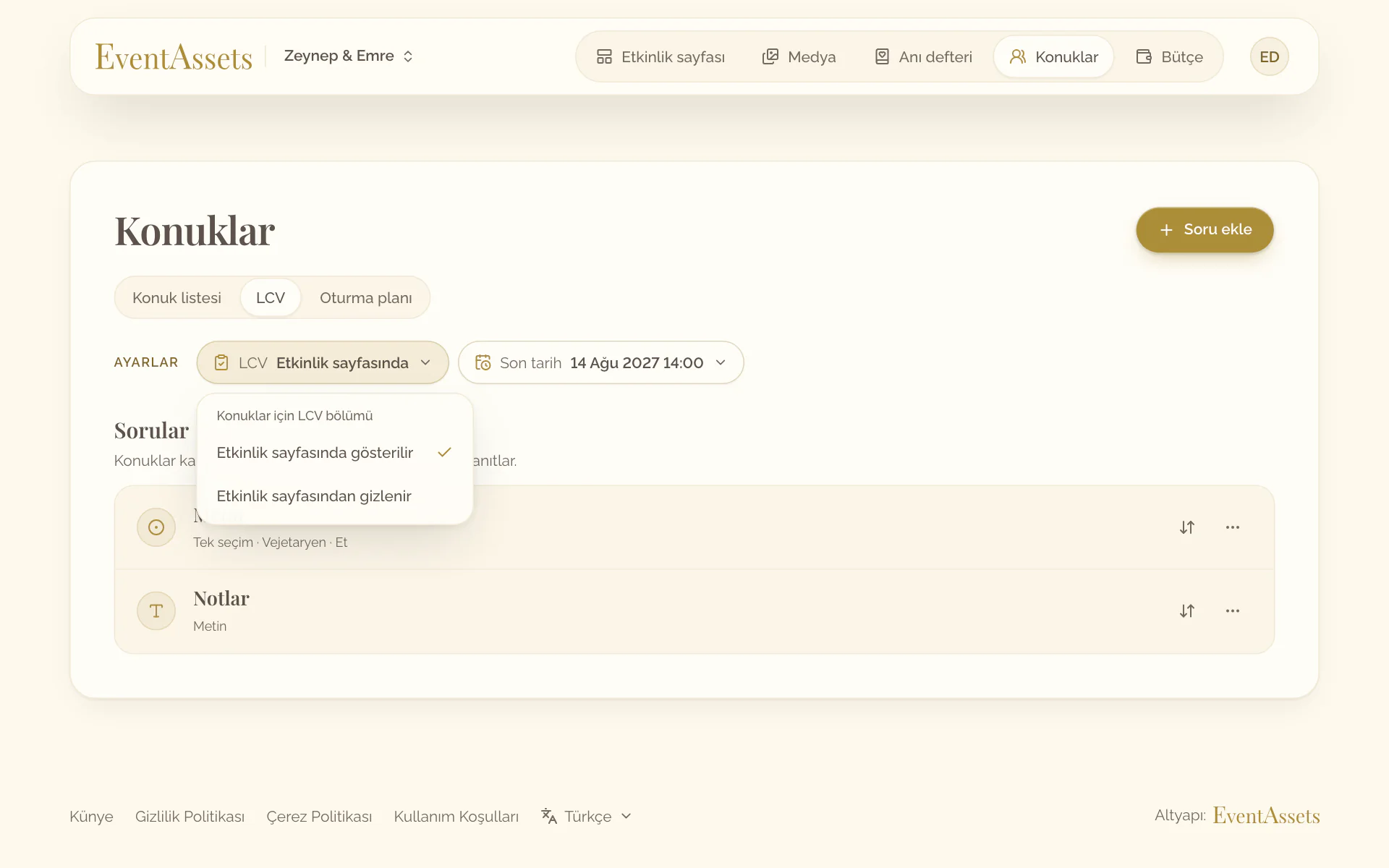
- Konuklar sekmesini ve sekmenin LCV görünümünü açın.
- LCV ayarını seçin.
- Etkinlik sayfasında gösterilir seçeneğini seçin.
Konukların adlarını seçmesi
- Konuklar etkinlik sayfasını açar ve LCV altında Adınızı bulun seçeneğini seçer.
- Adlarını yazarlar; konuk listesi onların konuk grubunu gösterir.
- Kendilerini seçerler.
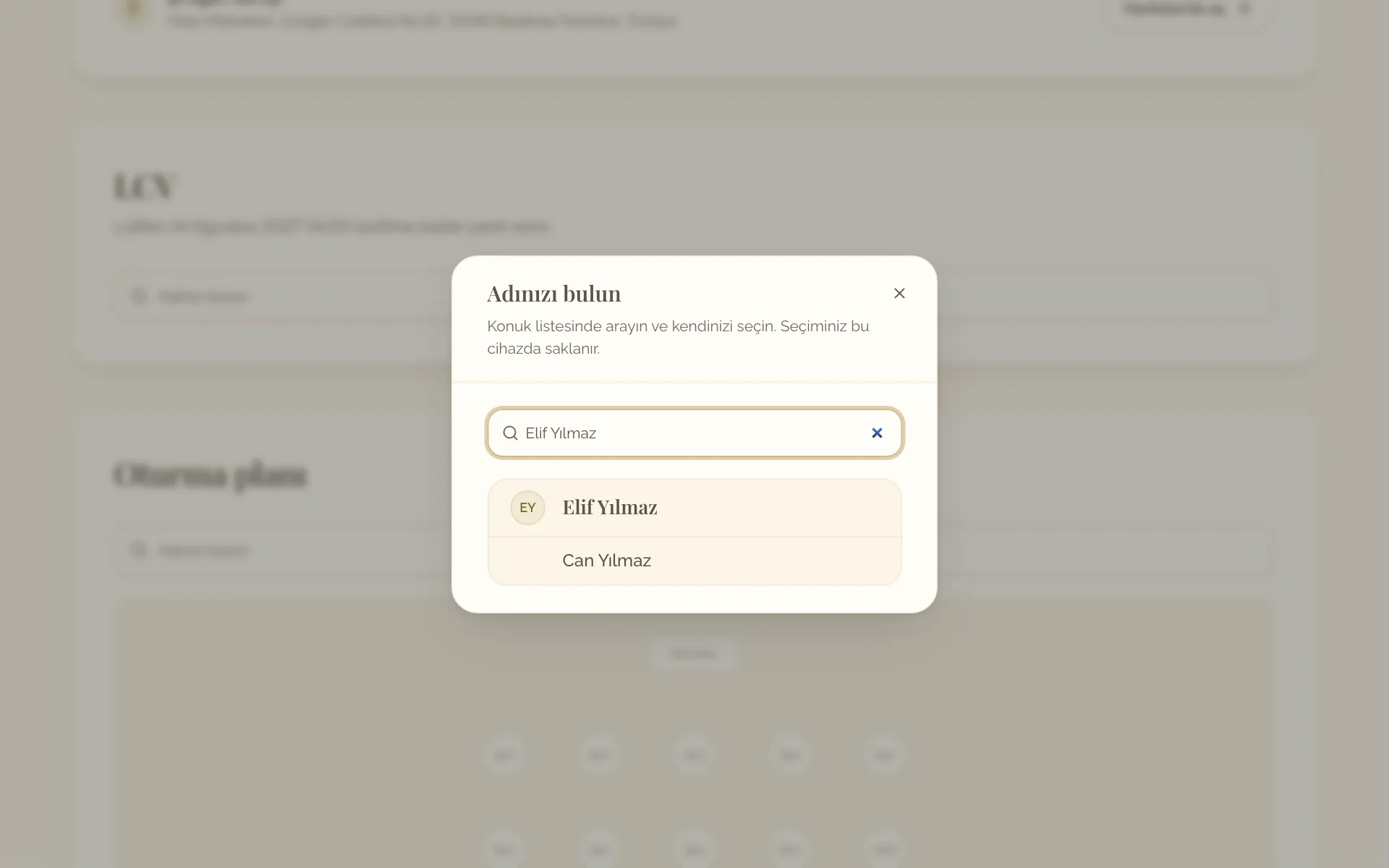
Konuklar adlarını web’de seçer. Etkinlik sayfası sekmesi bölümü konukların gördüğü gibi gösterir: Adınızı bulun seçeneğini seçin ve konuk grubu adına yanıt vermek için bir konuk seçin.
Konukların yanıt vermesi
- Konuklar grubundaki her kişi için Katılacak olarak işaretle veya Katılmayacak olarak işaretle seçeneğini seçer.
- Soru sorduysanız soruları yanıtlar ve Yanıtı kaydet düğmesini seçer.
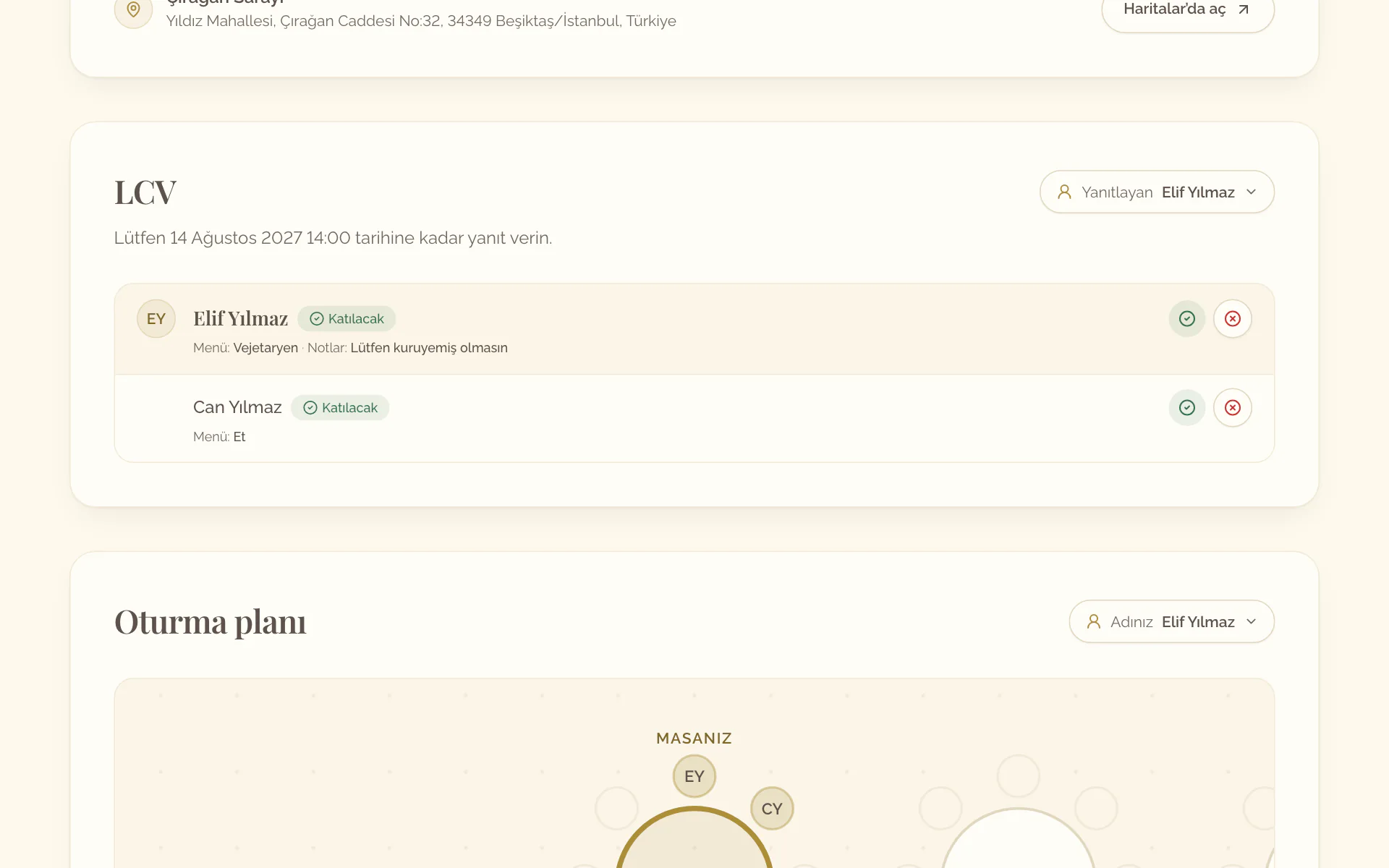
Konuklar web’de yanıt verir; bir yanıtı kendiniz kaydetmek için aşağıya bakın.
Bir yanıtı kendiniz kaydetme
- Etkinliğin Konuklar sekmesini açın.
- Yanıt vermemiş bir konukta Katılacak olarak işaretle veya Katılmayacak olarak işaretle seçeneğini seçin. Telefonda önce konuğun menüsünü açın.
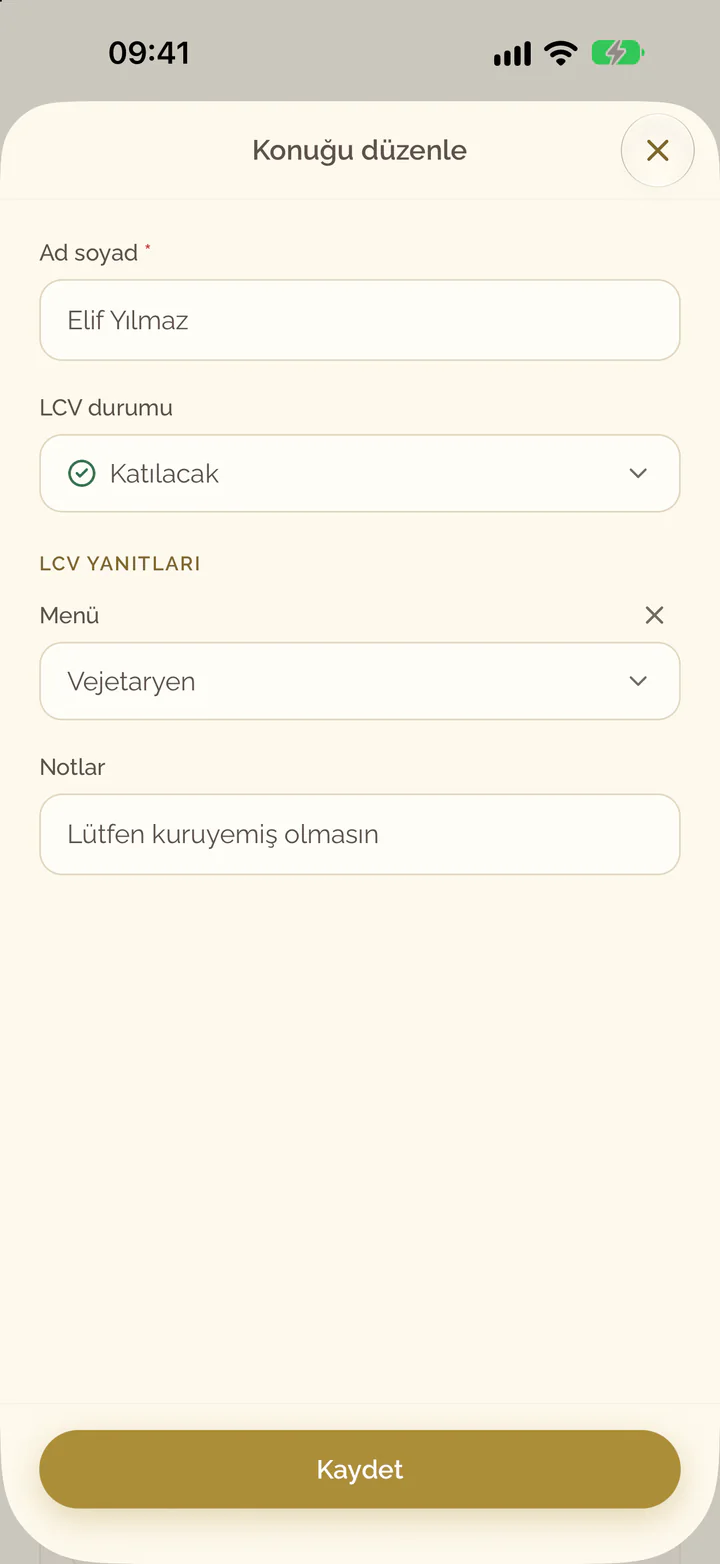
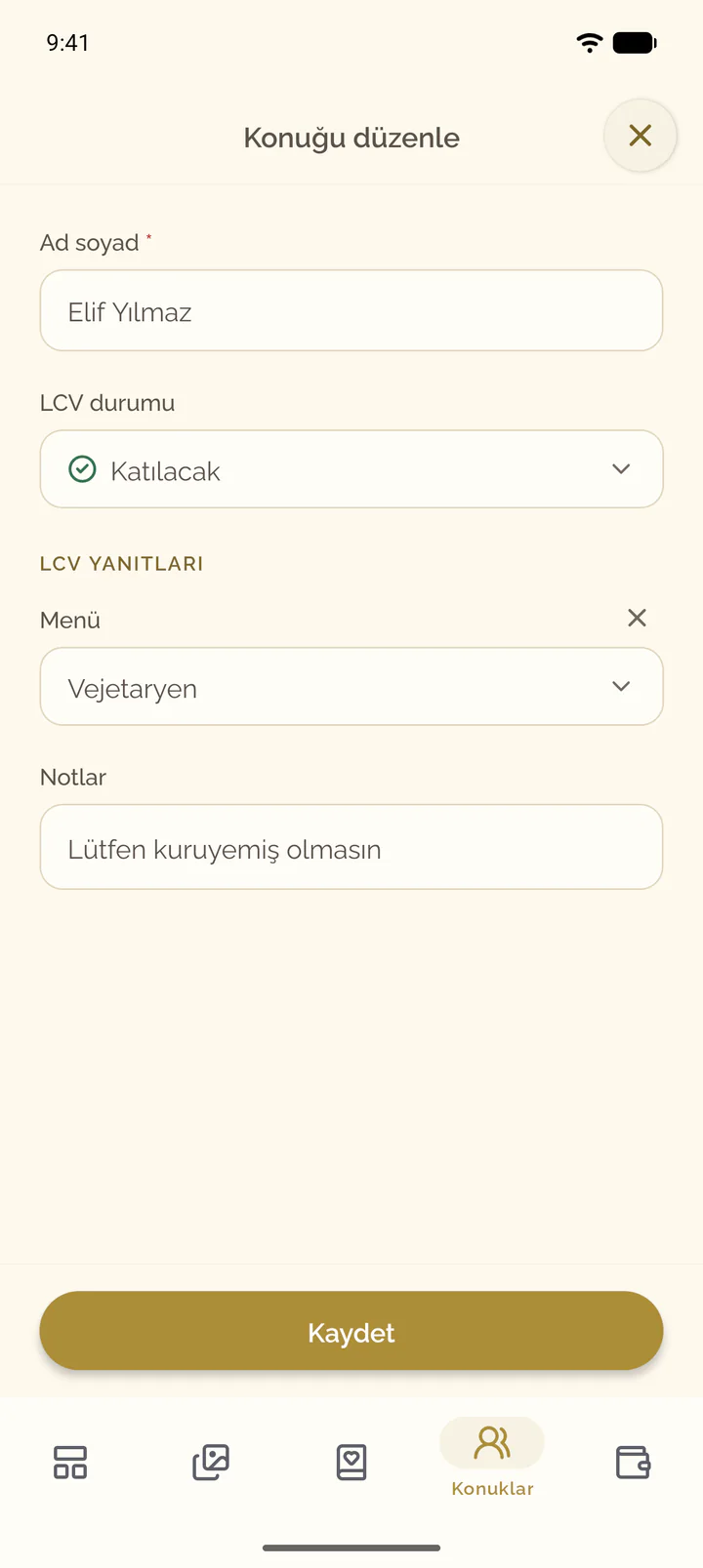
- Bir yanıtı değiştirmek veya yanıtları girmek için konuğun menüsünü açın ve Düzenle seçeneğini seçin.
- LCV durumu alanını ve yanıtları belirleyin, ardından Kaydet düğmesini seçin.
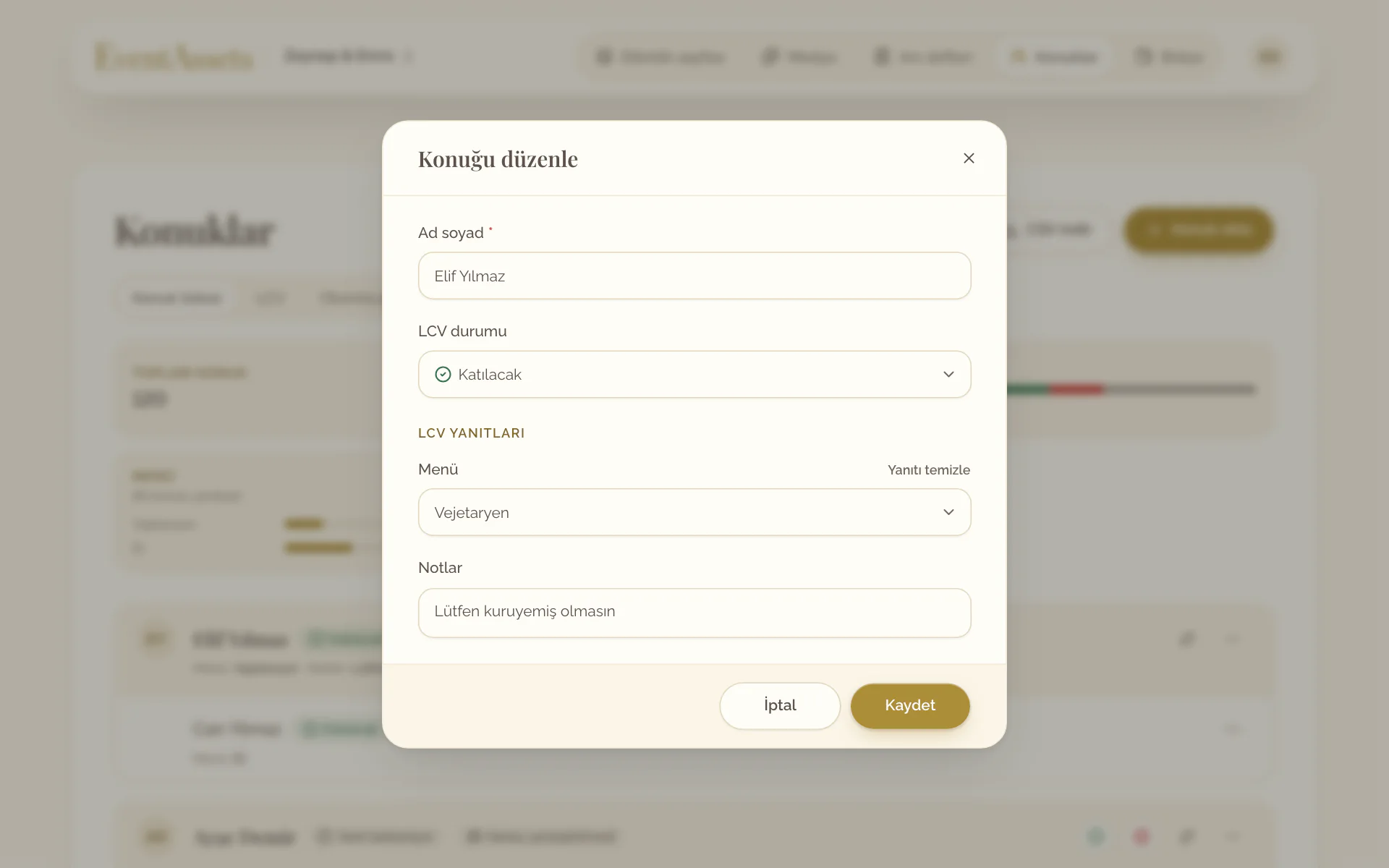
- Etkinliğin Konuklar sekmesini açın.
- Yanıt vermemiş bir konukta satırın sonundaki menüyü açın ve Katılacak olarak işaretle veya Katılmayacak olarak işaretle seçeneğini seçin. Geniş bir ekranda ikisi de satırda yer alır.
- Bir yanıtı değiştirmek veya yanıtları girmek için konuğu seçin.
- LCV durumu alanını ve yanıtları belirleyin, ardından Kaydet düğmesini seçin.
Yanıtları takip etme
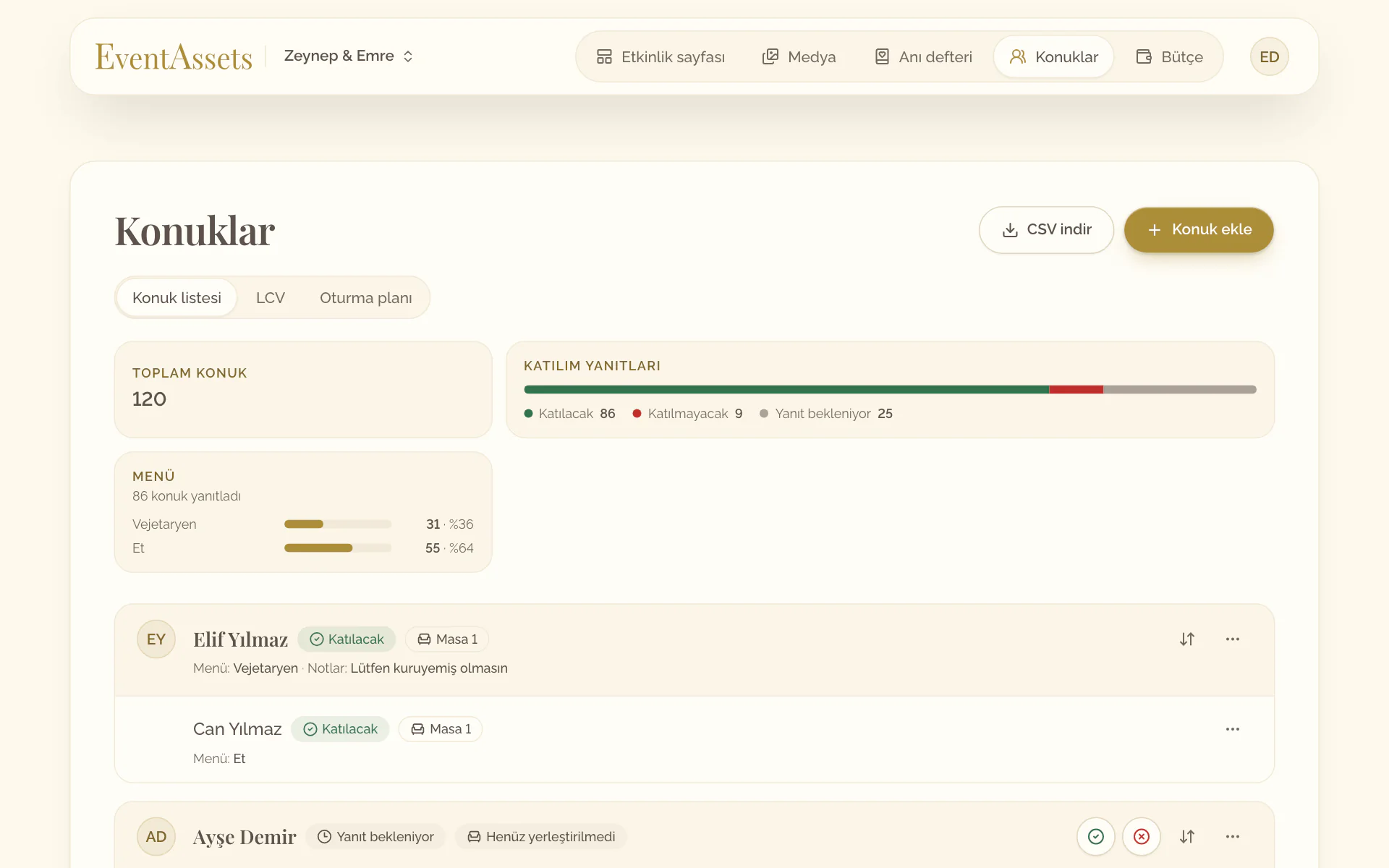
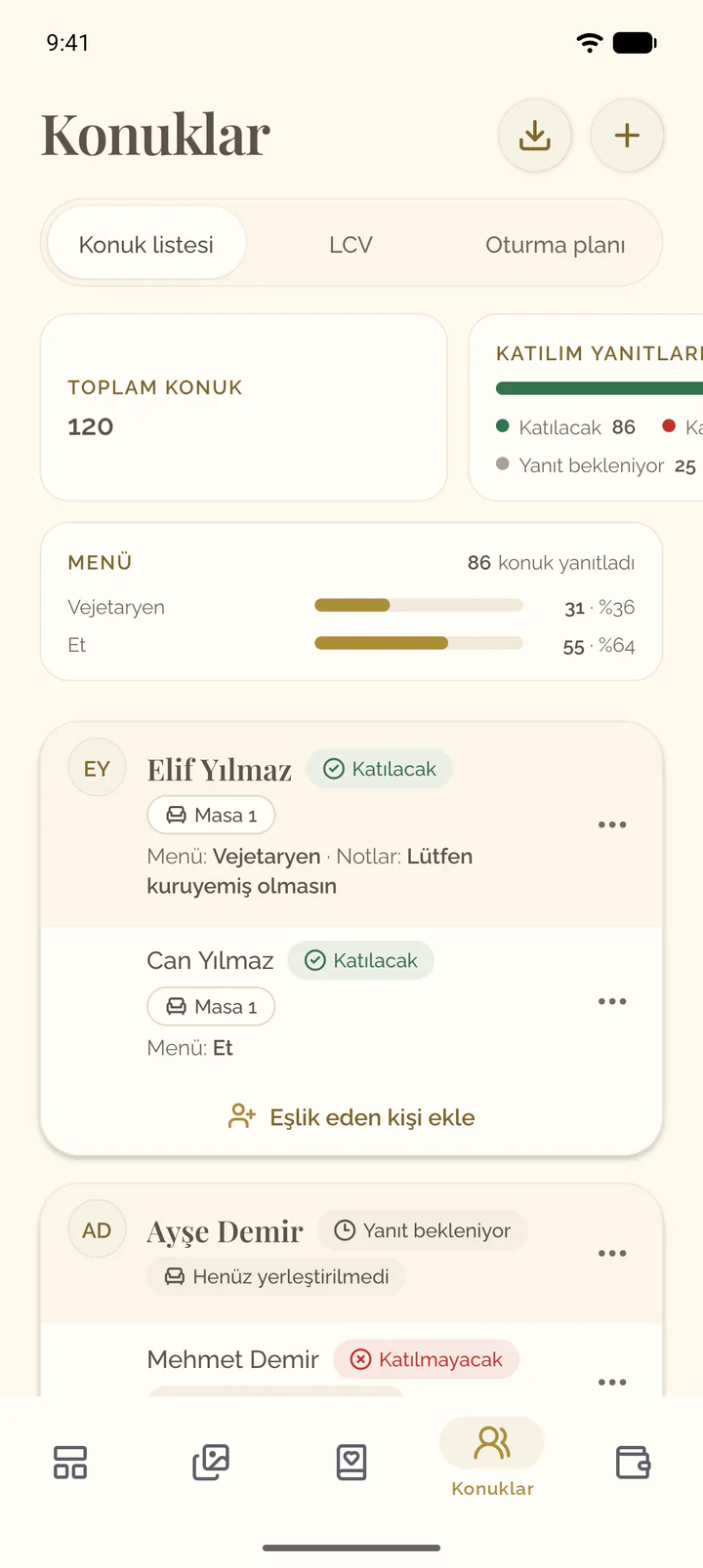
Listenin üstündeki kutucuklar Toplam konuk sayısını ve Katılım yanıtları altında kaç kişinin Katılacak, Katılmayacak ve Yanıt bekleniyor durumunda olduğunu gösterir. Her konuğun yanıtları kendi satırında yer alır.
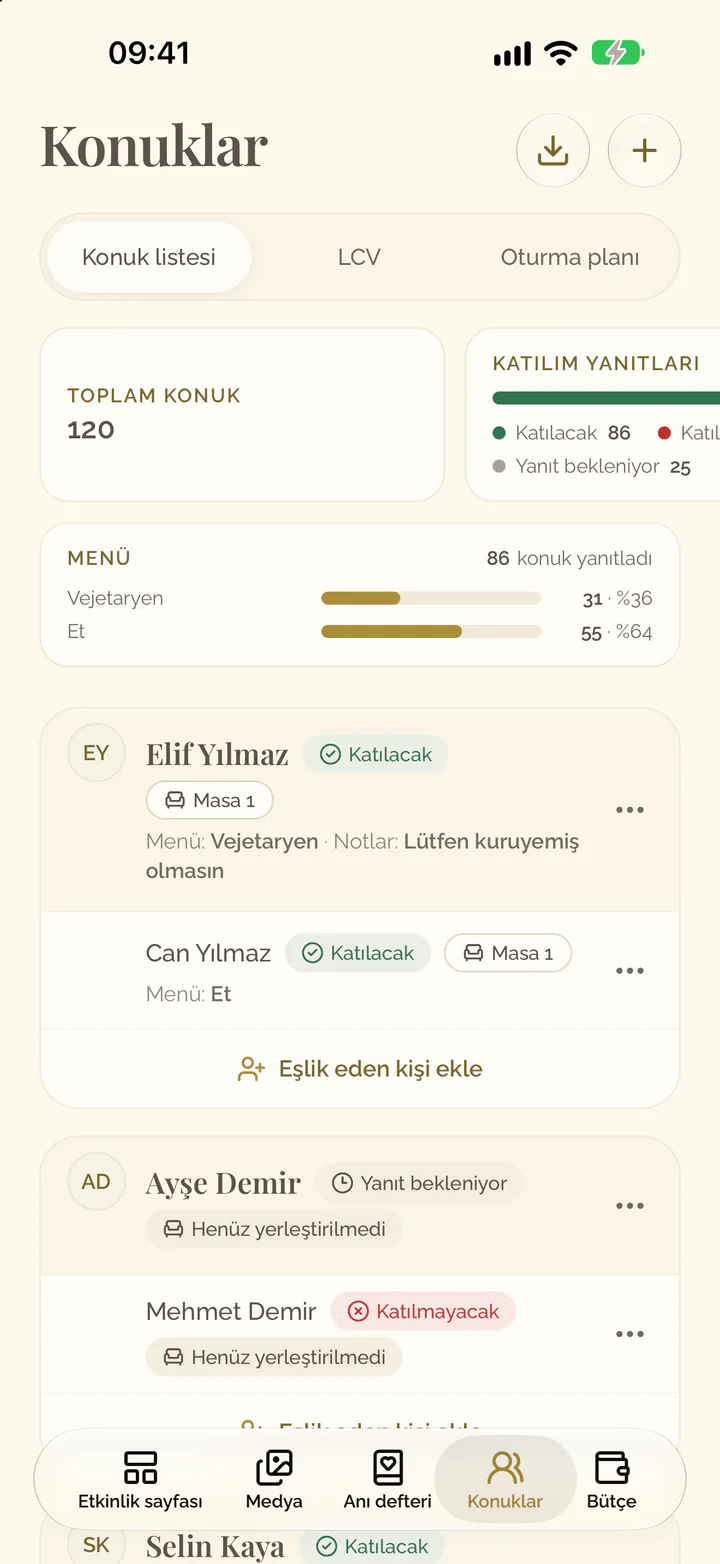
Listenin üstündeki kutucuklar Toplam konuk sayısını ve Katılım yanıtları altında kaç kişinin Katılacak, Katılmayacak ve Yanıt bekleniyor durumunda olduğunu gösterir. Hepsini görmek için kutucuk satırını kaydırın. Her konuğun yanıtları kendi satırında yer alır.
Soru sormak ve listeyi dışa aktarmak için LCV sorularını, son yanıt tarihini ve dışa aktarımı özelleştirme makalesine bakın.