
Medya galerinizi yönetme
Konukların galeride neleri göreceğine karar verin, yeni yüklemeleri onaylayın, fotoğraf ve videoları albümlerde düzenleyin ve konukların tepki vermesine ve yorum yapmasına izin verin.
Platforma göre adımlar
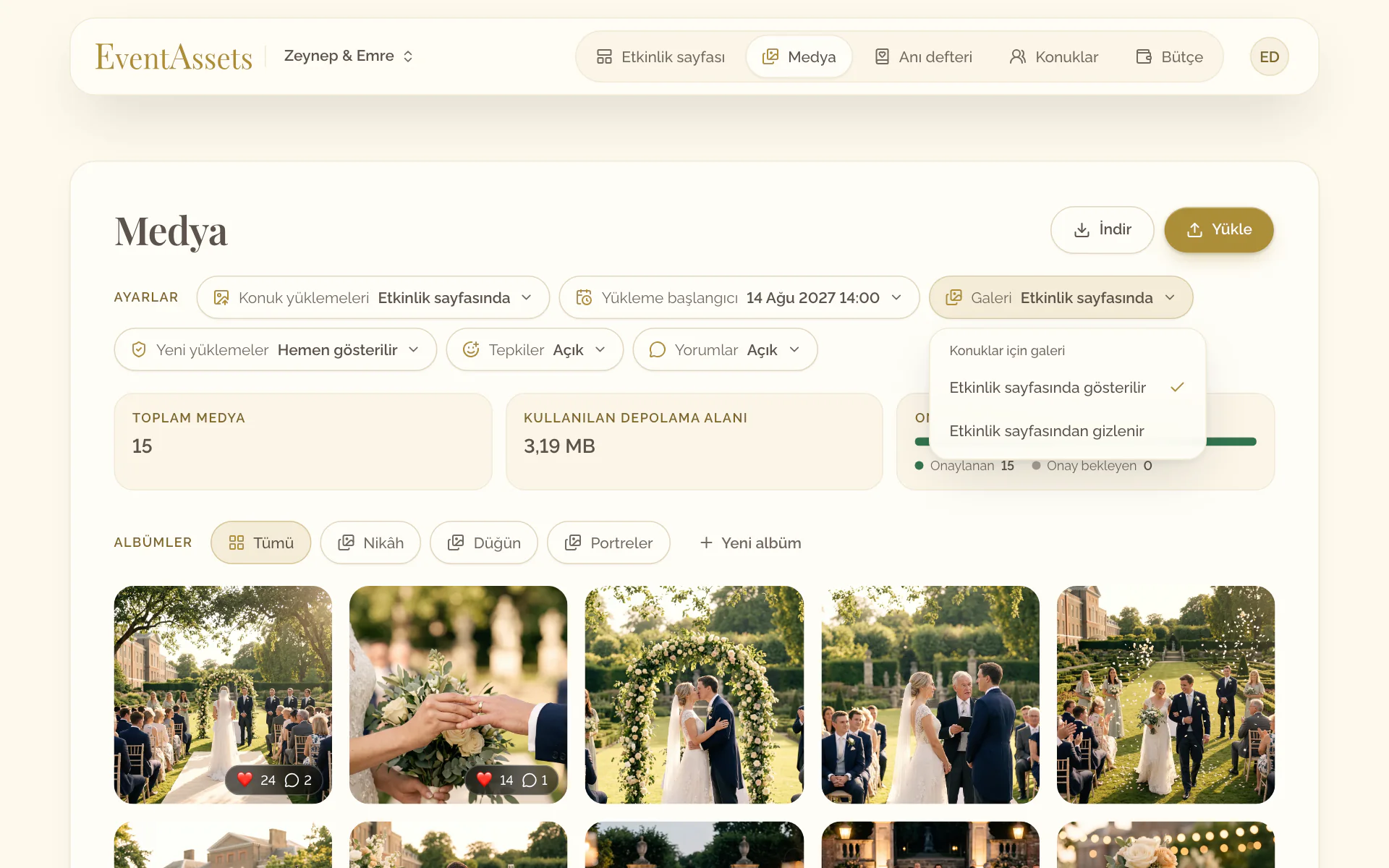
Galeriyi konuklara gösterme
- Etkinliğin Medya sekmesini açın.
- Galeri ayarını seçin.
- Etkinlik sayfasında gösterilir veya Etkinlik sayfasından gizlenir seçeneğini seçin.
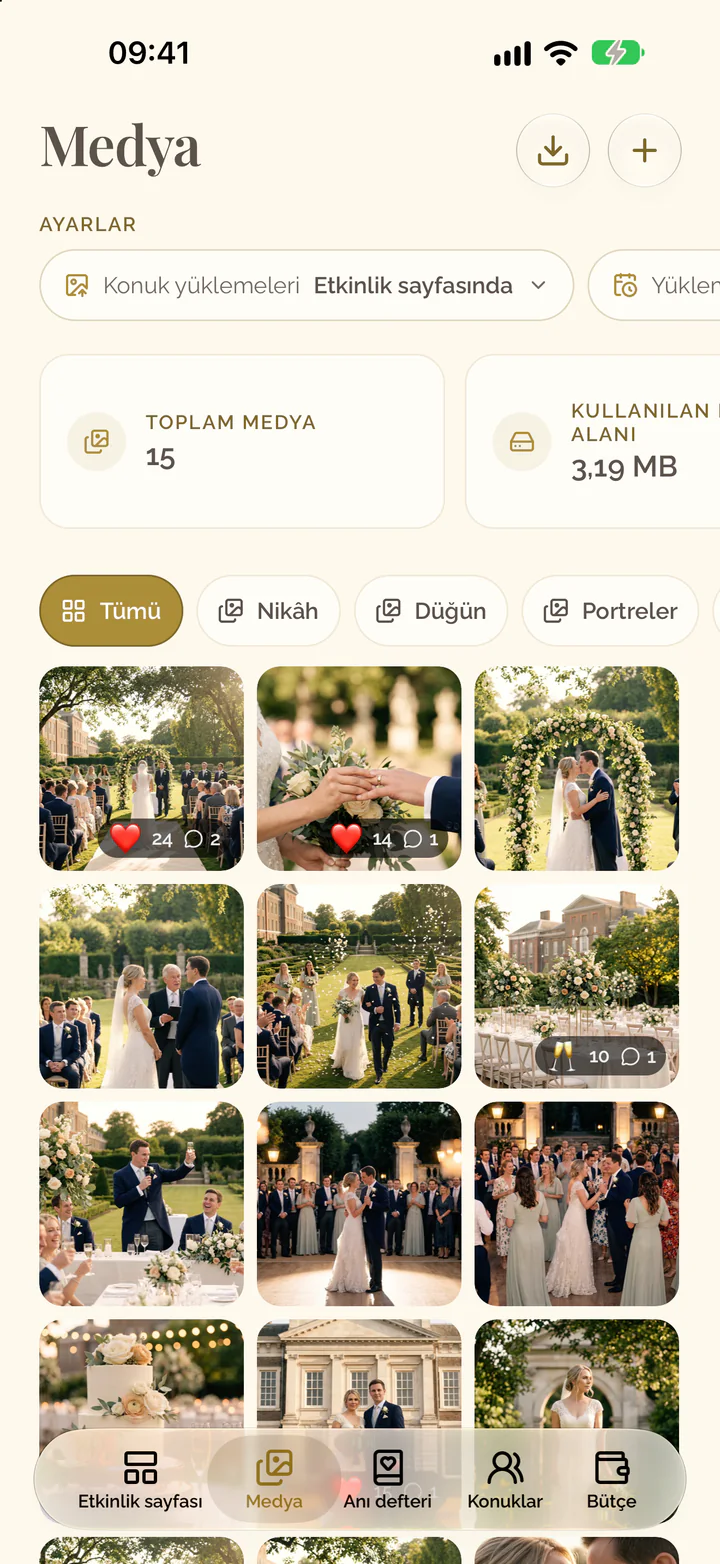
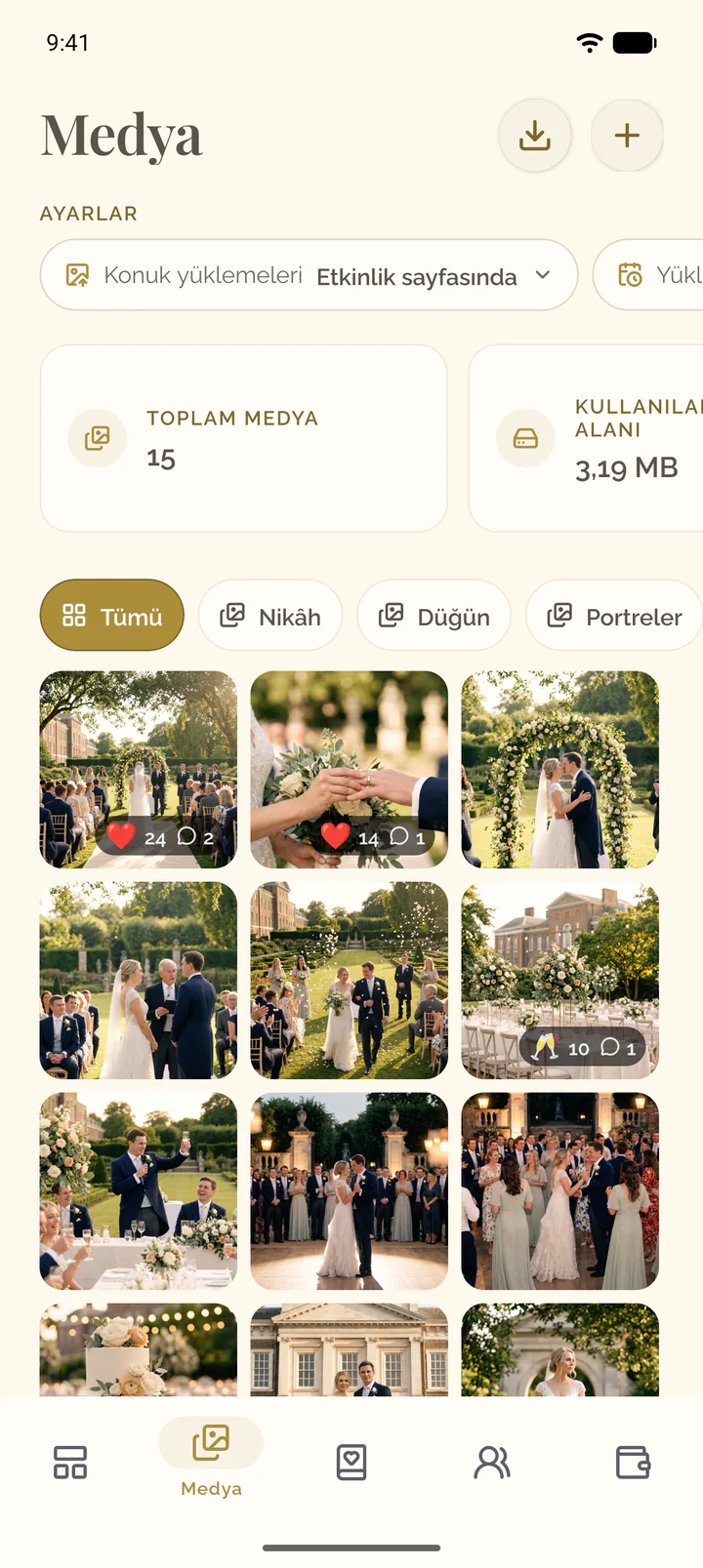
- Etkinliğin Medya sekmesini açın.
- Ayar satırını sola kaydırın ve Galeri ayarını seçin.
- Etkinlik sayfasında gösterilir veya Etkinlik sayfasından gizlenir seçeneğini seçin.
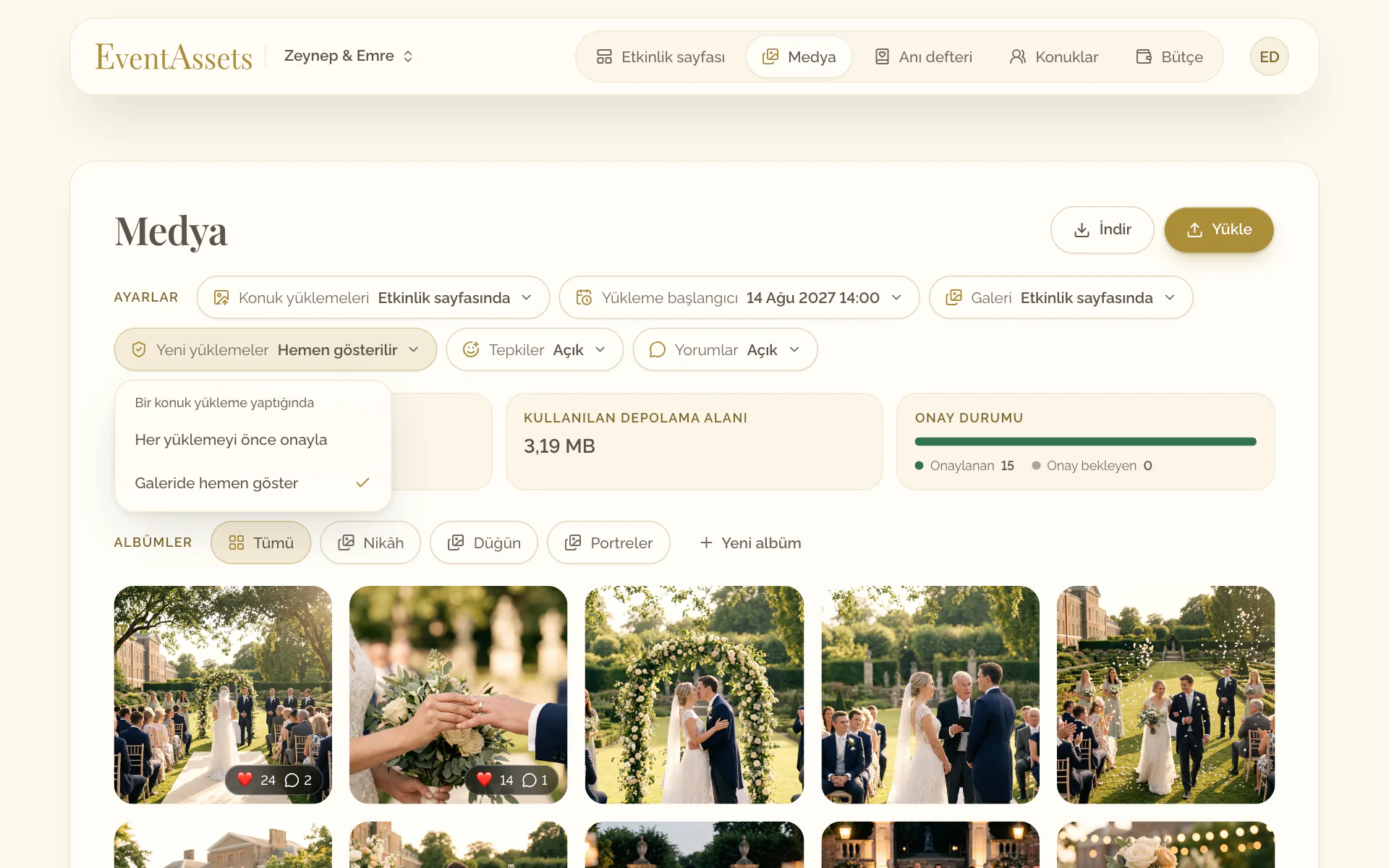
Yüklemeleri konuklar görmeden önce onaylama
- Etkinliğin Medya sekmesini açın.
- Yeni yüklemeler ayarını seçin ve Her yüklemeyi önce onayla seçeneğini seçin.
- Bir konuk yükleme yaptıktan sonra Gizli etiketli öğeleri bulun.
- Bir öğenin Medya işlemleri menüsünü açın ve Göster seçeneğini seçin.
- Etkinliğin Medya sekmesini açın.
- Ayar satırını sola kaydırın, Yeni yüklemeler ayarını seçin ve Her yüklemeyi önce onayla seçeneğini seçin.
- Bir konuk yükleme yaptıktan sonra üzeri çizili göz simgesi taşıyan öğeleri bulun.
- Bir öğeyi basılı tutun ve Göster seçeneğini seçin.
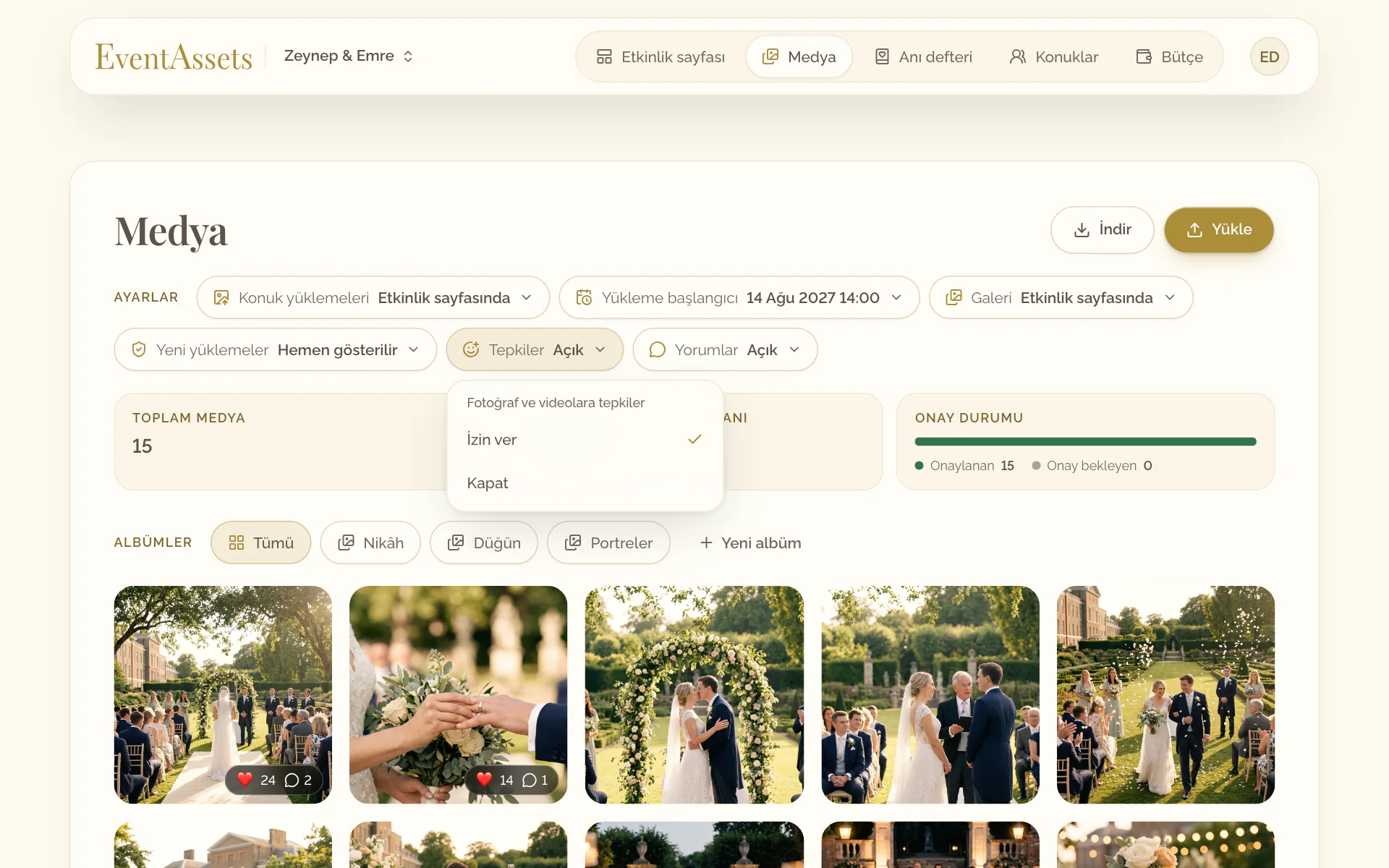
Tepkilere ve yorumlara izin verme veya kapatma
- Etkinliğin Medya sekmesini açın.
- Tepkiler veya Yorumlar ayarını seçin.
- İzin ver veya Kapat seçeneğini seçin.
- Etkinliğin Medya sekmesini açın.
- Ayar satırını sola kaydırın ve Tepkiler veya Yorumlar ayarını seçin.
- İzin ver veya Kapat seçeneğini seçin.
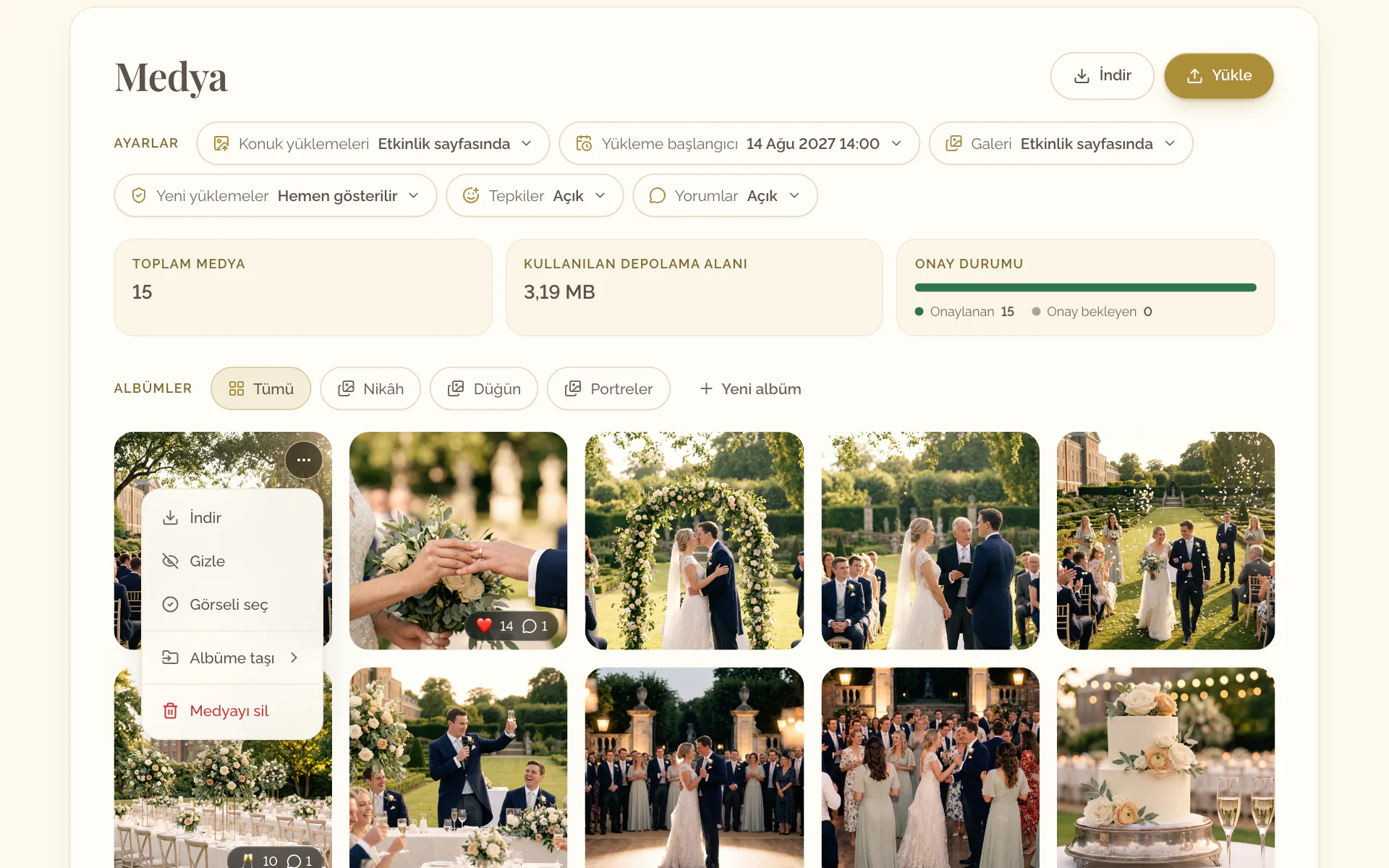
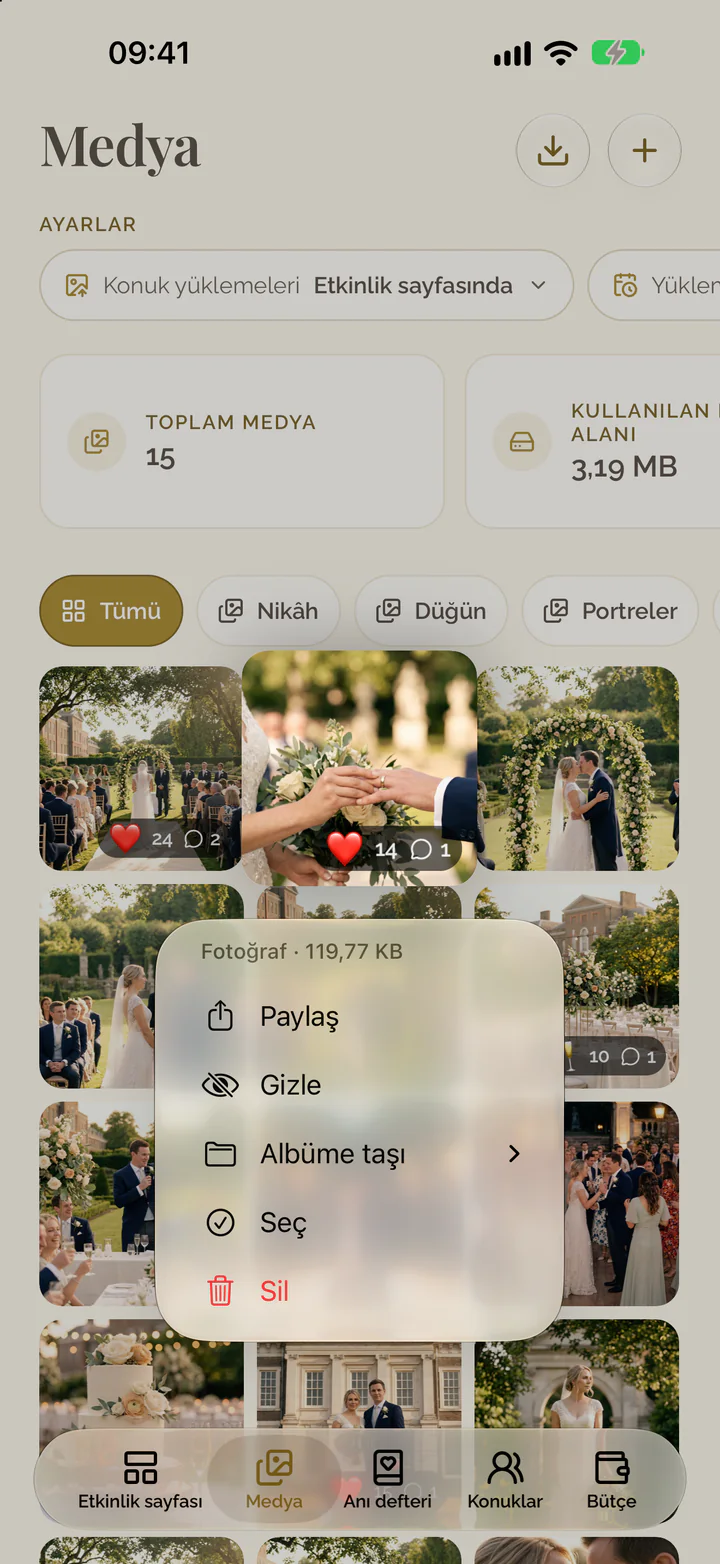
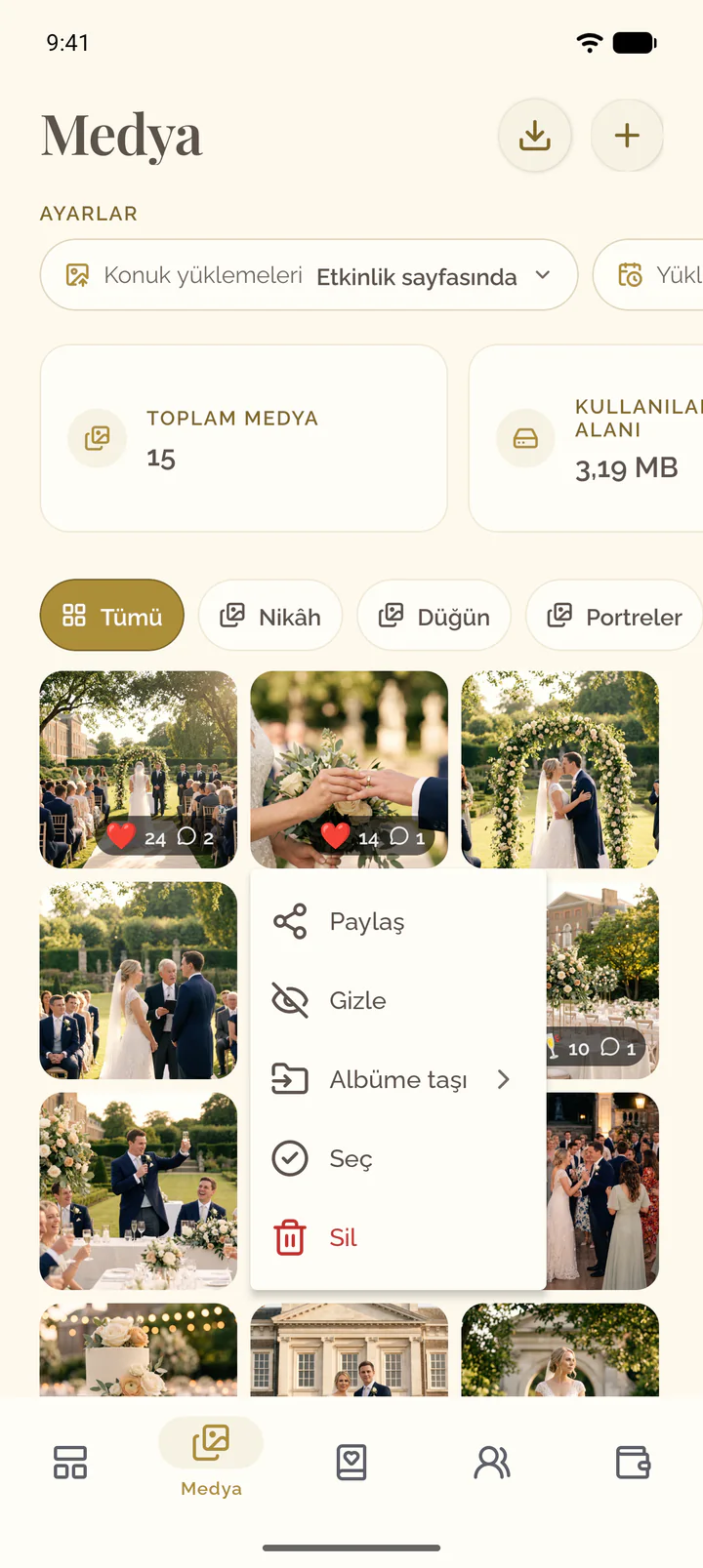
Tek bir öğeyi gizleme veya gösterme
- Öğenin Medya işlemleri menüsünü açın.
- Öğeyi konukların galerisinden çıkarmak için Gizle, geri koymak için Göster seçeneğini seçin.
- Galerideki öğeyi basılı tutun.
- Öğeyi konukların galerisinden çıkarmak için Gizle, geri koymak için Göster seçeneğini seçin.
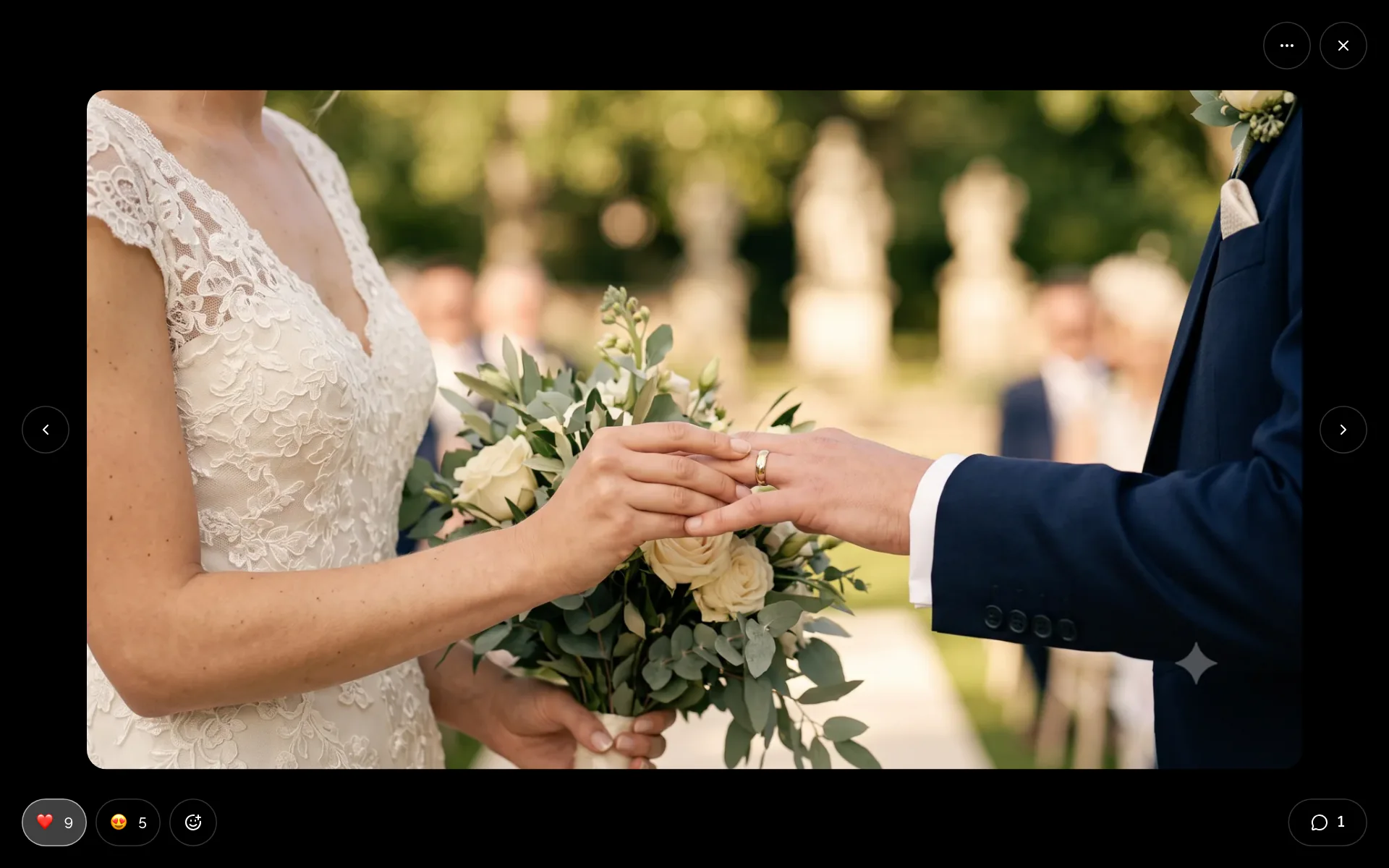
Bir fotoğrafa veya videoya tepki verme
- Galeride bir fotoğraf veya video açın.
- Tepkinizi eklemek için emojilerinden birini seçin; tepkiyi geri almak için aynı emojiyi yeniden seçin.
- Başka bir emoji için Tepki ekle seçeneğini seçin ve bir emoji seçin.
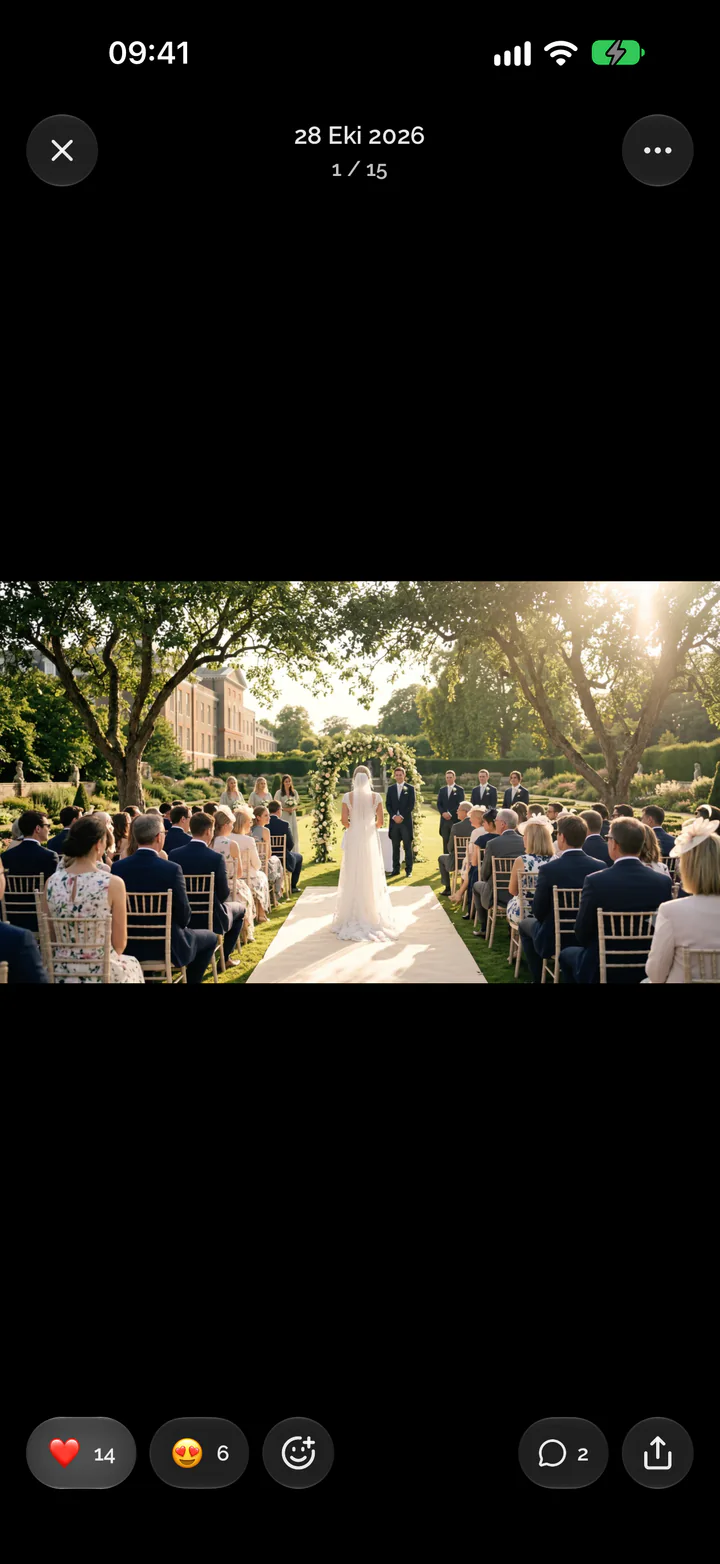
- Medya sekmesinde bir fotoğraf veya video açın.
- Tepkinizi eklemek için alttaki çubukta emojilerden birine dokunun; tepkiyi geri almak için aynı emojiye yeniden dokunun.
- Başka bir emoji için Tepki ekle seçeneğine dokunun ve bir emoji seçin.
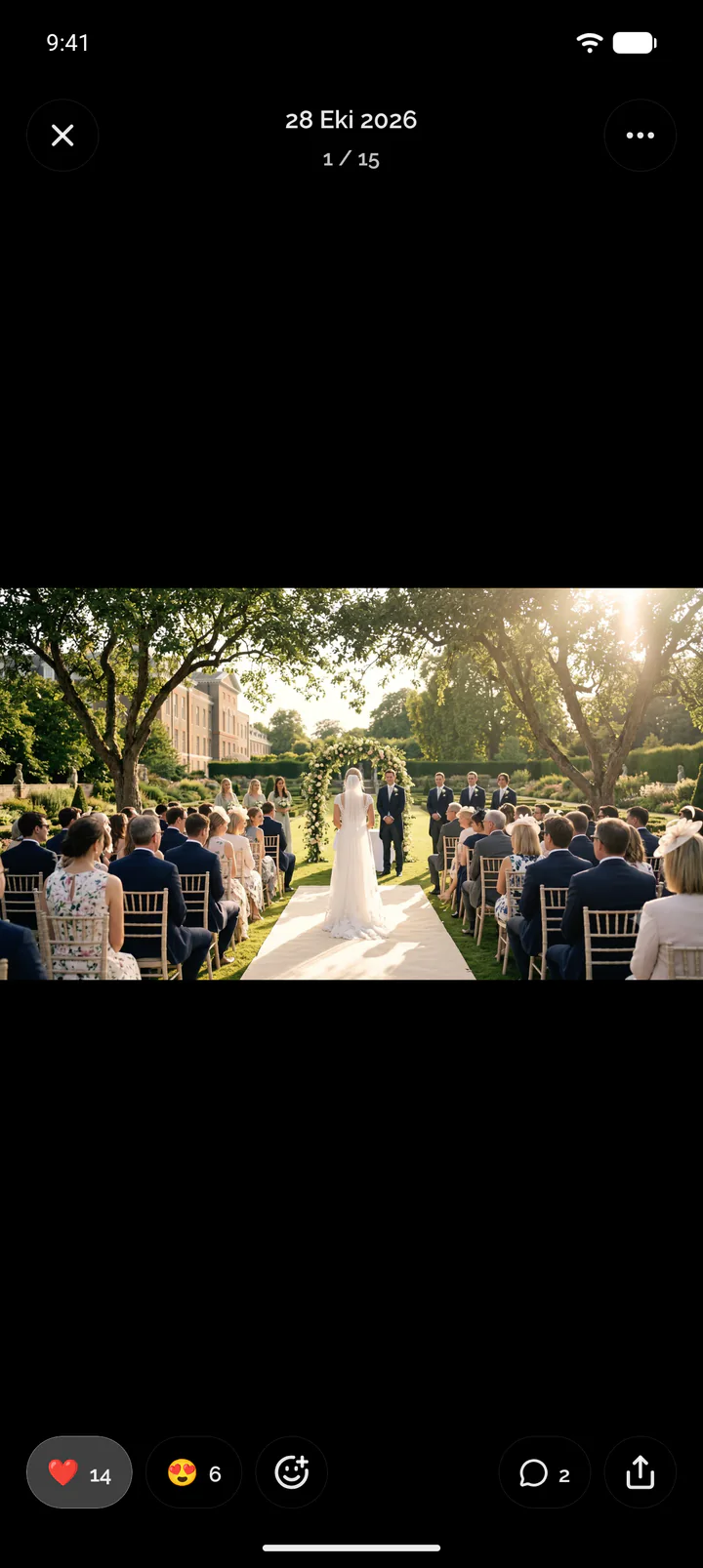
Bir fotoğrafa veya videoya yorum yapma
- Galeride bir fotoğraf veya video açın.
- Fotoğrafın alt kısmındaki konuşma balonunu seçin.
- Yorumunuzu yazın ve Gönder düğmesini seçin.
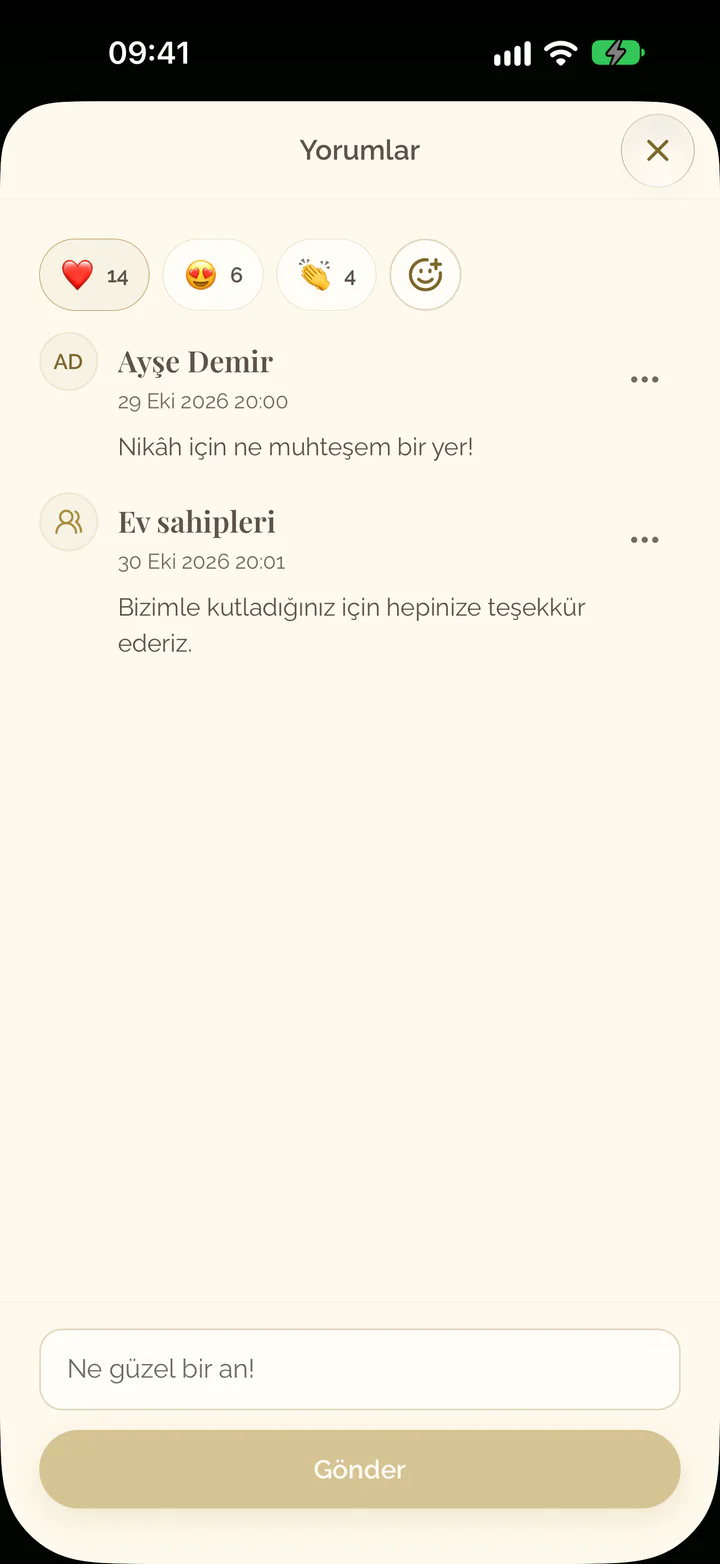
- Medya sekmesinde bir fotoğraf veya video açın.
- Alttaki çubukta konuşma balonuna dokunun.
- Yorumunuzu yazın ve Gönder düğmesine dokunun.
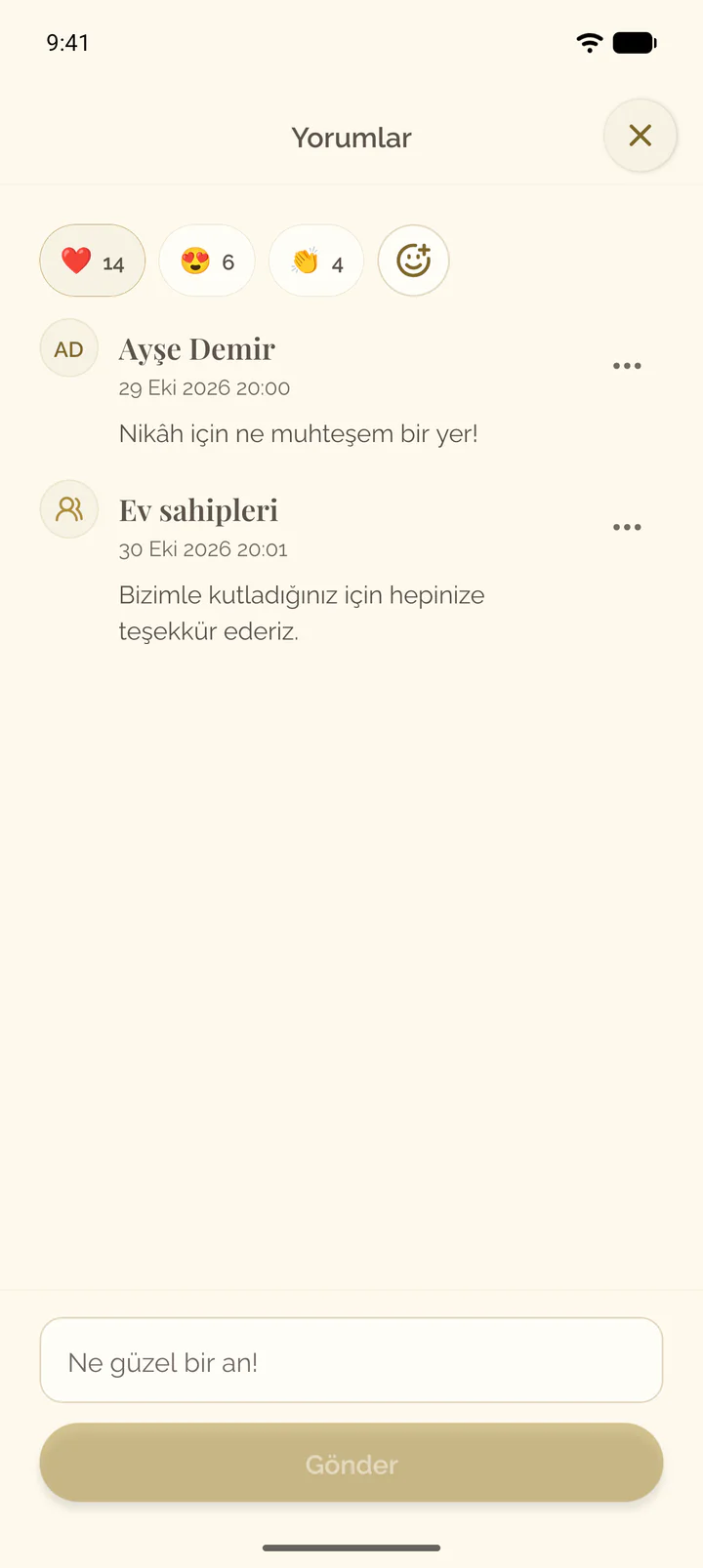
Yorum silme
- Fotoğrafı veya videoyu Medya sekmesinde açın.
- Fotoğrafın alt kısmındaki konuşma balonunu seçin.
- Yorumun Yorum işlemleri menüsünü açın.
- Yorumu sil seçeneğini seçin ve onaylayın.
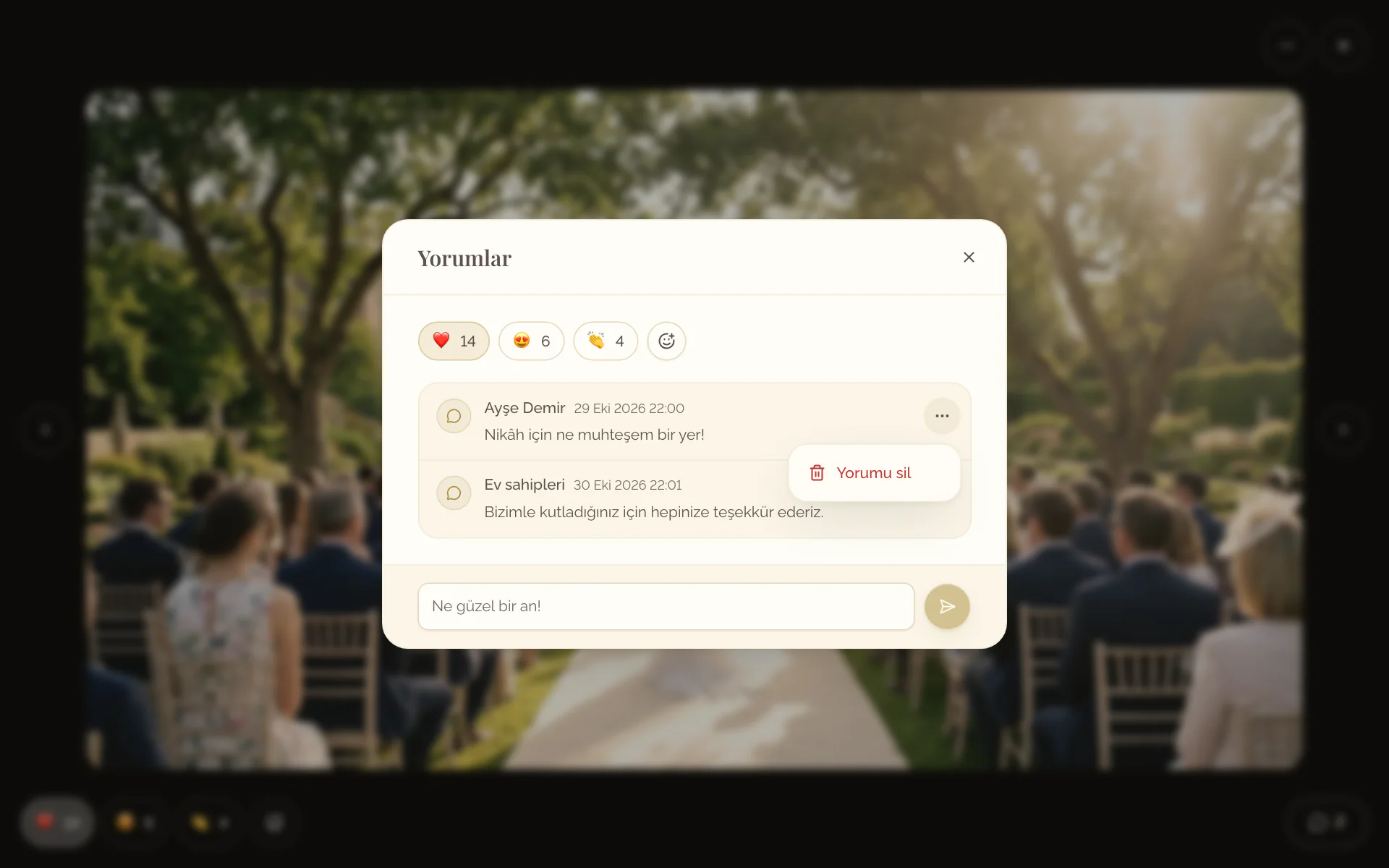
- Fotoğrafı veya videoyu Medya sekmesinde açın.
- Alttaki çubukta konuşma balonuna dokunun.
- Yorumun Yorum işlemleri menüsüne dokunun.
- Yorumu sil seçeneğini seçin ve onaylayın.
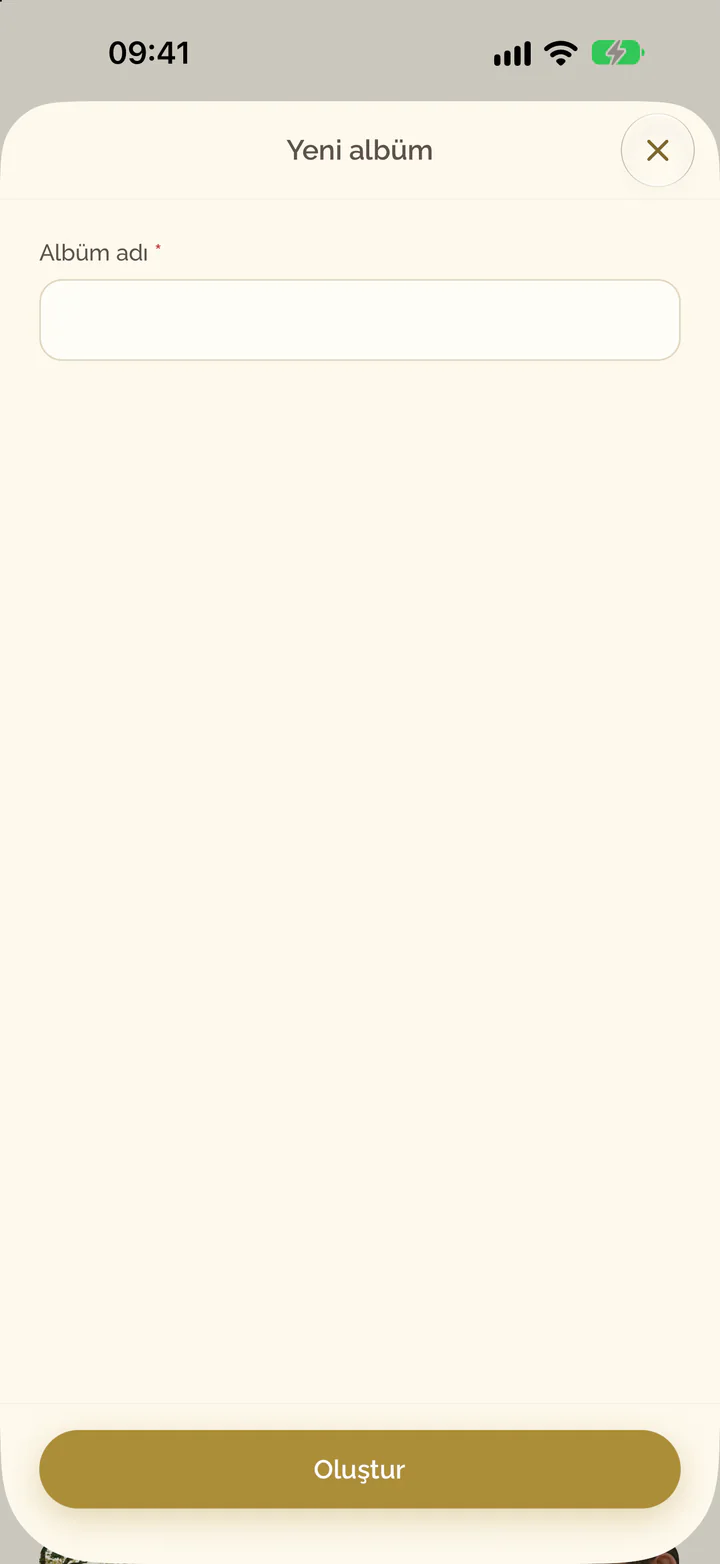
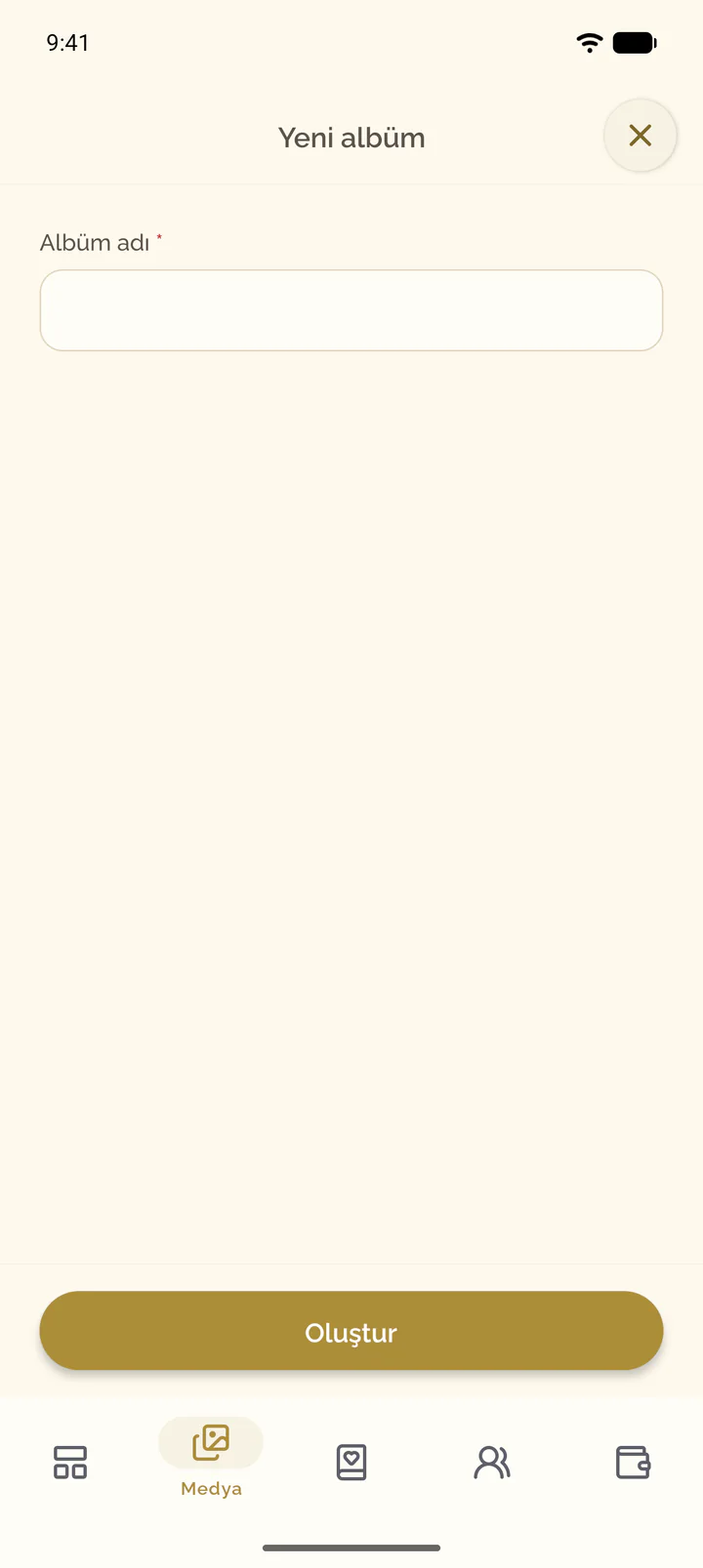
Albüm oluşturma
- Etkinliğin Medya sekmesini açın.
- Yeni albüm düğmesini seçin.
- Adı girin ve Oluştur düğmesini seçin.
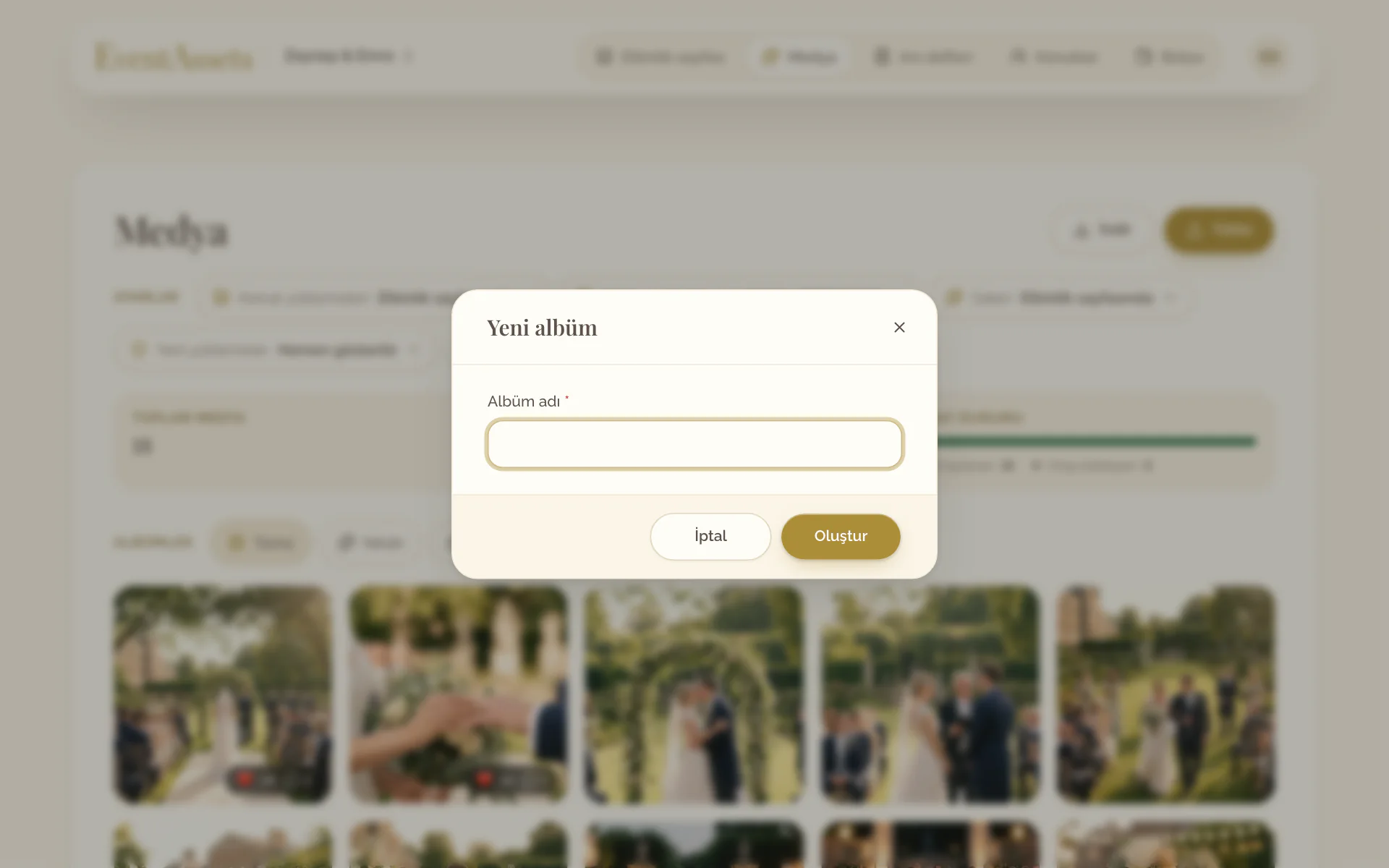
- Etkinliğin Medya sekmesini açın.
- Albüm satırının sonundaki Yeni albüm düğmesini seçin.
- Adı girin ve Oluştur düğmesini seçin.
Medyayı bir albüme taşıma
- Öğenin Medya işlemleri menüsünü açın.
- Albüme taşı seçeneğini seçin.
- Albümü veya Albüm yok seçeneğini seçin.
- Galerideki öğeyi basılı tutun.
- Albüme taşı seçeneğini seçin.
- Albümü veya Albüm yok seçeneğini seçin.
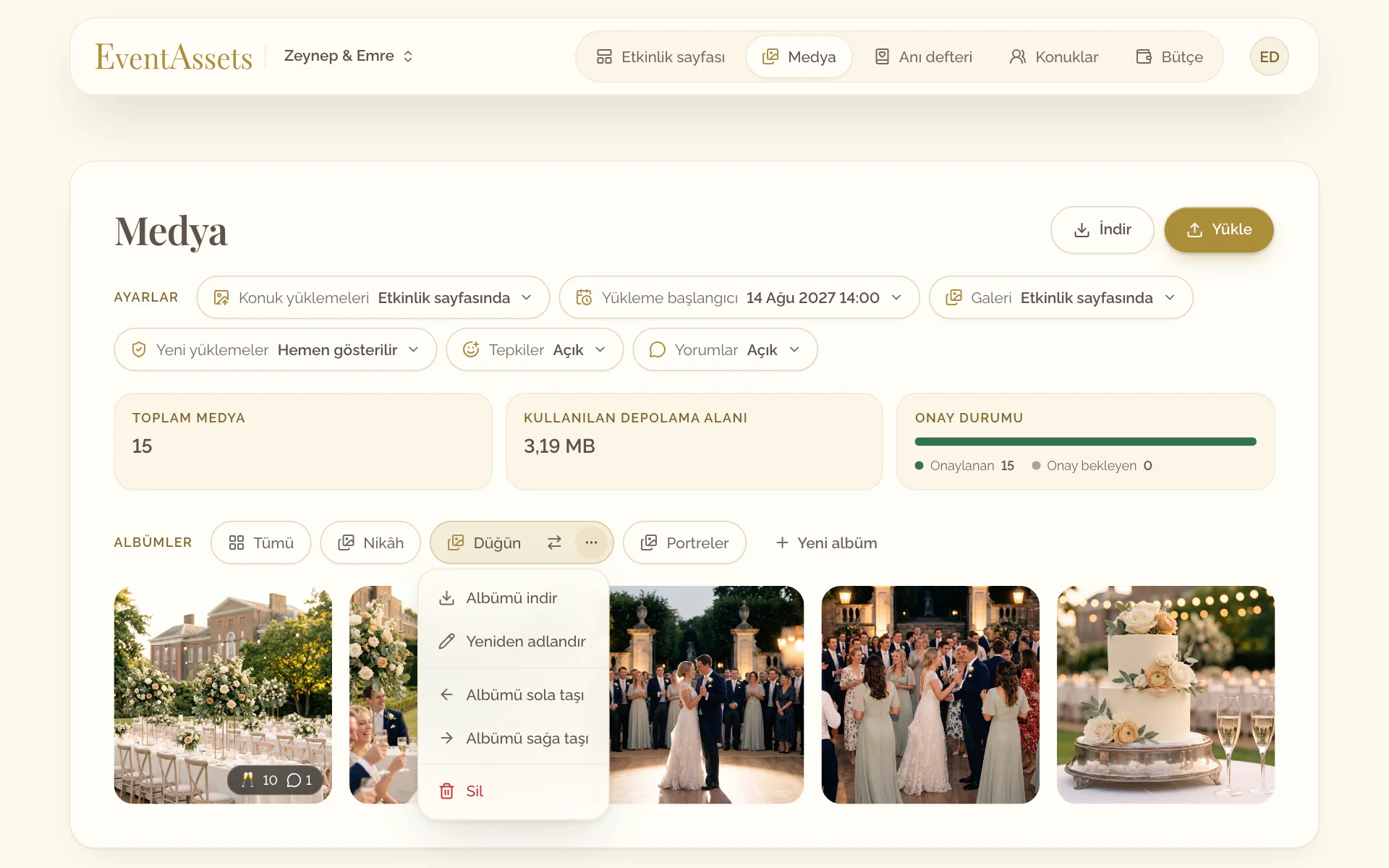
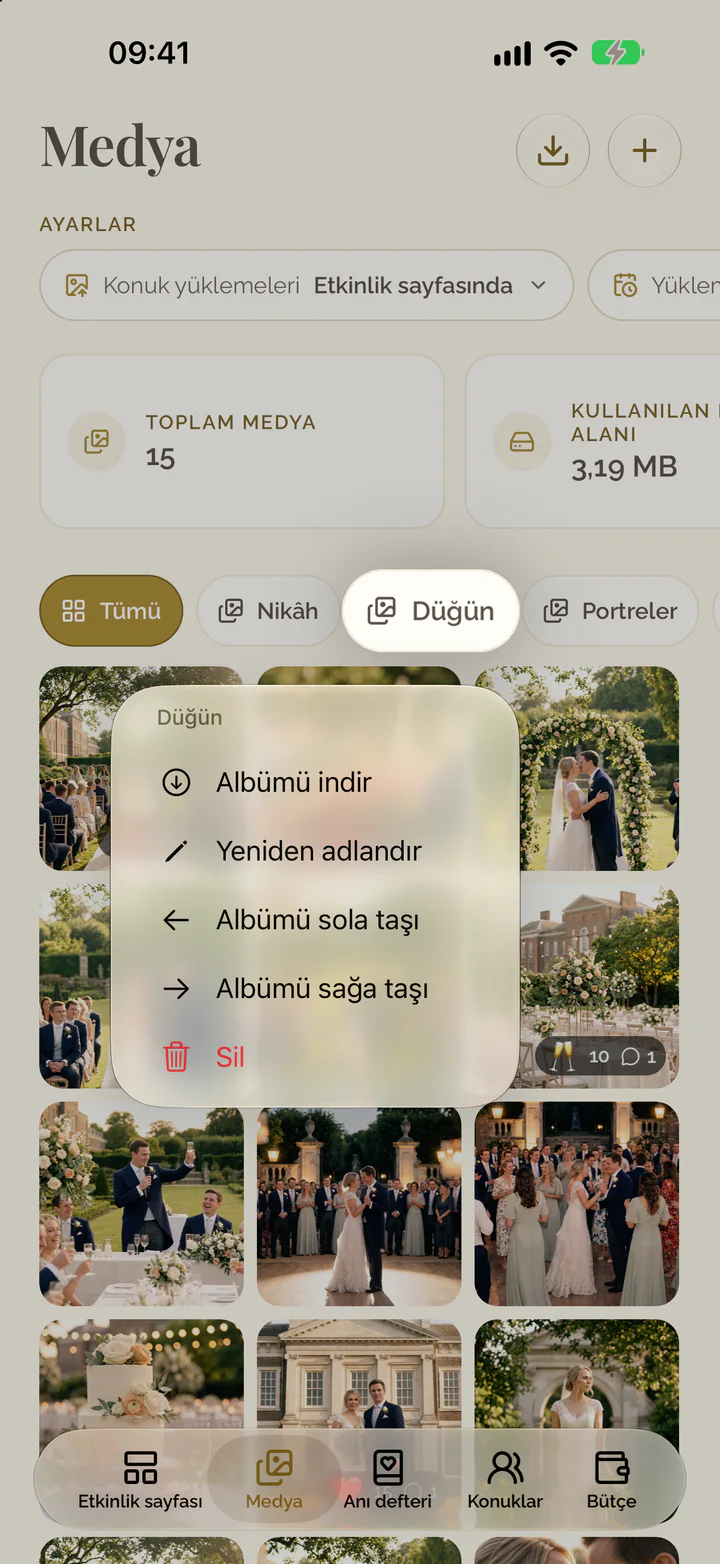
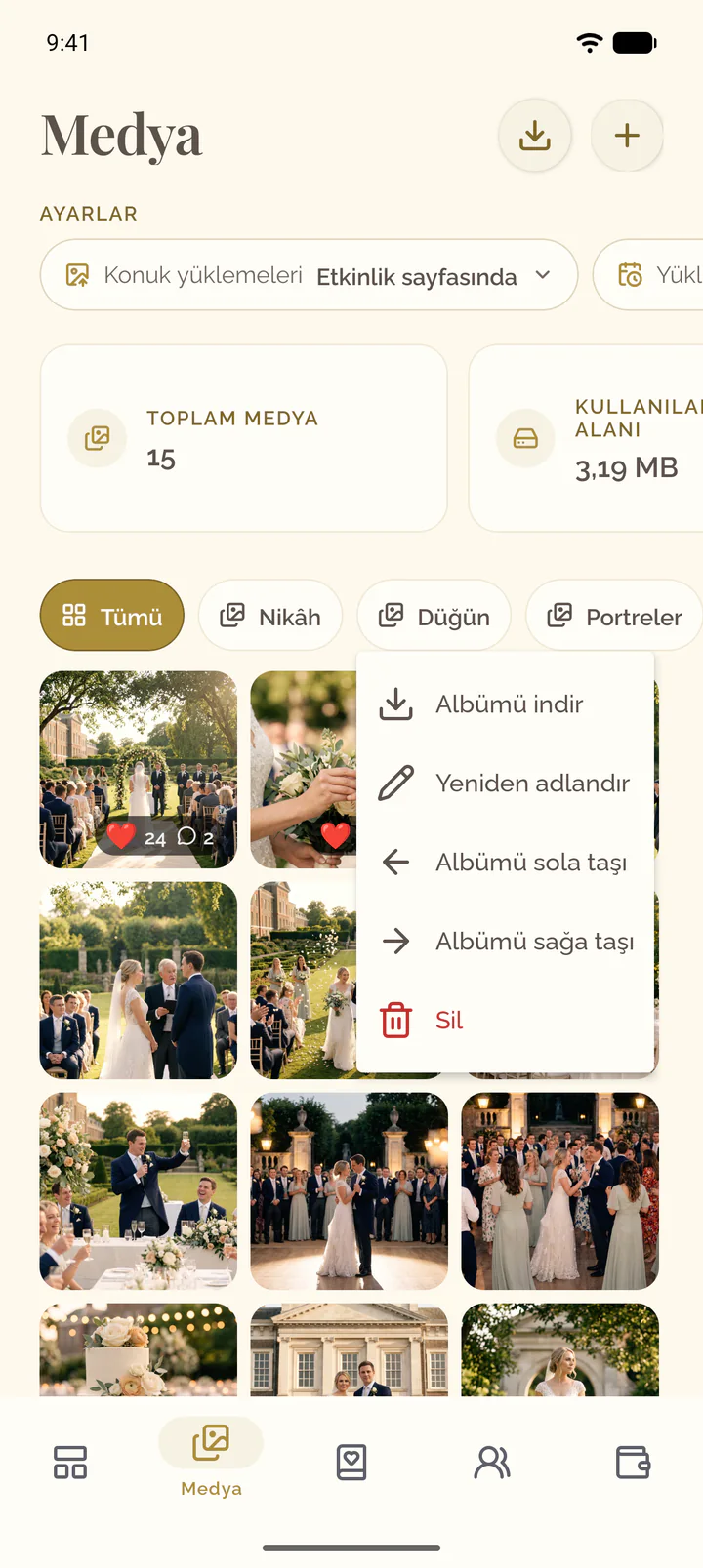
Albümü yeniden adlandırma, sıralama veya silme
- Albümü seçin ve menüsünü açın, örneğin Düğün için işlemler.
- Yeniden adlandır, Albümü sola taşı, Albümü sağa taşı veya Sil seçeneğini seçin.
- Değişikliği onaylayın.
- Albüm satırındaki albümü basılı tutun.
- Yeniden adlandır, Albümü sola taşı, Albümü sağa taşı veya Sil seçeneğini seçin.
- Değişikliği onaylayın.
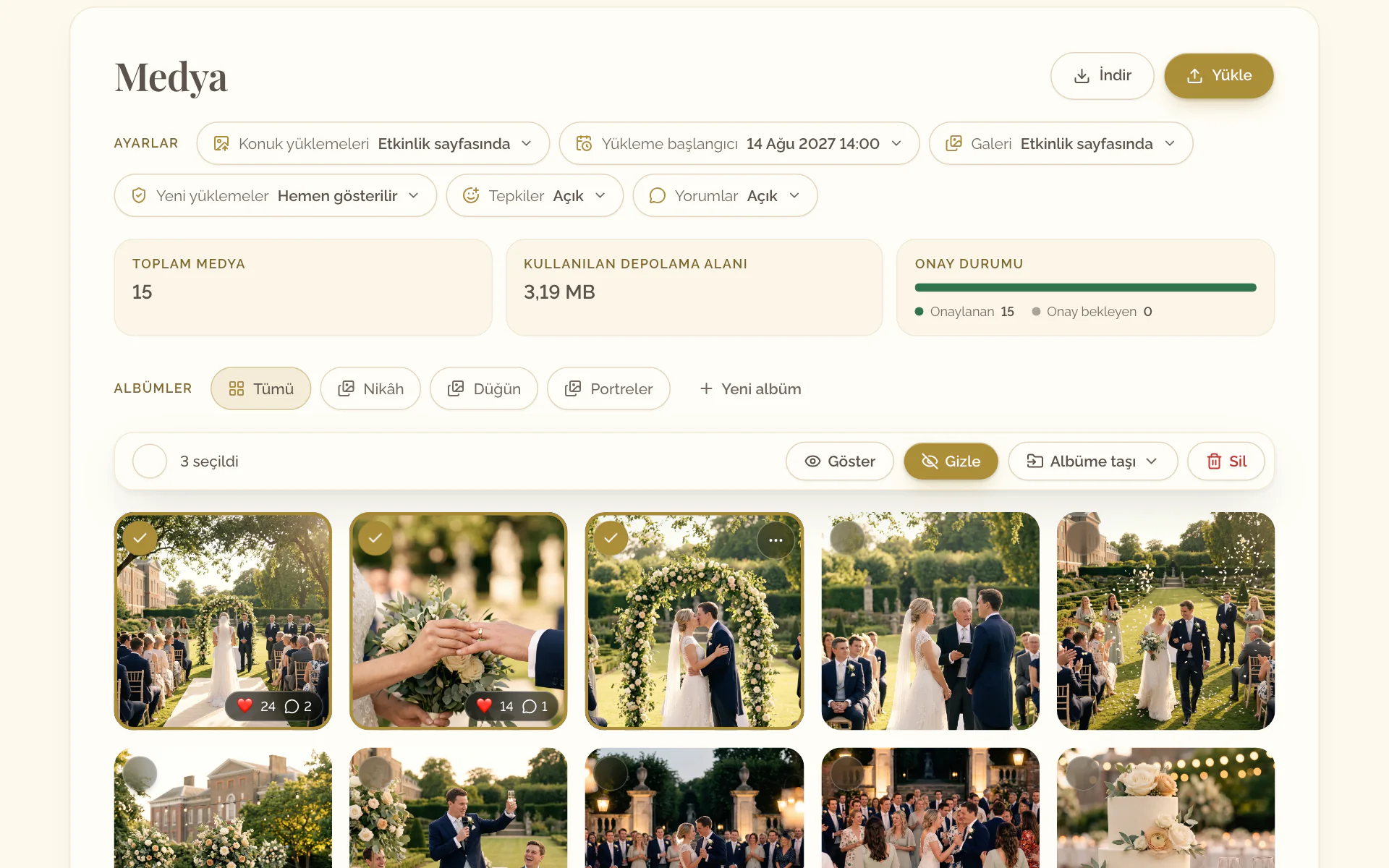
Birden fazla öğeyle aynı anda çalışma
- Bir öğenin menüsünü açın ve Görseli seç seçeneğini seçin.
- Başka öğeler seçin. Tümünü seç yüklenmiş tüm öğeleri seçer.
- Araç çubuğunda Göster, Gizle, Albüme taşı veya Sil seçeneğini seçin.
- Bir öğeyi basılı tutun ve Seç seçeneğini seçin.
- Başka öğelere dokunun. Alttaki çubuktaki onay kutusu yüklenmiş tüm öğeleri seçer.
- Çubukta seçimi gösteren, gizleyen, taşıyan veya silen düğmeyi seçin. Üstteki çarpı seçimi sonlandırır.
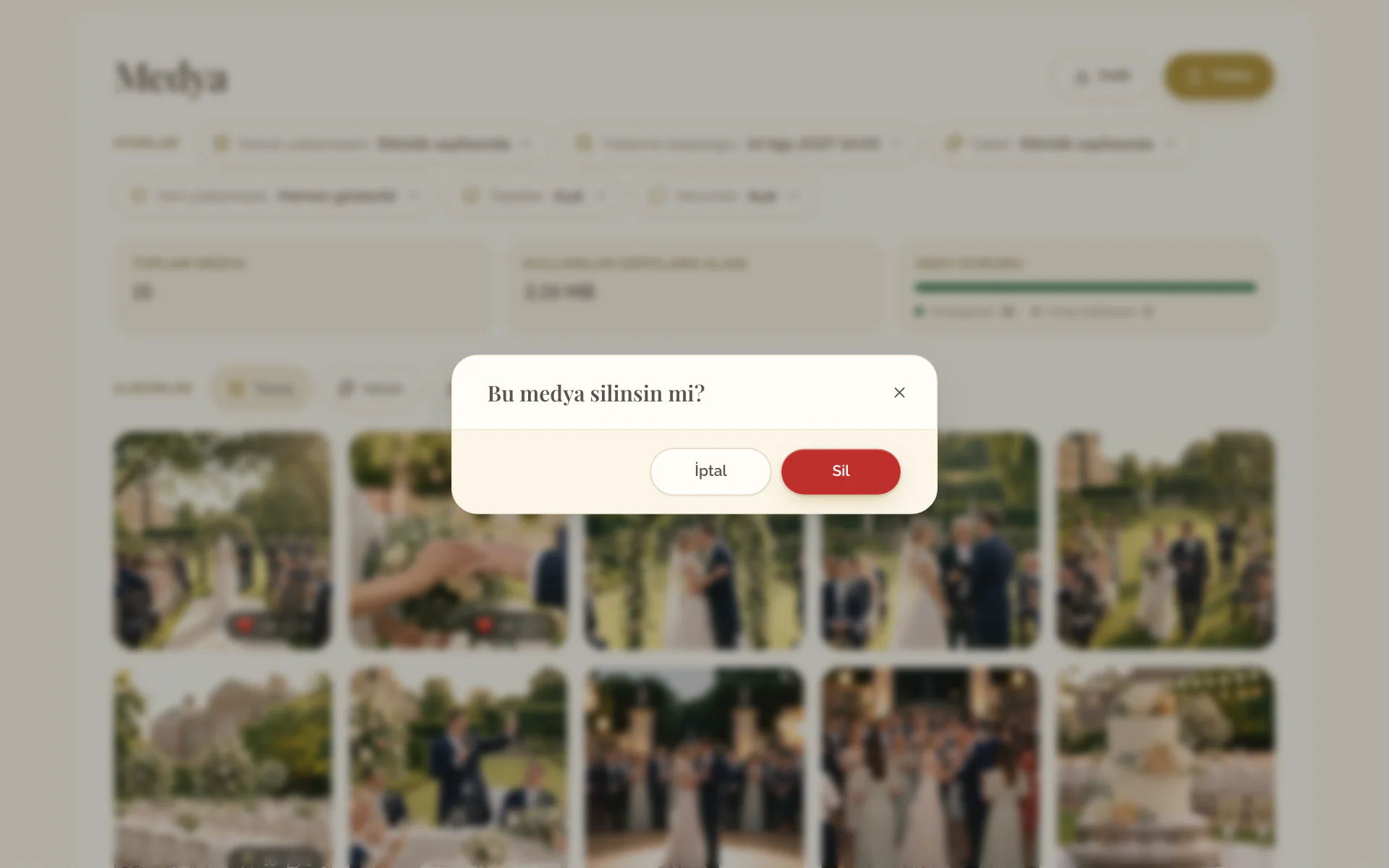
Medya silme
- Öğenin Medya işlemleri menüsünü açın.
- Medyayı sil seçeneğini seçin ve onaylayın.
- Galerideki öğeyi basılı tutun.
- Sil seçeneğini seçin ve onaylayın.
Galeriyi slayt gösterisi olarak gösterme
- Etkinlik sayfasını açın ve Fotoğraflar ve videolar bölümüne gidin.
- Albüm satırının sağ ucundaki Slayt gösterisini başlat düğmesini seçin.
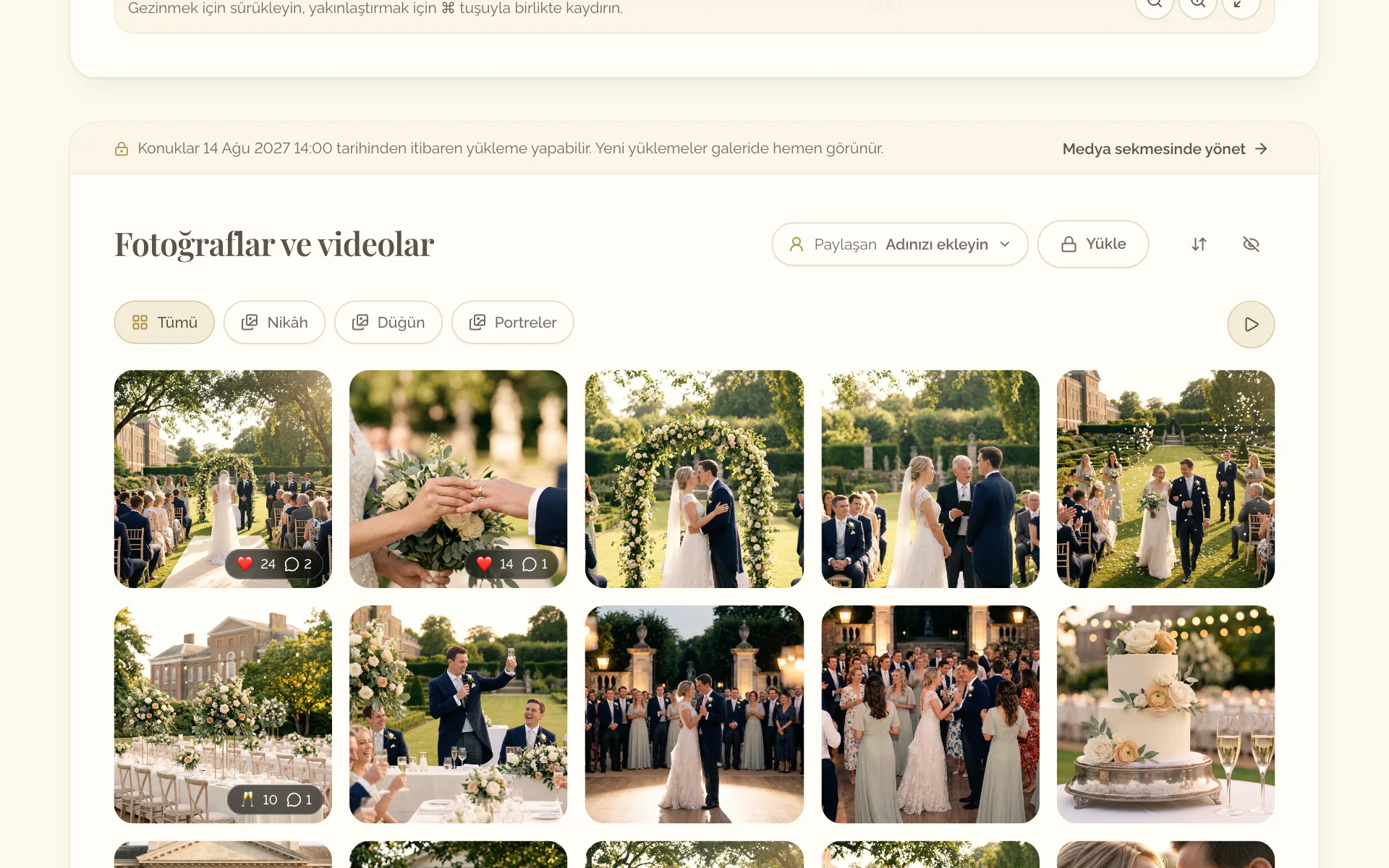
Uygulamada slayt gösterisi yoktur. Başlatmak için etkinlik sayfasını bir tarayıcıda açın.