
Yapay zekâ asistanlarını bağlama
Etkinliklerinizi sohbet ederek yönetmek için Claude, ChatGPT veya başka bir yapay zekâ asistanını bağlayın, neler yapabildiğini görün ve bağlantısını kesin.
EventAssets’in bir MCP sunucusu vardır: bu sunucuya bağladığınız bir yapay zekâ asistanı, etkinliklerinizi sizin yerinize sohbet içinde okur ve değiştirir. Nasıl çalıştığı ve hangi asistanları desteklediği EventAssets MCP sunucusu sayfasında anlatılır.
Asistan bağlama
- Hesabım sayfasını açın.
- Yapay zekâ asistanları altında asistanınızı seçin. Başka bir asistan için Bağlayıcı URL’sini kopyala düğmesini seçin.
- Bağlayıcıyı, aşağıda açıklandığı gibi asistanınıza ekleyin.
- Açılan tarayıcı penceresinde istenirse giriş yapın ve Erişime izin ver düğmesini seçin.
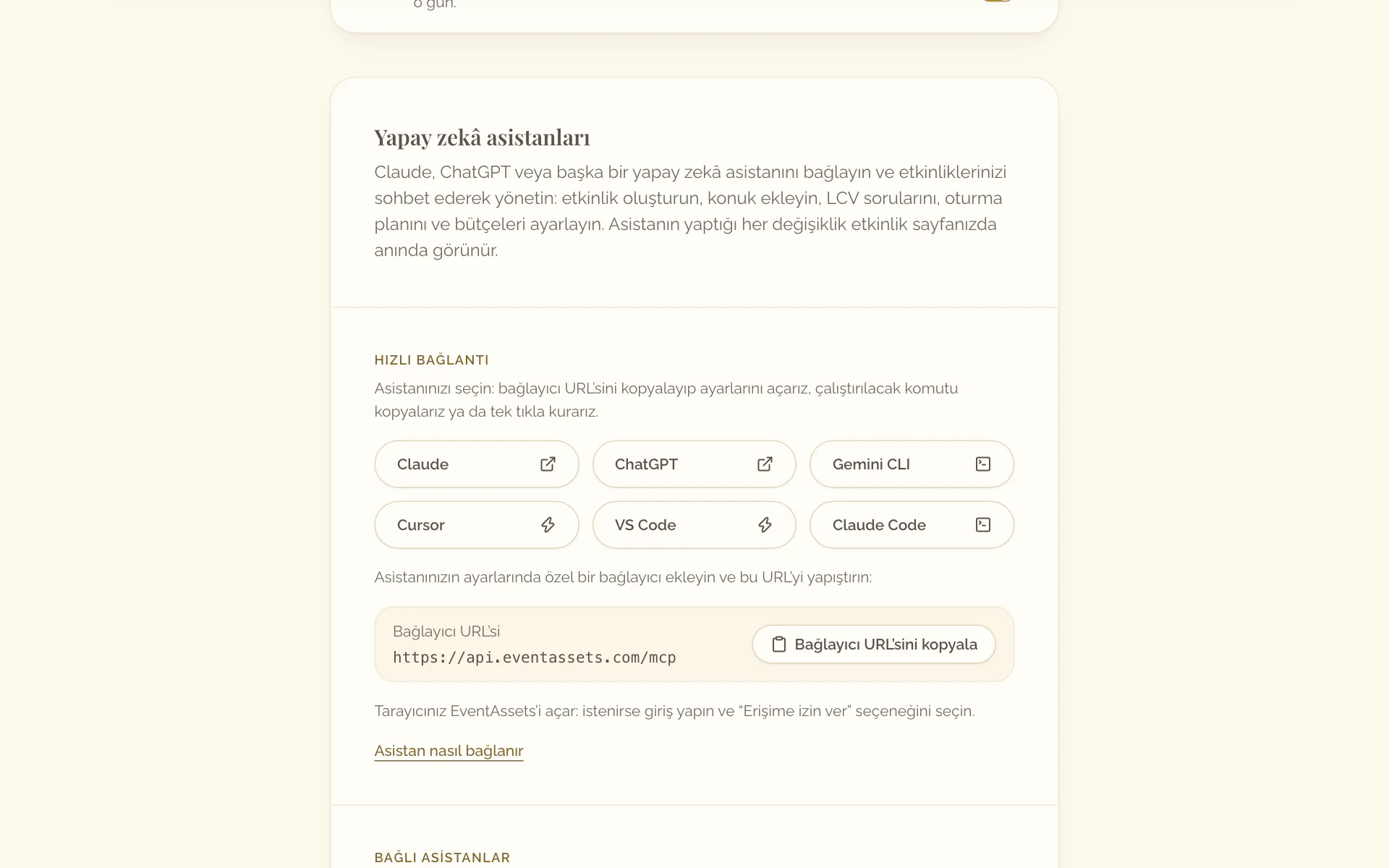
- Hesabım ekranını açın ve Yapay zekâ asistanları bölümüne kaydırın.
- Bağlayıcı URL’sini paylaş seçeneğini seçin ve URL’yi asistanınızı kullandığınız bilgisayara gönderin.
- O bilgisayarda bağlayıcıyı, aşağıda açıklandığı gibi asistanınıza ekleyin.
- Açılan tarayıcı penceresinde istenirse giriş yapın ve erişime izin verin.
Her asistan https://api.eventassets.com/mcp bağlayıcısını şöyle ekler:
- Claude: “Settings” içinde “Connectors” bölümünü açın, “Add custom connector” seçeneğini seçin ve URL’yi yapıştırın.
- ChatGPT: “Settings” içinde “Apps & Connectors” bölümünü açın, geliştirici modunu açın, bir bağlayıcı oluşturun ve URL’yi yapıştırın.
- Claude Code: Bir terminalde
claude mcp add --transport http eventassets https://api.eventassets.com/mcpkomutunu çalıştırın, ardından istendiğinde giriş yapın. - Gemini CLI: Bir terminalde
gemini mcp add --transport http eventassets https://api.eventassets.com/mcpkomutunu çalıştırın, ardından istendiğinde giriş yapın. - Cursor ve VS Code: Web’de Hesabım sayfasındaki Yapay zekâ asistanları altında ilgili düğmeyi seçin. Düzenleyici açılır; bağlayıcıyı orada onaylayın.
Asistanları görme ve bağlantılarını kesme
- Hesabım sayfasını açın.
- Bağlı asistanlar altında asistanı bulun. Her asistanın ne zaman bağlandığı ve en son ne zaman kullanıldığı gösterilir.
- Asistanın yanındaki Bağlantıyı kes düğmesini seçin.
- Bağlantıyı kes ile onaylayın.
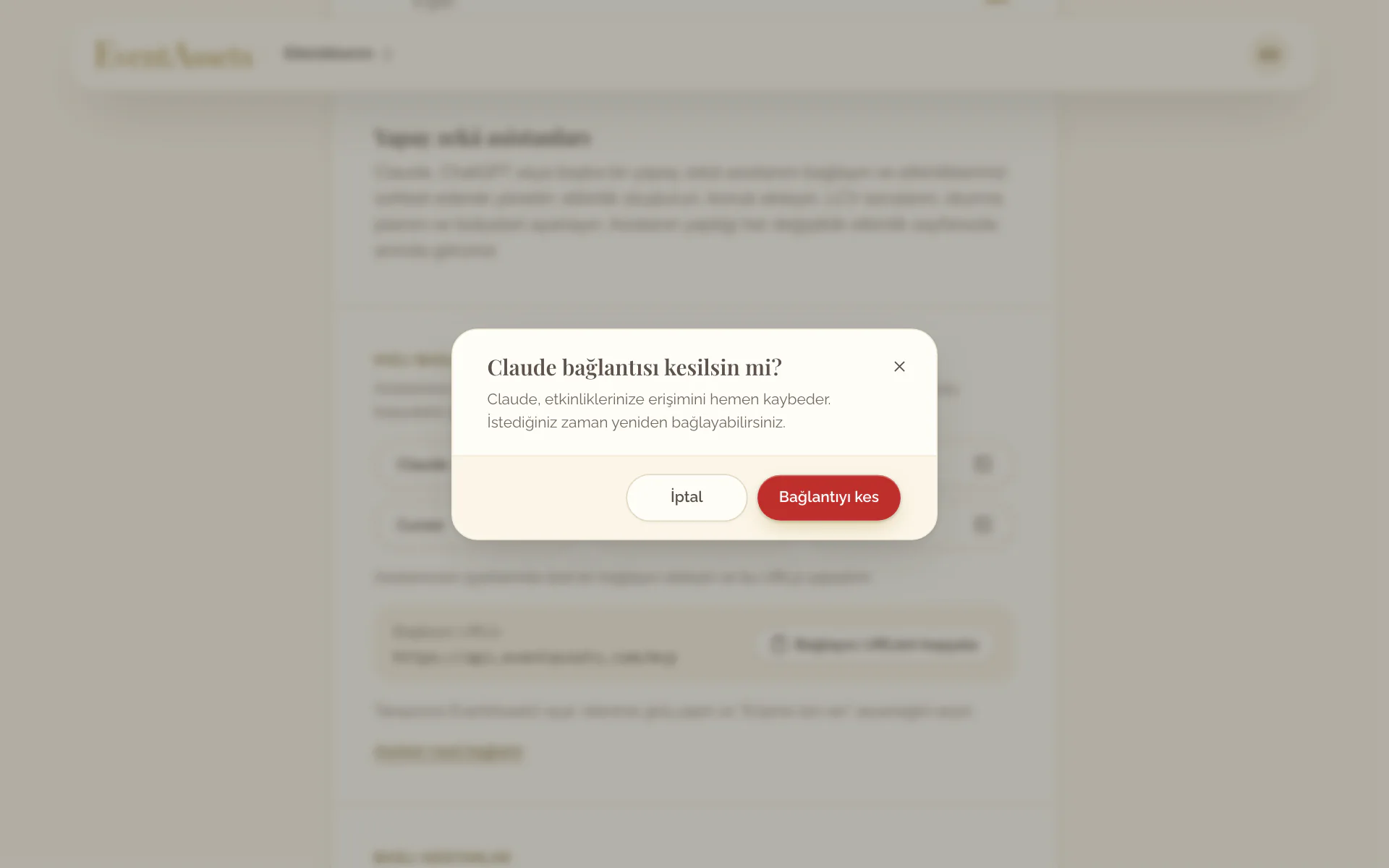
- Hesabım ekranını açın ve Yapay zekâ asistanları bölümüne kaydırın.
- Bağlı asistanlar altında asistanın yanındaki Bağlantıyı kes düğmesini seçin ve onaylayın.
Bir asistanın yapabilecekleri
Bir asistan, etkinliklerinizde sizin yapabildiğiniz işleri sohbet içinde yapar:
- Etkinliklerinizi okur, oluşturur, değiştirir ve siler: ad, açıklama, tarihler ve saat dilimi, son yanıt tarihi, konum ve etkinlik sayfasının yazı tipleri ve renkleri.
- Etkinlik sayfasının bölümlerini gösterir, gizler ve sıralar: Hakkında, Program, Konum, Fotoğraflar ve videolar, LCV, Oturma planı ve Anı defteri.
- Konukları eşlik eden kişileriyle birlikte toplu olarak ekler, bir konuğun yanıtını, grubunu veya masasını değiştirir ve konukları kaldırır.
- LCV soruları hazırlar: metin, sayı, tek seçim ve çoklu seçim.
- Program öğeleri ekler, değiştirir ve kaldırır.
- Oturma planına masalar ekler, değiştirir ve kaldırır, konukları bu masalara yerleştirir.
- Bütçeler ve bütçe kalemlerini tutarları, son ödeme tarihleri ve ödeme tarihleriyle birlikte oluşturur.
- Fotoğraf ve videoları onaylar, gizler, taşır ve siler, albümleri düzenler ve galerinin indirilmesini hazırlar.
- Anı defteri mesajlarını onaylar, gizler ve siler.
Fotoğraf, video, kapak veya QR kodu görseli yükleyemez, ödeme yapamaz, bir etkinliği yükseltemez veya hesap ayarlarınızı değiştiremez. Yükleme ve yükseltme için size EventAssets’te doğru yeri açan bir bağlantı verir. EventAssets konuklarınıza hiçbir şey göndermez: asistan davetiye göndermez.