Sdílení stránky události
Prohlédněte si stránku jako host a pak ji sdílejte odkazem nebo QR kódem. Hosté nepotřebují aplikaci ani účet.
Postup pro
Kontrola stránky pohledem hosta
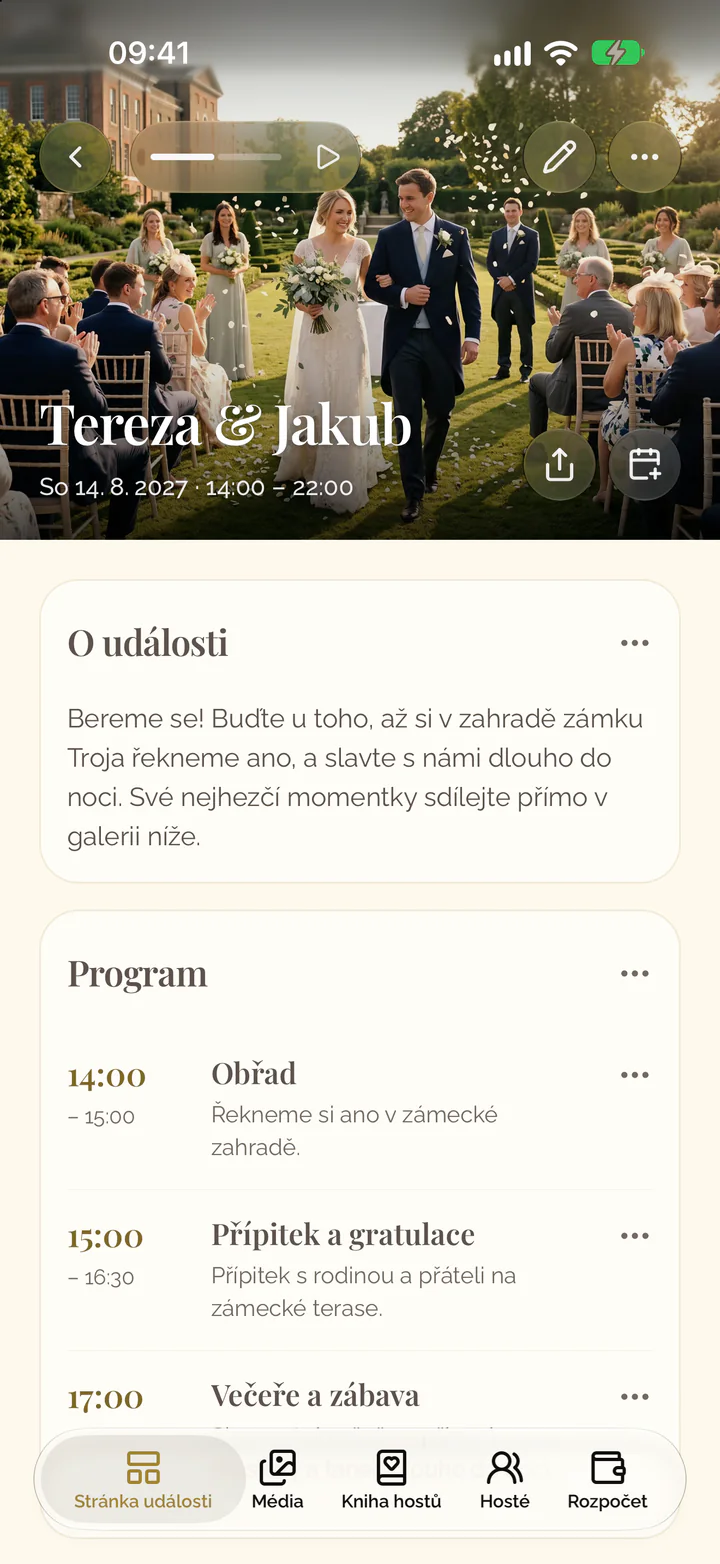
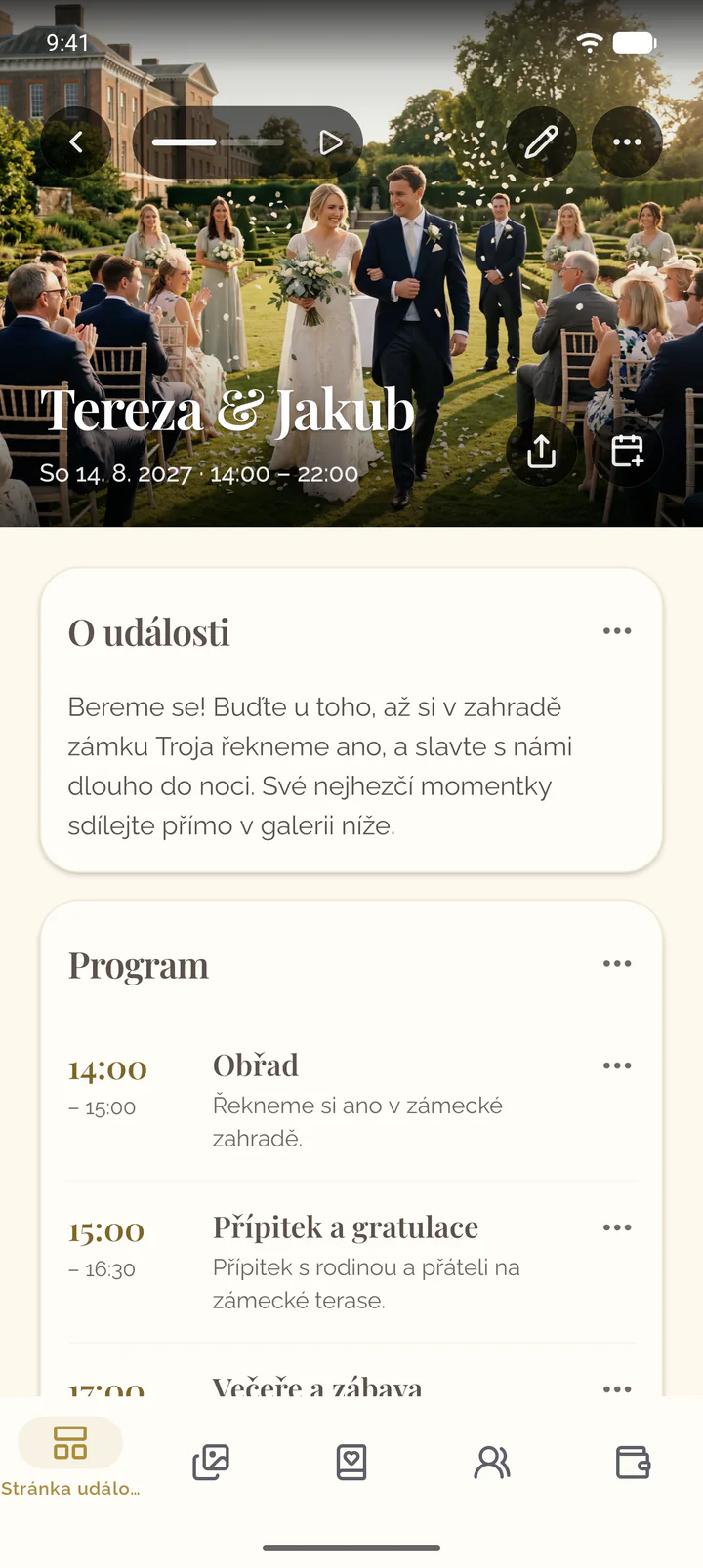
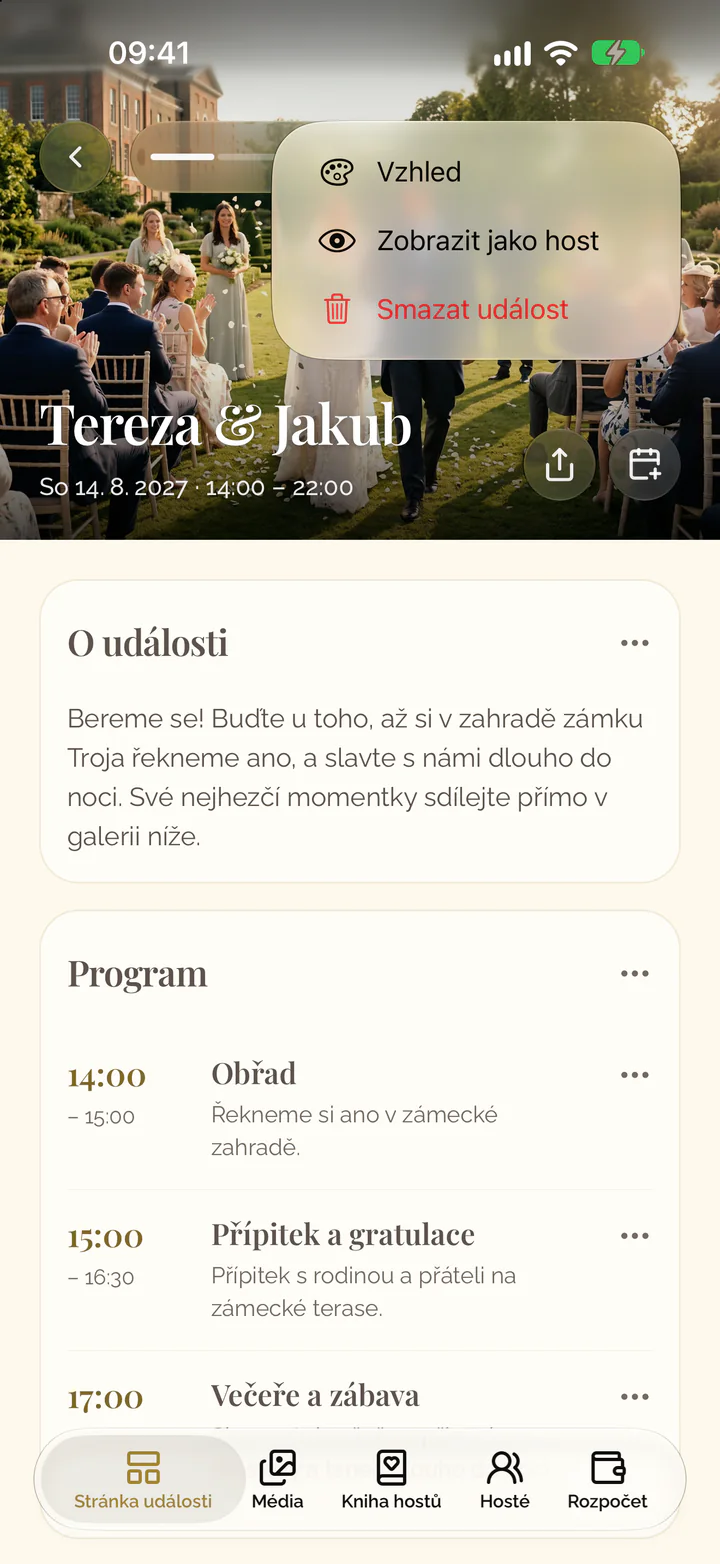
- V události otevřete kartu Stránka události.
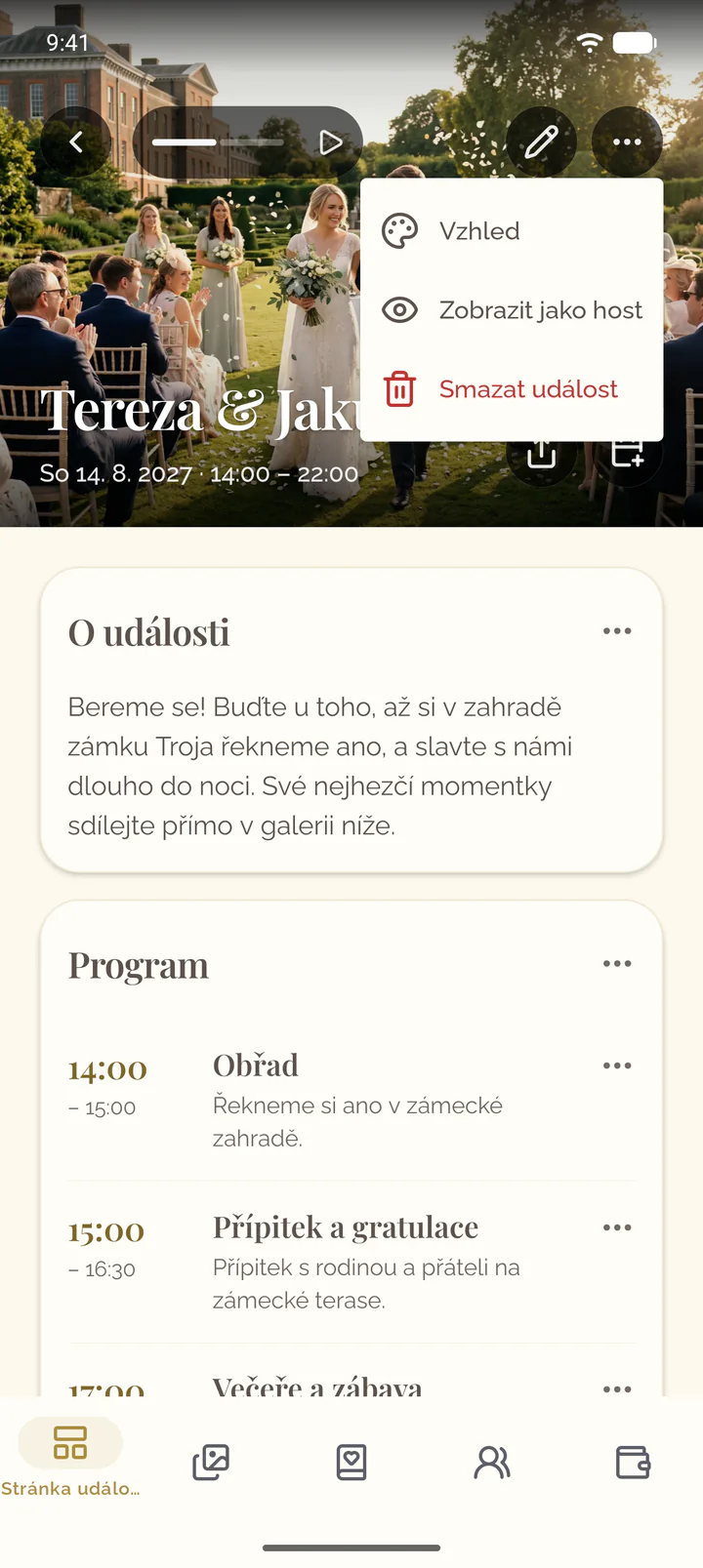
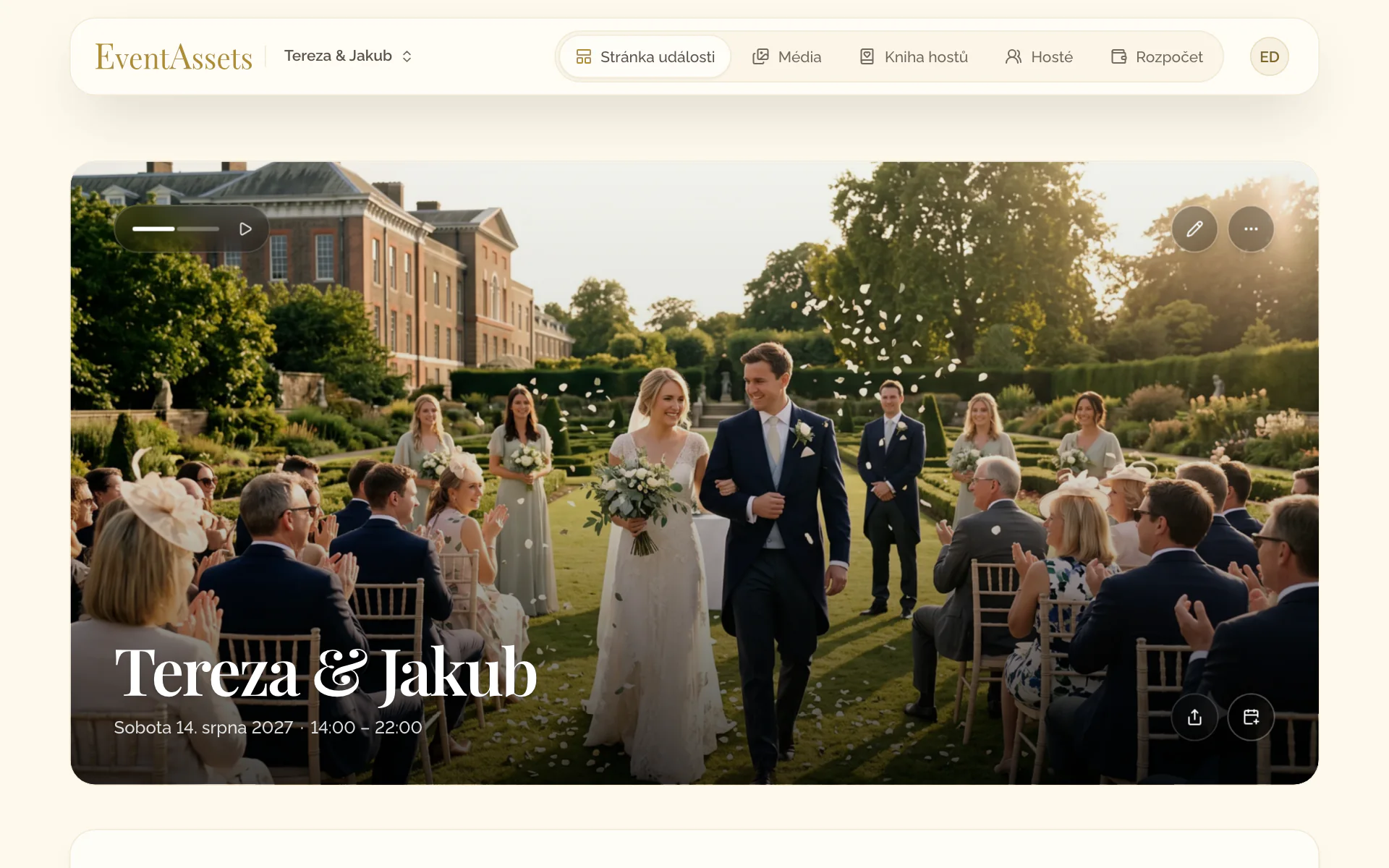
- Nahoře na úvodní fotce zvolte Více a pak Zobrazit jako host.
- Projděte si stránku tak, jak ji uvidí vaši hosté. Zpět se vrátíte volbou Zpět k úpravám.
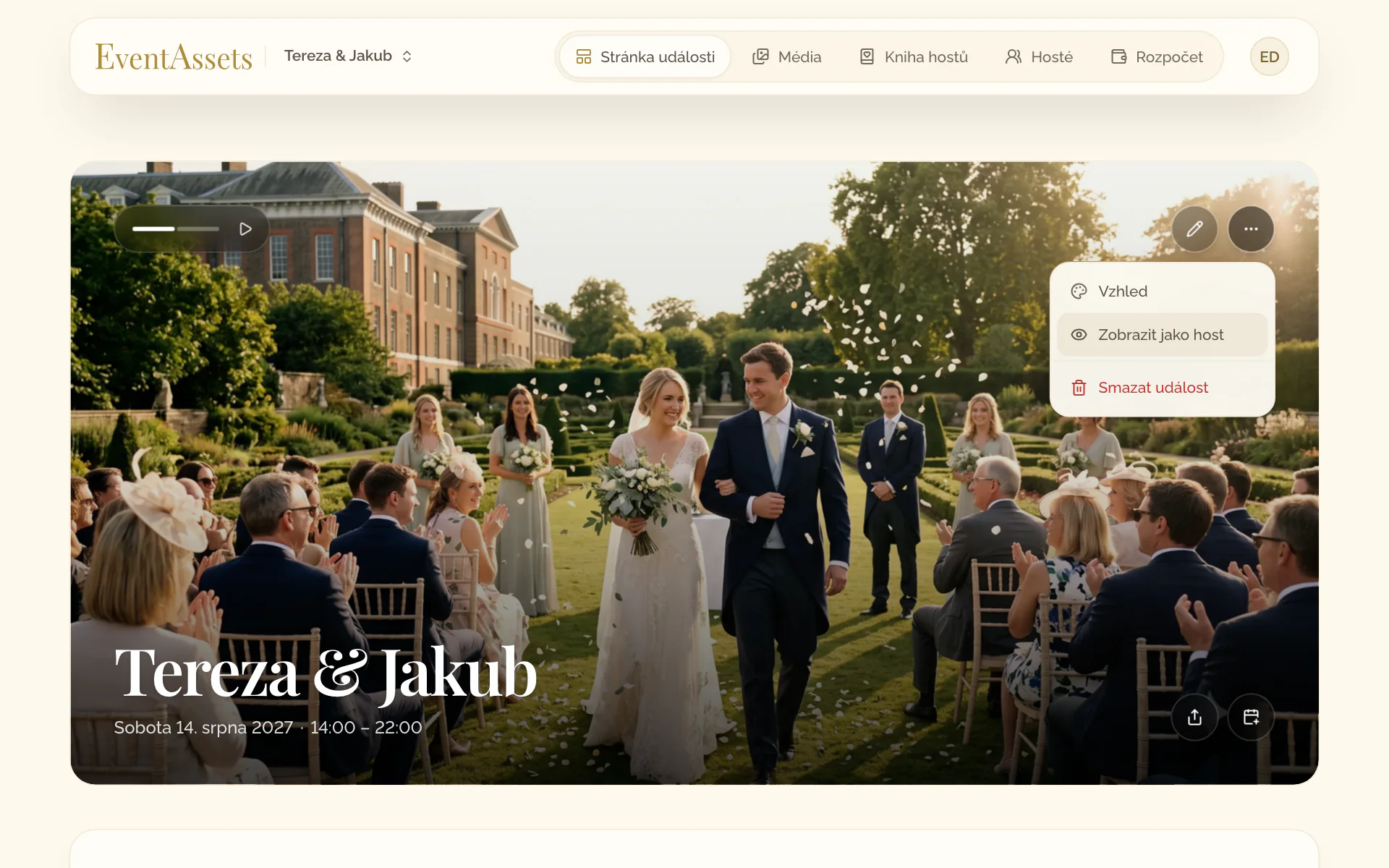
- V události otevřete kartu Stránka události.
- Nahoře na úvodní fotce zvolte tlačítko se třemi tečkami a pak Zobrazit jako host.
- Stránka se otevře v prohlížeči tak, jak ji uvidí vaši hosté. Chcete-li pokračovat v úpravách, vraťte se do aplikace.
Sdílení odkazu
- V události otevřete kartu Stránka události.
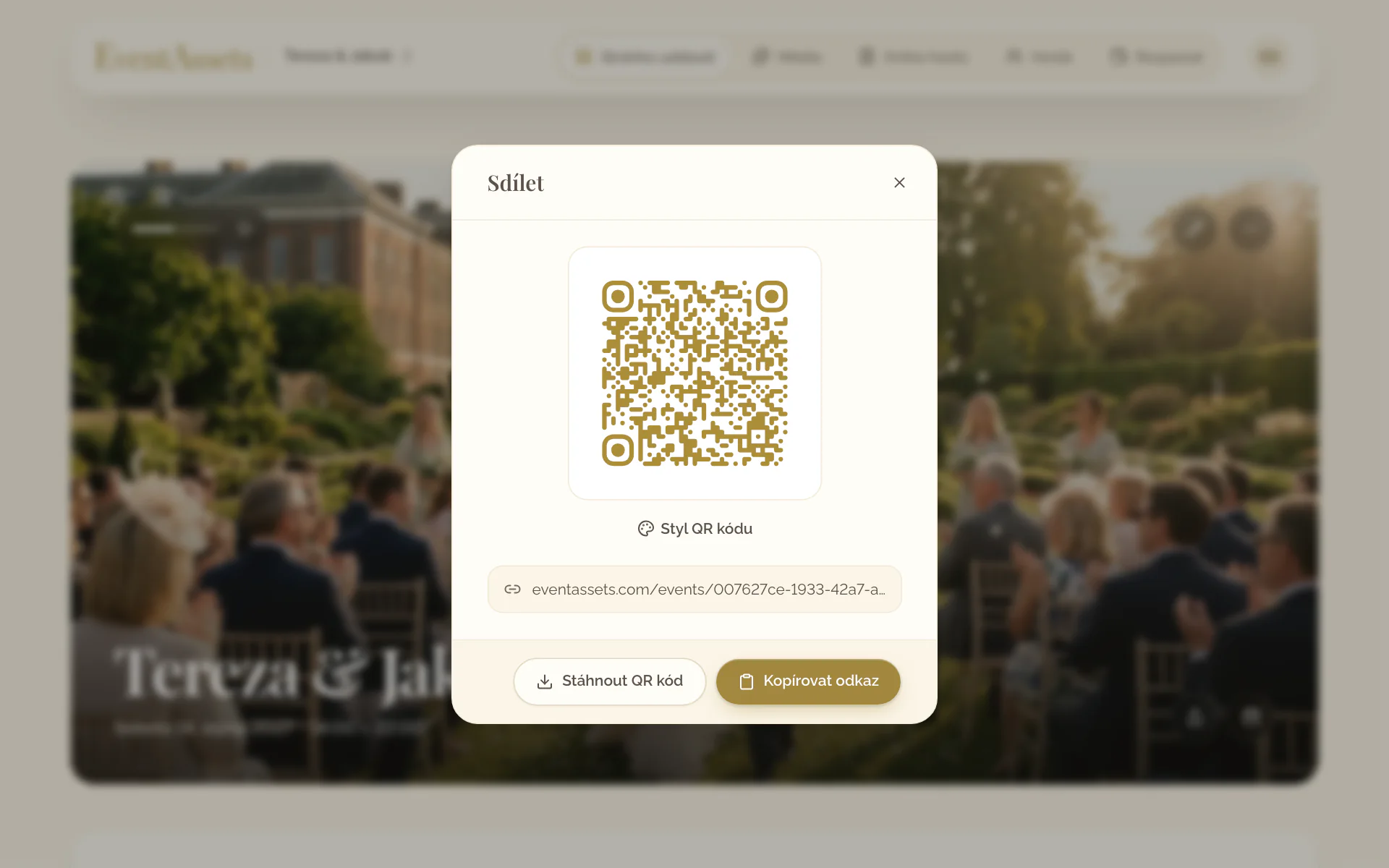
- Dole na úvodní fotce zvolte Sdílet.
- Zvolte Kopírovat odkaz. Telefon místo toho zobrazí Sdílet odkaz a nabídne aplikace, kterými ho můžete poslat.
- Vložte odkaz do zprávy, e-mailu nebo pozvánky.
- V události otevřete kartu Stránka události.
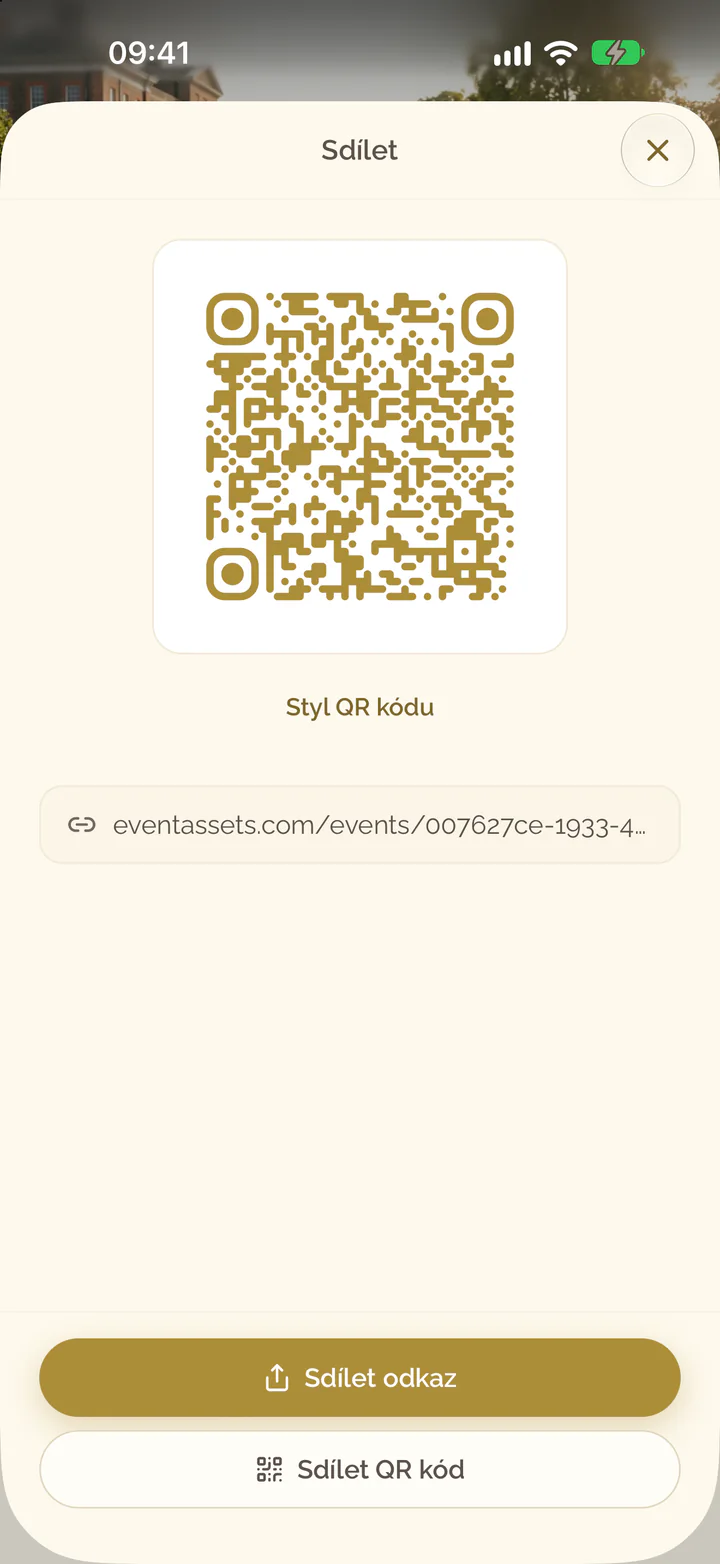
- Dole na úvodní fotce zvolte tlačítko sdílení.
- Zvolte Sdílet odkaz.
- Vyberte aplikaci, přes kterou odkaz pošlete: zprávy, e-mail nebo poznámky.
Sdílení QR kódu
- Dole na úvodní fotce zvolte Sdílet.
- Zvolte Stáhnout QR kód.
- Umístěte obrázek na pozvánku, ceduli nebo obrazovku.
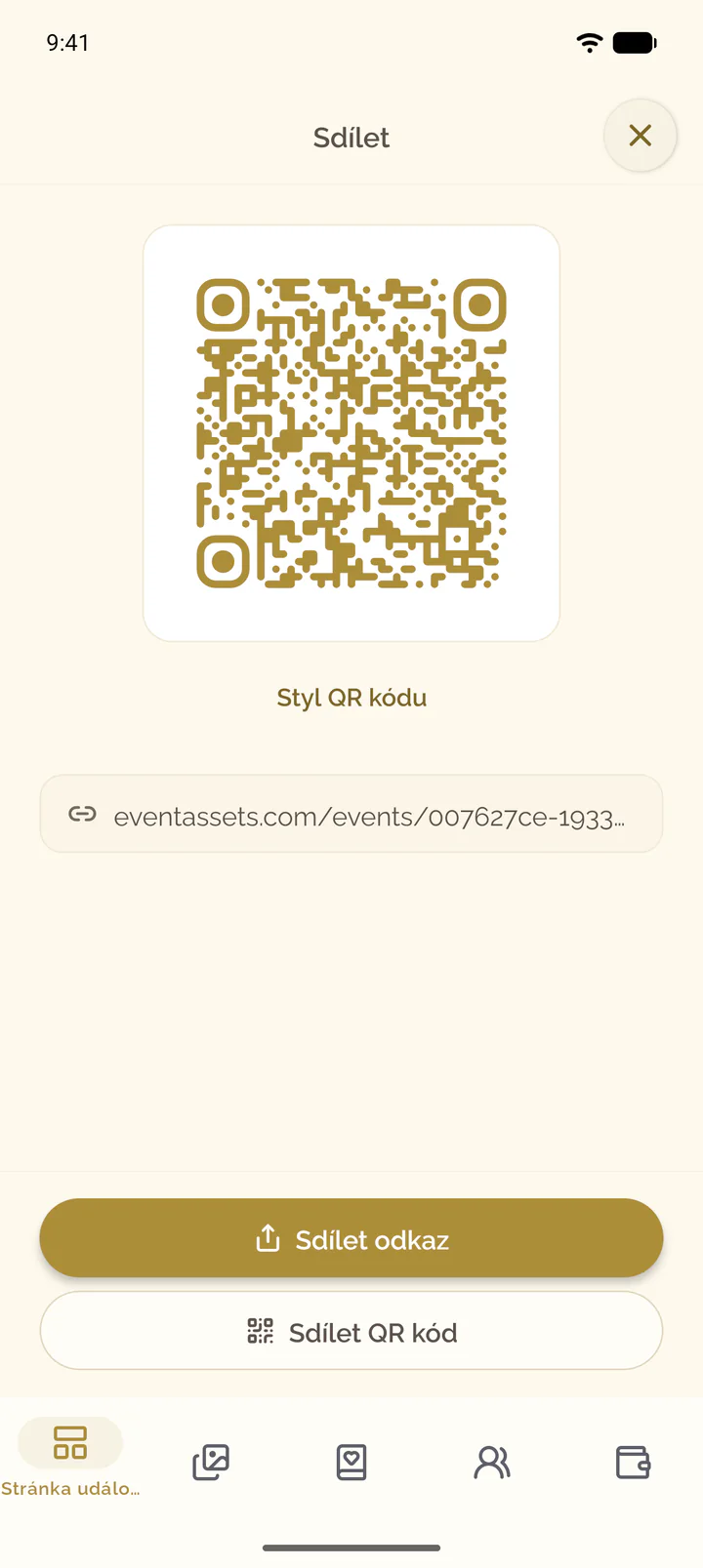
- Dole na úvodní fotce zvolte tlačítko sdílení.
- Zvolte Sdílet QR kód.
- Obrázek uložte nebo pošlete dál a pak ho umístěte na pozvánku, ceduli nebo obrazovku.
Uložení termínu do kalendáře
Hosté najdou Přidat do kalendáře dole na úvodní fotce vedle volby Sdílet. Záznam obsahuje název události, její datum a čas, popis, adresu a odkaz na stránku události.
- Zkontrolujte název, datum a čas, viz Nastavení a vzhled vaší události.
- Zkontrolujte popis a adresu, viz Přidání sekce „O události“ a Přidání místa konání události.
- Sdílejte stránku.
- Zkontrolujte název, datum a čas, viz Nastavení a vzhled vaší události.
- Zkontrolujte popis a adresu, viz Přidání sekce „O události“ a Přidání místa konání události.
- Sdílejte stránku.