
Tisk karet a cedulek s QR kódem
Vyberte kartu nebo cedulku, která ladí se stránkou vaší události, nastavte velikost, text a jazyk a stáhněte ji pro tiskárnu nebo pro tisk doma.
Postup pro
Tiskový návrh je karta nebo cedulka s QR kódem vaší události, vykreslená v písmech vaší stránky a v jejích barvách, dokud pro karty nezvolíte jiné. Její kód otevře tu část stránky, pro kterou je určená: galerii, knihu hostů, potvrzení účasti, zasedací pořádek nebo samotnou stránku.
Otevření tiskových návrhů
- V události otevřete kartu Stránka události.
- Nad stránkou zvolte Vzhled.
- Zvolte Tisk.
Na stejné místo vedou i Tiskové návrhy v okně Sdílet.
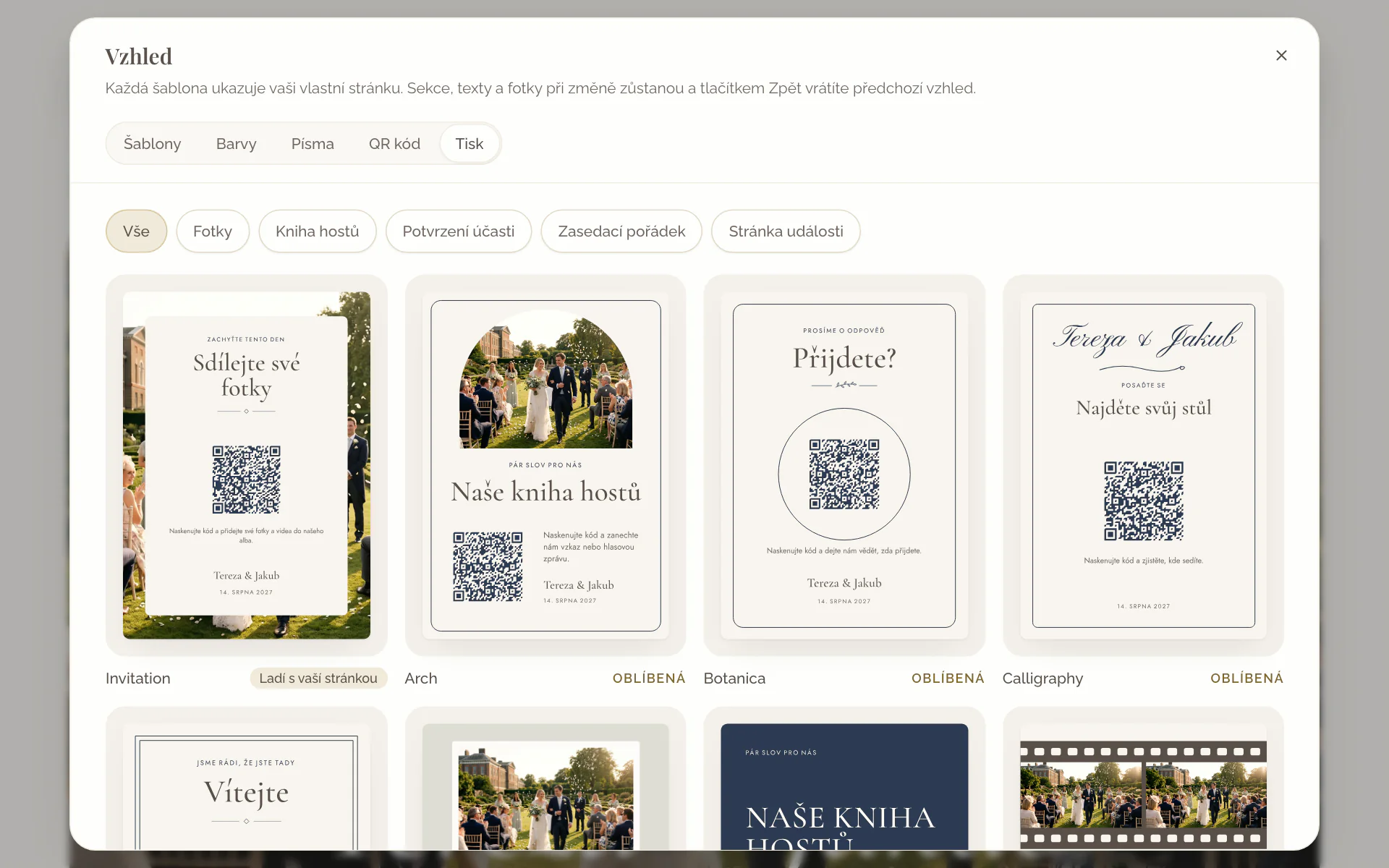
- V události otevřete kartu Stránka události.
- Nahoře na úvodní fotce zvolte tři tečky a pak Vzhled.
- Zvolte Tisk.
Na stejné místo vedou i Tiskové návrhy na obrazovce Sdílet.
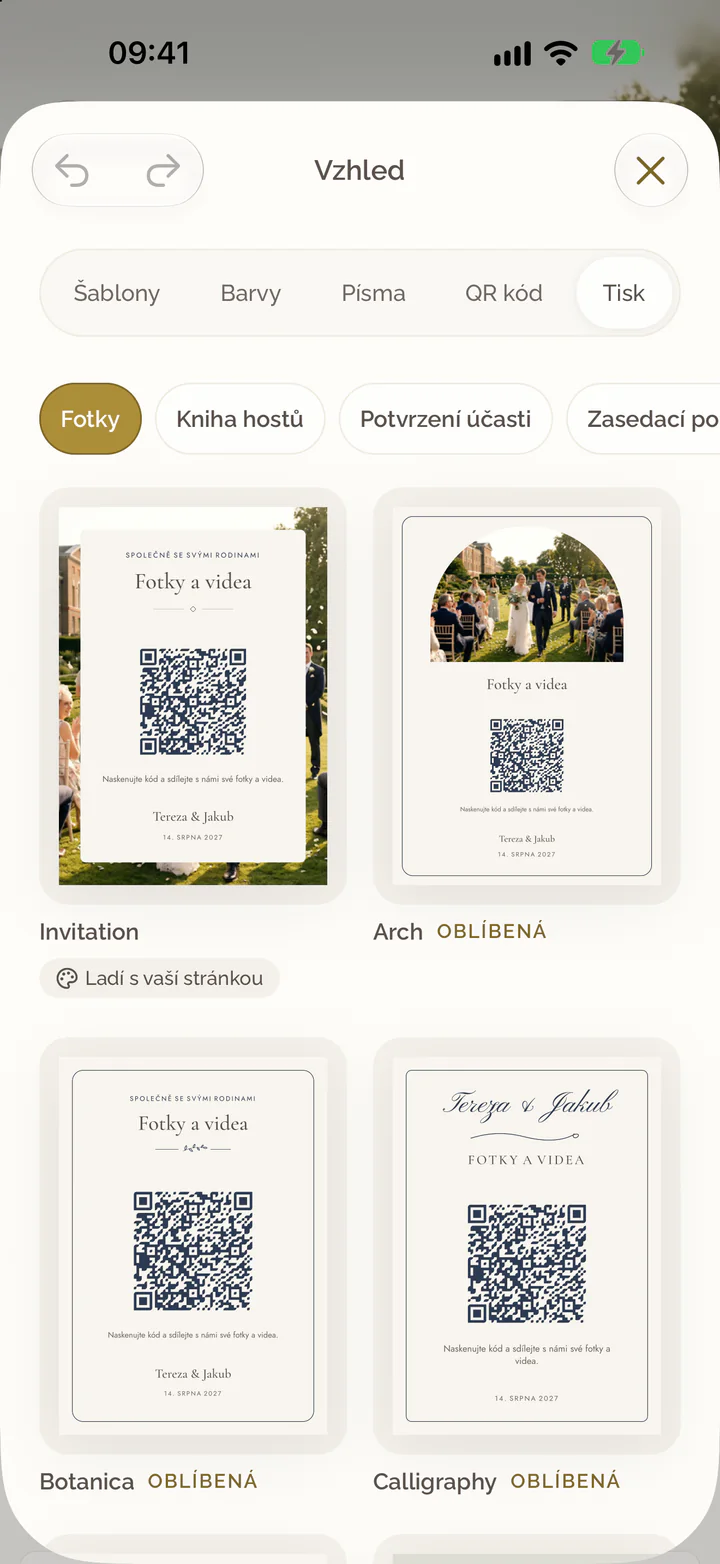
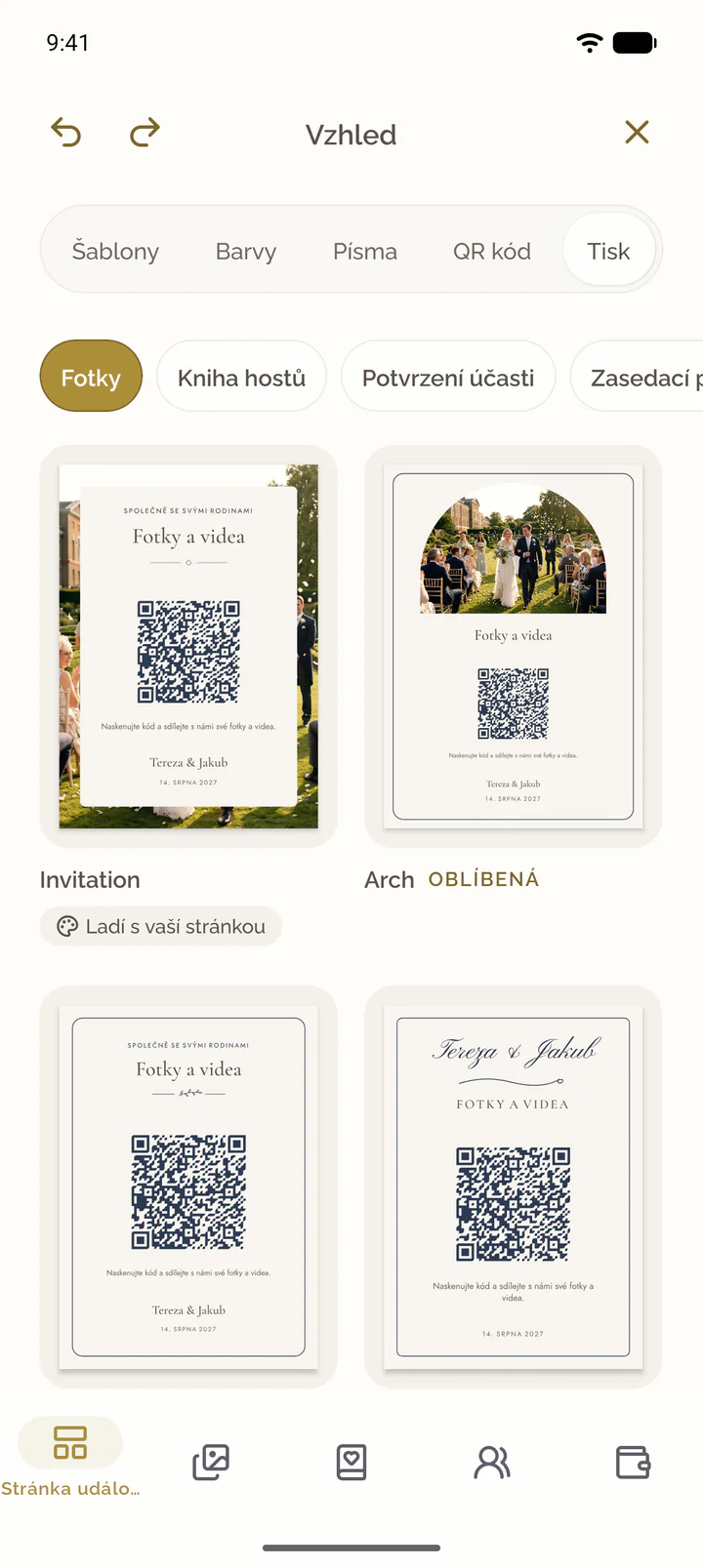
Výběr návrhu
- Nechte zvolené Vše a uvidíte návrhy postupně pro každý účel, nebo zvolte, k čemu karty slouží: Fotky, Kniha hostů, Potvrzení účasti, Zasedací pořádek nebo Stránka události.
- Vyberte návrh.
- Nechte zvolené Vše a uvidíte návrhy postupně pro každý účel, nebo zvolte, k čemu karty slouží: Fotky, Kniha hostů, Potvrzení účasti, Zasedací pořádek nebo Stránka události.
- Vyberte návrh.
Výběr účelu, velikosti a textu
- V části K čemu karty slouží zvolte, k čemu má tato karta sloužit.
- V části Velikost zvolte velikost. Malé kartičky (Kartičky 90 × 50 mm, Kartičky 3,5 × 2 palce) mají dvě strany: Přední a Zadní pod kartou zobrazí každou z nich.
- Do polí Řádek nad nadpisem, Nadpis a Řádek pod kódem napište vlastní text. Každé pole ukazuje, co se vytiskne; z pole, které vymažete, se nevytiskne nic.
- Naše texty vrátíte volbou Obnovit texty.
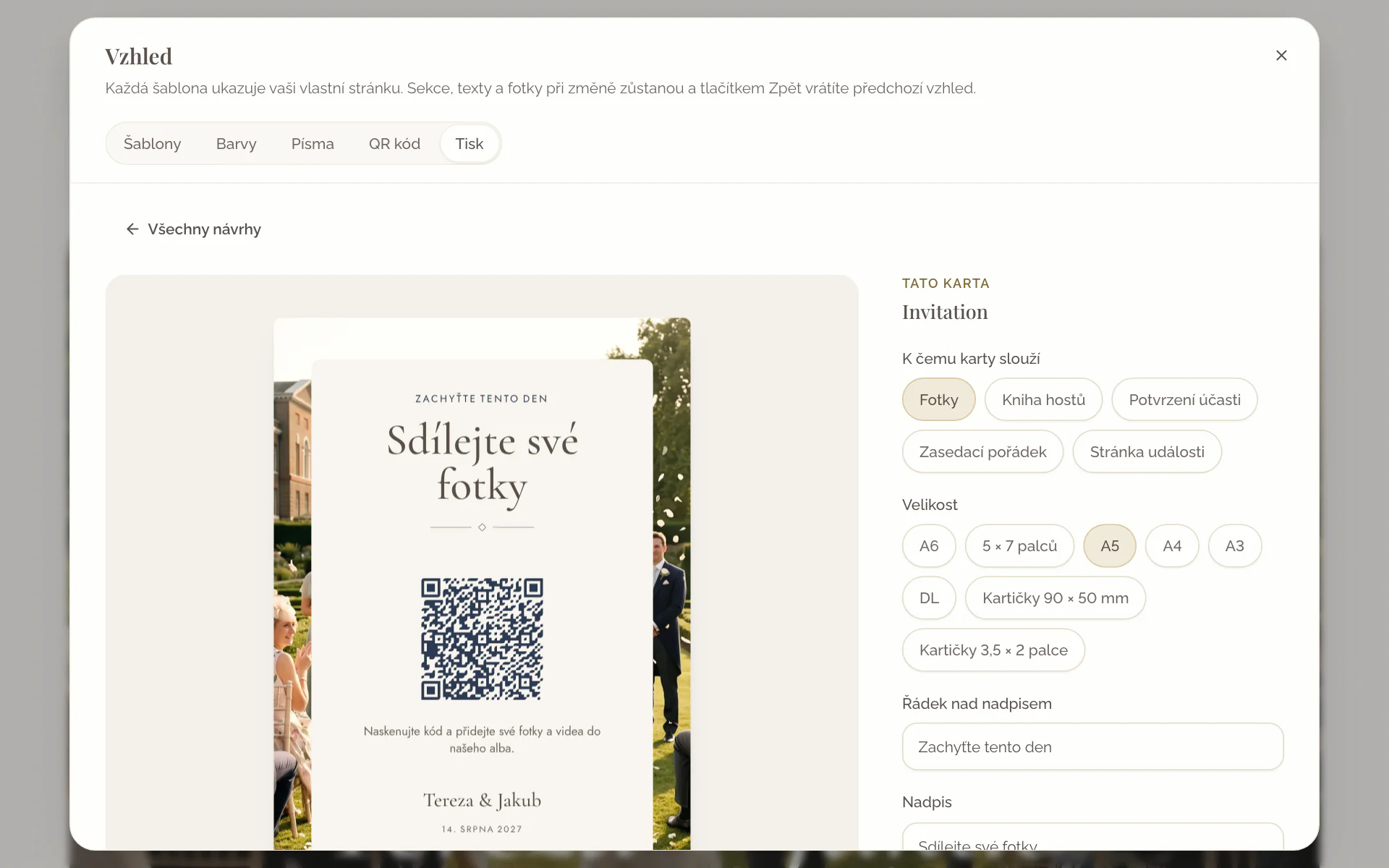
- V části K čemu karty slouží zvolte, k čemu má tato karta sloužit.
- V části Velikost zvolte velikost. Malé kartičky (Kartičky 90 × 50 mm, Kartičky 3,5 × 2 palce) mají dvě strany: Přední a Zadní pod kartou zobrazí každou z nich.
- Do polí Řádek nad nadpisem, Nadpis a Řádek pod kódem napište vlastní text. Každé pole ukazuje, co se vytiskne; z pole, které vymažete, se nevytiskne nic.
- Naše texty vrátíte volbou Obnovit texty.
Nastavení barev, fotky a jazyka všech karet
- V části Všechny karty nastavte barvy Pozadí a Hlavní barva.
- K barvám své stránky se vrátíte volbou Obnovit podle stránky události.
- V části Fotka zvolte Bez fotky, Úvodní fotka nebo Vlastní obrázek.
- U volby Vlastní obrázek zvolte Nahrát obrázek. Volbou Odebrat obrázek zase odstraníte.
- V části Jazyk karet zvolte jazyk, ve kterém se karty vytisknou.
- V části Všechny karty nastavte barvy Pozadí a Hlavní barva.
- K barvám své stránky se vrátíte volbou Obnovit podle stránky události.
- V části Fotka zvolte Bez fotky, Úvodní fotka nebo Vlastní obrázek.
- U volby Vlastní obrázek zvolte Nahrát obrázek a vyberte knihovnu fotek nebo fotoaparát. Volbou Odebrat obrázek zase odstraníte.
- V části Jazyk karet zvolte jazyk, ve kterém se karty vytisknou.
Stažení a tisk
- Zvolte Stáhnout.
- Zvolte PDF pro tiskárnu, PDF pro tisk doma (A4), PDF pro tisk doma (Letter) nebo Obrázek (PNG).
- Než vytisknete všechny karty, naskenujte vytištěný kód telefonem.
- Zvolte Sdílet soubor.
- Zvolte PDF pro tiskárnu, PDF pro tisk doma (A4), PDF pro tisk doma (Letter) nebo Obrázek (PNG).
- Soubor uložte, vytiskněte nebo předejte některé z aplikací v telefonu, a než vytisknete všechny karty, naskenujte vytištěný kód jiným telefonem.