
Výběr šablony a vzhled stránky události
Vyberte šablonu stránky události, vyzkoušejte ji nejdřív na vlastní stránce, nastavte barvy a písma a rozhodněte, zda budou kapitoly za kartami.
Postup pro
Šablona určuje, jak stránka události vypadá: kde jsou úvodní fotky, jak je vysázen název a jak na sebe navazují její kapitoly. Na obsahu stránky nic nemění.
Otevření nastavení vzhledu
- V události otevřete kartu Stránka události.
- Nad stránkou zvolte Vzhled.
- Vyberte část: Šablony, Barvy, Písma, QR kód nebo Tisk.
- V události otevřete kartu Stránka události.
- Nahoře na úvodní fotce zvolte tři tečky a pak Vzhled.
- Vyberte část: Šablony, Barvy, Písma, QR kód nebo Tisk.
Výběr šablony
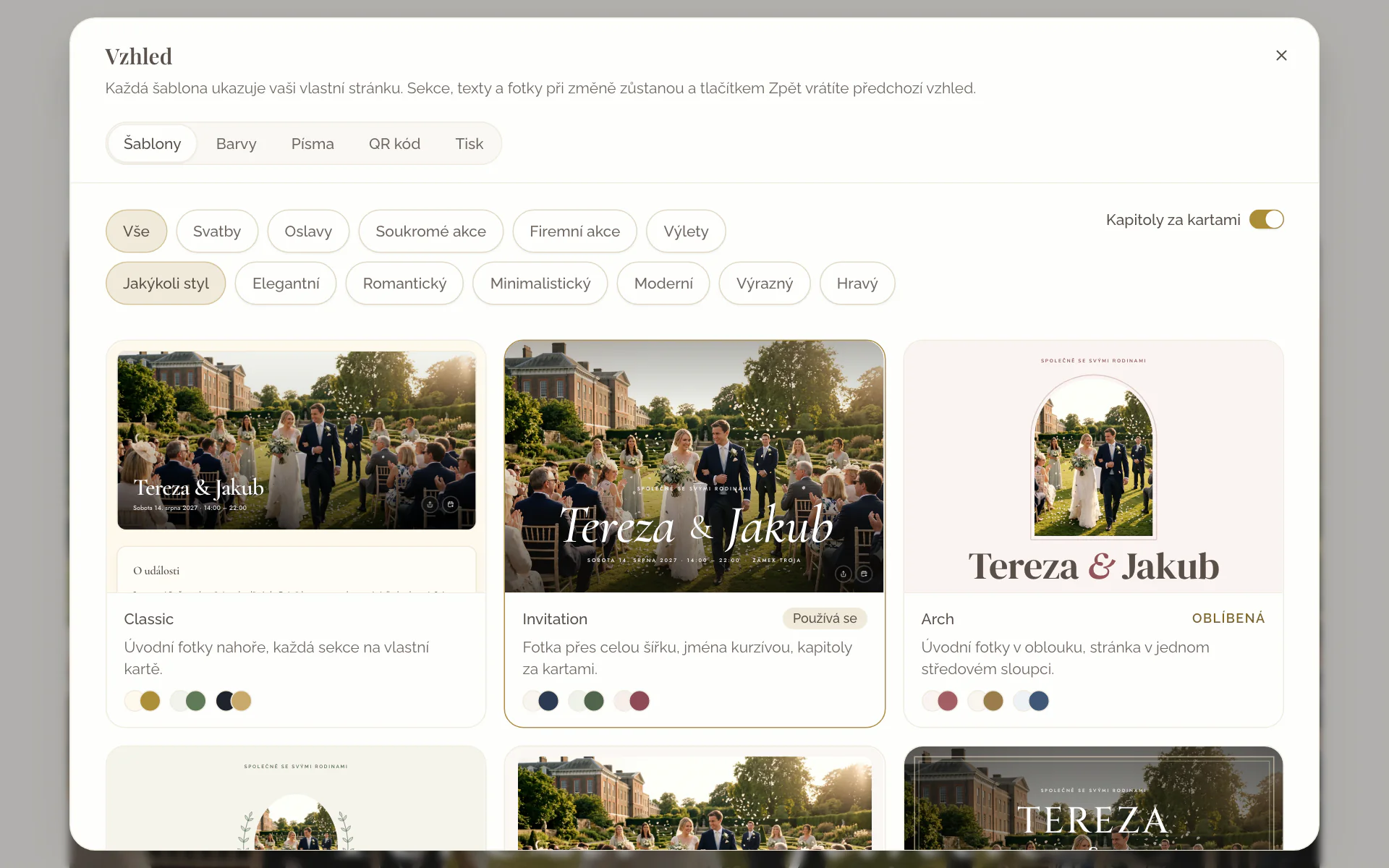
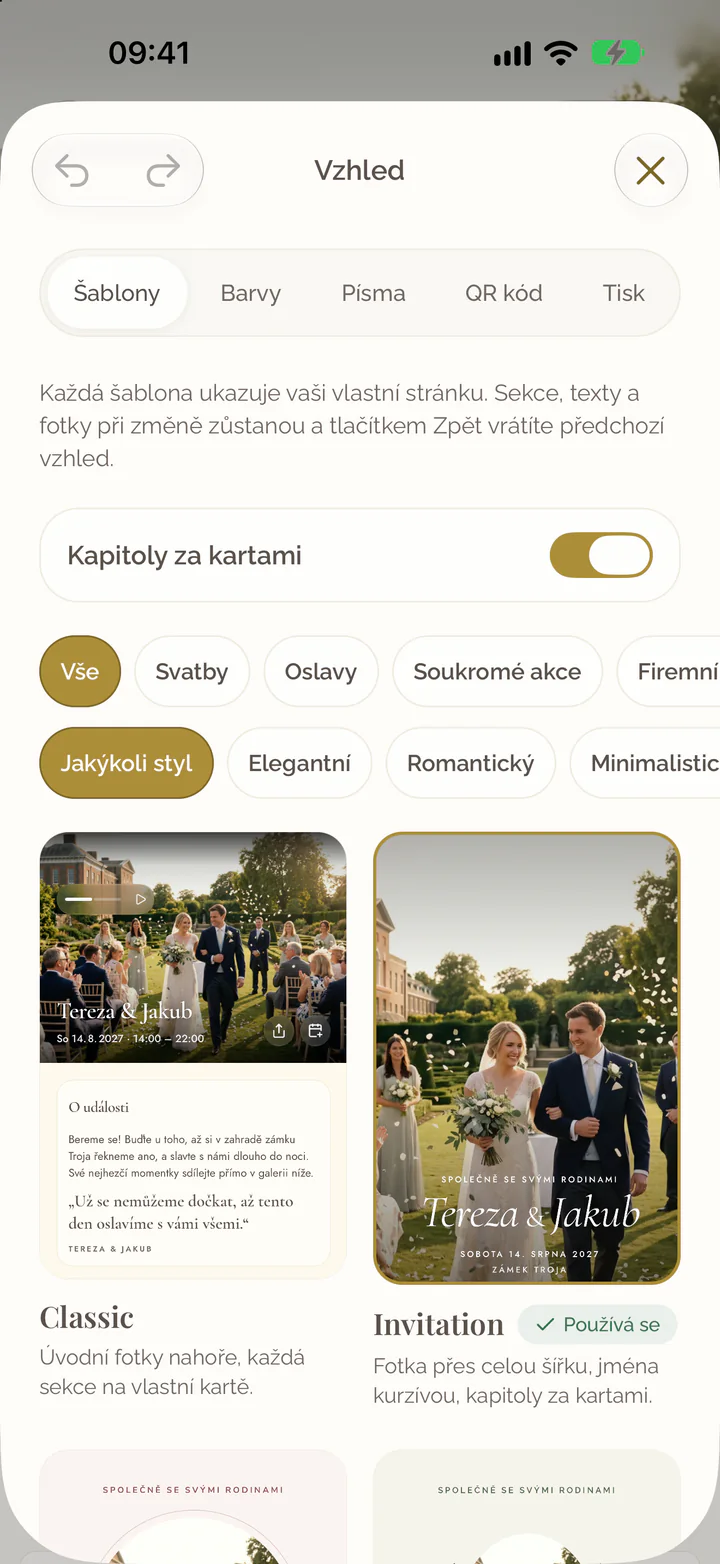
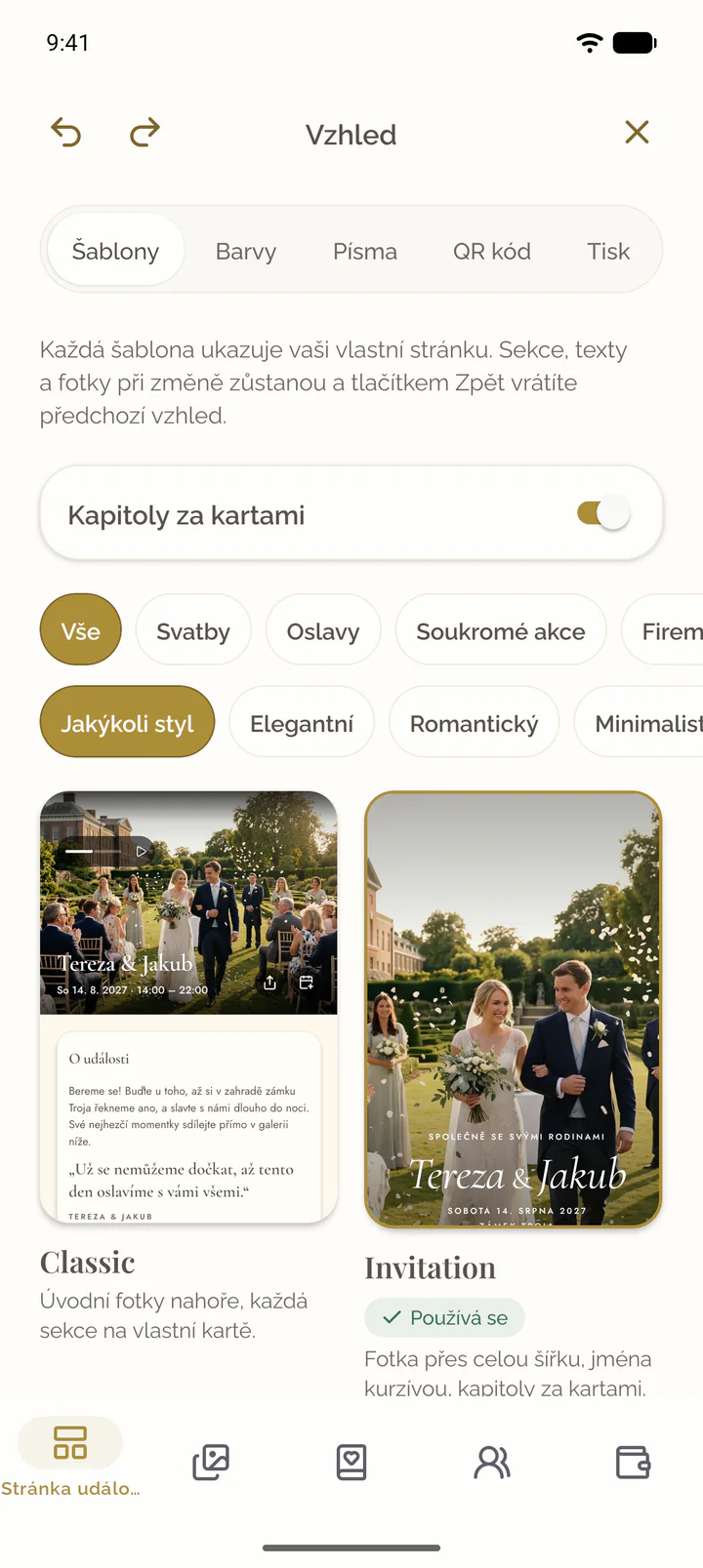
- V části Šablony můžete výběr zúžit filtry Příležitost a Styl.
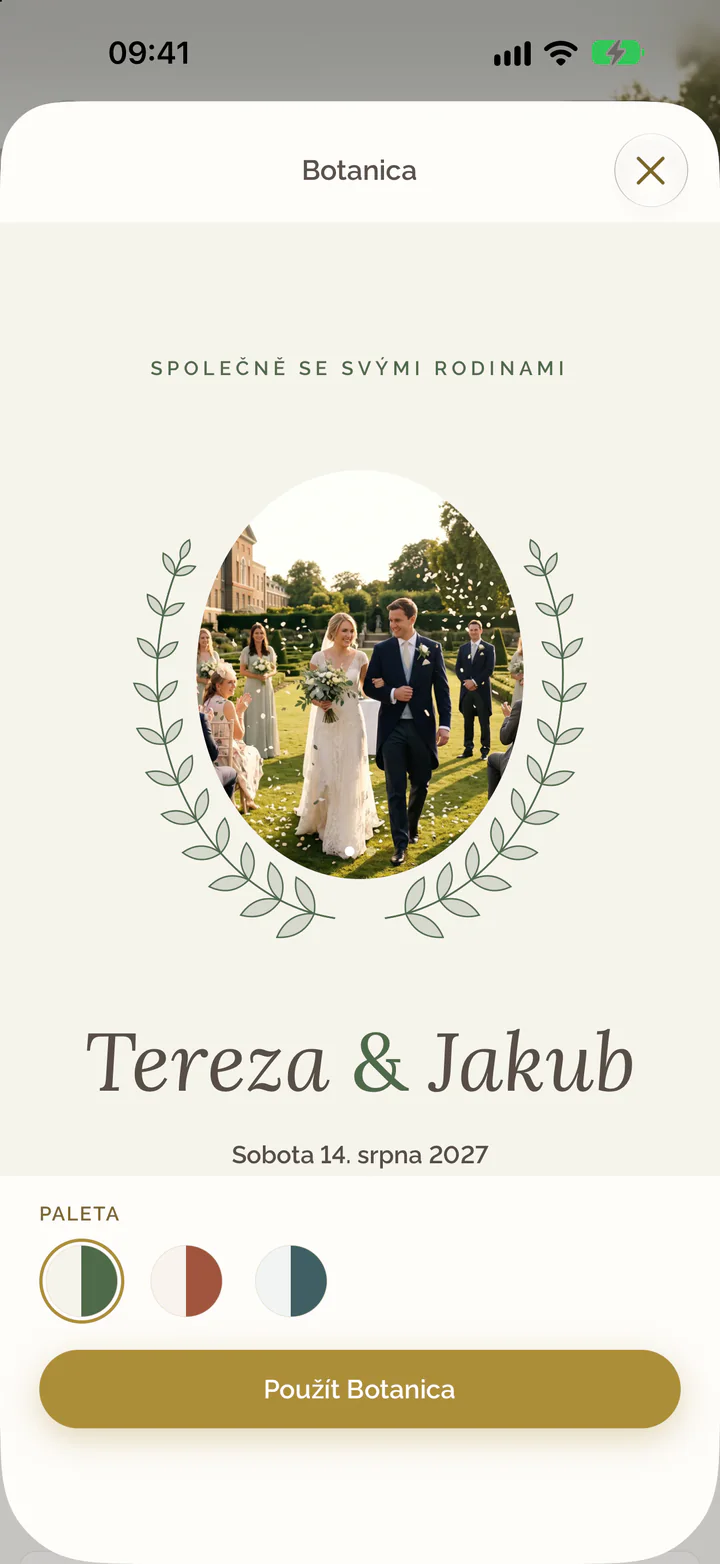
- Zvolte šablonu. Dialog se zavře a vaše stránka se v ní zobrazí; pro vaše hosty se zatím nic nezměnilo.
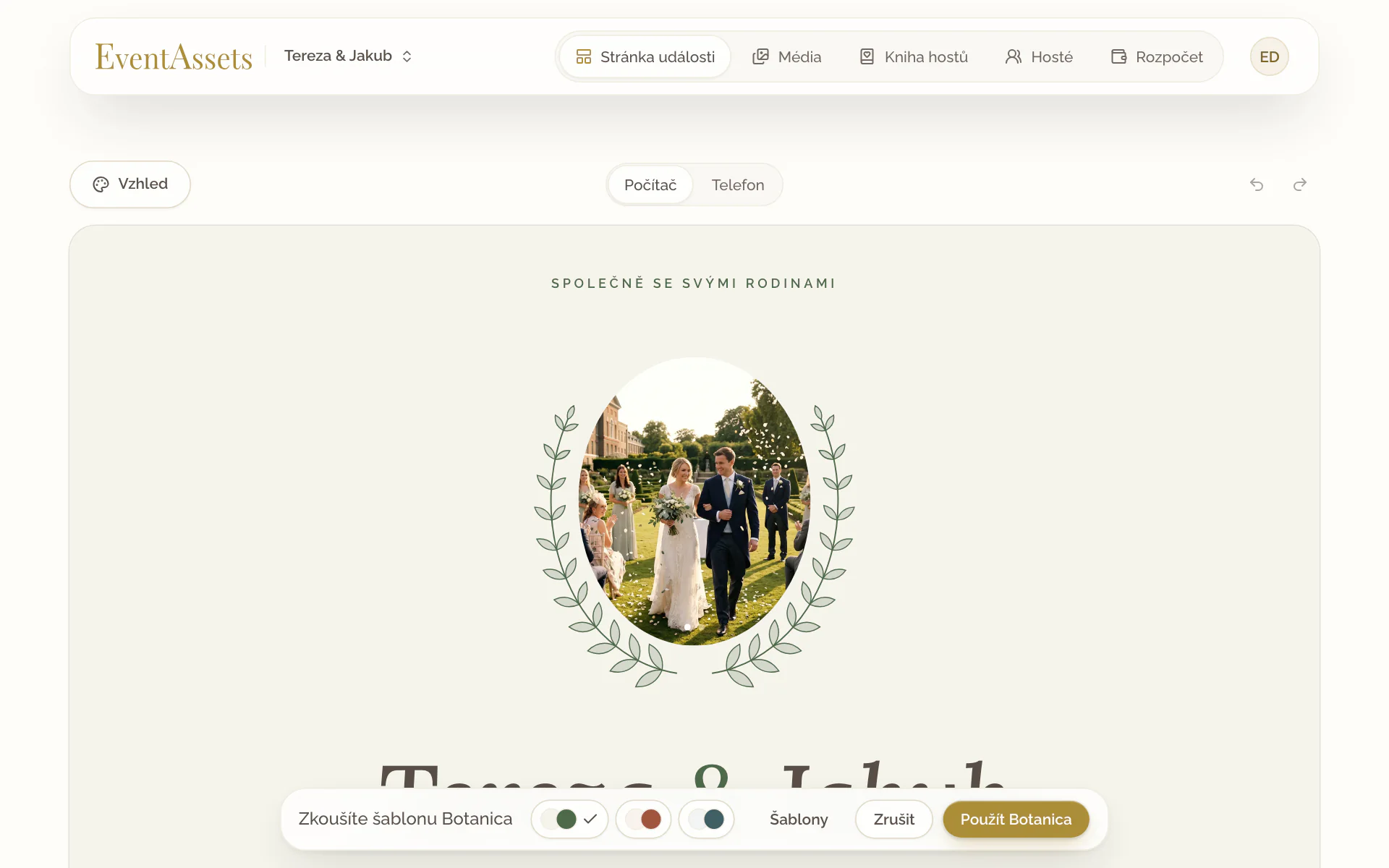
- Na liště dole zvolte jednu z jejích palet.
- Zvolte tlačítko, které šablonu použije, například Použít Botanica. Zrušit ponechá stránku tak, jak byla, Šablony vás vrátí k ostatním.
- V části Šablony můžete výběr zúžit filtry Příležitost a Styl.
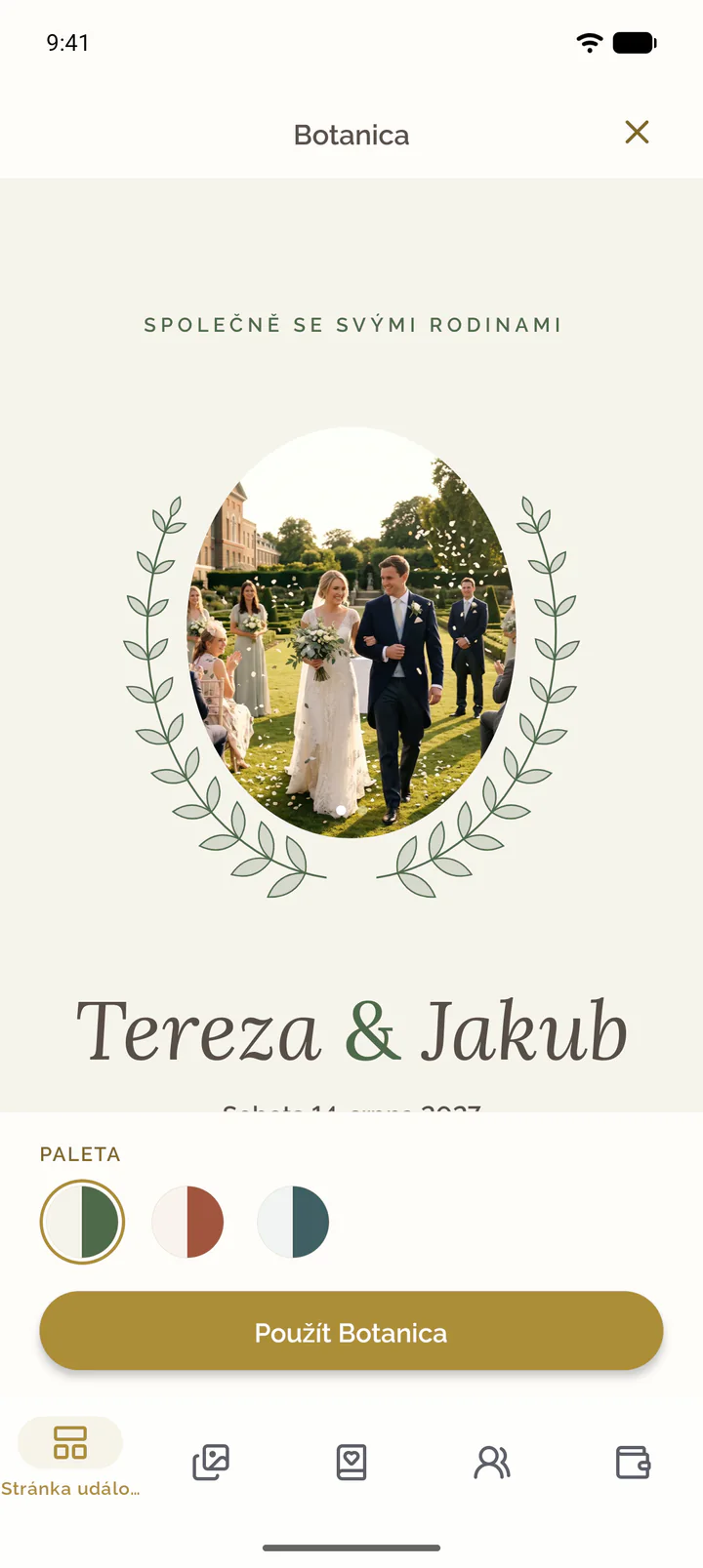
- Klepněte na šablonu. Vaše stránka se v ní otevře; pro vaše hosty se zatím nic nezměnilo.
- Zvolte jednu z jejích palet.
- Zvolte tlačítko, které šablonu použije, například Použít Botanica.
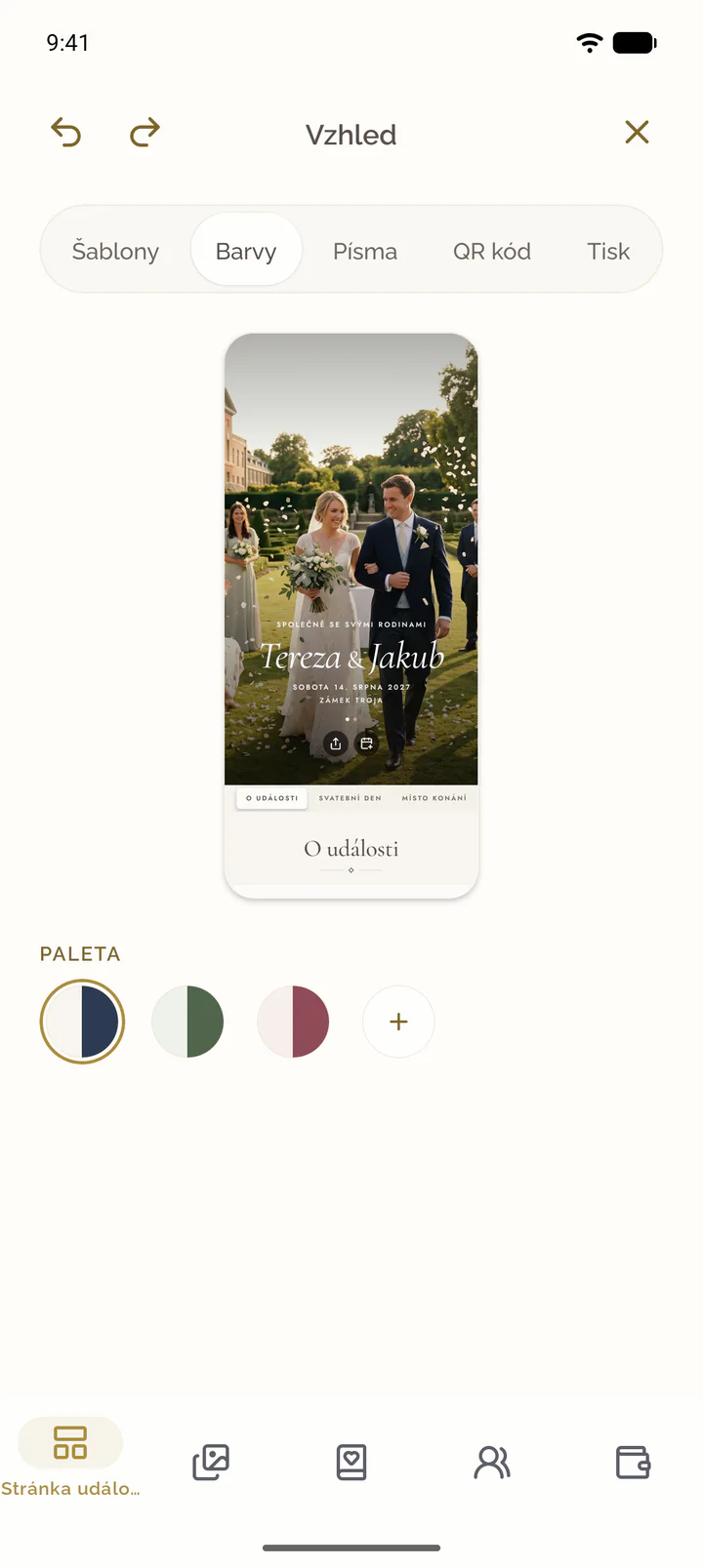
Výběr barev
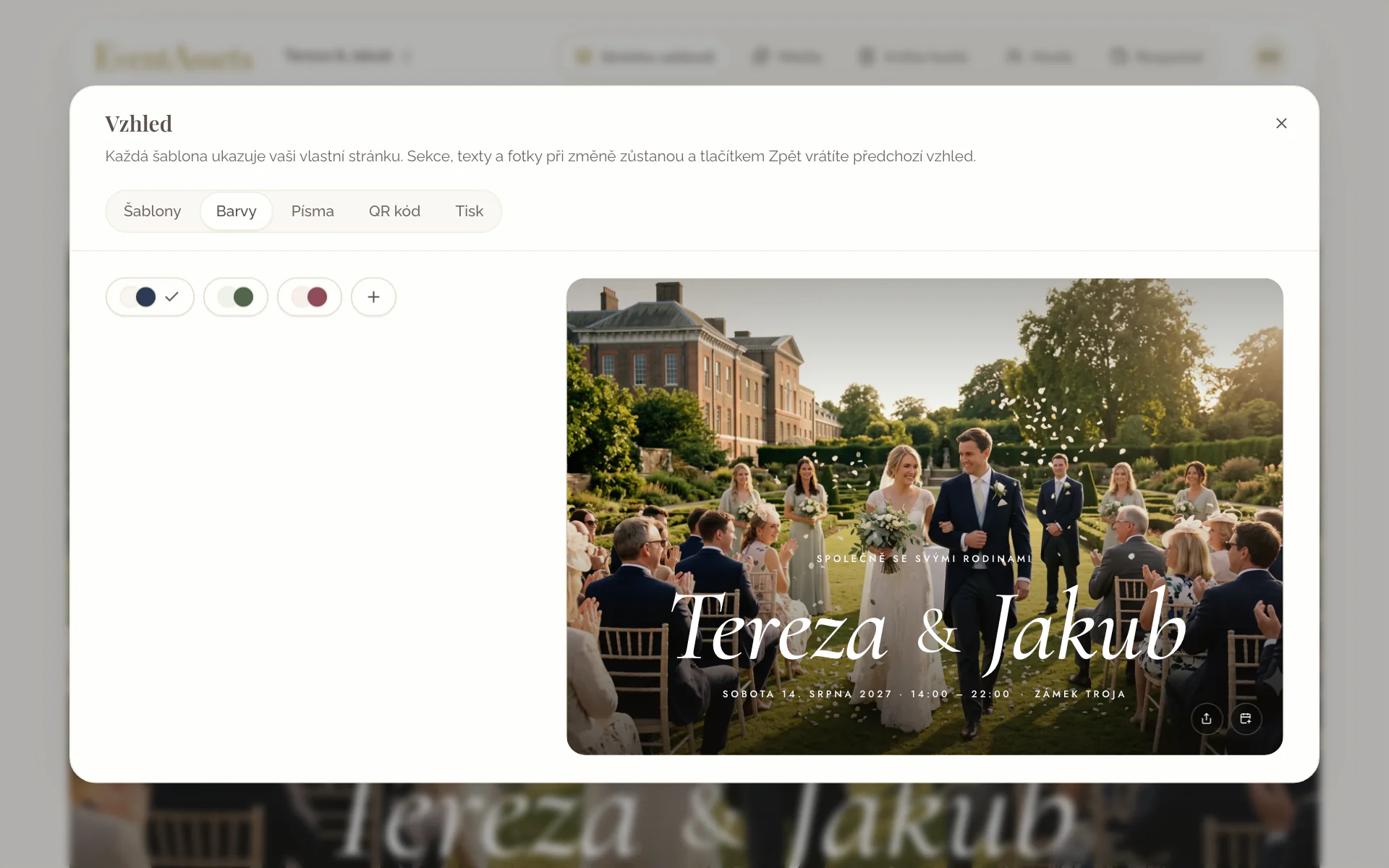
- V části Barvy zvolte jednu z palet šablony.
- Pro vlastní barvy zvolte na konci řady Vlastní barvy.
- Nastavte barvy Pozadí a Hlavní barva.
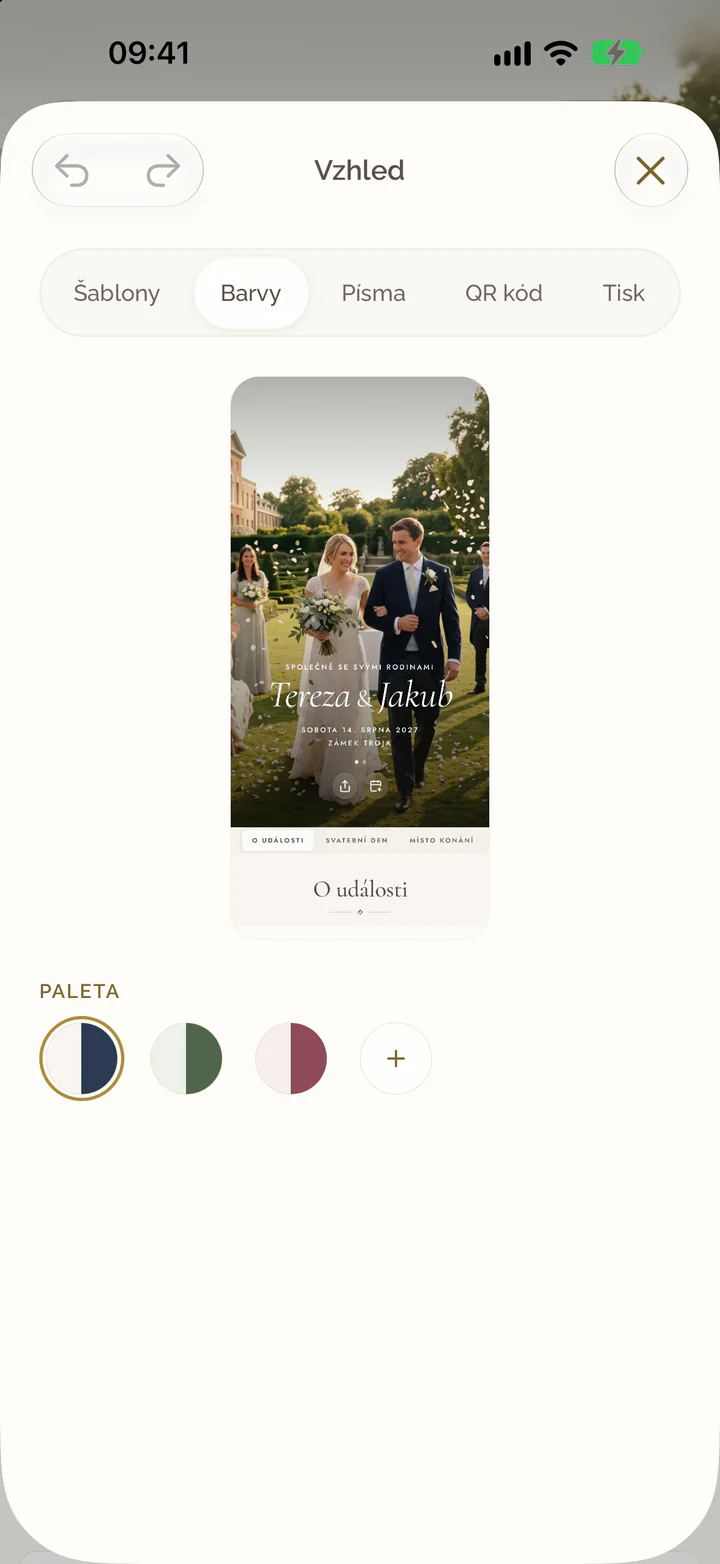
- V části Barvy zvolte jednu z palet šablony.
- Pro vlastní barvy zvolte na konci řady Vlastní barvy.
- Nastavte barvy Pozadí a Hlavní barva.
Výběr písem
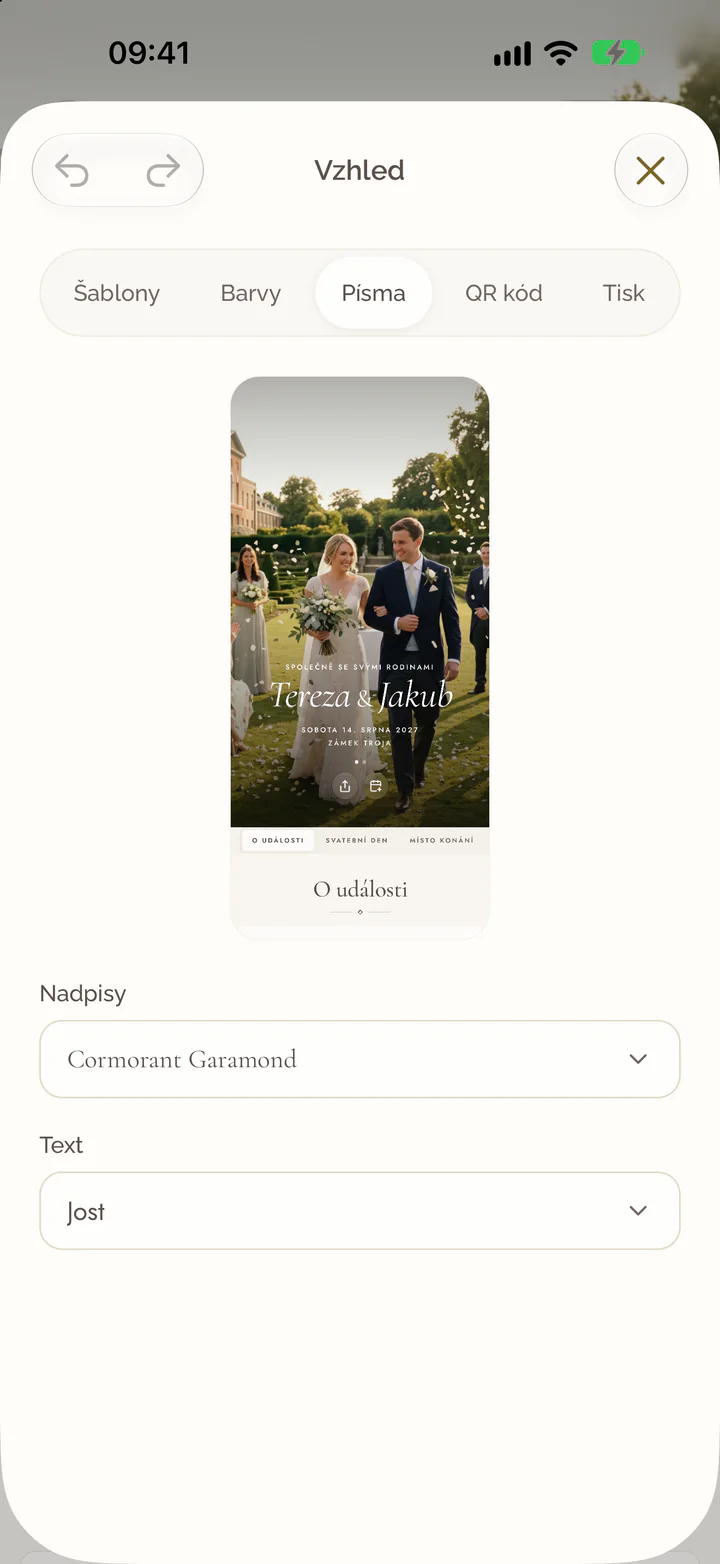
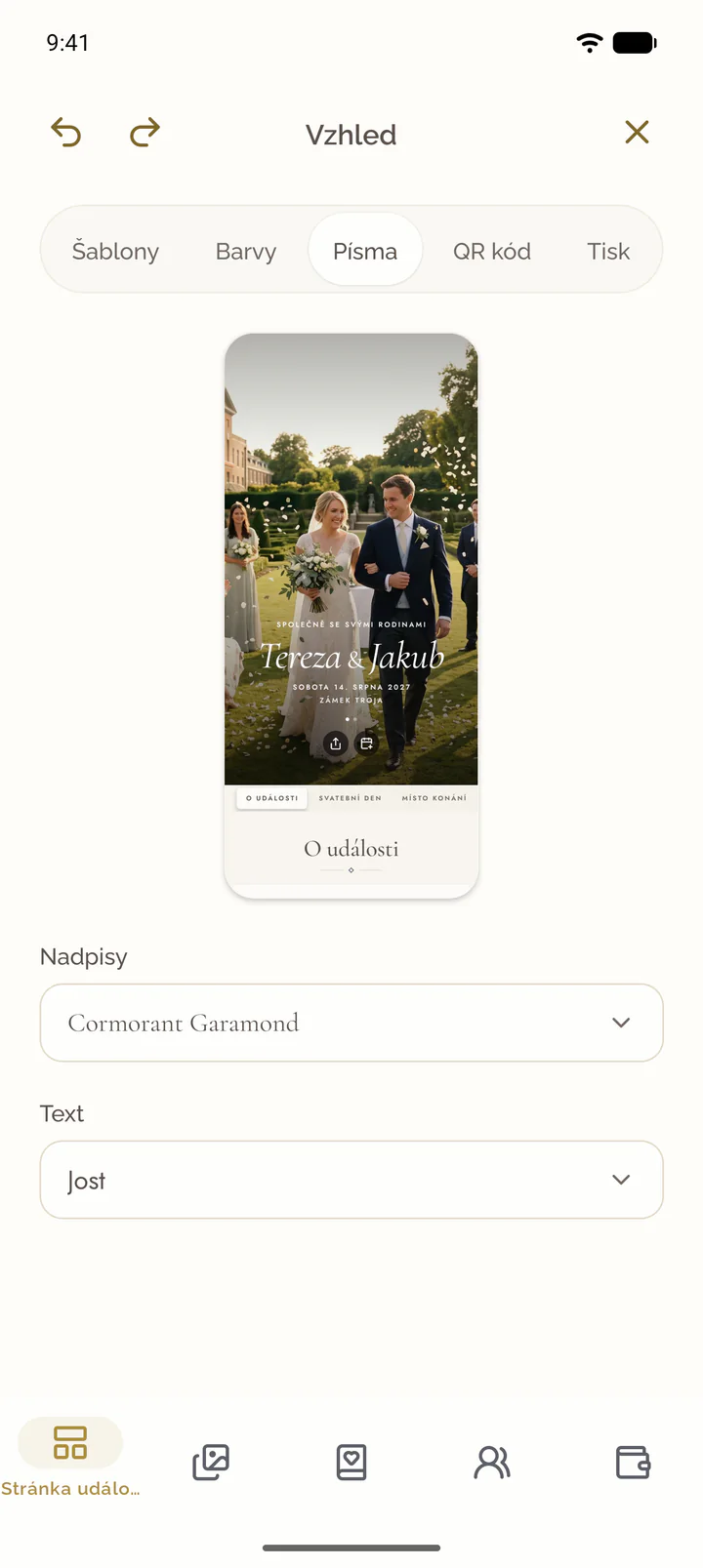
- V části Písma vyberte písmo pro Nadpisy.
- Vyberte písmo pro Text.
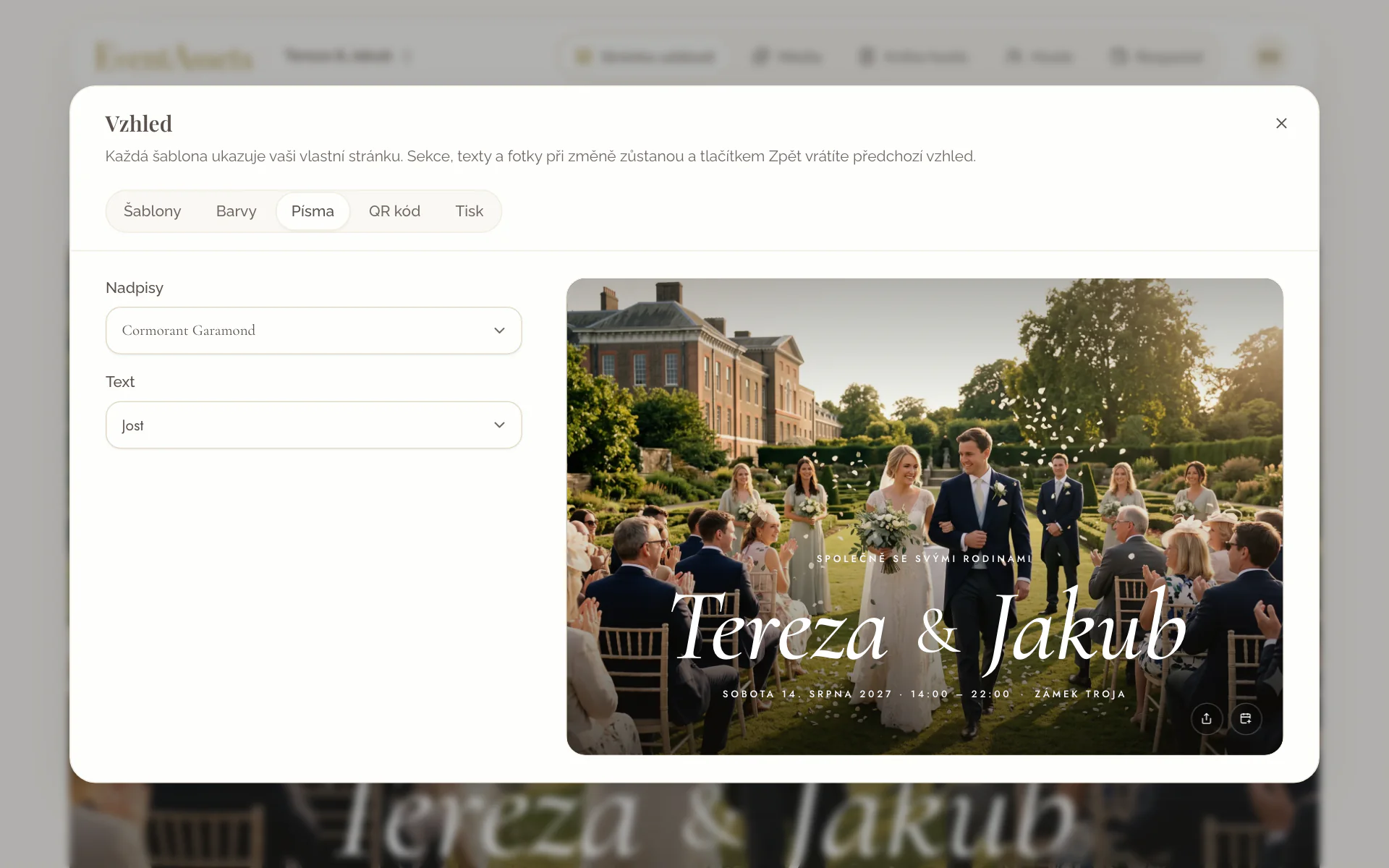
- V části Písma vyberte písmo pro Nadpisy.
- Vyberte písmo pro Text.
Kapitoly za kartami, nebo pod sebou na jedné stránce
- Nad stránkou zvolte Vzhled.
- V části Šablony zapněte nebo vypněte Kapitoly za kartami.
- Nahoře na úvodní fotce zvolte tři tečky a pak Vzhled.
- V části Šablony zapněte nebo vypněte Kapitoly za kartami.
Vrácení změny
- Nad stránkou zvolte Zpět a poslední změna se vrátí.
- Zvolte Znovu a změna se provede znovu.
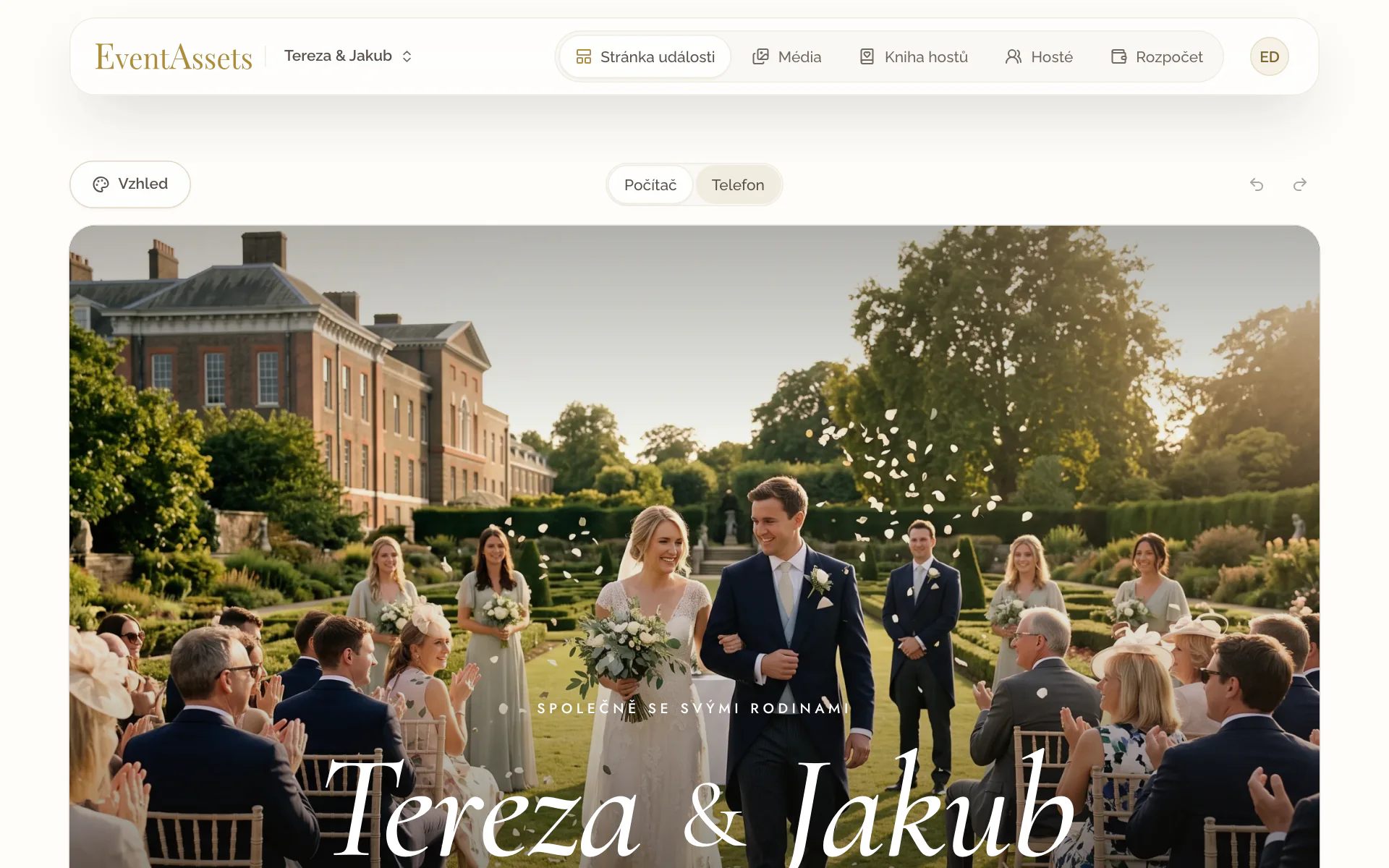
- Nahoře na úvodní fotce zvolte tři tečky.
- Zvolte Zpět a poslední změna se vrátí, nebo Znovu a provede se znovu.
V části Vzhled jsou obě šipky nahoře na obrazovce.