
Indsaml beskeder og talebeskeder i gæstebogen
Vis gæstebogen på din begivenhedsside, godkend det, gæsterne skriver og optager, og se, hvordan gæsterne efterlader en besked eller en talebesked.
Trin til
Gæstebogens indstillinger står under titlen i fanen Gæstebog. Hver indstilling viser sin nuværende værdi. En ny begivenhed har endnu ingen gæstebog på siden: Den første indstilling sætter den på siden.
Vis gæstebogen for gæsterne
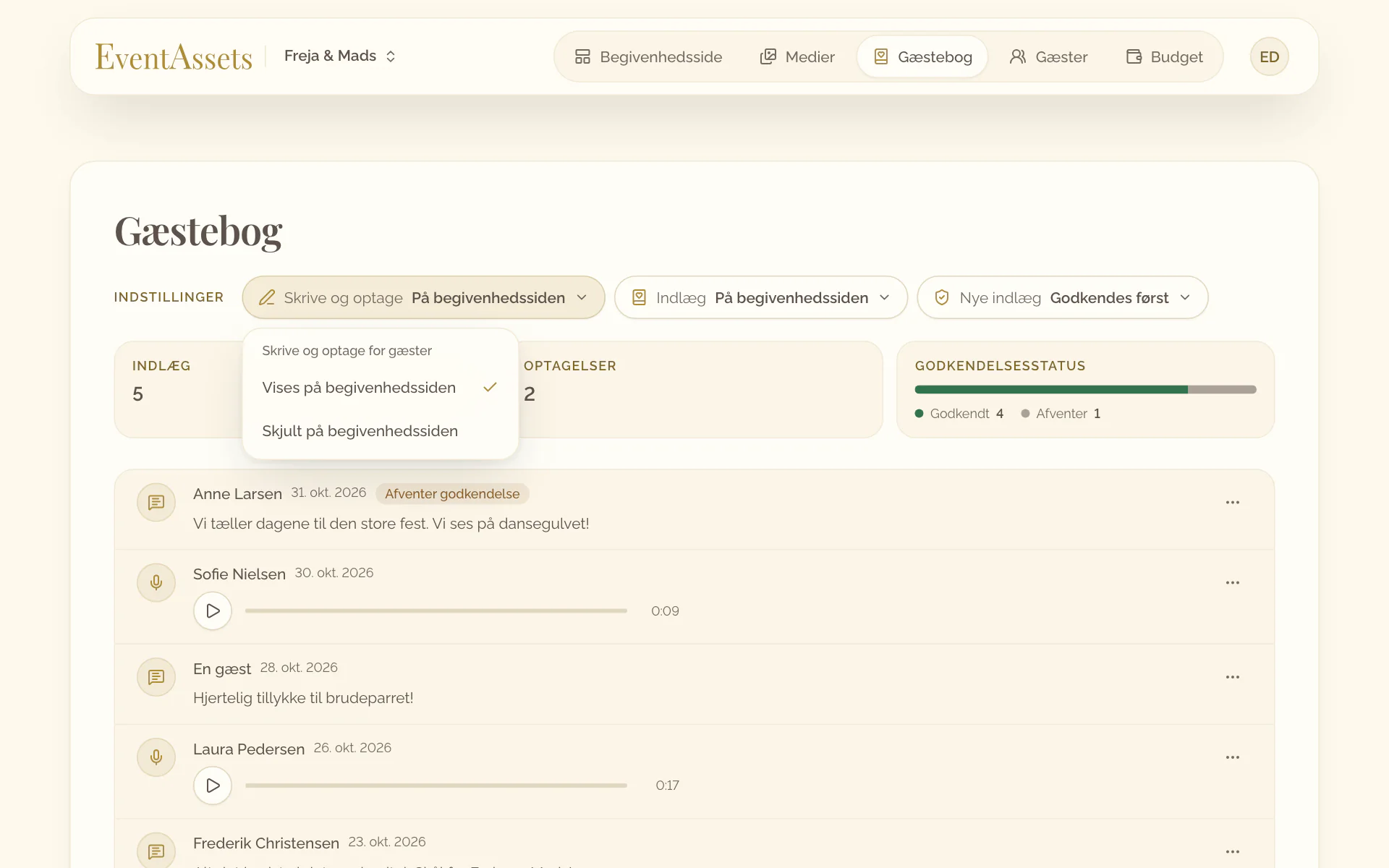
- Åbn begivenhedens fane Gæstebog.
- Vælg Skrive og optage.
- Vælg Vises på begivenhedssiden.
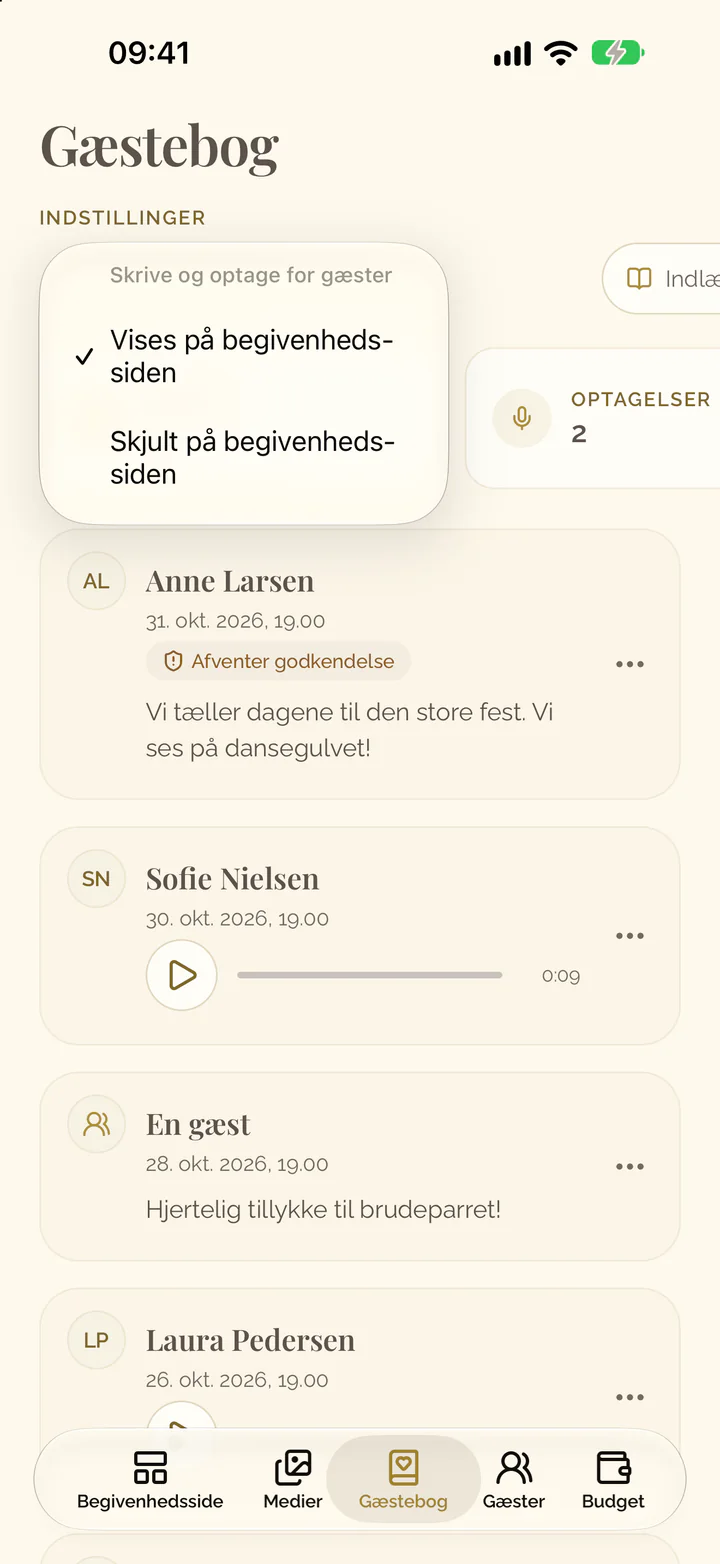
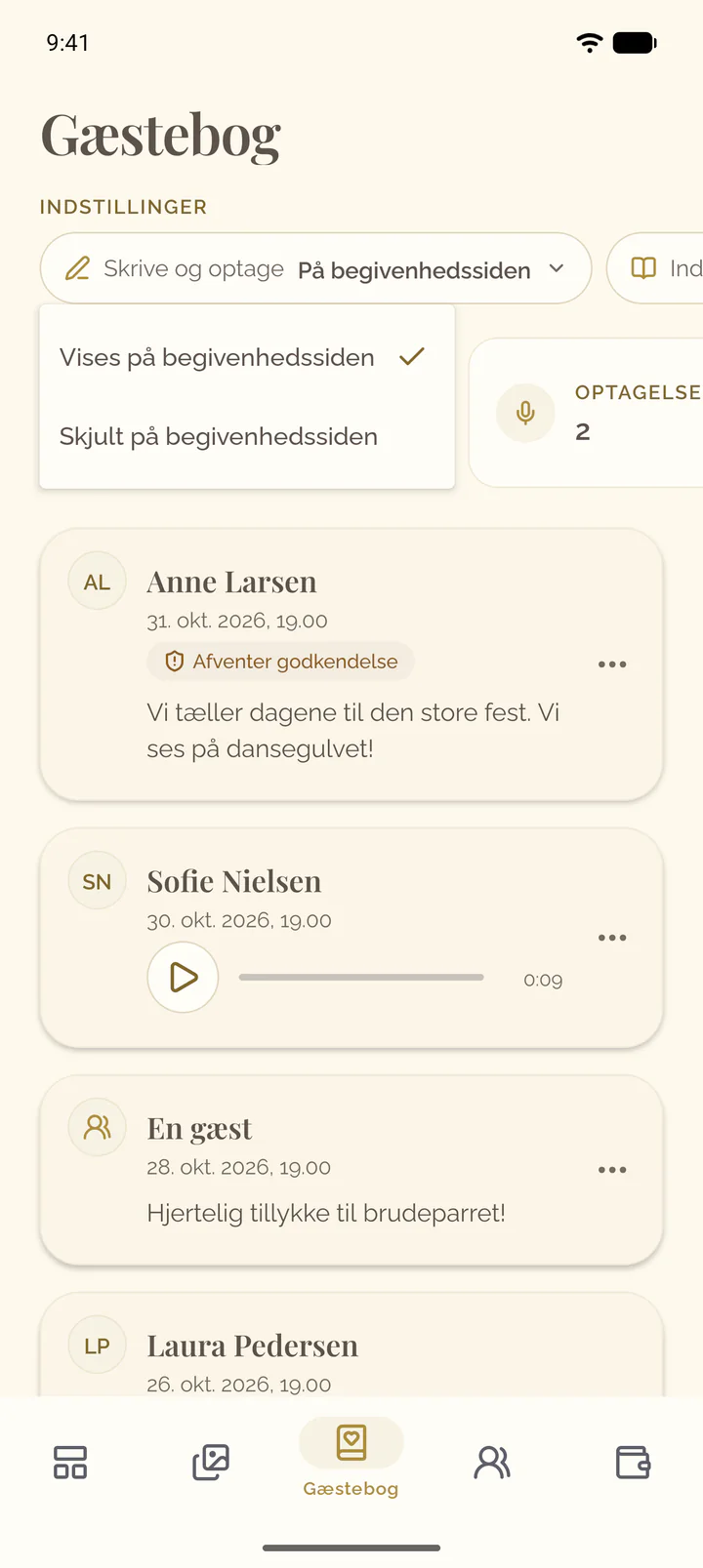
- Åbn begivenhedens fane Gæstebog.
- Vælg Skrive og optage under titlen.
- Vælg Vises på begivenhedssiden.
Lad gæsterne læse indlæggene
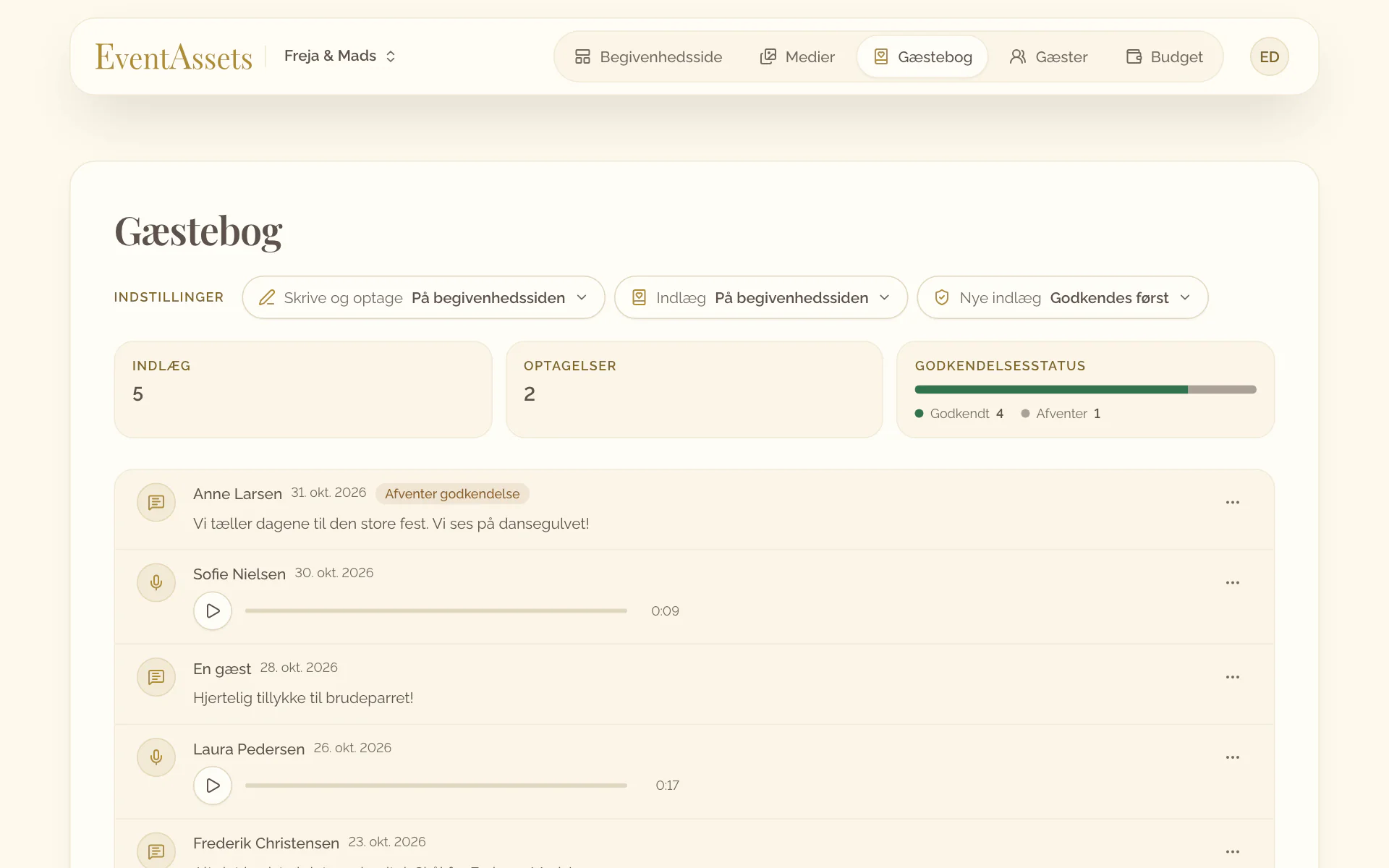
- Åbn begivenhedens fane Gæstebog.
- Vælg Indlæg.
- Vælg Vises på begivenhedssiden.
- Åbn begivenhedens fane Gæstebog.
- Vælg Indlæg under titlen.
- Vælg Vises på begivenhedssiden.
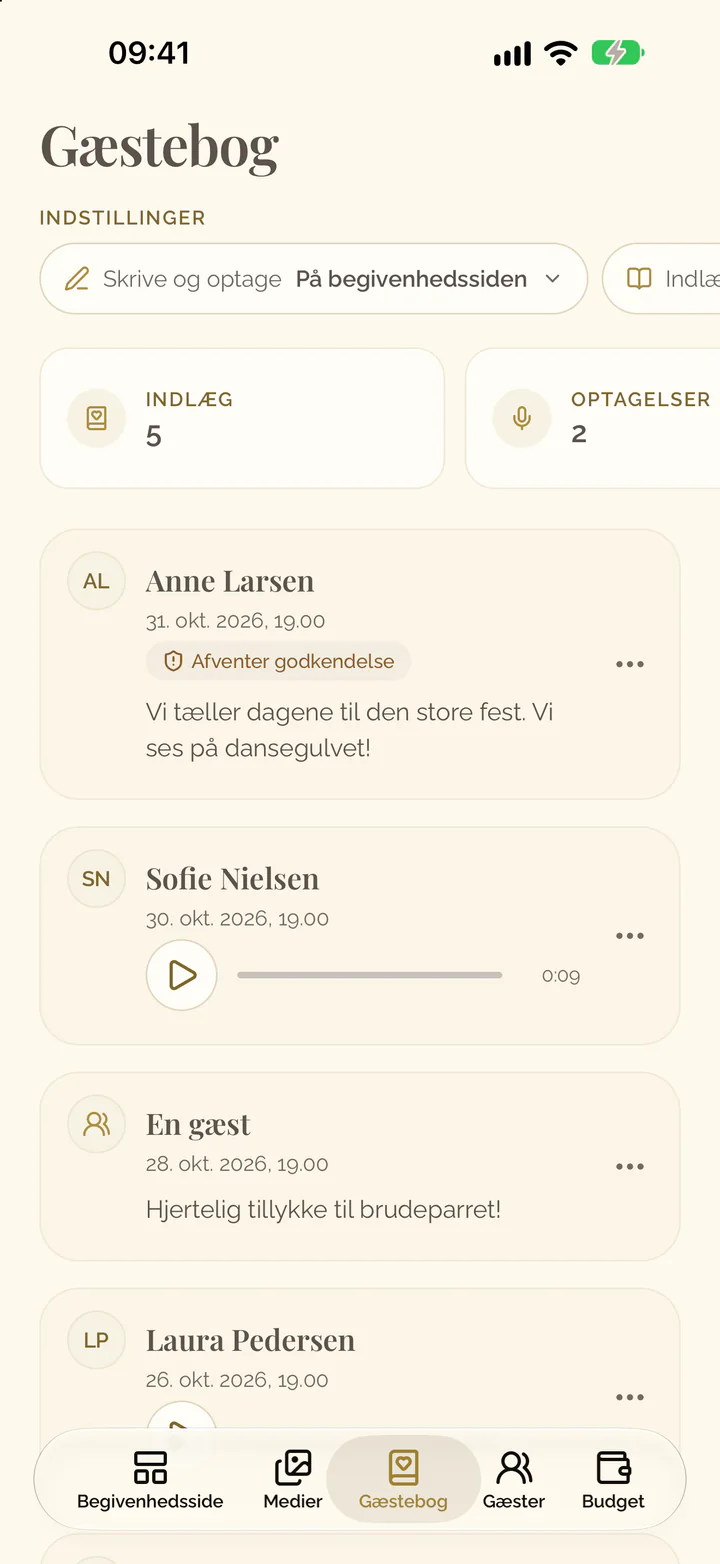
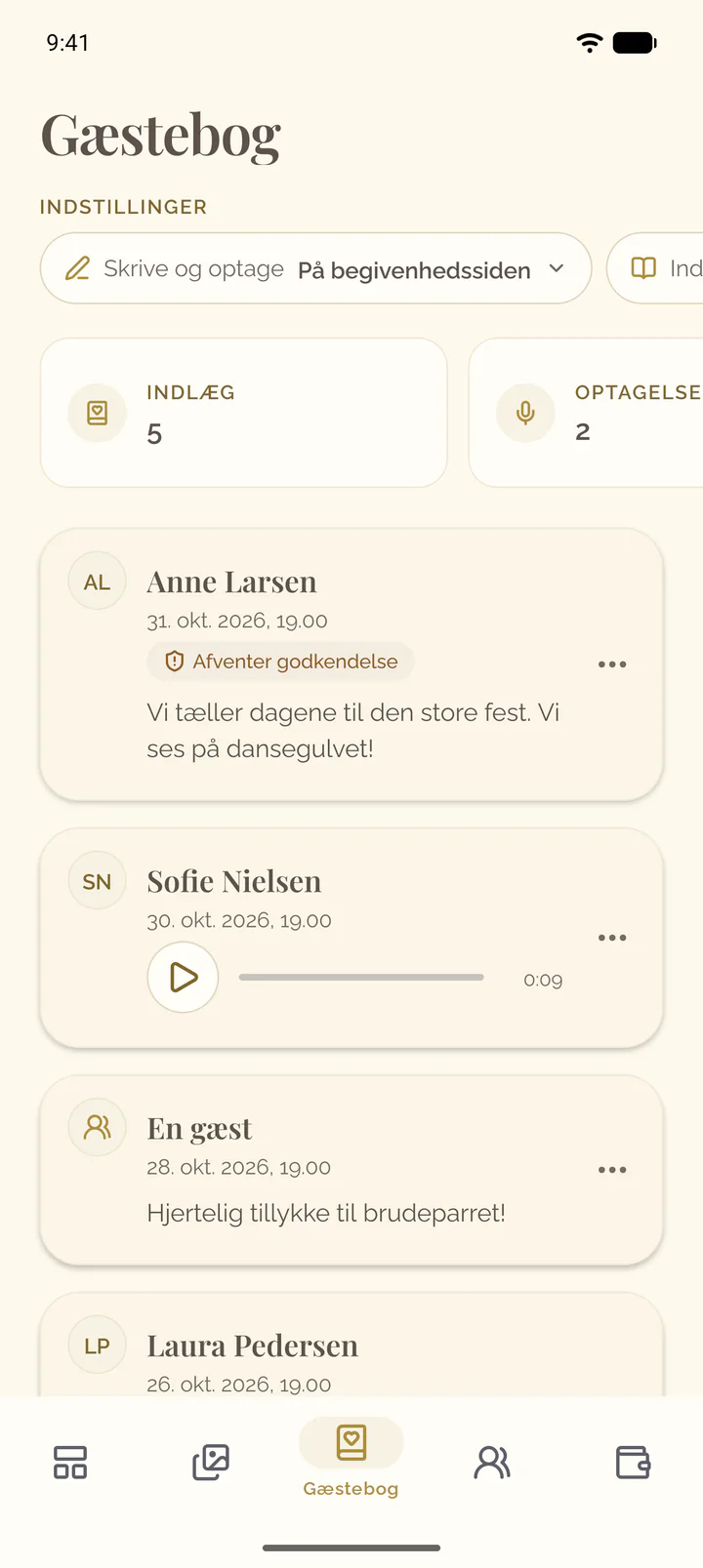
Godkend indlæg, før gæsterne ser dem
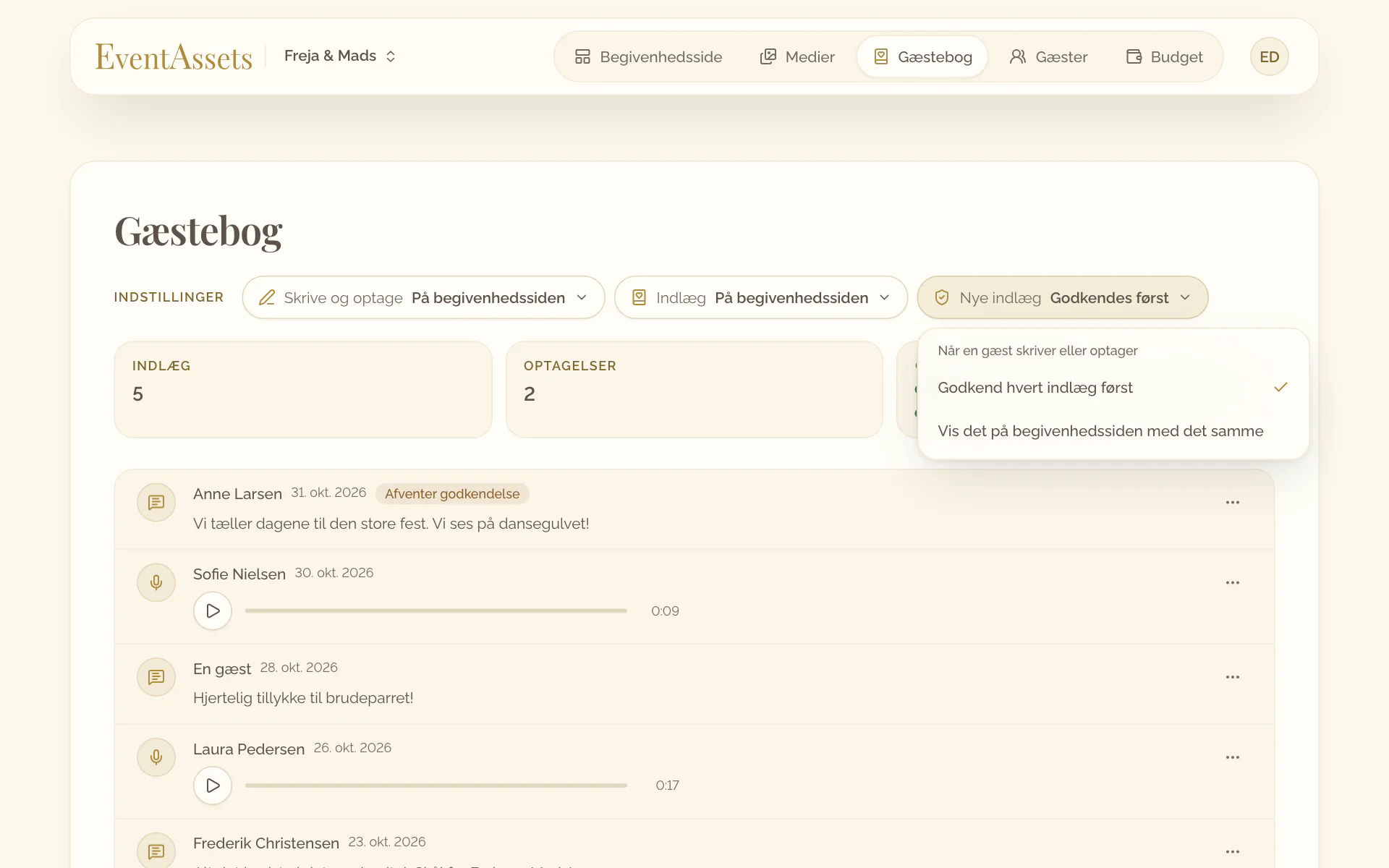
- Åbn begivenhedens fane Gæstebog.
- Vælg Nye indlæg, og vælg Godkend hvert indlæg først.
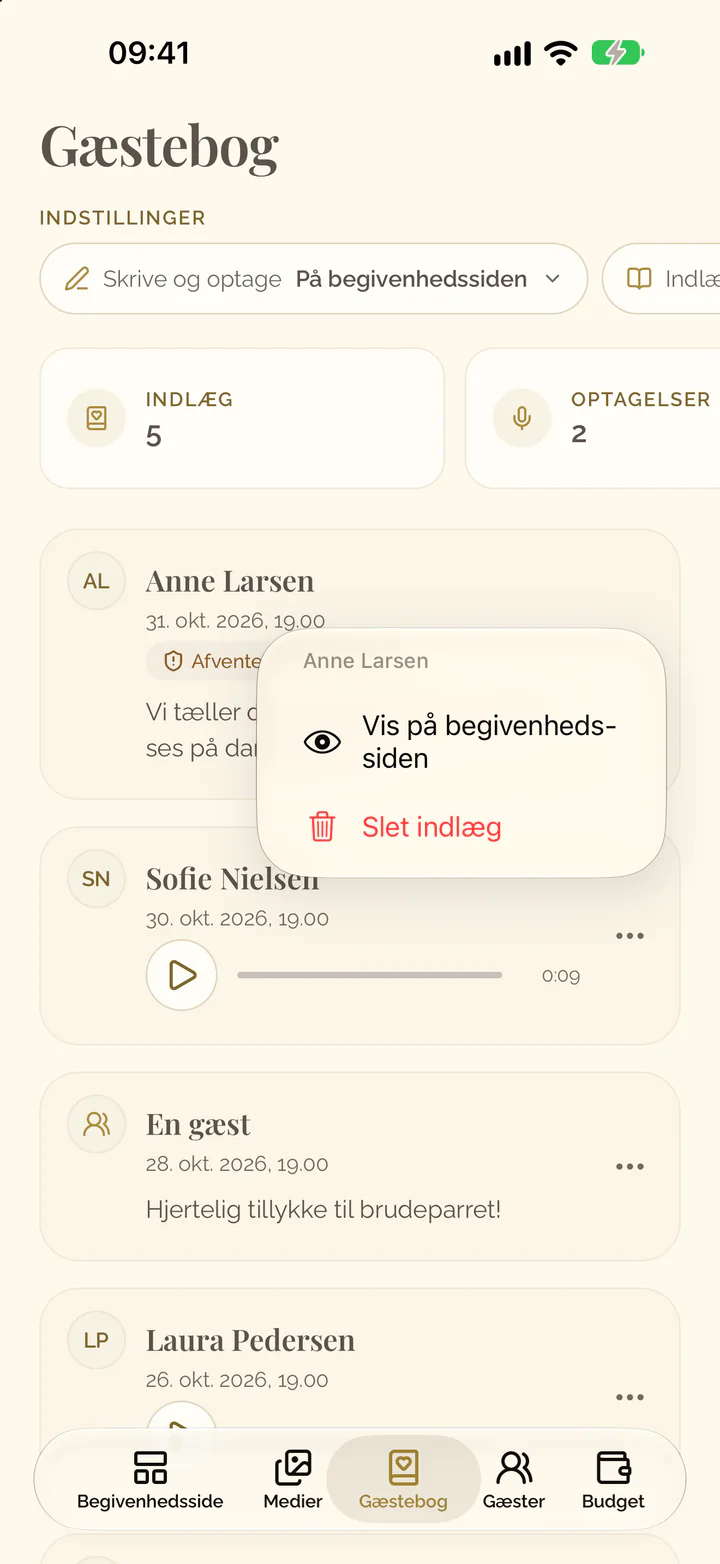
- Når en gæst har skrevet eller optaget, finder du indlæggene med mærket Afventer godkendelse.
- Åbn indlæggets menu i enden af rækken, og vælg Vis på begivenhedssiden.
- Åbn begivenhedens fane Gæstebog.
- Stryg rækken af indstillinger mod venstre, vælg Nye indlæg, og vælg Godkend hvert indlæg først.
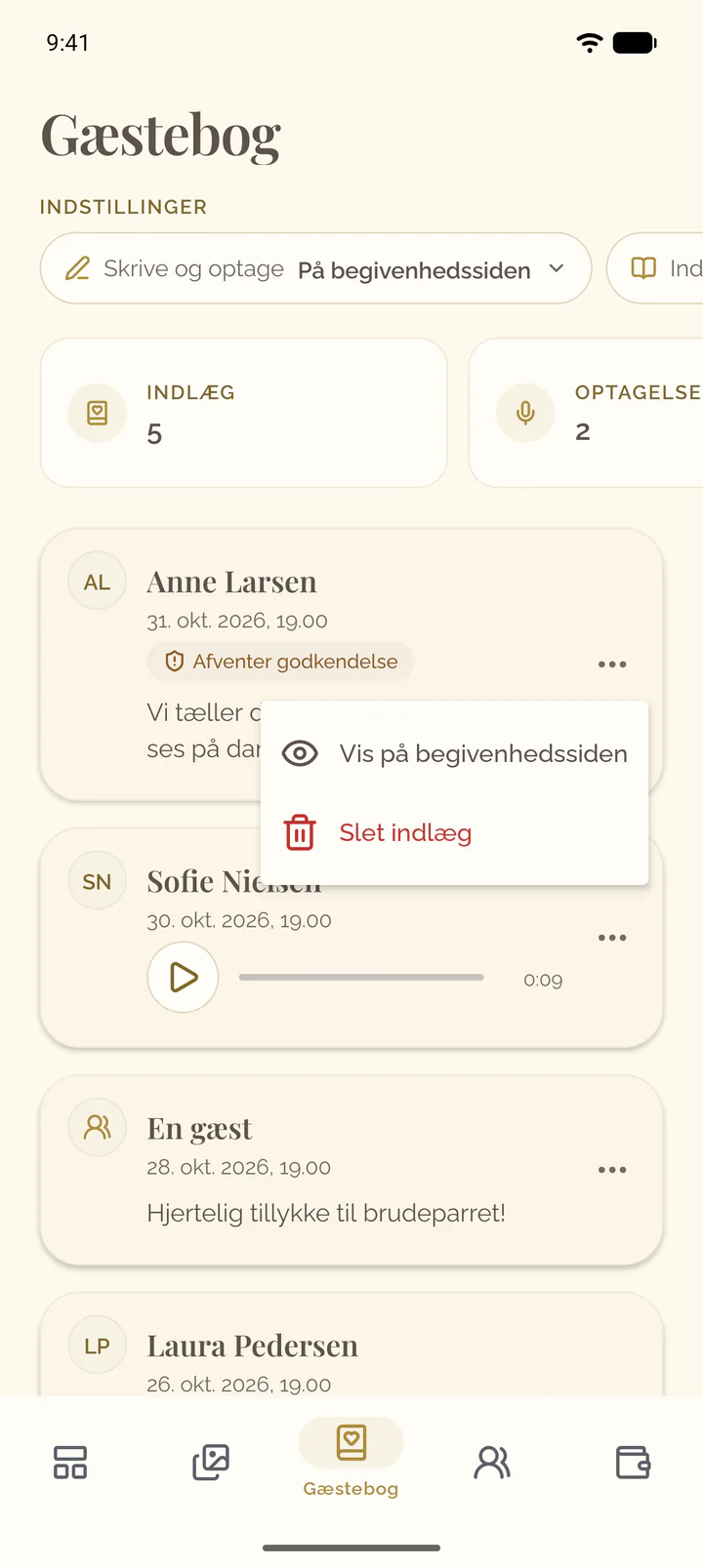
- Når en gæst har skrevet eller optaget, finder du indlæggene med mærket Afventer godkendelse.
- Vælg de tre prikker på indlæggets kort, og vælg Vis på begivenhedssiden.
Skjul eller slet et indlæg
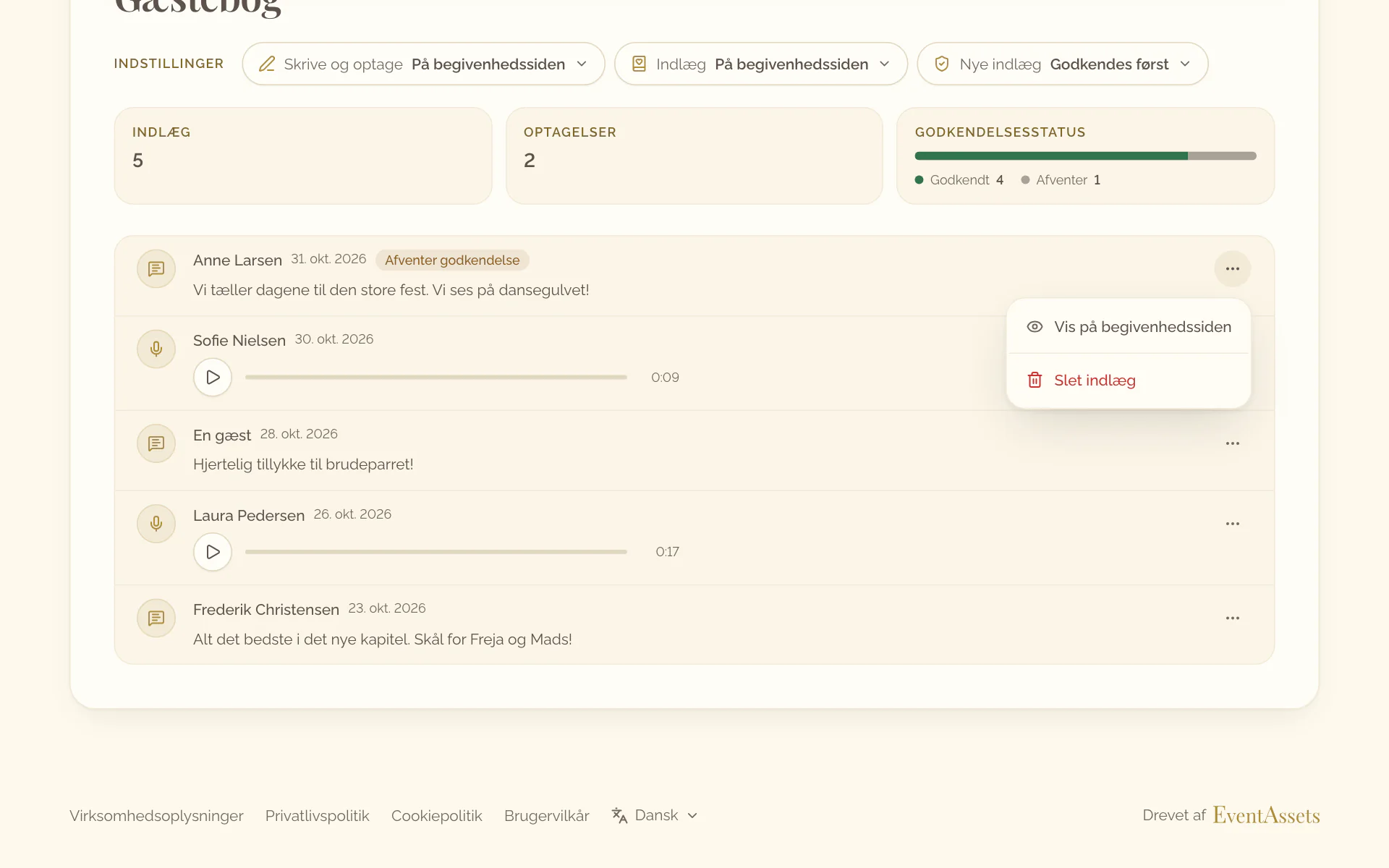
- Åbn begivenhedens fane Gæstebog.
- Åbn indlæggets menu i enden af rækken.
- Vælg Skjul på begivenhedssiden for at fjerne det fra siden eller Vis på begivenhedssiden for at sætte det tilbage.
- Vælg Slet indlæg, og bekræft.
- Åbn begivenhedens fane Gæstebog.
- Vælg de tre prikker på indlæggets kort.
- Vælg Skjul på begivenhedssiden for at fjerne det fra siden eller Vis på begivenhedssiden for at sætte det tilbage.
- Vælg Slet indlæg, og bekræft.
Sådan skriver gæsterne en besked
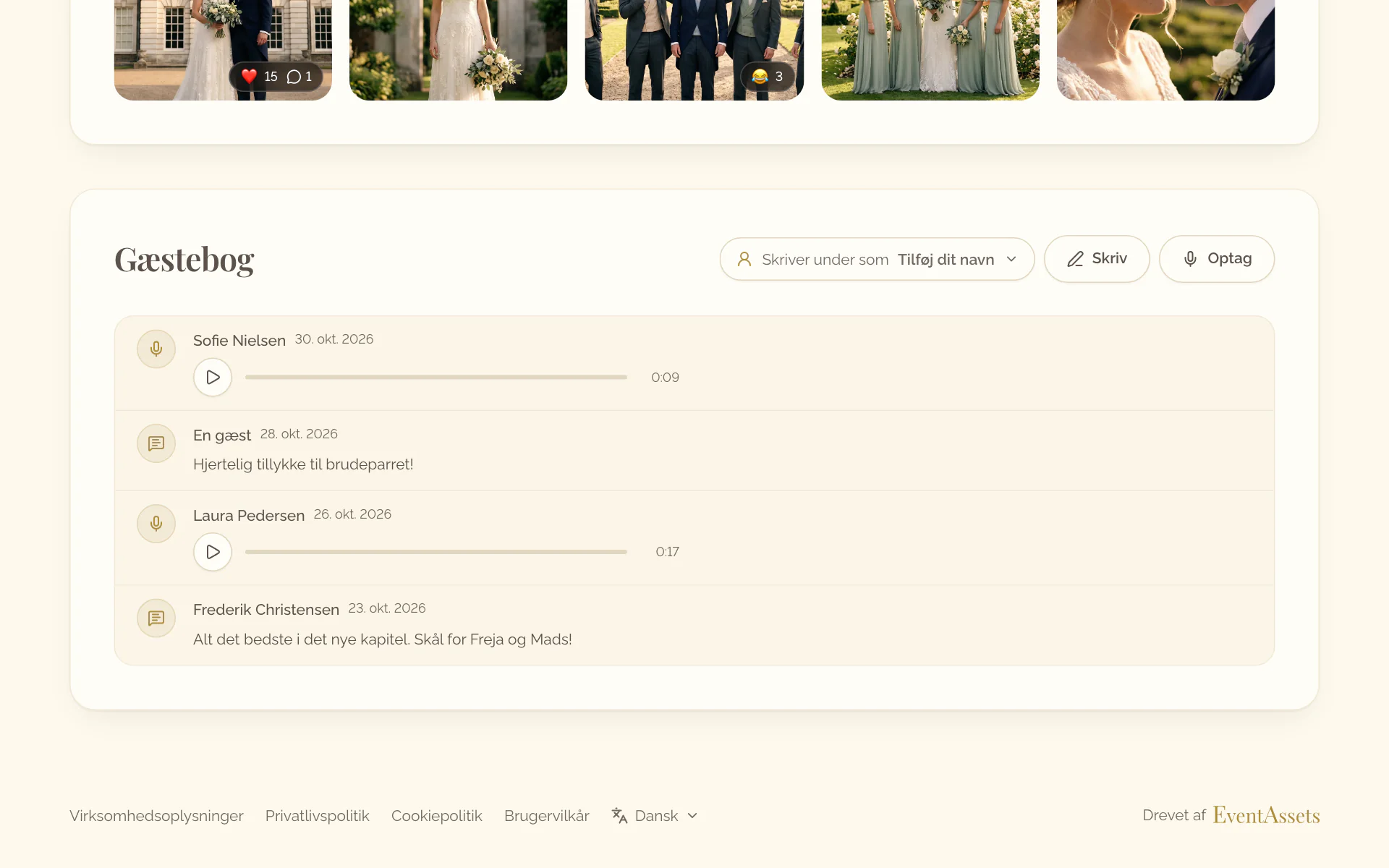
Gæsterne åbner begivenhedssiden i en browser. Dine gæster behøver hverken app eller konto. En gæst, der har valgt sit navn på siden under Svar, Bordplan eller Skriver under som, underskriver indlægget med det navn. Uden navn står der En gæst på indlægget. Det, du selv skriver eller optager uden at vælge en gæst, er underskrevet Værterne.
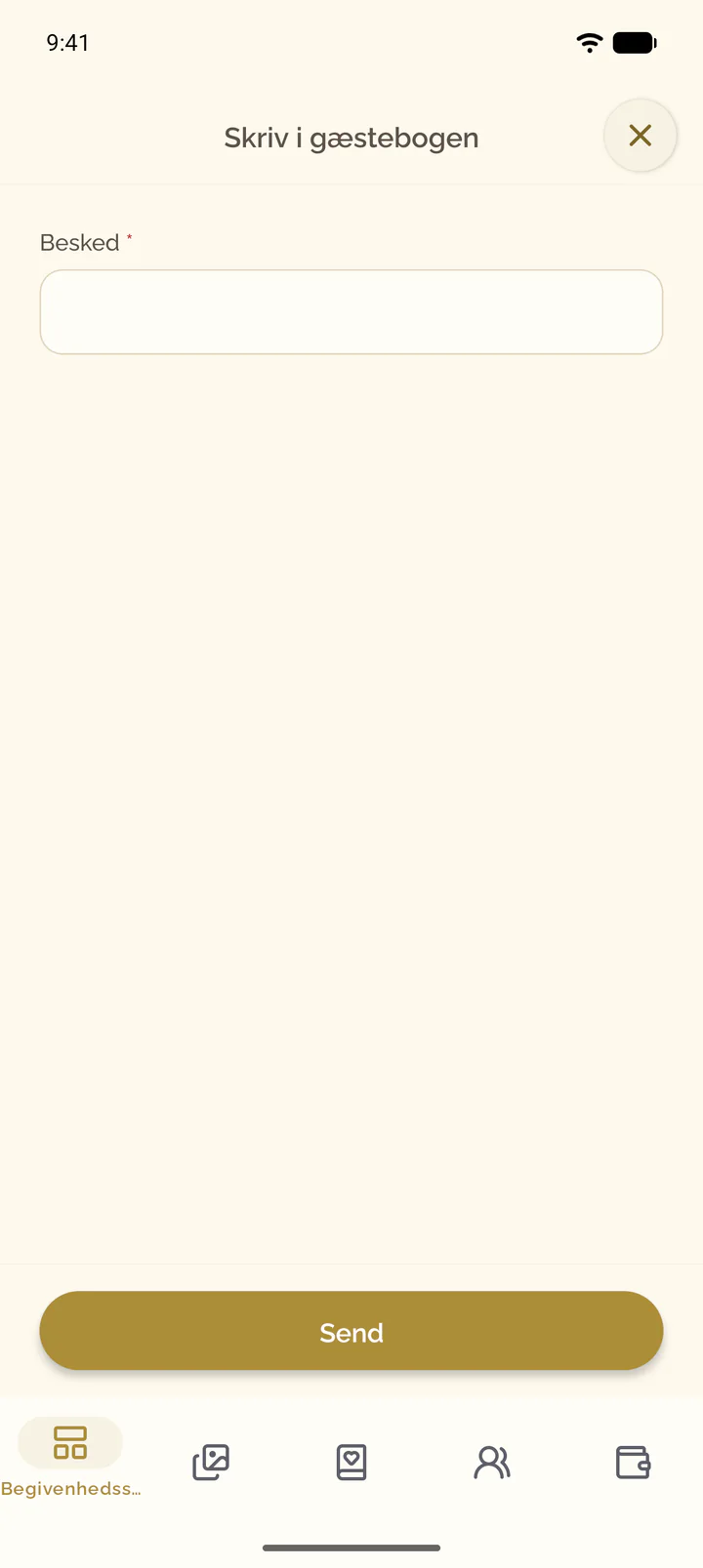
- Gå til Gæstebog på begivenhedssiden.
- Vælg Skriv.
- Skriv et par ord under Besked, og vælg Send.
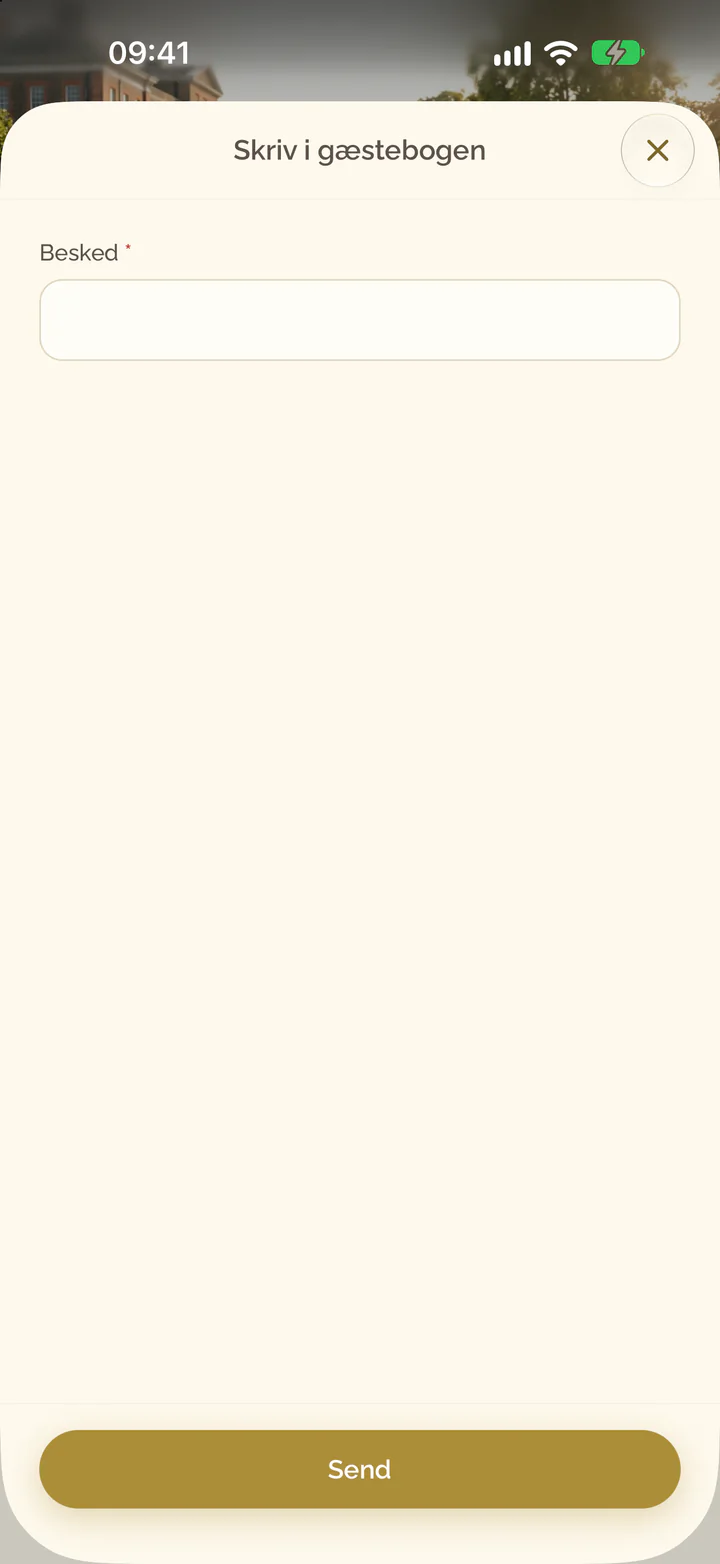
- Åbn begivenhedens fane Begivenhedsside, og rul ned til Gæstebog.
- Vælg Skriv.
- Skriv et par ord under Besked, og vælg Send.
Sådan optager gæsterne en talebesked
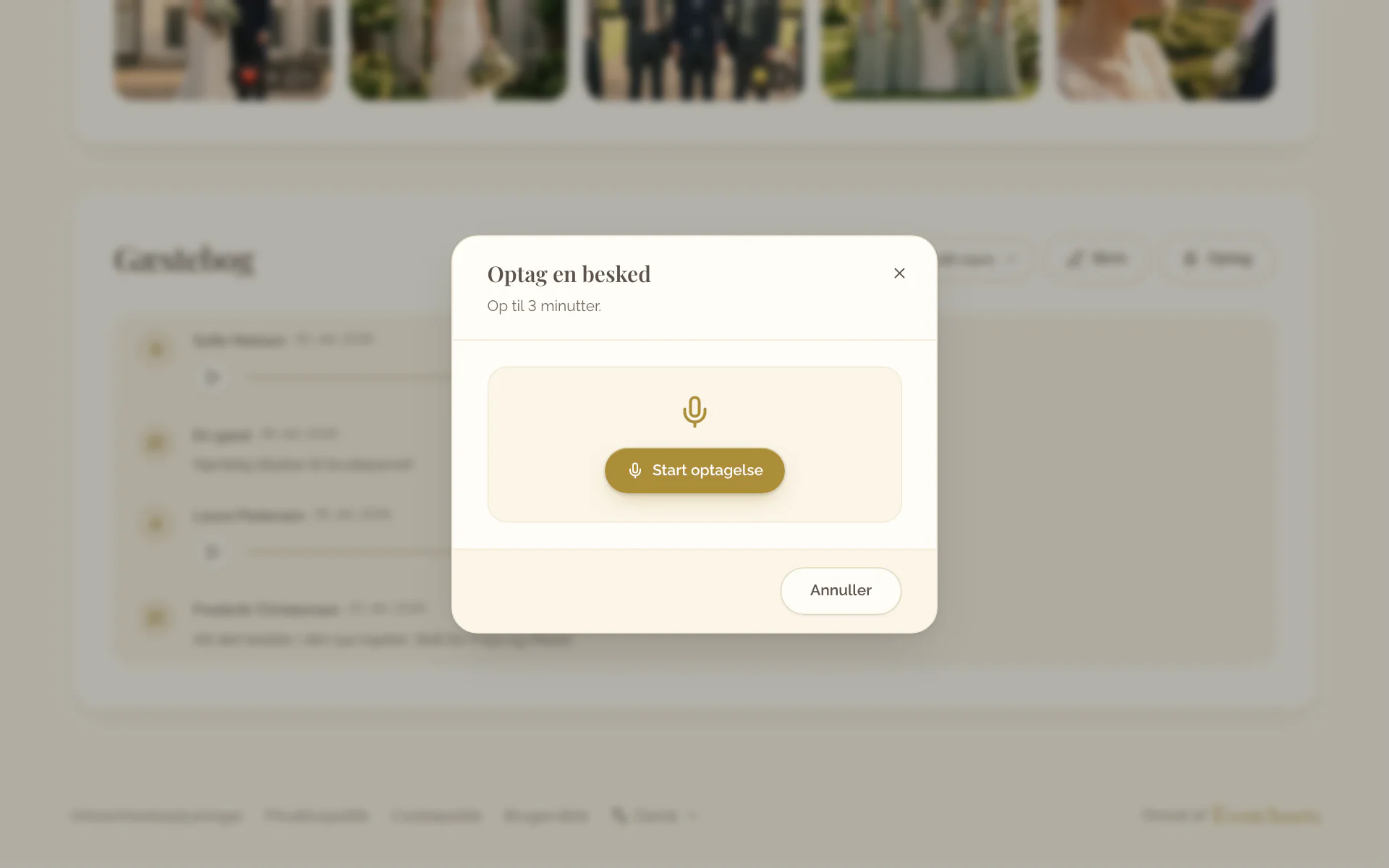
- Gå til Gæstebog på begivenhedssiden, og vælg Optag.
- Vælg Start optagelse, og tillad mikrofonen, når browseren spørger.
- Tal, og vælg derefter Stop optagelse. Lyt til optagelsen. Optag igen erstatter optagelsen.
- Vælg Send.
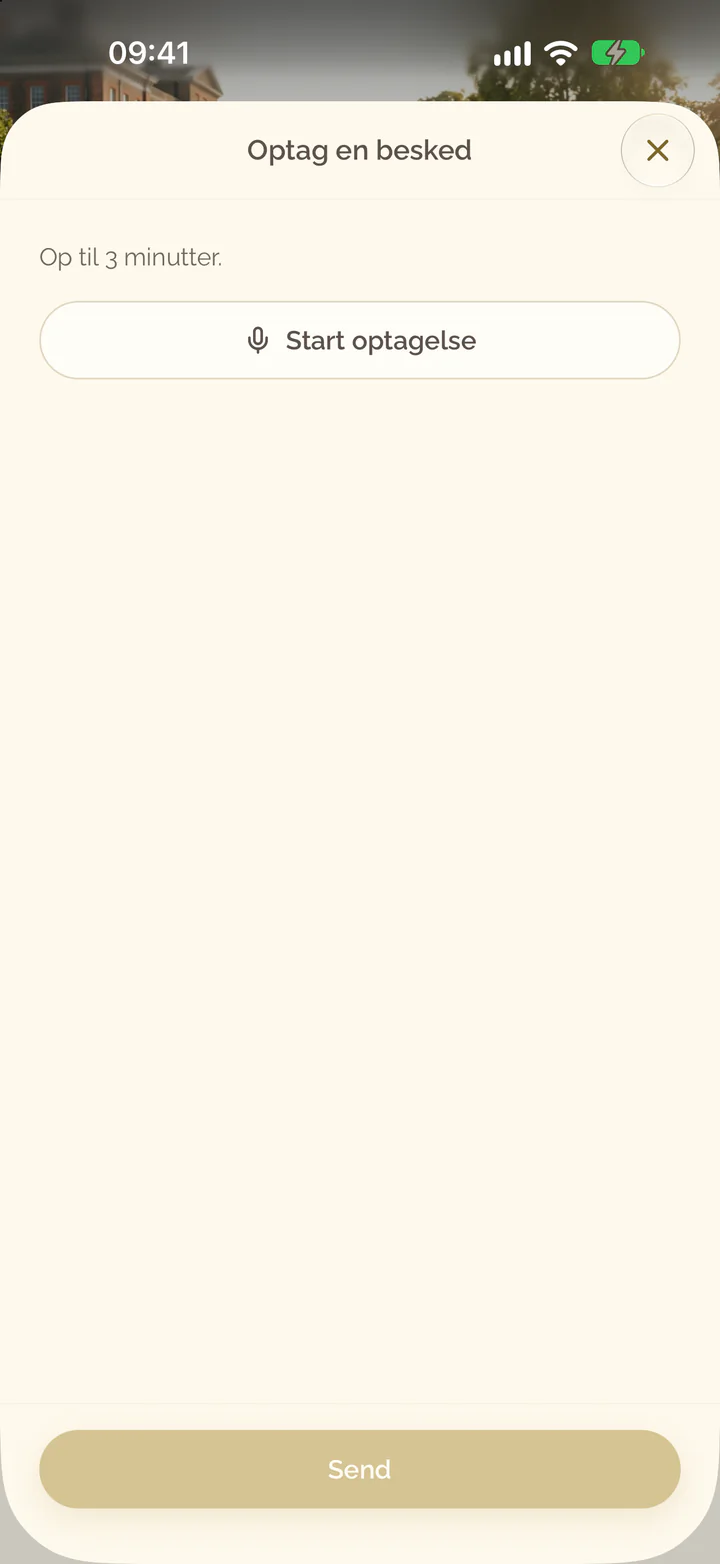
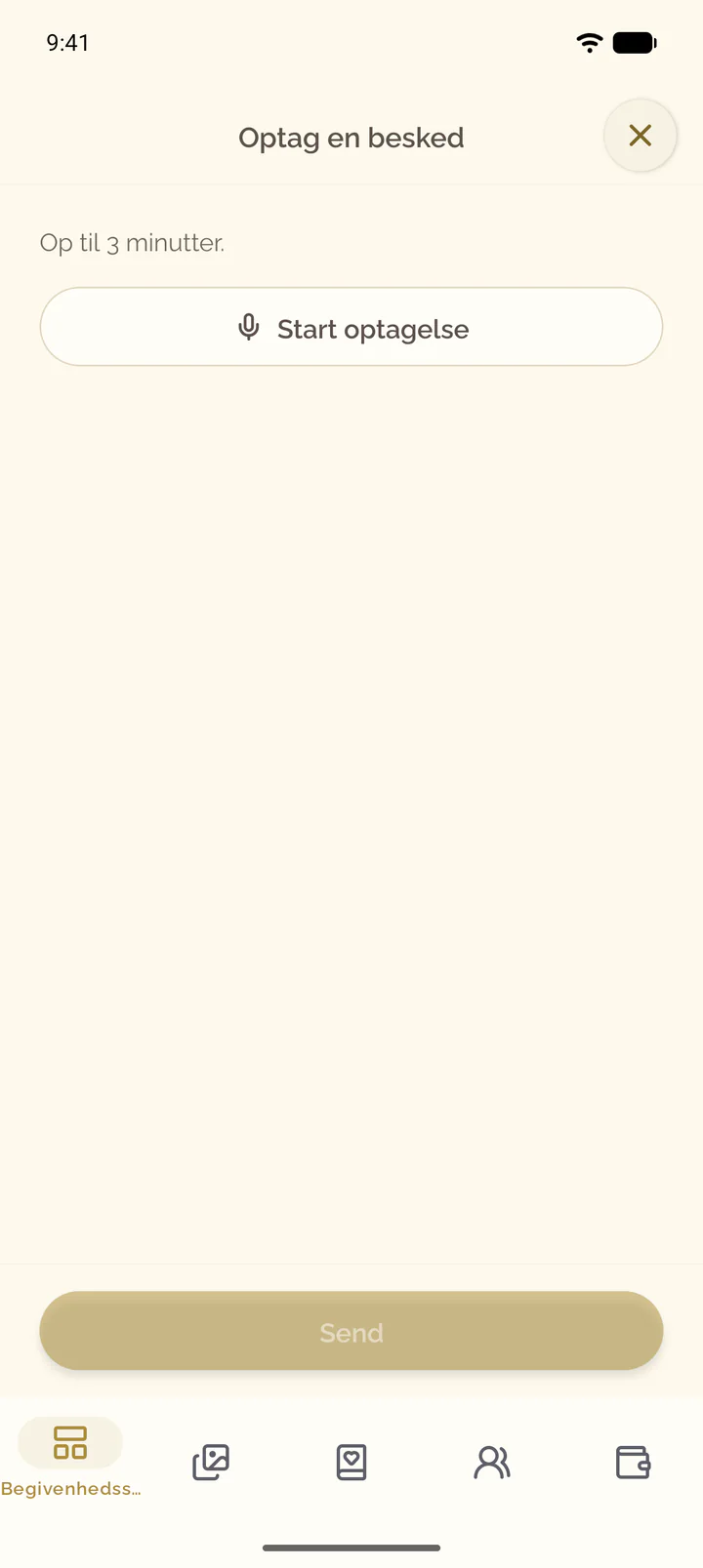
- Åbn begivenhedens fane Begivenhedsside, rul ned til Gæstebog, og vælg Optag.
- Vælg Start optagelse, og tillad mikrofonen, når telefonen spørger.
- Tal, og vælg derefter Stop optagelse. Lyt til optagelsen. Optag igen erstatter optagelsen.
- Vælg Send.
Det rummer gæstebogen
- En besked kan have op til 2.000 tegn. En optagelse varer op til 3 minutter og bliver sendt som en M4A-fil (AAC) eller WAV-fil på op til 25 MB.
- En gratis begivenhed rummer op til 10 optagelser. Feltet Optagelser i fanen Gæstebog tæller dem og viser Næsten fuld og Gratisgrænsen er nået ligesom felterne i fanen Medier. Når grænsen er nået, kan gæsterne stadig skrive. En opgradering fjerner grænsen (se Opgrader en begivenhed, og administrer fakturering).
- Sletter du et indlæg, bliver dets optagelse også slettet. Sletter du begivenheden, bliver gæstebogen slettet.