
Budget Ihres Events verwalten
Planen Sie die Kosten Ihres Events in Budgets und Posten, halten Sie fest, was bezahlt ist, und exportieren Sie die Zahlen.
Schritte für
Der Tab Budget gehört Ihnen allein: Gäste sehen ihn nie. Beträge stehen in Euro.
Ein Budget erstellen
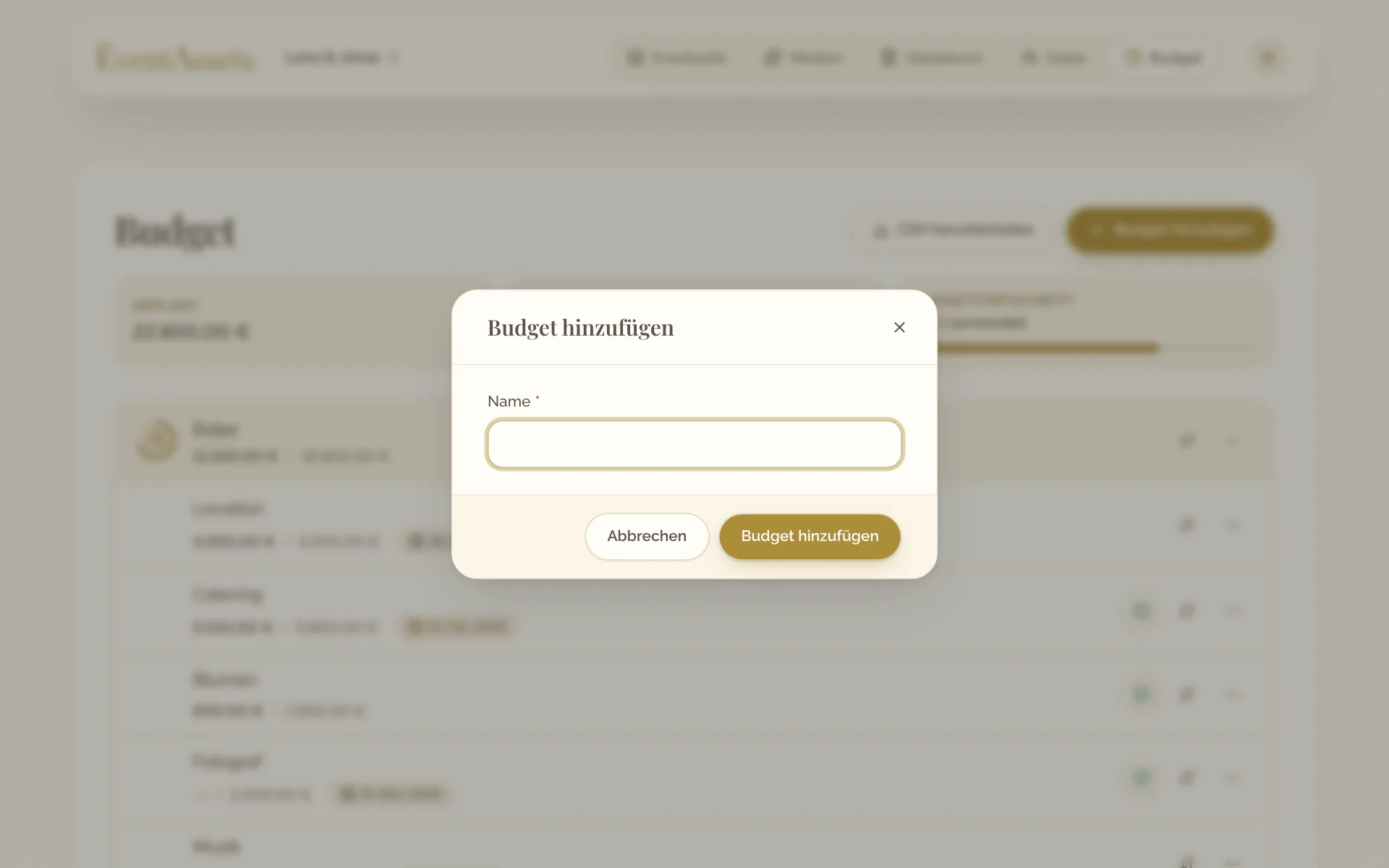
- Öffnen Sie den Tab Budget des Events.
- Wählen Sie Budget hinzufügen.
- Geben Sie einen Name ein, zum Beispiel den Veranstaltungsort oder das Catering, und wählen Sie Budget hinzufügen.
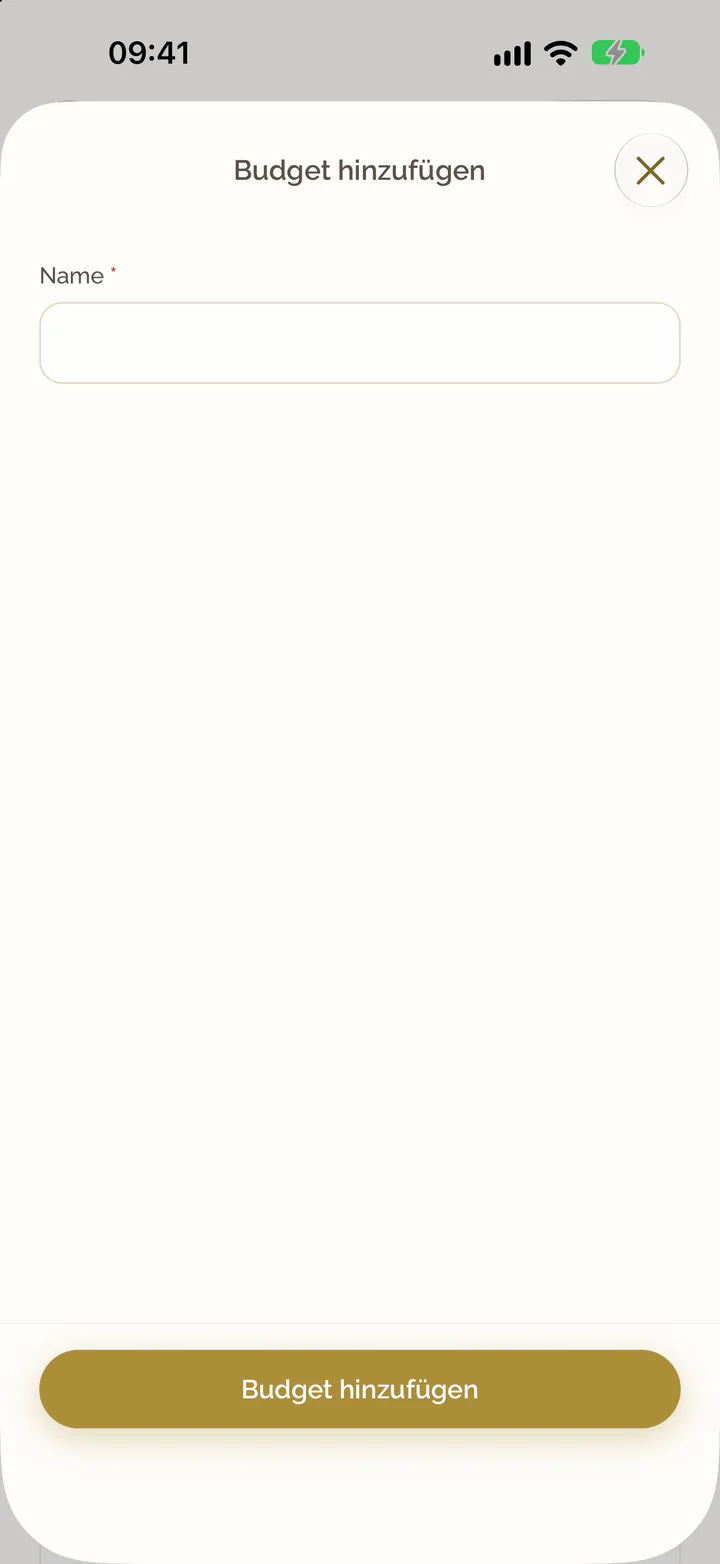
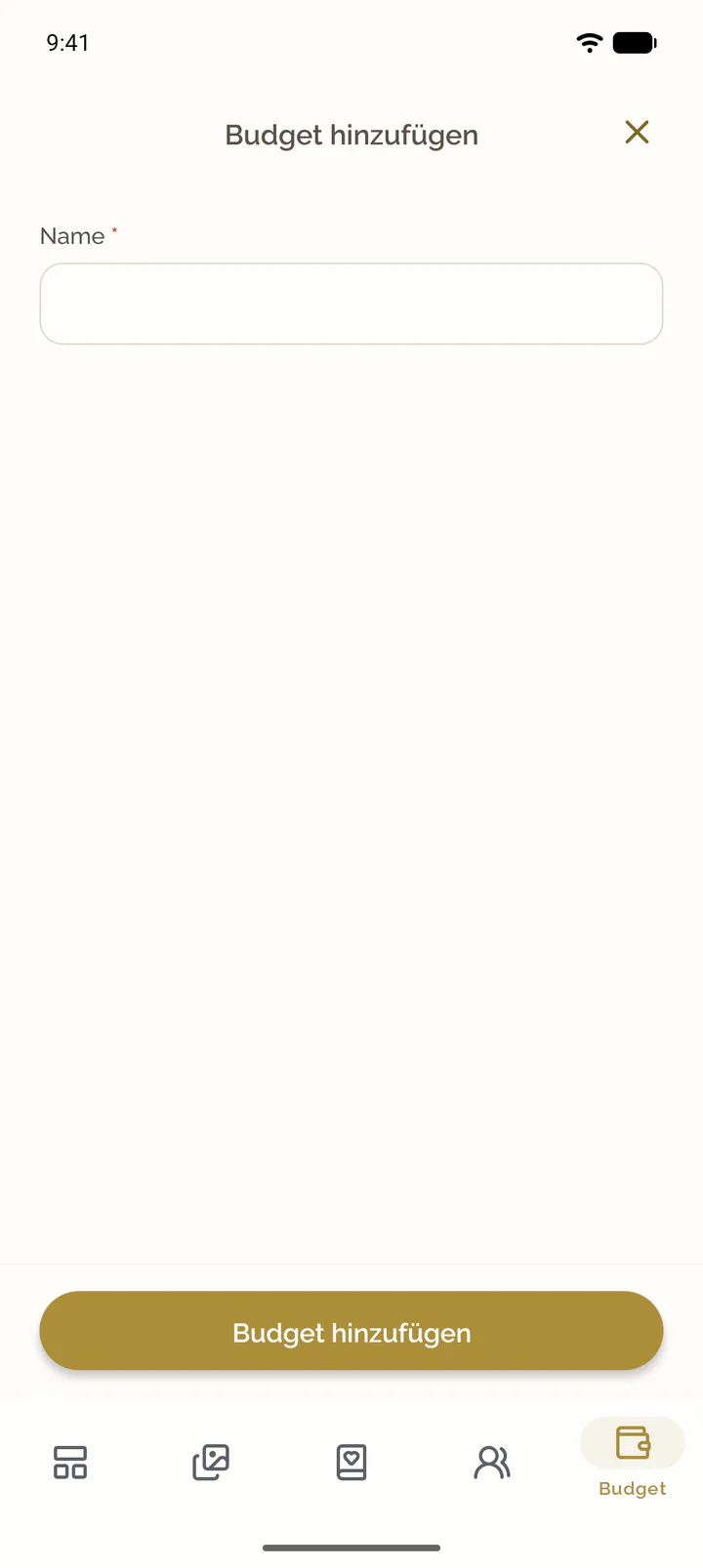
- Öffnen Sie den Tab Budget des Events.
- Wählen Sie die Plus-Schaltfläche oben auf dem Bildschirm.
- Geben Sie einen Name ein, zum Beispiel den Veranstaltungsort oder das Catering, und wählen Sie Budget hinzufügen.
Einen Posten hinzufügen
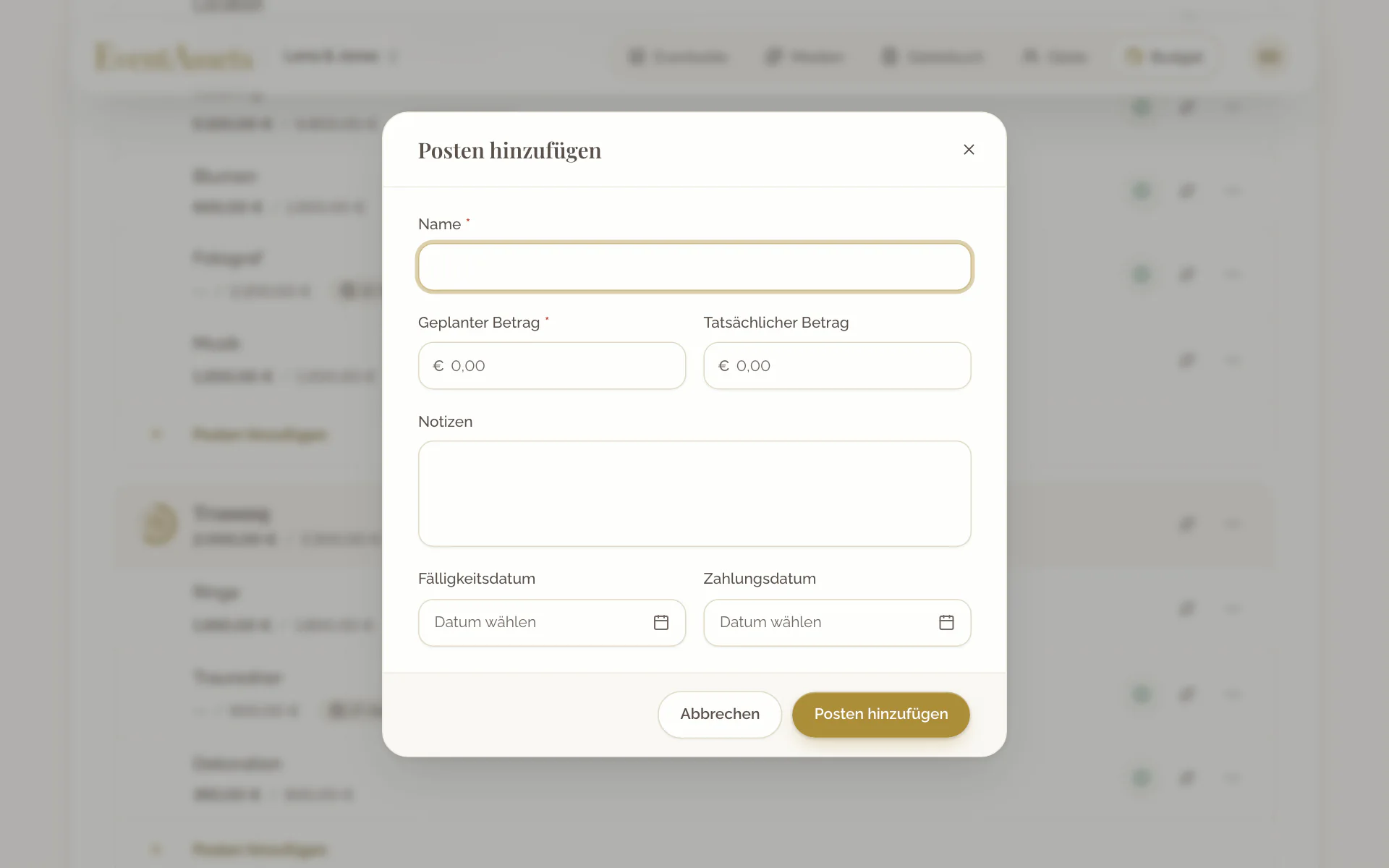
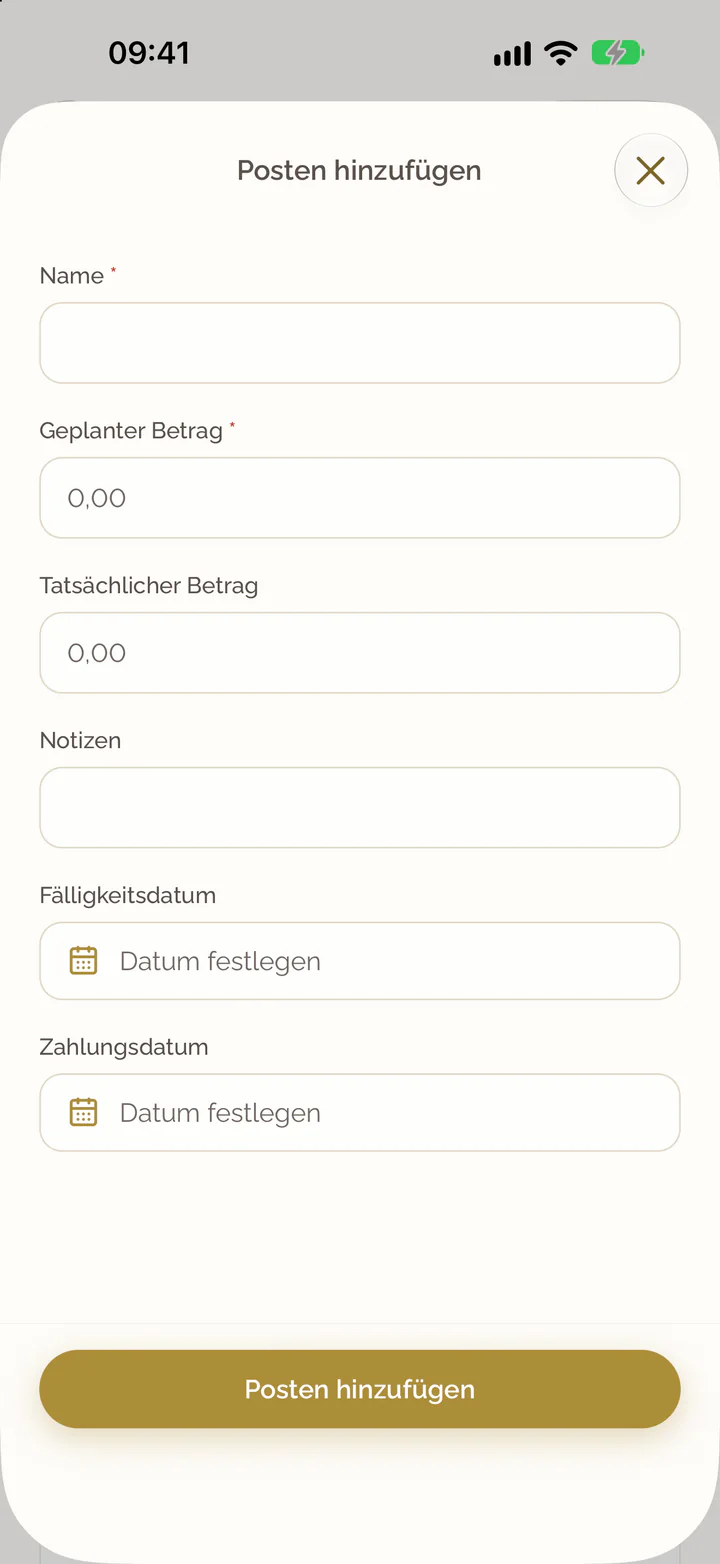
- Wählen Sie im Budget Posten hinzufügen.
- Geben Sie Name und Geplanter Betrag ein.
- Tragen Sie Tatsächlicher Betrag, Notizen und Fälligkeitsdatum ein, soweit Sie sie kennen.
- Wählen Sie Posten hinzufügen.
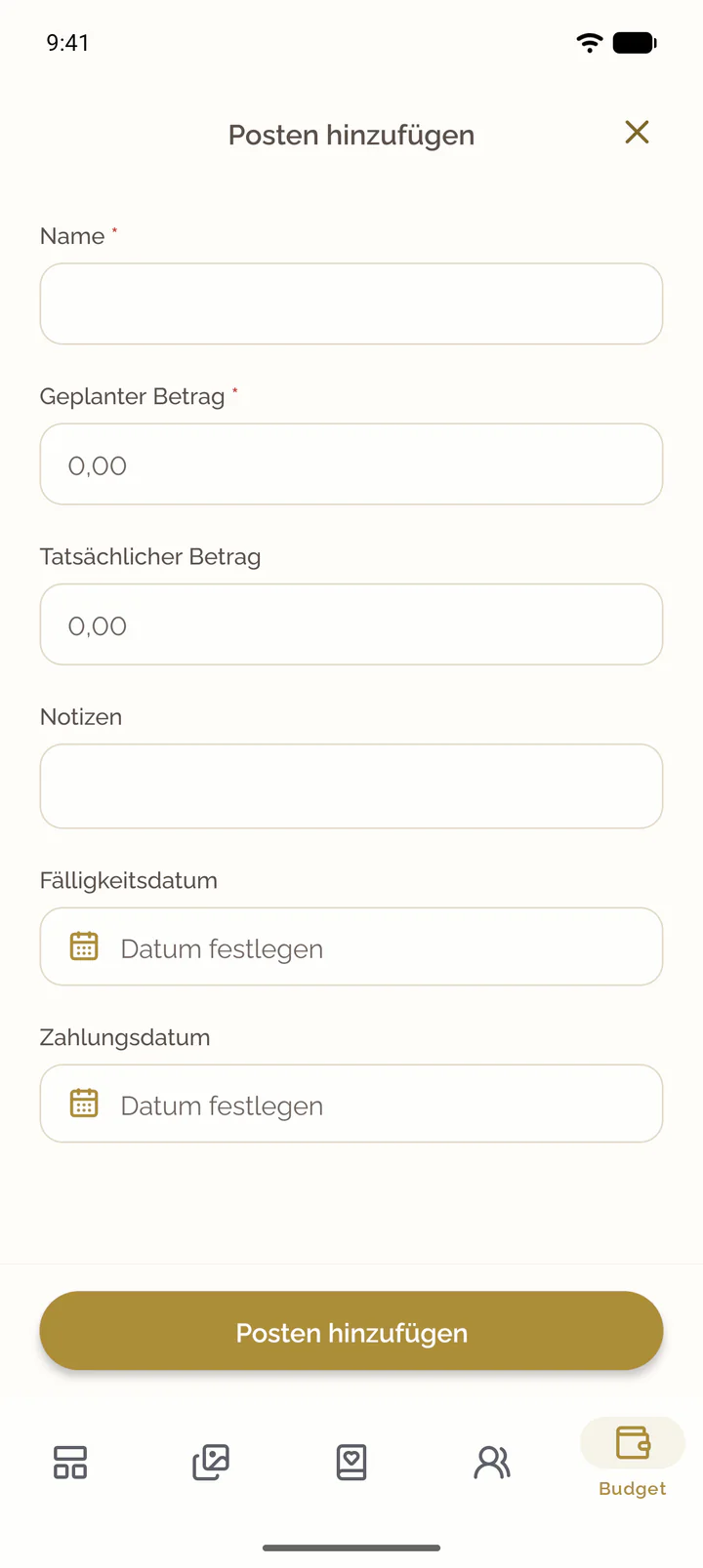
- Wählen Sie im Budget Posten hinzufügen.
- Geben Sie Name und Geplanter Betrag ein.
- Tragen Sie Tatsächlicher Betrag, Notizen und Fälligkeitsdatum ein, soweit Sie sie kennen.
- Wählen Sie Posten hinzufügen.
Einen Posten als bezahlt markieren
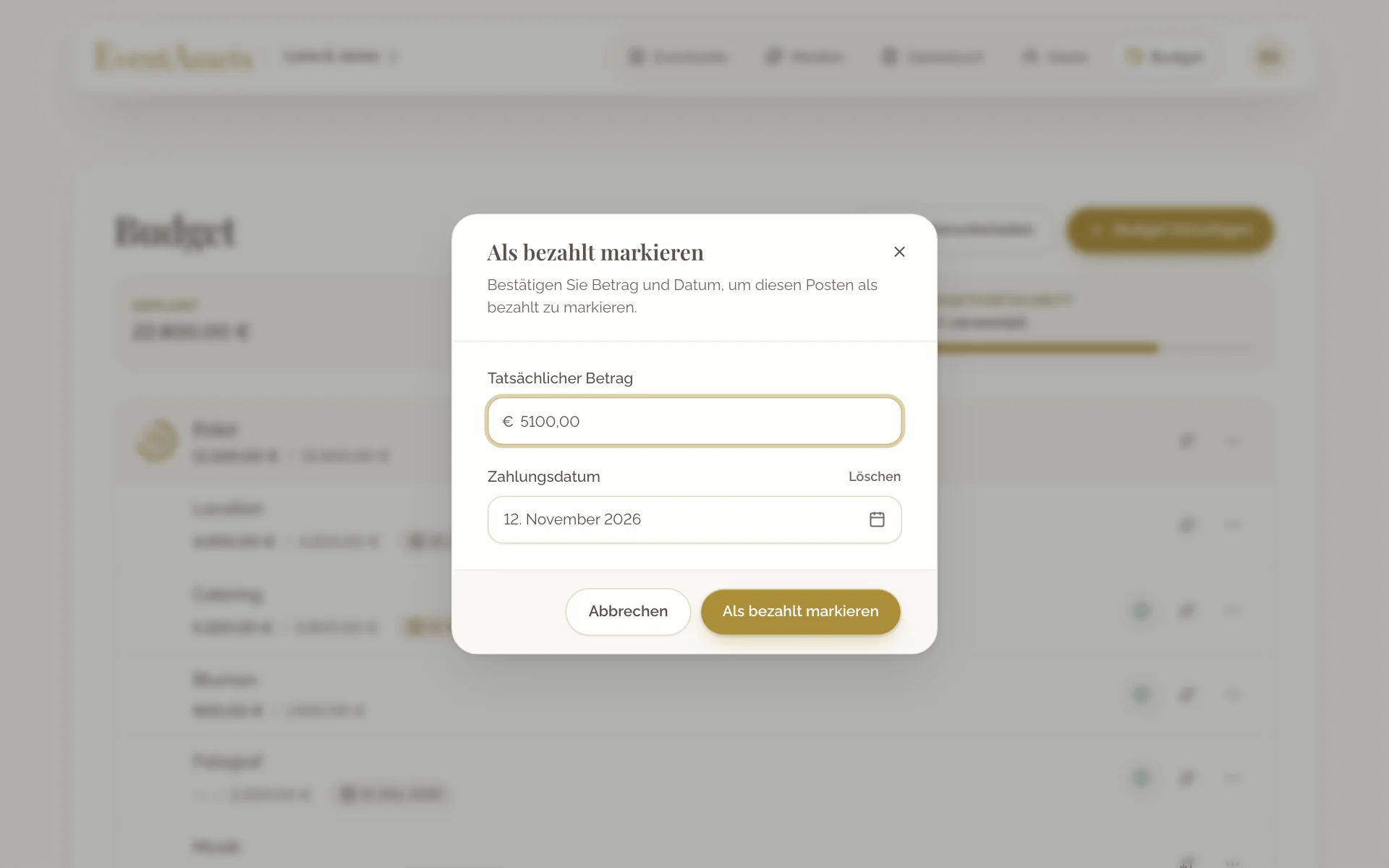
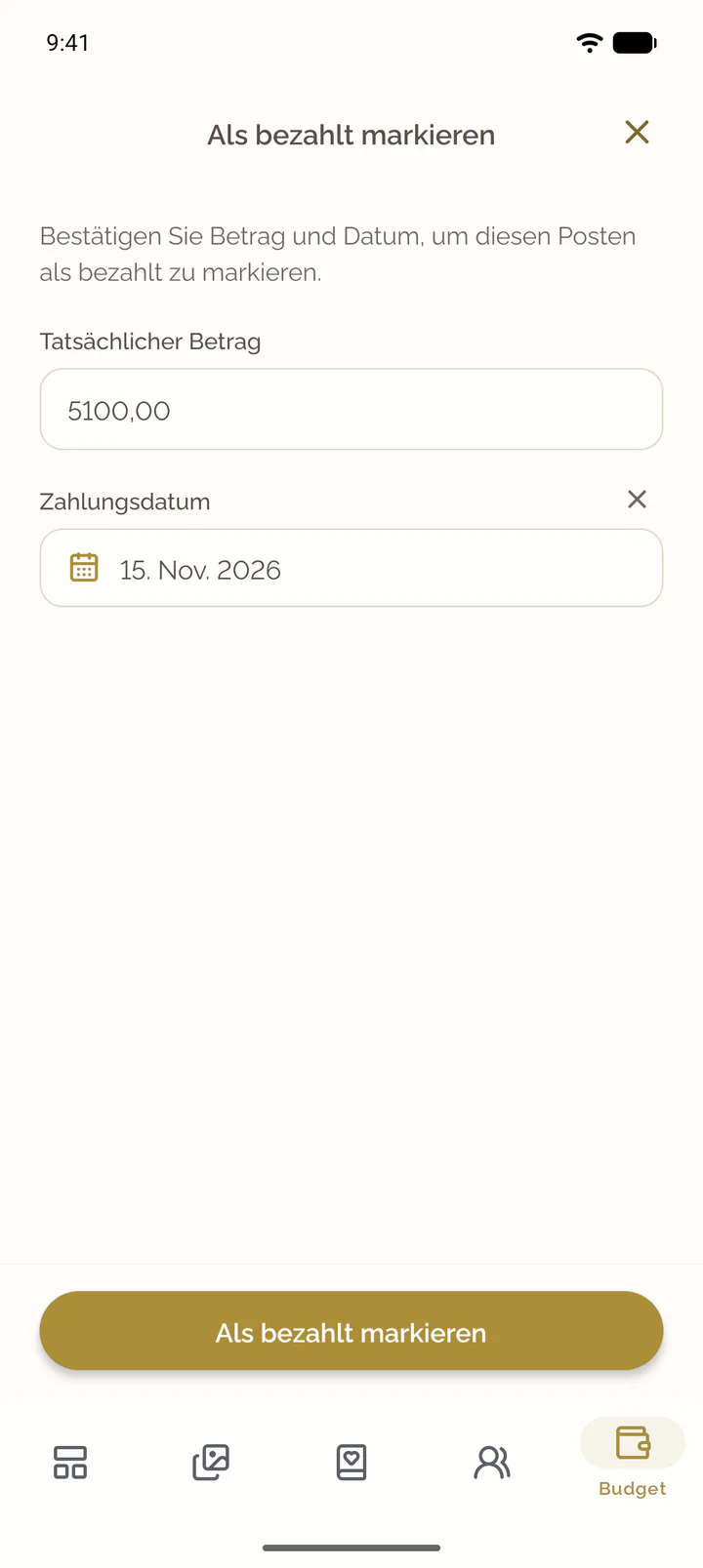
- Wählen Sie am Posten Als bezahlt markieren.
- Prüfen Sie Tatsächlicher Betrag und Zahlungsdatum.
- Wählen Sie Als bezahlt markieren.
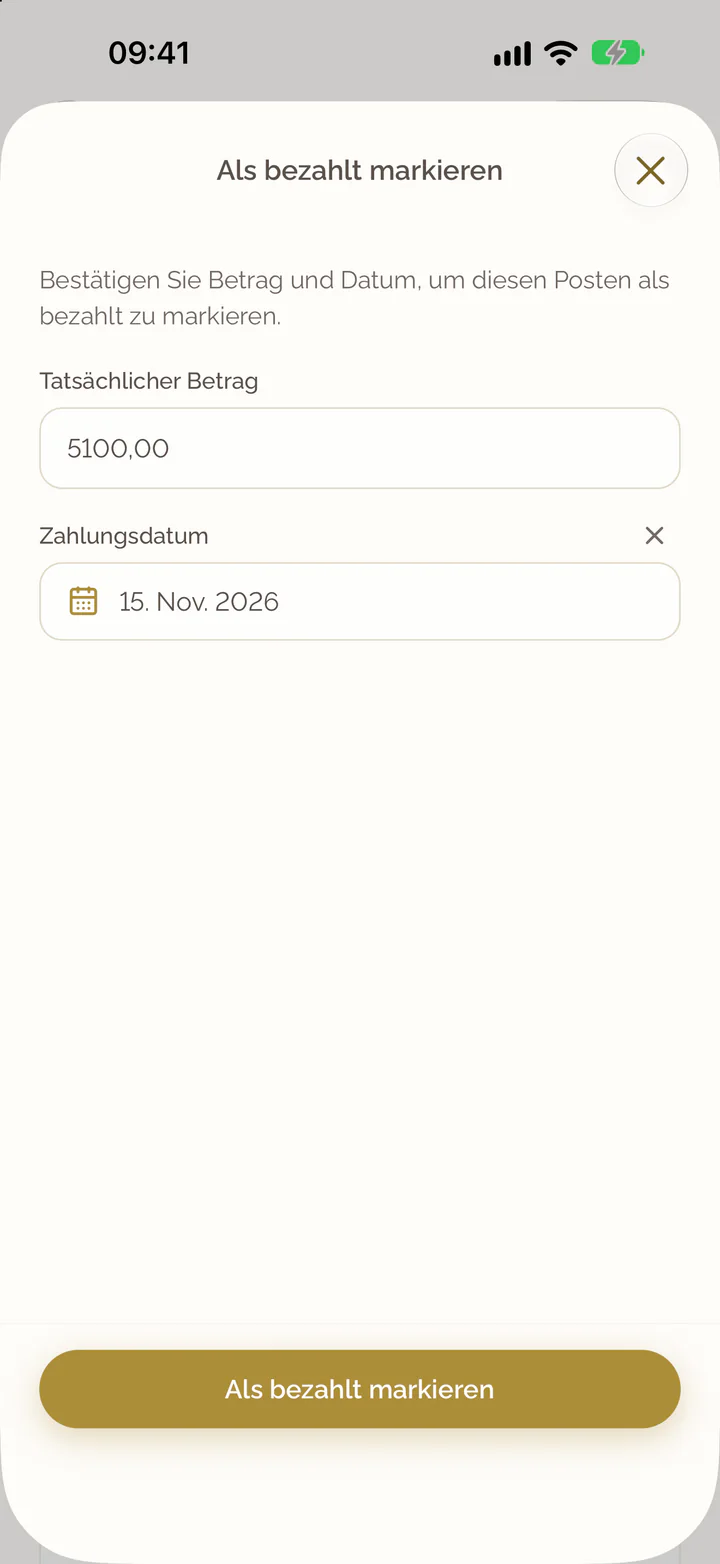
- Wählen Sie am Posten die Schaltfläche mit dem Haken, oder öffnen Sie sein Menü und wählen Sie Als bezahlt markieren.
- Prüfen Sie Tatsächlicher Betrag und Zahlungsdatum.
- Wählen Sie Als bezahlt markieren.
Budgets und Posten bearbeiten oder anordnen
- Öffnen Sie das Menü des Budgets oder des Postens.
- Wählen Sie Umbenennen für ein Budget oder Posten bearbeiten für einen Posten und dann Speichern.
- Wählen Sie Budget nach oben verschieben, Budget nach unten verschieben, Posten nach oben verschieben oder Posten nach unten verschieben, um die Reihenfolge zu ändern.
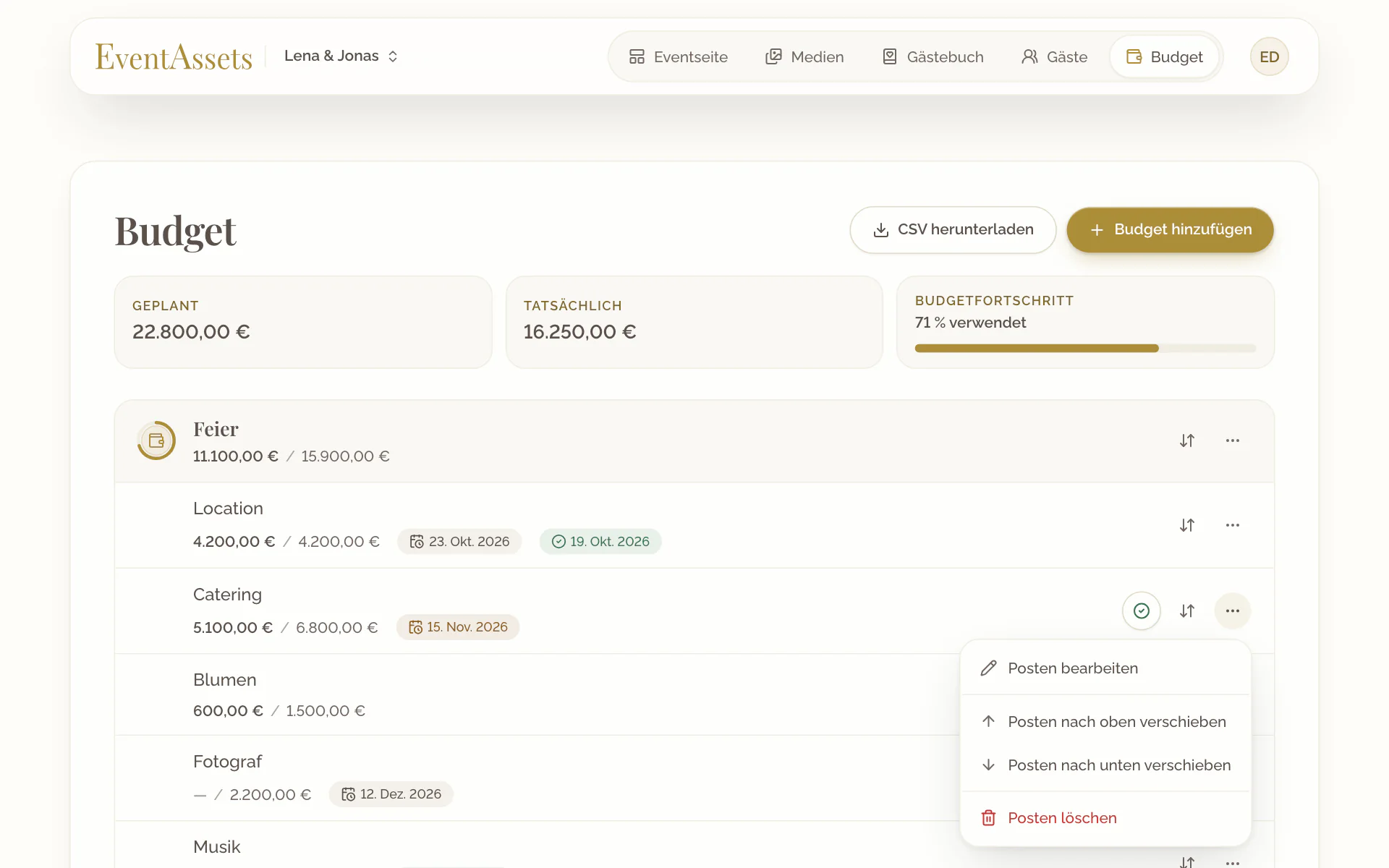
- Wählen Sie das Budget, um es umzubenennen, oder den Posten, um ihn zu bearbeiten.
- Ändern Sie, was nötig ist, und wählen Sie Speichern.
- Um die Reihenfolge zu ändern, öffnen Sie das Menü am Ende der Zeile und wählen Sie Budget nach oben verschieben, Budget nach unten verschieben, Posten nach oben verschieben oder Posten nach unten verschieben.
Ein Budget oder einen Posten löschen
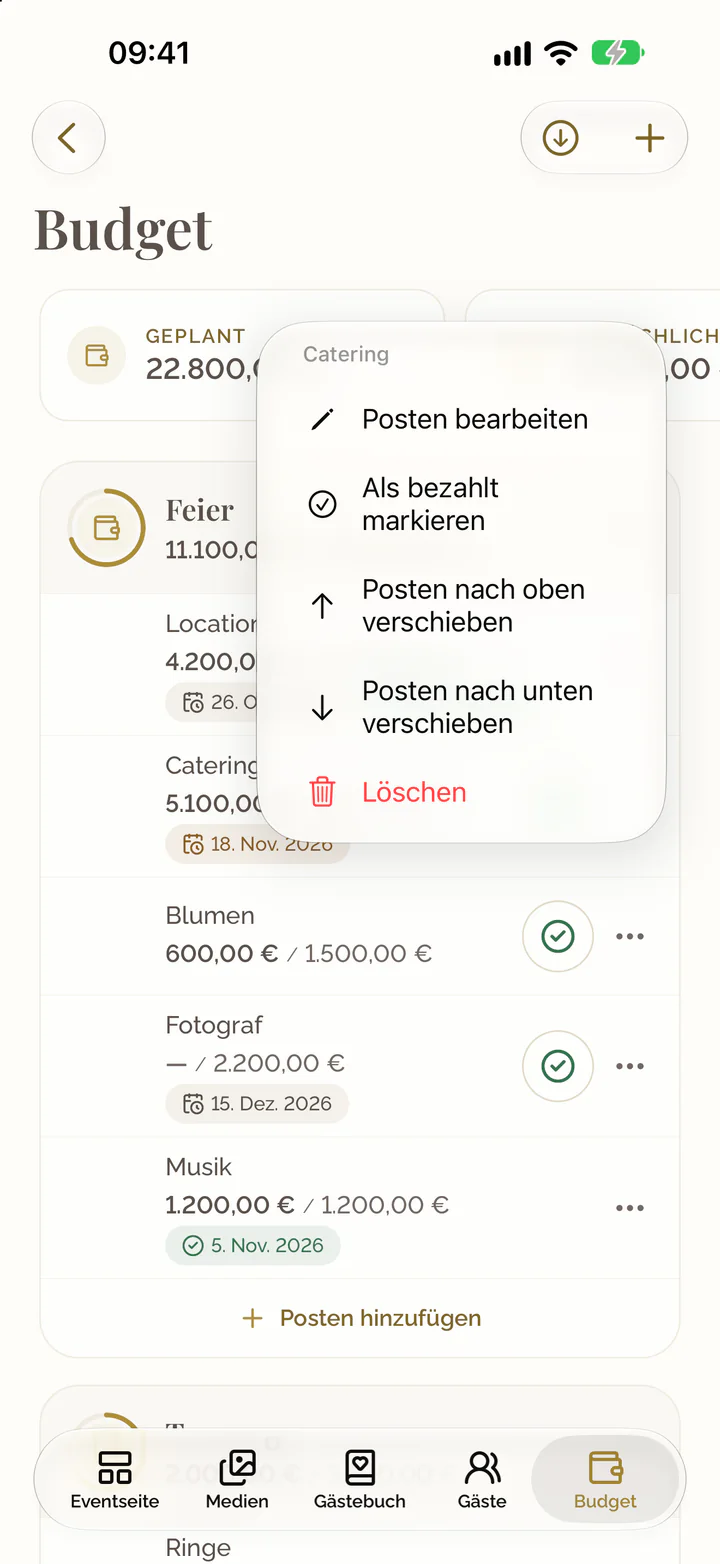
- Öffnen Sie das Menü des Budgets oder des Postens.
- Wählen Sie Löschen für ein Budget oder Posten löschen für einen Posten.
- Bestätigen Sie.
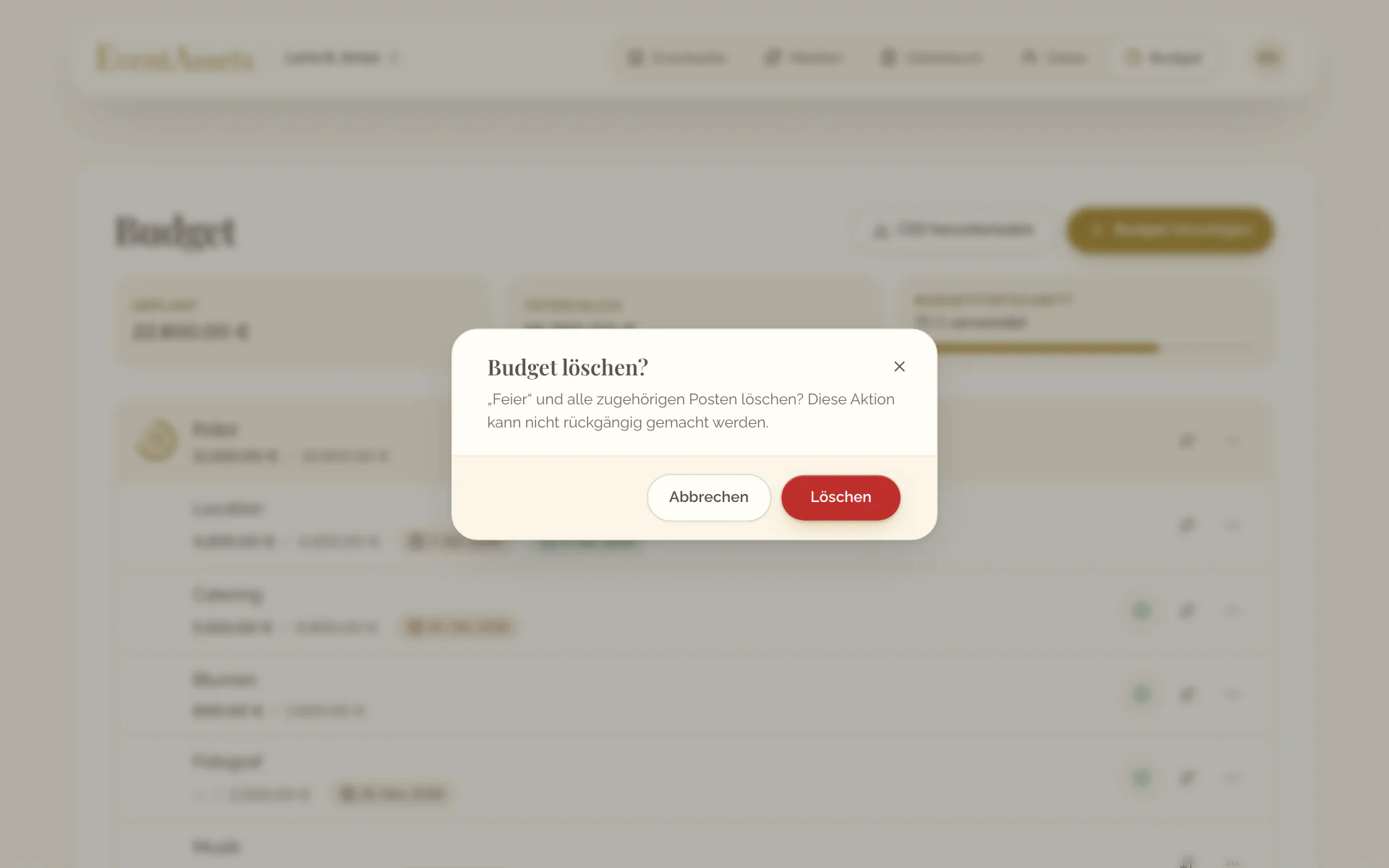
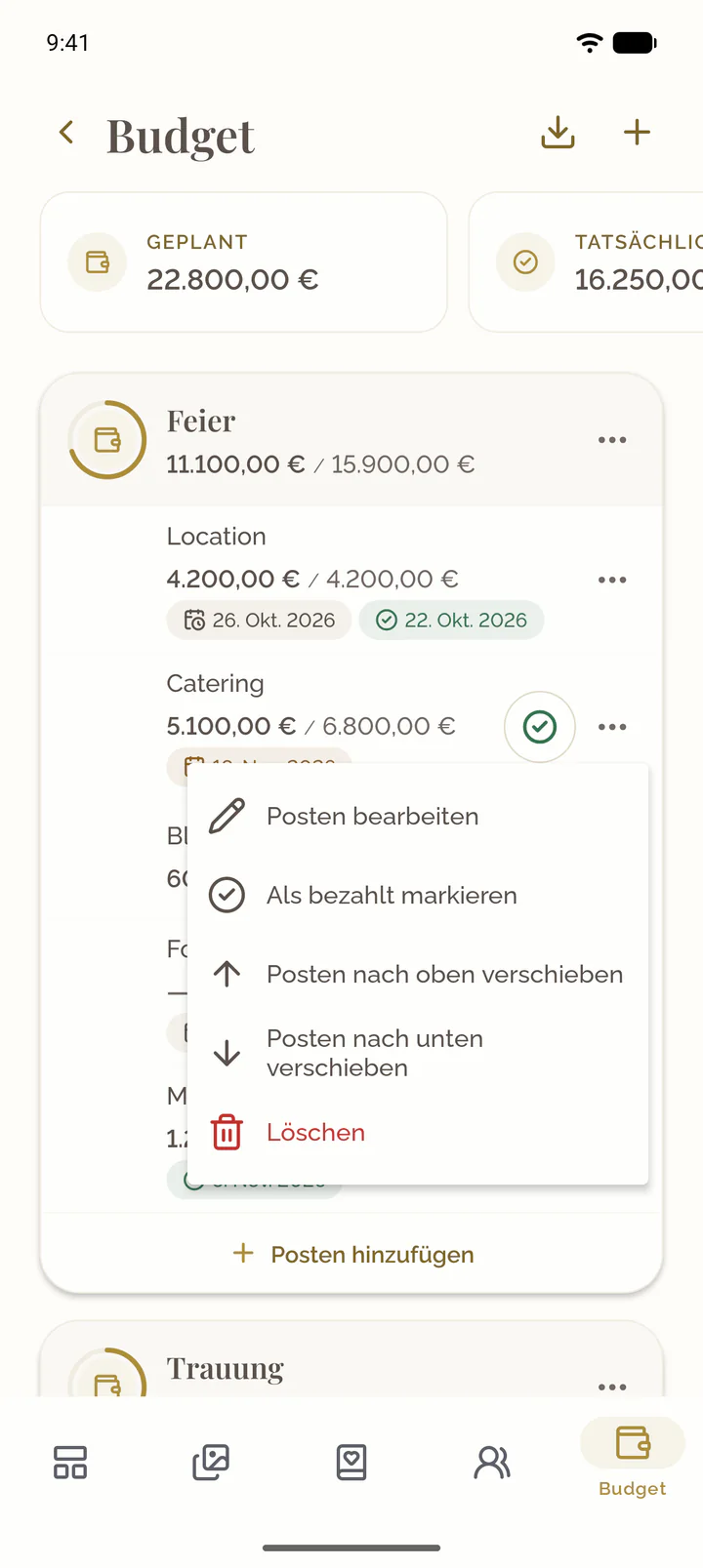
- Öffnen Sie das Menü am Ende der Zeile des Budgets oder des Postens.
- Wählen Sie Löschen. Ein Posten lässt sich auch zur Seite wischen, um ihn zu löschen.
- Bestätigen Sie.
Die Summen lesen
Die Kacheln über den Budgets zeigen Geplant und Tatsächlich über alle Budgets. Budgetfortschritt zeigt, wie viel des geplanten Betrags verbraucht ist und um wie viel Sie darüber liegen.
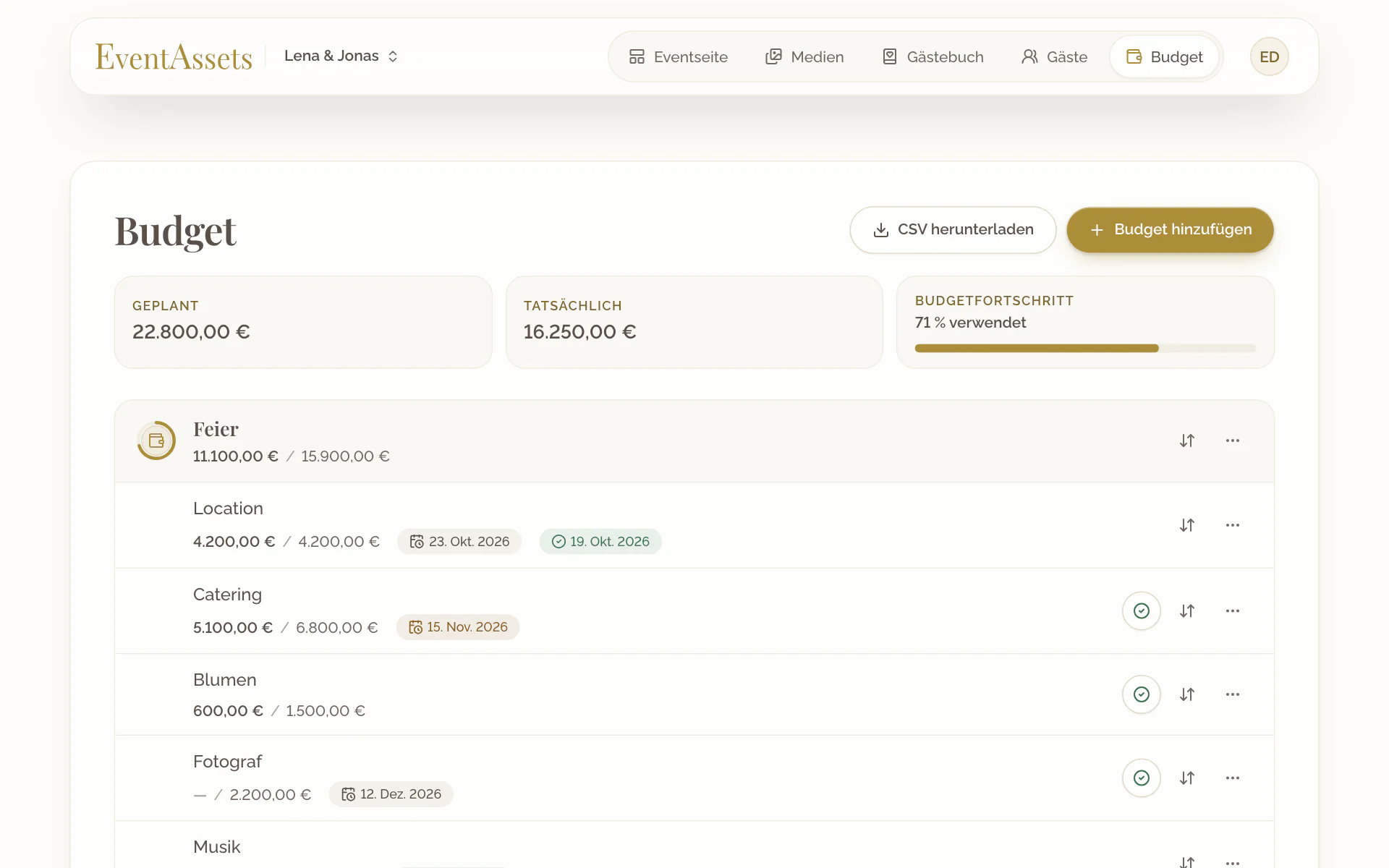
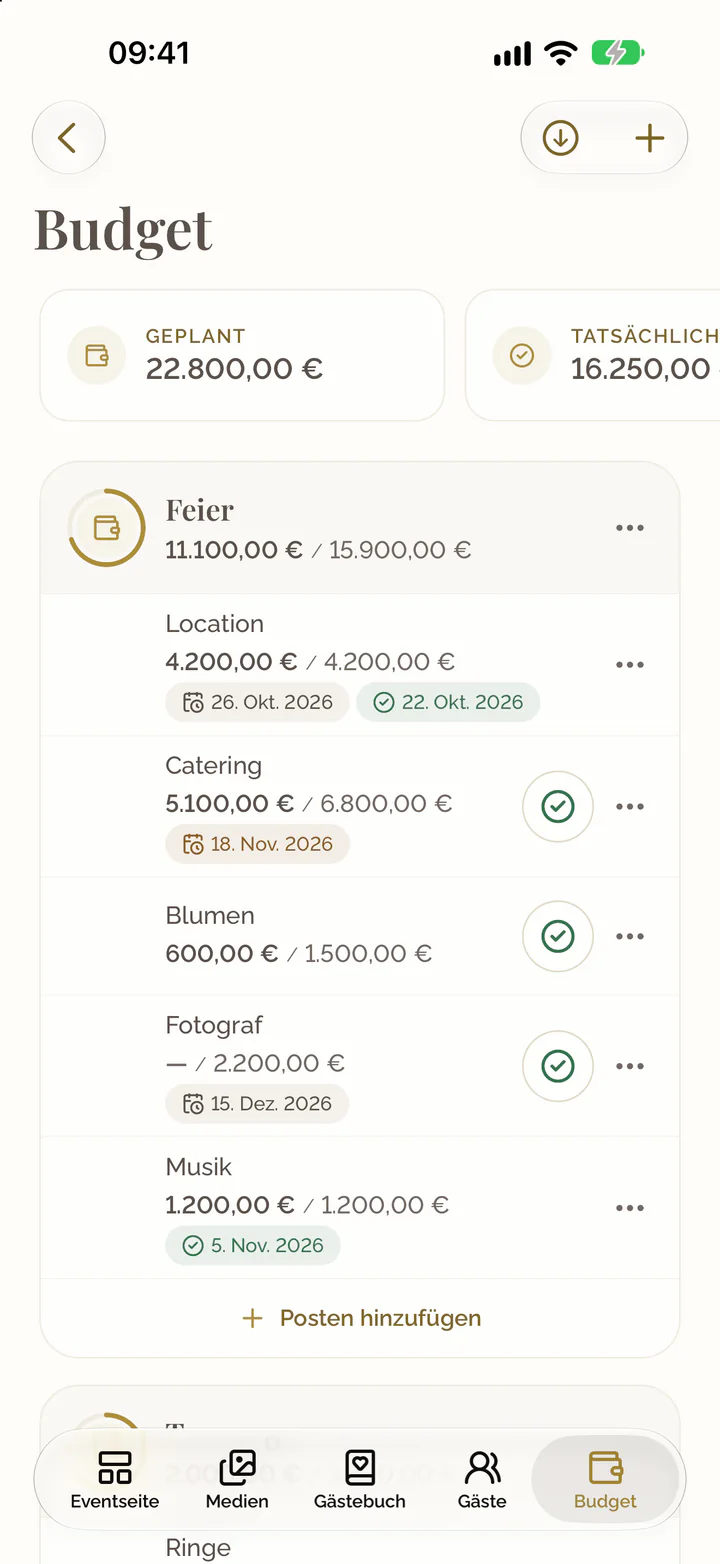
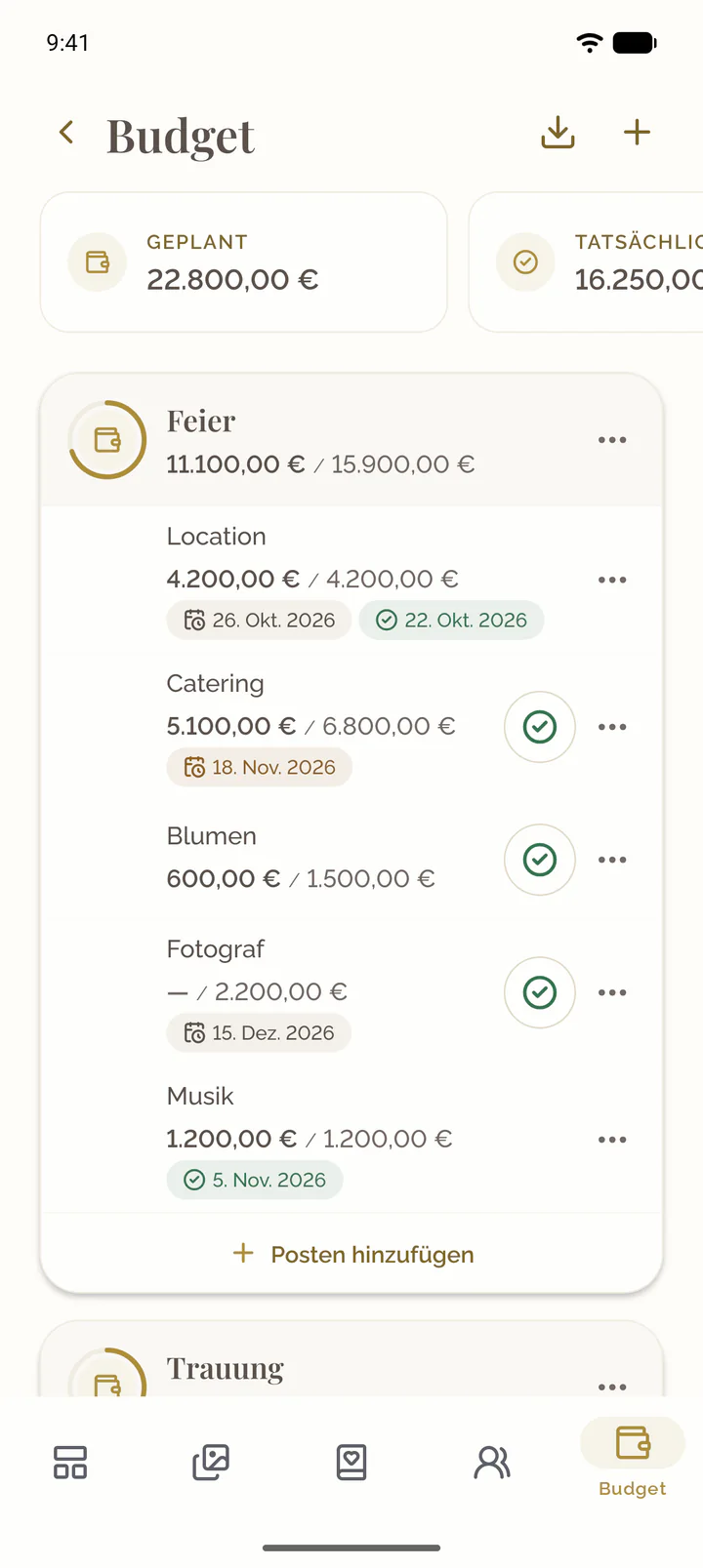
Die Kacheln über den Budgets zeigen Geplant und Tatsächlich über alle Budgets. Wischen Sie die Reihe weiter zu Budgetfortschritt: Die Kachel zeigt, wie viel des geplanten Betrags verbraucht ist und um wie viel Sie darüber liegen.
Das Budget exportieren
- Öffnen Sie den Tab Budget des Events.
- Wählen Sie CSV herunterladen.
- Öffnen Sie den Tab Budget des Events.
- Wählen Sie die Schaltfläche zum Herunterladen oben auf dem Bildschirm. Die Datei wird an die Apps des Smartphones übergeben: Sichern Sie sie oder senden Sie sie weiter.